导出 PDF

RGBlink
TAO tiny 2

用户手册

TAO tiny 2

TAO-1tiny-2-cn

410-5513-12-0

RGBlink

www.rgblink.com

2026年11月

1TAO 1tiny 2_规格书

主要特点 + 支持4K UVC(WEBCAM)信转HDMI 2.0输出 + RTSP/RTMP网络流解码 + 低功耗设计 + 网口支持NDI编解码 + 支持USB-C直驱供电(PD 协议)
应用图
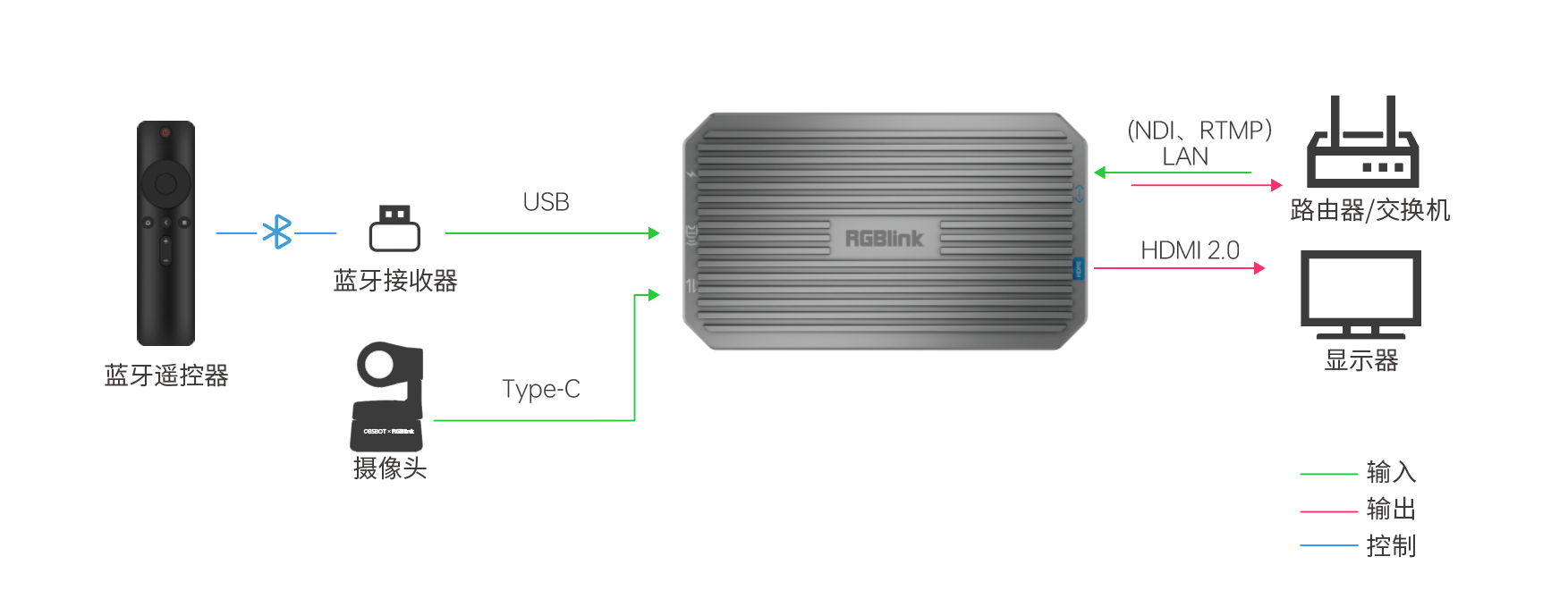
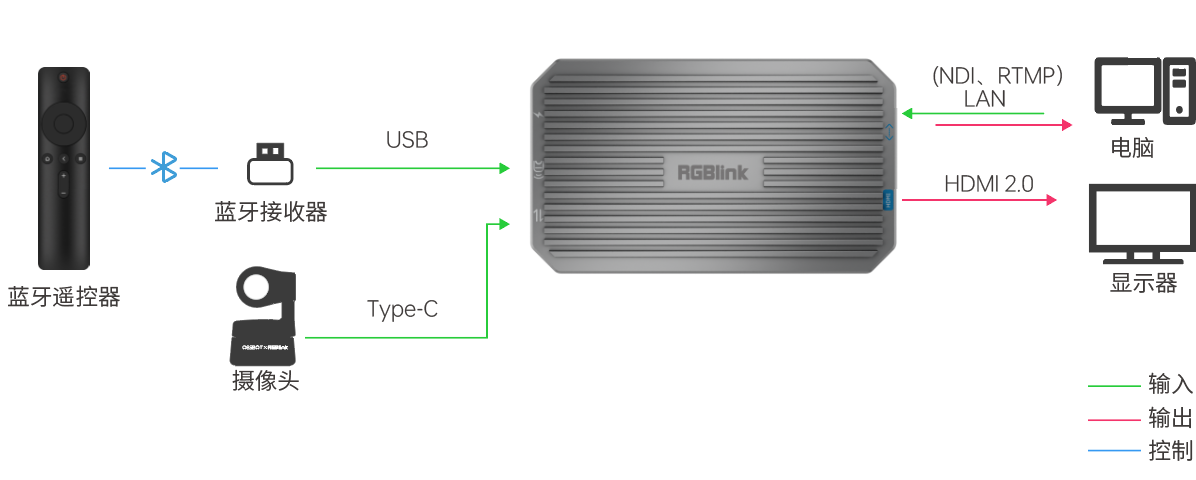
TAO 1tiny 2 与USB摄像头配合使用
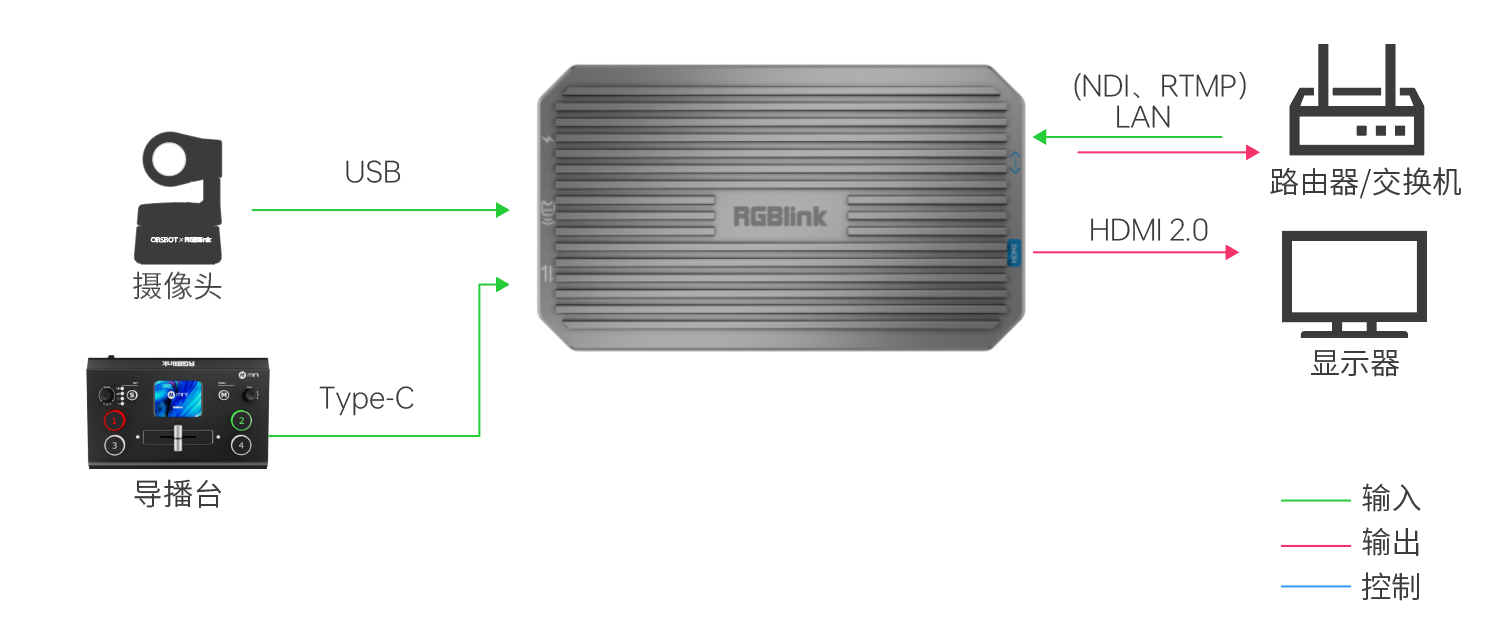
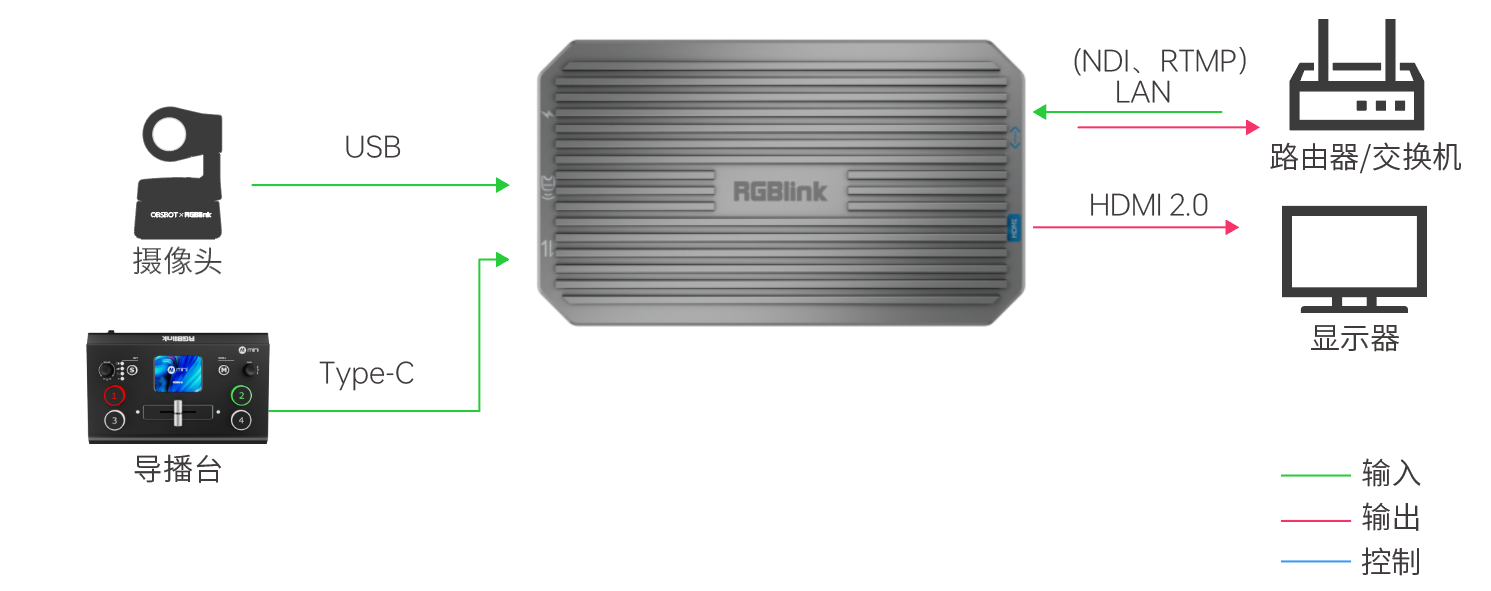
TAO 1tiny 2 与mini导播台配合使用
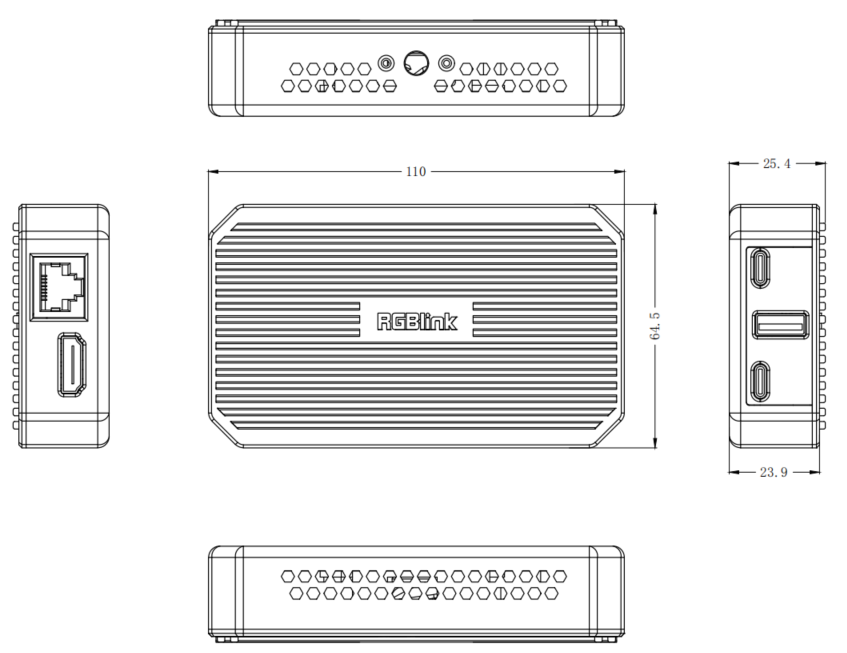
尺寸图

接口

类型详情
输入Type-C1 × USB-C
USB 2.01 × USB-A(遥控器接收头输入或UVC摄像头输入)
输出HDMI 2.01 × HDMI-A
电源Type-C1 × USB-C
网络LAN1 × RJ45

性能

类型详情
输入分辨率USB-C
SMPTE720p@25/30/50/60, 1080p@30/50/60, 2160p@30
VESA1280 × 720@30/50/60, 1280 × 768@60, 1920 × 1080@25/30/50/60, 3840 × 2160@30
输出分辨率HDMI
SMPTE1080p@30/50/60, 2160p@30
VESA1280 × 720@30/50/60, 1280 × 768@60, 1920 × 1080@25/30/50/60, 3840 × 2160@60
支持标准HDMI2.0
USB3.0
视频编码MJPEG, H.264, H.265
流媒体协议RTMP/RTSP/NDI
NDI功能NDI编码NDI, HX , 最高分辨率1920 x 1080@30
NDI解码NDI HX,NDI HX2,NDI HX3 ,最高分辨率3840 x 2160@60
兼容性支持UVC1.1, UVC1.5协议的摄像头
兼容产品视诚RGBlinkmini,mini-pro,mini-edge,mini-mx,vue PTZ
Blackmagic DesignATEM mini
大疆DJIOsmo Action 5, Osmo Action 4, POCKET 3
影石Insta360X3, link UHD 4K AI
寻影OBSBOTtiny 2K, tiny 4K, meet 2K, meet 4K

电源

类型详情
输入电压9V/2A (依据适配器而定)
最大功率18W

工作环境

类型详情
工作温度0℃~55℃
工作湿度20%~55%

物理参数

类型详情
重量裸机重量0.2kg
尺寸裸机尺寸110mm × 64.5mm × 25.4mm

订货编码

产品代码项目
410-5513-12-0TAO 1tiny 2

1.1修订记录

版本时间描述负责人
V1.12026-03-11修改部分规格细节Alyn
V1.02025-09-22发布Alyssa

2TAO 1tiny 2_快速指南

请参考本指南了解产品的使用方法。

2.1产品概述

视诚科技全新推出TAO 1tiny 2第二代UVC转HDMI 智能转换器,在保持一代小巧轻便特性的基础上全面升级:采用银灰色金属外壳并优化散热设计,工作更稳定;新增千兆网口,可通过网络传输高清视频信号(支持NDI协议);配备智能管理页面,方便远程切换信号和配置参数。

它不仅完美兼容 RGBlink mini 系列设备,还支持标准UVC协议的USB摄像头/运动相机,是专业直播和现场制作的得力助手。

TAO 1tiny 2支持USB 3.0(兼容UVC协议)转HDMI 2.0输出和NDI编解码功能。您可实现:

  • 将USB摄像头或mini系列设备的视频信号转换为高清HDMI输出或NDI网络流;
  • 将输入的NDI信号转换为HDMI 2.0输出。

这使得TAO 1tiny 2既能将普通USB摄像头升级为专业NDI视频源,又能将网络中的NDI信号落地到显示设备,为视频制作、会议系统等场景提供灵活的解决方案。

2.1.1主要特点

  • 支持4K UVC(WEBCAM)信转HDMI 2.0输出
  • RTSP/RTMP网络流解码
  • 低功耗设计
  • 网口支持NDI编解码
  • 支持USB-C直驱供电(PD 协议)

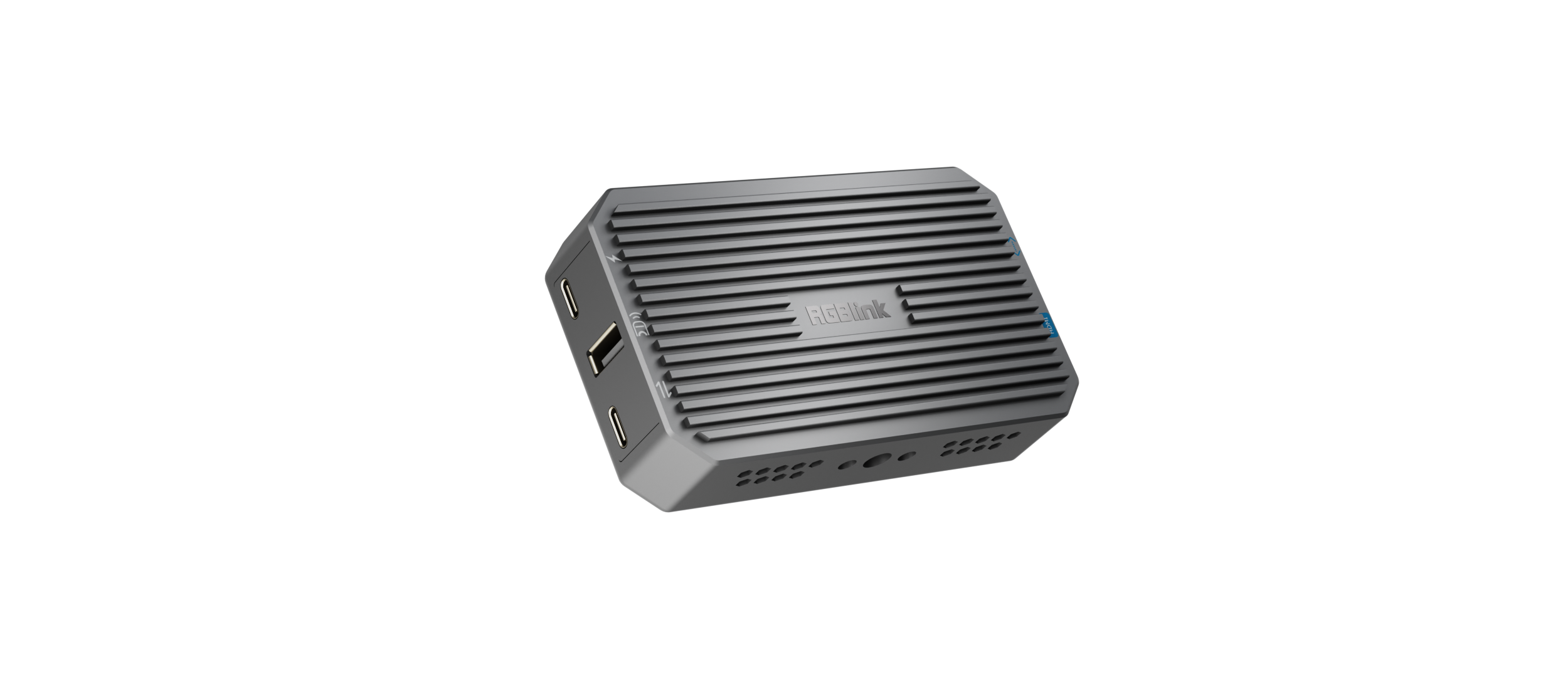
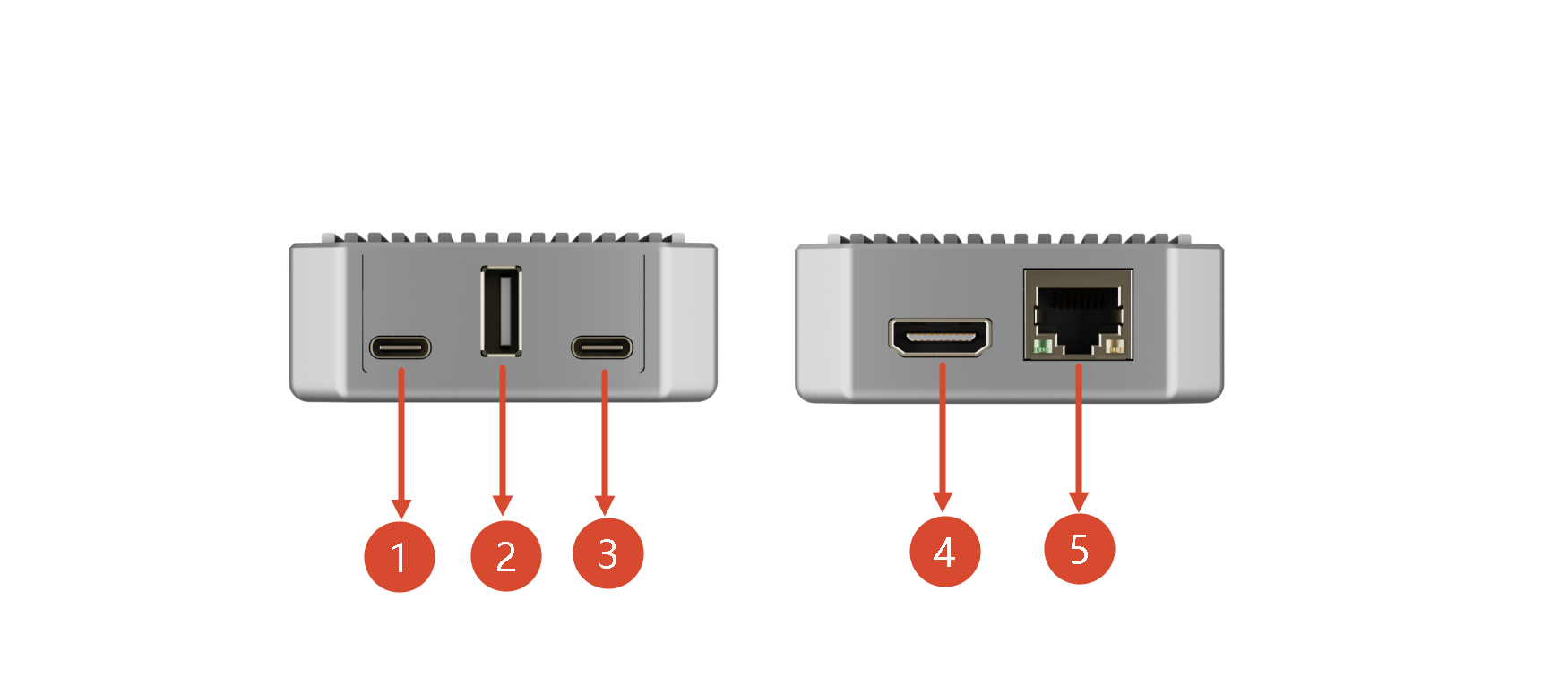
2.1.2接口说明

序号接口介绍
①Type C电源输入接口
②USB 2.0 输入接口
③USB Type C输入接口
④HDMI 2.0输出接口
⑤千兆网
📢  操作提示

使用的电源适配器功率不低于:9V/2A

严禁使用电脑的USB口对其供电!

2.2产品使用

参考本章内容以顺利使用设备。

2.2.1设备连接

连接USB摄像头

  1. 使用USB-C电源线给TAO 1tiny 2供电
  2. 连接USB-C线连接USB摄像头与USB-C输入接口(TAO 1tiny 2可以给USB摄像头供电:5V/1A)
  3. 使用HDMI线连接HDMI 2.0输出接口与显示器

连接mini系列导播台

  1. 使用USB-C电源线给TAO 1tiny 2供电
  2. 使用USB 3.0转USB-C线连接mini系列导播台与USB-C输入接口
  3. 使用HDMI 2.0线连接HDMI 2.0输出接口与显示器

2.2.2设备管理

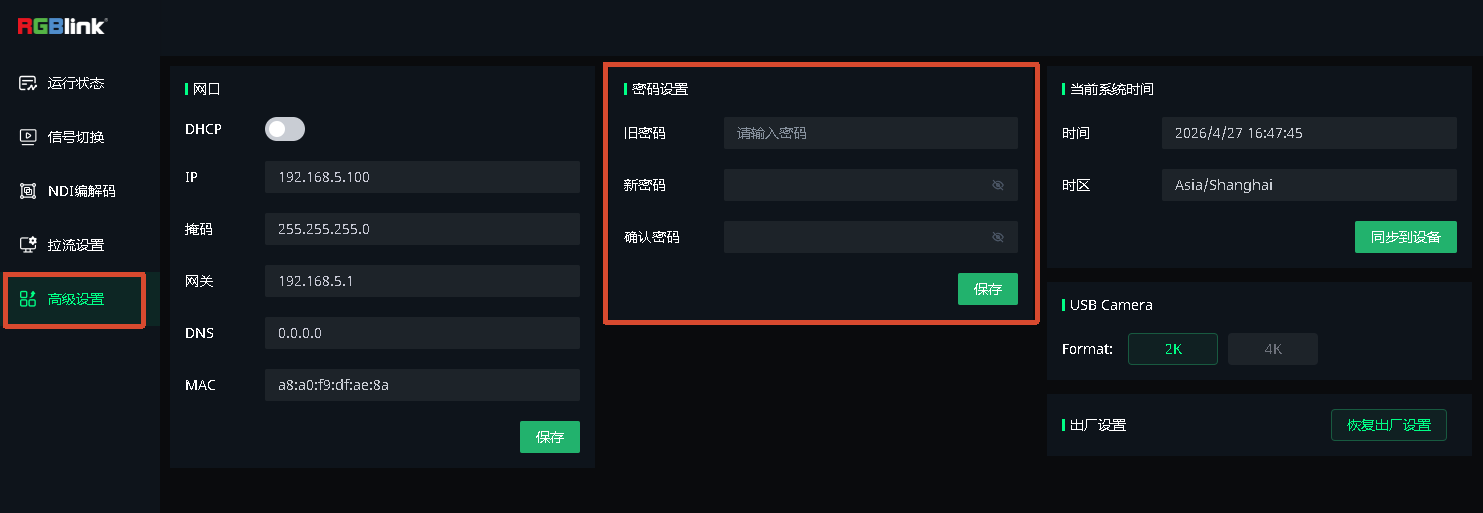
登录管理页

TAO 1tiny 2 v2的设备管理页面地址即为设备的IP地址。出厂固定IP为192.168.5.100。

  1. 当TAO 1tiny 2通电后,使用HDMI 线连接TAO 1tiny 2和显示器的HDMI口。此时显示器上应显示TAO 1tiny 2的固定IP。
  2. 关闭电脑当前网络,设置电脑为和TAO 1tiny 2同一网段的固定IP地址,即192.168.5.x(IP前三位相同,x为2-254的任意数值)。
  3. 打开浏览器,使用IP地址访问Web管理页面,初始登录设备的用户名:admin,密码:admin。
  4. 首次登录后建议早[高级设置]中修改密码,增强设备使用安全性。

网络配置

TAO 1tiny 2出厂时,DHCP功能(自动获取IP地址)默认关闭。首次使用固定IP登录后,需进入[高级设置]>[网口]开启DHCP,这样设备才能获取到由路由器分配的IP地址并接入网络。

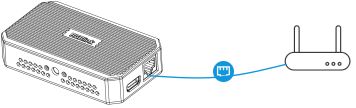
  1. 使用网线连接路由器和TAO 1tiny 2后,将电脑Wi-Fi设置为和路由器相同的Wi-Fi,此时TAO 1tiny 2与电脑处于同一个网段,不需要再进行配置。
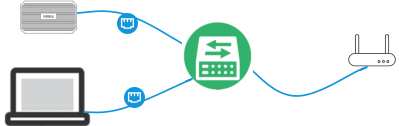
  2. 使用网线连接路由器和交换机,再使用网线将TAO 1tiny 2和电脑接到交换机上。此时TAO 1tiny 2与电脑处于同一个网段。

2.2.3NDI编解码功能

TAO 1tiny 2的NDI编码与解码不可同时进行。

设备出厂状态默认关闭NDI编解码功能,请在网页端手动开启。

NDI编码

  1. 将USB摄像头接入TAO 1tiny 2并将电脑和TAO 1tiny 2配置为同一网段。
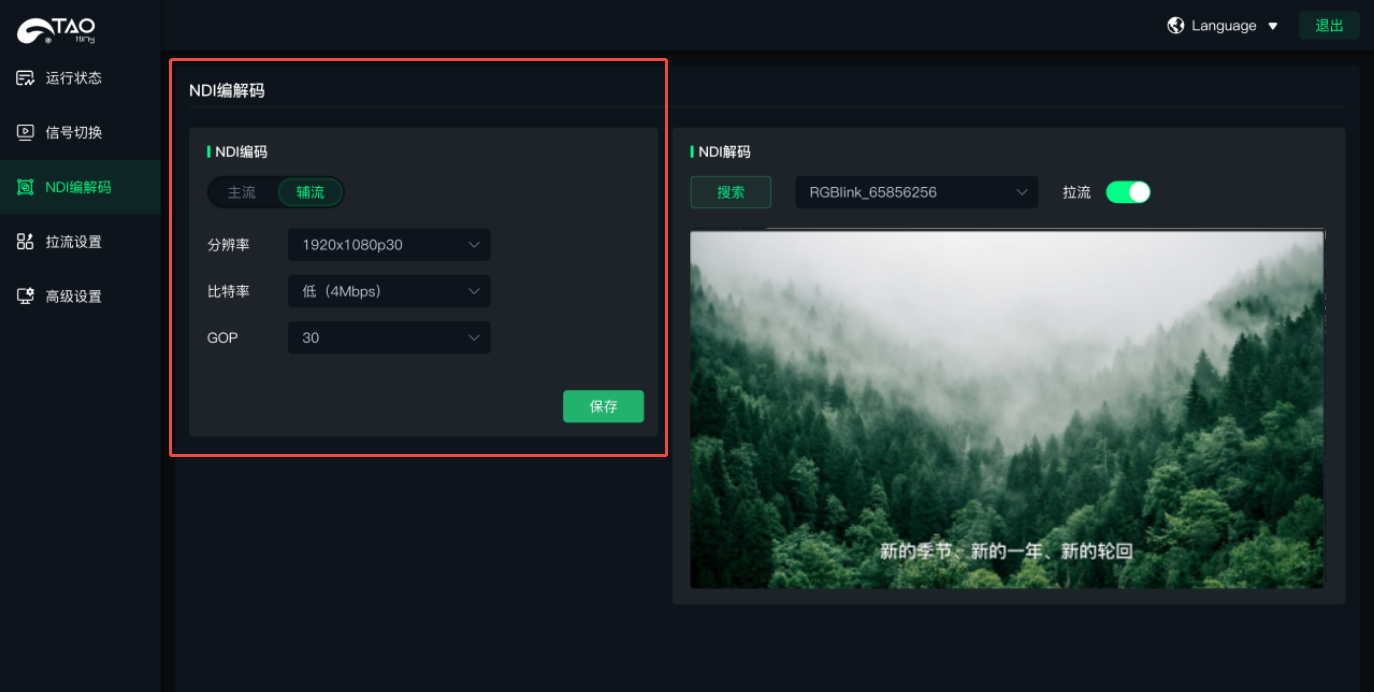
  2. 设置NDI编码格式,点击 保存 。
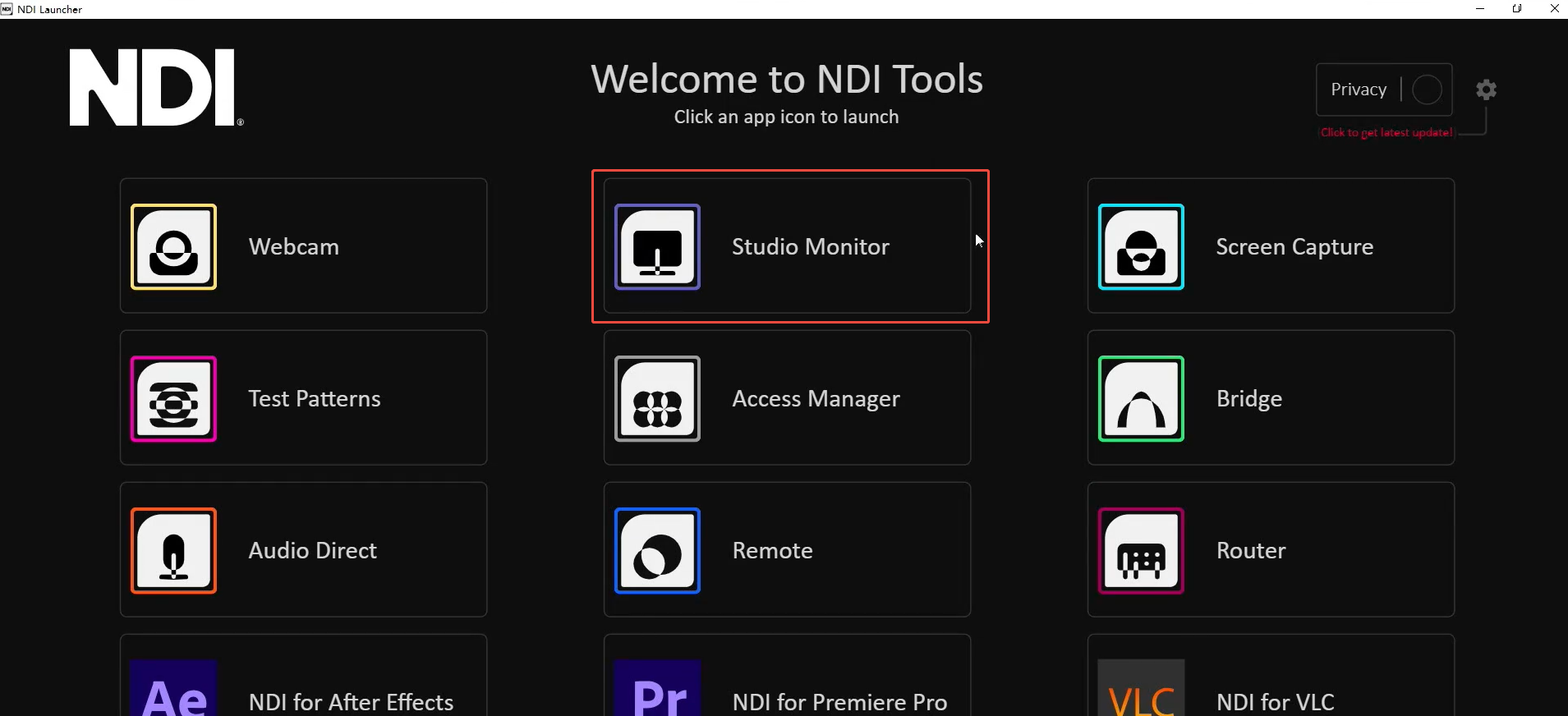
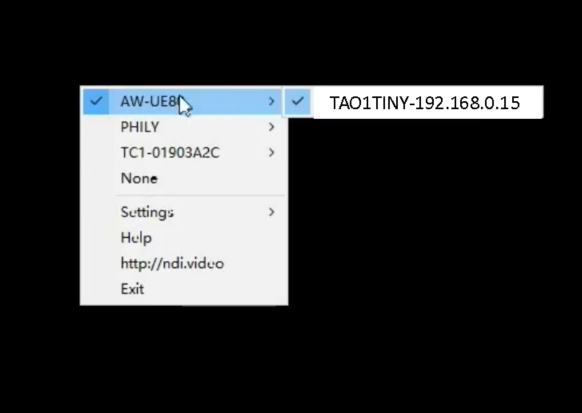
  3. 用NDI Tools输出NDI源。使用NewTek的Studio Monitor软件监看、录制NDI信号。

NDI解码

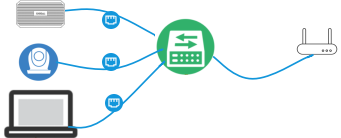
  1. 使用网线连接交换机和路由器后,将TAO 1tiny 2、NDI摄像头、电脑接入交换机,使它们处于同一局域网中。
  2. 在NDI编解码页面的NDI解码处点击[搜索]后选择NDI源,启用[拉流],预监窗口将出现对应NDI源画面。
  3. 此时NDI解码后的画面成为一路信号源,用户可在[信号切换]页面进行切换HDMI主输出信号。

2.2.4网络输入源

TAO 1tiny 2支持网络输入信号源,支持RTMP/RTSP/NDI流媒体协议,输入对应流地址即可获取画面。

拉取PTZ摄像机画面

前提条件

确保设备与PTZ摄像机IP地址处于同一网段(即前三位相同)

配置同网段IP

  1. 使用网线直连PTZ摄像机与 TAO 1tiny 2。
  2. 获取PTZ摄像机IP地址(查阅说明书或设备面板)。
  3. 登录Web管理页进入[高级设置],关闭DHCP,手动修改设备IP前三位与PTZ一致,点击[保存]。

添加并启用流地址

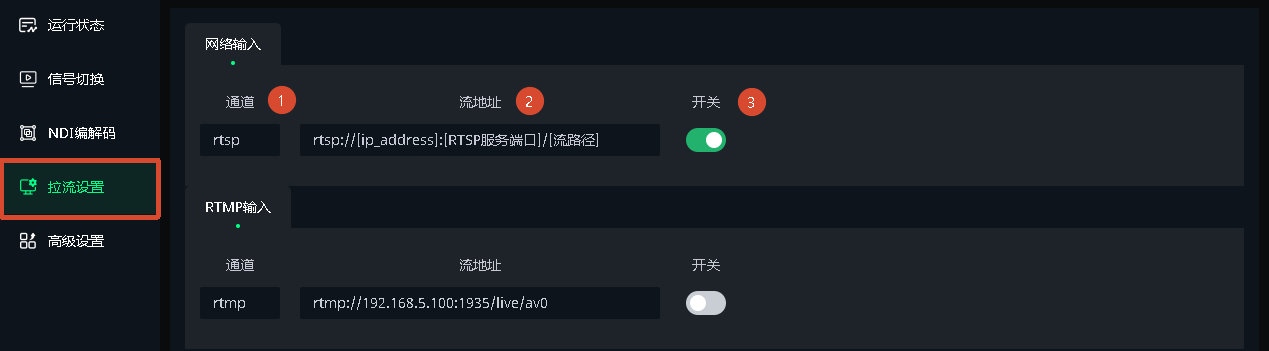
  1. 进入[拉流设置]页面,根据通用结构(如 rtsp://[ip_address]:[端口]/[路径])填入对应变量。
  2. 在通道栏输入名称描述,并开启对应流地址开关。

切换与输出画面

  1. [信号切换]页面选择[IP1]。
  2. HDMI输出显示器即同步显示PTZ摄像机实时画面。

手机无线投屏

当前仅支持安卓手机投屏,且仅支持横屏模式。

  1. 安装 TAO APP。
  • 扫描二维码

  • 应用商店下载:TAO APP已在各大主流移动平台上架,可直接搜索TAO或TAO RGBlink进行下载
  1. 设备、手机及无线路由器必须处于同一网络环境,且网络可正常访问互联网。
  2. 进入TAO 1tiny 2的web管理界面>[信号切换],将信号切换至[IP1]。
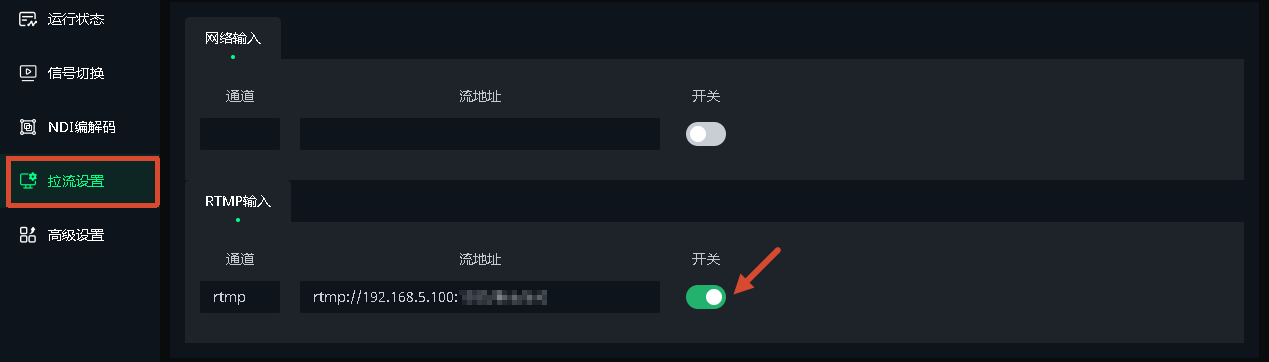
  3. 进入[拉流设置]界面,找到RTMP流地址(该地址固定,不可修改),打开对应启用开关。
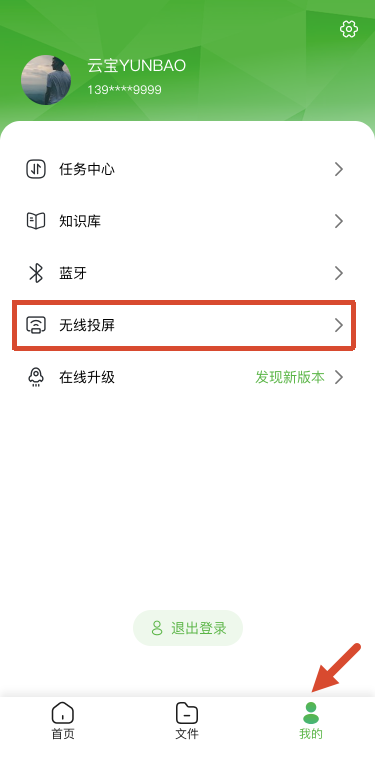
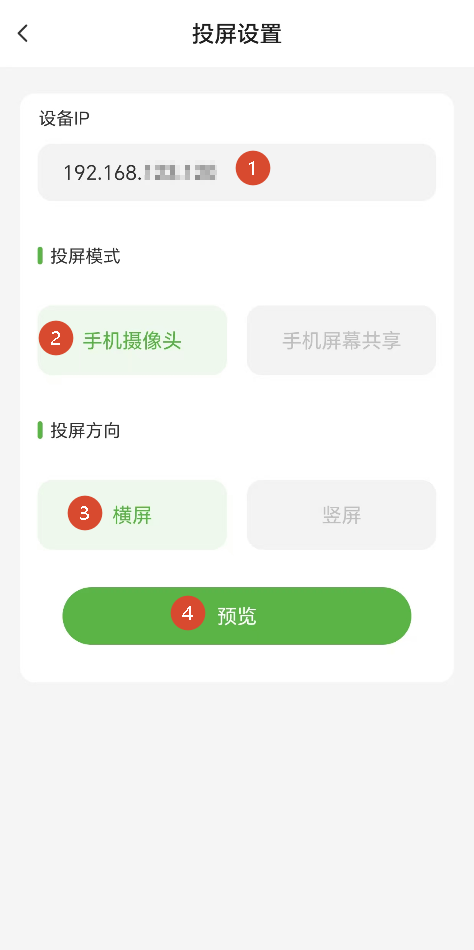
  4. 打开TAO APP,依次进入[我的]>[无线投屏],输入设备IP地址,投屏方向选择横屏,选择投屏模式为摄像头或屏幕共享。
  5. 点击[预览]进入预览画面,点击播放图标即开始投屏。

开始投屏后,可在HDMI输出显示器上查看输出信号是否与当前手机摄像头画面一致。

3TAO 1tiny 2_用户手册

感谢您选择视诚科技TAO 1tiny 2。

本手册介绍设备的功能、安装、连接及操作方法。

首次使用设备前,请仔细阅读本手册,以确保正确、安全地使用本产品。

3.1产品介绍

视诚科技全新推出TAO 1tiny 2第二代UVC转HDMI 智能转换器,在保持一代小巧轻便特性的基础上全面升级:采用银灰色金属外壳并优化散热设计,工作更稳定;新增千兆网口,可通过网络传输高清视频信号(支持NDI协议);配备智能管理页面,方便远程切换信号和配置参数。

它不仅完美兼容 RGBlink mini 系列设备,还支持标准UVC协议的USB摄像头/运动相机,是专业直播和现场制作的得力助手。

TAO 1tiny 2支持USB 3.0(兼容UVC协议)转HDMI 2.0输出和NDI编解码功能。您可实现:

  • 将USB摄像头或mini系列设备的视频信号转换为高清HDMI输出或NDI网络流;
  • 将输入的NDI信号转换为HDMI 2.0输出。

这使得TAO 1tiny 2既能将普通USB摄像头升级为专业NDI视频源,又能将网络中的NDI信号落地到显示设备,为视频制作、会议系统等场景提供灵活的解决方案。

📢 请注意

  • 本用户手册适用于TAO 1tiny 2,对应固件版本V1.42及以上。为确保兼容性,在使用前请确认设备固件已升级至最新版本(固件更新可能包含功能改进、兼容性优化以及问题修复,查看升级指导下载最新固件,并获取最新版本用户手册)。
  • TAO 1tiny 2优先识别并输出物理接口(Type-C/USB-A)输入信号,且出厂状态默认关闭NDI编解码功能,请在网页端手动开启(详情查看NDI编码与NDI解码。

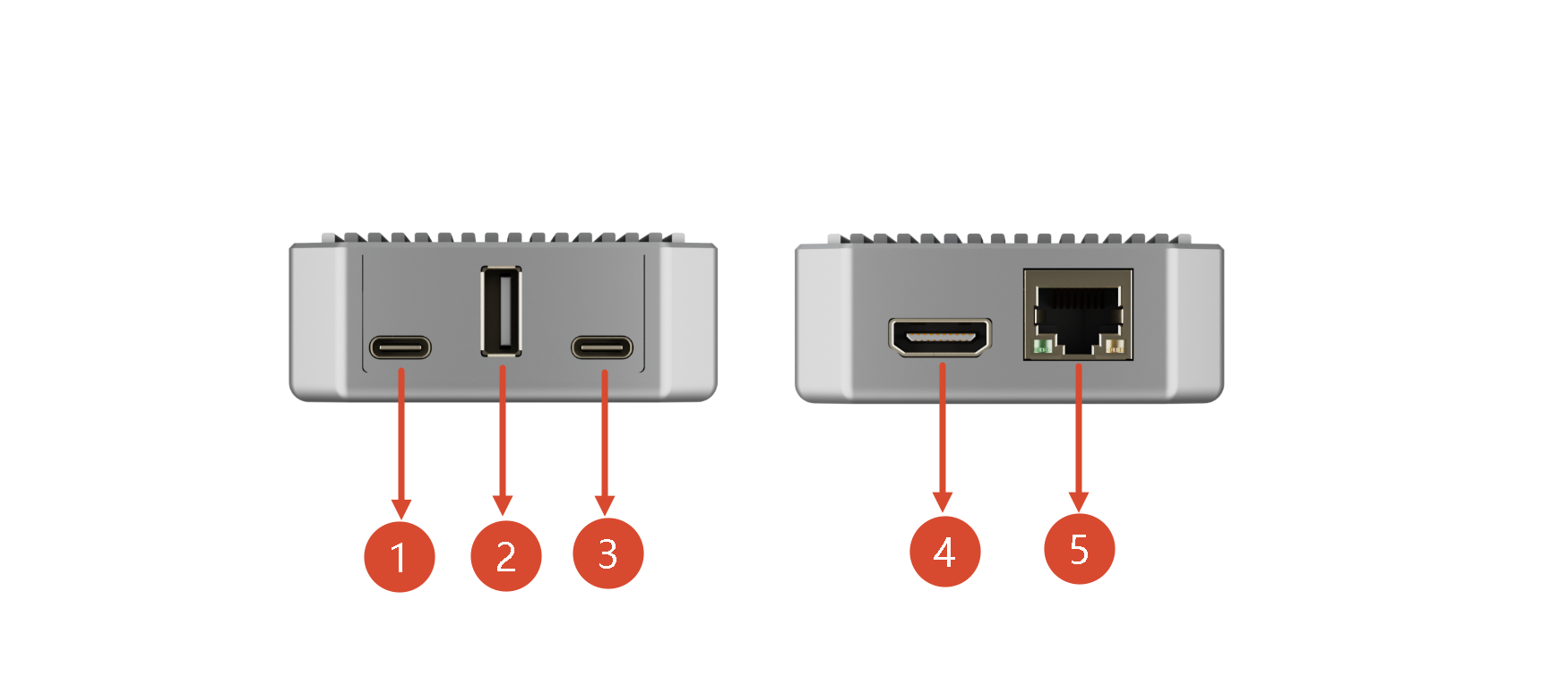
3.1.1接口说明

序号接口介绍
①Type C电源输入接口
②USB 2.0 输入接口
③USB Type C输入接口
④HDMI 2.0输出接口
⑤千兆网
📢  操作提示

使用的电源适配器功率不低于:9V/2A

严禁使用电脑的USB口对其供电!

3.1.2兼容产品

TAO 1tiny 2兼容以下产品:

品牌产品型号
视诚RGBlinkmini,mini-pro,mini-edge,mini-mx,vue PTZ 2K
Blackmagic DesignATEM mini
大疆DJIOsmo Action 5, Osmo Action 4, POCKET 3
影石Insta 360insta 360 X3, link UHD4KAI WEBCAM
寻影OBSBOTtiny 2K,tiny 4K,meet 2K,meet 4K

3.2产品安装与连接

接入USB 摄像头

请用户如下图所示连接TAO 1tiny 2与USB 摄像头(如DJl PK3, Action 5 and insta360 X5, etc.) :

  1. 使用USB-C电源线给TAO 1tiny 2供电
  2. 连接USB-C线连接USB摄像头与USB-C输入接口(TAO 1tiny 2可以给USB摄像头供电:5V/1A)
  3. 使用HDMI线连接HDMI 2.0输出接口与显示器
📢  操作提示

TAO 1tiny 2 断电再上电的时间间隔需要大于30秒,否则会出现识别不到的问题。

和mini导播台配合使用

请用户如下图所示连接TAO 1tiny 2 与导播台:

  1. 使用USB-C电源线给TAO 1tiny 2供电
  2. 使用USB 3.0转USB-C线连接mini-pro与USB-C输入接口
  3. 使用HDMI 2.0线连接HDMI 2.0输出接口与显示器

3.3产品使用

按产品安装与连接完成设备的安装与连接后,请参考本章节了解产品的具体使用方法。

本章节中的界面、图片及示意图仅供参考,实际显示内容可能因版本不同而略有差异,请以设备实际界面为准。

3.3.1登录设备管理页

TAO 1tiny 2 v2的设备管理页面地址即为设备的IP地址。

它的出厂固定IP为192.168.5.100。 首次使用时,您需设置登录设备如电脑的IP为和TAO 1tiny 2的固定IP同一网段的IP,即192.168.5.x(IP前三位相同,x为2~254的任意数值)。

具体操作如下:

  1. 当TAO 1tiny 2通电后,使用HDMI 线连接TAO 1tiny 2和显示器的HDMI口。此时显示器上应显示TAO 1tiny 2的固定IP。
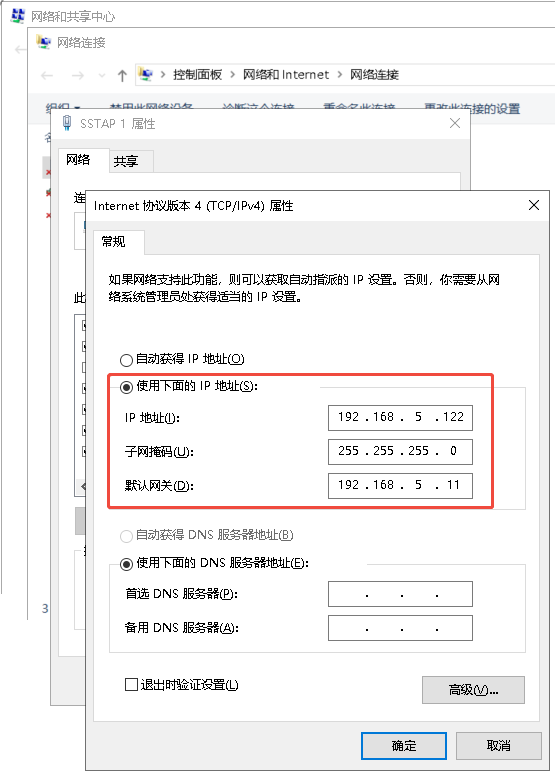
  2. 关闭电脑当前网络,以设置电脑为和TAO 1tiny 2同一网段的固定IP地址。
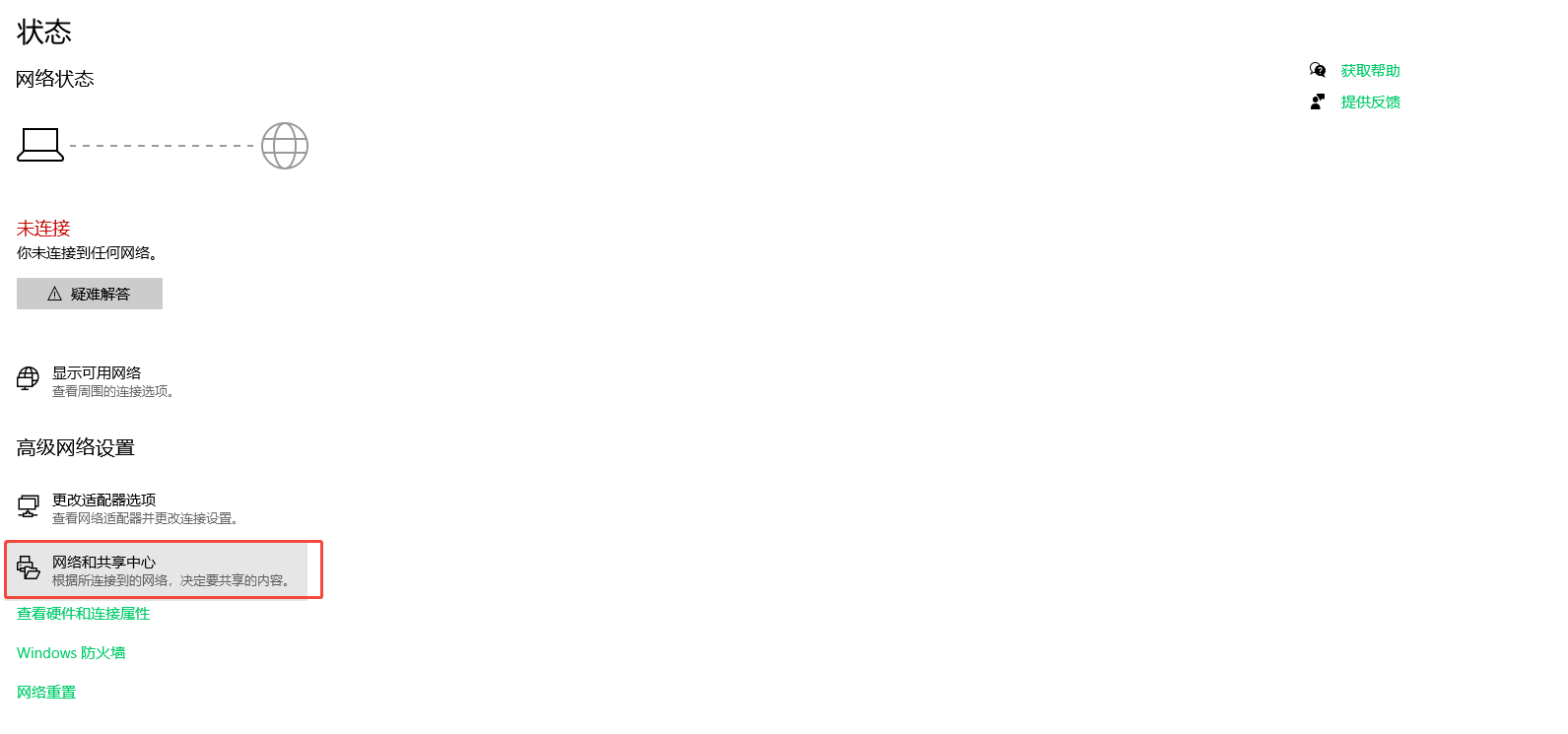
  • 进行电脑的网络配置:进入电脑系统设置 >网络和 Internet 设置 > 网络和共享中心
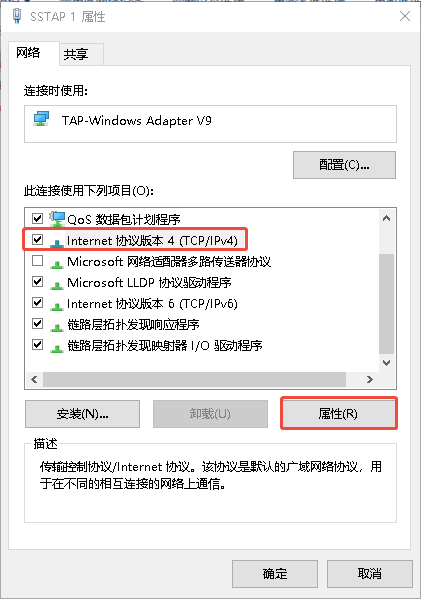
  • 更改适配器设置 > 以太网 > Internet 协议版本 4

  • 选择 使用下面的IP地址,输入IP地址(前三位和TAO 1tiny 2固定IP相同,即192.168.5.x)和子网掩码(设为255.255.255.0),默认网关通常设置为路由器的IP地址(如192.168.5.11)。确认设置后,电脑和TAO 1tiny 2将处于同一网段

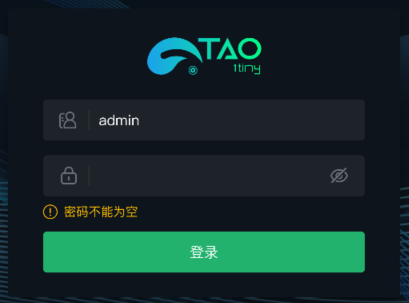
  1. 打开浏览器,使用IP地址访问Web管理页面,初始登录设备的用户名:admin,密码:admin。
  2. 首次登录后建议您在高级设置中修改密码,增强设备使用安全性。

📢  操作提示

设备管理期间,请保持网络正常,不要断开路由器和TAO 1tiny 2的连接。

3.3.2网络配置

TAO 1tiny 2 和电脑的配置必须处于同一局域网内,即它们IP地址的前三位相同。

TAO 1tiny 2出厂时,DHCP功能(自动获取IP地址)默认关闭。

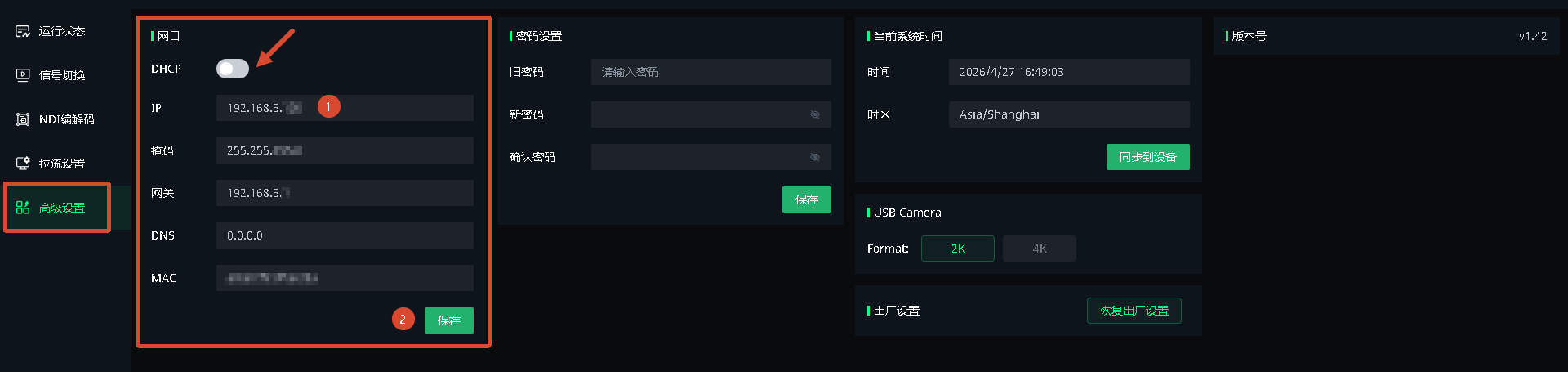
首次使用固定IP登录后,需进入高级设置 的 网口 开启DHCP,这样设备才能获取到由路由器分配的IP地址并接入网络。

无线网络

使用网线连接路由器和TAO 1tiny 2后,再将电脑WiFi设置为和路由器相同的Wi-Fi,此时TAO 1tiny 2与电脑处于同一个网段,不需要再进行配置。

有线网络

使用网线连接路由器和交换机,再使用网线将TAO 1tiny 2和电脑接到交换机上。此时TAO 1tiny 2与电脑处于同一个网段。

3.3.3设备状态监看

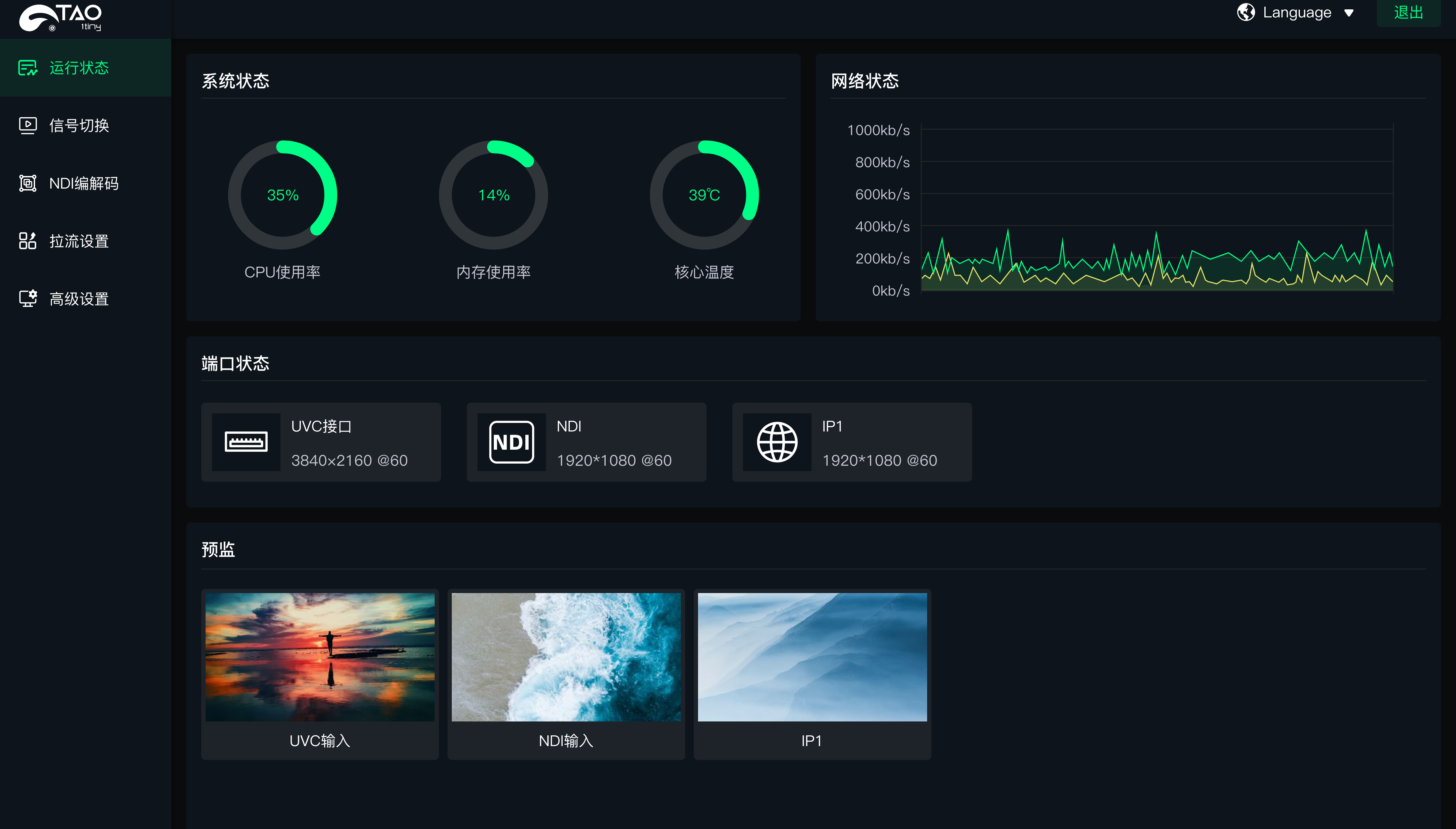
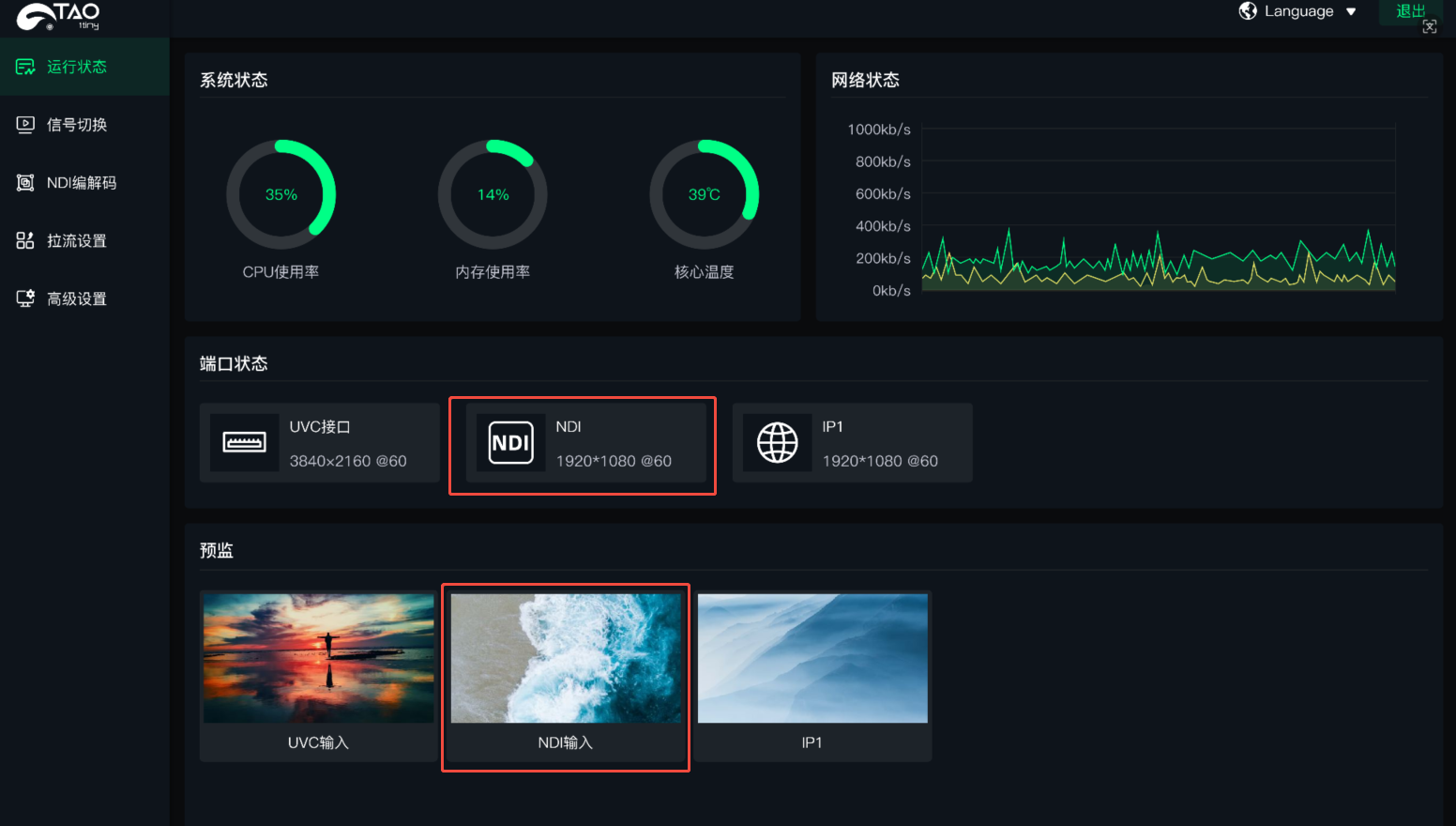
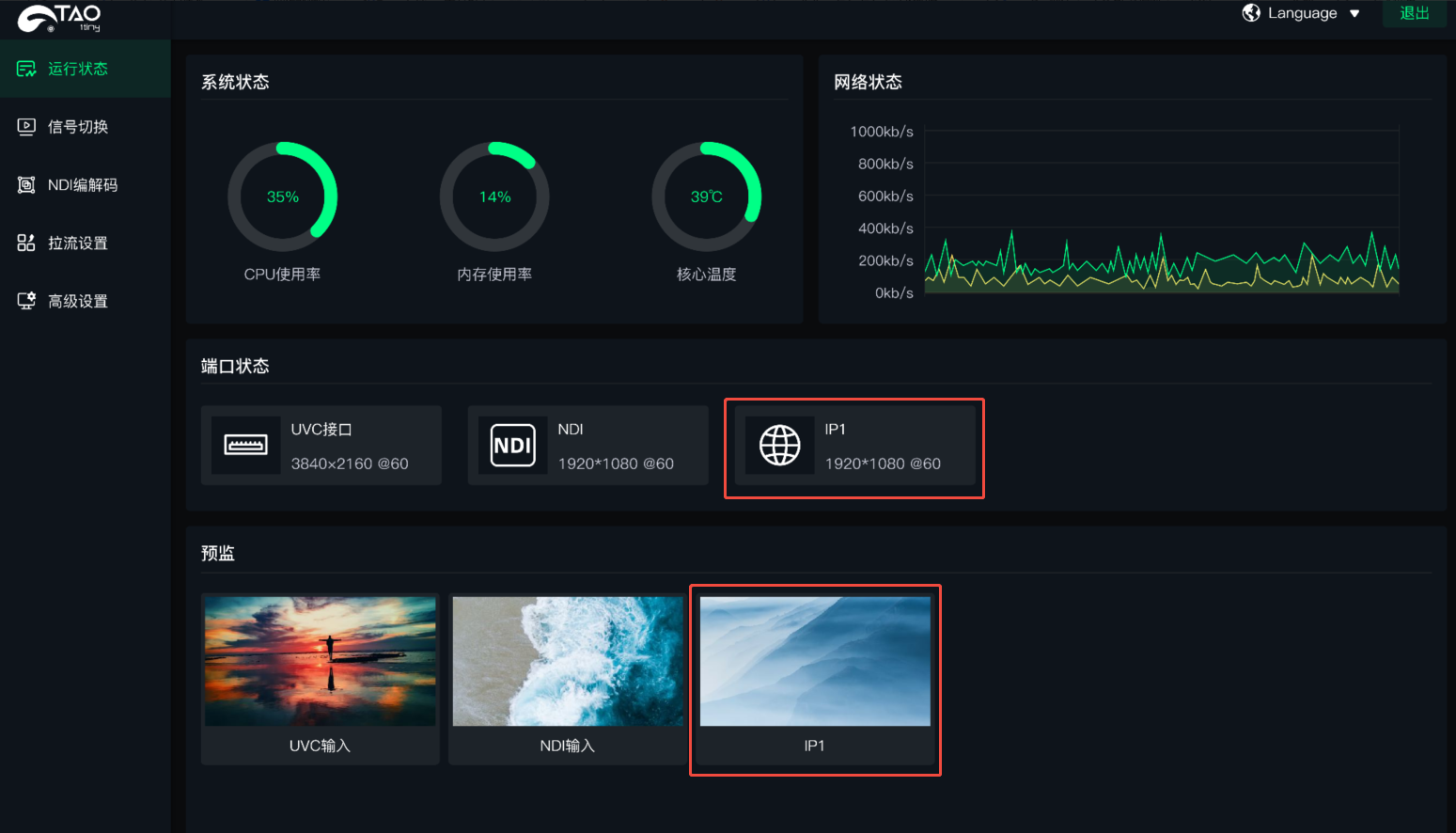
进入设备管理页面后,用户可监看设备当前的运行状态、端口状态、信号预览和网络状态。

3.3.4NDI编码

TAO 1tiny 2 新增NDI编码功能,即将USB摄像头的信号通过网口转为NDI流。

📢 操作提示

NDI编码与解码不可同时进行。

NDI功能默认为关闭状态,请参考以下操作步骤手动开启。

具体操作

  1. 将USB摄像头接入TAO 1tiny 2并将电脑和TAO 1tiny 2配置为同一网段。可参考网络配置。
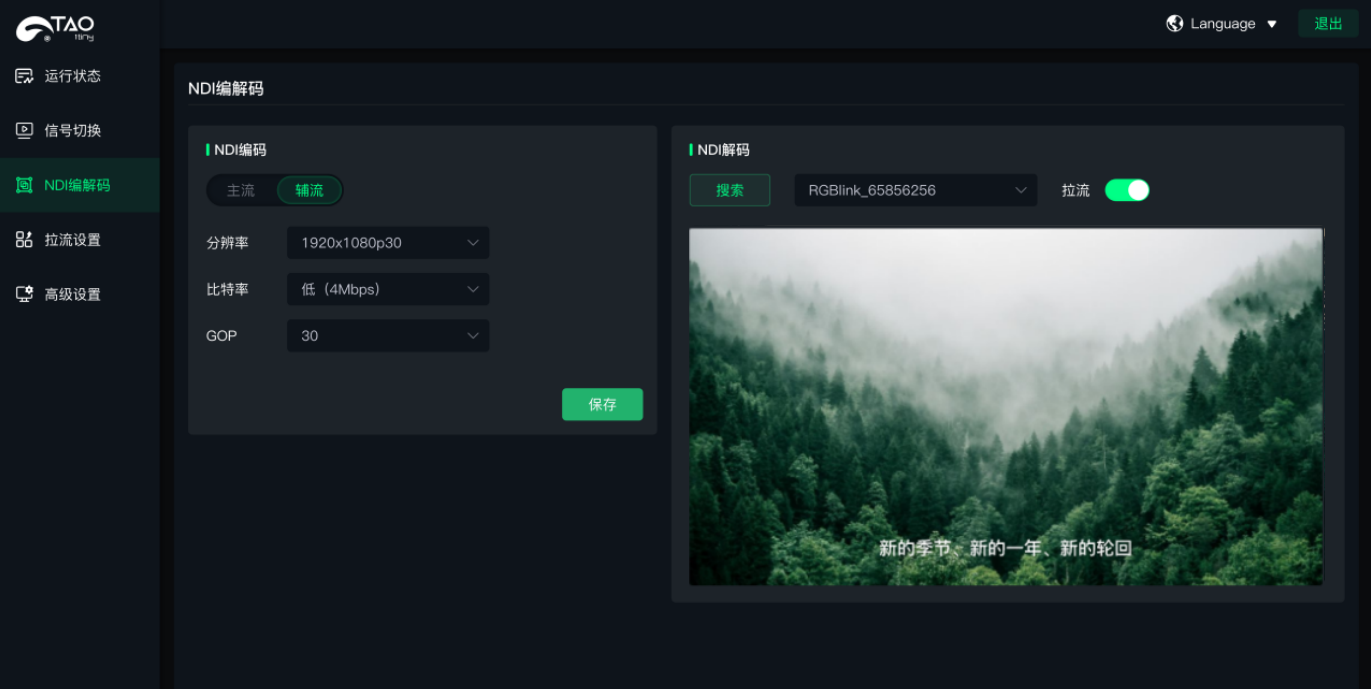
  2. 设置NDI编码格式。设置NDI分辨率、格式、压缩格式、比特率等,点击 保存 。

  • 分辨率:显示输入信号源的分辨率,分辨率固定为1920x1080p@30Hz
  • 编码格式:默认为NDI|HX
  • 压缩格式:默认为H.264
  • 比特率:默认为8Mbps
  1. 使用NDI Tools输出NDI源。下载网址:https://www.newtek.com/ndi/tools/
  • 如只需监看或录制NDI信号,可打开NewTek的Studio Monitor软件。

  • 点击左上角的图标后即可显示Monitor 软件已经发现的设备名称列表。直接选中需要连接的设备,即可拉取播放当前选择的视频流(视频流名称为TAO 1tiny 2+IP)。成功拉取视频流后,可以点击设备的空白区域查看NDI分辨率。

3.3.5NDI解码

NDI解码:将输入的NDI信号转换为HDMI 2.0输出。

TAO 1tiny 2 NDI解码功能说明

  1. 解码格式:NDI |HX,NDI |HX2,NDI | HX3。
  2. 最高分辨率:3840 x 2160@60。
  3. 请知悉当前NDI解码功能不支持FULL NDI。
📢  操作提示
NDI编码与解码不可同时进行。

NDI功能默认为关闭状态,请参考以下操作步骤手动开启。

具体操作

  1. 使用网线连接交换机和路由器后,将TAO 1tiny 2、NDI摄像头、电脑接入交换机,使它们处于同一局域网中。

  1. 在NDI编解码页面的NDI解码处点击搜索NDI源。然后点击拉流,预监窗口将出现NDI源画面。

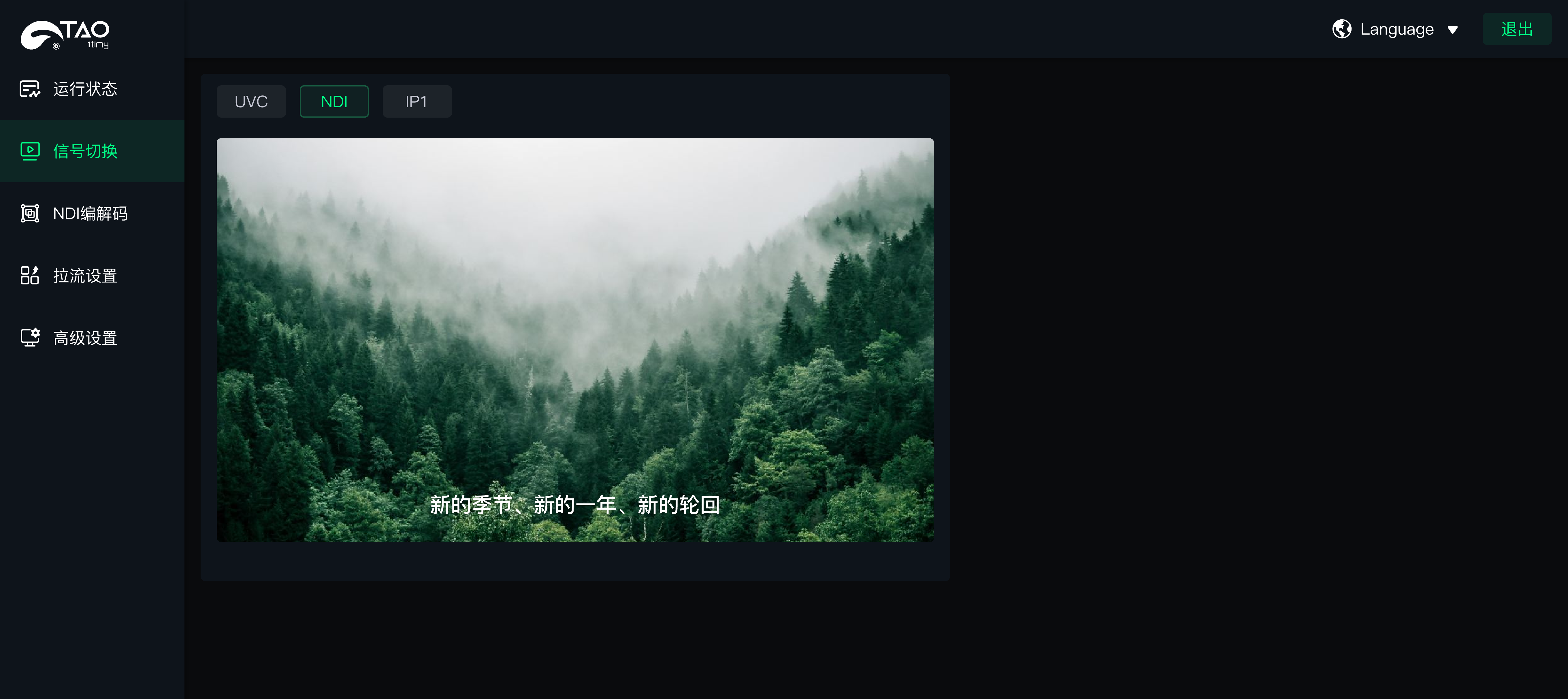
  1. 此时NDI解码后的画面成为一路信号源,您可在[信号切换]页面进行切换HDMI主输出信号。

3.3.6网络输入

TAO 1tiny 2还支持网络输入作为信号源,支持RTMP/RTSP/NDI流媒体协议,输入对应流地址,即可获取画面。

本节包含以下两部分内容:

  • 拉取PTZ摄像机画面
  • 实现手机投屏

3.3.6.1拉取PTZ摄像机画面

以将一台支持IP协议的PTZ相机的画面拉入到信号监看画面中为例。

设备与摄像机的IP地址需处于同一网段,即设备的IP地址前三位和PTZ摄像机IP地址的前三位相同。

使用静态IP

  1. 使用网线连接PTZ摄像机与TAO 1tiny 2
  2. 获取PTZ摄像机IP地址(通过设备面板或说明书)
  3. 进入TAO 1tiny 2 高级设置,关闭DHCP
  4. 手动配置设备IP,将其前三位设置为与PTZ的IP相同,使其与PTZ摄像机处于同一网段
  5. 点击保存

在TAO 1tiny 2中添加流地址

确认TAO 1tiny 2与PTZ摄像机已处于同一局域网网段后,本设备支持通过标准网络协议接入PTZ摄像机(云台变焦摄像机)的画面。要成功连接,您需要提供摄像机的流媒体地址。

  1. 大多数流地址遵循通用结构,如rtsp://[ip_address]:[RTSP服务端口]/[流路径],只需替换其中的变量。
  • IP地址:此前将PTZ接入和设备相同局域网时设置的静态IP,或从路由器获取的动态IP
  • 用户名、密码、流路径:需查阅PTZ说明书

  1. 在通道栏输入对该流地址的描述(如名称等)并启用该流地址的开关后,即可在运行状态页面的预监栏中看到该流地址画面。

  1. 在信号切换页面,选择IP1。

  1. HDMI输出口连接的显示器画面即切换为摄像机的实时画面。

3.3.6.2实现手机投屏

使用条件

  1. 当前仅支持安卓手机投屏,且仅支持横屏模式。
  2. 需安装TAO APP。为保障最佳体验,请确保下载最新版本APP。
  • 扫描二维码

  • 应用商店下载:TAO APP已在各大主流移动平台上架,可直接搜索TAO或TAO RGBlink进行下载
  1. 设备、手机及无线路由器必须处于同一网络环境,且网络可正常访问互联网。

操作步骤

  1. TAO 1tiny 2 开机并登录网页管理界面,进入信号切换,将信号切换至IP1。
  2. 切换到 拉流设置 界面,找到RTMP流地址(该地址固定,不可修改),打开对应的启用开关。

  1. 在手机上安装TAO APP,开启Wi-Fi并连接到与TAO 1tiny 2相同的网络。打开TAO APP,依次进入: 我的> 无线投屏 ,输入设备IP地址,投屏模式选择横屏,点击 预览。
  1. 预览画面为手机摄像头画面,点击播放图标开始投屏。投屏进入播放状态后,可在HDMI输出显示器上查看输出信号是否与当前手机摄像头画面一致。

操作图标说明

操作图标功能
点击播放
投屏结束
切换前置/后置摄像头
麦克风
左右镜像翻转

3.4升级指导

TAO 1tiny 2 通过U盘升级,操作如下:

  1. 在视诚官网下载TAO 1tiny 2 v2的最新程序,并拷贝到U盘中。

  2. 将U盘(含有最新升级程序包)接入USB 2.0接口后,设备将自动升级;升级成功后,设备将自动重启,U盘将自动生成升级成功的提示文件,用户也可以在HDMI输出显示器看到 Upgrade Done 与版本号的信息。

📢   操作提示

固件升级过程中,请勿断开设备连接。

3.5FAQ

Q: 为什么无法使用NDI功能?

A: TAO 1tiny 2支持NDI编解码功能。若您无法发现或连接,请注意以下几点:

  • 默认配置:NDI编码与解码功能在出厂状态下默认为关闭,请务必登录网页端管理后台手动开启相应功能,详见NDI编码与NDI解码。
  • 经测试,本设备已通过NDI Tools、vue PTZ等测试。如仍无法连接,请确认TAO 1tiny 2和电脑的配置处于同一局域网内,具体请查看网络配置相关内容。

Q: 输入的是4K信号,为什么通过NDI编码推流出去,接收端看到的是1080p?

A: TAO 1tiny 2在进行NDI编码时将输出分辨率固定在1920x1080@30Hz,这是设备的硬件特性,而非故障,请确保您的接收端设备已设置为匹配的1080p分辨率。


Q: 为什么用OBS/Studio Monitor搜不到画面或黑屏?

A: TAO 1tiny 2 NDI解码功能支持NDI |HX,NDI |HX2,NDI | HX3,并不支持FULL NDI。如果您的信号源发送的是FULL NDI信号,设备将无法解码显示。


Q: 为什么通过USB-A接口接入USB摄像头/OBSBOT相机等设备时,HDMI输出无画面?

A: 在早期固件版本中,TAO 1tiny 2不支持USB-A视频输入,该问题已在v1.42中修复。如遇连接问题,请更新至最新固件(详见升级指导)。


Q: 为什么接入第三方导播台时无法识别画面?

A: 兼容性已在最新固件版本中优化。如遇连接问题,请更新至最新固件(详见升级指导)。

3.6技术支持

3.7修订记录

版本时间描述负责人
V1.22026-04-27内容更新:实现手机投屏Alyn
V1.12026-03-13固件版本更新:V1.42 内容更新 + USB-A输入支持:修复了TAO 1tiny 2在 USB-A 接入USB摄像头或OBSBOT 相机时HDMI无画面等问题 + 第三方导播台兼容性优化:优化了与第三方导播台的兼容性 + NDI功能确认与文档更新:确认设备通过NDI Tools与视诚Vue PTZ等测试 + 文档与用户提示同步:手册和FAQ明确提示本次更新对应的固件版本V1.42,以避免用户操作错误Fanny & Alyn
V1.02025-08-25首次发布,固件版本V1.41Alyssa

关于我们 / 获取支持

厦门视诚科技有限公司(RGBlink)专注于专业视频处理、切换、直播及 LED 显示控制产品的研发与制造,广泛应用于现场活动、广电、教育及固定安装等领域。

需要帮助?

请选择以下任一支持方式:

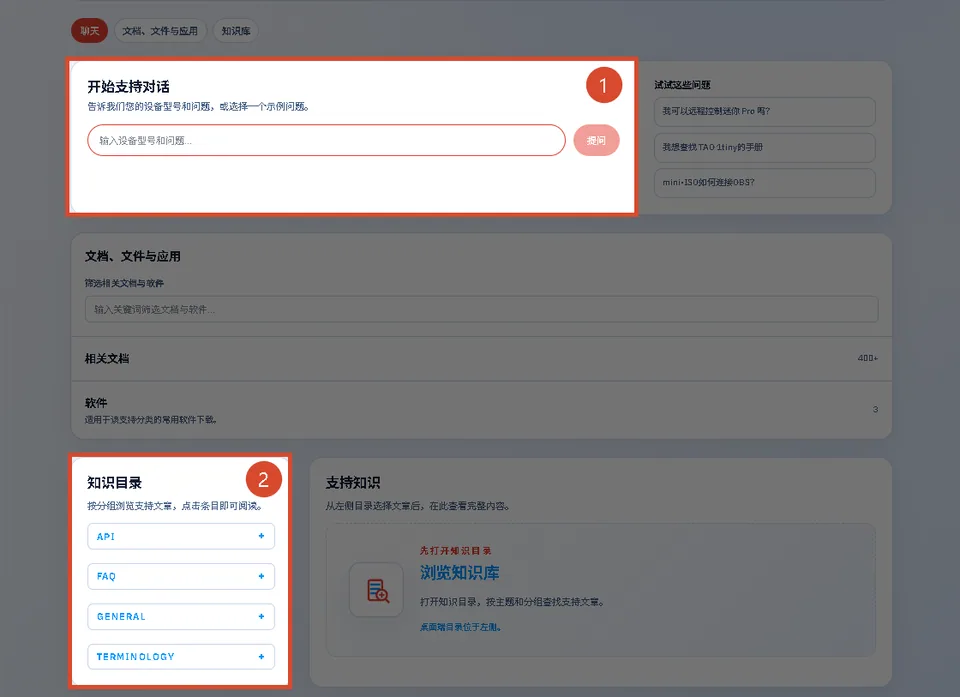
  • AI 智能支持搜索(推荐):访问 RGBlink 官方网站 的 服务支持 > 获取支持,向 RGBlink AI 助手提问,快速获取答案。
  • 常见问题:访问 RGBlink 官方网站 的 服务支持 > 获取支持,浏览 知识目录 > FAQ。
  • 联系技术支持:查看本手册的 技术支持 页面或 RGBlink 官方网站 获取联系方式。

Document image

RGBlink

www.rgblink.com

© Copyright Xiamen RGBlink Science & Technology Co Ltd