导出 PDF

RGBlink
Ystreamer

用户手册

Ystreamer

Ystreamer-cn

230-0013-01-0

RGBlink

www.rgblink.com

2026年11月

1一、Ystreamer_规格书

Ystreamer——双路HDMI2.0并行采集与调音控台
主要特点 + HDMI 2.0双通道采集卡+9通道专业调音台 + 双路HDMI 2.0输入+独立环出,单UVC线同步采集两路音视频至OBS/vMIX/腾讯会议/Teams等平台,支持独立分轨编辑 + 支持48V幻象电源,兼容电容麦、动圈麦、电吉他/贝斯等多类型输入 + 人体工学妙控键盘,集成音量调节、静音、录屏、黑屏、翻页等快捷功能,另设6个自定义按键
应用图
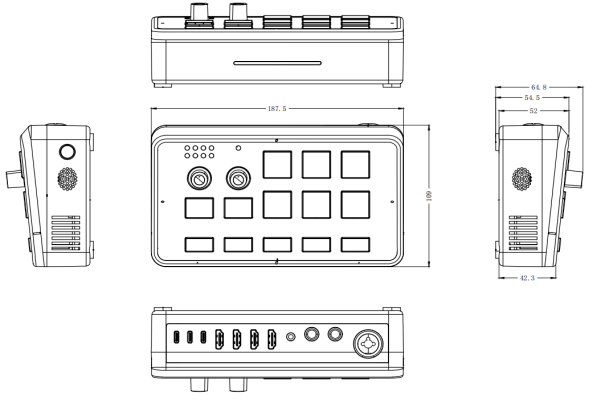
尺寸图

接口

项目详情
输入视频HDMI2×HDMI-A
模拟音频Line In1×6.35mm TRS(立体声非平衡)
Mic1×XLR Combo Jack (Mic/Instrument), 48V
耳麦,Mic非平衡1×3.5mm TRRS
数字音频内嵌音频2×HDMI-A (同视频接口)
内置麦4×数字MIC
蓝牙 5.21×内置蓝牙接收
UAC2×USB-C
输出视频HDMI Loop2×HDMI-A
UVC双码流1×USB-C
模拟音频Line out 立体声非平衡1×6.35mm TRS
TRS 1×3.5mm TRRS (同耳麦接口)
2×内置扬声器(4Ω 3W)
数字音频UAC2×USB-C (同输入)
电源Type-C1×USB-C

性能

项目详情
视频分辨率输入环出(最高)3840×2160@60Hz
采集输出(双路UVC)RGB241920×1080@25/30/40/60
YUY21920×1080@25/30/40/60, 2560×1080@60, 2560×1440@60, 3840×2160@25/30
NV121920×1080@25/30/40/60/100/120, 2560×1080@60, 2560×1440@60, 3840×2160@30
I4201920×1080@60/100/120, 3840×2160@30
P0101920×1080@60
MJPEG1920×1080@25/30/40/60/100/120/144/240, 2560×1080@60, 2560×1440@60/144, 3840×2160@25/30/45/50/60
视频采样率RGB /YCbCr 444;YCbCr 422 ;YCbCr 420
音频模拟音频输入动态范围115dBu
麦克风输入阻抗1.2KΩ
乐器输入阻抗1MΩ
前置增益范围0~60 dB
幻象电源48V
耳机输出功率125mW
数字音频声道立体声音
采样率48KHz
位深16bit ,24bit
支持标准HDMI 2.0
HDCP 2.3

电源

项目描述
输入电压PD12V 2.5A

工作环境

项目描述
工作温度0℃~60℃
工作湿度10%~85%

物理参数

项目描述
重量裸机重量0.45kg
包装重量0.80kg
尺寸裸机尺寸187.5×109×64.8mm
包装尺寸255×145×86mm

订货编码

产品代码项目
230-0013-01-0Ystreamer

1.1修订记录

版本时间描述负责人
V1.02026-04-03发布Fanny & Alyn
V1.12026-04-13完善部分规格参数Alyn

2二、Ystreamer_快速指南

请参考本指南了解产品的使用方法。

1产品概述

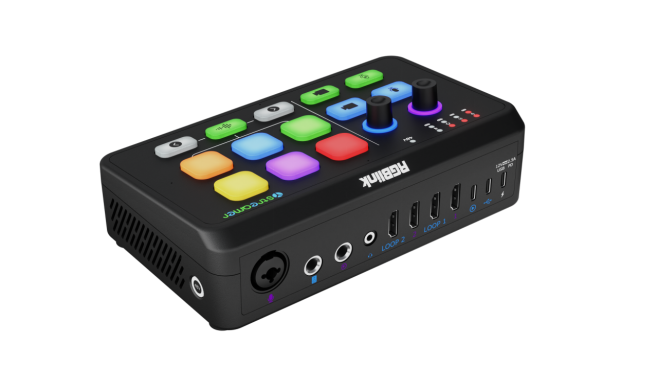
Ystreamer是一款集双路HDMI 2.0视频采集、专业音频混音与创作者控制功能于一体的桌面设备。

通过单根USB-C连接,即可同时将两路最高4K60 HDMI视频与音频信号传输至OBS、vMix、腾讯会议等直播、录制或会议平台,帮助创作者减少设备数量与桌面布线复杂度。

Ystreamer同时支持XLR麦克风、乐器输入、蓝牙音频、监听输出及自定义快捷按键,可广泛应用于游戏直播、视频播客、在线会议、远程教学、音乐弹唱等多种创作场景。

1.1随附配件

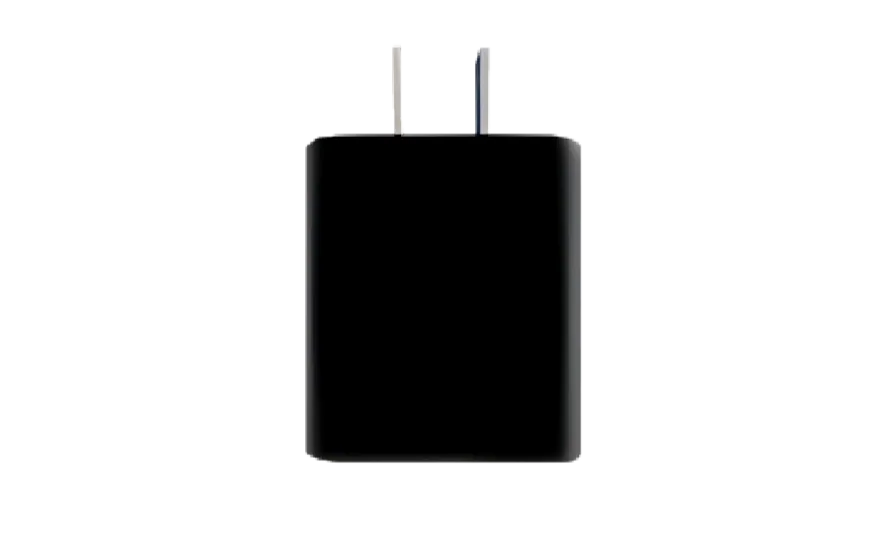
1×PD35W电源适配器

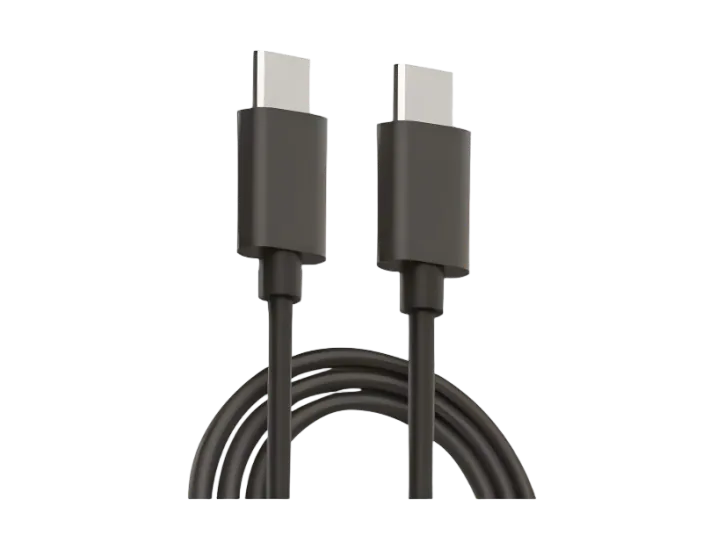
1×5A USB-C电源线

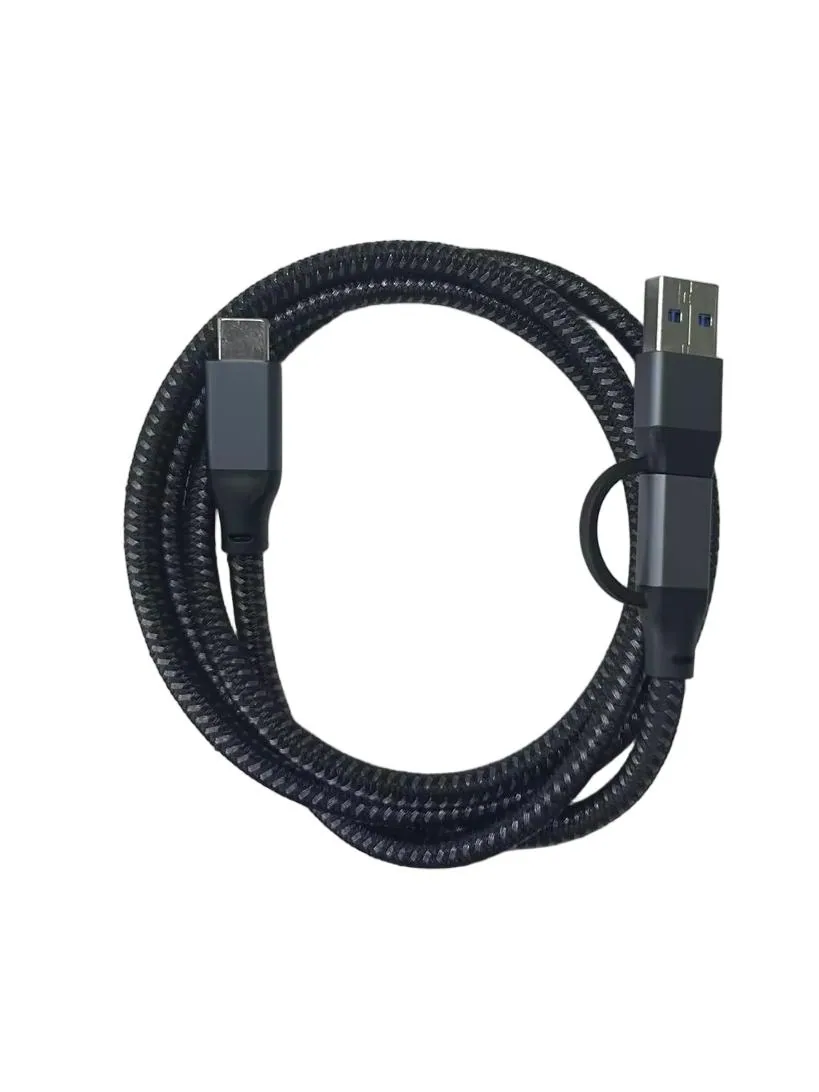
1×USBA/C-C数据线

1.2面板图示

请参考本章节了解产品面板介绍。

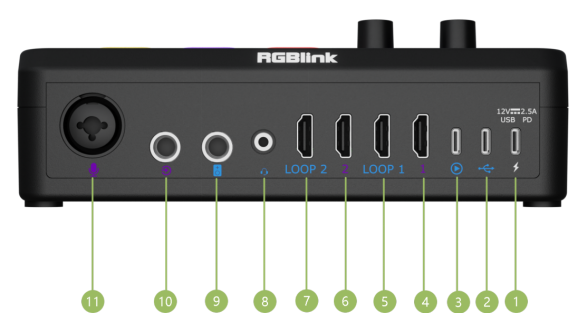
1.2.1后面板

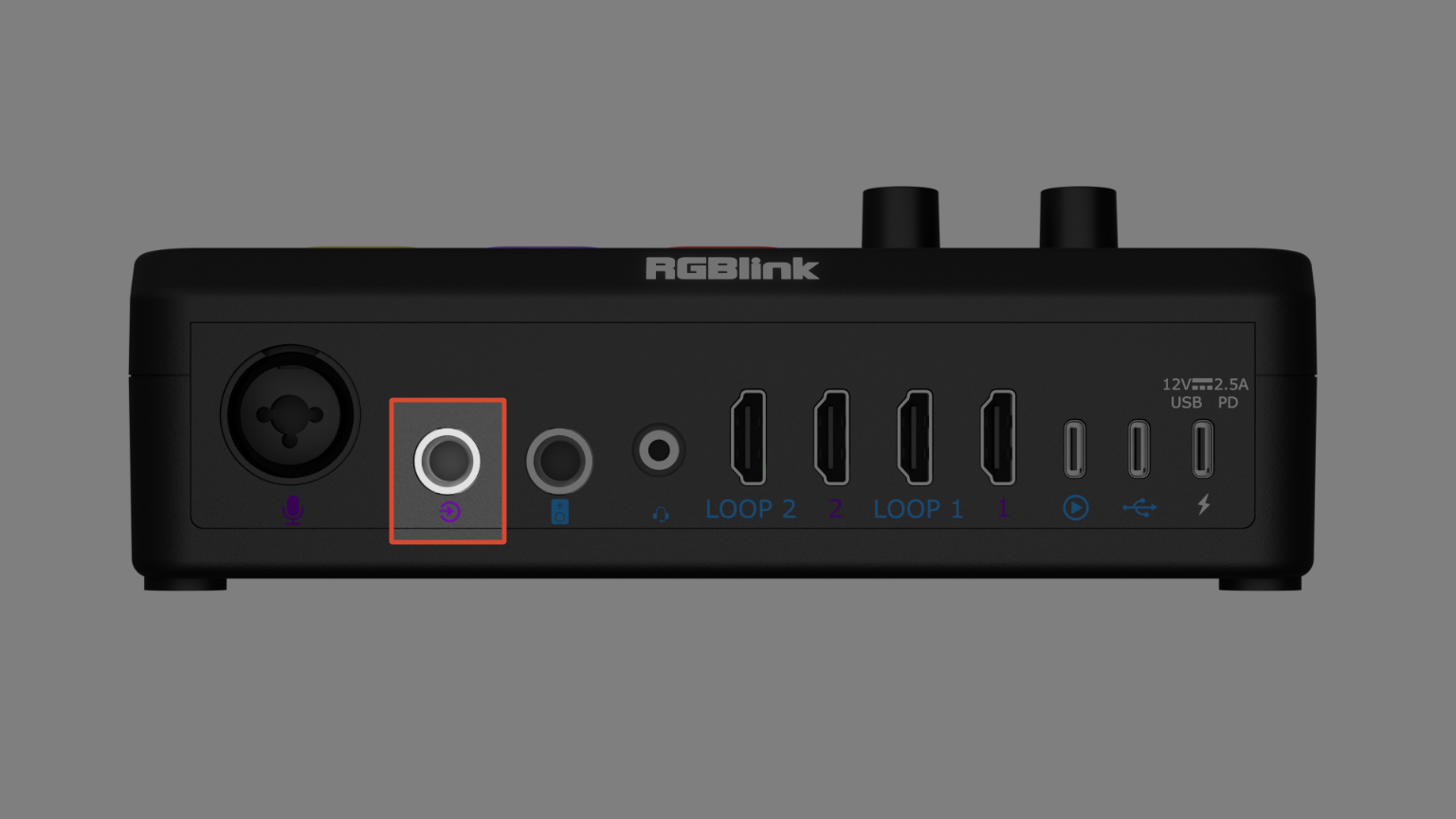
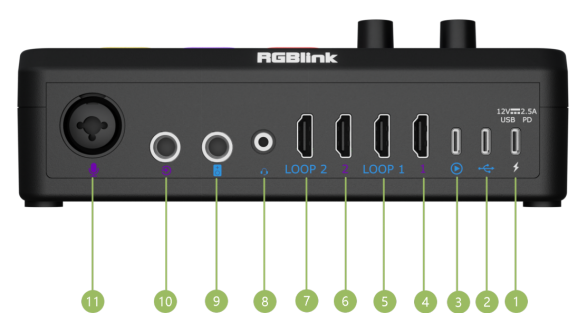
序号接口描述
①USB-C电源接口支持PD协议,12V 2.5A。
②UAC输入与输出1. 作为音频输入,可接领夹麦的输入 2. 音频输出混音模式,将所有输入的音频混音输出
③UVC输出与 UAC输入输出1. 作为UVC输出可同时采集2路HDMI 2.0的输入,接PC上的直播软件或者视频编辑软件可采集到两路最高3840×2160@60Hz的MJPEG编码,或2路3840×2160@30Hz的YUY2编码。 2. 作为音频输入,可接领夹麦的输入 3. 作为辅助音频输出固定为所有输入音频的混音输出,输入源可开关选择是否静音,输出音量可调。
④HDMI 1输入HDMI 2.0标准,可接PC显卡,4K相机等
⑤LOOP 1HDMI 1的环路输出,可接4K显示器
⑥HDMI 2输入HDMI 2.0标准,可接PC显卡,4K相机等
⑦LOOP 2HDMI 2的环路输出,可接4K显示器
⑧模拟音频输入输出3.5mm TRRS接口,用于接耳麦
⑨模拟音频输出6.35mm TRS接口,可接耳机或者有源音箱
⑩模拟音频输入6.35mm TRS接口, 用于外接手机、平板、电脑或者其他播放设备的音频输入
⑪麦克风输入XLR(卡农头)+TS(大二芯)输入接口,接麦克风,支持48V幻象电源。

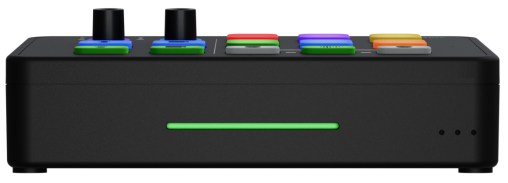
1.2.2前面板

序号项目描述
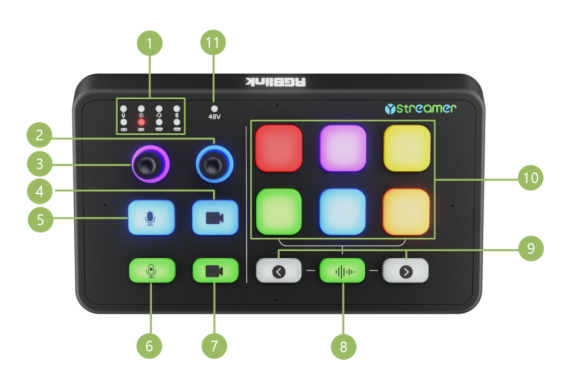
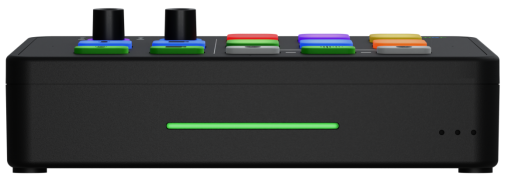
①LED导光条HDMI输入锁定灯。 HDMI 1 侧: + 有输入:绿色 + 无输入:红色 HDMI 2 侧 + 有输入:绿色 + 无输入:红色

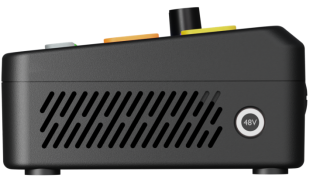
1.2.3右面板

序号项目描述
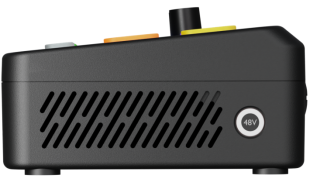
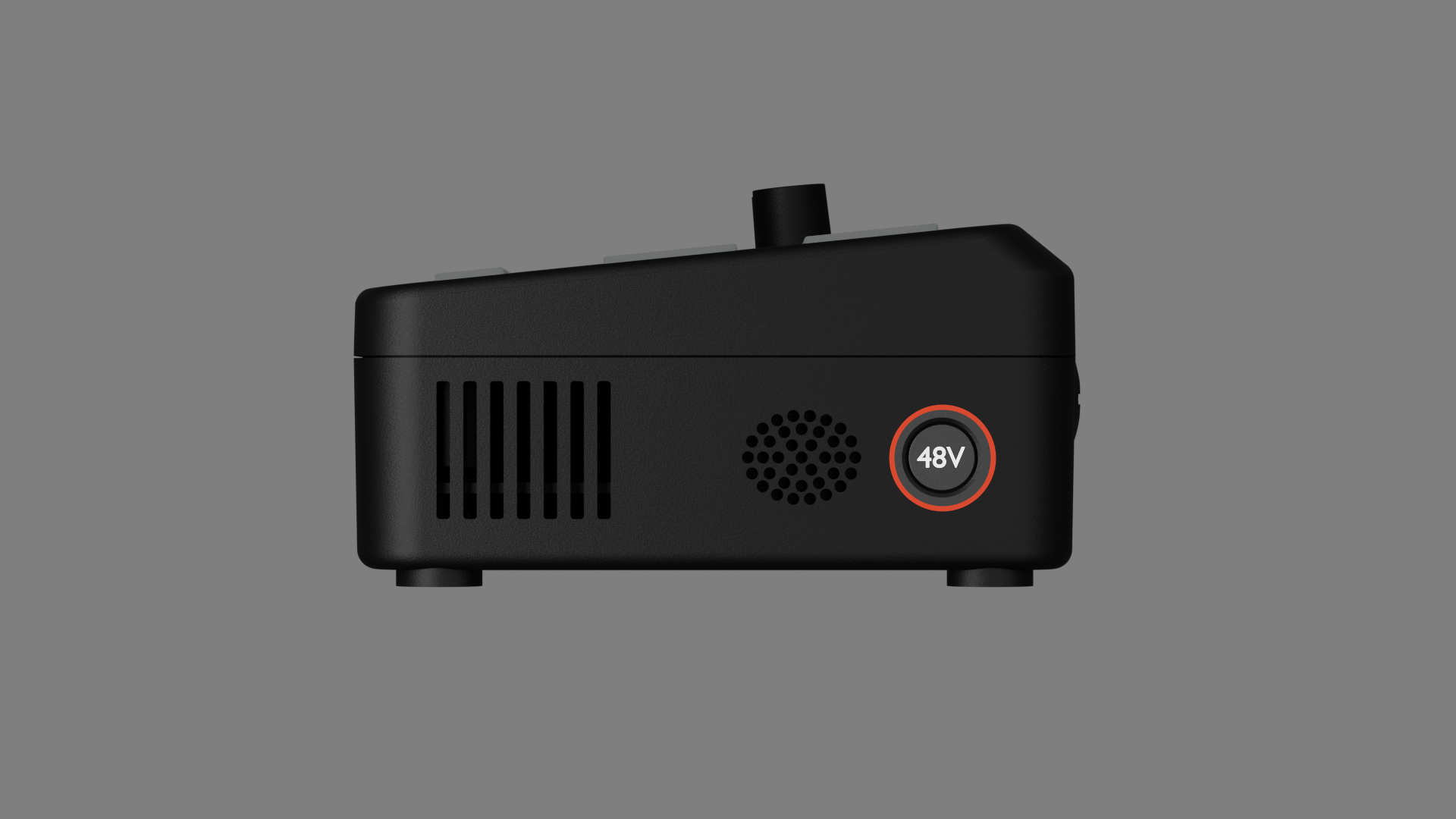
①+48V幻象电源开关按键电容式麦克风48V供电开关,长按3S开启对外输出48V,在面板的48V灯做开关指示

1.2.4按键面板

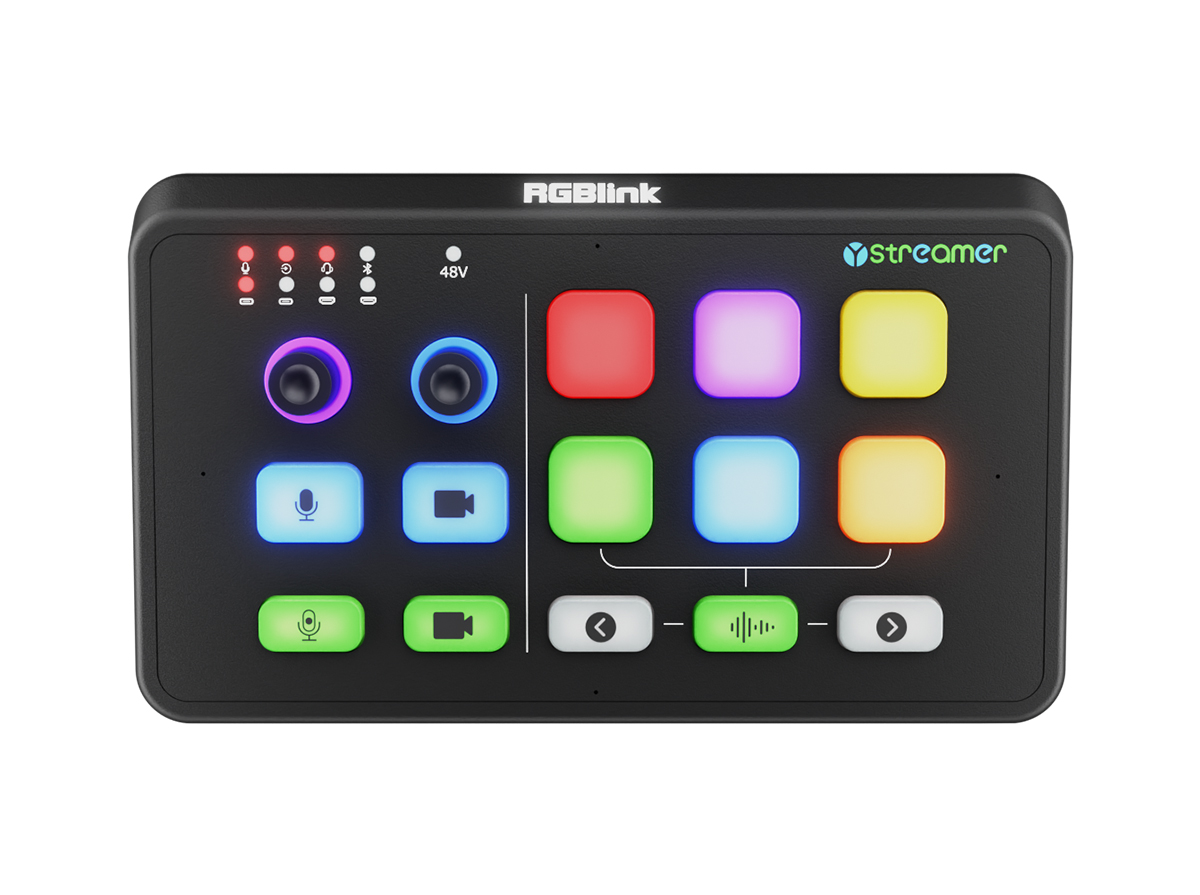
序号图示描述
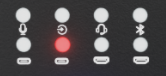
①从上到下、从左到右依次对应输入源: + XLR、TRS、TRRS、蓝牙 + UAC 1、UAC 2、HDMI 1、HDMI 2 输入源音量调节选择指示,亮绿灯表示选中。
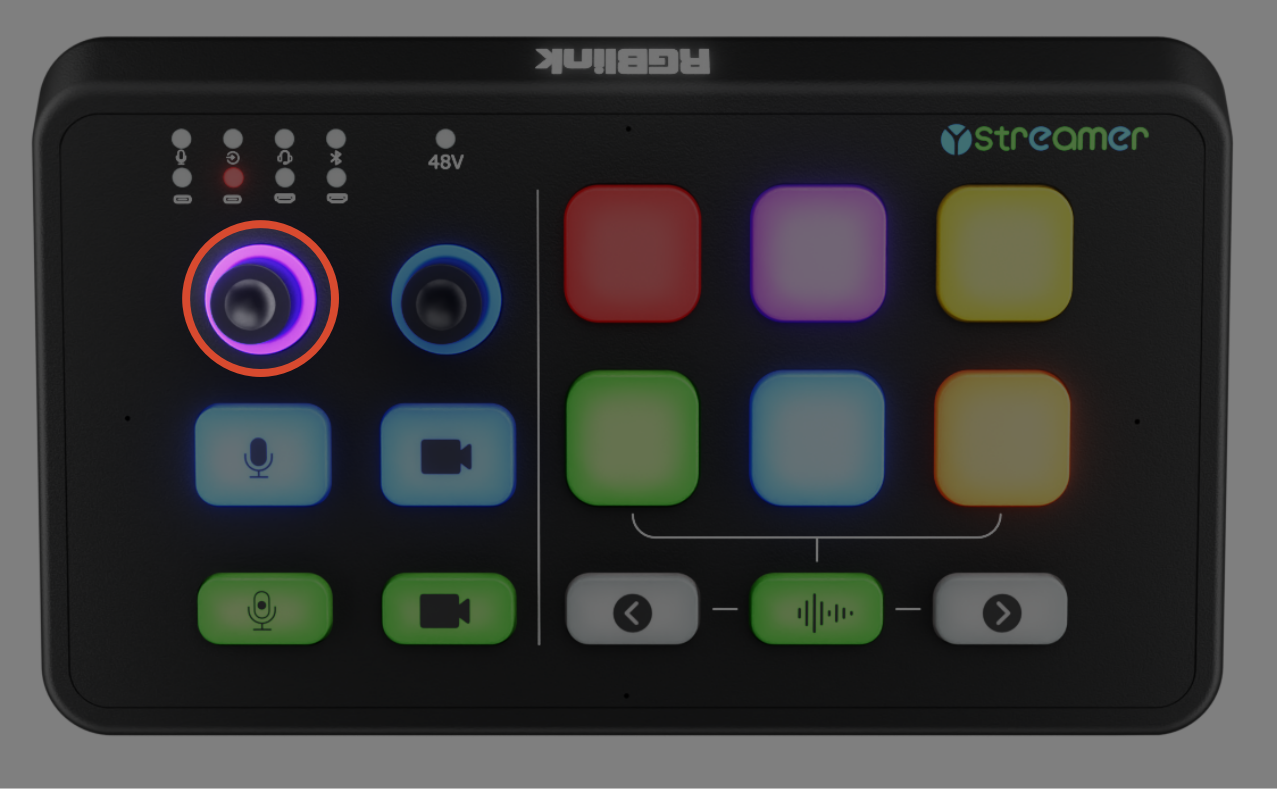
②通过输入旋钮,选择输入源,按下确认后,旋转调节选定的输入源音量。音量的级数在旋钮的环形指示灯中指示。 音量有效部分:紫色 音量无效部分:红色 静音:全红
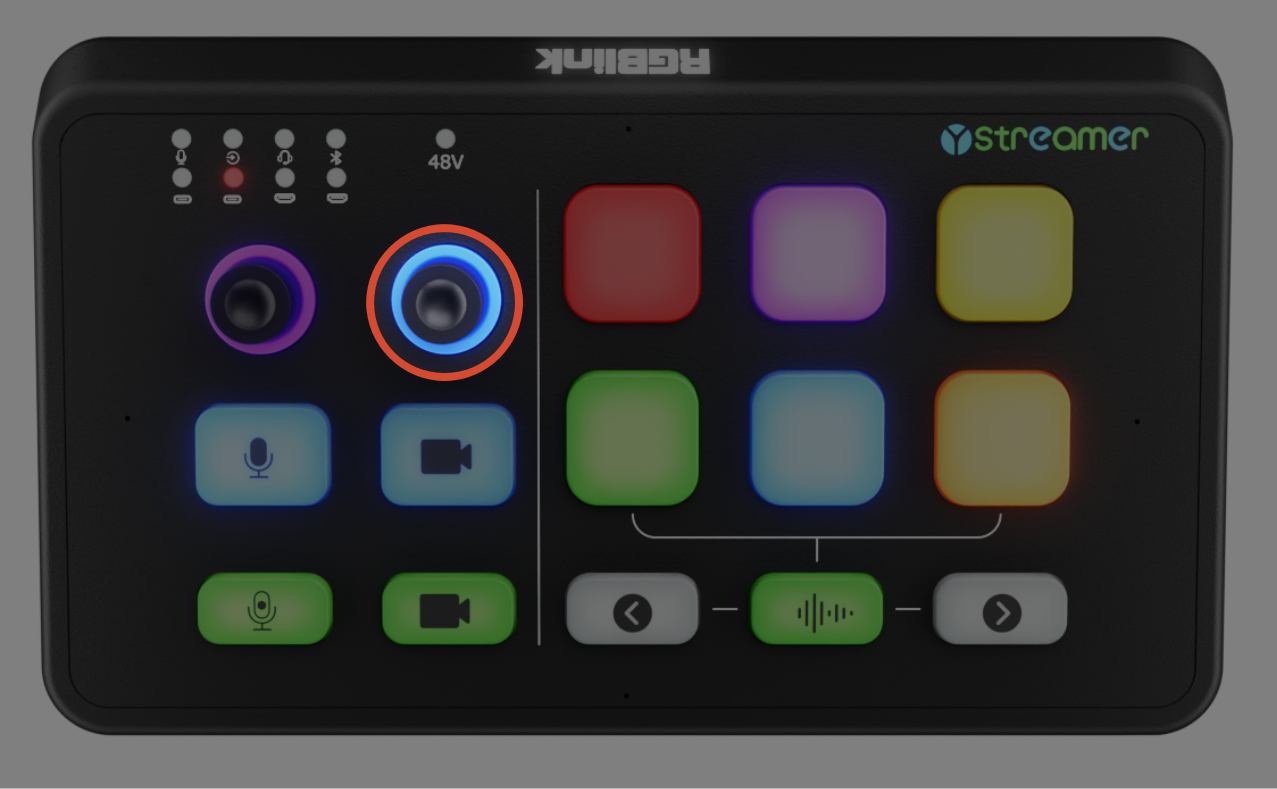
③输出音量调节,按下确认开关输出静音。 音量有效部分:蓝色 音量无效部分:红色 静音:全红
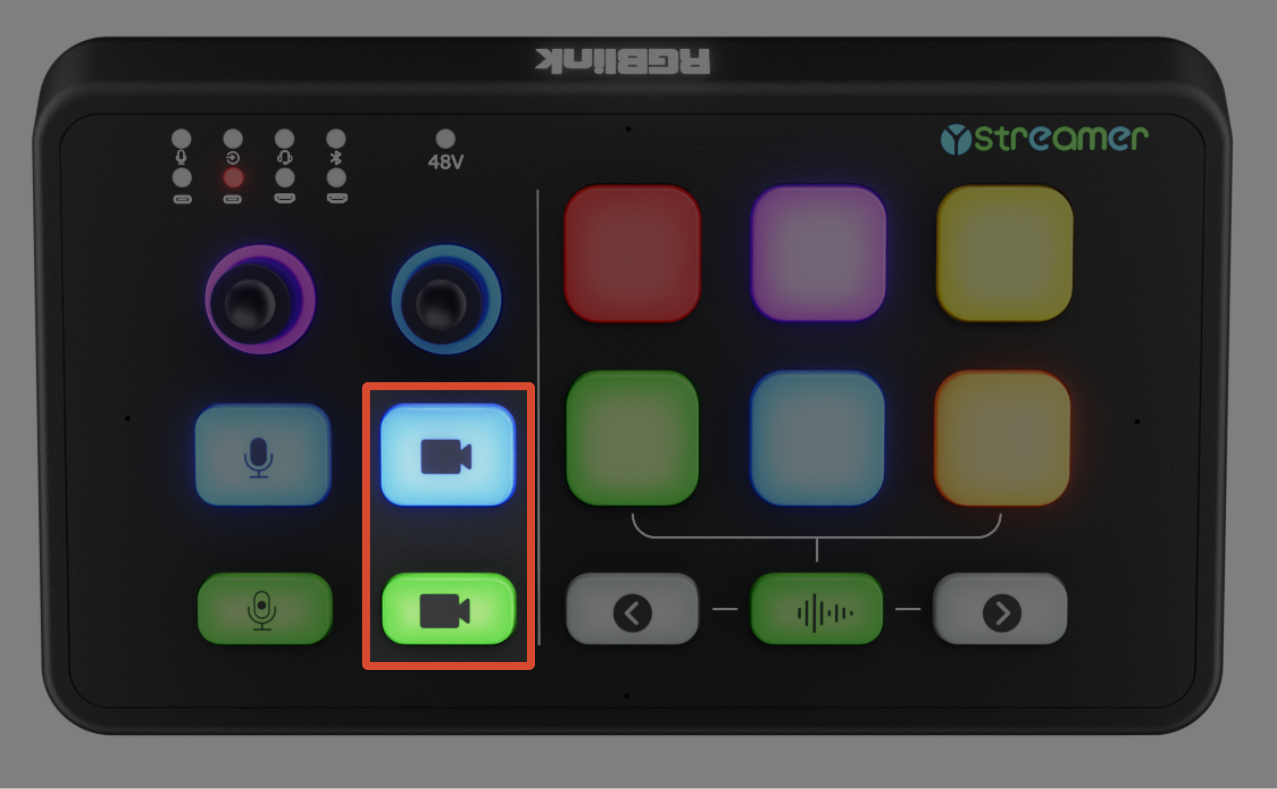
④控制HDMI 1的UVC输出黑屏 有输出:蓝色 输出黑屏:红色
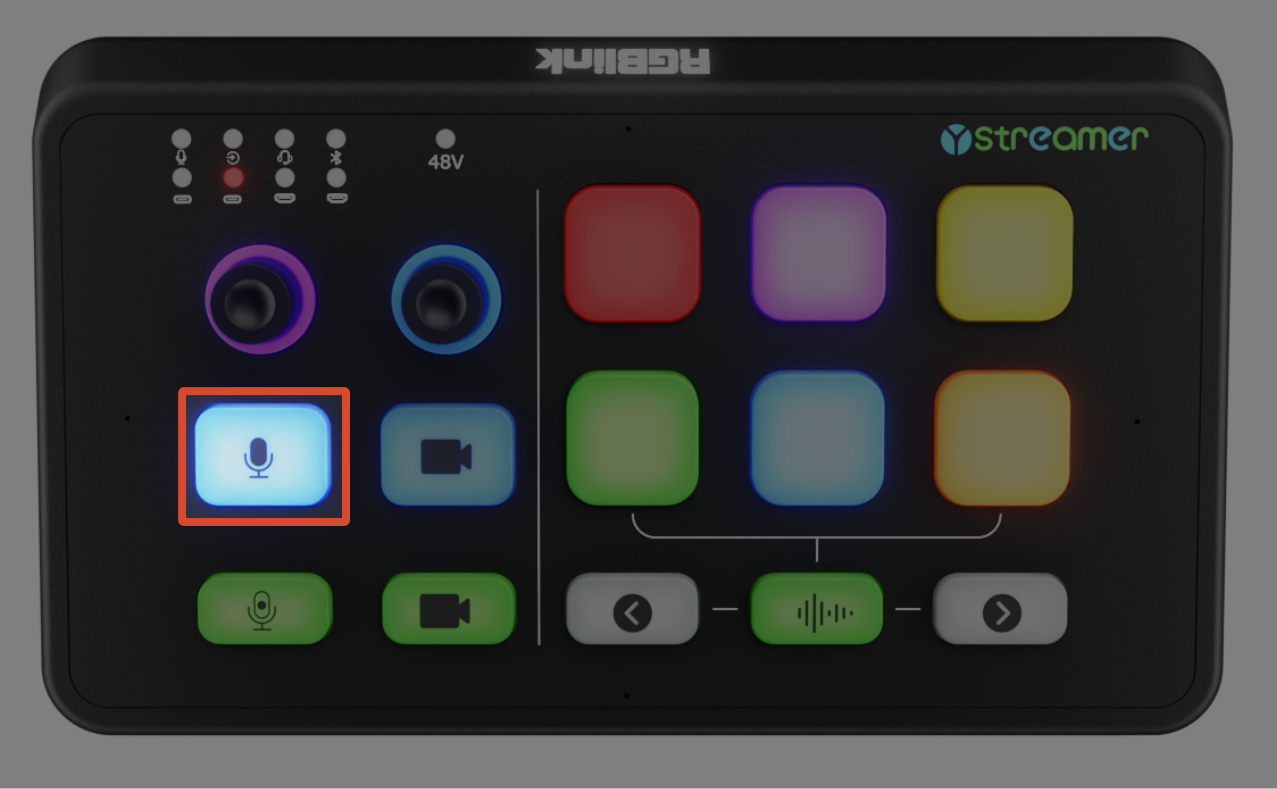
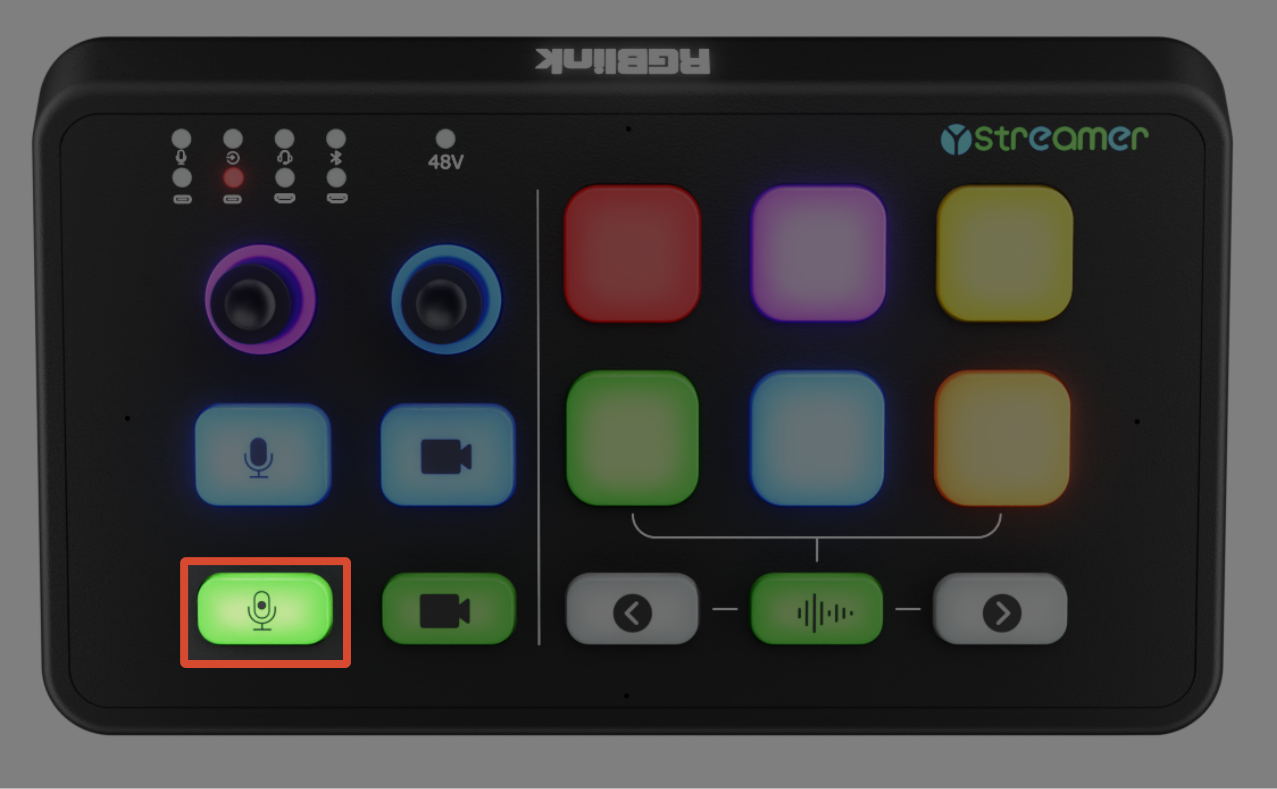
⑤对选中的输入源,按下可一键静音。 出声音:蓝色 静音:红色
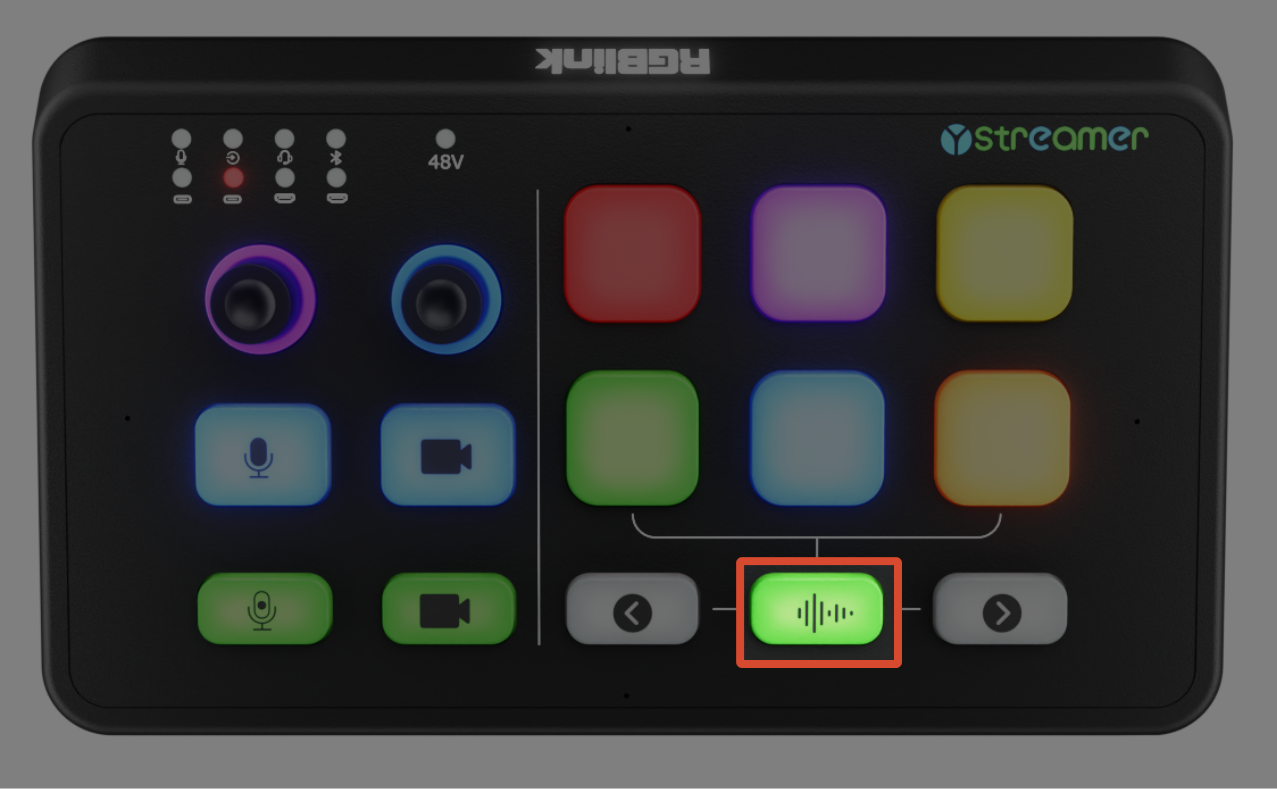
⑥音频录音开关 录音:红色 停止录音:蓝色
⑦控制HDMI 2的UVC输出黑屏 有输出:蓝色 输出黑屏:红色
⑧内置麦克风收音开关按键
⑨上翻一页,下翻一页
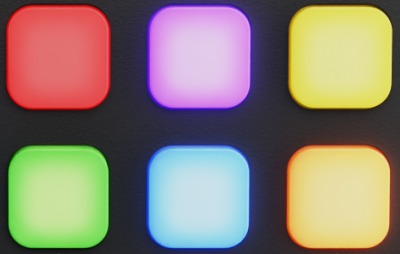
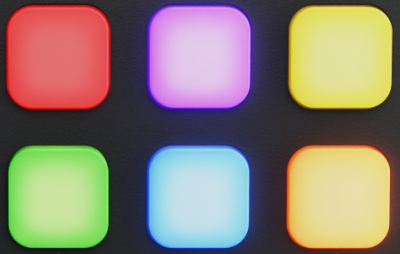
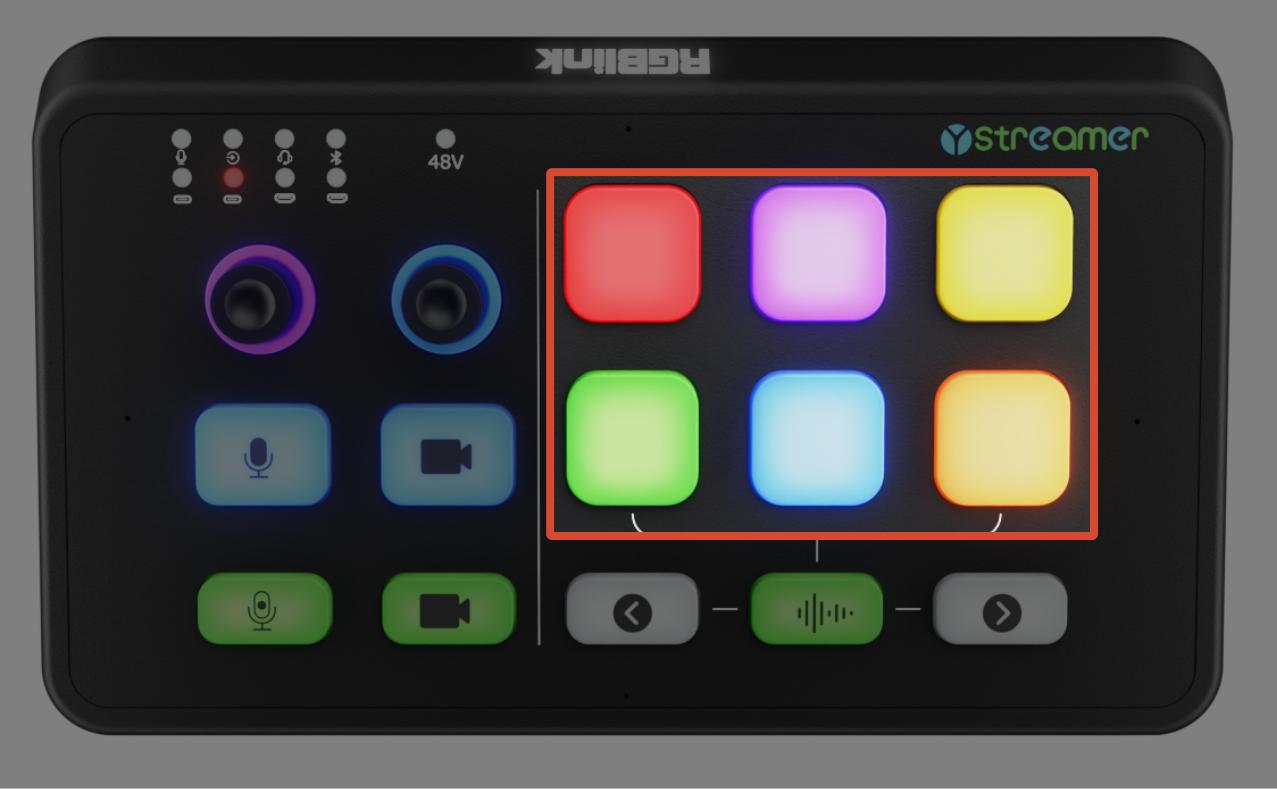
⑩6个自定义按键:可翻4页,有6个出厂默认特效音,其他都可以通过软件设置为自定义按键。每个特效音都可以替换。
⑪48V幻象电源指示灯,开启幻象电源时,红灯亮;关闭幻象电源,红灯灭。

1.3电脑配置要求

请参考以下表格进行电脑配置。

硬件台式电脑笔记本
CPUIntel Core i5-6XXX 8G 或以上Intel Core i7-7700HQ 8G 或以上
显卡NVIDIA GeForce GTX 1060 8G 或以上
内存8G 或以上
接口USB 3.0/USB 3.1/USB 3.2
系统Windows® 10 / Windows 8.1 / Windows 7(SP1) / macOS10.15 或以上

2产品使用

请参考本章节了解产品的使用方法。

2.1设备连接

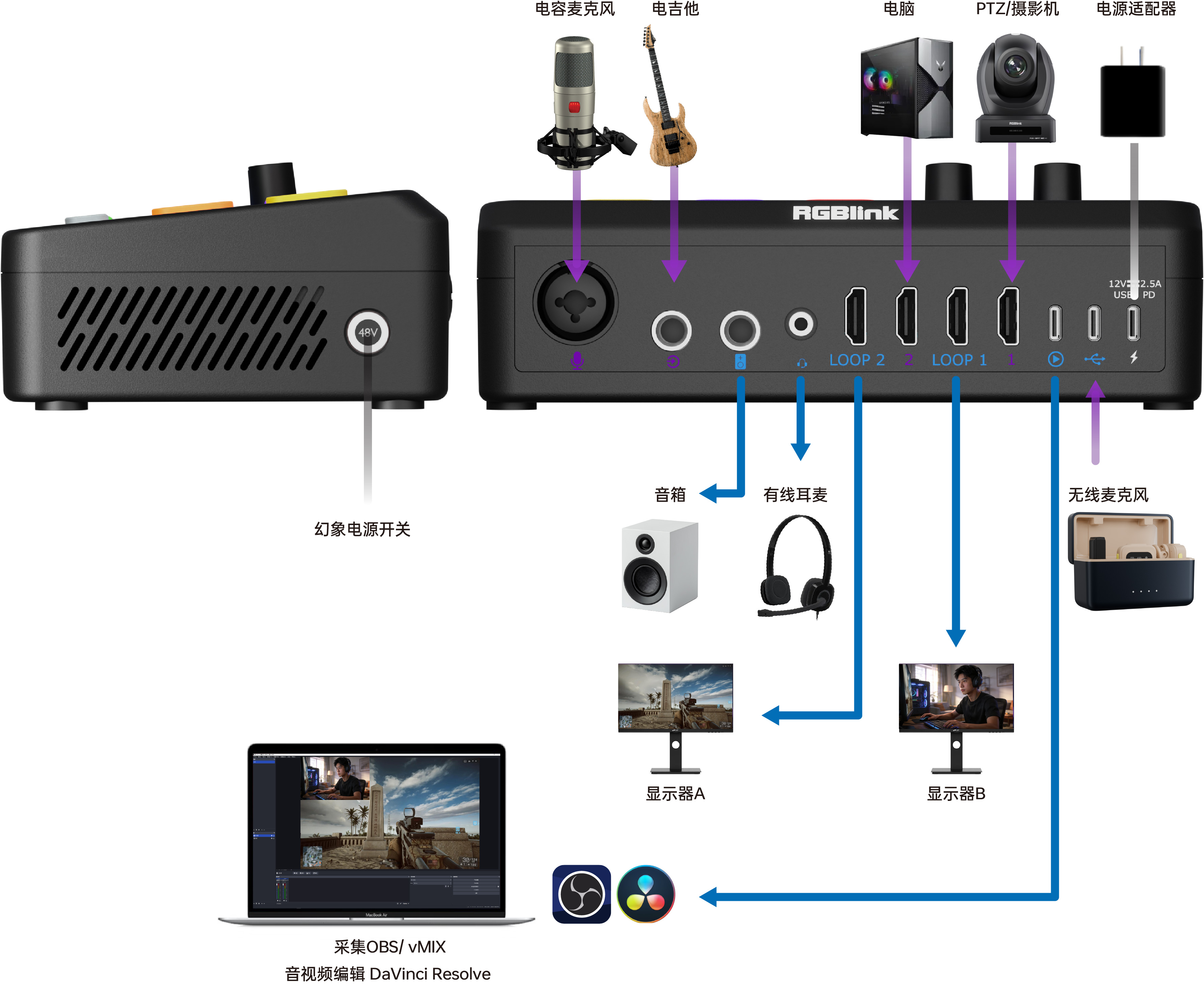
✔ 设备应用图

🔰 首次使用连接顺序

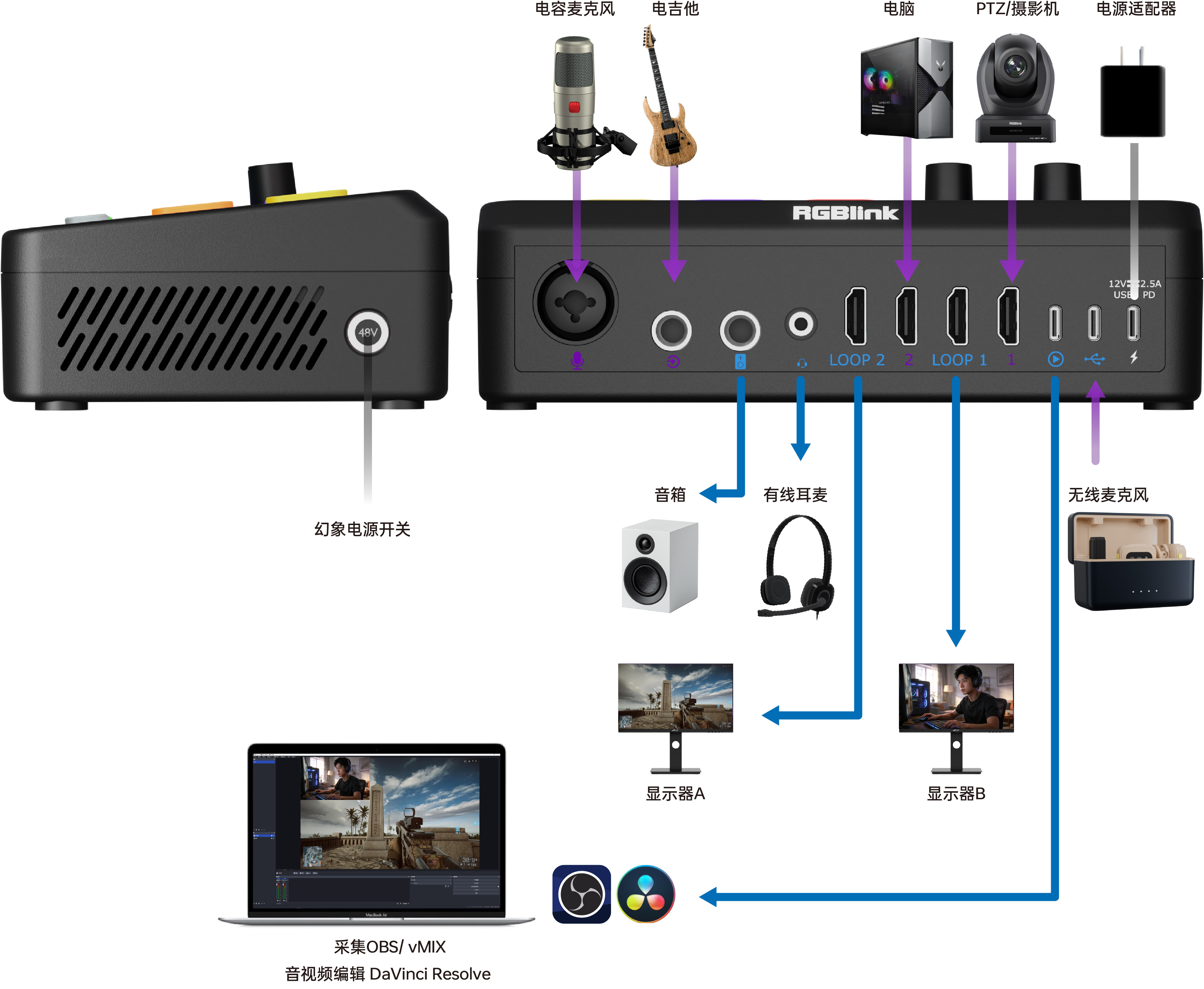
设备整体的连接方式参考上图,首次使用时按照如下的顺序连接:

(后面板接口图示请跳转查看 1.2.1 后面板)

接入信号源头

用高品质HDMI线将PC或者相机接入HDMI 1和HDMI2。

连接监看设备

用高品质HDMI线将LOOP 1和LOOP2接入显示器分别,监看HDMI1和HDMI2的画面。

连接麦克风

电容麦和电吉他可分别接入XLR接口和6.35mm TRS接口,无线麦的RX接入UAC接口

图示介绍
麦克风输入:XLR接口
模拟音频输入:6.35mm TRS接口
UAC输入输出接口

连接监听设备

音箱接入6.35mm TRS接口,耳麦接入3.5mm TRRS接口。如果音箱有接入电源,为避免插拔过程烧坏音箱,先将音箱电源拔掉,再接入Ystreamer,接入后音箱再上电。

图示介绍
模拟音频输出:6.35mm TRS接口
模拟音频输入输出:3.5mm TRRS接口

连接输出

用高品质数据线USBA-C或者全功能USB C-C连接UVC输出口到台式机或者笔记本等直播主机。

🚨  连接前请注意

UVC输出仅支持直接连接电脑使用,不支持通过USB Hub等设备连接,否则可能导致设备无法被电脑识别,或被识别为USB 2.0设备,从而影响正常使用。  

图示介绍
UVC输出与UAC输入输出

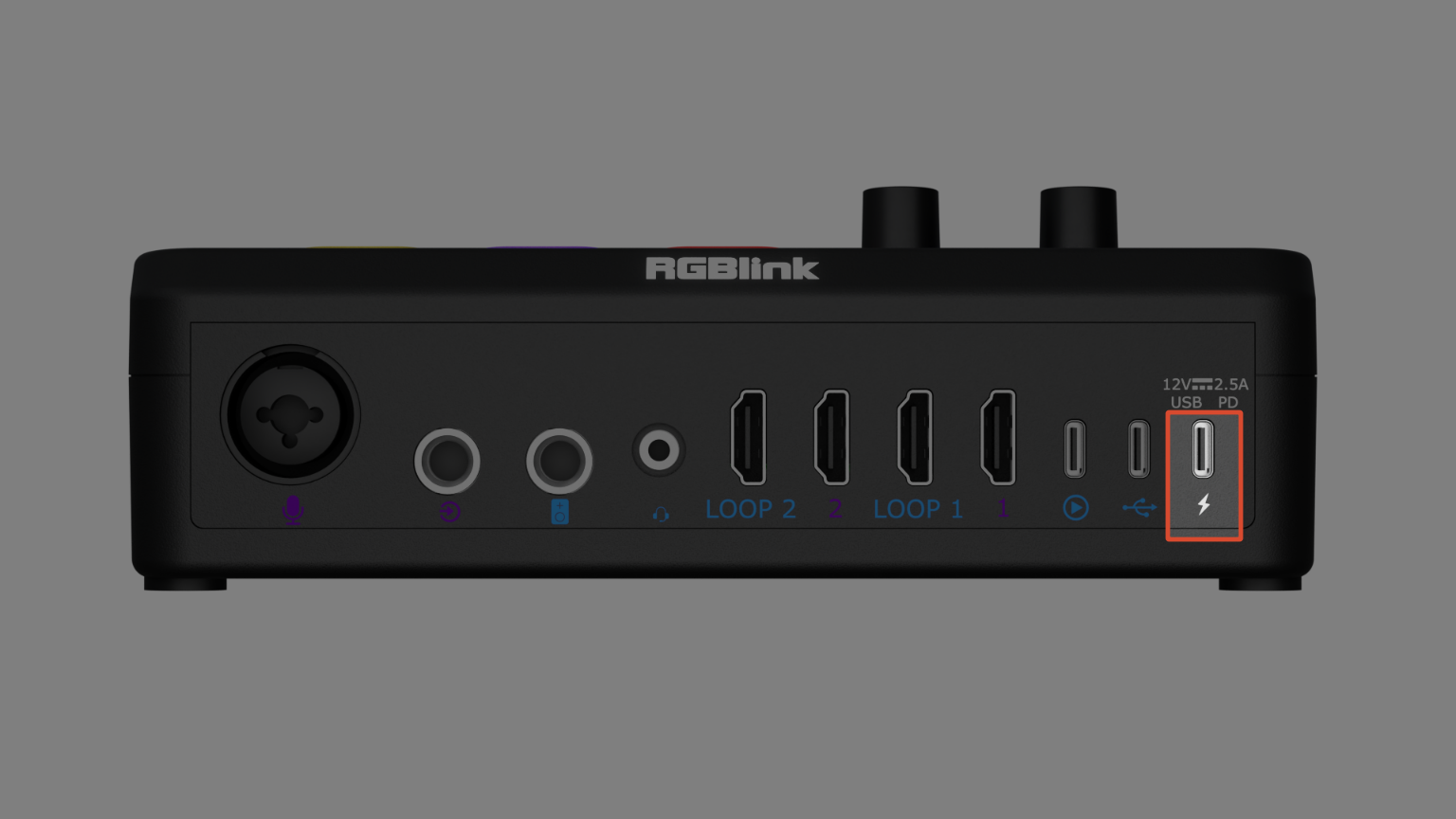
连接电源

用标配USB-C线连接供电口和标配的电源适配器(PD35W),再把电源适配器适配插入桌面或者墙面电源插座。

图示介绍
USB-C电源接口:供电口

2.2双路UVC码流采集

本设备支持双路UVC码流,即PC上的直播或者录制软件可以通过Ystreamer上的同一个USB-C口同时获得Ystreamer上两路HDMI的输入。

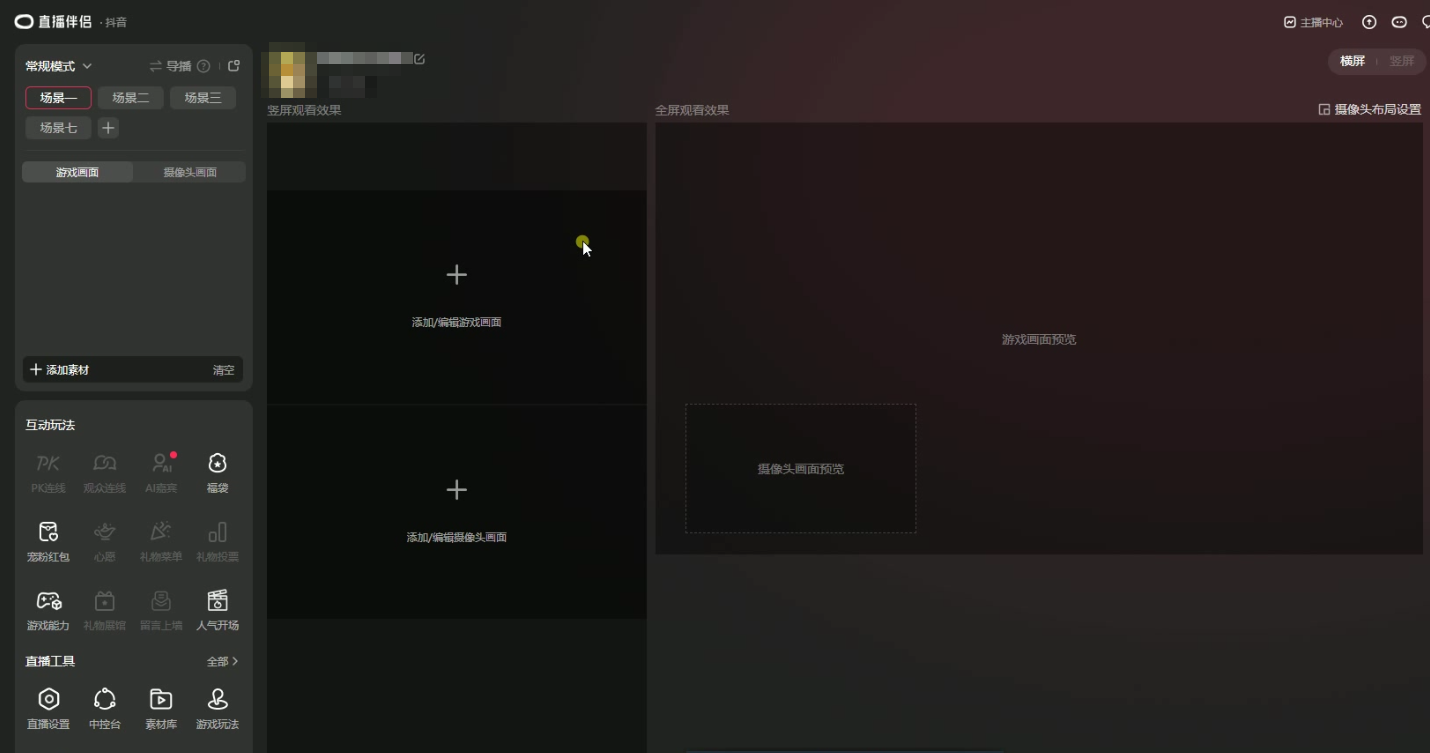
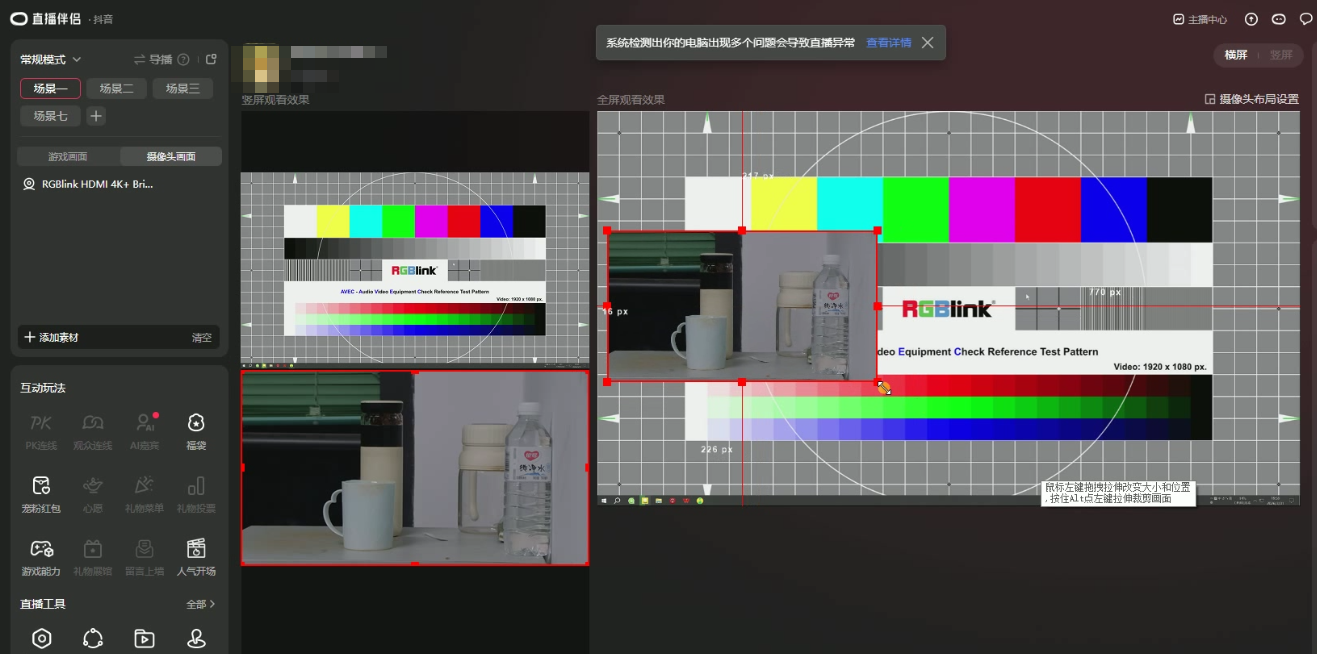
以下以抖音直播伴侣常规横屏为例介绍Ystreamer的双路采集。

💻 打开直播伴侣,选择横屏

📨 添加Ystreamer输入源

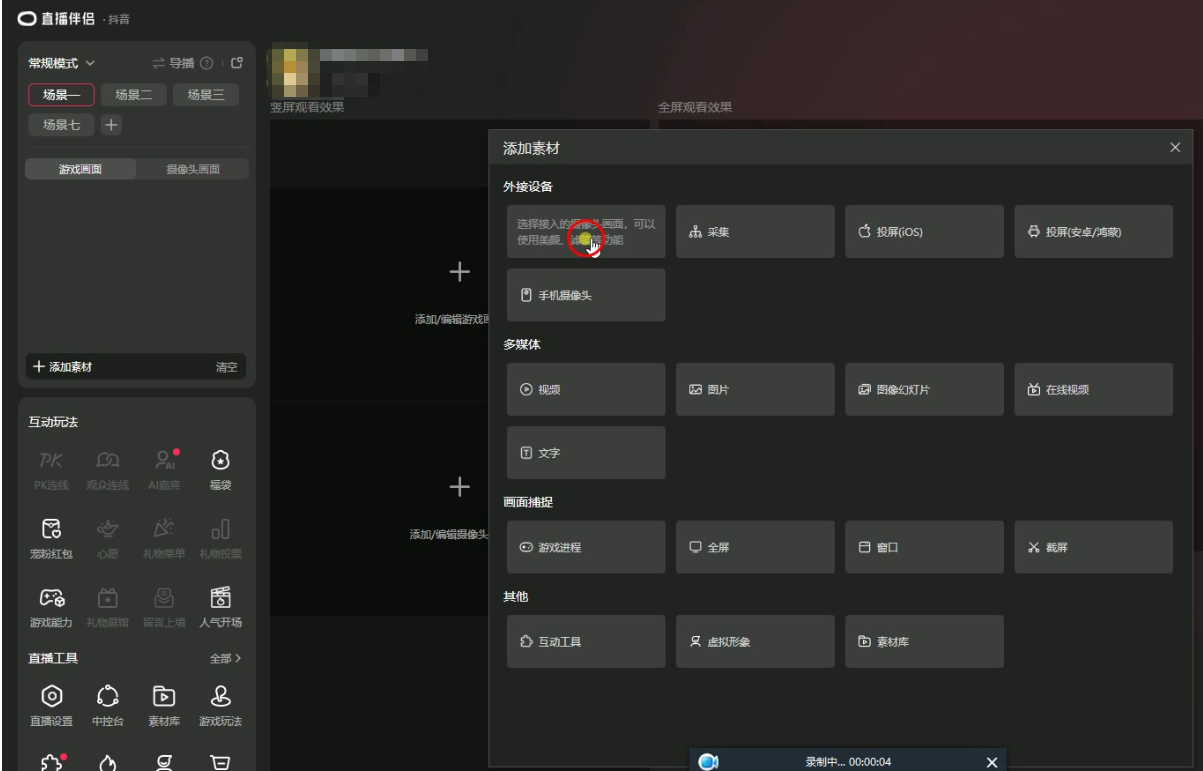
  • 选择场景,在游戏画面下添加素材,选择外接设备下的摄像头

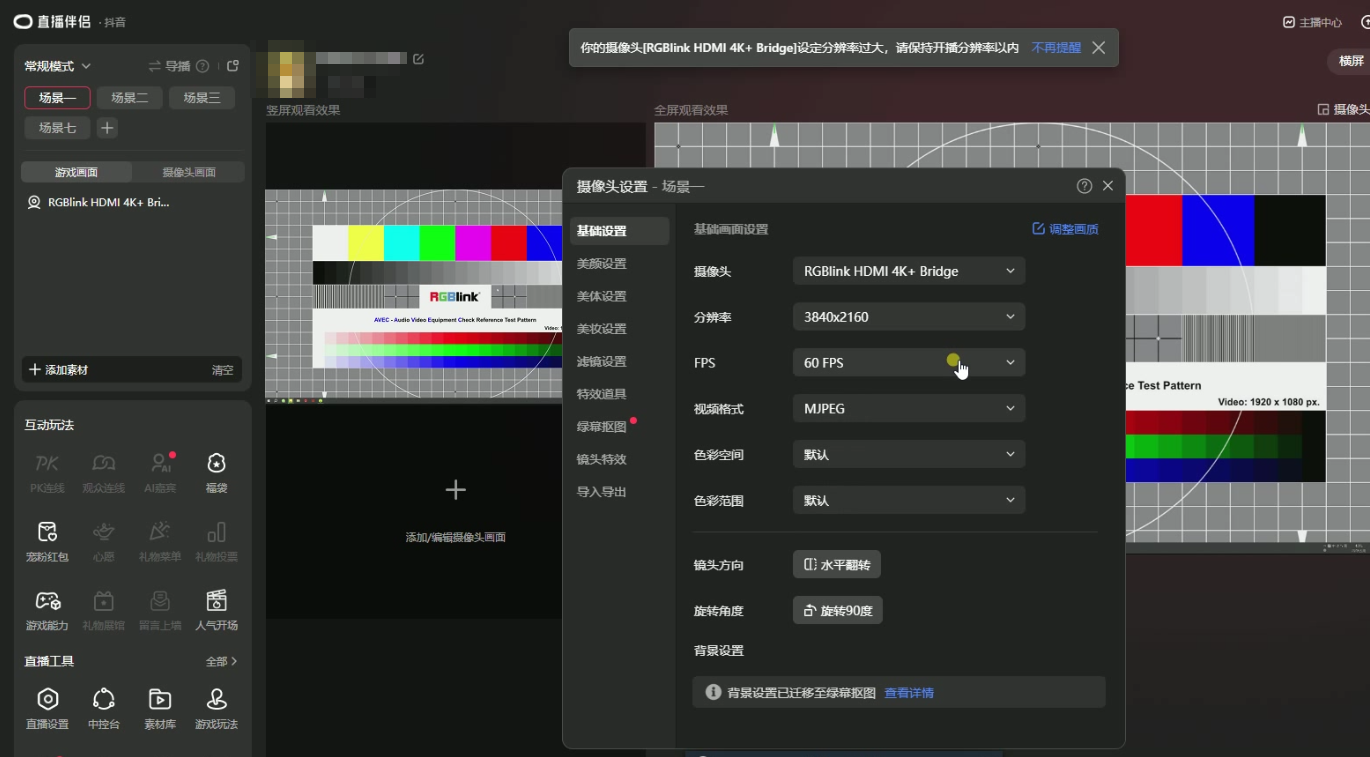
  • 从下拉选项中选中RGBlink HDMI 4K+Bridge,即可添加一路Ystreamer的HDMI输入。

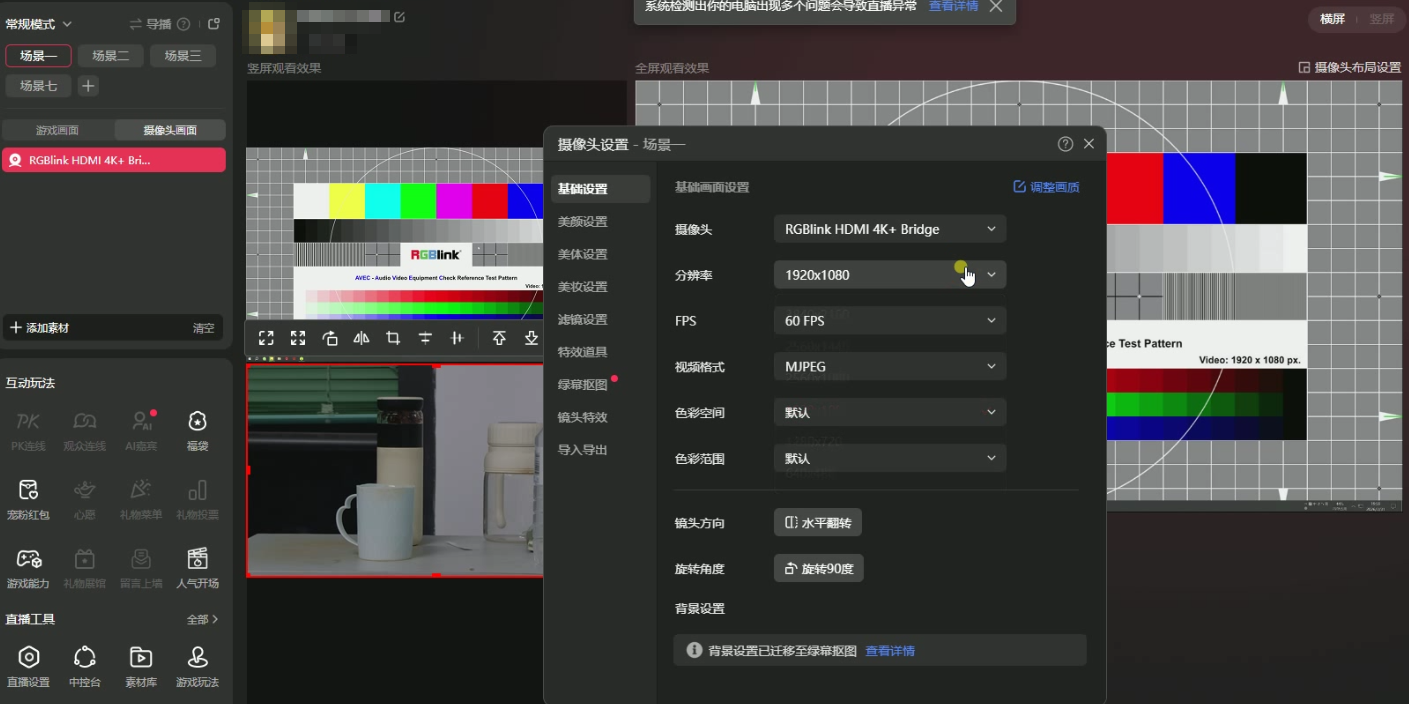
由于Ystreamer能采集到4K60分辨率,而直播伴侣只能支持1080P的直播分辨率,直播伴侣会建议保持分辨率在分辨率以内。

  • 同样的步骤再添加Ystreamer的另外一路HDMI输入到直播伴侣的摄像头画面下。

  • 调整好第二路画面和其他直播要求的设置后开播。

3修订记录

版本时间描述负责人
V1.02026-04-13发布Fanny & Alyn

3三、Ystreamer_用户手册

感谢您选择视诚科技Ystreamer产品。

本手册介绍设备的功能、安装、连接及操作方法。

首次使用设备前,请仔细阅读本手册,以确保正确、安全地使用本产品。

3.1用户手册声明

声明/担保与赔偿

声明

该设备经过严格测试,符合电子类数码设备的标准,根据FCC第15部分的规定,这些限制是为了合理地防止设备在商业环境中操作时的有害干扰。如果没有安装和使用规定的指导手册,该设备的产生、使用和放射无线电频率,可能会对无线电通讯造成有害干扰。闲杂人员若擅自操作造成伤害,将自行负责!

担保与赔偿

视诚提供了作为法定保障条款组成部分与完善生产相关的保证书。收到产品后,买家必须立即检查产品,如在运输途中或因材料和制造故障而导致的受损,请以投诉的书面方式通知视诚。

保证期间的日期开始转移风险,在特殊的系统和软件调试期间,最迟30天内转移风险。收到合理通告,视诚可以修复故障或在适当的时期提供自己的自主判断的解决方案。如果此措施不可行或失败,买家可以要求降价或取消合同。其他所有的索赔,尤其那些关于视诚软件操作及提供的服务的直接或间接损害,作为系统或独立服务的一部分,将被视为无效损害,归因于书面担保缺乏性能,视为意图不明或有重大过失。

如果买家或第三方收到货物后自行修改变更,或使用不当,尤其是授权的系统操作不当,风险转移后,产品收到非合同中允许的影响,买家的索赔将视为无效。由于买家提供的程序设计或电子电路图如接口而产生的系统故障不包含在担保范围内。正常磨损和维护不在视诚提供的担保中。

买家必须遵照本手册指定的环境条件和维修维护条例。

安全操作概要

安全操作概要只针对操作人员。

请勿开盖

本产品无客户自我操作服务,拆盖可能会有暴露危险的电压,为防止人身事故的发生,请勿自行解开上盖板。

正确使用电源

本产品标配PD电源适配器和双头Type-C连接线,使用电压为12V。

远离易燃易爆危险物品

远离易燃易爆物品,不要在易爆的环境下操作本产品!

安装安全概要

安全保护措施

在所有的设备的安装程序里,请遵循以下安全细则避免造成自身以及设备的损坏。

为了保护用户免受电击,请确保底盘通过地线接地,提供交流电源。

插座应该装在设备附近以利于连接。

拆箱和检验

在打开设备包装箱之前,请检查是否损坏。如果有损坏,请及时通知承运人以确认赔付相关事宜。开箱后,请对照包装明细再次确认。如果发现配件不全,请及时联系相应的销售人员。

一旦除去所有包装,请确认所有的组件都齐全,并查看内置系统确保在运输过程中没有受到损坏。如果损坏,请立即通知承运人做出所有的索赔调整。

预备场地

安装设备时候应保证所在的环境整洁,光亮,防静电,有足够的功率,通风以及空间等要素。

1产品简介

认识Ystreamer

Ystreamer是一款集双路HDMI 2.0视频采集、专业音频混音与创作者控制功能于一体的桌面设备。

通过单根USB-C连接,即可同时将两路最高4K60 HDMI视频与音频信号传输至OBS、vMix、腾讯会议等直播、录制或会议平台,帮助创作者减少设备数量与桌面布线复杂度。

Ystreamer同时支持XLR麦克风、乐器输入、蓝牙音频、监听输出及自定义快捷按键,可广泛应用于游戏直播、视频播客、在线会议、远程教学、音乐弹唱等多种创作场景。

产品特点

  • 双路HDMI 2.0并行采集:支持同时采集两路 HDMI 视频与嵌入音频,通过单根USB-C连接即可让电脑同时识别两路视频输入
  • 音视频一体化工作流:集成视频采集、音频混音、监听、录音与快捷控制功能,减少额外设备与布线复杂度
  • 专业音频输入支持:支持48V幻象电源,兼容XLR麦克风、乐器输入、TRRS耳麦、蓝牙音频等多种输入方式
  • 多模式设置:内置通话模式、直播模式、游戏模式、蓝牙模式与自定义模式,适配不同创作场景
  • 创作者快捷控制:支持一键静音、黑屏、录音、翻页与自定义快捷按键操作

典型应用场景

  • 游戏直播:同时采集游戏主机画面与摄像头画面,并统一混音输出至直播平台。
  • 视频会议:支持电脑演示画面与实物展示双路输入,同时提供回声消除与监听功能。
  • 视频播客:连接专业麦克风与双机位视频,实现高质量播客录制。
  • 在线教学:支持教师画面与课件画面同步采集,提高远程教学效率。
  • 吉他弹唱:支持电吉他/贝斯输入与人声同步混音录制。
  • ……

1.1随附配件

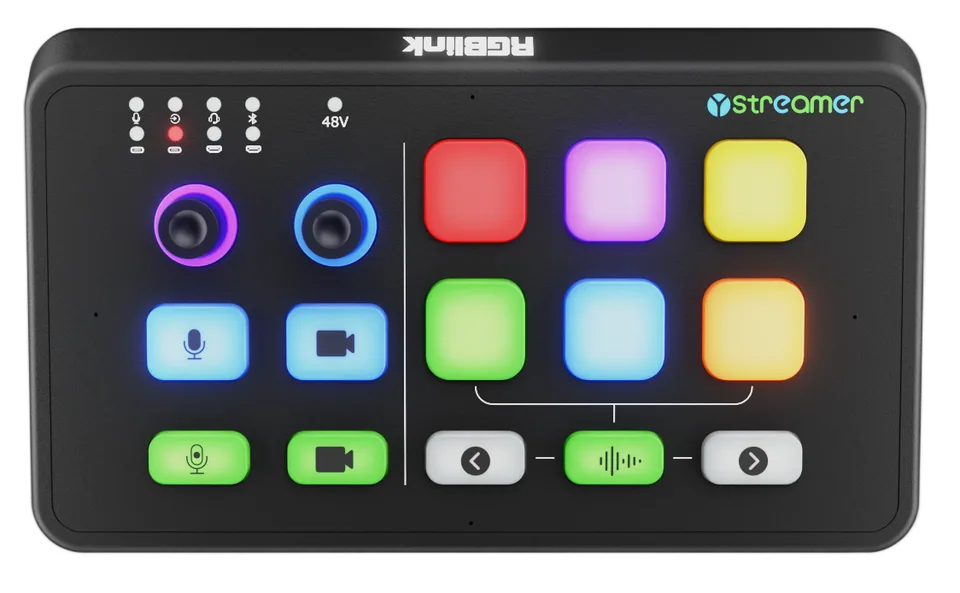
1×设备主机1×电源适配器1×USB-C数据线1×USBA/C-C数据线
Document imageDocument imageDocument imageDocument image
📢 操作提示

电源选择:建议使用标配电源适配器。
使用其他电源适配器需保证其规格不低于12V/2.5A,以保障设备稳定的工作状态。

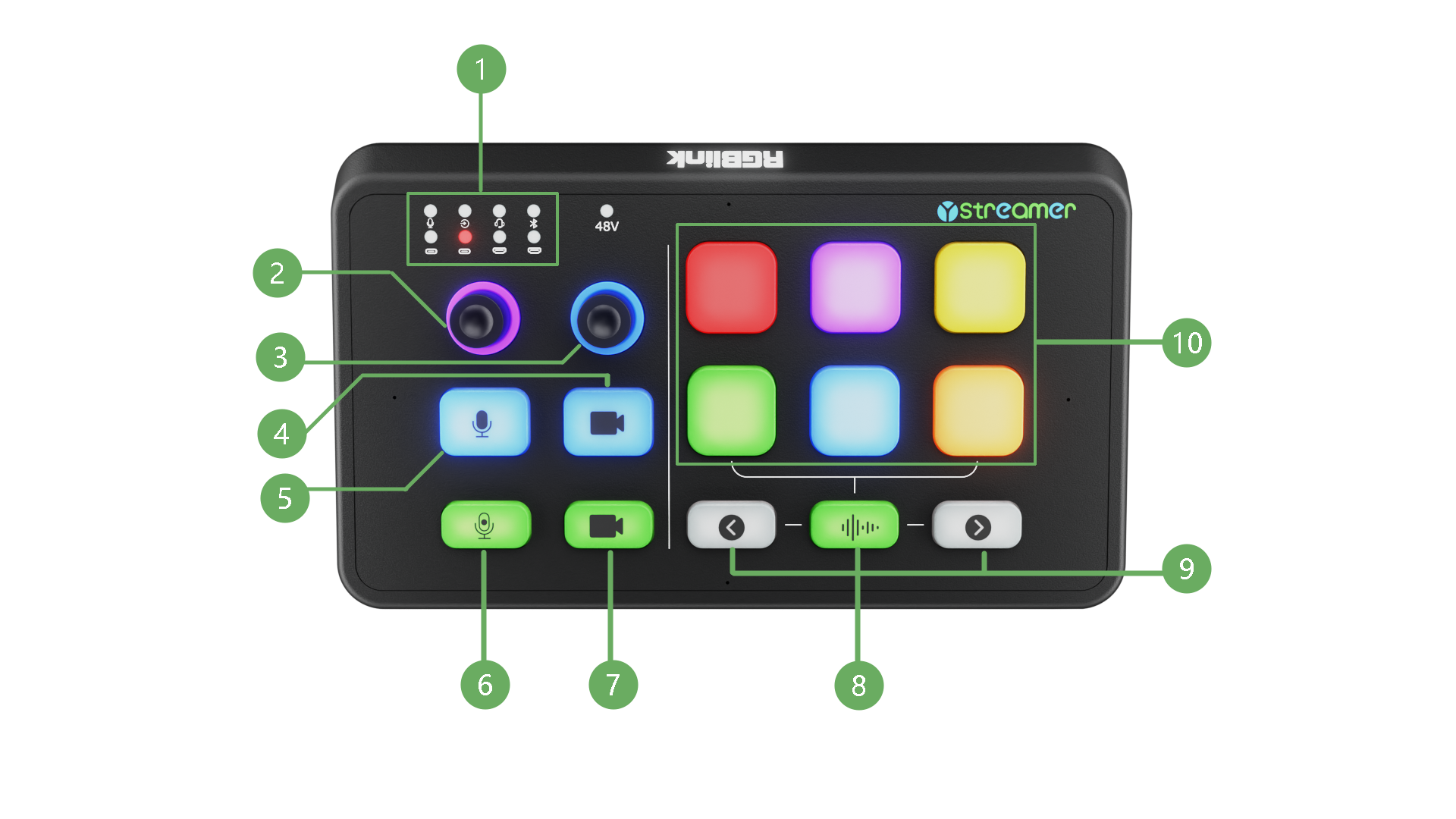
1.2按键面板图示

序号图示项目描述
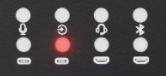
①输入源选择指示灯从上到下、从左到右依次对应输入源: + XLR、TRS、TRRS、蓝牙 + UAC 1、UAC 2、HDMI 1、HDMI 2; 指示灯亮起表示已选中,显示对应状态 + 绿色常亮:正常音量 + 橙色闪烁:音量过大 + 红灯闪烁:音量过载 指示灯关闭 + 未选中 + 当前通道输入静音 + 当前通道无输入
②输入音量调节旋钮按下旋钮可切换需要调节的音频输入源 确认后,旋转旋钮即可调节该输入源的音量大小 旋钮灯光说明: + 紫色:当前音量范围 + 红色:未使用的音量范围 + 全红:当前输入已静音
③输出音量调节旋钮用于调节监听设备的输出音量,如扬声器、耳机、大三芯等 按下旋钮可快速开启或关闭静音 旋钮灯光说明: + 蓝色:当前音量范围 + 红色:未使用的音量范围 + 全红:当前输入已静音
④HDMI 1黑屏按键用于控制HDMI 1视频输出到电脑 状态说明: + 蓝色(默认):正常输出画面 + 红色:输出黑屏画面
⑤静音键按下后,可快速将全部输入源静音 状态说明: + 蓝色:正常收音 + 红色:已静音
⑥录音键用于开始或停止音频录制 状态说明: + 红色:正在录音 + 蓝色:录音已停止 + 若设备未接入U盘,按下此按键后,指示灯快闪三下,红灯变蓝灯
⑦HDMI 2黑屏按键用于控制HDMI 2视频输出到电脑 状态说明: + 蓝色(默认):正常输出画面 + 红色:输出黑屏画面
⑧内置麦开关键用于开启或关闭设备内置麦克风收音
⑨翻页键用于控制自定义按键的上一页或下一页操作
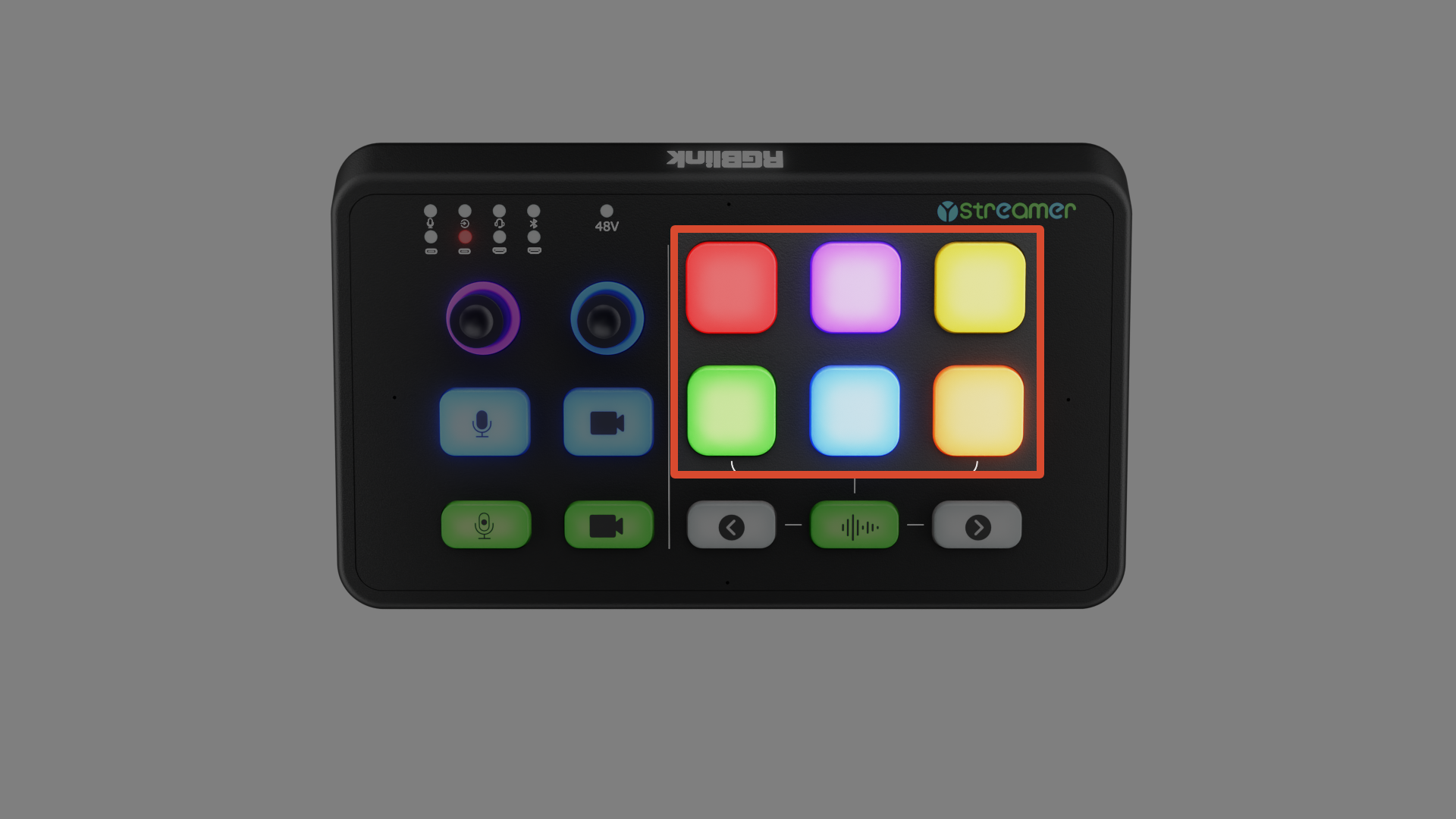
⑩自定义键共6个快捷按键,设备内置默认特效音 支持自定义按键功能(共3页,最多18个按键),并可通过TAO APP进行自定义设置
⑪48V幻象电源指示灯用于显示48V幻象电源状态。 状态说明: + 红灯亮:48V幻象电源已开启 + 红灯灭:48V幻象电源已关闭

1.3接口面板说明

后面板

序号接口描述
①USB-C电源接口支持PD协议供电
②UAC1: UAC输入与输出音频输入与输出
③UAC 2: UVC输出与UAC输入输出视频采集输出,音频输入与辅助音频输出
④HDMI 1输入HDMI视频输入
⑤LOOP 1HDMI 1环路输出
⑥HDMI 2输入HDMI视频输入
⑦LOOP 2HDMI 2环路输出
⑧3.5mm TRRS模拟音频输入输出
⑨6.35mm TRS输出模拟音频输出
⑩6.35mm TRS输入模拟音频输入
⑪XLR(卡农头)+TS(大二芯)输入麦克风/乐器输入,支持48V幻象电源

前面板

LED导光条用于显示HDMI输入连接状态。

状态指示颜色
HDMI 1 侧有输入:绿色 无输入:红色
HDMI 2 侧有输入:绿色 无输入:红色
📢  操作提示

LED导光条仅用于显示HDMI输入连接状态,不表示视频信号是否正常输出。
如需确认视频画面,请通过UVC输出或HDMI环路输出查看。  

右面板

右面板设有48V幻象电源物理开关。

长按3秒可开启或关闭48V幻象电源。开启后,按键面板的48V指示灯亮起,为电容麦克风等支持幻象供电的设备提供电源。

🚨  注意

请勿在开启48V幻象电源时插拔麦克风或音频线缆,以免损坏设备!


📢  操作提示

- 动圈麦克风通常无需开启幻象电源
- 开启前,请确认连接设备支持48V幻象供电

2产品安装与连接

本章介绍Ystreamer首次使用时的安装与连接流程。建议按照本章顺序完成设备连接,以确保设备能够正常识别各输入信号。

📢  操作提示

建议在设备断电状态下完成所有线缆连接后,再接通电源。  

连接视频信号源
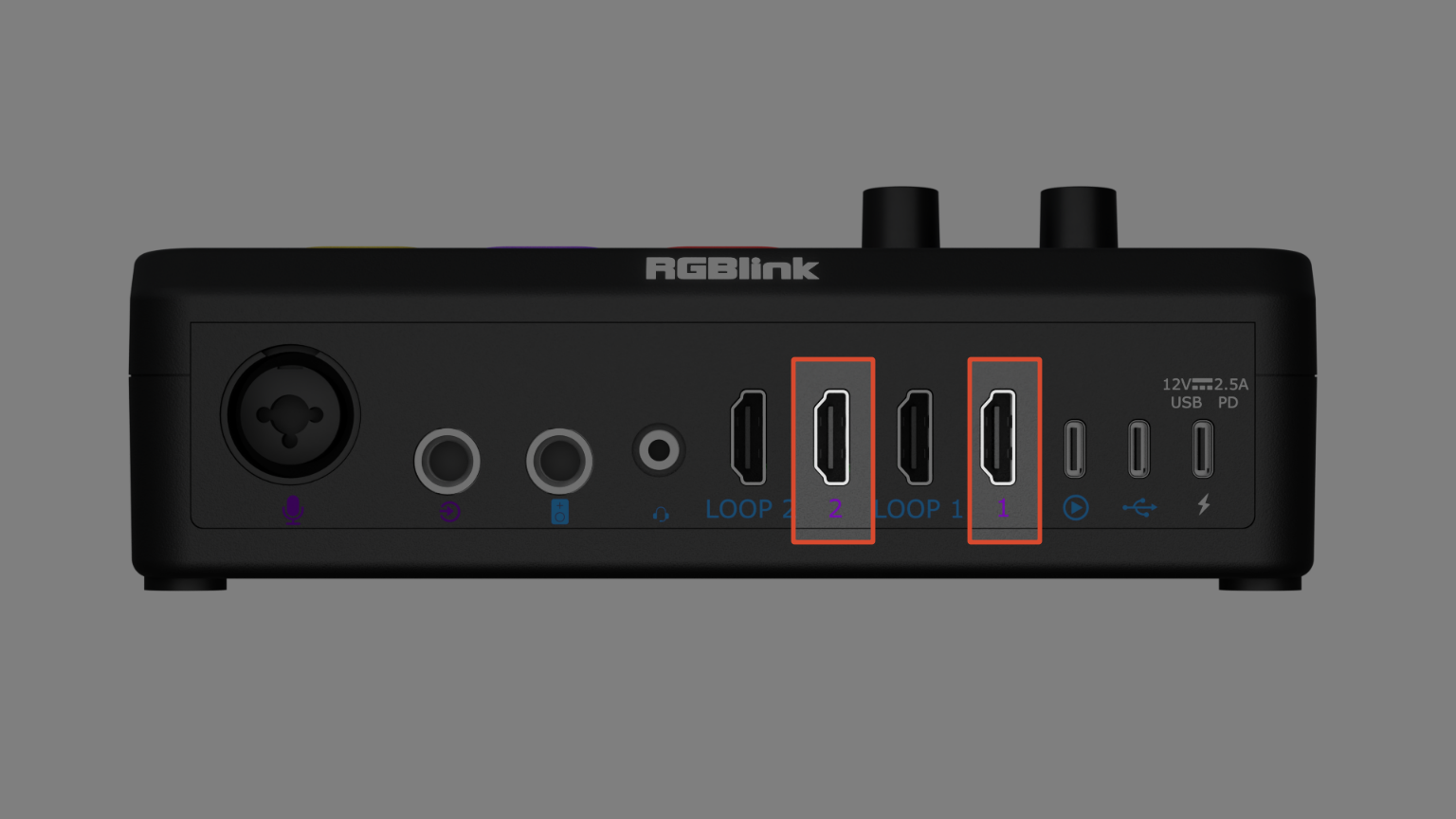
使用HDMI 2.0线缆将视频信号源分别接入后面板HDMI 1输入和HDMI 2输入。支持PC显卡、4K相机、PTZ摄影机等设备。

设备未检测到HDMI输入信号时,采集端将显示"NO SIGNAL"测试画面。

📢  操作提示

建议使用认证的HDMI 2.0线缆(18Gbps带宽),单路4K60Hz信号需要约14.4Gbps带宽。
劣质线缆可能导致图像噪点、丢帧或无信号等问题。

连接监看显示器
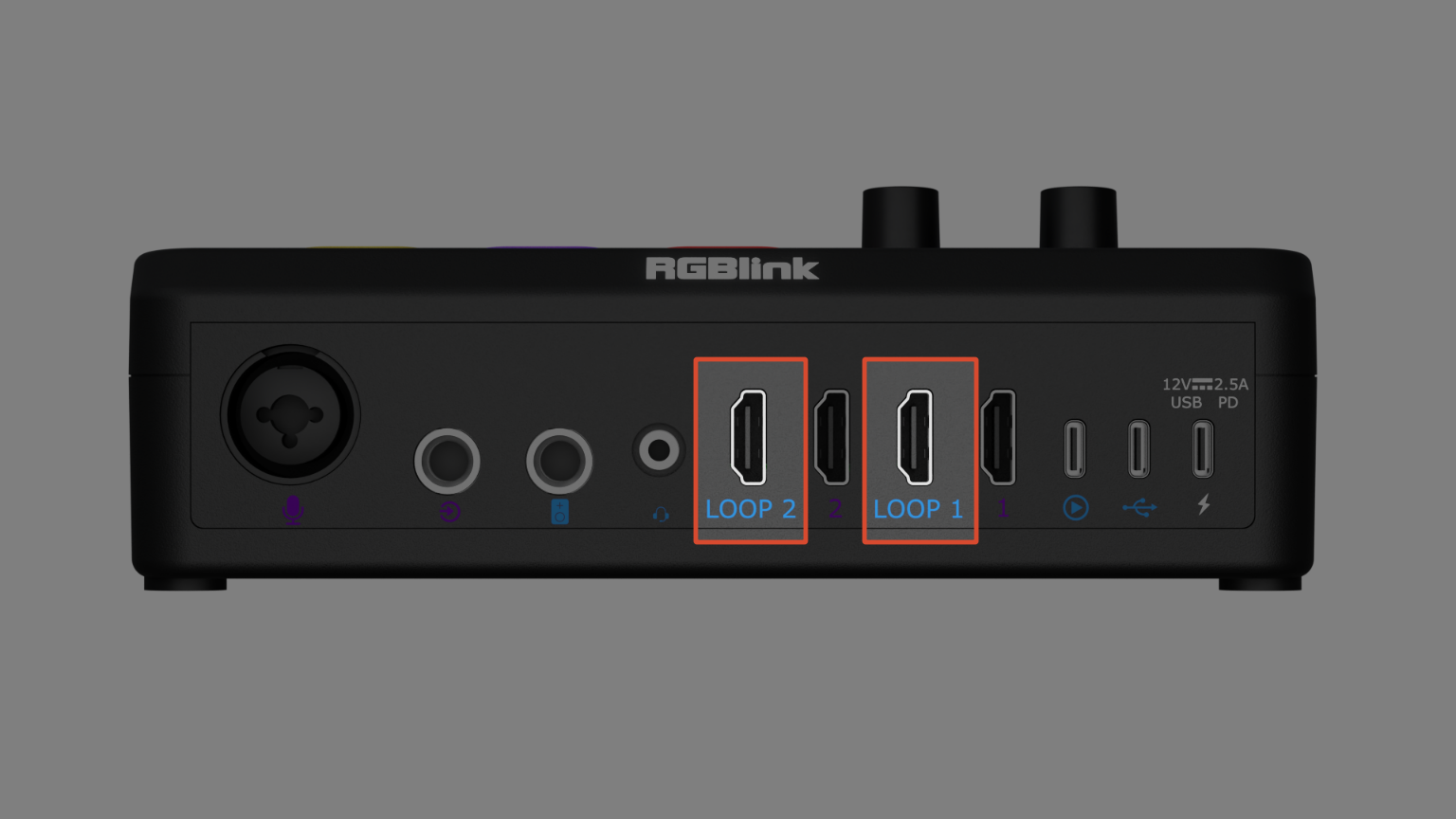
HDMI Loop输出原始HDMI信号,可用于本地监看。

使用HDMI线将LOOP 1接口连接到第一台显示器,用于监看HDMI 1的原始画面;将LOOP 2接口连接到第二台显示器,用于监看HDMI 2的原始画面。

📢  操作提示

电脑成功识别UVC后,HDMI Loop才会输出画面。

连接麦克风与音频设备

🚨  连接前请注意

开启48V幻象电源前,请确认麦克风支持幻象供电。  
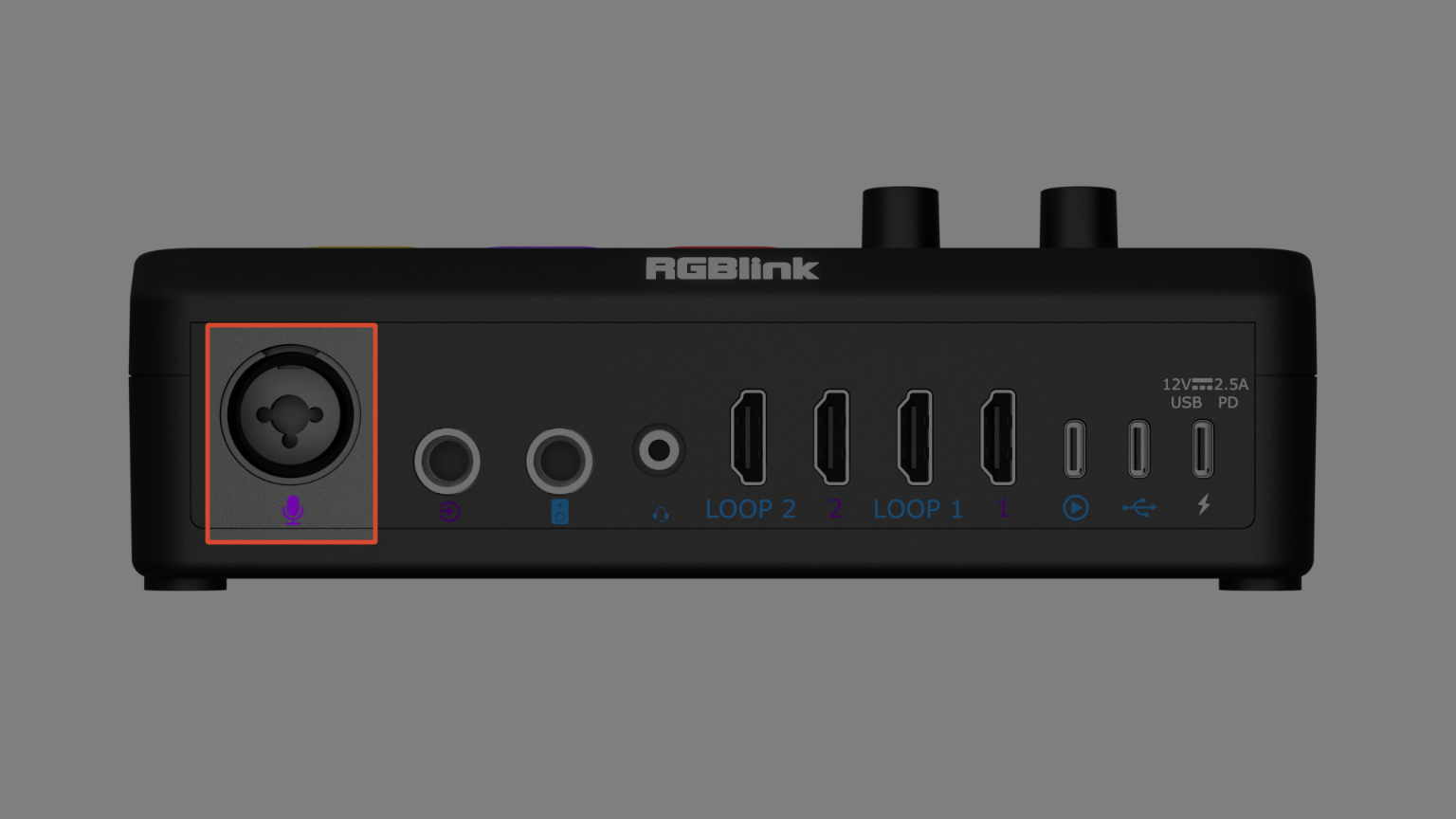
电容麦克风(需48V幻象电源)

  • 使用XLR卡农线连接电容麦克风与XLR Combo接口
  • 连接好后,长按右面板+48V开关键3秒,等待顶部48V指示灯变红
  • 确认麦克风工作正常

动圈麦克风

  • 将XLR卡农线连接动圈麦克风与XLR Combo接口
  • 无需开启48V幻象电源

乐器(电吉他/贝斯等)

  • 使用6.35mmTS线将电吉他或贝斯接入XLR Combo接口的6.35mmTS端
  • 无需开启幻象电源

外部音频设备(Line-in)

使用6.35mmTRS线将手机、平板或其他设备的耳机/Line-out接入Line-in接口。

📢  操作提示

接入某些设备的Line-out接口时可能存在底噪,建议使用隔离器处理后再输入,降低干扰。

无线麦克风接收器(USB音频)
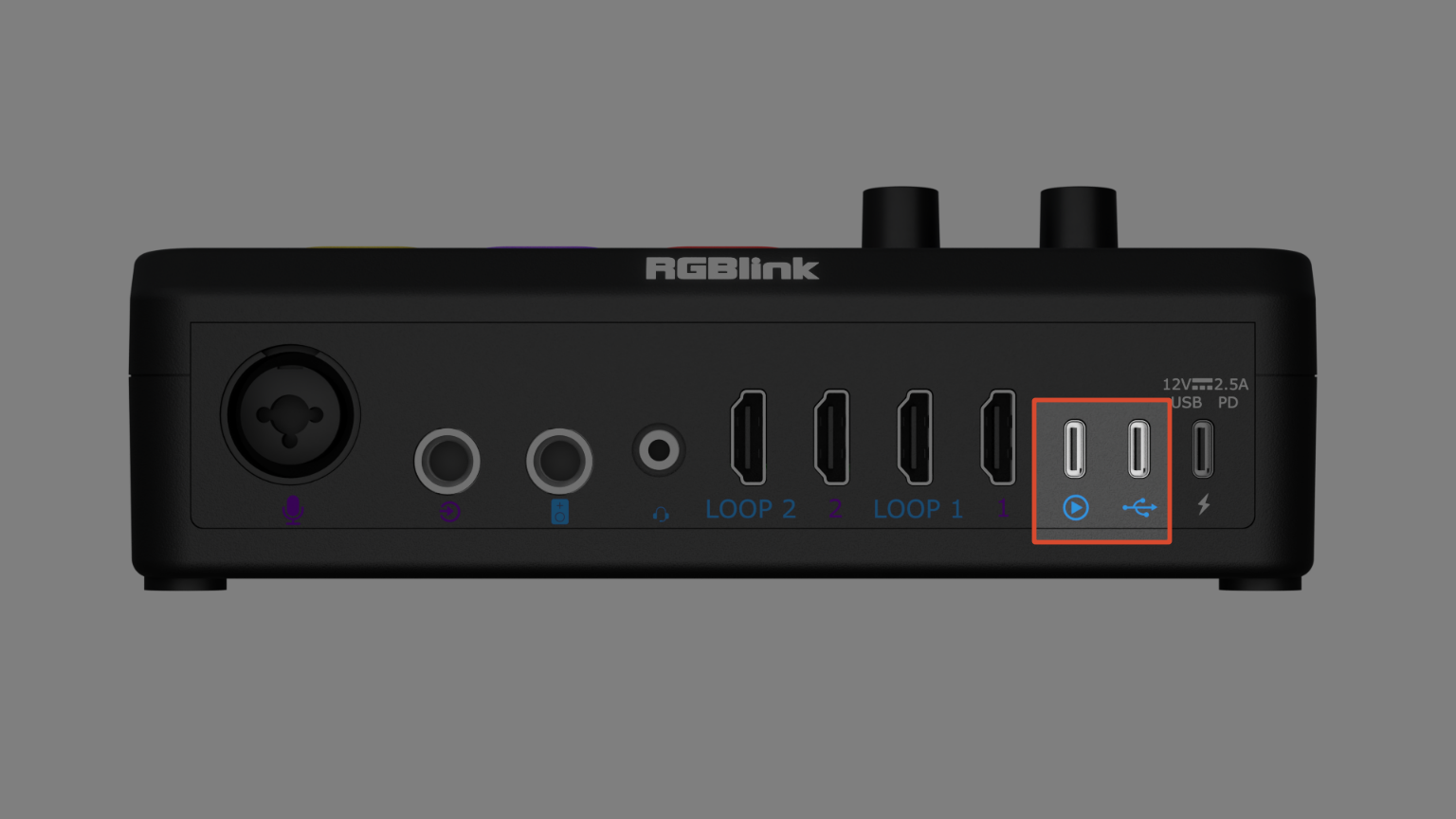
将无线麦接收器(如领夹麦RX)的USB端接入后面板UAC或UVC/UAC接口。

耳麦(带麦克风的耳机)
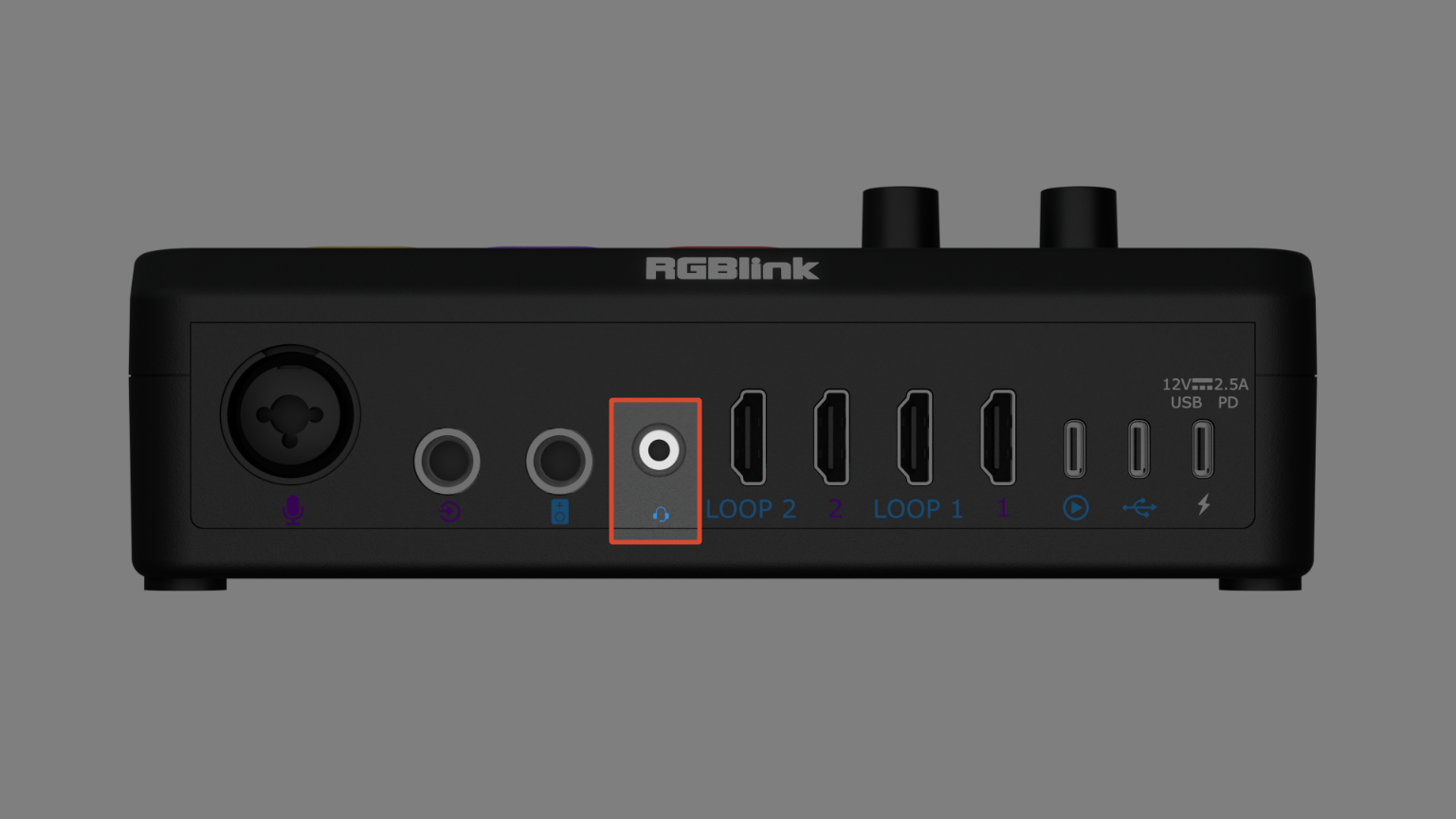
将3.5mmTRRS耳麦插入TRRS接口,可同时实现监听和收音。

连接监听设备

有源音箱

🚨  连接前请注意

连接有源音箱时,请务必先断开音箱电源,插入6.35mmTRS线至接口后,再为音箱上电,以防上电冲击损坏扬声器。

监听耳机

将6.35mm标准耳机插头插入TRS接口,或使用3.5mmTRRS耳机插入TRRS接口进行监听。

连接电脑(UVC数据传输)

🚨  连接前请注意

UVC输出仅支持直接连接电脑使用,不支持通过USB Hub等设备连接,否则可能导致设备无法被电脑识别,或被识别为USB 2.0设备,从而影响正常使用。  
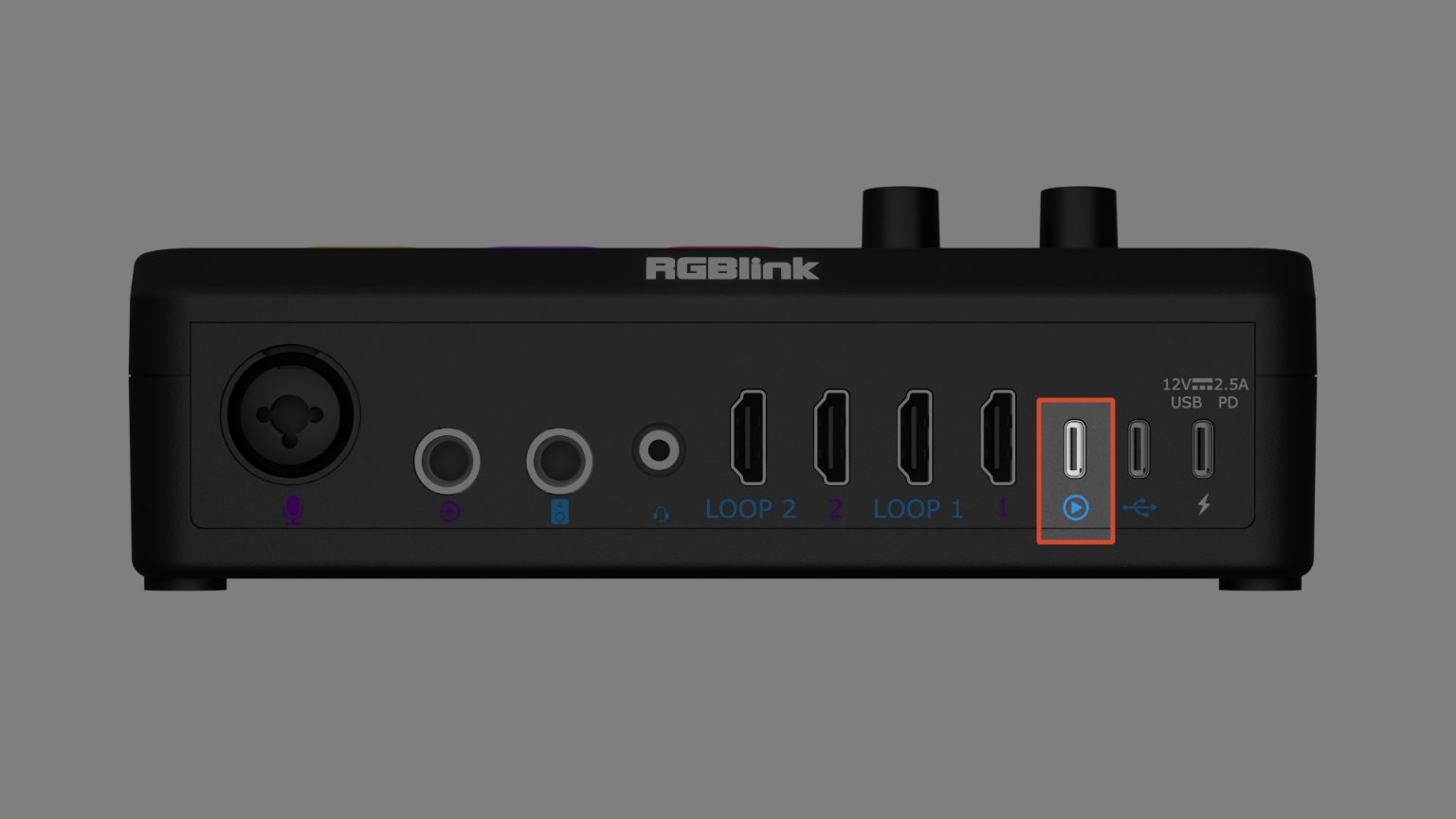
请参考 快速指南,1.3 电脑配置要求 章节相关内容进行配置。

  • 使用USB-A to USB-C或全功能USB-C to USB-C数据线,将UVC输出接口连接至电脑的USB 3.0及以上端口
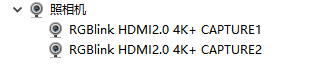
  • 连接成功后,PC设备管理器(Windows)或系统信息(macOS)中将出现RGBlink HDMI2.0 4K+ CAPTURE1/2设备,无需安装驱动
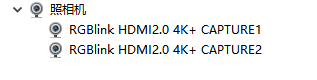
设备信息示意

📢  操作提示

USB 2.0端口带宽不足以稳定传输双路4K视频流,请优先使用蓝色标识的USB 3.0接口。
若电脑仅有USB-C接口,请使用全功能USB-C线缆(非充电线)

接通电源
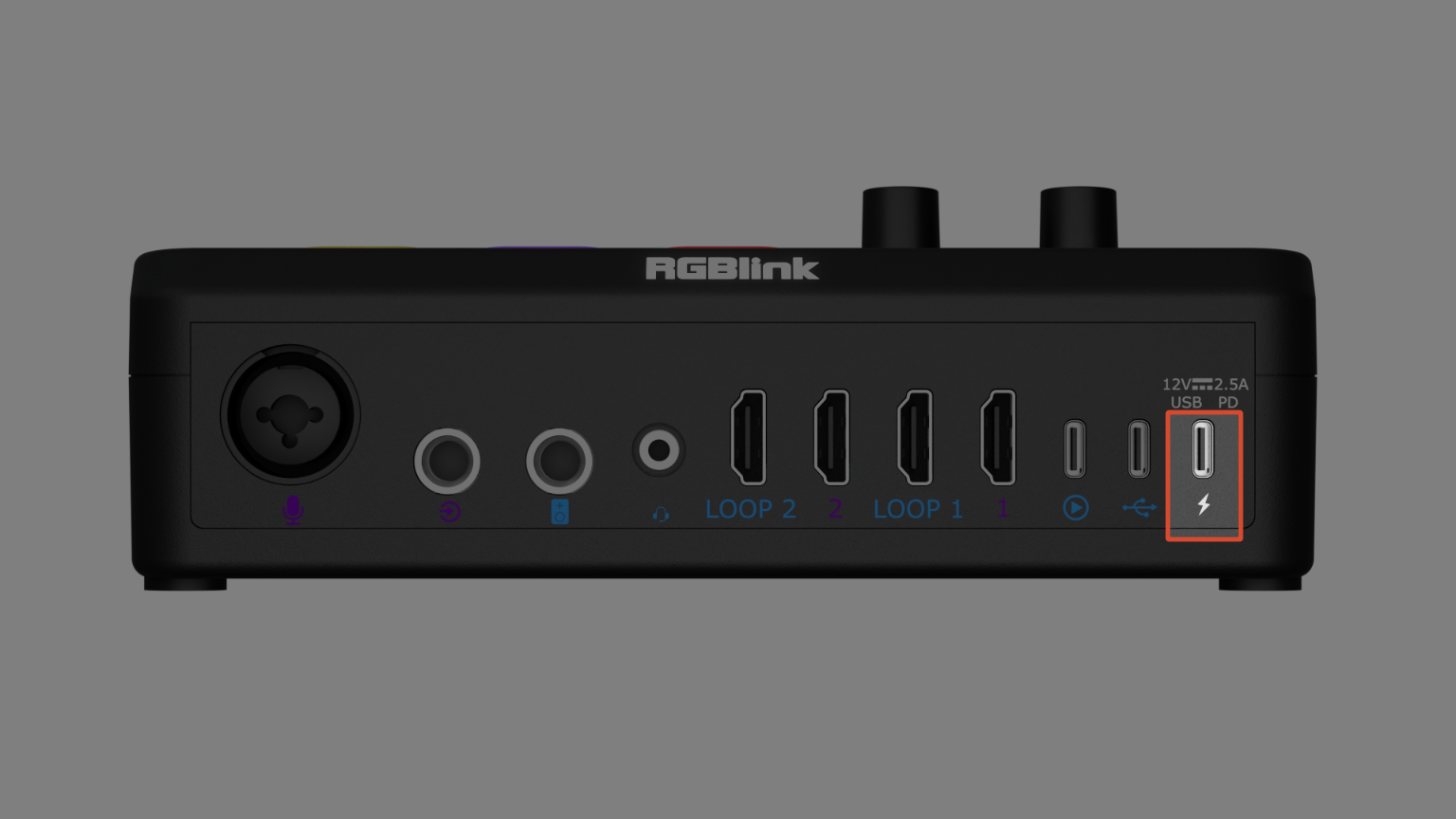
  • 将随附USB-C电源线一端插入USB-C电源接口,另一端连接随附的PD电源适配器,然后将适配器插入墙面电源插座。
  • 设备无物理电源开关,接通电源后自动启动。
  • 启动完成后,前面板LED导光条将在约5秒内亮起,表示设备已就绪。
📢  操作提示

按键面板亮起可能需要约10秒,请以前面板LED导光条为准判断设备是否正常启动。

3产品使用

按 2. 产品安装与连接 章节相关内容完成设备的安装与连接后,请参考本章节了解产品的具体使用方法。
本章节中的界面、图片及示意图仅供参考,实际显示内容可能因版本不同而略有差异,请以设备实际界面为准。

3.1设备操作

音量调节

Ystreamer支持分别调节各输入源的音量,以及监听设备的输出音量。

调节单路输入音量

  1. 旋转输入音量调节旋钮选择目标输入源,对应输入源指示灯变绿
  2. 再次旋转旋钮,调节该输入源的音量
  3. 按下旋钮可切换至下一音频通道

输入音量调节旋钮灯光状态如下:

灯光状态说明
紫色当前音量范围
红色未使用的音量范围
全红当前输入源已静音

调节总输出音量

旋转输出音量调节旋钮即可实时调节扬声器和耳机的总输出音量。

输出音量调节旋钮灯光状态如下:

灯光状态说明
蓝色当前音量范围
红色未使用的音量范围
全红监听输出已静音

静音与黑屏

输入静音

按下静音键即可将当前所有输入源静音;再次按下恢复收音。

指示灯状态说明
蓝色正常收音
红色已静音

监听静音

按下输出音量调节旋钮即可开启或关闭监听静音。

HDMI黑屏

按下HDMI 1 黑屏按键或HDMI 2 黑屏按键,可控制对应HDMI输出画面/黑屏画面是否输出至电脑。

指示灯状态说明
蓝色正常输出画面
红色输出黑屏
📢  操作提示

音量及相关参数修改后,设备将在约5秒后自动保存。
重新启动设备后,将恢复为上次保存的设置。  

开启/关闭48V幻象电源

🚨  连接前请注意

动圈麦克风无需且不能使用48V幻象电源,错误开启可能导致麦克风损坏。

  1. 确认48V幻象电源处于关闭状态
  2. 连接支持48V幻象电源的电容麦克风至XLR接口
  3. 长按右面板+48V按键约3秒
  4. 等待顶部面板48V指示灯亮起红色,即表示幻象电源已开启
  5. 关闭时,再次长按3秒,指示灯熄灭
  6. 等待约5~10秒,待残余电压充分释放
  7. 拔出线缆,断开麦克风

内置麦克风使用

Ystreamer内置4路数字麦克风阵列,可在无外接麦克风的情况下直接收音,适用于会议、在线教学等场景。

  1. 按下按键面板内置麦开关键,即可开启内置麦克风收音
  2. 再次按下内置麦开关键,可关闭内置麦克风
📢  操作提示

- 内置麦克风音频仅输出至USB音频,不输出至Line-out或监听输出
- 对于直播、播客等对音质要求较高的场景,建议使用外接XLR麦克风

音频录制

音频录制功能可将当前混音输出保存至外部存储设备。

🚨  连接前请注意

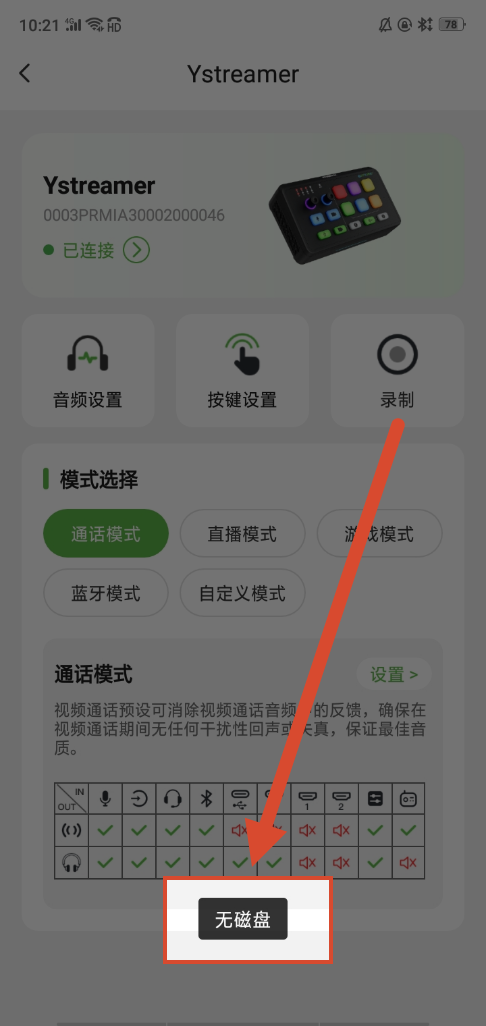
- 开始录制前,请先连接支持的USB存储设备,并确保电脑已正确识别Ystreamer,否则无法开始录制
- 若设备未接入U盘,按下录制键后,指示灯快闪三下,红灯变蓝灯 
- 使用USB-A存储设备时,请通过OTG转接线连接

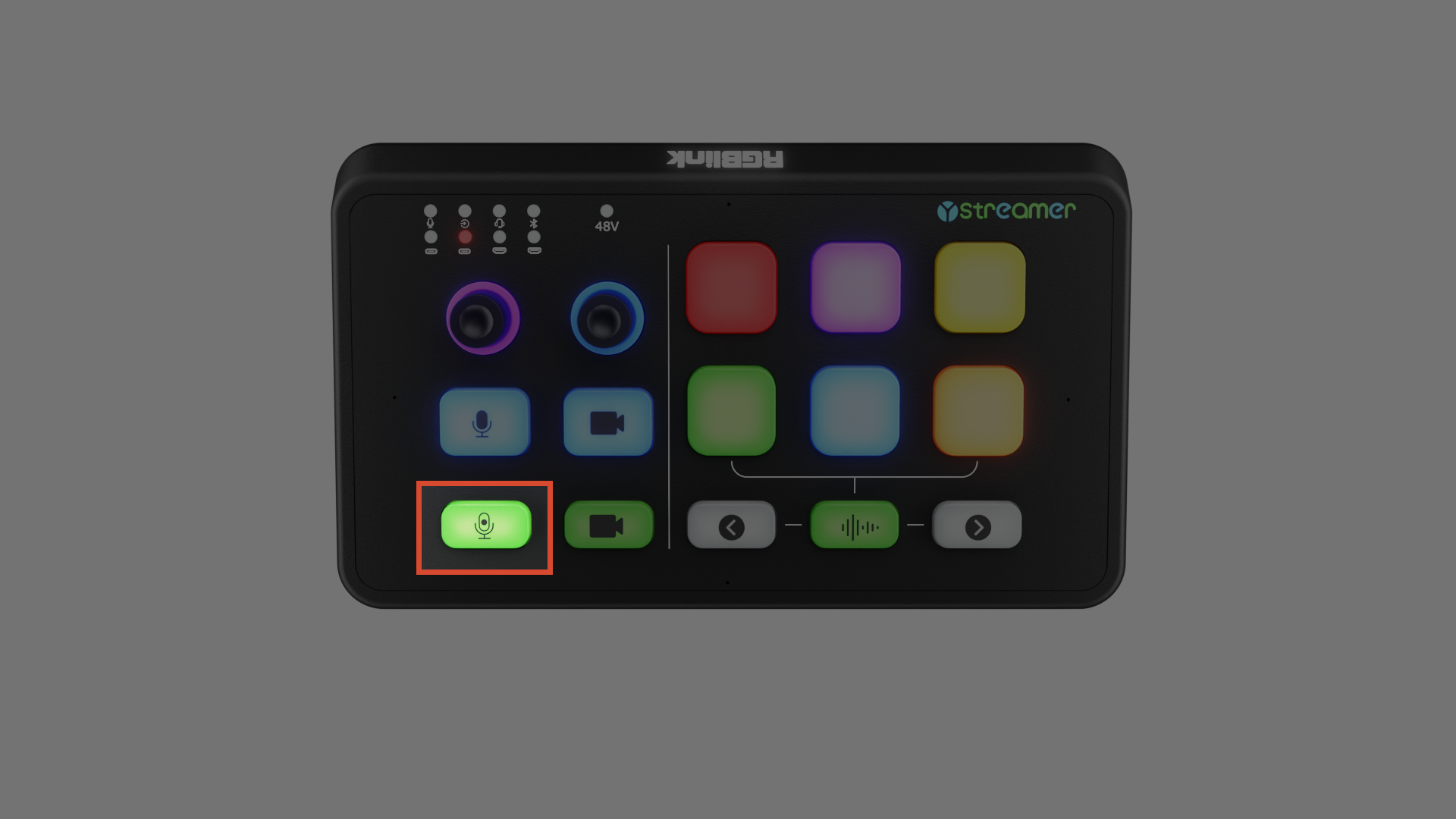
  1. 按下面板录音键,指示灯变红,本地录音开始
  2. 再次按下录音键,指示灯变蓝,录音停止
  • 若在设备端操作录音按键,TAO APP的录制状态可能不会立即更新,请手动刷新界面
  1. 录音结束后,设备将自动保存录音文件
  • 音频文件存储在磁盘根目录Audio文件夹路径下,按日期创建子文件夹
  • 录音文件约1.5Mbps,1小时约663MB;**单文件最大3.7GB,自动分割,**磁盘空间不足时自动停止录制
📢  操作提示

- 支持FAT32和 exFAT格式U盘,不支持NTFS
- 使用移动硬盘需要外部独立供电,以确保录制稳定
- 结束录制后需等待片刻再拔出存储设备,否则文件可能损坏
- 未联网(NTP同步)时录制的文件的日期时间可能不准确

自定义按键使用

🔔  Ystreamer支持自定义按键功能,请将TAO APP(安卓版)更新至V2.10.11及以上;iOS版本请期待后续更新。

设备前面板共6个快捷按键,内置6个默认特效音。

Ystreamer支持自定义按键功能(共3页,最多18个按键),并可通过TAO APP进行自定义设置。

3.2TAO APP控制

你可通过Ystreamer按键面板操作大部分功能,也可与视诚科技TAO APP搭配使用,以实现更多配置。

3.2.1TAO APP配置

下载TAO APP

扫描二维码

应用商店下载

为了确保软件安全与及时更新,我们建议通过官方应用市场搜索 TAO 并下载。

🔔  目前仅安卓系统版本TAO APP(2.10.6及以上)支持Ystreamer控制,iOS版本发布请关注后续信息。

目前已同步上线以下官方应用市场

  • 华为/Huawei:华为应用市场/APPGallery
  • 小米/Xiaomi:小米应用商店/GetAPPs
  • OPPO:OPPO软件商店/OPPO APP Market
  • VIVO:VIVO应用商店/V-APPstore
  • 荣耀/HONOR:荣耀应用市场/HONOR APP Market
  • 谷歌手机/Pixel:谷歌商店/Google Play
📢  操作提示

如果你的手机在应用商店搜索不到TAO APP,或者提示版本不兼容、下载失败等,请优先检查并更新你的手机系统,以获得最佳体验。

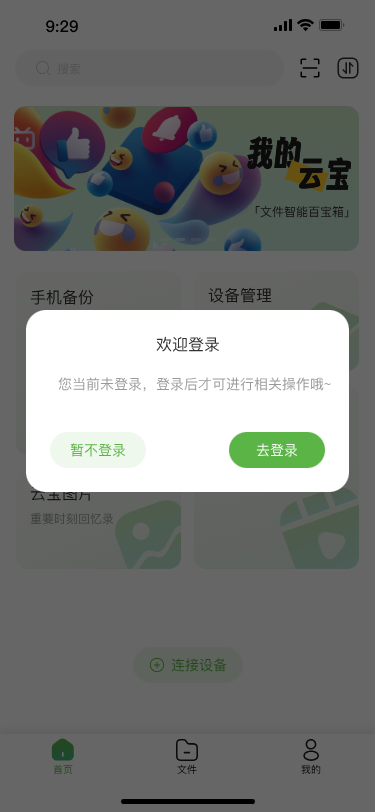
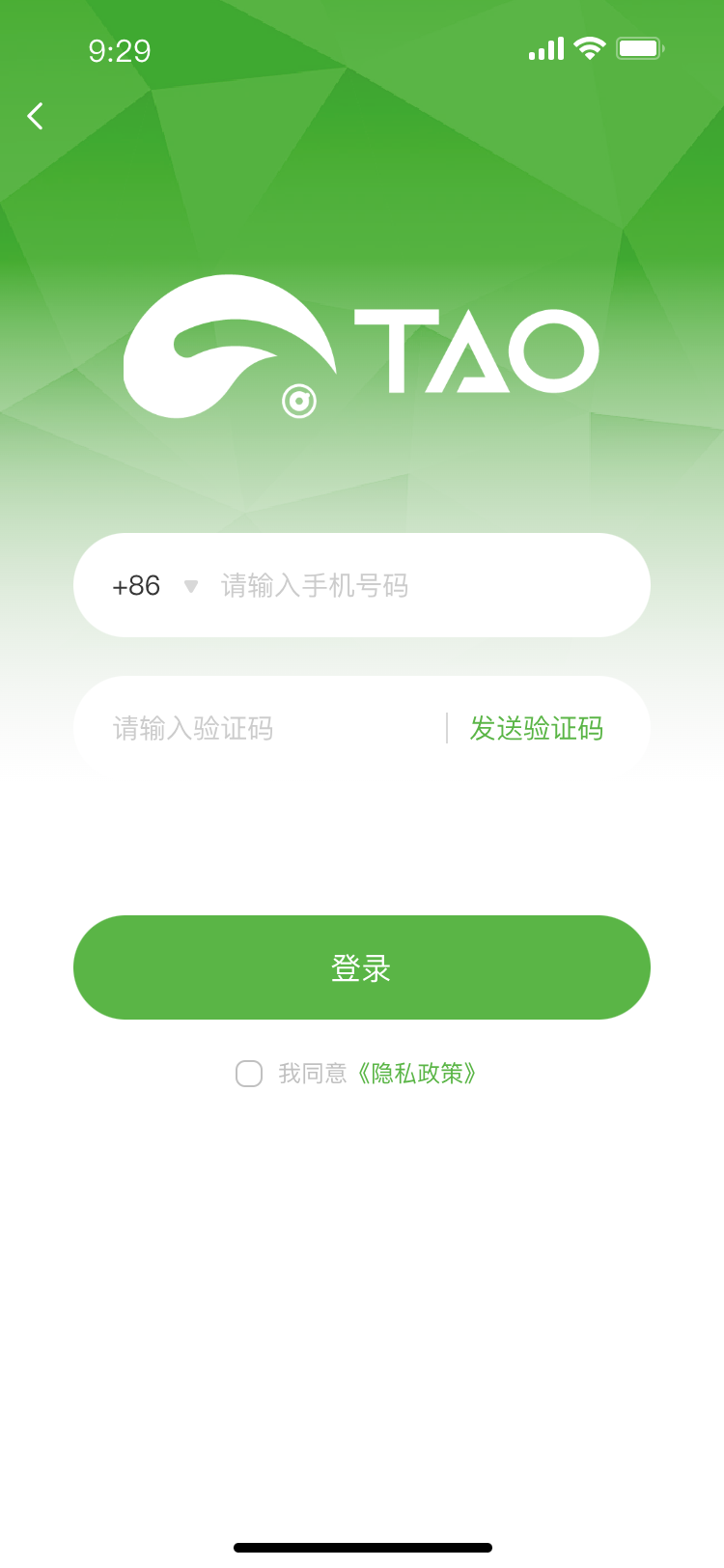
APP注册与登录

  • 请按APP内操作指引,输入手机号码,点击【发送验证码】
  • 输入验证码并同意《隐私政策》后即可顺利登录TAO APP

接入设备电源

  • 用标配USB-C线连接供电口和标配的电源适配器
  • 把电源适配器适配插入桌面或者墙面电源插座

添加设备

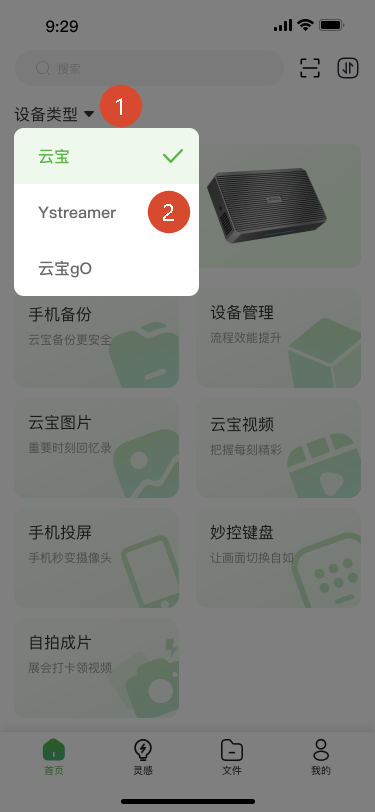
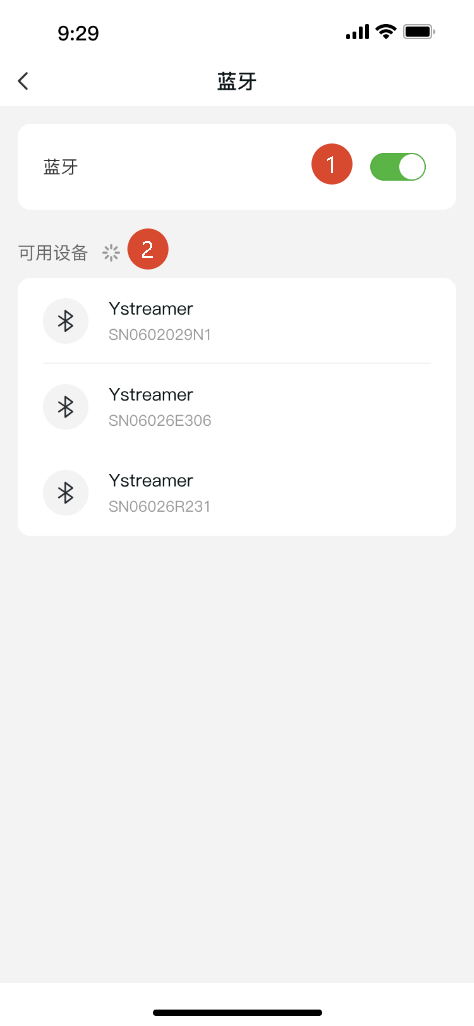
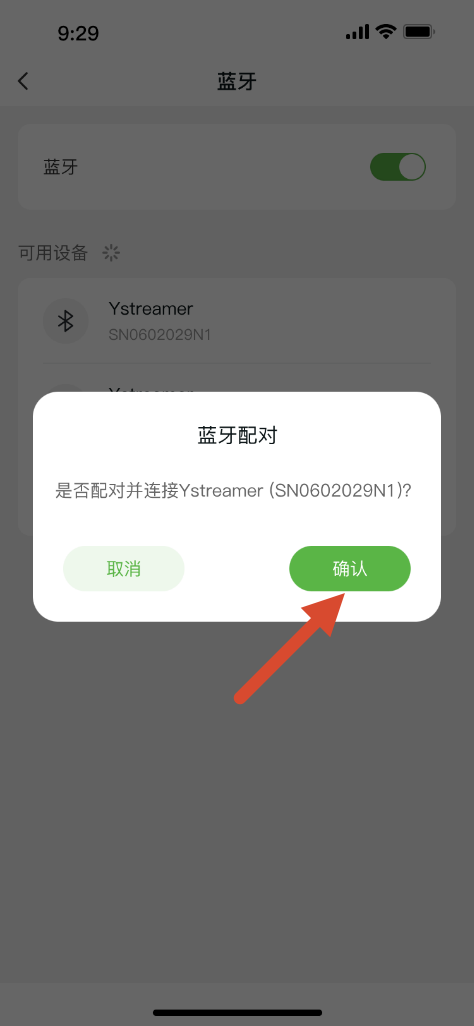
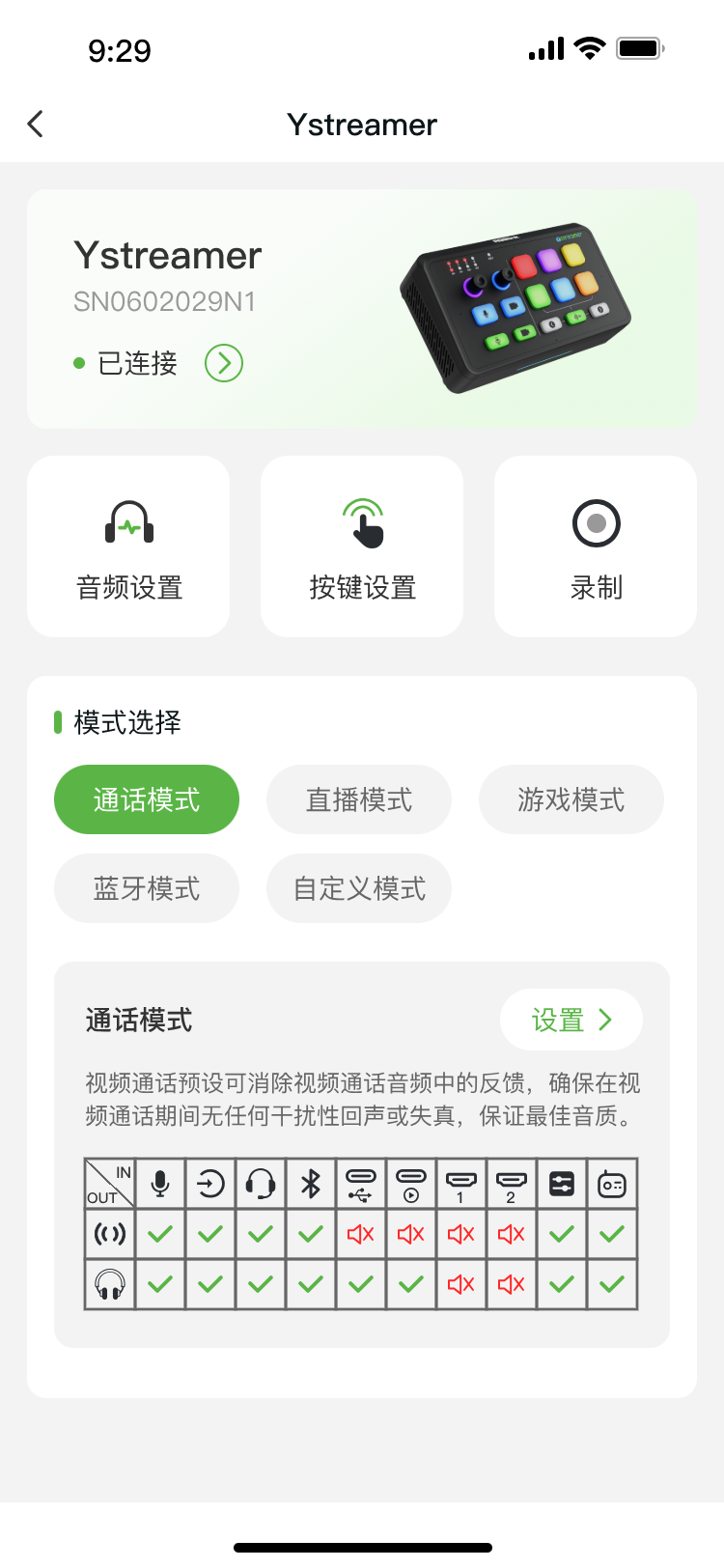
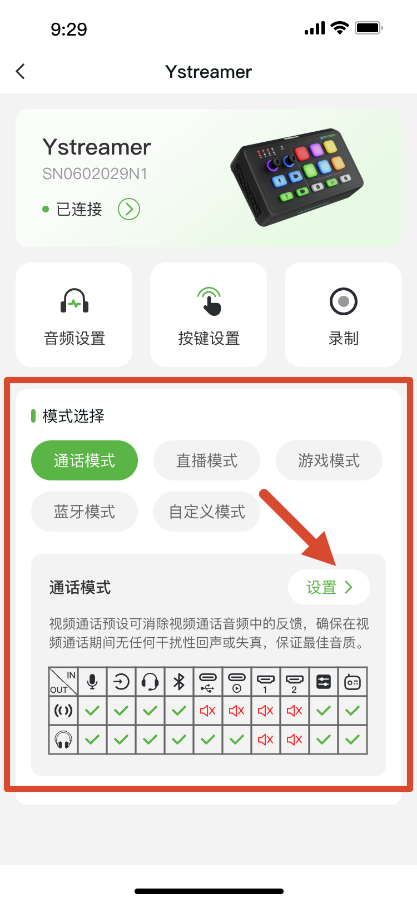
进入APP首页,在【设备类型】下拉框中选择 Ystreamer,跳转添加设备页面开启手机蓝牙,在【可用设备】中找到Ystreamer核对设备SN码,无误后确认添加配对成功后,自动跳转TAO APP设备操作页面(通话模式)

3.2.2APP操作界面

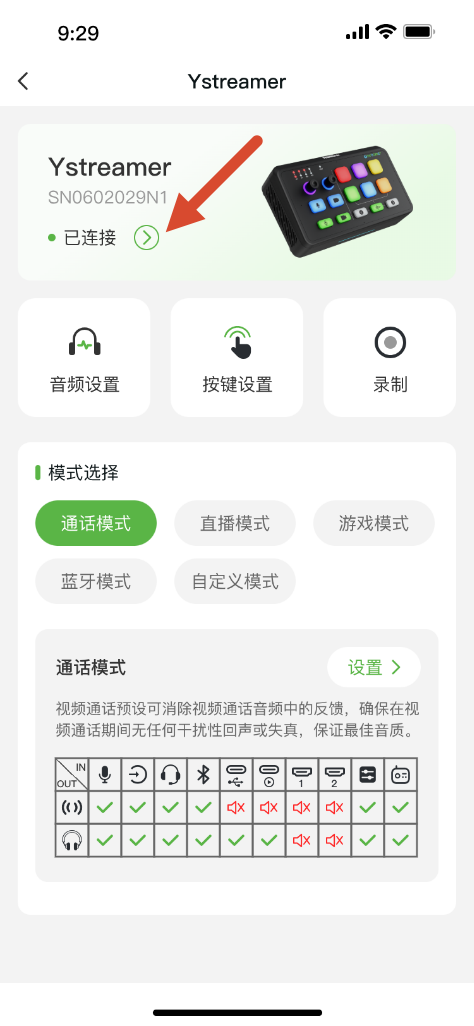
设备信息页

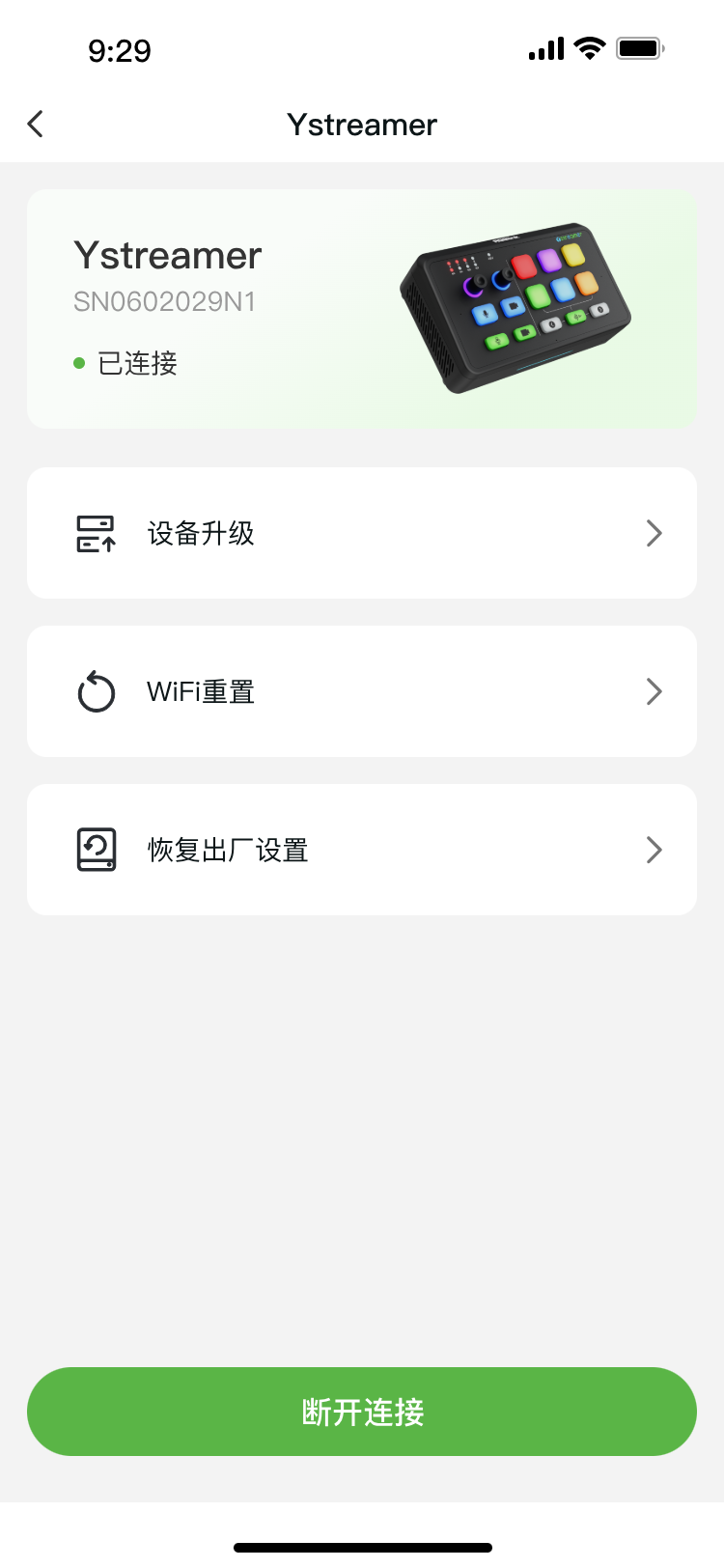
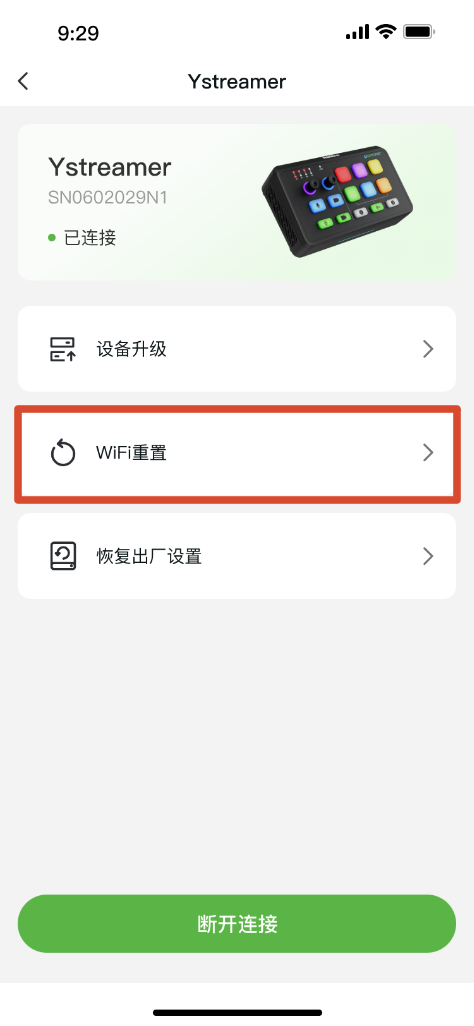
点击右箭头图标,进入设备信息页本页可执行设备升级、Wi-Fi重置、恢复出厂设置、断开设备连接等操作

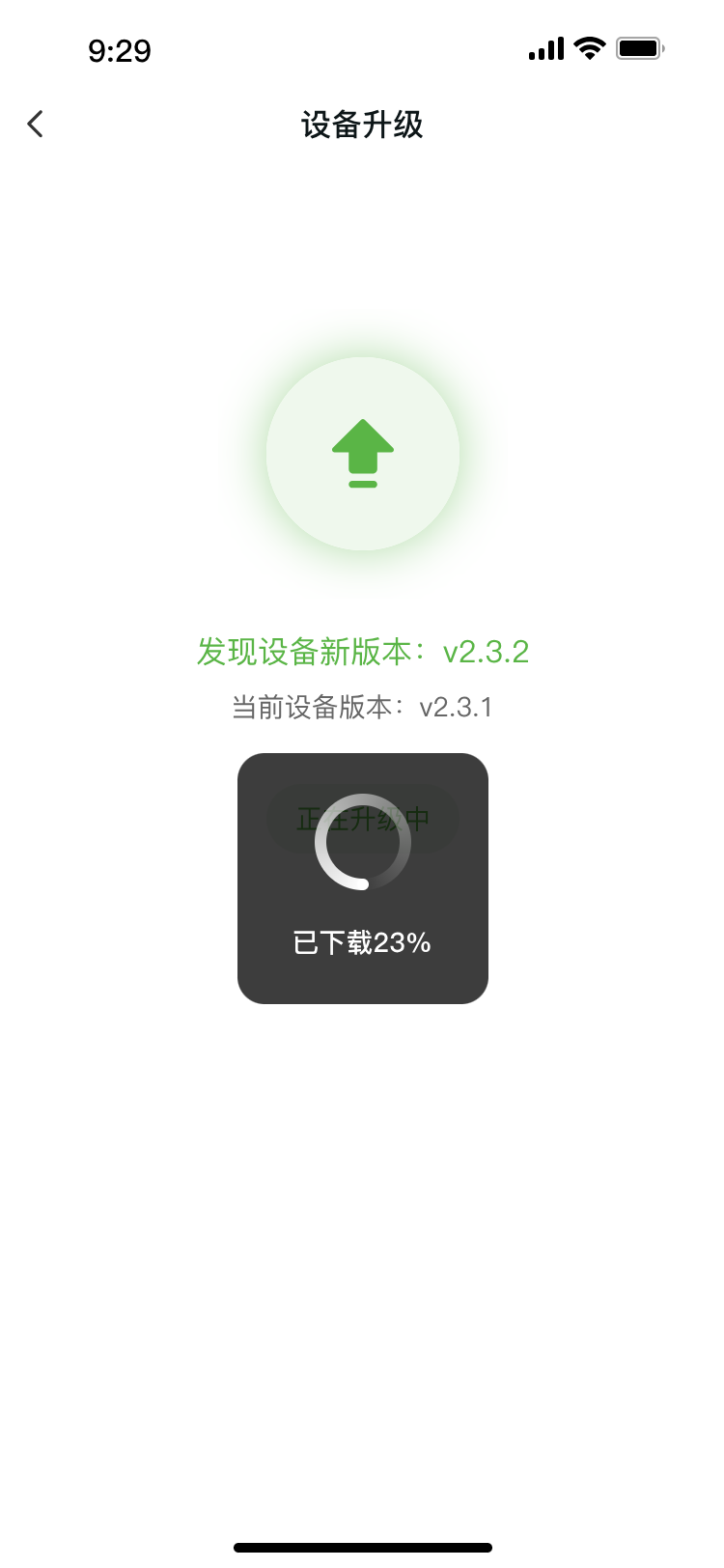
设备升级

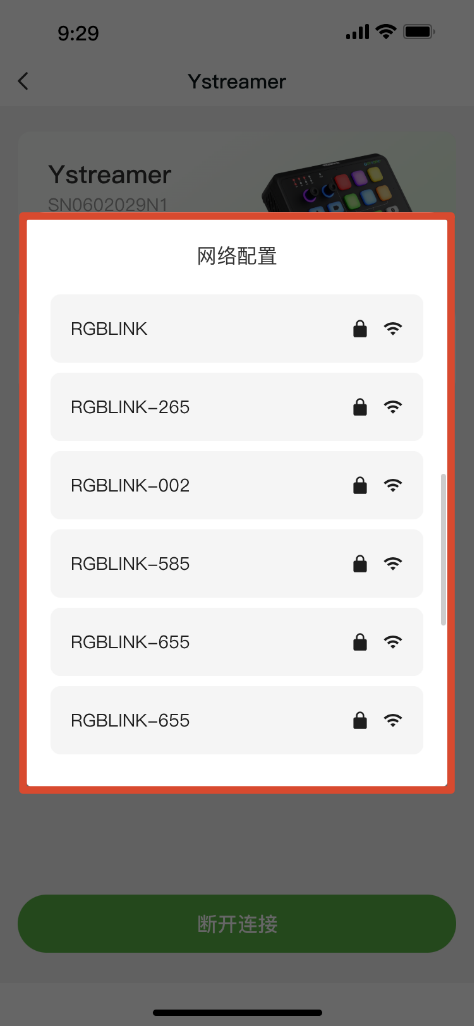
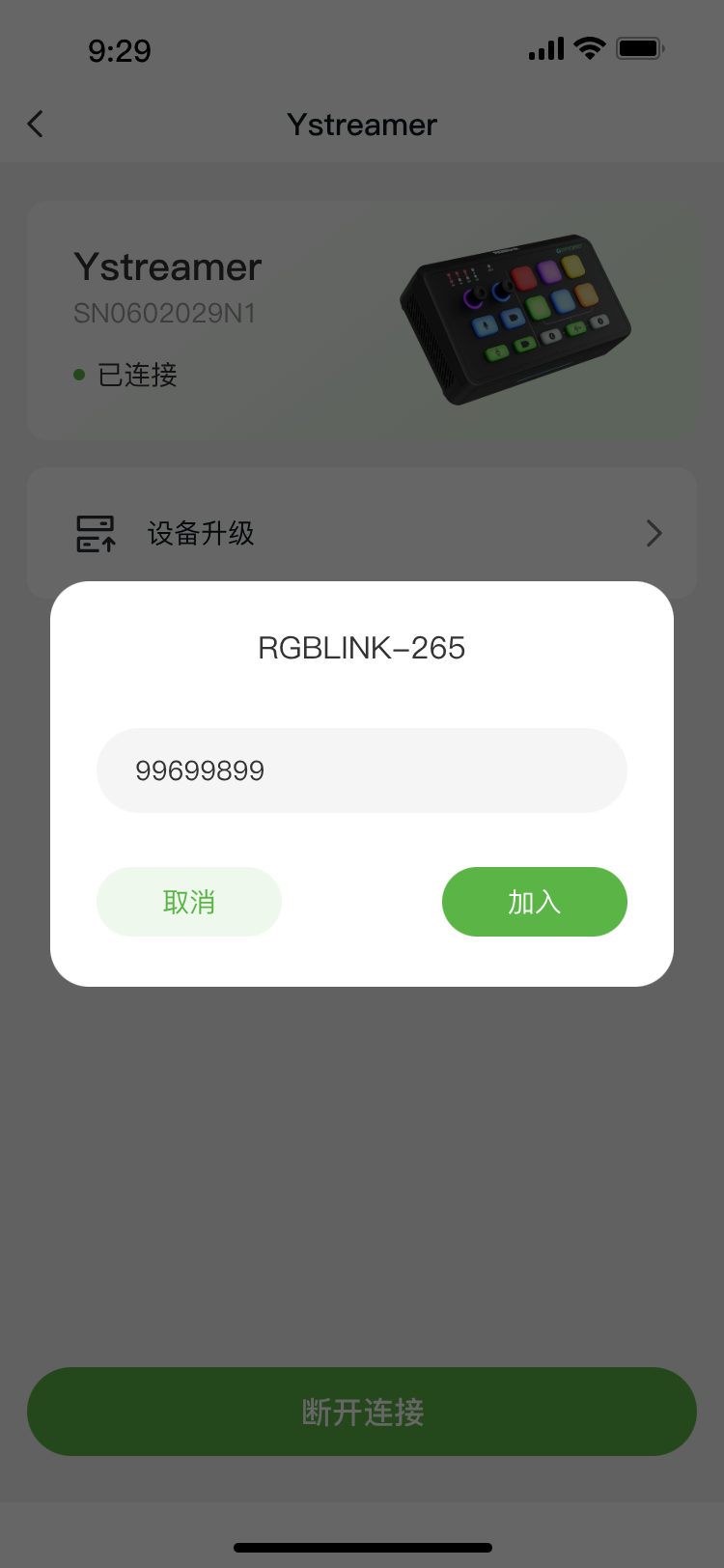
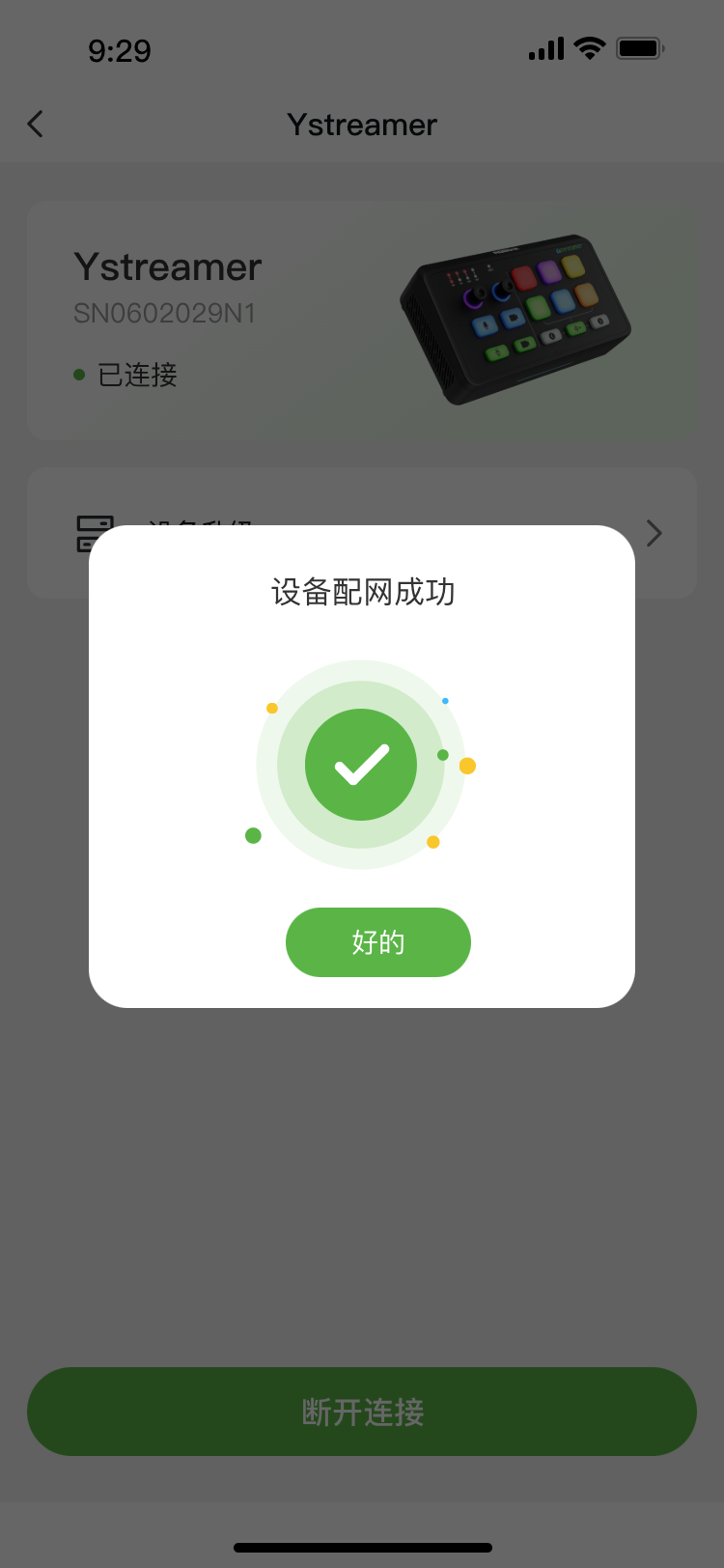
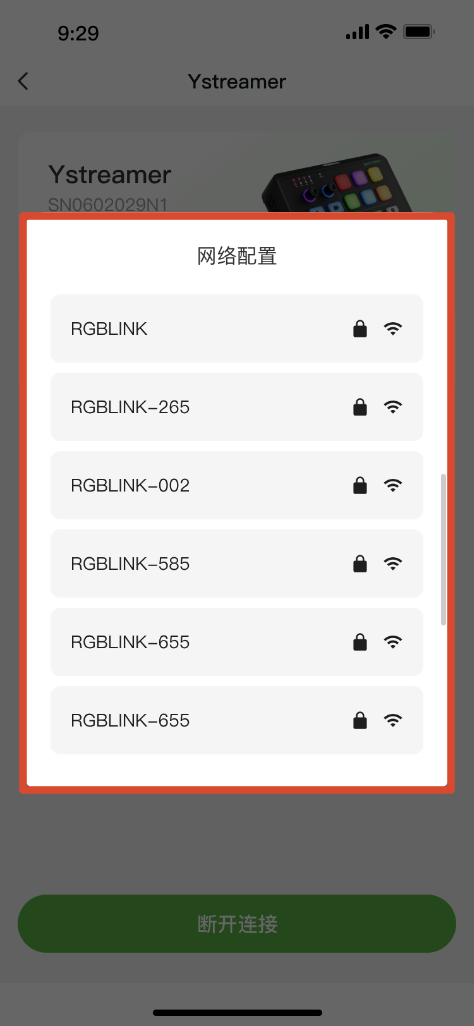
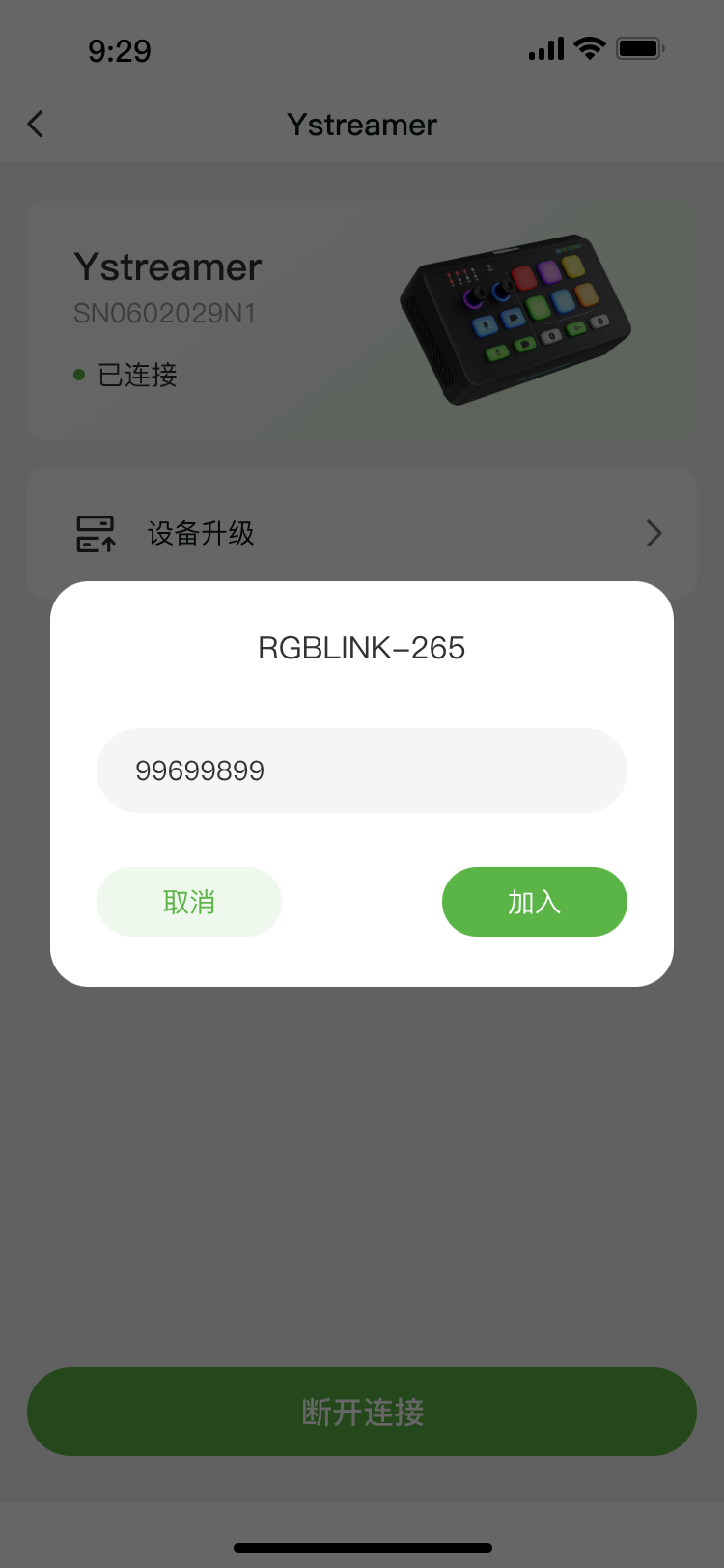
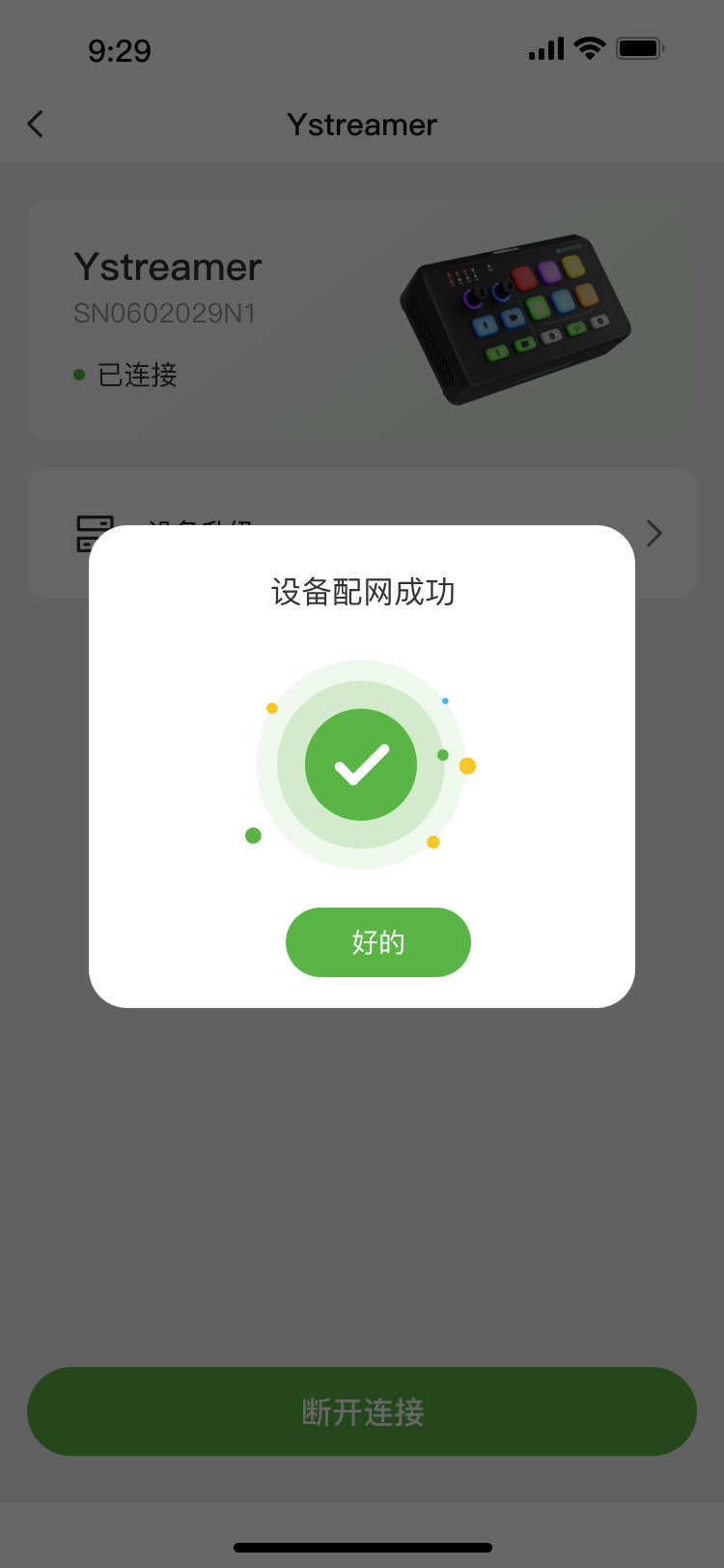
  1. 点击【设备升级】,进行设备配网
首次点击或未配网状态,APP界面弹出网络配置列表选择Wi-fi并输入密码,点击【加入】配网成功
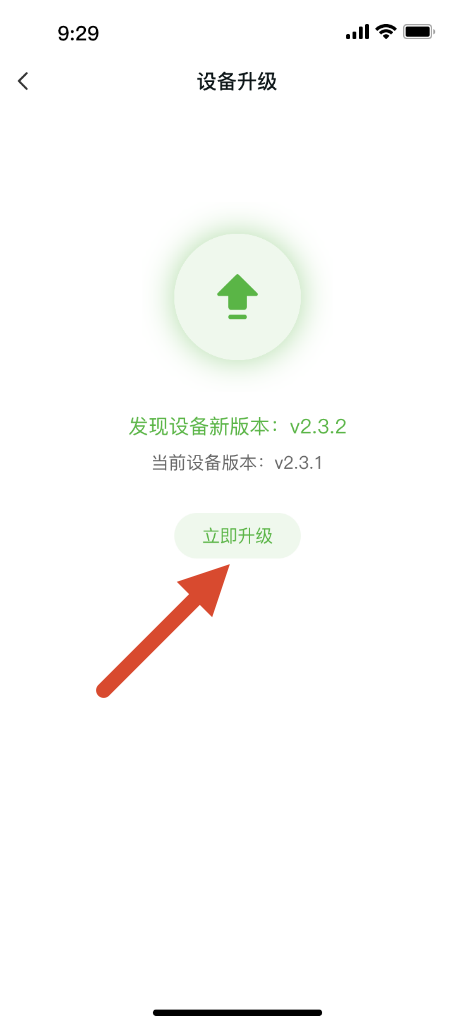
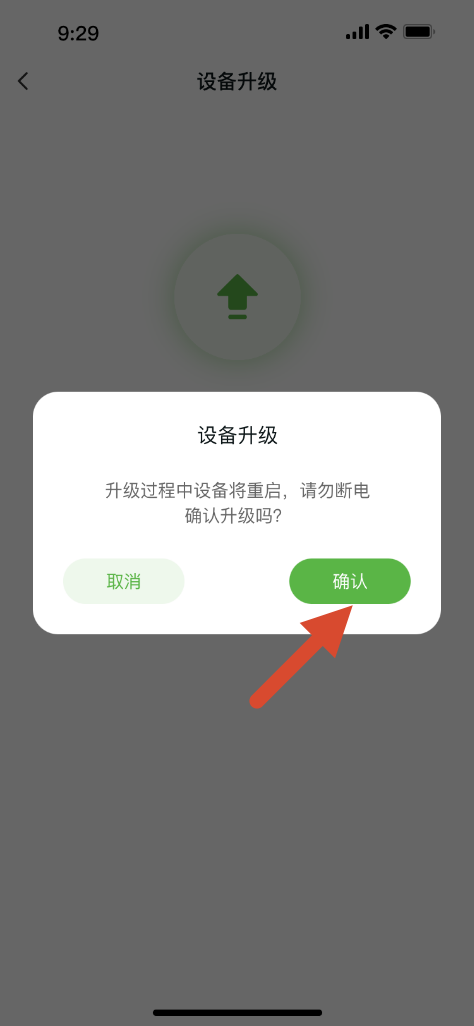
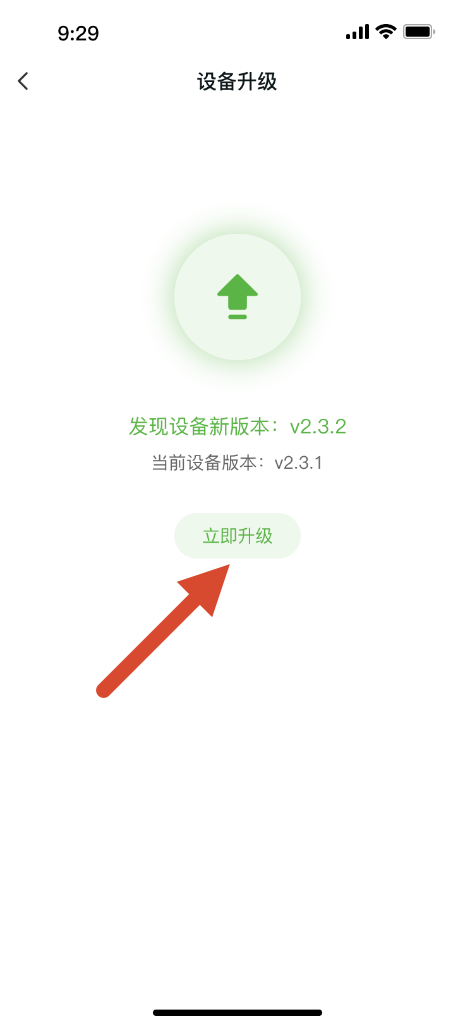
  1. 版本检测与升级
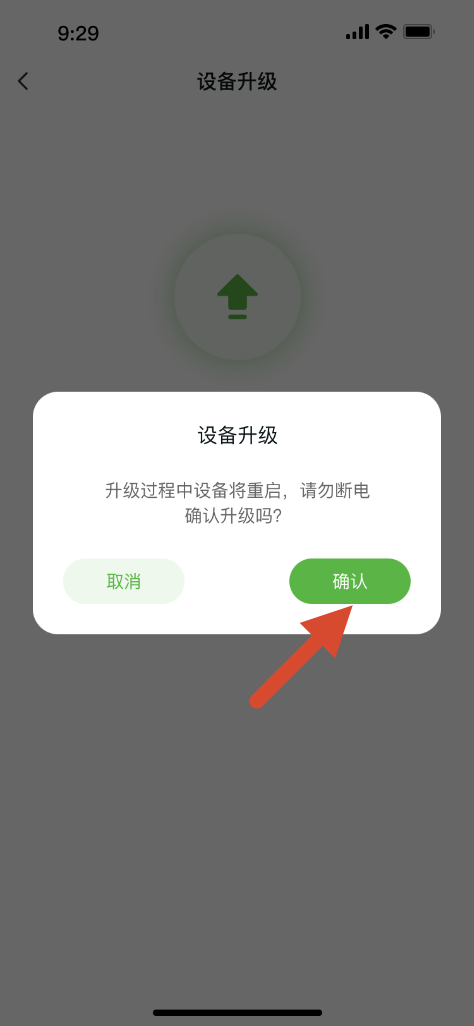
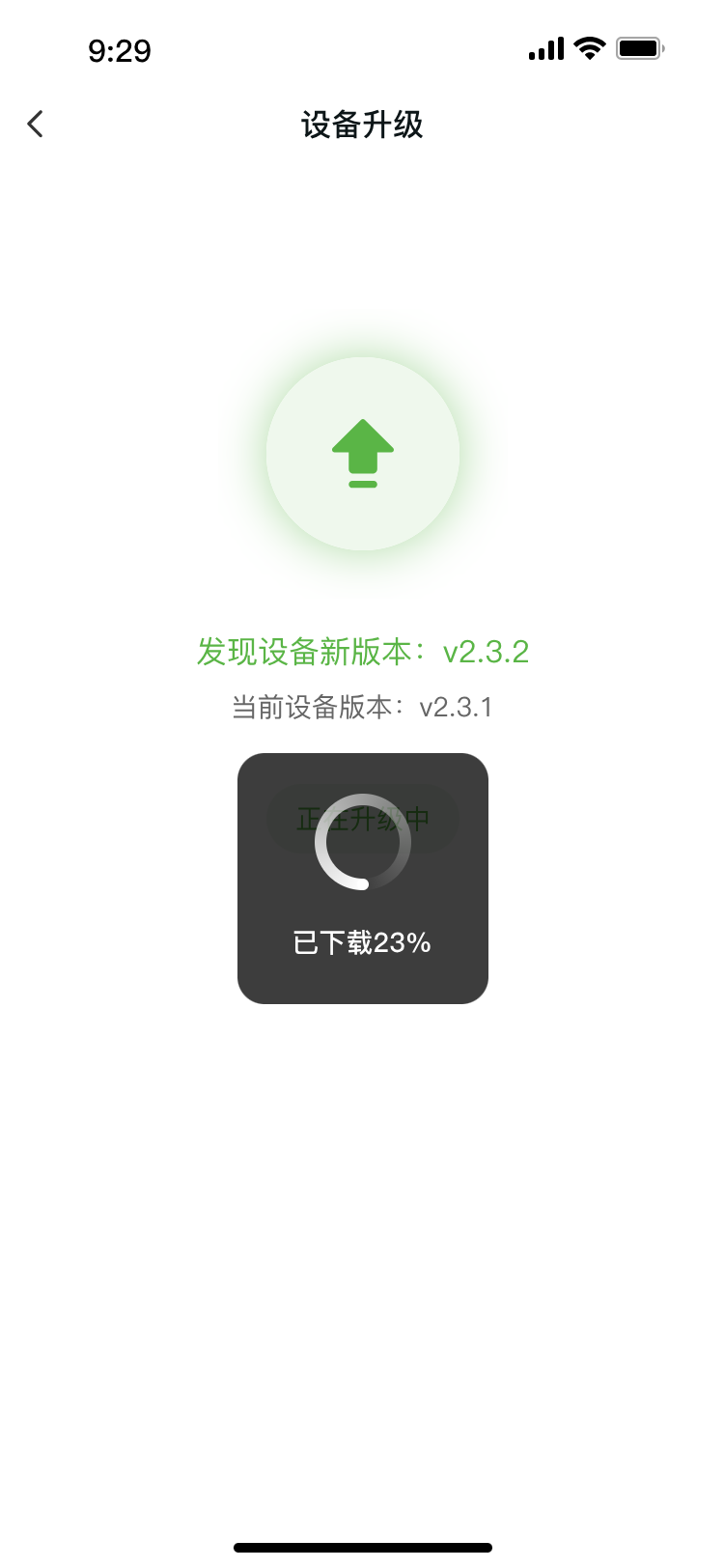
配网后设备即自动检测当前版本 若有新版本,可点击【立即升级】在设备升级弹窗中点击【确认】设备升级中,界面显示下载进度条
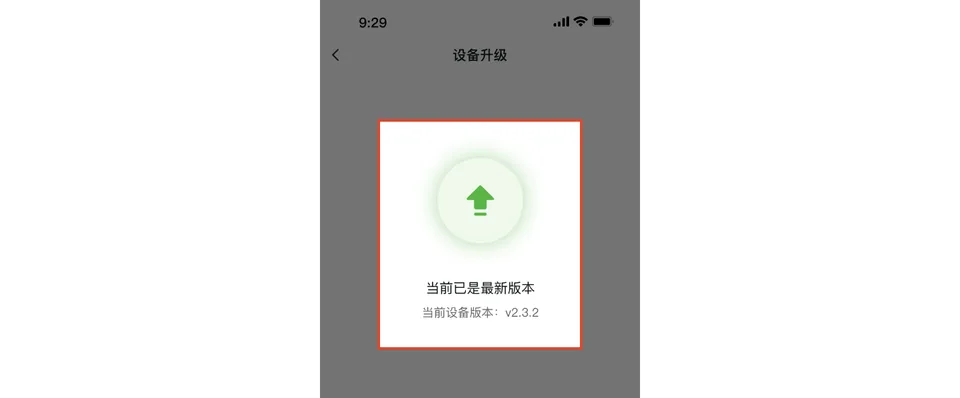
  1. 设备升级完成
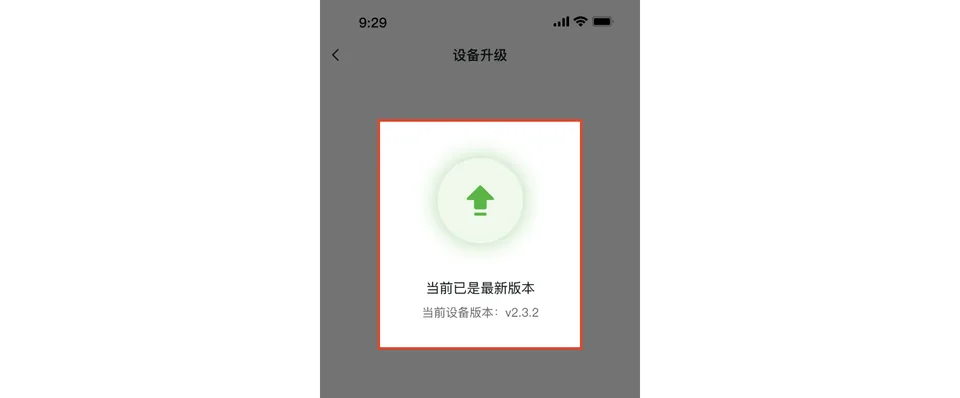
设备成功升级后,界面显示最新版本号等相关提示
Document image

Wi-Fi重置

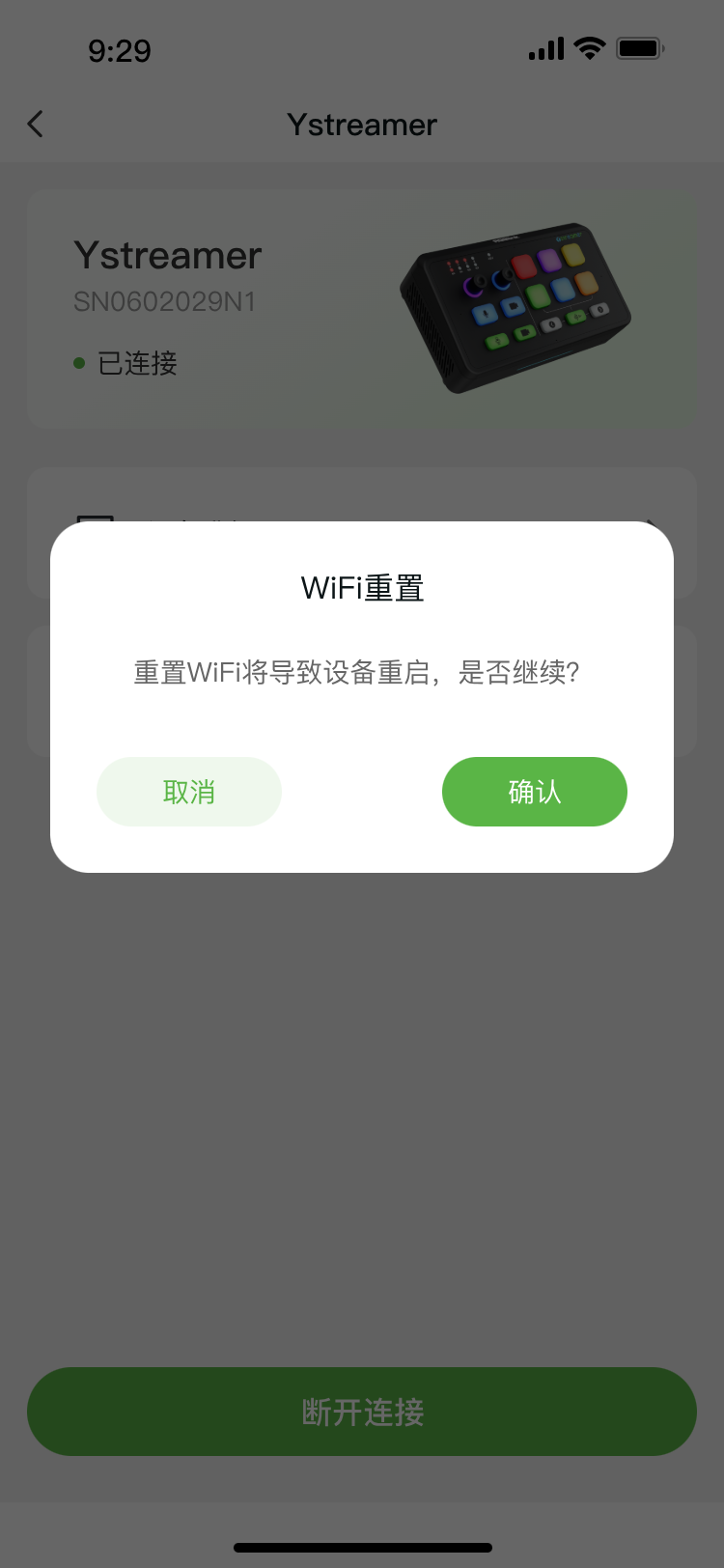
若因当前信号较差等原因需重新配置Wi-Fi,可执行重置操作,重新为设备配网。

点击【Wi-Fi重置】在重置弹窗中点击【确认】APP界面弹出网络配置列表,重新选择Wi-Fi完成配网 重置后设备将重启
📢  操作提示

- 设备升级过程中请勿断开电源、网络或蓝牙连接,升级失败可能导致设备无法启动
- 如遇升级失败请重启设备,或联系视诚科技技术支持团队获取帮助
- 若蓝牙重新配对失败,请重启Ystreamer后再尝试配对

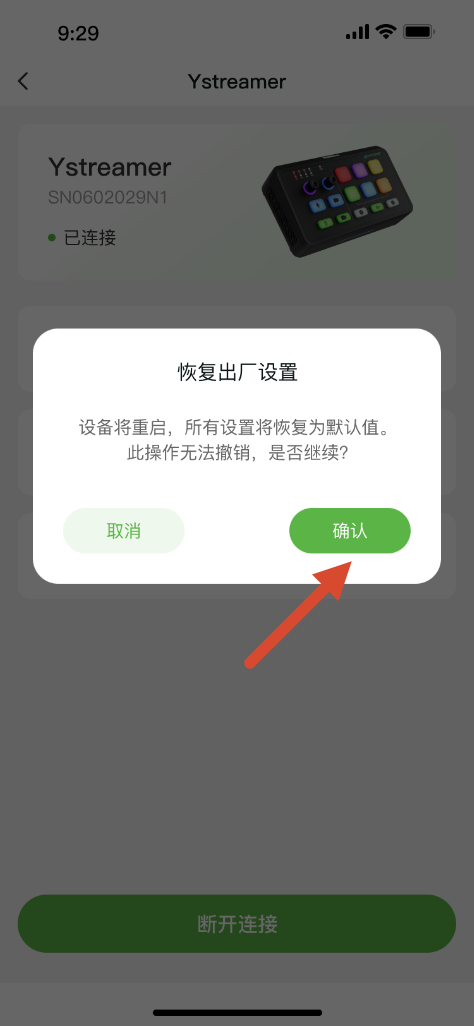
恢复出厂设置

🚨  操作无法撤销

确认恢复出厂设置后,所有设备设置恢复默认,且此操作无法撤销!

点击【恢复出厂设置】,在弹窗中点击确认即可完成操作

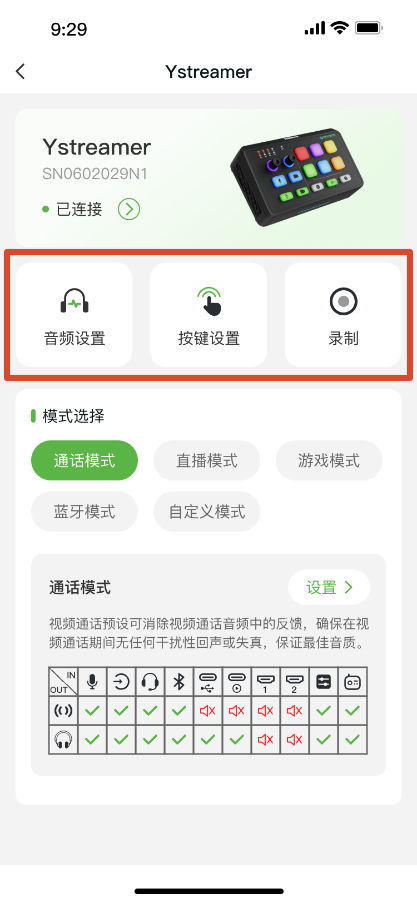
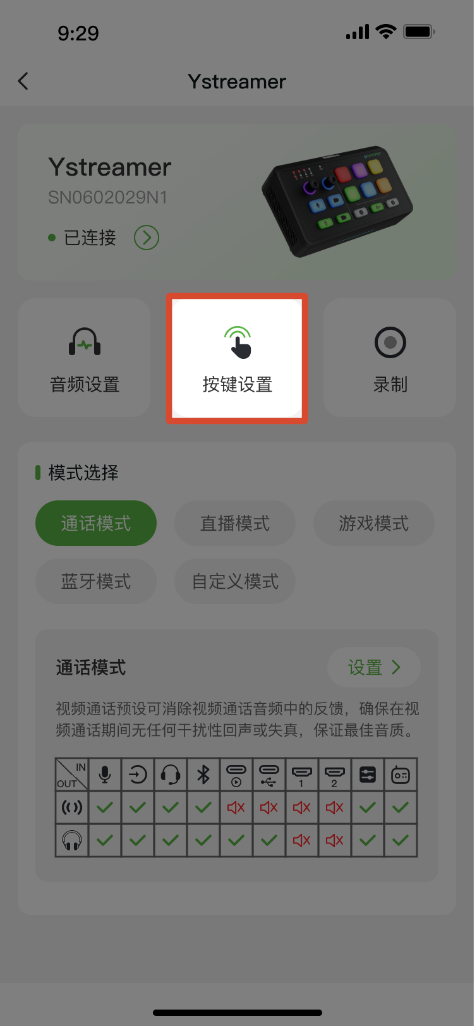
快捷入口

图例描述
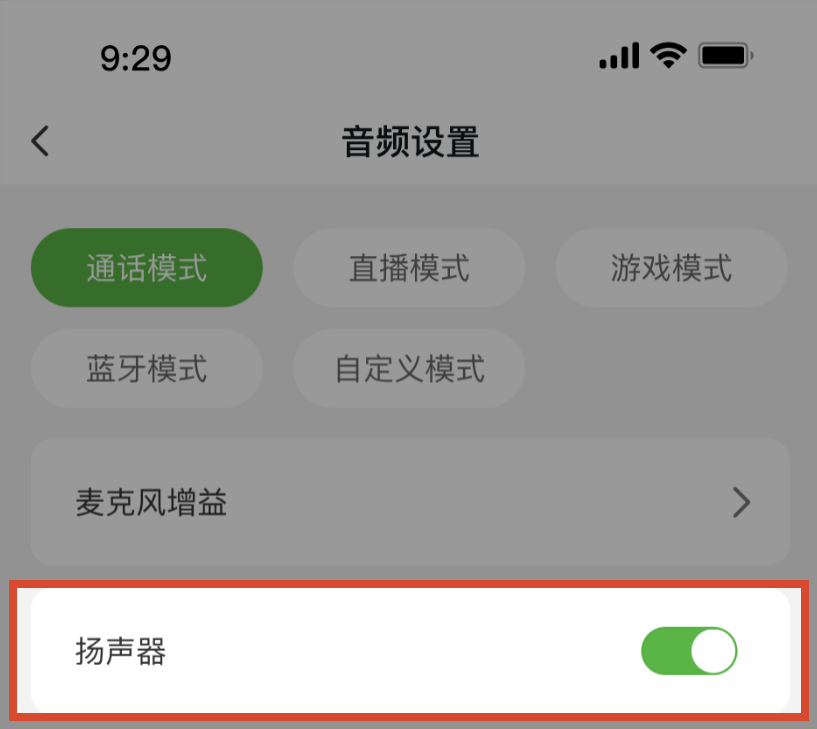
音频设置 + 可单独开/关扬声器 + 若按键为浅色禁用状态,不能操作
按键设置 + 自定义按键设置,可添加输入源、静音选项、特效音与调用模式 + 共3页,最多可设置18个按键 + 可自定义按键颜色 :::warning 🔔 TAO APP(安卓版)需升级至2.10.11及以上方可使用按键自定义功能,iOS版本发布请关注后续信息。 :::
录制 + 开始录制前,请先连接支持的USB存储设备,否则无法开始录制 + 单次轻触该图标即可开始录制 + 录制时显示已录制时长 + 再次轻触结束录制 + 目前支持录制wav格式音频 :::warning 🔔 Ystreamer现支持多路音频录制,请将设备升级至V1.0.18及以上版本。 :::

模式选择与设置

模式介绍
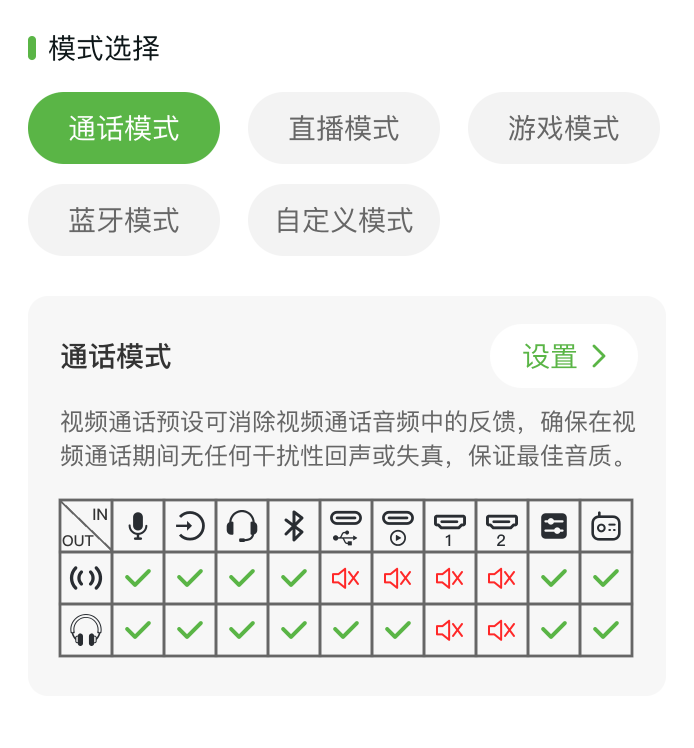
通话模式可消除视频通话音频中的反馈,确保在通话期间无任何干扰性回声或失真,保证最佳音质
直播模式可为Ystreamer输入和直连监视器提供所有输入,确保所有输入以最佳音质被捕捉,适用于直播
游戏模式可防止音频反馈并屏蔽不必要的游戏声音,确保在游戏内聊天和聊天应用中实现清晰的沟通
蓝牙模式蓝牙音箱模式 :::warning 🔔 TAO APP(安卓版)需升级至2.10.11及以上方可使用蓝牙音箱模式,iOS版本发布请关注后续信息。 :::
自定义模式自定义预设可为Ystreamer输入和直连监视器提供所有输入,确保所有输入以最佳音质被捕捉

不同模式的矩阵列表(IN/OUT)

图标说明

IN
XLRTRSTRRSBLUETOOTHUAC 1UAC 2HDMI 1HDMI 2CLIPMIC
卡侬接口大三芯立体声接口四段式音频接口蓝牙USB音频USB音频音频片段 麦克风麦克风
OUT
直播混音器:将音频推送至电脑等外部设备监听混音器:将音频输出至扬声器、耳机、大三芯输出等设备

模式矩阵列表

模式矩阵根据设备返还情况实时显示,以下为通话模式示意。

通话模式矩阵示例

3.2.3音频高级设置

🔔  TAO APP(安卓版)需升级至2.10.11及以上方可使用音频高级设置,iOS版本发布请关注后续信息。

Ystreamer提供多种音频处理功能,用户可针对不同音频输入通道进行精细调节,优化直播、会议等场景下的声音效果。

用户可对音频输入分别设置降噪、回音消除、均衡器、混响、噪声门、限制器、压缩器及高通滤波器等效果。

Document image

📢  操作提示

部分音频输入支持的音频处理功能不同,实际可调节参数以设备操作页面显示为准。

以下以XLR:卡侬接口为例介绍音频高级设置。

进入音频设置

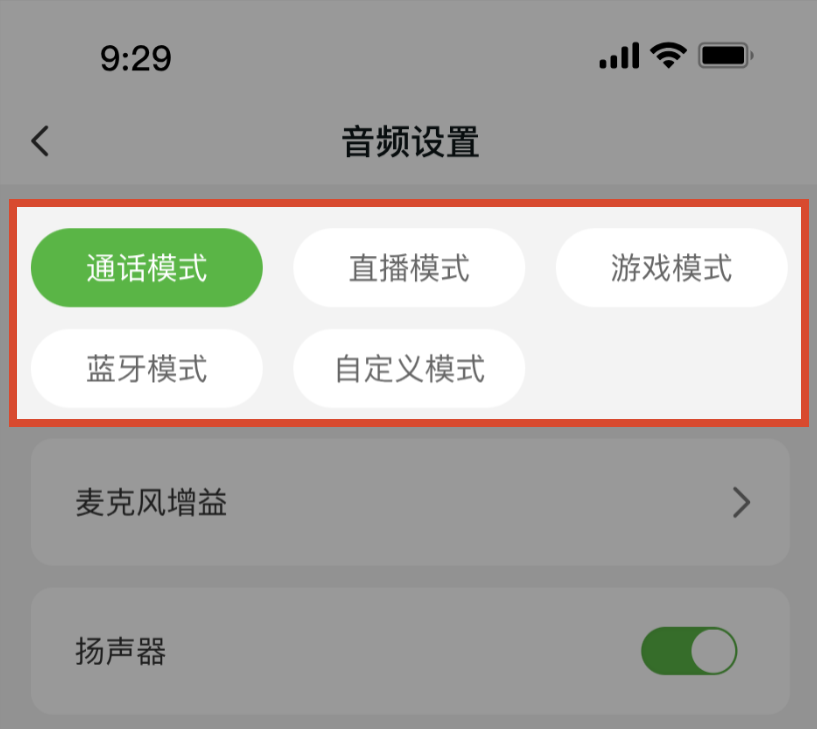
在设备操作页面点击【音频设置】,或在【模式选择】栏选中模式后点击【设置】,进入音频设置页。

  • 点击不同的模式按钮进行切换

模式选择栏示意

  • 一键开关设备扬声器

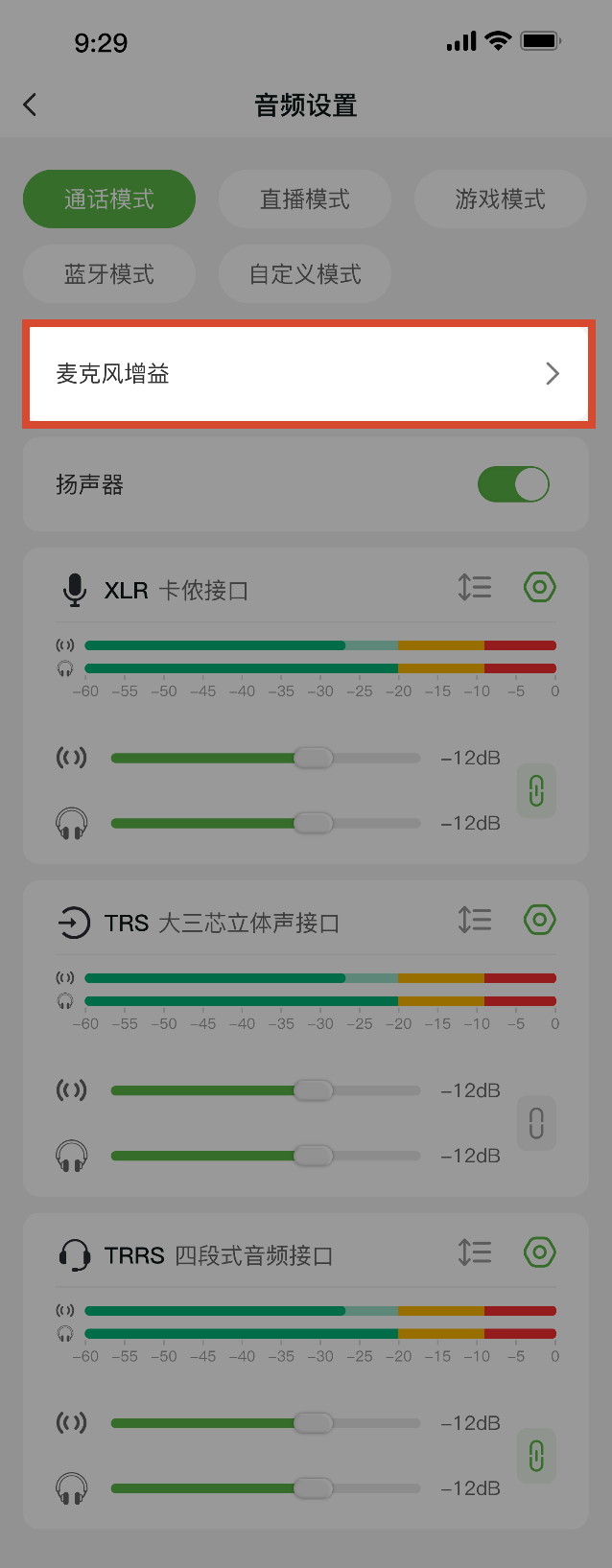
  • 麦克风增益调整
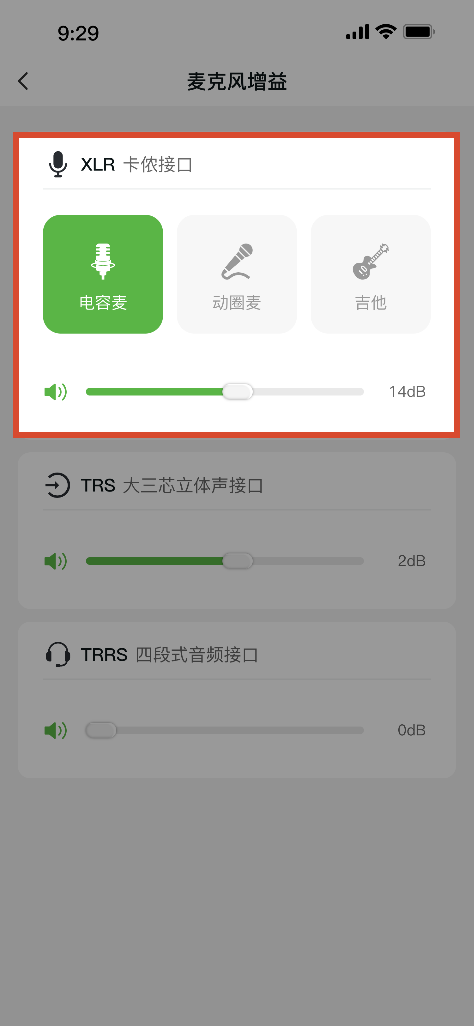
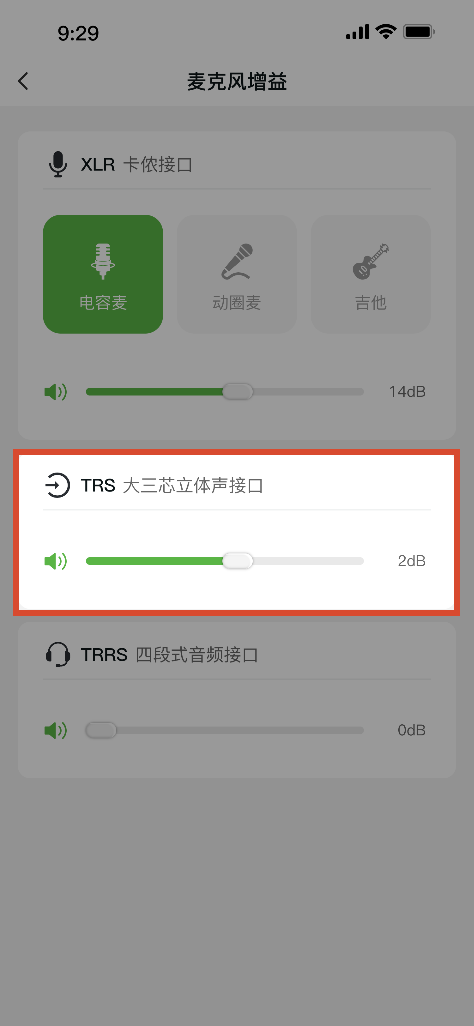
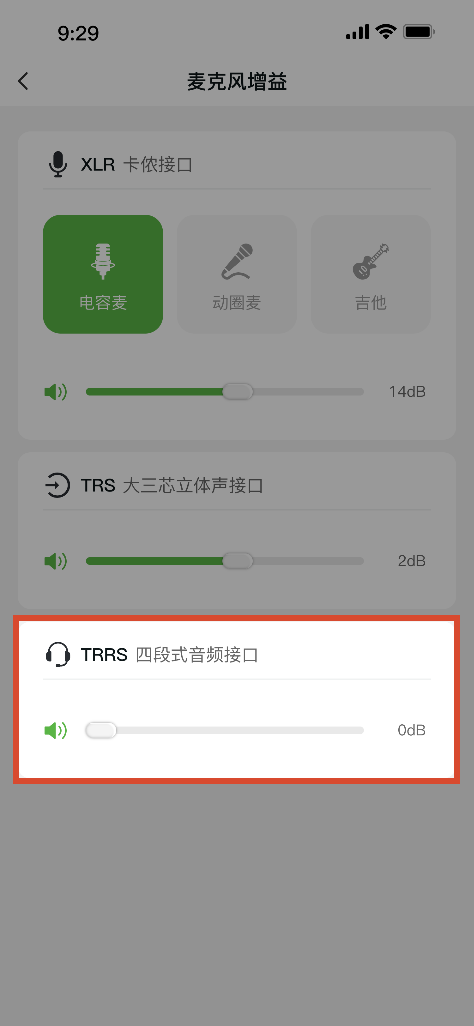
🔔  TAO APP(安卓版)需升级至2.10.14及以上方可设置麦克风增益,iOS版本发布请关注后续信息。

麦克风增益调整入口 在对应的输入栏可单独调整设备音量(dB)XLR卡侬接口,可选 + 电容麦 + 动圈麦 + 吉他TRS大三芯立体声接口TRRS四段式音频接口
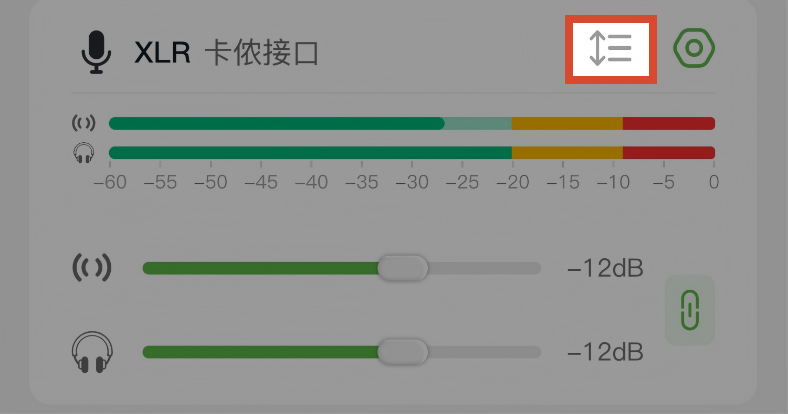
  • 按住音频输入栏中的顺序图标并拖拽,可自定义调整音频输入栏的顺序

音频输入栏顺序图标示意

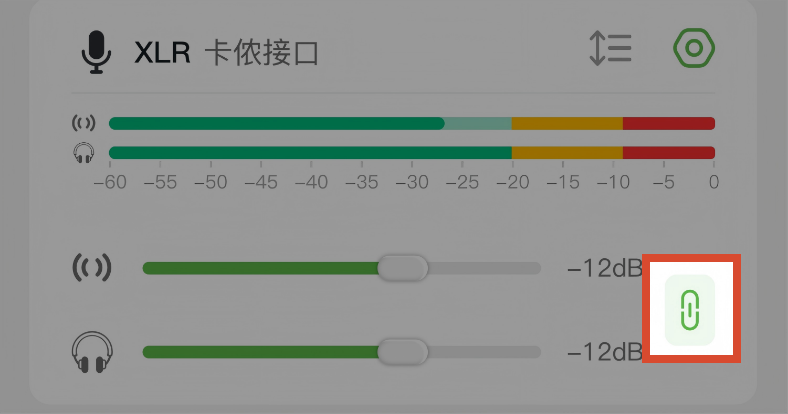
  • 点击音频输入栏中锁链图标可开关捆绑状态:修改其中一个参数,另一参数同步修改

音频输入栏锁链图标示意

设置音频效果

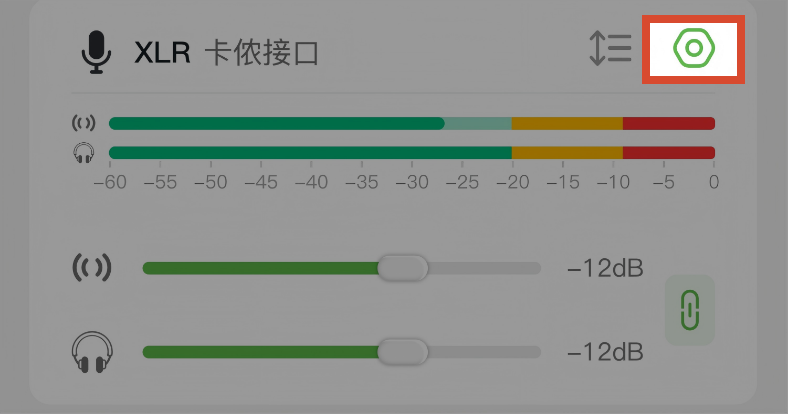
  • 点击音频输入栏右上角的设置图标⚙
  • 开启所需音频效果
  • 调节对应参数
  • 点击重置按钮可恢复默认参数

音频输入栏右上角设置图标示意

音频效果介绍

降噪

降噪功能用于降低环境背景噪声,提升人声清晰度。

开启【降噪】开关以启用该功能。

回音消除

回音消除功能用于减少扬声器声音进入麦克风产生的回声。

开启【回音消除】开关以启用该功能。

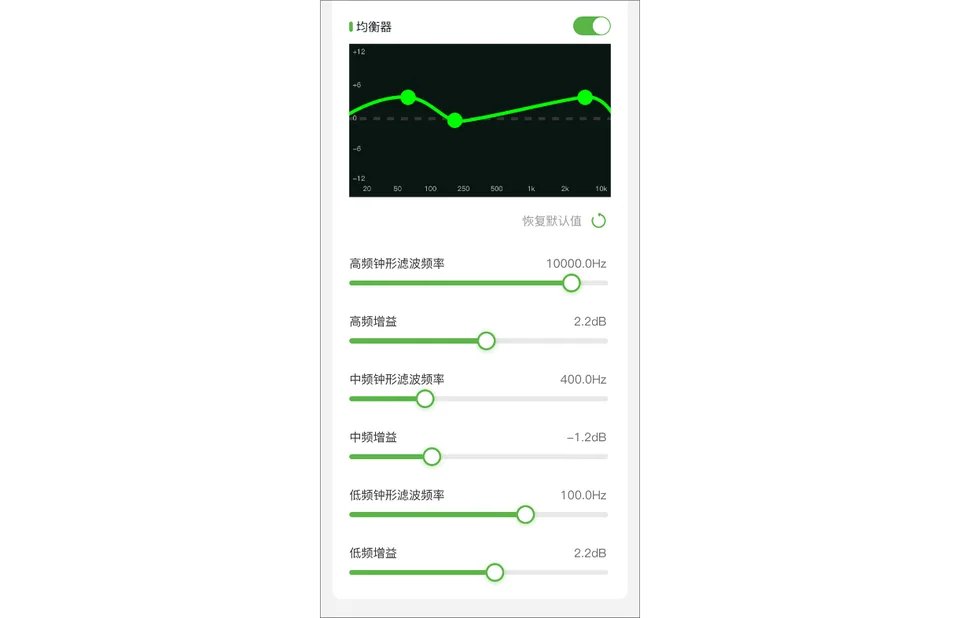
均衡器

均衡器功能用于调节不同频段的声音表现。

开启【均衡器】开关后,可调节高频、中频、低频的钟形滤波频率与增益。

页面实时显示对应频率曲线。

Document image

混响

混响功能用于模拟不同空间环境的声音效果。

开启【混响】开关后,可调节房间大小、高频阻尼以及干声/湿声比例。

噪声门

噪声门功能用于降低低于设定阈值的背景噪声,防止串音,优化声音动态。

开启【噪声门】开关后,可调节阈值、攻击时间、保持时间、释放时间、范围与磁滞等参数。

限制器

限制器功能用于限制音频峰值,避免声音失真。

开启【限制器】开关后,可调节阈值、攻击时间、保持时间、释放时间、前瞻时间等参数。

压缩器

压缩器功能用于调整音频动态范围,使声音更加稳定清晰。

开启【压缩器】开关后,可调节阈值、压缩比、攻击时间、释放时间、增益等参数。

高通滤波器

高通滤波器功能用于滤除低频噪声、防止低频过载等。

开启【高通滤波器】开关后,可调节频率与斜率参数。

3.2.4自定义按键功能

🔔  TAO APP(安卓版)需升级至2.10.11及以上方可自定义按键功能,iOS版本发布请关注后续信息。

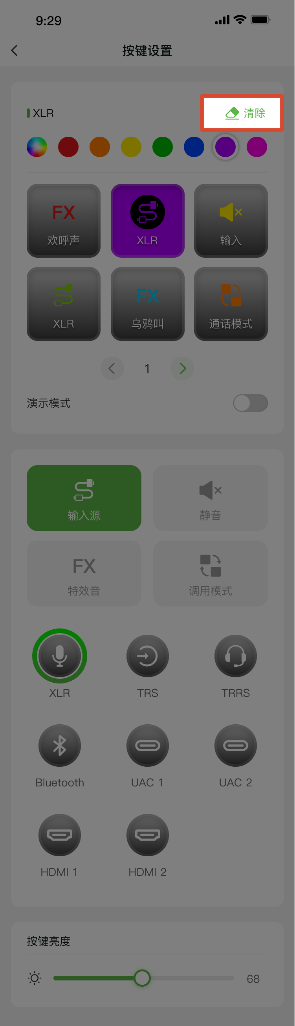
Ystreamer支持自定义设备快捷按键,用户可根据直播、游戏、会议等使用场景,为按键分配常用功能,提高操作效率。

每个按键支持自定义颜色,并可设置输入源切换、静音控制、特效音播放及模式调用等功能。

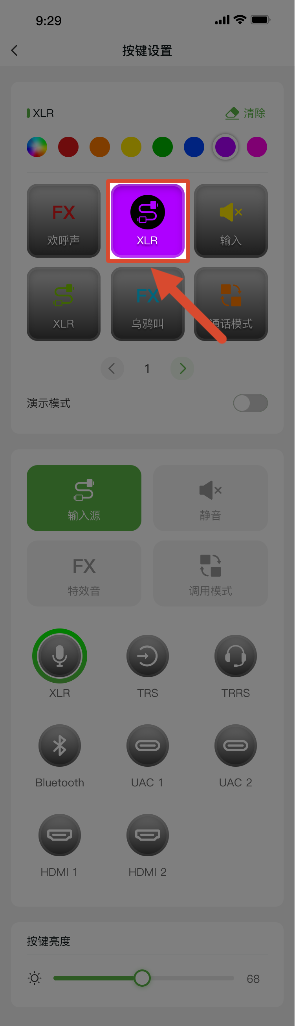
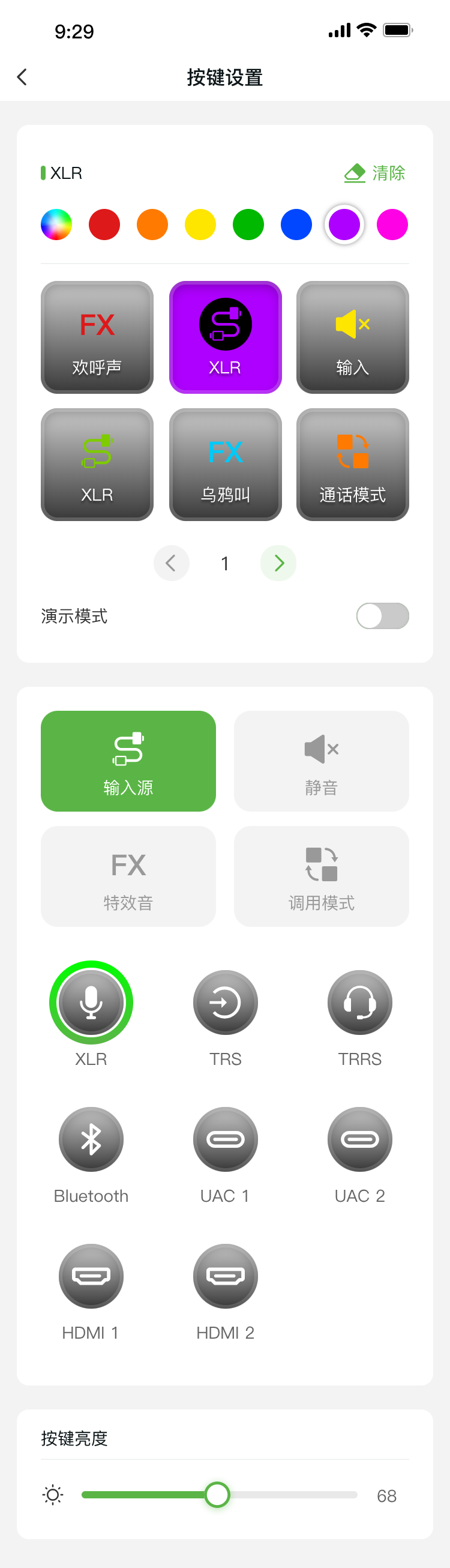
设置按键功能

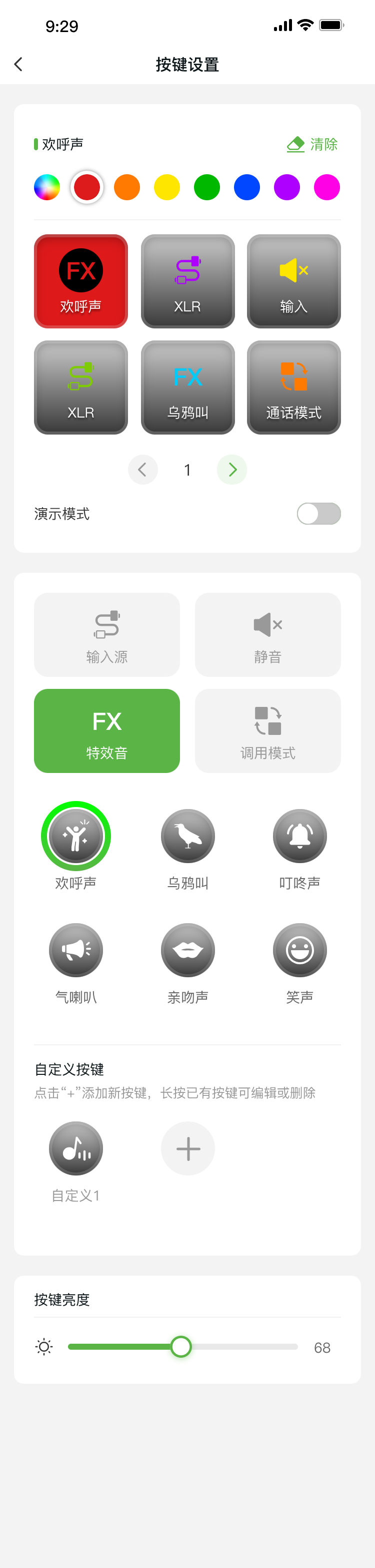
在设备操作页面点击【按键设置】选择需要设置的按键在功能列表中选择按键功能(下图为输入源示意)点击右上角【清除】,删除当前按键设置

设置按键颜色

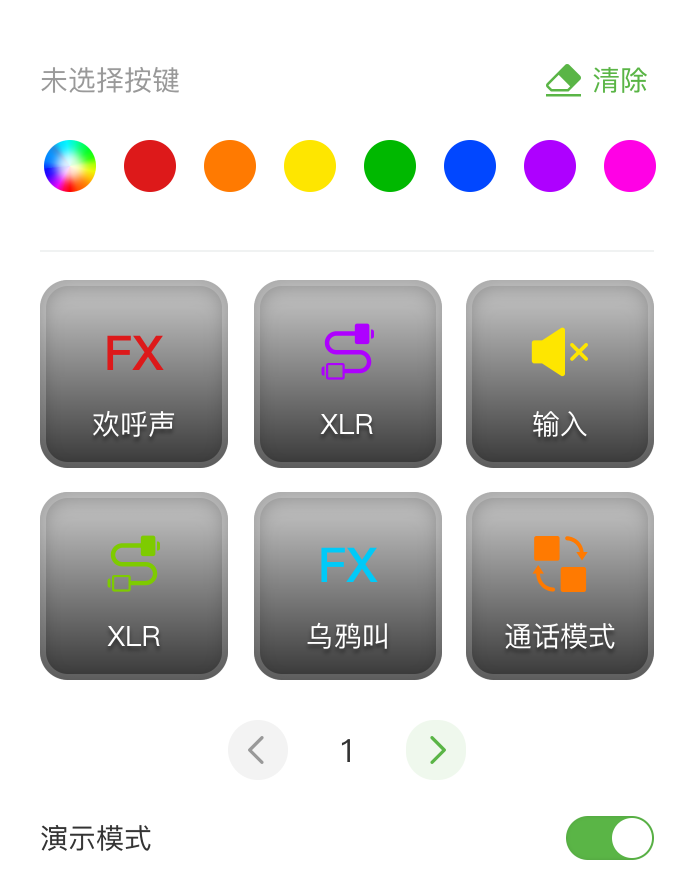
设备共提供3页按键设置页面,每页包含6个按键。

用户可为每个按键选择预设颜色或点击色轮自定义颜色;切换设置页面,设备按键显示对应页面的颜色配置,如下图所示。

点击重置按钮可恢复默认颜色设置。

👉

按键功能类型

输入源

将按键设置为切换指定音频输入。

静音

将按键设置为静音控制。支持设置:

  • 输入静音
  • 输出静音

特效音

将按键设置为播放特效音。支持:

  • 选择6个默认特效音
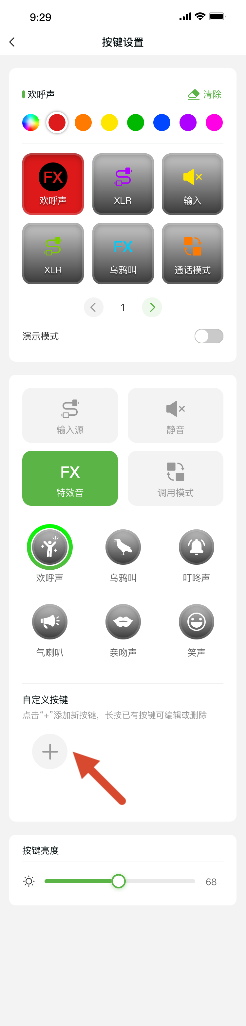
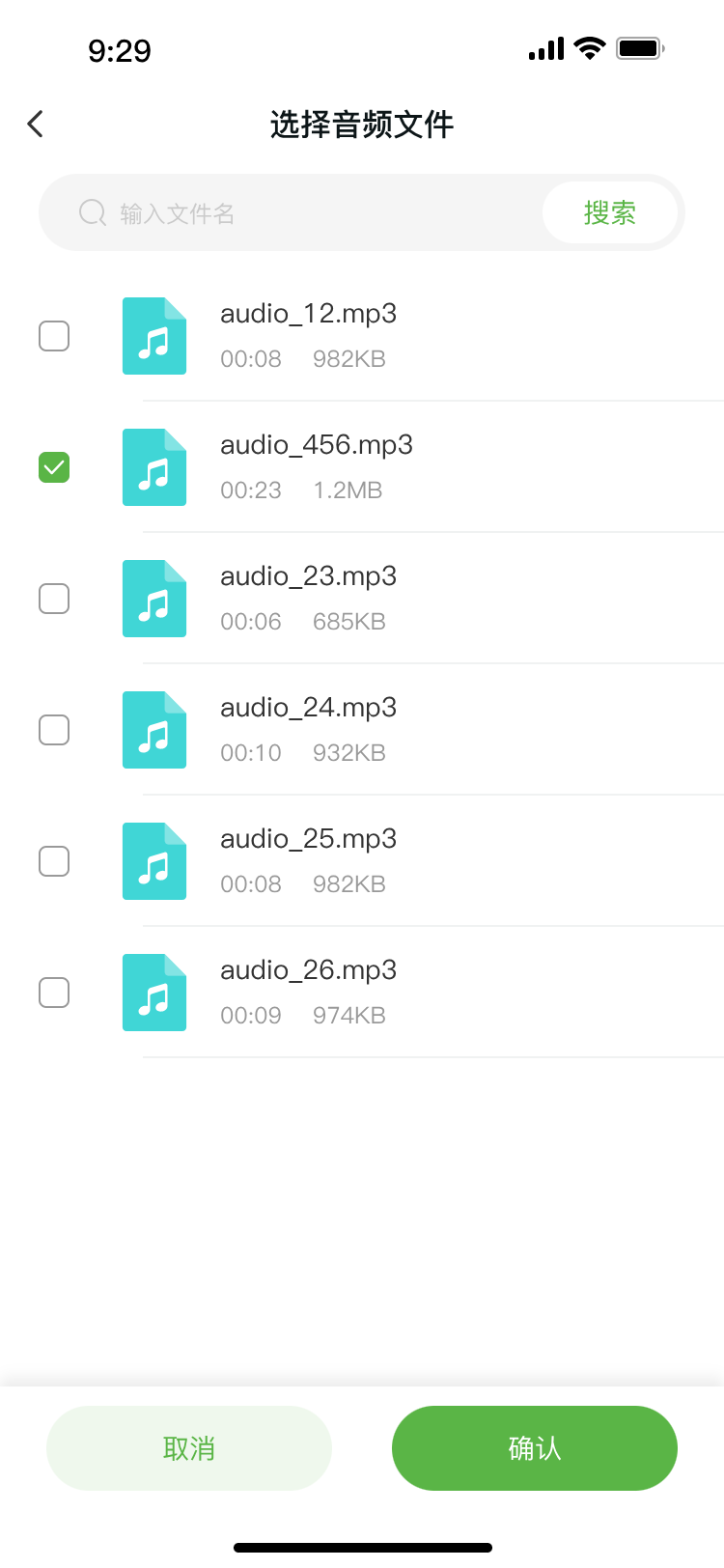
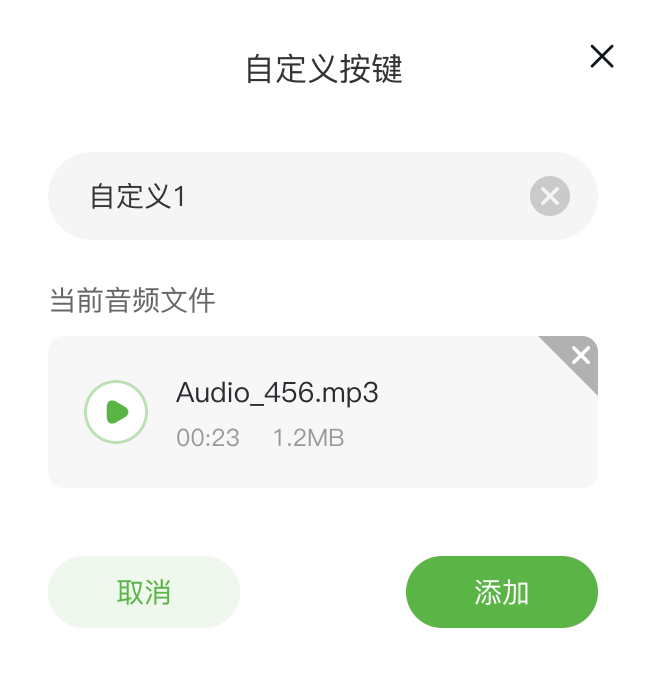
  • 点击【+】导入自定义音频文件,操作参考如下:
在特效音设置页面点击【+】添加新按键在文件列表中选择音频文件,点击【确认】在弹窗中可自定义按键名称;点击【添加】完成添加完成后,可长按进行编辑或删除操作

调用模式

将按键设置为快速切换模式,包括通话模式、直播模式、游戏模式、蓝牙模式与自定义模式。

3.3视频采集与直播

Ystreamer支持通过单根USB-C连接,实现双路视频信号的同时采集与输出。

连接至电脑后,系统将识别Ystreamer为UVC视频设备,并同时提供两路独立视频输入,分别对应HDMI 1和HDMI 2。

信号选择

视频源选择

在直播或会议软件中,两路视频源将以两个独立摄像头设备显示

  • RGBlink HDMI2.0 4K+ CAPTURE1,对应HDMI 1
  • RGBlink HDMI2.0 4K+ CAPTURE2,对应HDMI 2

用户可根据需要分别选择两路视频源,用于多画面布局或不同的应用场景。

设备信息示意

支持的采集分辨率与格式

每路UVC视频流支持以下格式(双路同时输出):

格式支持的分辨率与帧率
MJPEG1920×1080@25/30/40/60/100/120/144/240, 2560×1080@60, 2560×1440@60/144, 3840×2160@25/30/45/50/60
NV121920×1080@25/30/40/60/100/120, 2560×1080@60, 2560×1440@60, 3840×2160@30
YUY21920×1080@25/30/40/60, 2560×1080@60, 2560×1440@60, 3840×2160@25/30
RGB241920×1080@25/30/40/60
I4201920×1080@60/100/120, 3840×2160@30
P0101920×1080@60
📢  操作提示

建议优先使用MJPEG格式,以获得更稳定的直播表现并降低带宽占用。

- 4K@60分辨率下需要使用MJPEG格式
- 4K@30分辨率下可使用YUY2等未压缩格式
- 在1080p@60及以下分辨率下,MJPEG为推荐格式,也可使用YUY2、NV12、I420、RGB24或P010等

音频选择

在直播或会议软件的音频设备列表中,选择Capture Input terminal (Source/Sink),即可采集Ystreamer输入的音频信号。

在软件中配置双路采集

抖音直播伴侣

  1. 打开抖音直播伴侣,选择【横屏】布局模式
  2. 进入场景编辑,在【游戏画面】区域点击【+添加素材】>【外接设备】>【摄像头】
  3. 在弹出的摄像头列表中选择RGBlink HDMI2.0 4K+ CAPTURE1,添加为HDMI 1来源
  4. 软件提示分辨率过大时,在摄像头设置中将分辨率调整至1920×1080,视频格式选MJPEG,帧率选60FPS
  5. 在【摄像头画面】区域再次点击【+添加素材】,重复步骤3-4,添加HDMI 2来源
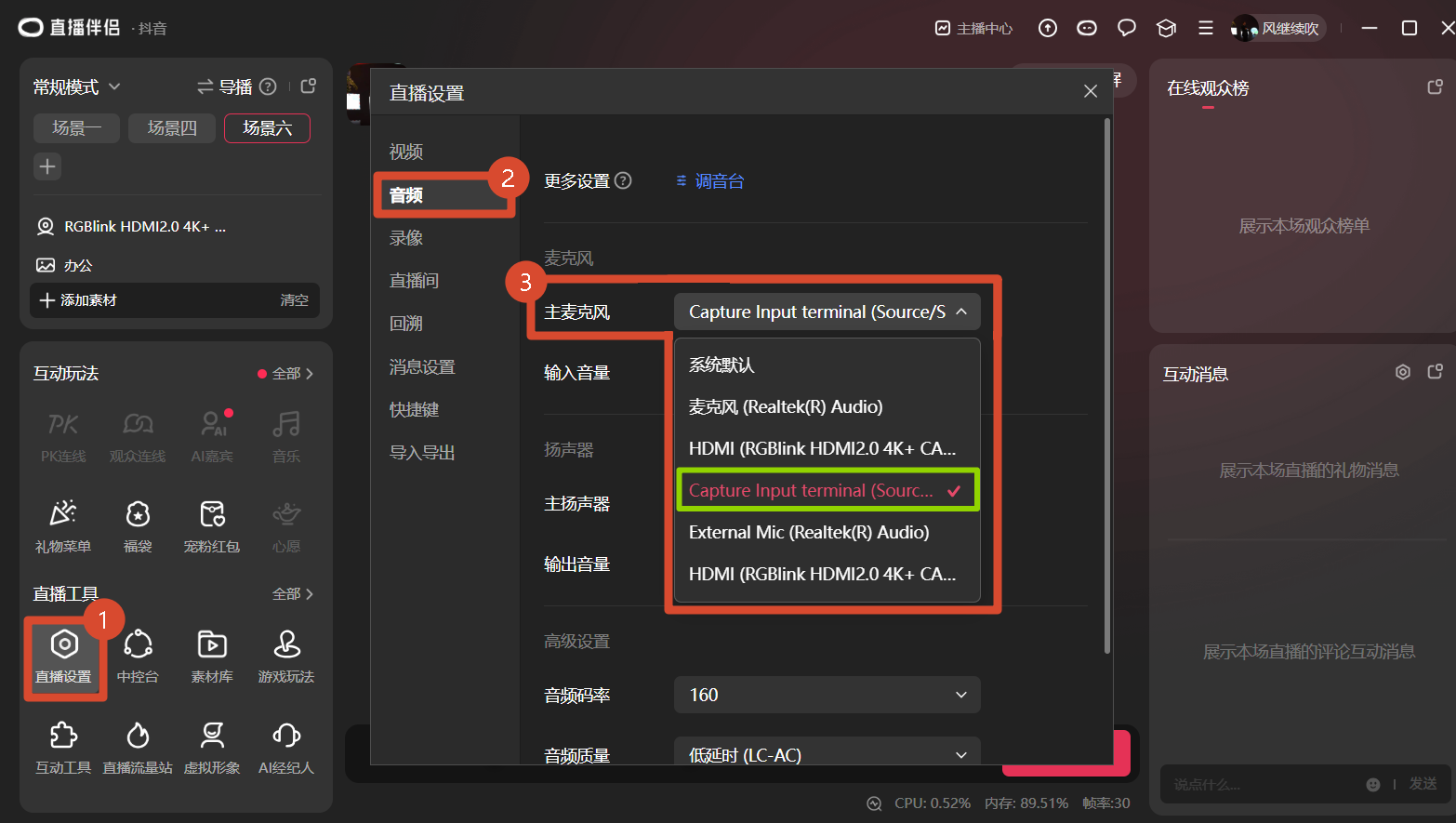
  6. 在【直播设置】>【音频】>【主麦克风】中,选择Capture Input terminal (Source/Sink),添加音频信号

  1. 调整两路画面的位置与比例,完成后点击【开播】

OBS Studio

  1. 打开OBS,创建或选择一个场景。
  2. 在【源]面板点击【+】,选择【视频采集设备】。
  3. 在设备下拉菜单中选择RGBlink HDMI2.0 4K+ CAPTURE1(第一路HDMI 1)。
  4. 在设备属性中设置分辨率、帧率和视频格式,建议1920×1080/60fps/MJPEG,点击【确定】。
  5. 重复步骤2-4,再次添加【视频采集设备】,选择RGBlink HDMI2.0 4K+ CAPTURE2(此时软件会自动识别为第二路HDMI 2),并完成设置。
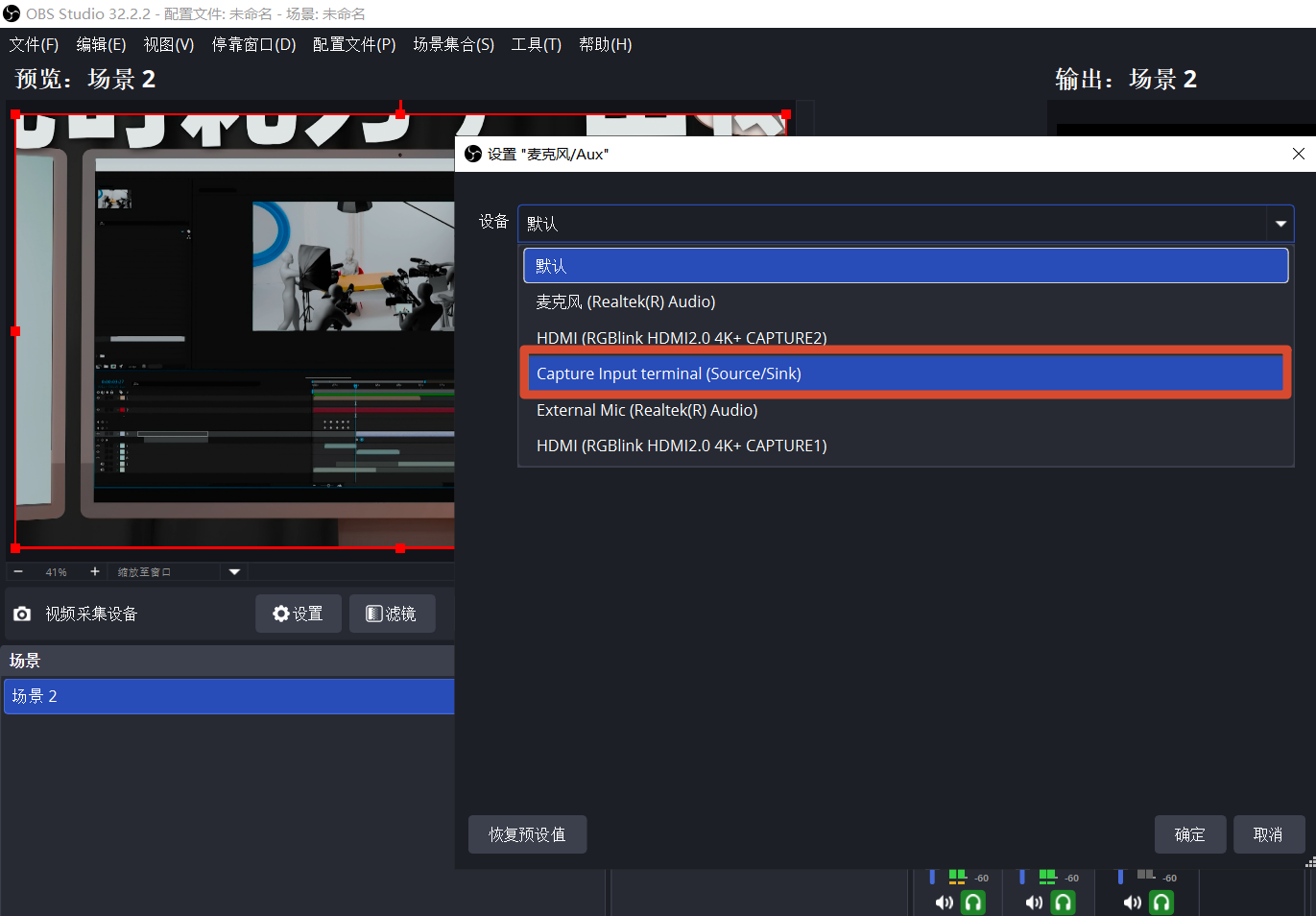
  6. 在【设置"麦克风/Aux"】>【设备】中,选择Capture Input terminal (Source/Sink),添加音频信号

  1. 将两个视频采集源拖入场景中的合适位置,调整大小和叠放顺序,完成场景搭建。
📢  操作提示

首次在OBS中添加两路视频信号时,若分辨率提示过大,请在属性中手动将分辨率调整为1920×1080或更低以符合直播要求。

微信视频号直播

  1. 打开微信视频号直播工具
  2. 在【添加画面源】面板选择【摄像头】,在下拉列表中选择RGBlink HDMI2.0 4K+ CAPTURE1(第一路HDMI 1),并完成设置
  3. 重复步骤二,选择RGBlink HDMI2.0 4K+ CAPTURE2(此时软件会自动识别为第二路HDMI 2),并完成设置
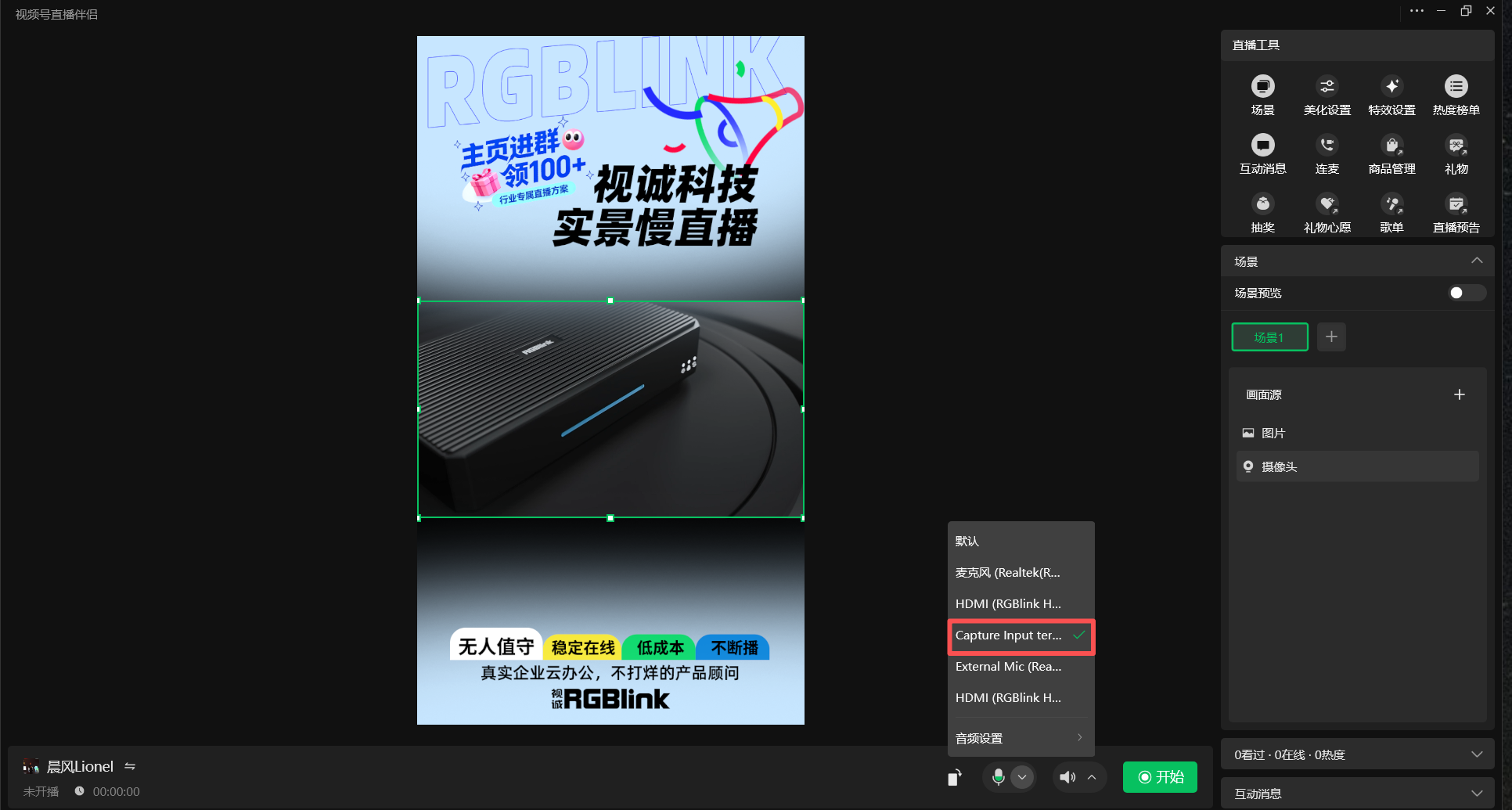
  4. 在【音频】列表中选择Capture Input terminal (Source/Sink),添加音频信号

  1. 调整两路画面的位置与比例,完成后点击【开始】

vMIX

  1. 添加视频源:点击vMix界面底部的Add Input(添加输入)按钮,选择Video分别载入两路视频,它们会作为独立的画面出现在底部列表中
  2. 设置多视角图层:在其中一路视频(例如作为背景的主视频)上右键点击,选择 Settings(设置)
  3. 选择图层模板:在弹出的窗口中切换到Layers(图层)选项卡。点击右侧的下拉菜单,选择一种双画面模板(如Side by Side并排或Picture in Picture画中画)。
  4. 指定第二路视频:在下方分配图层(如Layer 1或Layer 2)的下拉菜单中,选择你的第二路视频。
  5. 自由调整:在预览框中,你可以直接用鼠标拖拽视频来调整大小和位置,或在Position(位置)选项卡中进行微调
  6. 在【Audio Settings】>【Channel】下拉列表选择Capture Input terminal (Source/Sink),添加音频信号

官方帮助中心对应章节链接(英文):vMix User Guide

腾讯会议

腾讯会议可通过设置共享外接视频源的方式,添加第二个摄像头画面。以下为官方帮助中心对应章节链接:共享外接视频源 - 腾讯会议帮助中心

飞书会议室

飞书会议室支持使用控制器实现多个摄像头画面切换。以下为官方帮助中心对应章节链接:

在会中进行摄像头切换

钉钉直播

钉钉直播电脑端支持开启多画面,可添加摄像采集设备等,直播中点击画面可快速切换。以下为官方帮助中心对应章节链接:核心操作|开启多画面

Zoom会议

Zoom会议原生功能仅支持一路摄像头信号来源。 要实现双路画面同时展示,需借助OBS等推流软件。

  1. 参考 OBS Studio 章节操作,配置好两个信号的画面
  2. Zoom会议开始后,点击左下角【视频】下拉框,在【选择摄像头】列表中选择【OBS Virtual Camera】,即可显示双路画面

Teams会议室

Teams会议室现在支持多个相机流与视图间的切换。以下为官方帮助中心对应章节链接:在Microsoft Teams 会议室中使用多个相机视图 | Microsoft Support

3.4音频录制

Ystreamer支持将输入音频和UAC混音输出录制为WAV文件,便于素材保存与后期处理。

🔔  Ystreamer现支持多路音频录制,包括9路输入音频和1路UAC混音输出,实际可录制的音频通道取决于当前接入的音频源。
请参考 4. 升级指导 相关内容,将设备升级至V1.0.18及以上版本。

3.4.1 录制前准备

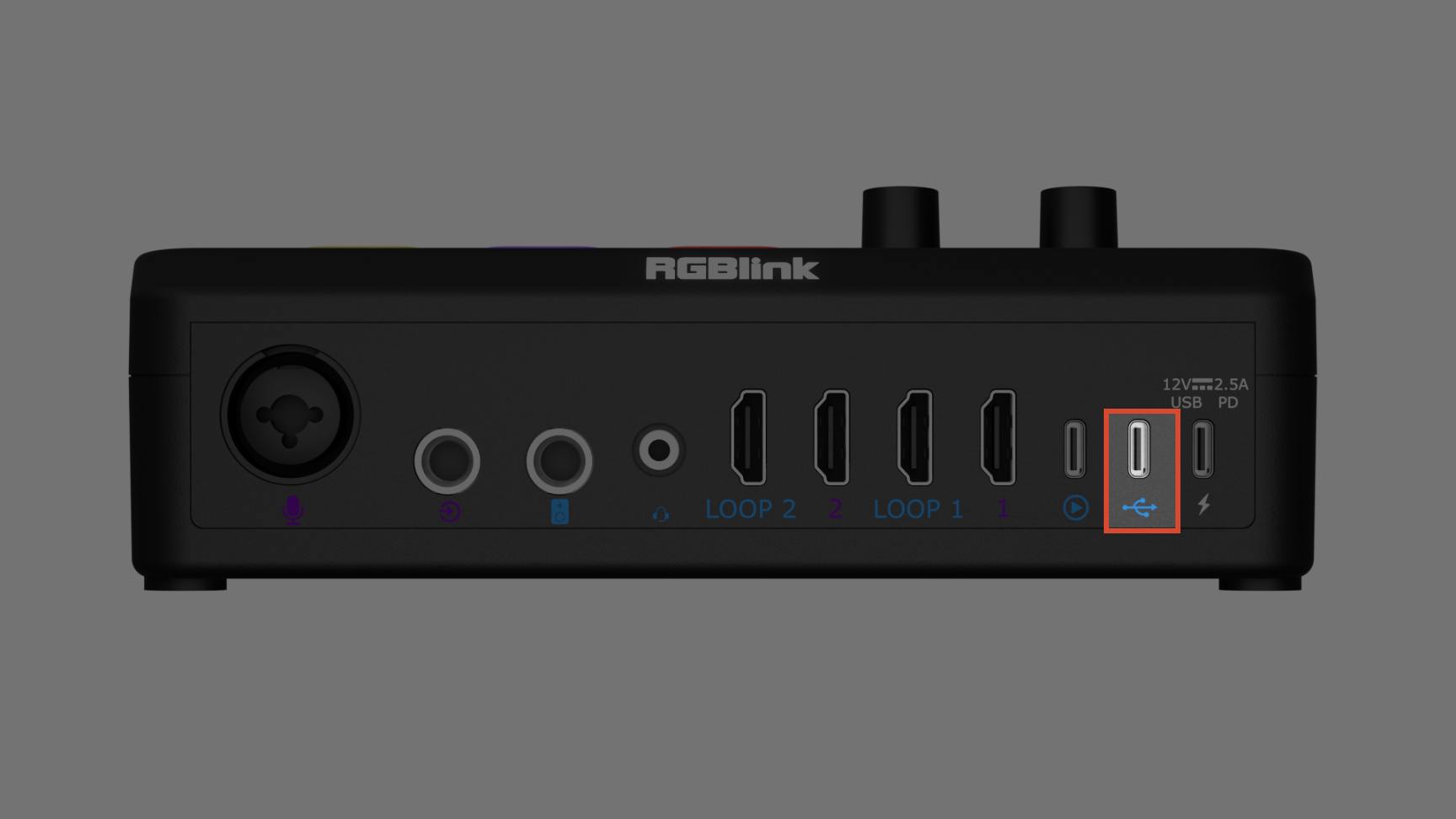
将外接存储设备插入Ystreamer的UAC 1接口(如图)。

📢  操作提示

若录制时仍需使用UAC 1接入音频,需要连接带USB-C接口的USB Hub。
由于对USB Hub的兼容性要求较高,不建议使用此方式。

Ystreamer支持使用以下外接存储设备:

  • FAT32或exFAT格式的未分区U盘
  • 外接供电的硬盘。请为其提供独立的外部电源,避免拔插线材影响UVC 2输出

3.4.2 录音键指示灯

录音键的指示灯状态如下:

指示灯状态说明
蓝灯通电后默认状态
红灯正在录制
闪三下红灯后恢复蓝灯触发录制时未检测到外接存储设备,录制未开始

3.4.3 开始录制

🚨   请注意

录制过程中请勿拔出存储设备,否则可能导致录制文件损坏或丢失。

设备面板

  1. 确认外接存储设备已连接
  2. 点击设备面板上的录音键
  3. 确认录音键亮红灯
  4. 手动刷新TAO APP查看录制状态
  5. 再次点击录音键结束录制

TAO APP

  1. 确认外接存储设备已连接
  2. 打开TAO APP并连接Ystreamer
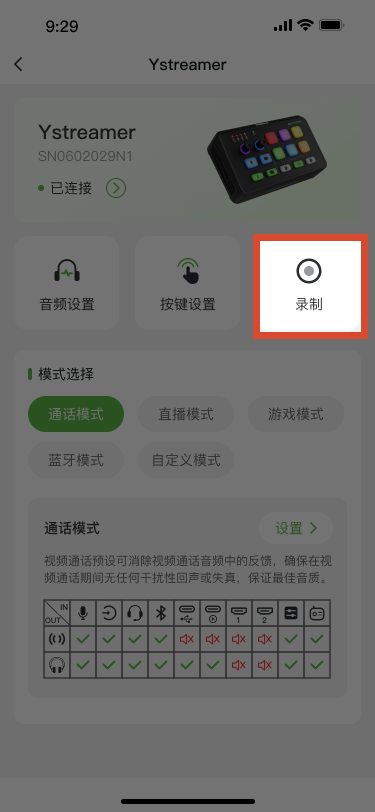
  3. 点击录制图标开始录制
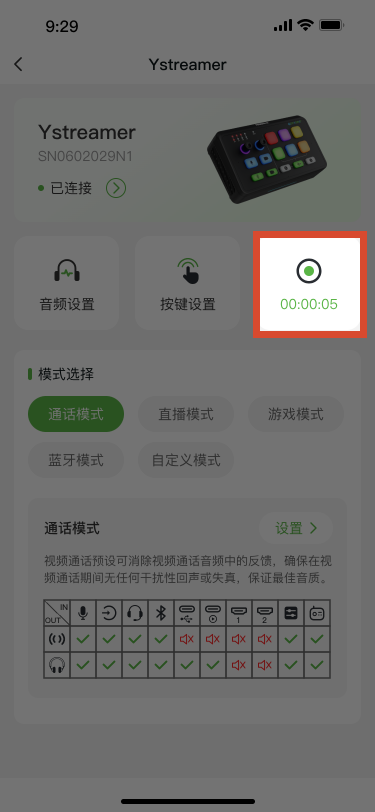
  4. 在TAO APP界面查看录制状态
  5. 再次点击录制图标结束录制
录制图标示意录制中计时示意未插入外接存储设备提醒示意
📢  操作提示

结束录制后,请等待一段时间再拔出外接存储设备,以避免录制文件损坏。

3.4.4 录制混音输出

混音输出需要先由电脑端软件采集,才能进行录制。

在OBS等支持音频采集的软件中,该音频信号被识别为Capture Input terminal (Source/Sink)),将其添加为音频源采集。

可参考 3.3 视频采集与直播,在软件中配置双路采集 相关内容进行操作。

3.4.5 录制文件

录制码率

下表为不同输入源及混音输出对应的录制码率,供用户参考。

录制源图标码率/kbps
蓝牙1411
HDMI 11536
HDMI 21536
MIC 麦克风1536
TRRS四段式音频768
TRS大三芯立体声1536
XLR卡侬接口768
UAC 1768
UAC 21536
UAC 2混音输出1536

文件大小

单个录制文件最大为3.7GB。达到文件大小上限后,设备会自动创建新文件并继续录制。

请注意,当外接存储设备剩余空间不足时,设备会自动结束录制。

文件夹目录

录制文件以WAV格式保存至外接存储设备根目录下的Audio文件夹,并按照日期自动创建子文件夹。

示例:

Audio

└──20260929

 ├──MIC_IN_20260929.wav

 ├──UAC2_OUT_20260929.wav

 └──……

文件日期与时间

录制文件的日期和时间取决于设备系统时间。

如果录制文件的日期或时间不准确,请将设备连接至网络并通过NTP同步系统时间。

4升级指导

Ystreamer支持使用TAO APP进行在线升级。

点击【设备升级】,进行设备配网

首次点击或未配网状态,APP界面弹出网络配置列表选择Wi-fi并输入密码,点击【加入】配网成功

版本检测与升级

配网后设备即自动检测当前版本 若有新版本,可点击【立即升级】在设备升级弹窗中点击【确认】设备升级中,界面显示下载进度条

设备升级完成

设备成功升级后,界面显示最新版本号等相关提示
Document image

5FAQ

Q: 电脑无法正常采集视频画面怎么办?

A: 请排查以下内容:

  1. UVC数据线已连接至电脑的USB 3.0或以上接口;
  2. 检查电脑是否将设备识别为USB2.0;
  3. 热插拔USB-C数据线可能导致电脑采集失败,请重新启动Ystreamer后再次连接。

Q: 电脑识别到的设备名称是什么?

A: RGBlink HDMI2.0 4K+ CAPTURE1及RGBlink HDMI2.0 4K+ CAPTURE2。


Q: 为什么采集软件里显示感叹号(!)?

A: USB端口为2.0,或使用了Hub;请换用USB3.0直连端口。


Q: 为什么HDMI环出没有画面?

A: 需先在电脑采集软件中识别并采集UVC输出,环出才会显示。


Q: 录音键按下后快速闪三下红色然后变蓝是什么情况?

A: 未检测到U盘,请先插入exFAT或FAT32格式的U盘。


Q: 录音文件时间戳不对?

A: 需要Wi-Fi联网进行NTP时间同步。


Q: 4K采集时电脑卡顿怎么办?

A: 降低采集分辨率至1080p/MJPEG;或检查电脑配置是否达到推荐要求。

6技术支持

7修订记录

版本时间描述负责人
V1.42026-09-30功能更新:Ystreamer_V1.0.18 1. 支持多路音频录制 2. 添加直播软件音频采集设置内容 TAO APP控制: 安卓V2.10.14及后续版本Alyn
V1.32026-09-01功能更新:Ystreamer_V1.0.15 1. 音频设置新增麦克风增益入口 2. 音频设置通道可自定义顺序 TAO APP控制: 安卓V2.10.14及后续版本Alyn
V1.22026-08-26更新接口面板图片Alyn
V1.12026-08-05功能更新:Ystreamer_V1.0.13 1. 按键自定义 2. 音频高级设置 3. 蓝牙音箱模式 TAO APP控制: 安卓V2.10.11及后续版本Alyn
V1.02026-07-03发布Alyn

3.8关于我们/获取支持

厦门视诚科技有限公司(RGBlink)专注于专业视频处理、切换、直播及 LED 显示控制产品的研发与制造,广泛应用于现场活动、广电、教育及固定安装等领域。

需要帮助?

请选择以下任一支持方式:

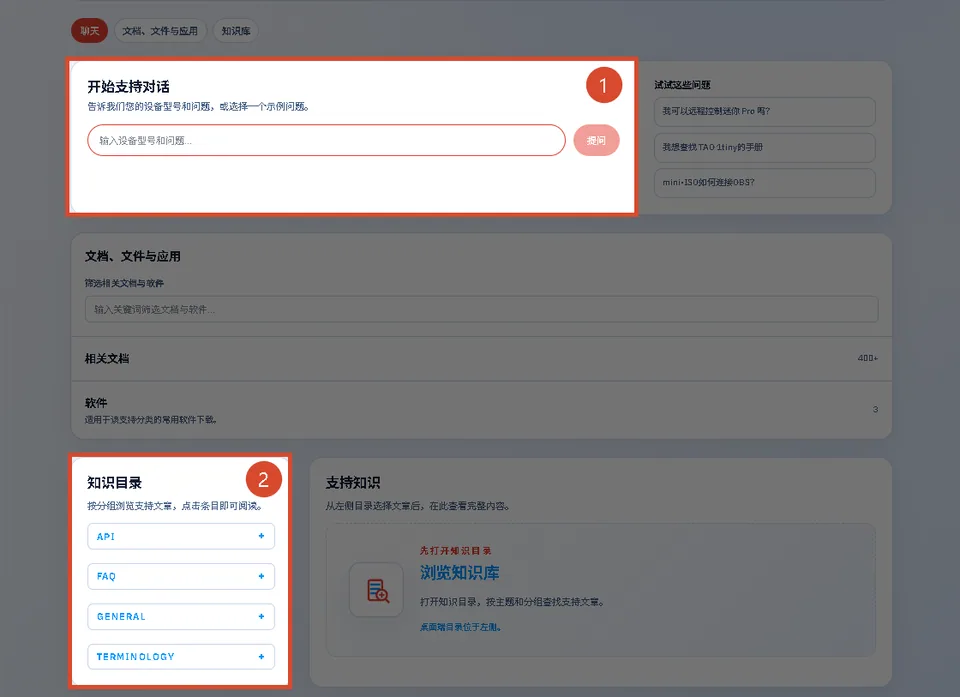
  • AI 智能支持搜索(推荐):访问 RGBlink 官方网站 的 服务支持 > 获取支持,向 RGBlink AI 助手提问,快速获取答案。
  • 常见问题:访问 RGBlink 官方网站 的 服务支持 > 获取支持,浏览 知识目录 > FAQ。
  • 联系技术支持:查看本手册的 技术支持 页面或 RGBlink 官方网站 获取联系方式。

Document image

关于我们 / 获取支持

厦门视诚科技有限公司(RGBlink)专注于专业视频处理、切换、直播及 LED 显示控制产品的研发与制造,广泛应用于现场活动、广电、教育及固定安装等领域。

需要帮助?

请选择以下任一支持方式:

  • AI 智能支持搜索(推荐):访问 RGBlink 官方网站 的 服务支持 > 获取支持,向 RGBlink AI 助手提问,快速获取答案。
  • 常见问题:访问 RGBlink 官方网站 的 服务支持 > 获取支持,浏览 知识目录 > FAQ。
  • 联系技术支持:查看本手册的 技术支持 页面或 RGBlink 官方网站 获取联系方式。

Document image

RGBlink

www.rgblink.com

© Copyright Xiamen RGBlink Science & Technology Co Ltd