导出 PDF

RGBlink
mini-extreme ISO

用户手册

mini-extreme ISO

mini-extreme-ISO-cn

230-0014-01-0

RGBlink

www.rgblink.com

2026年11月

1mini-extreme ISO_规格书

Document image
mini-extreme ISO:行业首创8通道4K音视频导播台
主要特点 + 内置 5.5 英寸触摸屏可实现图标化菜单控制、画面预监和工作状态显示 + 8通道输入,分别为 4 × HDMI 2.0、2 × 12G-SDl、 UVC 和NDI + 最多 11 通道音频混合 + 1路HDMI 2.0主输出, 以及1路HDMI1.3预监输出 + 支持直通快切模式或者预监切换模式 + USB 3.0 4K60 录制功能,最大录制码率可达32Mbps + UVC可接入USB摄像头或者UAC设备(如AI mini无线麦克风) + 通过网口实现流媒体直播及NDI推流,由TAO云管理流媒体传输 + USB 3.0 UVC 4K 视频采集输出,可连接 OBS 等直播软件进行4K直播推流 + 支持通过 VISCA进行 PTZ 相机的手动实时缩放、旋转、聚焦等控制 + 支持Chroma Key色度抠像(绿色和蓝色)和Luma Key亮度抠像 + 通过视诚免费的中控协议支持第三方控制和集成
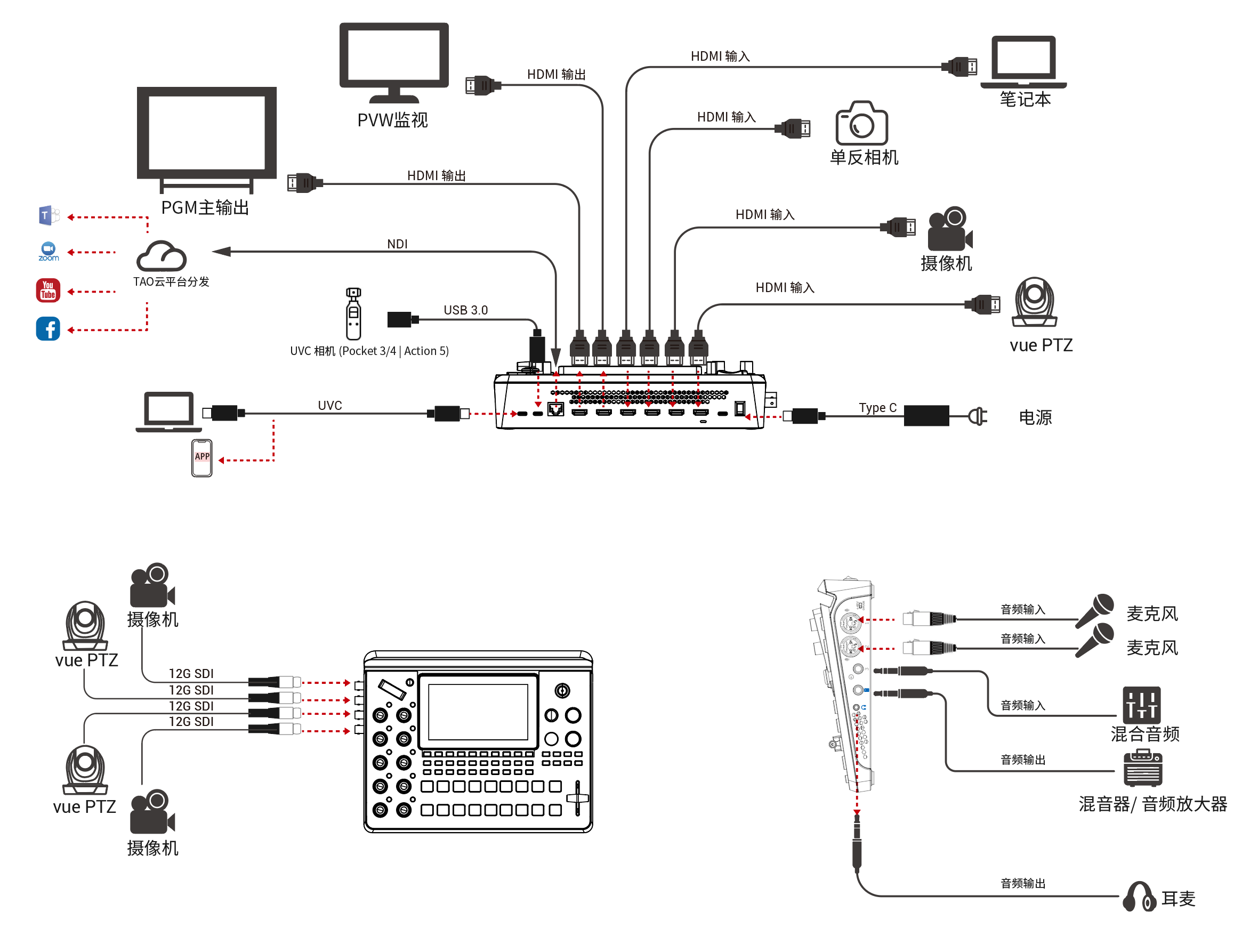
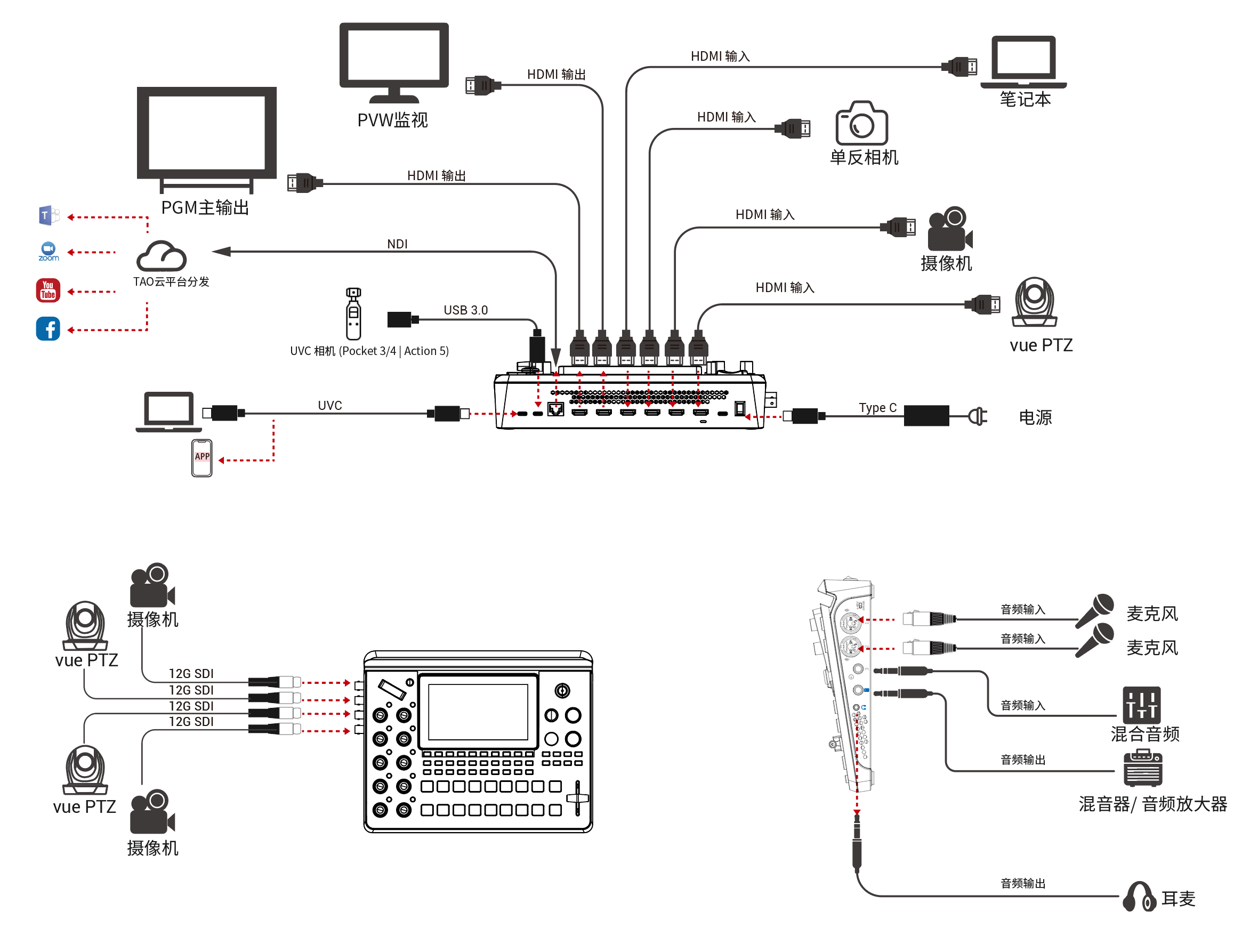
应用图
尺寸图

接口

类型详情
输入HDMI 2.04 × HDMI-A
UVC (4K USB摄像头)1 × USB-C(H.264)
12G SDI4 × BNC (选择2路)
NDI1 × RJ45
输出HDMI 1.3 (多画面预监)1 × HDMI-A
HDMI 2.0(主输出)1 × HDMI-A
USB (4K录制)1 × USB-C
USB (4K采集)1 × USB-C
RTMP(s)/NDI1 × RJ45
音频MIC IN 11 × 6.35mm XLR(卡农头)+TS(大二芯) (支持48V幻象电源)
MIC IN 21 × 6.35mm XLR(卡农头)+TS(大二芯)
LINE IN1 × 6.35mm TRS (大三芯)
OUT1 × 6.35mm TRS (大三芯)
1 × 3.5mm 小三芯
通讯/推流/升级LAN1 × RJ45
电源Power Supply1 × USB-C

性能

类型详情
输入分辨率HDMI 2.0
SMPTE2160p@30/50/60; 1080p@30/50/60; 720p@50/60
VESA1280 × 1024p@60; 1280 × 800p@60; 1280 × 768p@60; 1280 × 720p@60; 1024 × 768p@60
4096 × 2160p@60; 3840 × 2160p@60; 1920 × 1200p@60; 1920 × 1080p@60; 1680 × 1050p@60; 1600 × 1200p@60; 1440 × 900p@60; 1366 × 768p@60; 1360 × 768p@60
12G-SDI
SMPTE2160p@30/50/60 ; 1080p@30/50/60; 720p@50/59.94/60
输出分辨率HDMI 1.3
SMPTE1080p@60
HDMI 2.0/USB (Webcam)
SMPTE2160p@30/50/60; 1080p@30/50/60
视频视频格式HDMI 2.0,HDCP 2.2,
视频采样与位深HDMI 输入:YUV444, YUV422, RGB (8/10/12bit)
HDMI 输出:RGB 8bit
录制存储:YUV420 (8bit)
视频延迟<4帧
音频音频格式HDMI:Linear PCM, 24 bits/48 kHz, 2 ch
USB:Linear PCM, 16 bits/48 kHz, 2 ch
录制/储存录制格式MP4
磁盘格式FAT32(≤32 GB),exFAT(64GB~2T)
支持标准HDMI2.0
USB3.0
NDINDI/HX3
📢  NDI|HX3最高支持4K30
1路:4K30/25 NDI|HX3,向下兼容HX、HX2
2路:2K60/50/30/25 NDI|HX3,向下兼容HX、HX2

📢  推荐使用2TB以内容量硬盘,但不限制于2TB。

电源

类型详情
兼容性USB Power Delivery (PD) 3.0
支持线材Certified USB PD Aware
输入电源USB-C 20V/3A
最大功率65W

工作环境

类型详情
工作温度0℃~45℃
工作湿度10%~85% RH

物理参数

类型详情
重量裸机重量1.48kg
包装重量2.80kg
尺寸裸机尺寸291.0mm × 222.7mm × 69.5mm
包装尺寸332.0mm × 238.5mm × 109.0mm

订货编码

产品代码项目
230-0014-01-0mini-extreme ISO

2mini-extreme ISO_快速指南

请参考本章节了解产品的使用方法。

1产品概述

mini-extreme ISO是视诚科技最新推出的行业首创8通道4K音视频导播台,集视频切换、录制、直播和多画面监看等多种功能于一体,适用于演出、赛事、会议等专业视频制作与直播的场景。

设备提供4路HDMI2.0输入和4路12G-SDI输入(其中可选择2路SDI信号同时输入),并支持UVC和NDI视频信号源(需授权)。2路HDMI输出支持多画面预监、主输出和测试模式。音频方面包括内嵌音频和模拟音频输入,15通道音频独立管理,支持最多11通道混音输出。

mini-extreme ISO配备1路USB3.0输出,可免驱连接Windows或macOS电脑,并被识别为webcam,兼容主流直播平台、视频会议及内容创作软件。设备支持通过RTMP进行网络推流,配合视诚TAO云平台,可实现远程设备管理及多平台直播分发。

设备配备5.5英寸高清触摸屏,并结合前面板快捷按键和控制部件,可完成信号切换、图层调整、PIP、色度抠图、PTZ控制等常用操作。同时支持通过WebApp远程访问和控制设备,无需安装额外软件。

除直播制作外,mini-extreme ISO还支持ISO录制、场景预设与调用等功能,可满足现场制作、直播和录制等应用需求。

2.1.1主要特点

视频处理

  • 支持4×HDMI、2×12G-SDI(四选二)、UVC及NDI(需授权)共8个输入
  • 支持1路HDMI 2.0主输出以及1路HDMI 1.3预监输出
  • UVC可接入USB摄像头或者UAC设备(如AI mini无线麦克风)

音频处理

  • 支持15路音频输入,包括11个内嵌音频与4个外接音频输入
  • 支持Line-in与Mic音频输入
  • 支持内嵌音频与外部音频输入混音
  • 支持降噪、均衡器等高级音频设置

录制处理

  • 支持最高4K60录制
  • 支持固定1路主输出(PGM)+ 3路输入源同步录制

多种常用功能

  • 支持IP VISCA与NDI协议,最多同时控制8台PTZ摄像机
  • 支持Chroma Key色度抠图
  • 支持画中画(PiP)设置
  • 支持直切、特效切换、淡入黑场等切换模式

网络与直播

  • 支持UVC、NDI及IP网络传输
  • 通过网口实现流媒体直播及NDI推流,由TAO云管理流媒体传输
  • 流媒体传输支持NDl|HX3标准,兼容HX|HX2,最高支持4K60
  • 通过USB-C接口连接到电脑,可被识别为1路WEBCAM,使用OBS等直播软件进行4K直播推流

控制与操作

  • 内置5.5英寸全彩触控屏,支持触屏交互操作
  • 支持通过Web App远程访问和控制设备
  • 支持TAO云控制,实现设备远程管理和多平台直播分发
  • 通过视诚免费的中控协议支持第三方控制和集成

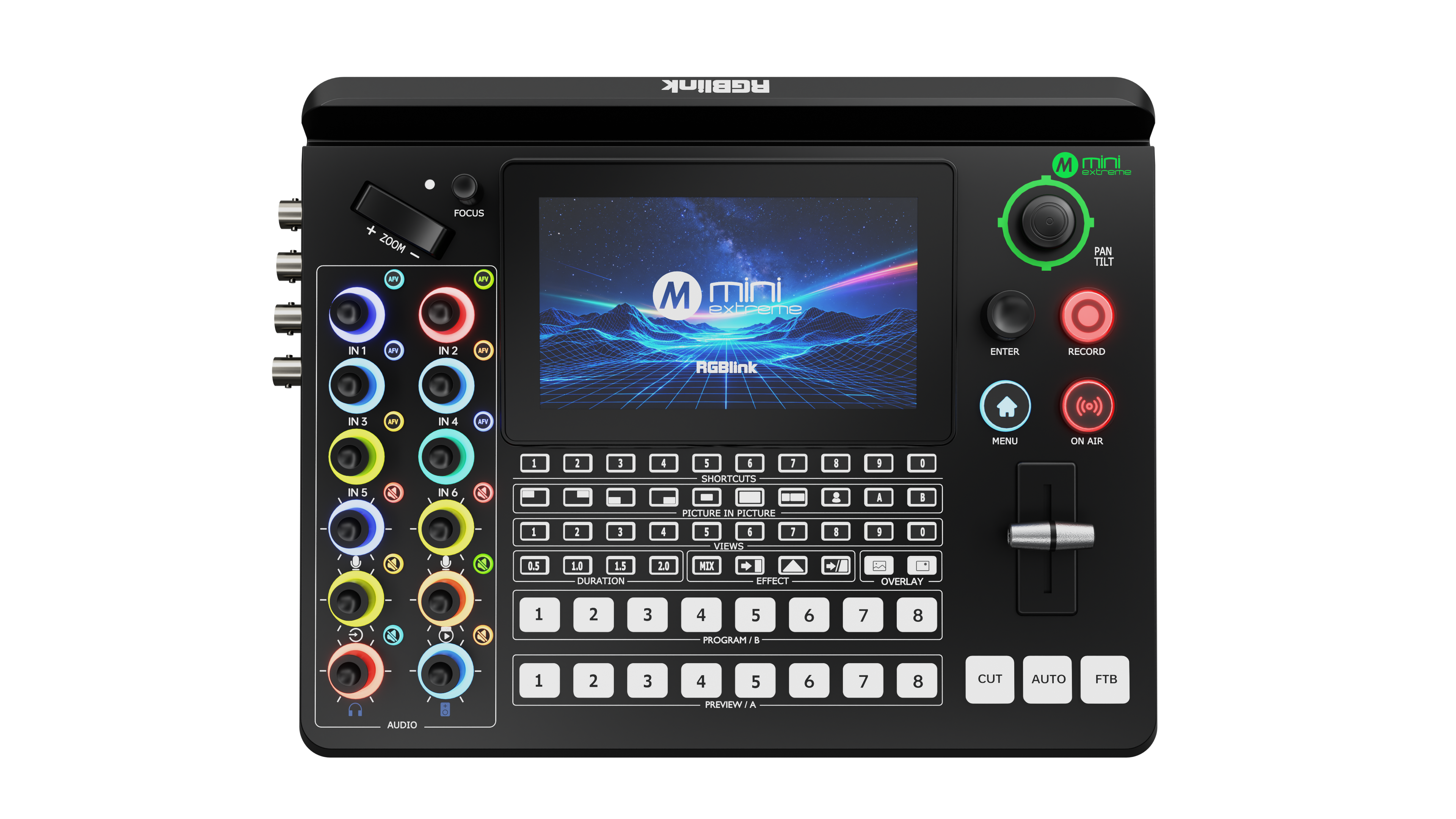
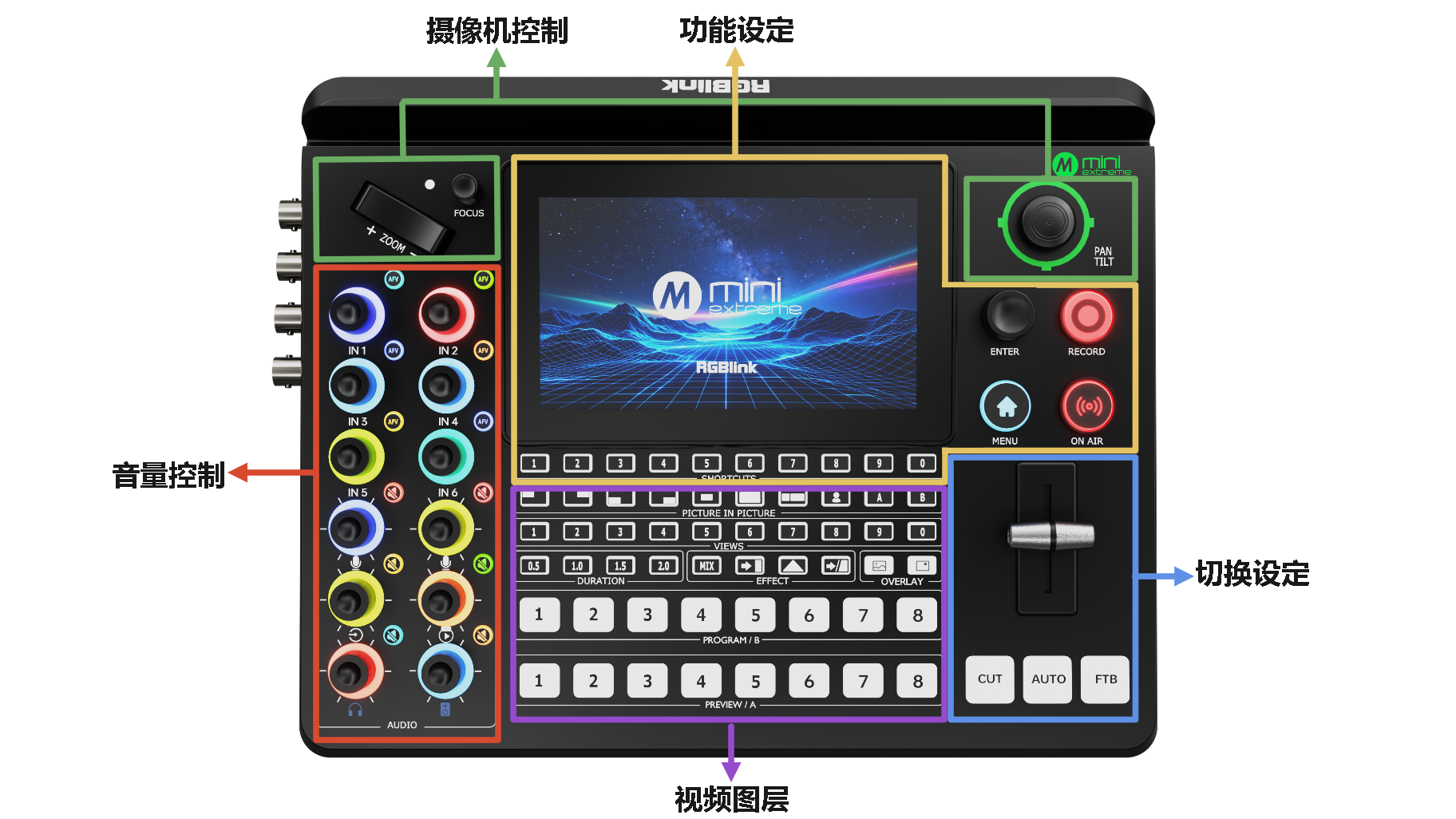
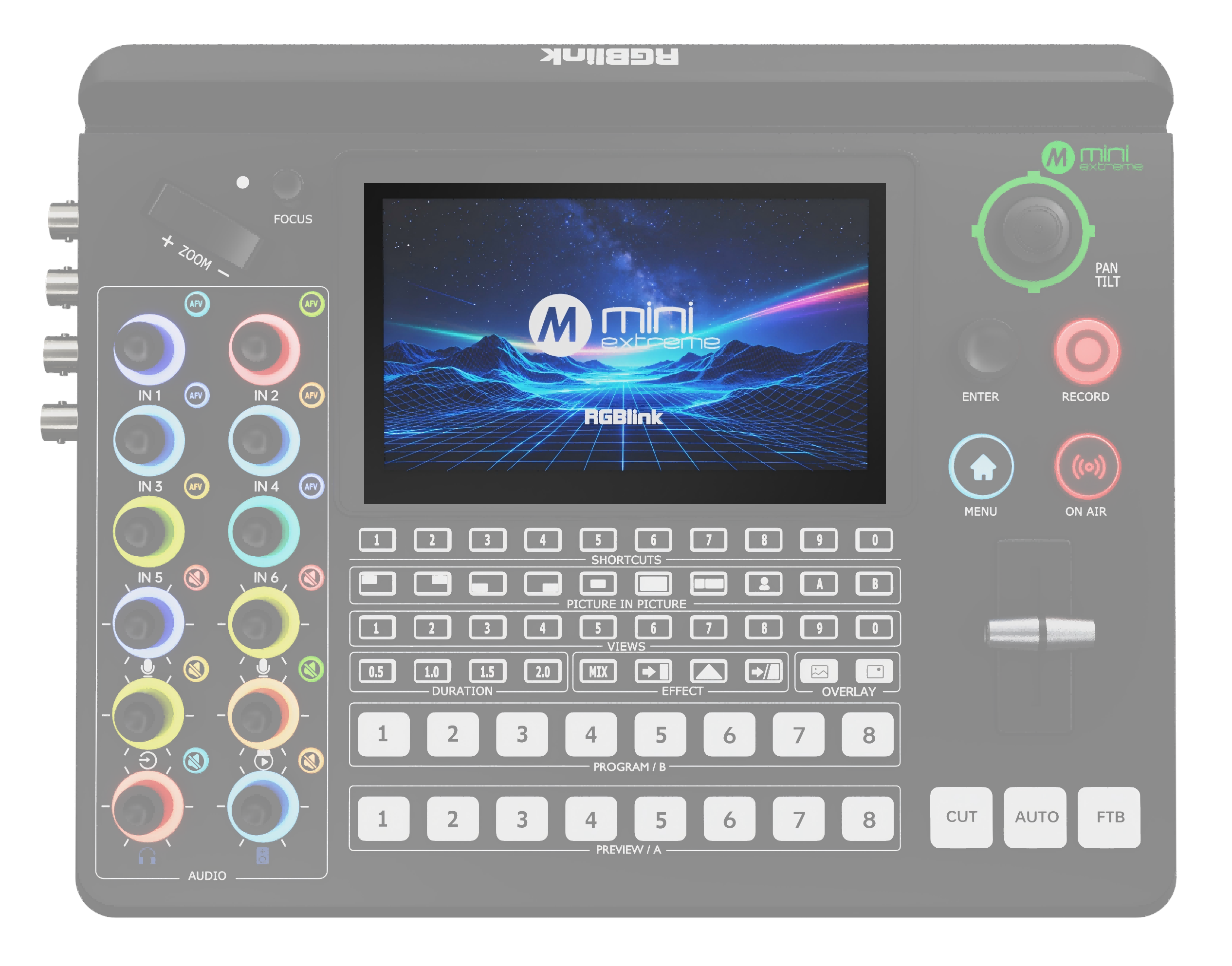
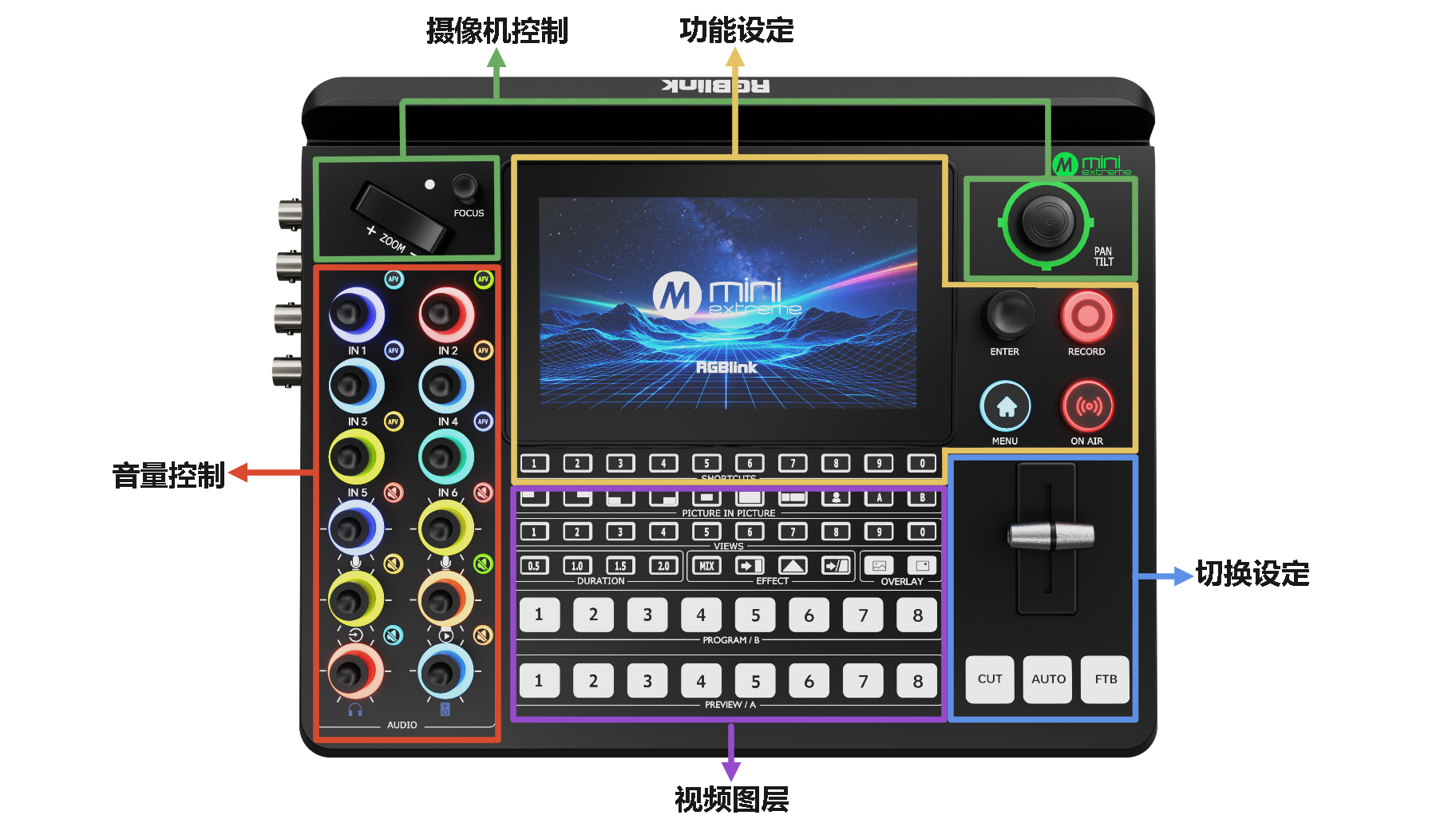
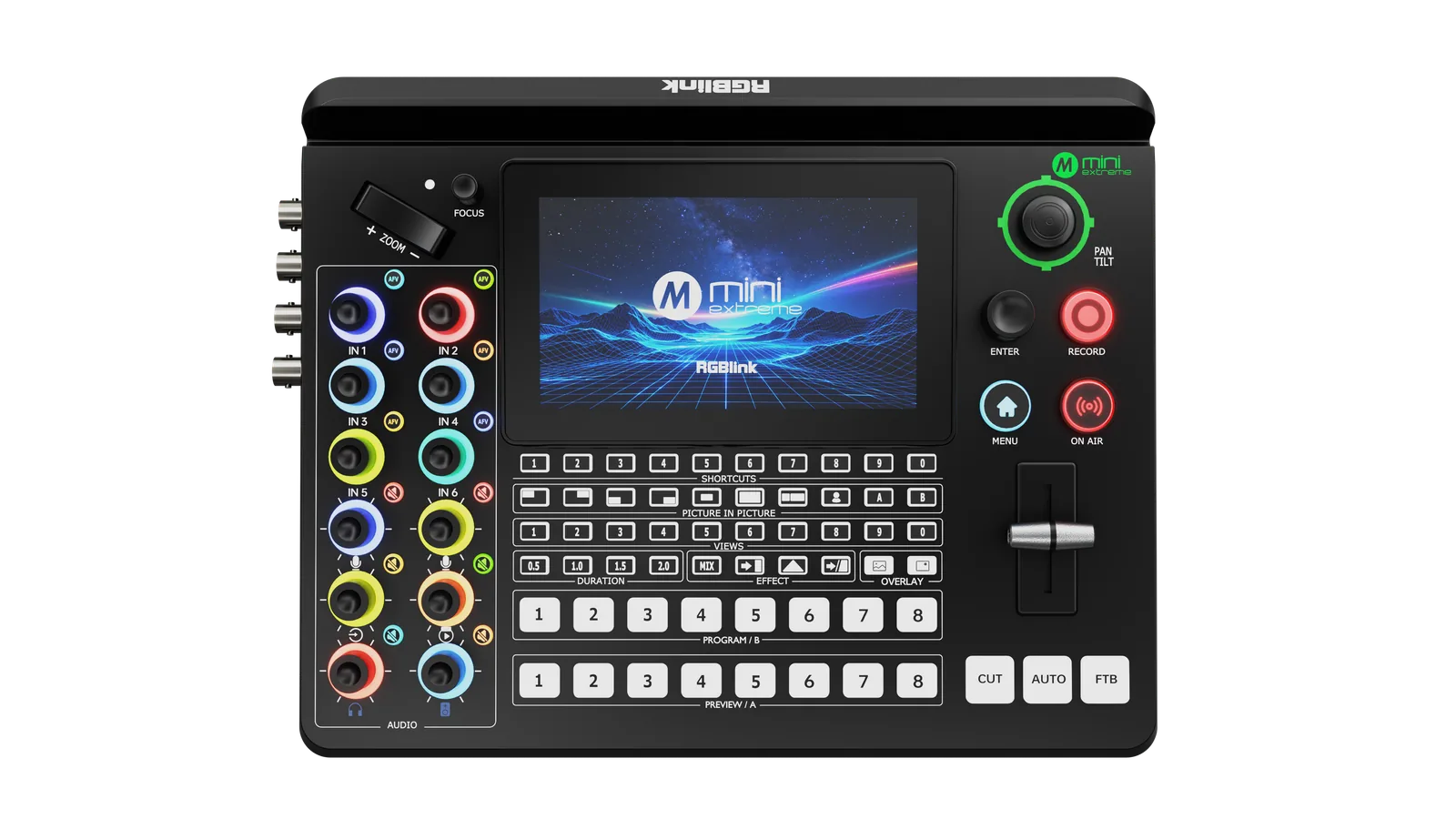
2.1.2前面板图示

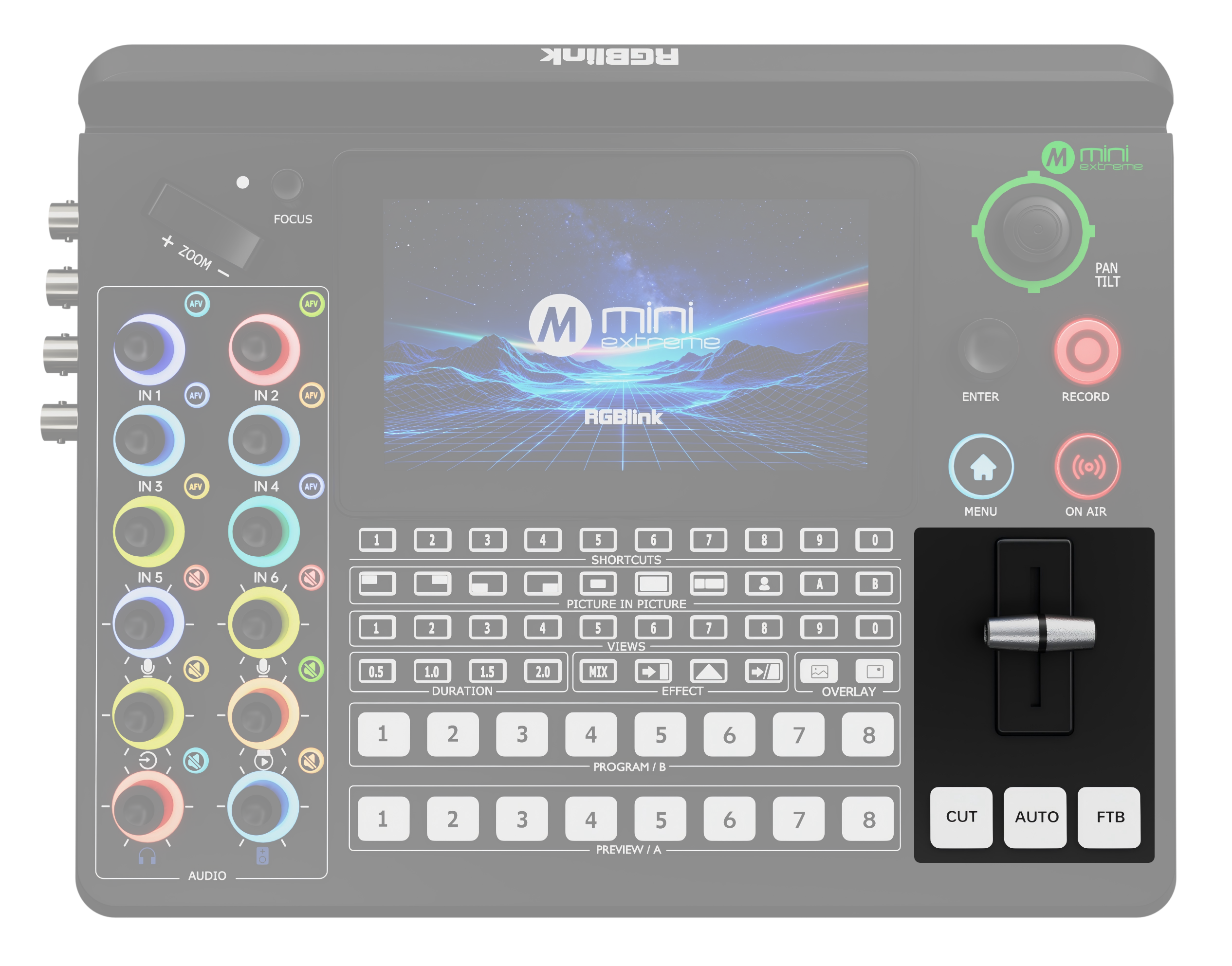
区域按键介绍
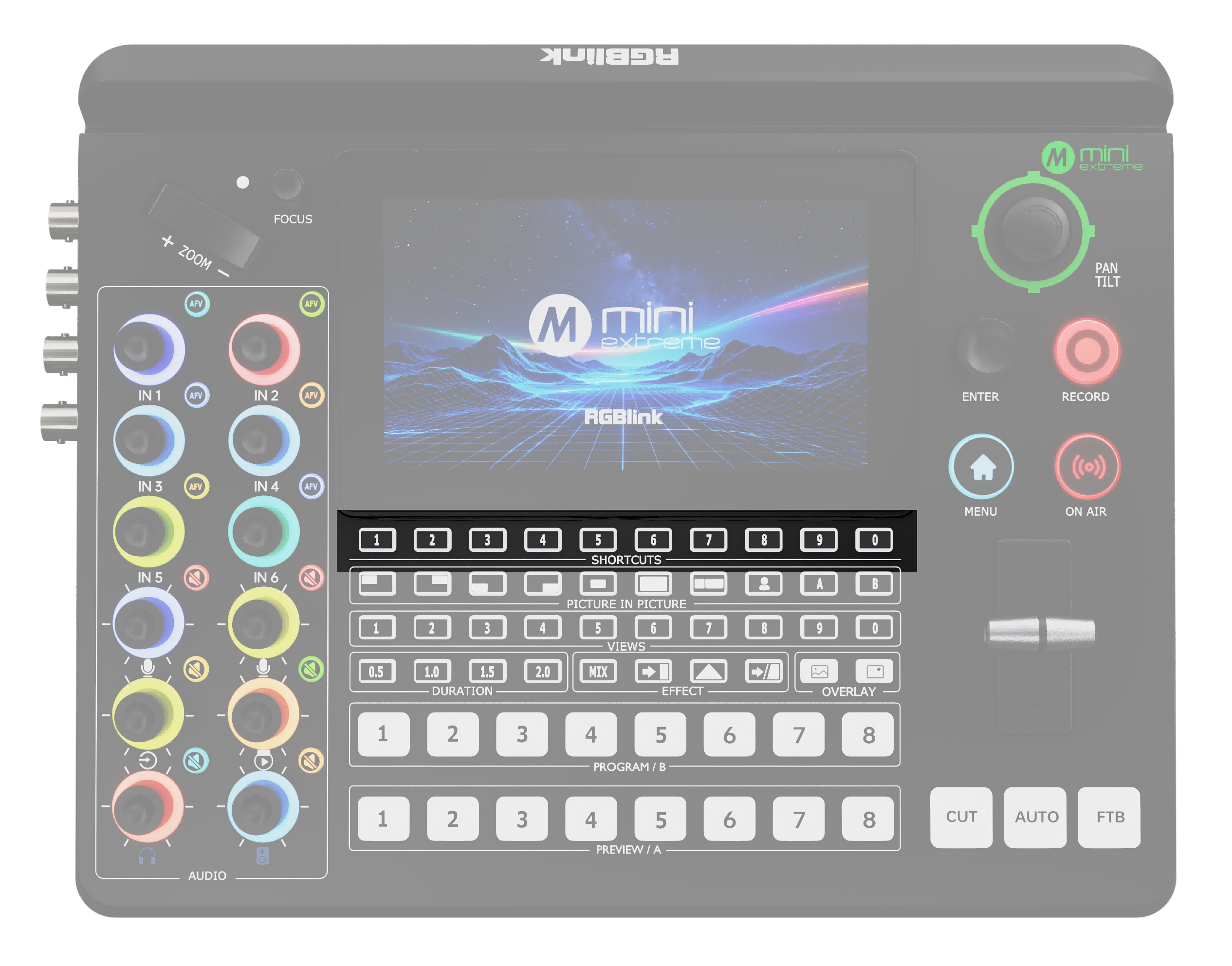
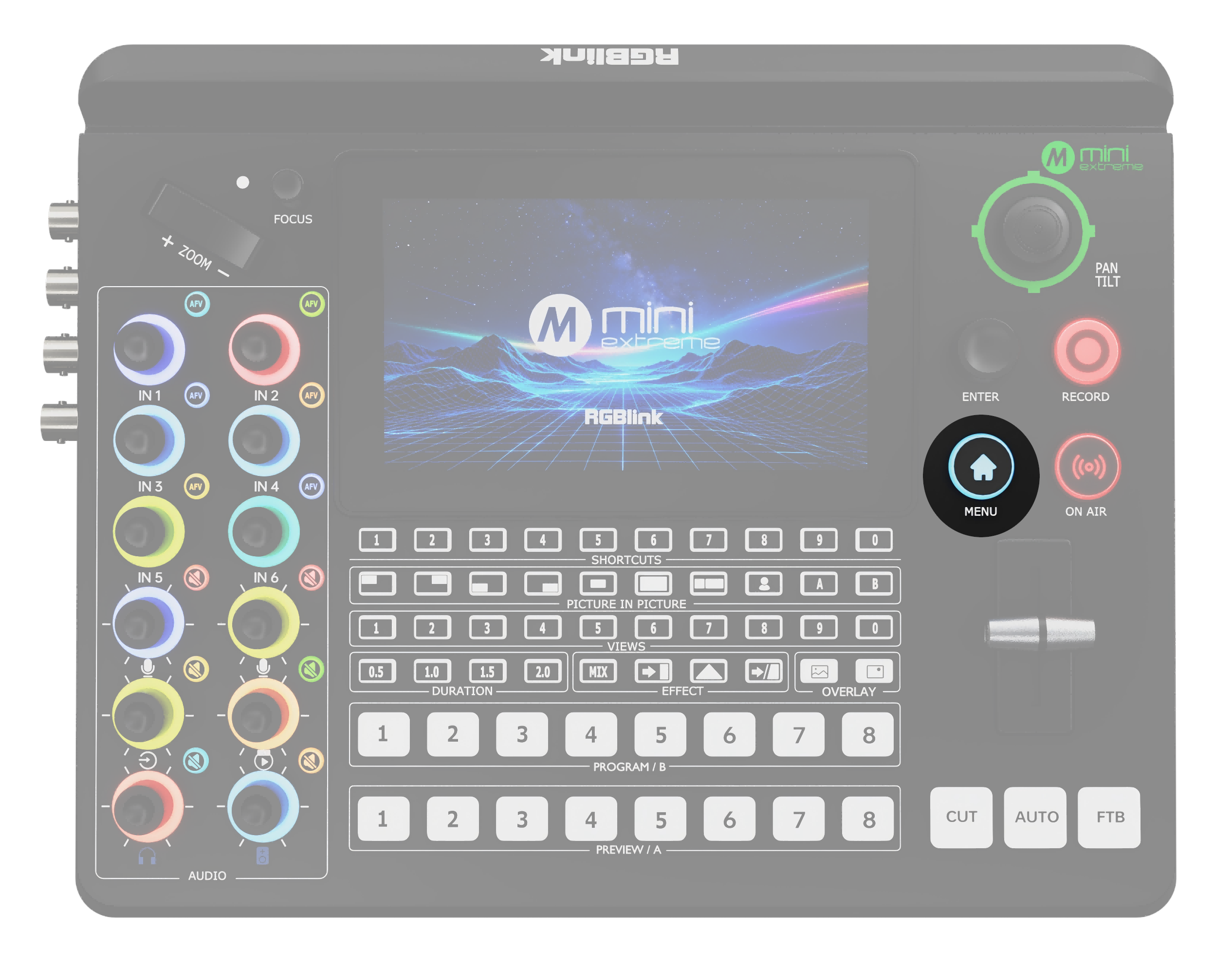
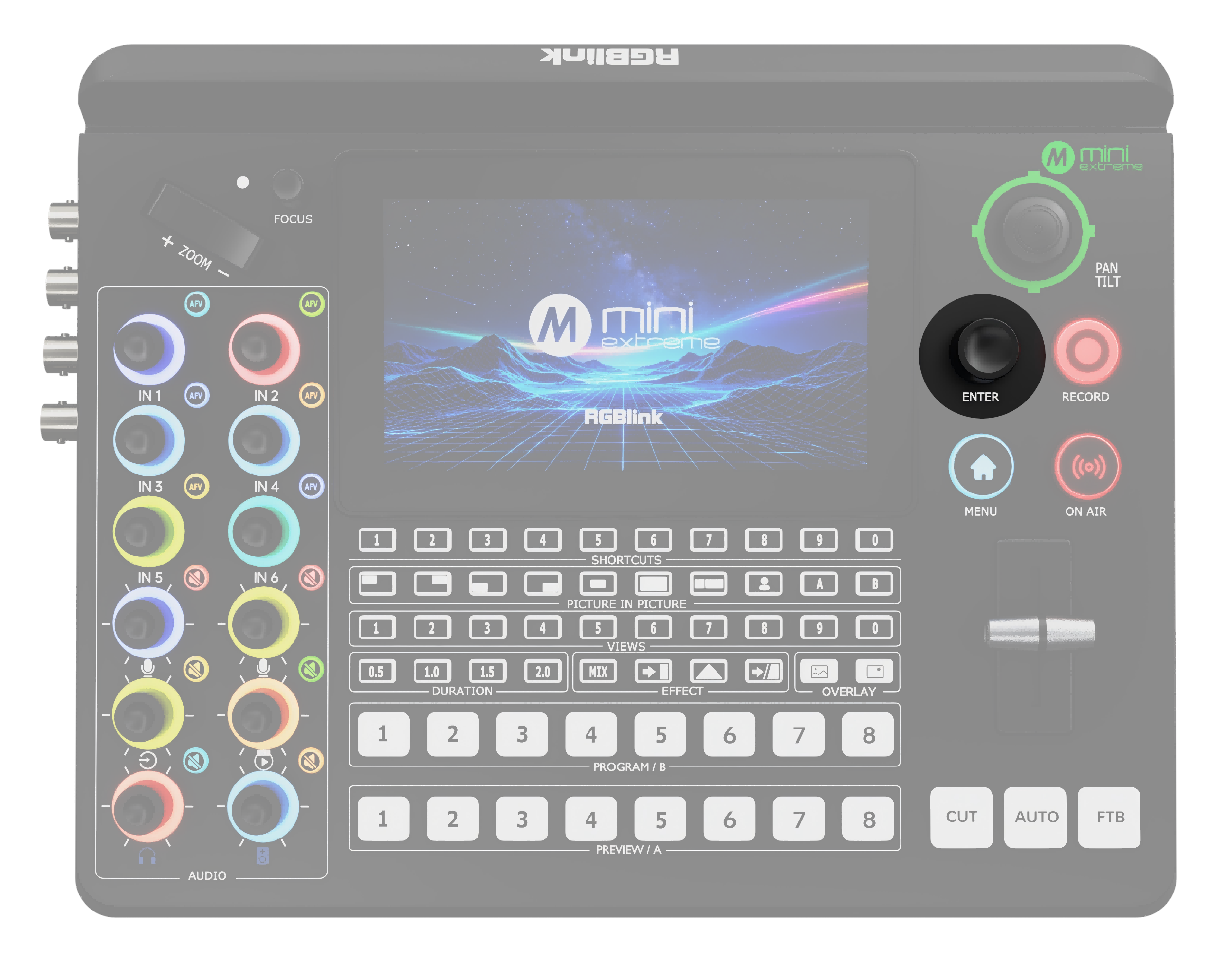
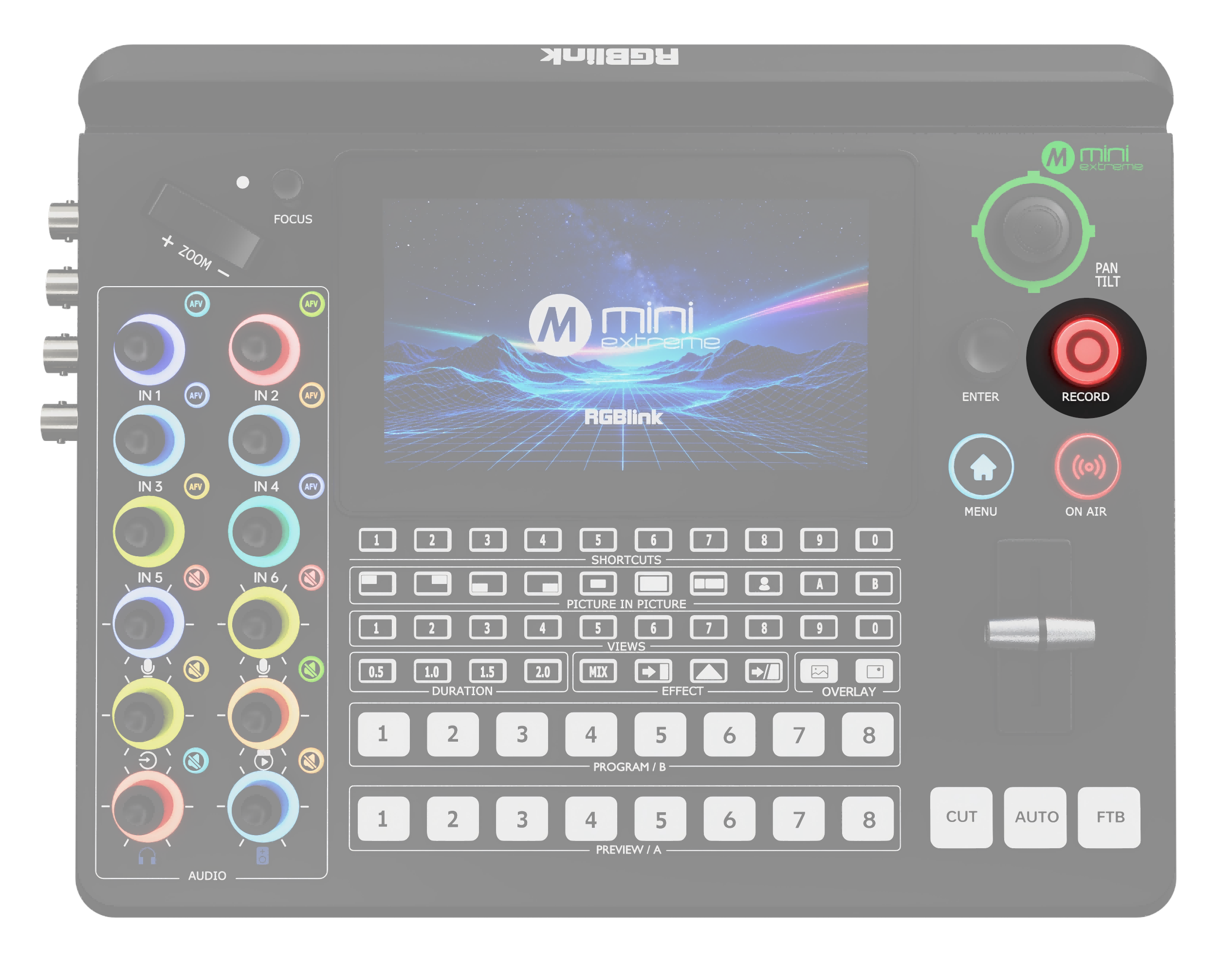
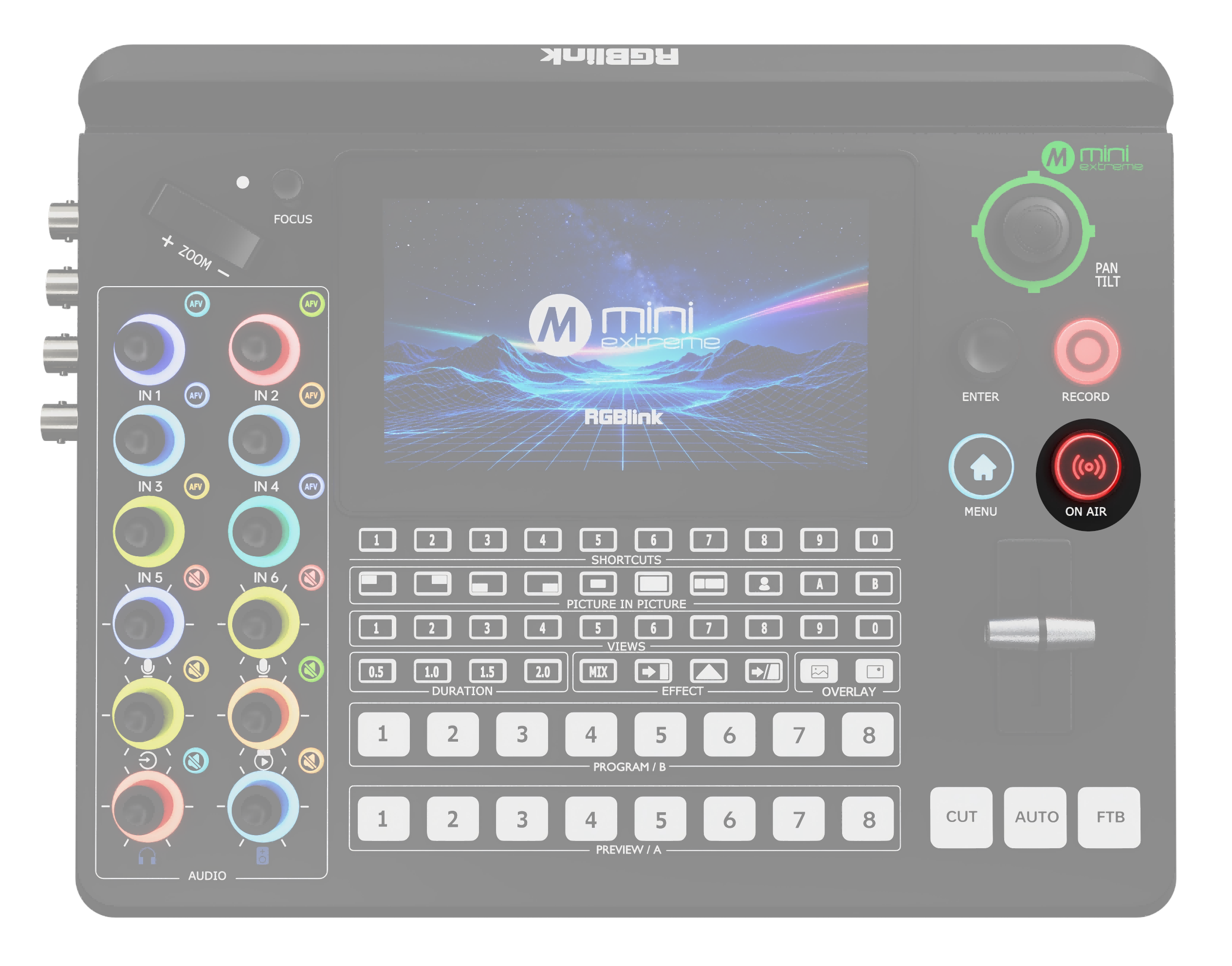
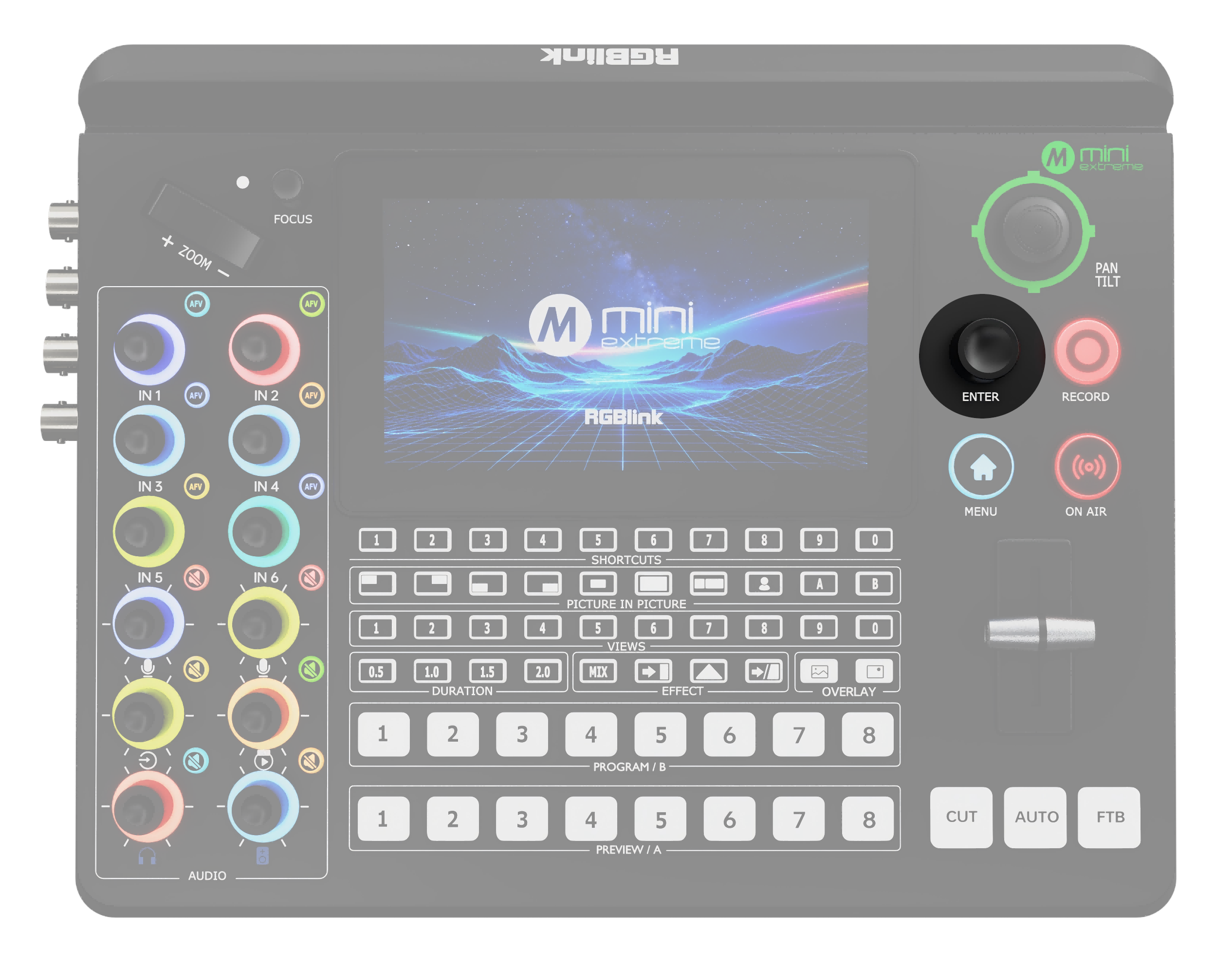
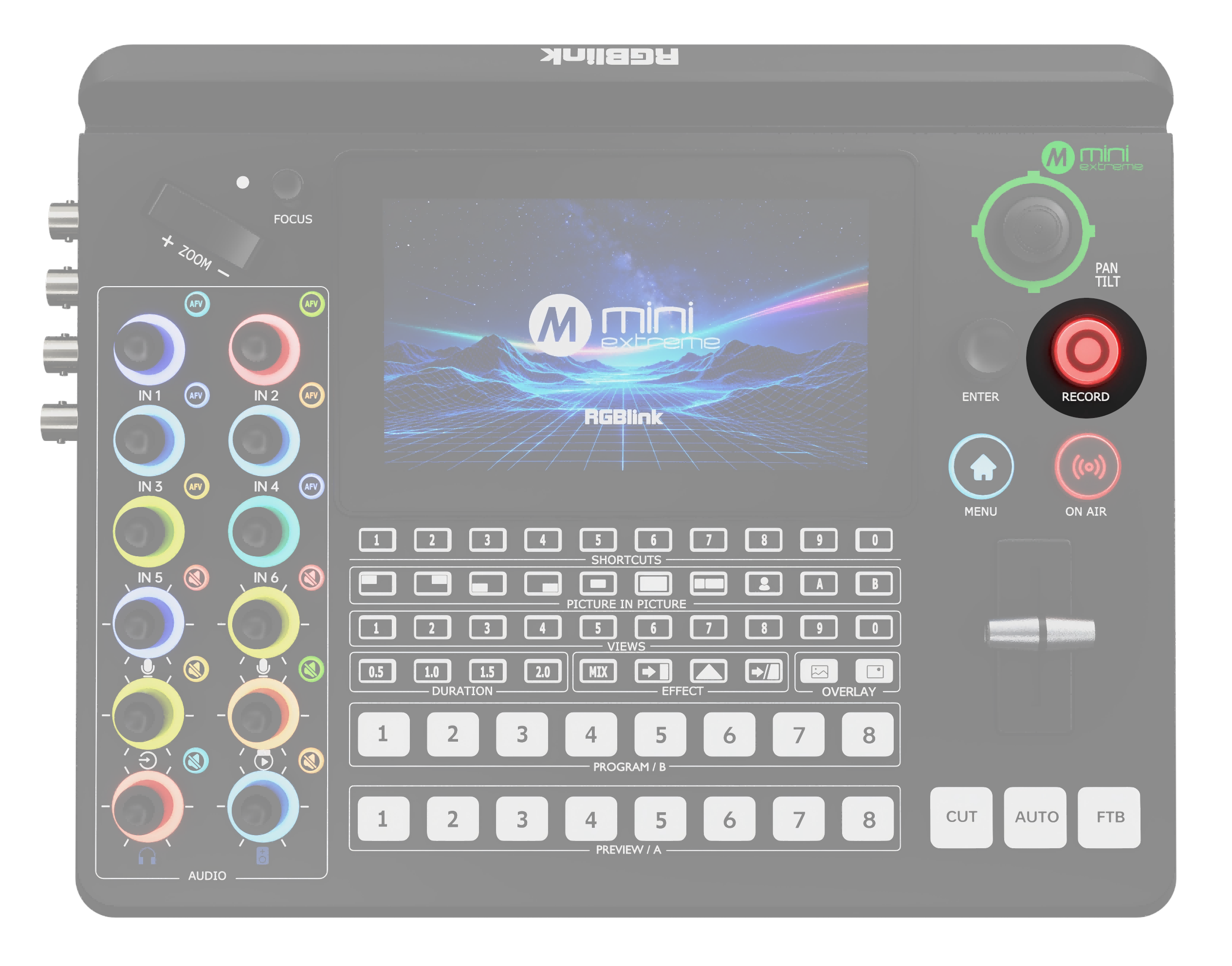
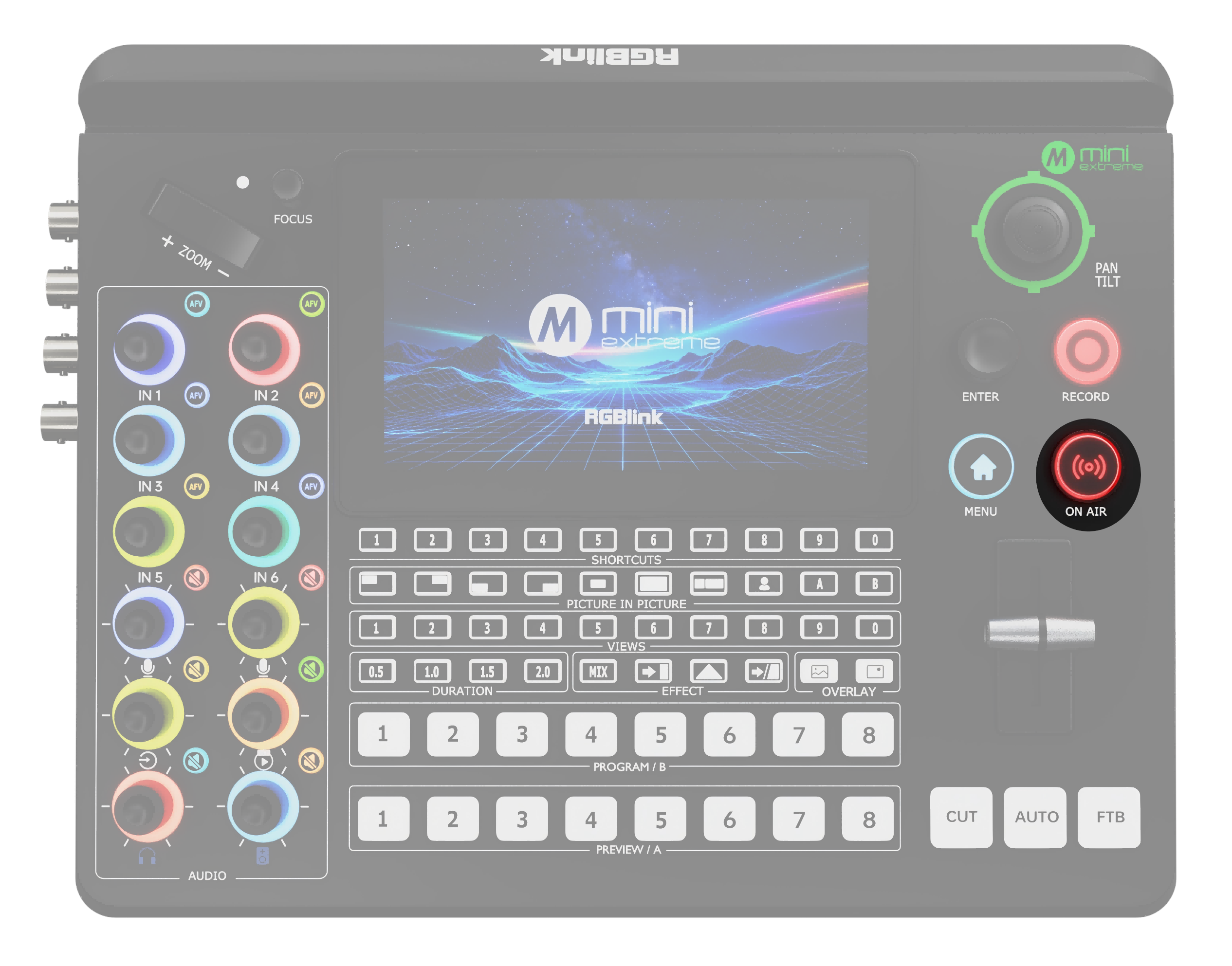
功能设定+ 5.5英寸全彩显示屏 + SHORTCUTS快捷按键和数字按键 + MENU菜单按键、返回按键 + ENTER选择和确认按纽 + RECORD开启和关闭录制按键 + ON AIR开启和关闭直播按键
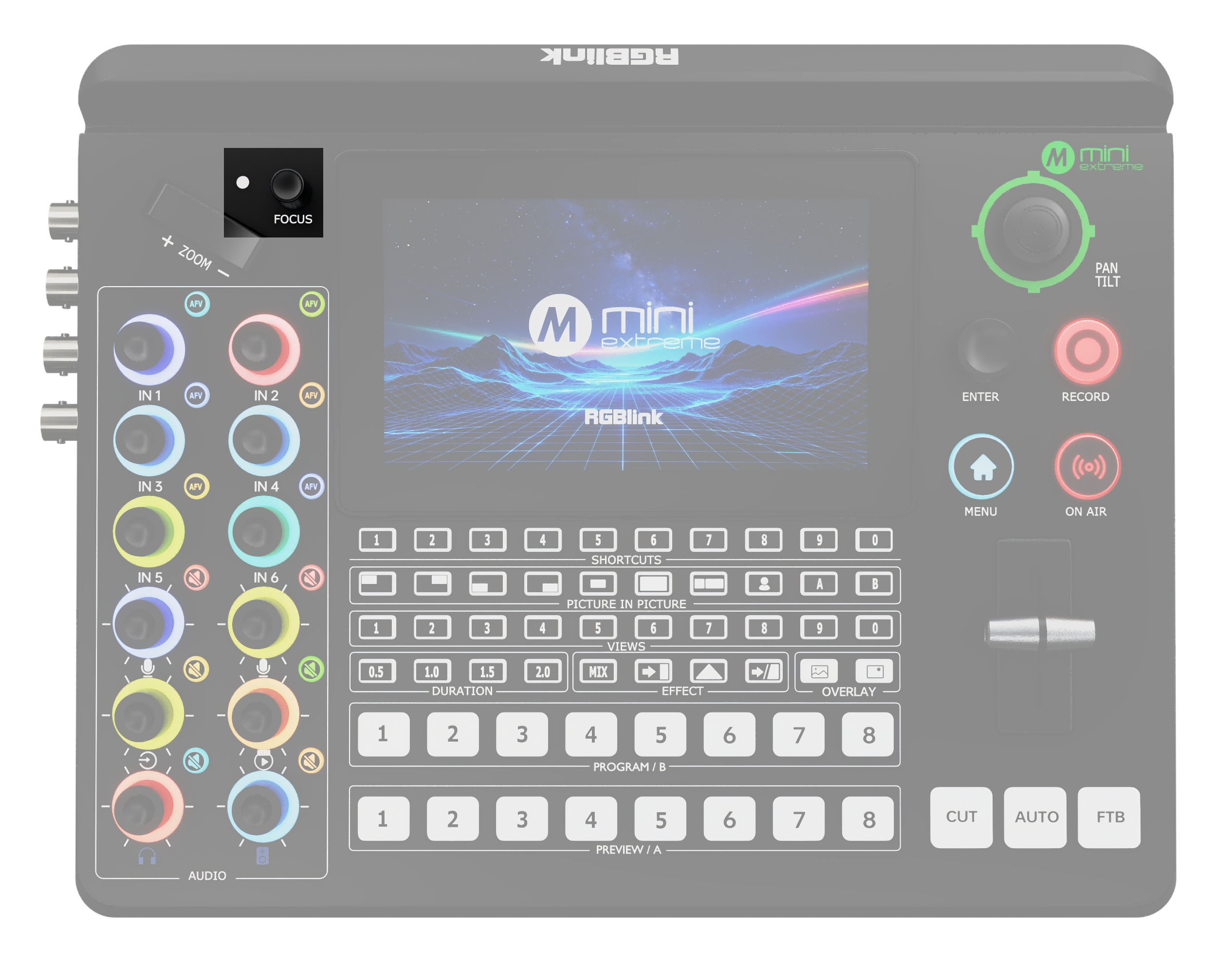
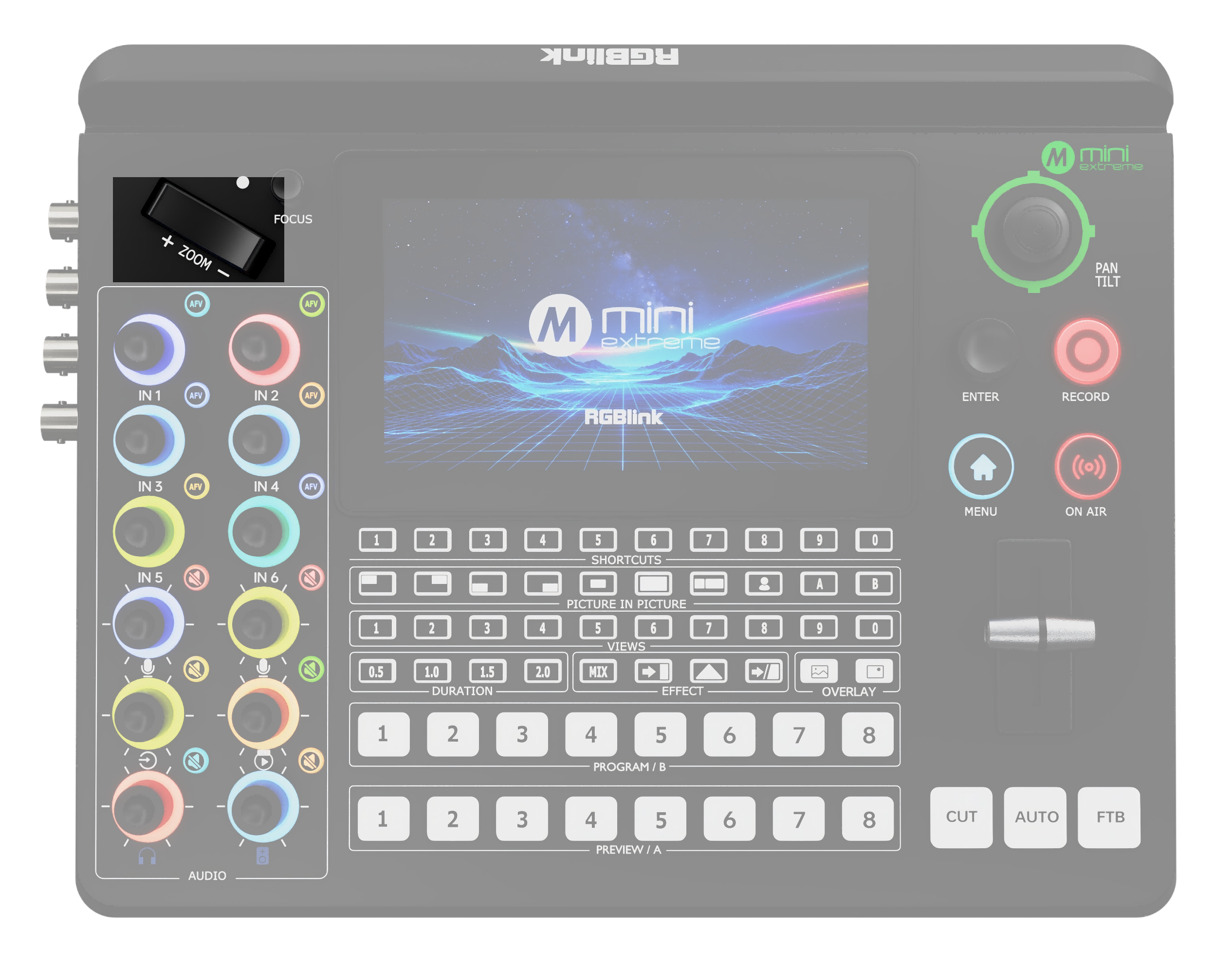
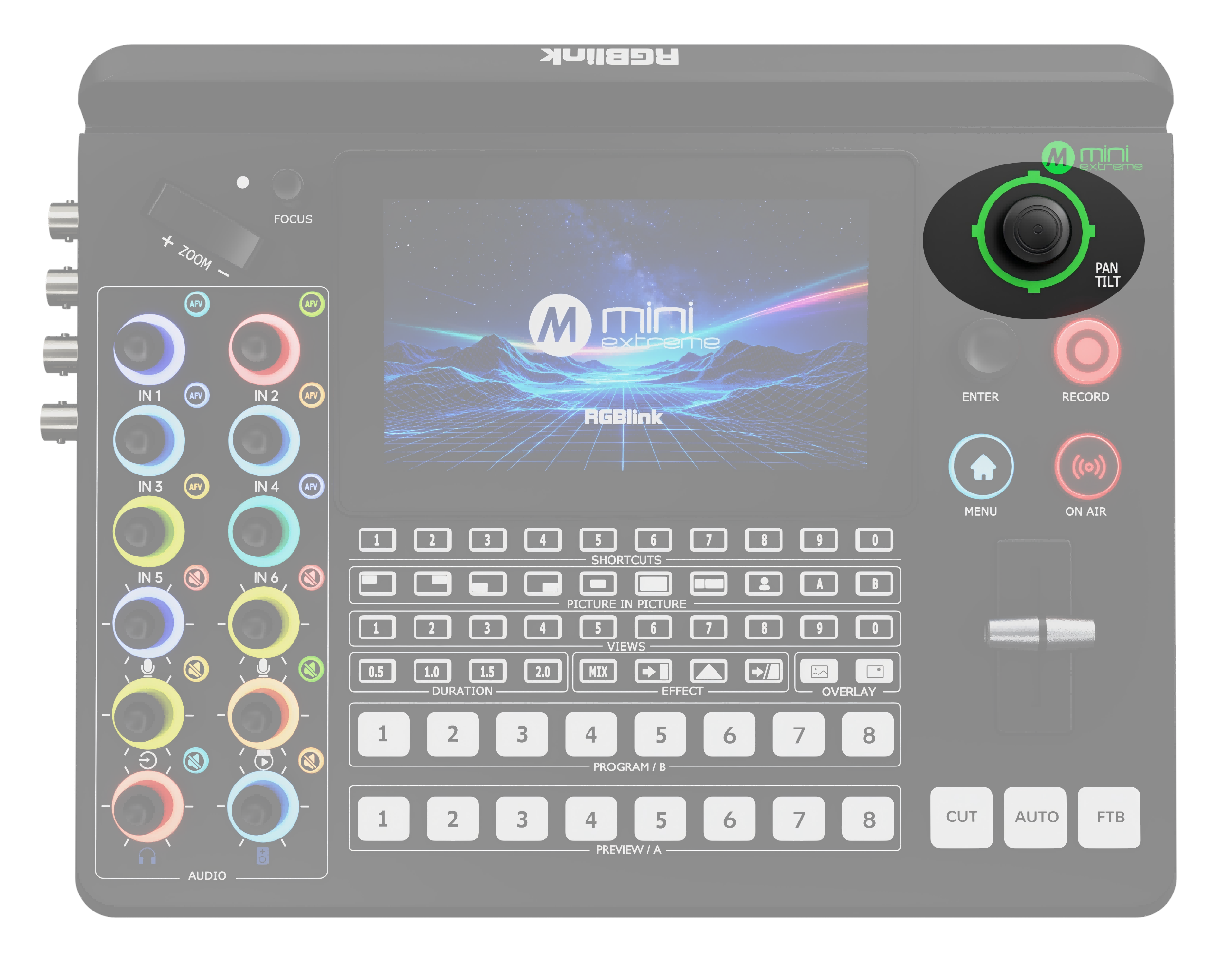
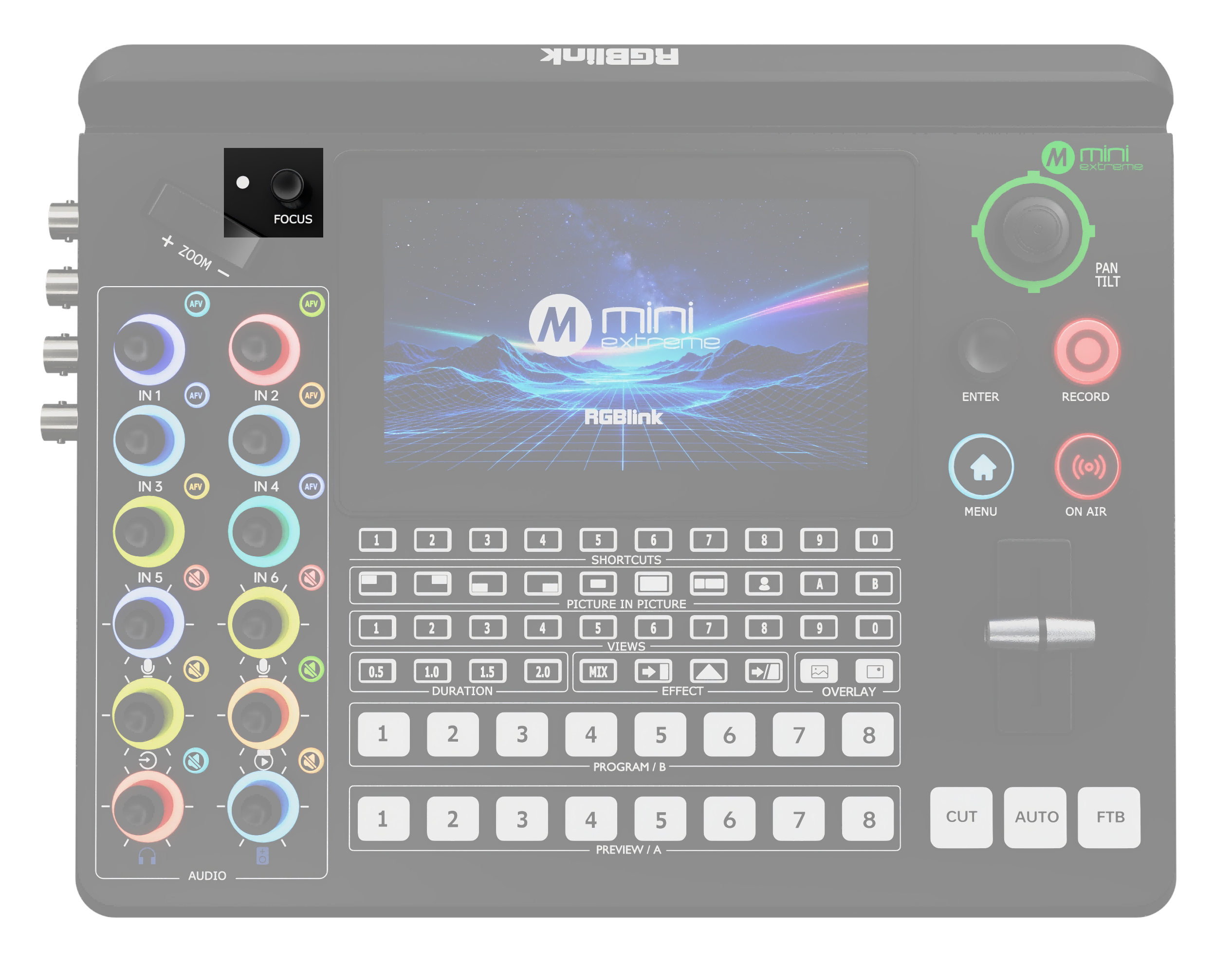
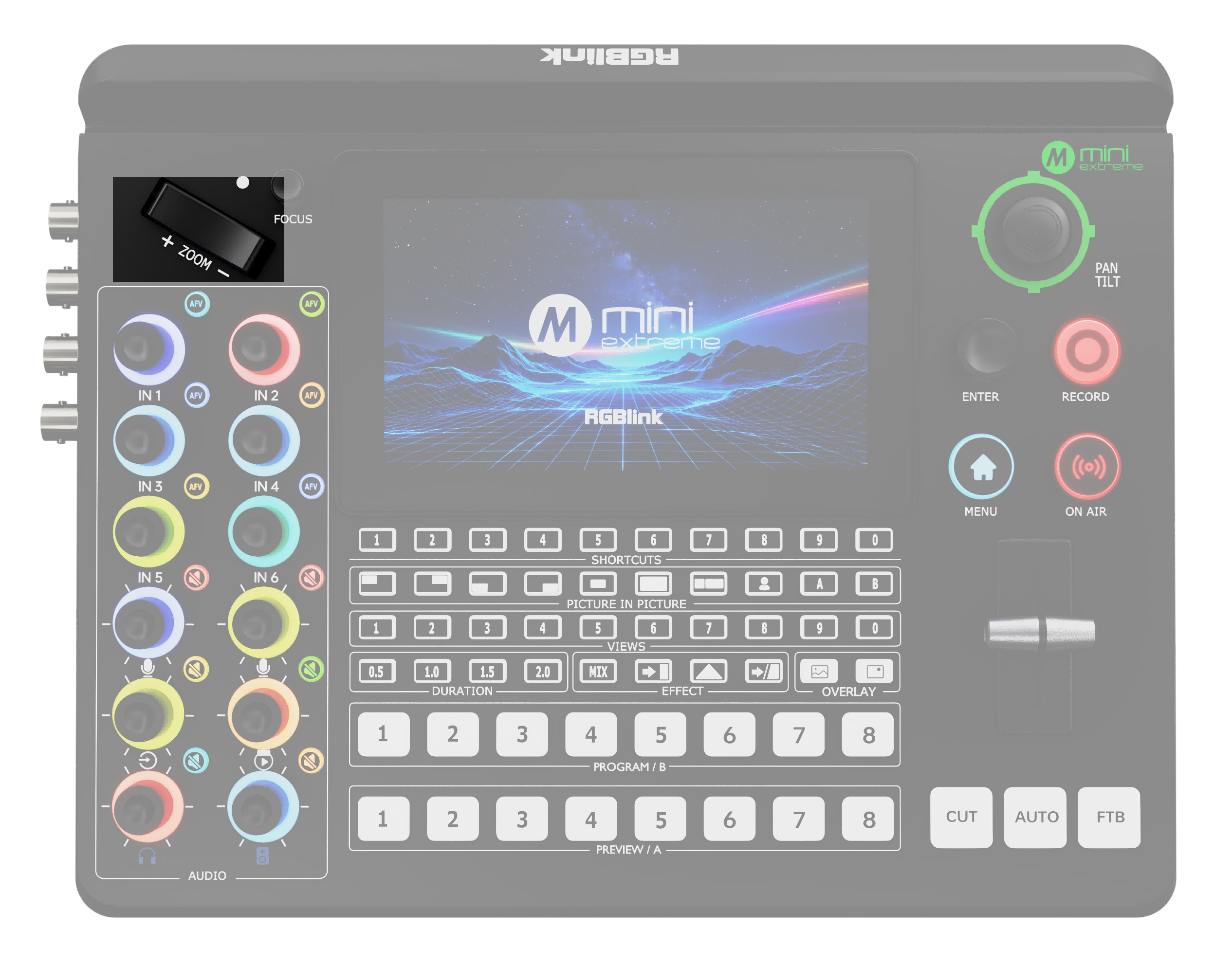
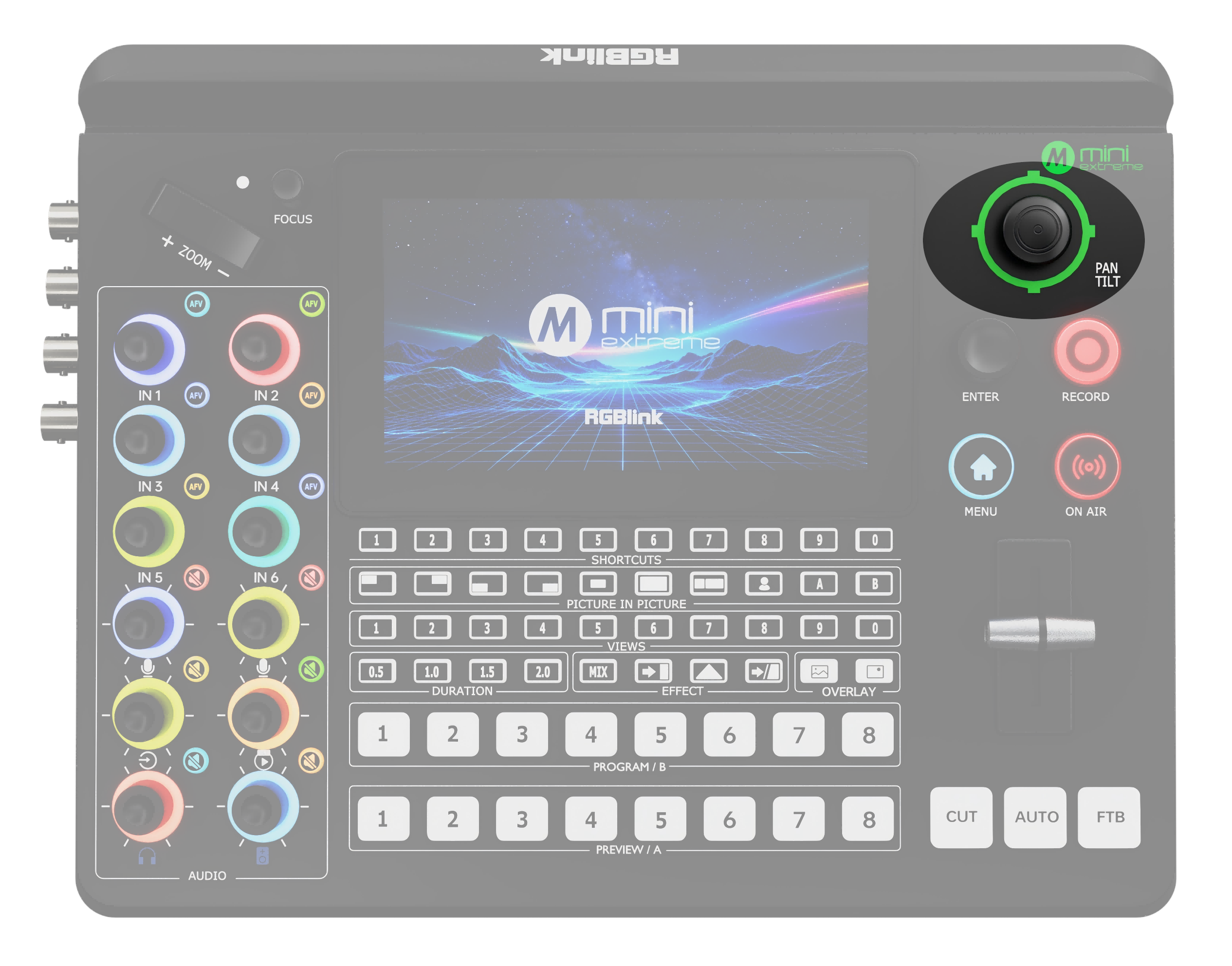
摄像机控制+ FOCUS聚焦旋钮和指示灯 + ZOOM调焦器:调节PTZ摄像头焦距大小 + 五向摇杆:调节PTZ摄像头上下和左右位置
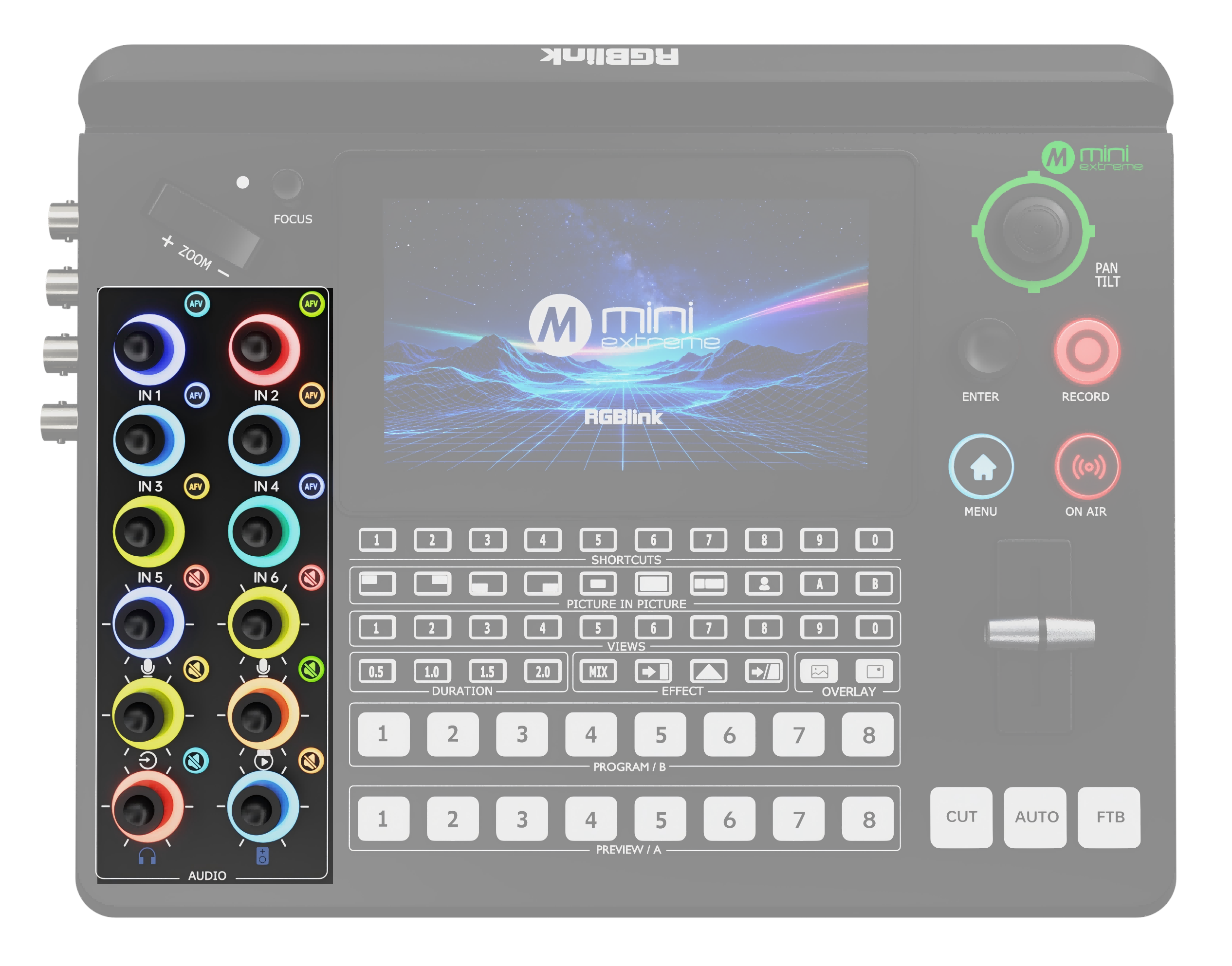
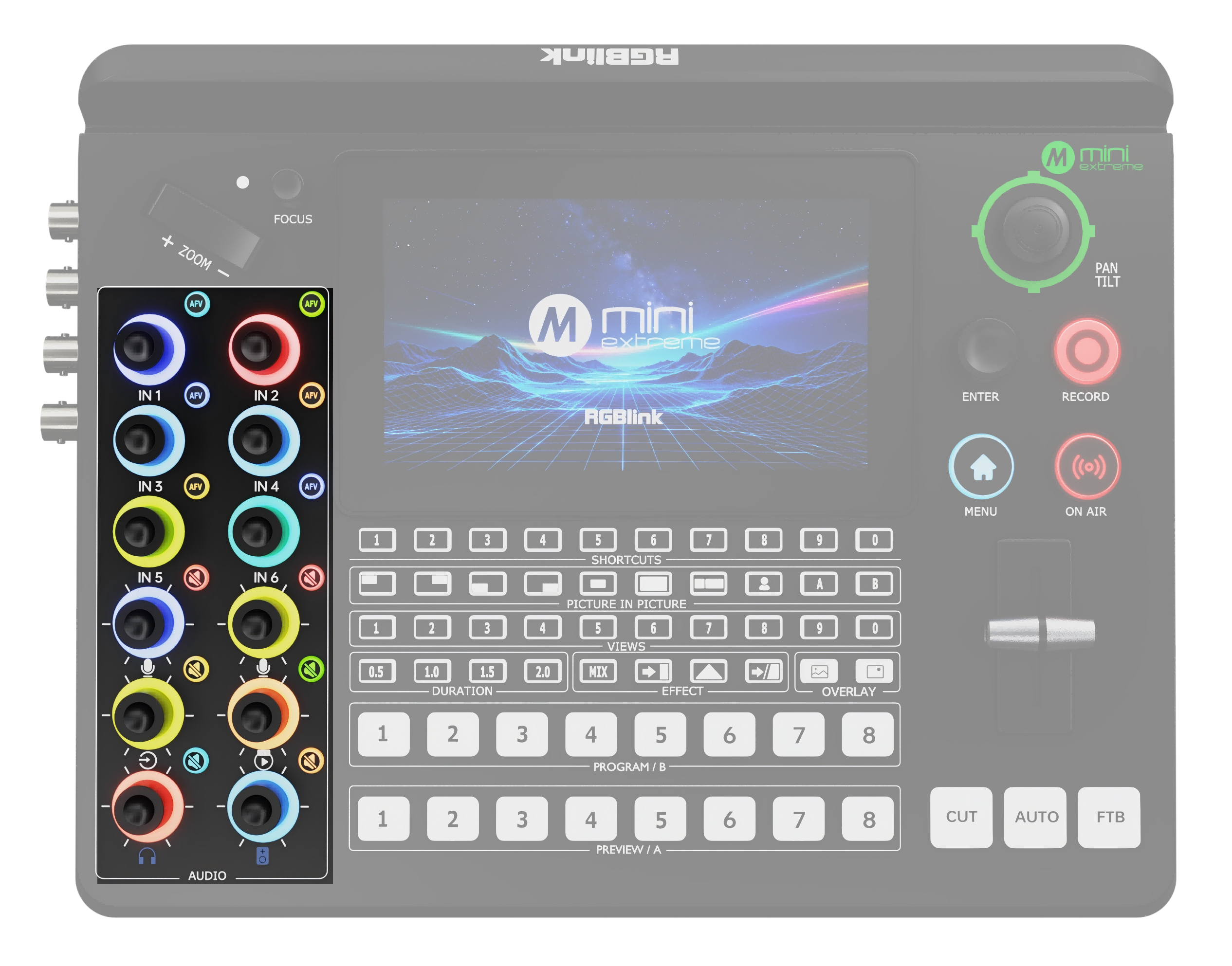
音量控制+ 音频调节旋钮 + AFV按键 + 静音按键
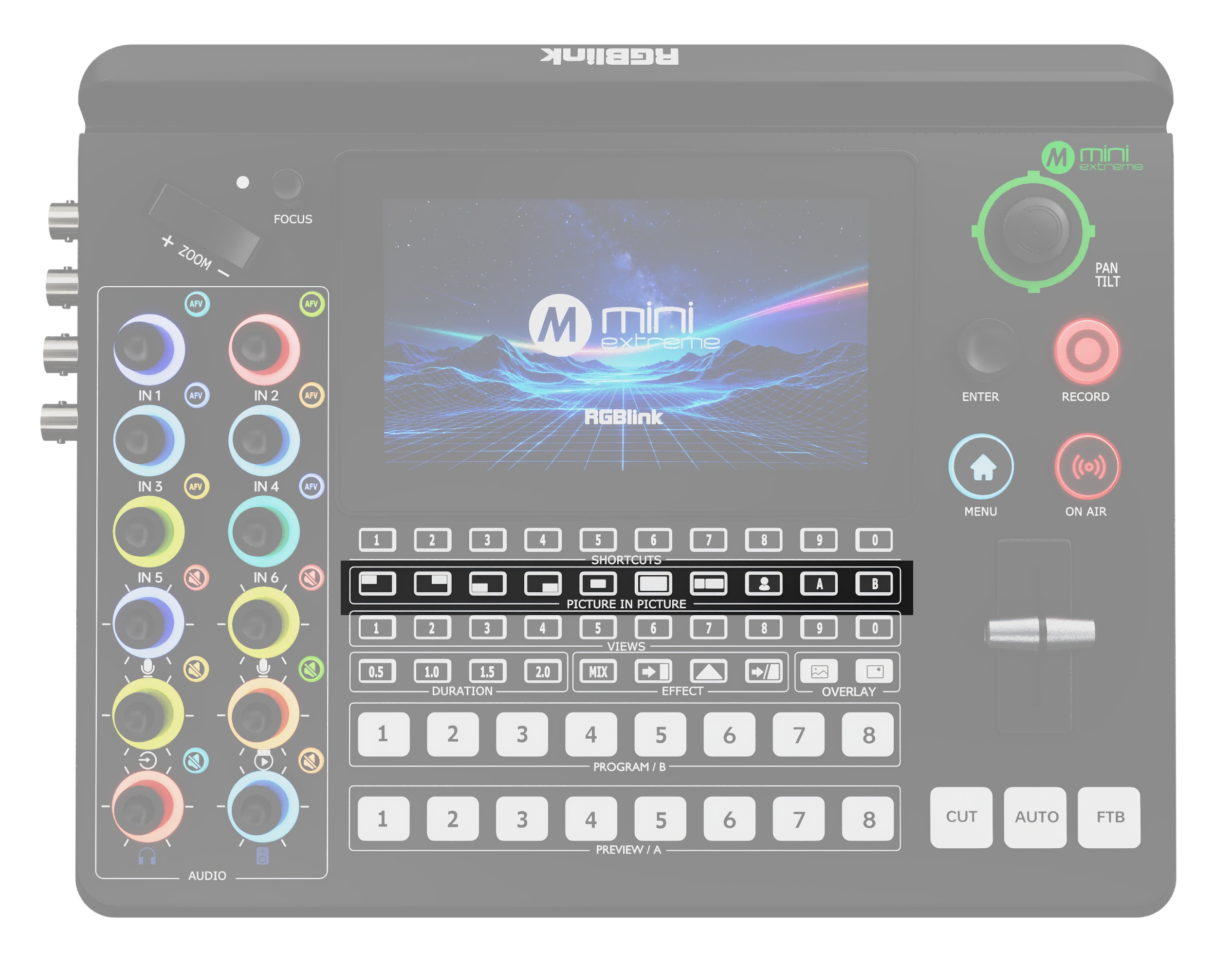
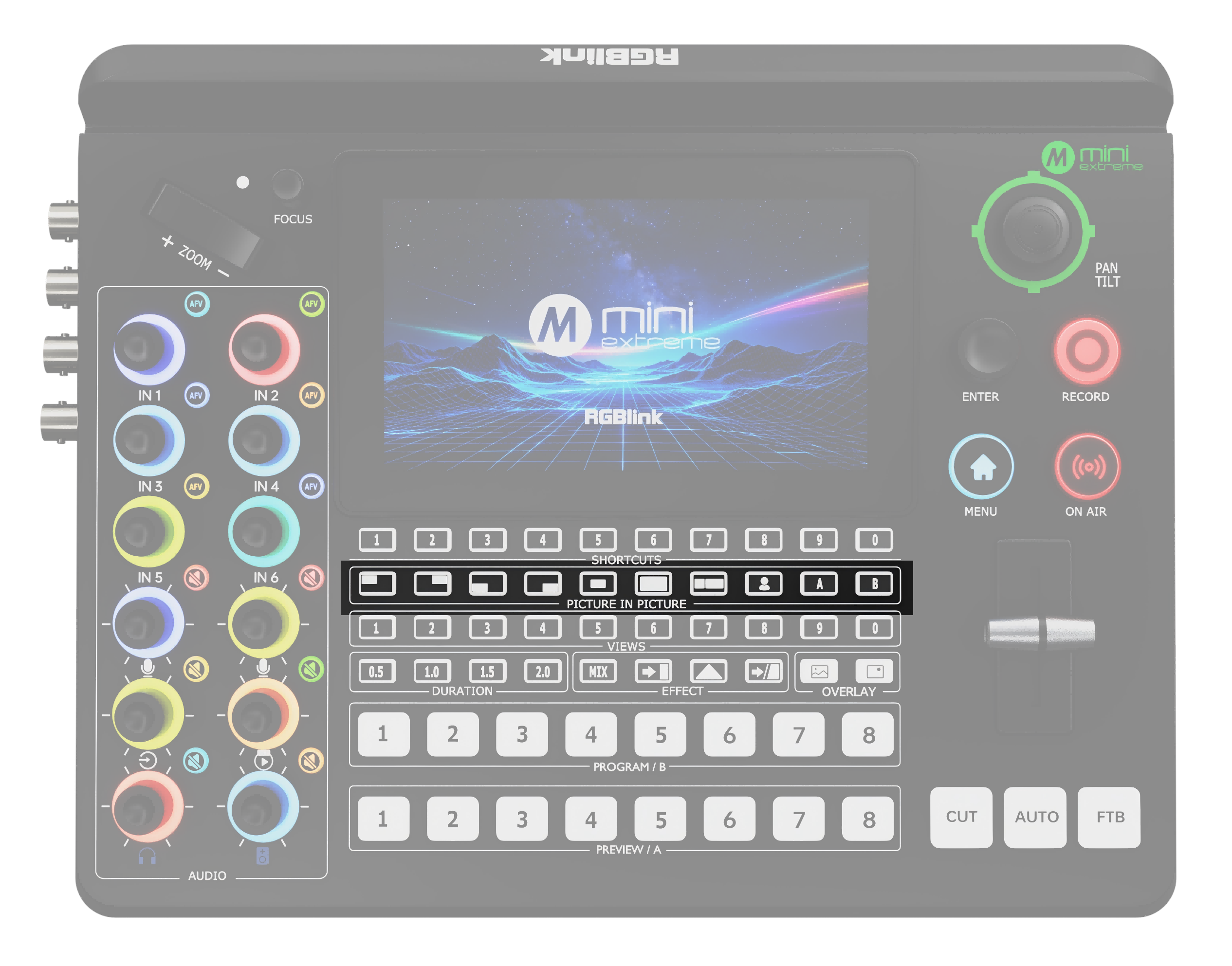
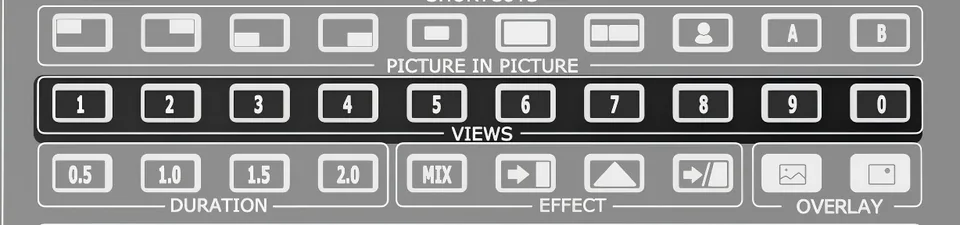
视频图层+ PICTURE-IN-PICTURE画中画布局选择按键 + 抠图按键 + A/B图层选择按键 + VIEWS场景调用按键 + EFFECT切换效果选择按键 + DURATION切换时长选择按键 + OVERLAY选择按键 + PROGRAM/B主输出信号和多层预设键 + PREVIEW/A预览输出信号和多层预设键
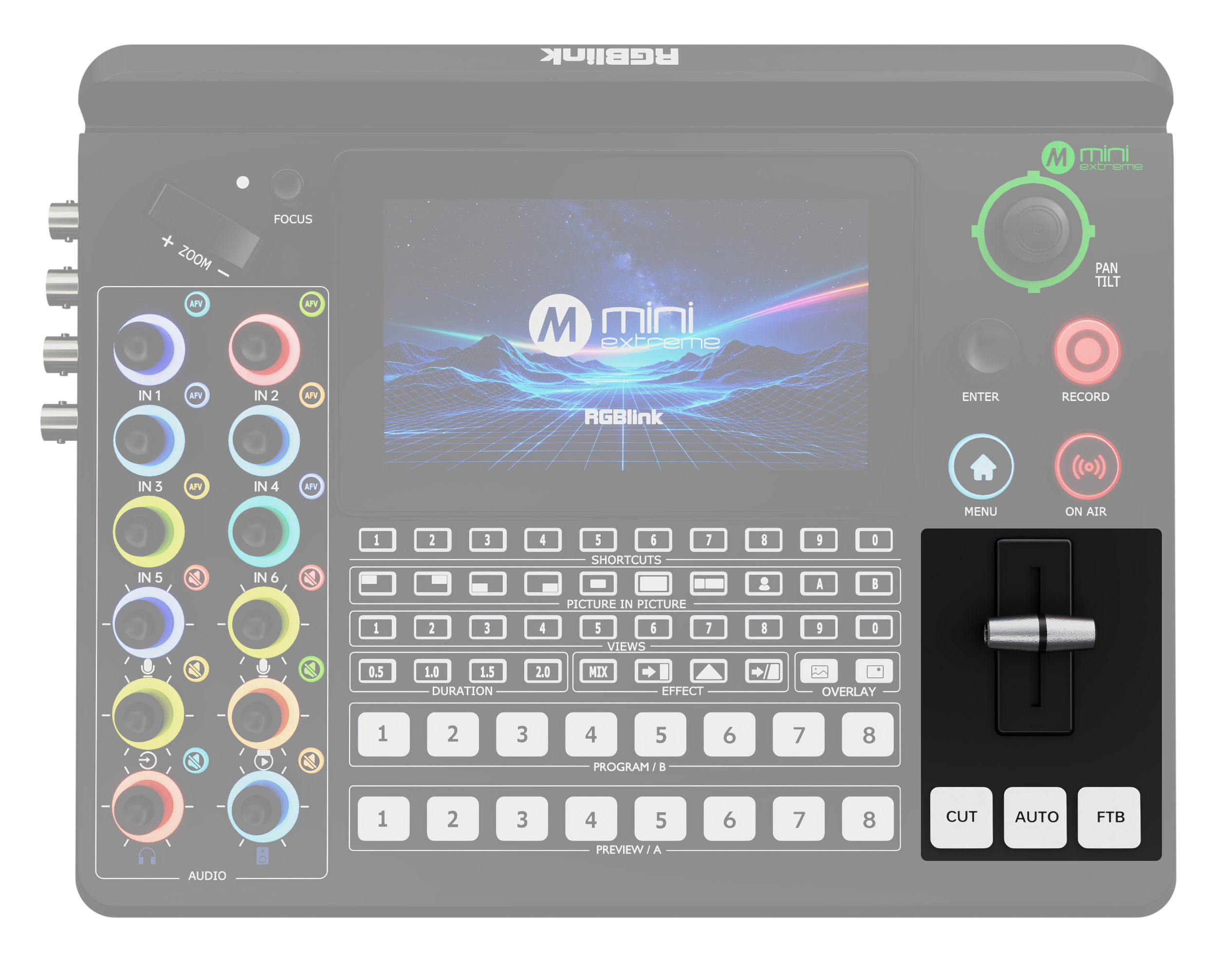
切换设定+ T-Bar + CUT场景快速切换按键 + AUTO场景自动切换按键 + FTB(Fade to Black)淡入黑场切换按键

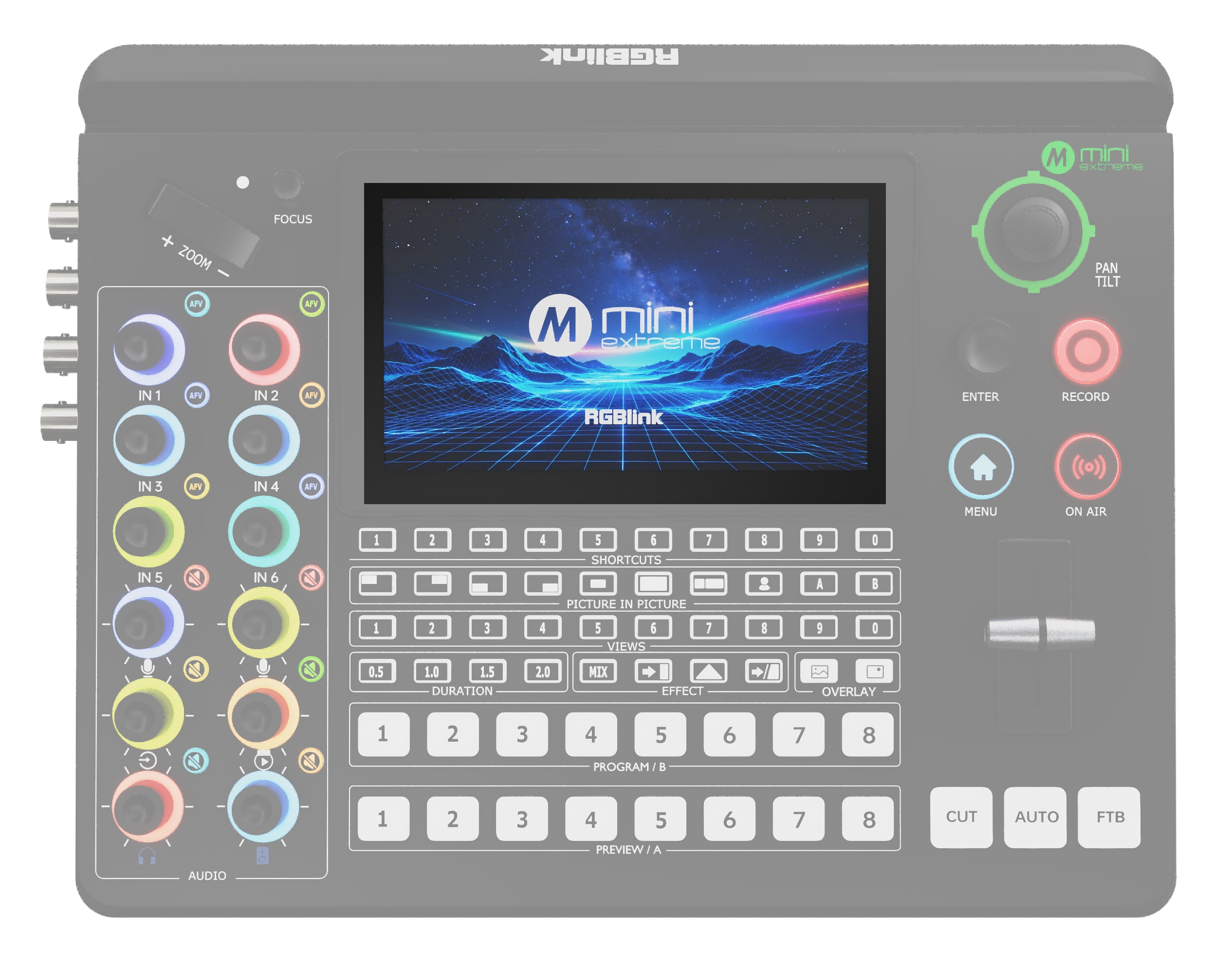
功能设定

区域图示描述
5.5英寸全彩显示屏 用于监看所有音视频输入输出、录制、直播状态以及显示菜单
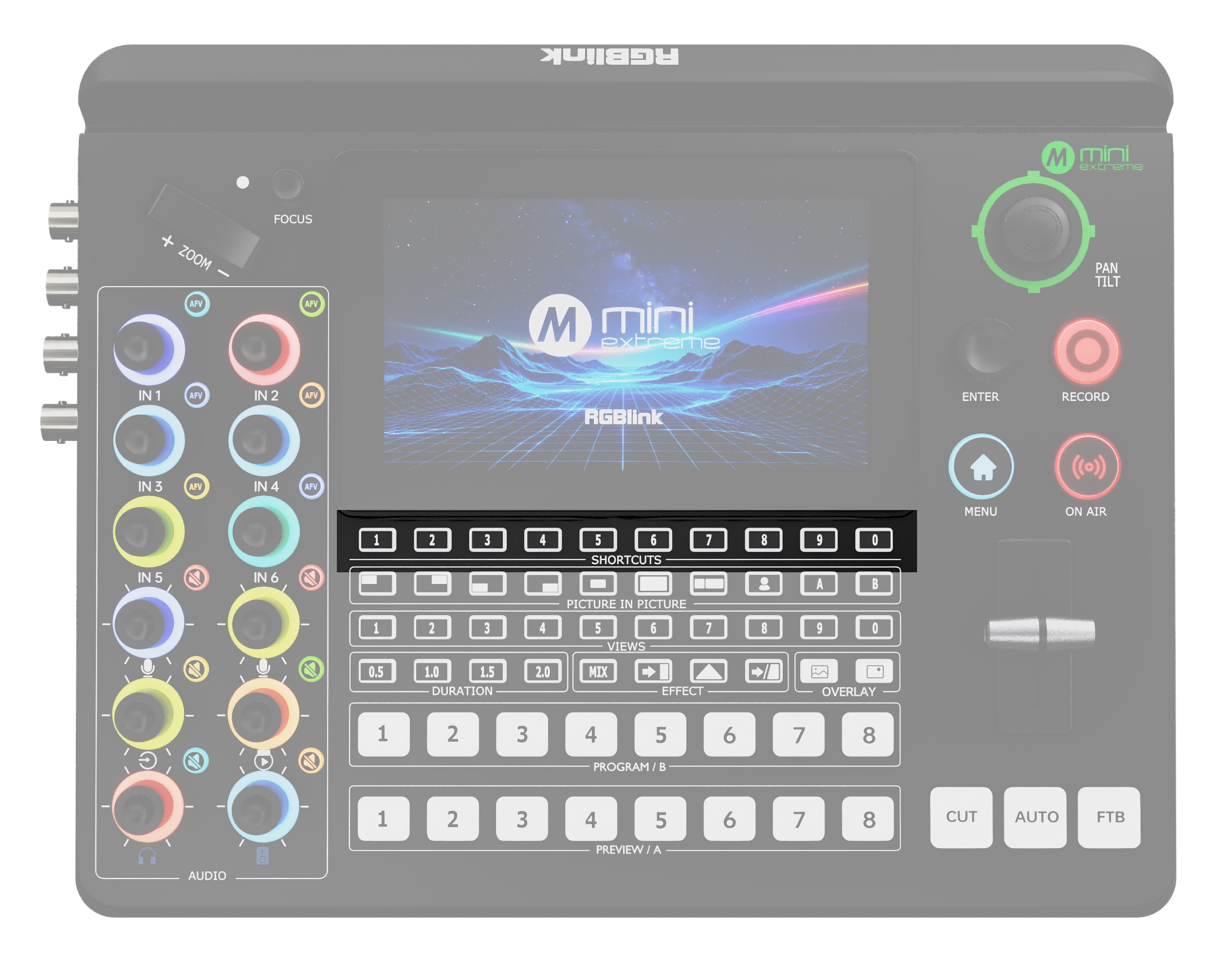
SHORTCUTS快捷按键和数字按键 ● 按键定义 ○ 快捷功能按键,通过Web APP分配 ● 按键灯颜色 ○ 灯不亮:无快捷功能 ○ 白灯常亮:存在快捷功能 ● 按键操作 ○ 轻按:启用对应的快捷功能
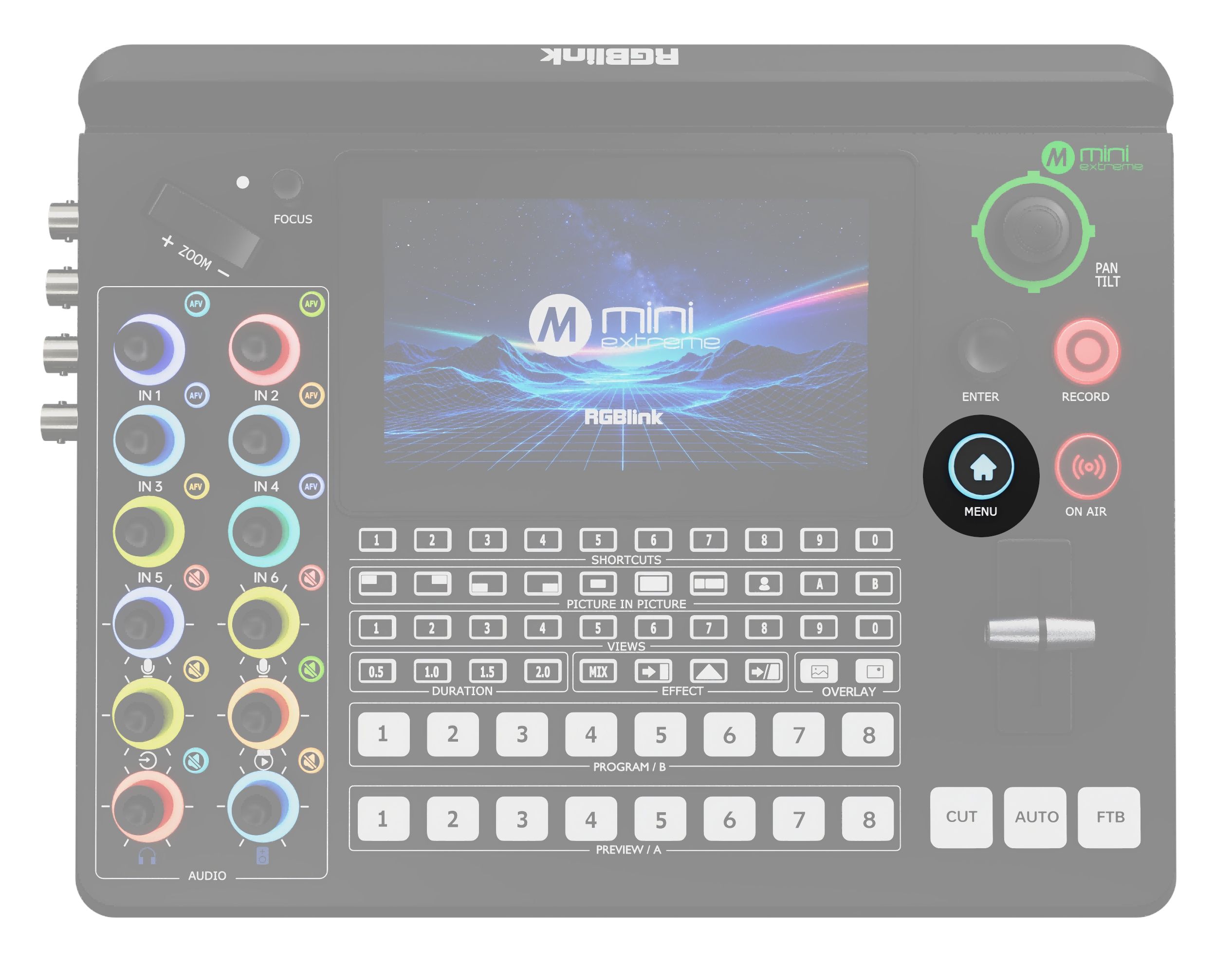
MENU 菜单按键、返回按键和锁机按键 ● 按键定义 ○ 菜单按键 ○ 返回按键 ○ 锁机按键:长按3s锁屏/解锁
ENTER 选择和确认按纽 ● 按键定义 ○ 选择选项 ○ 确认选项 ○ PTZ控制状态下,旋转按钮调整数值
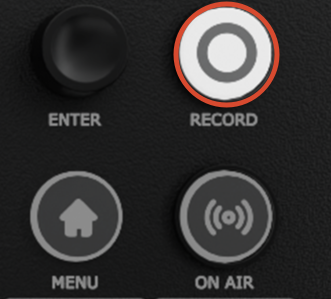
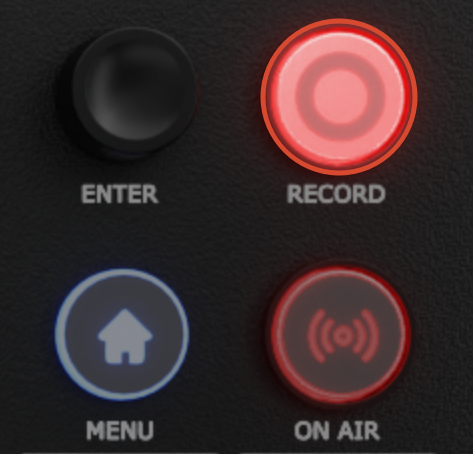
RECORD 录制按键 ○ 使用U盘或硬盘插入USB-C 1后,轻按此键开始录制,按键红灯常亮代表录制正常。 ○ 存储设备剩余空间小于300MB时无法录制。 ○ 录制过程中,轻按可选择是否结束录制,录制保存中,按键处于红灯闪烁状态。
ON AIR 推流按键 ○ 若已配置推流地址,轻按可开启推流,按键绿灯常亮表示推流正常。 ○ 若未配置推流地址或存在推流失败的地址,按键红灯闪烁。 ○ 推流过程中,轻按可选择是否结束推流。 ○ 推流结束后,按键恢复不亮状态。

摄像机控制

区域图示描述
FOCUS聚焦旋钮和指示灯 ● 聚焦状态指示 ○ 手动调焦状态:指示灯不亮 ○ 自动对焦状态:指示灯亮蓝灯 ● 聚焦旋钮 ○ 旋转旋钮:手动调焦 ○ 轻按旋钮:自动对焦并进入PTZ页面
ZOOM调焦器 ● 图层控制状态下:用于调整图层A、图层B的大小 ● 摄像机控制状态下:用于调整摄像机焦距,[+]用于放大,**[-]**用于缩小
五向摇杆 ● 上下左右移动摇杆 ○ 图层控制状态下用于调整图层位置 ○ 摄像机控制状态下用于控制摄像机云台 ● 轻按摇杆 ○ 摄像机控制状态下,轻按调整速度

音量控制

区域图示描述
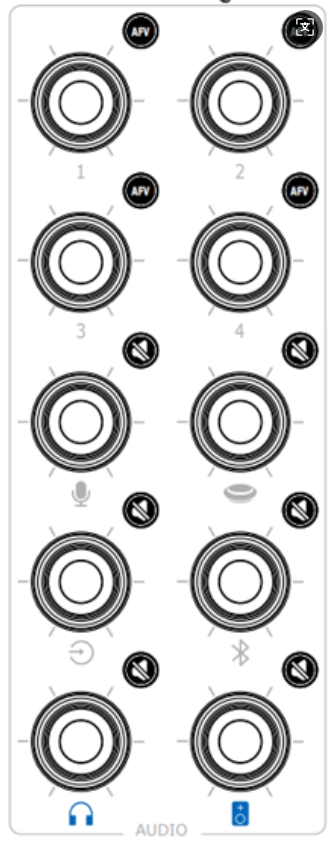
音频调节旋钮 ● 带有数字标识的旋钮用于调节输入信号HDMI 1-4、SDI 1-4音频(嵌入式音频)的音量。 ● 带有音频标识的旋钮用于调节麦克风、三大芯输入、监听输出、主输出的音量
AFV按键 ● 按键颜色 ○ 灯不亮:AFV关闭 ○ 白灯常亮:AFV开启 ● 按键操作 ○ 轻按:关闭/开启AFV
静音按键 ● 按键颜色 ○ 灯不亮:静音关闭 ○ 红灯常亮:静音开启 ● 按键操作 ○ 轻按:关闭/开启静音

视频图层

区域图示描述
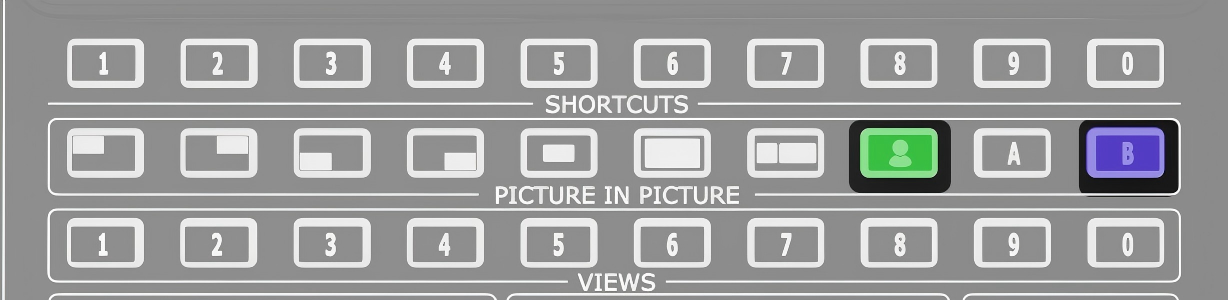
画中画布局选择按键 ● 轻按按键:设置已选图层的布局。选中布局按键绿灯常亮。
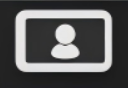
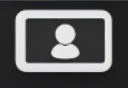
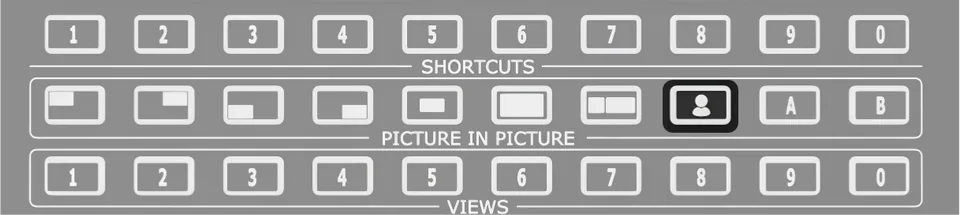
抠图按键 ● 轻按按键:开启抠图,默认打开B图层。按键绿灯常亮。
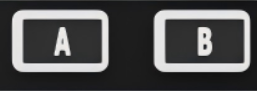
图层A/B选择按键 ● A即作为主画面的信号,B即作为子画面的信号。AB图层可组合为画中画布局。若图层未打开或未在预监上显示,按键灯不亮。 ● 轻按图层键 ○ 按键灯不亮时轻按图层键:若按键蓝灯常亮,则表示该图层处于选中状态且已添加至预监画面。 通过调焦器和摇杆可调整图层大小及位置。 ○ 按键蓝灯常亮时轻按其他图层按键:该按键从蓝灯常亮变成绿灯常亮,同时,选择的另一个图层按键蓝灯常亮。 ○ 轻按蓝灯常亮的图层键:关闭该图层,按键恢复不亮状态。
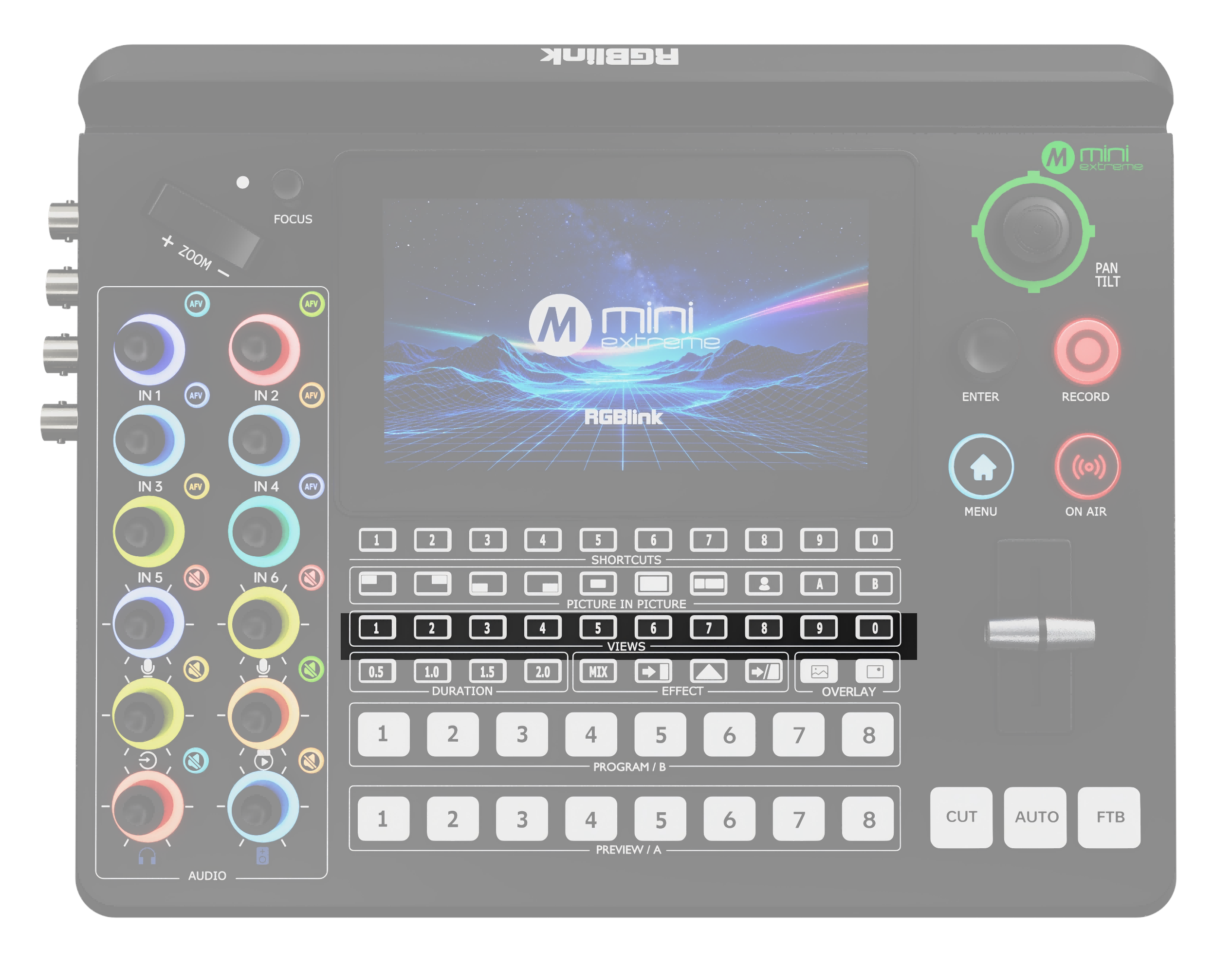
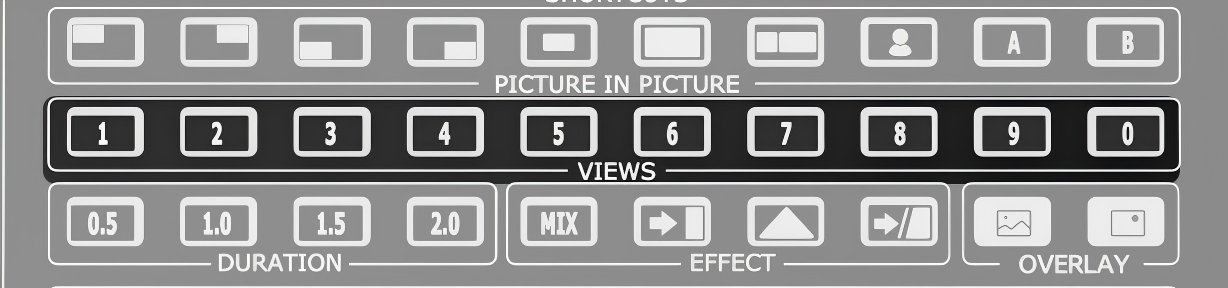
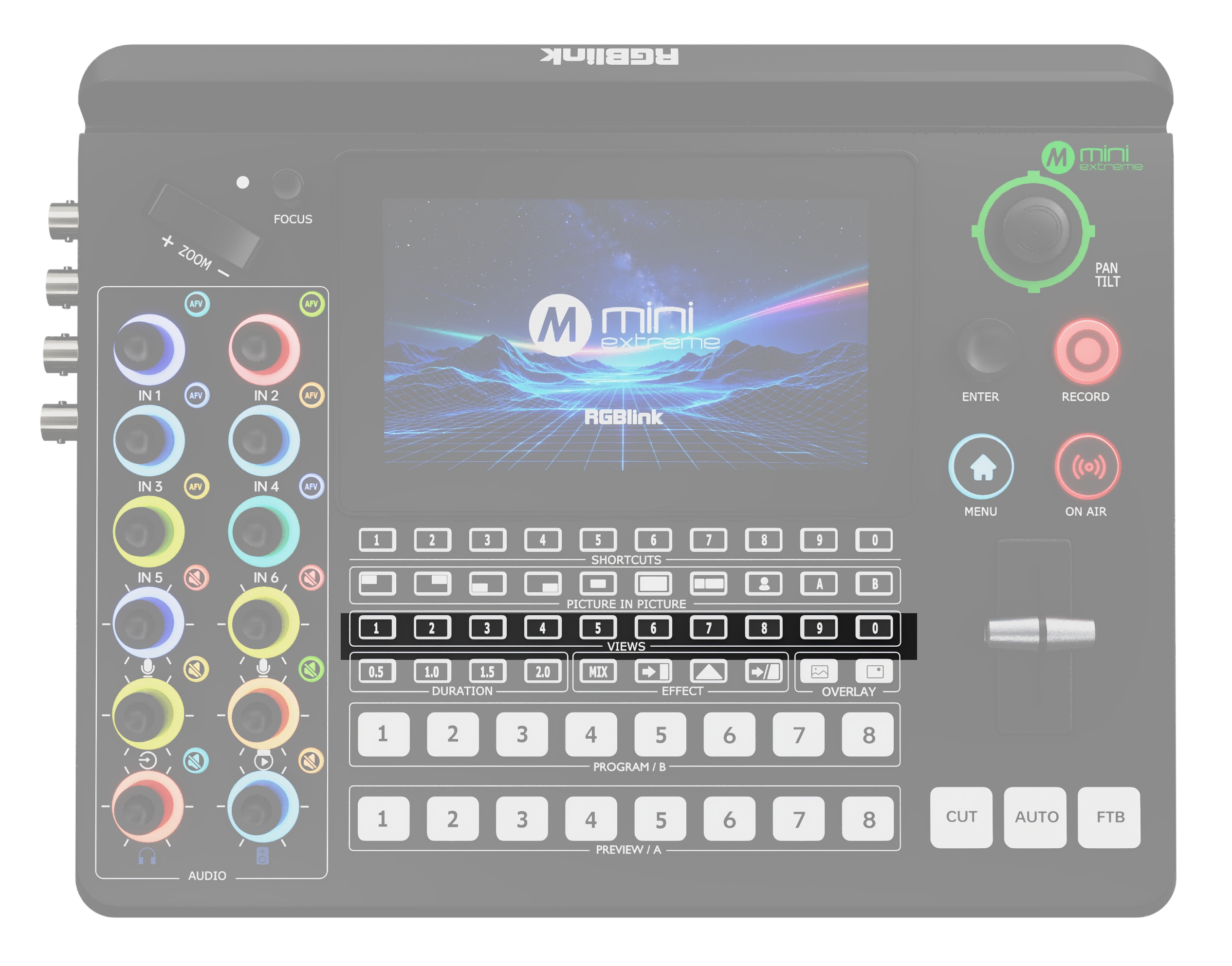
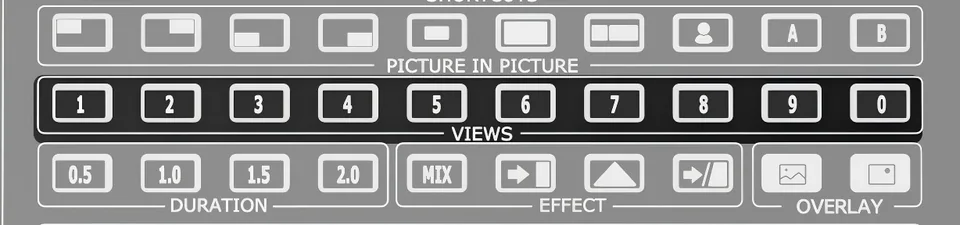
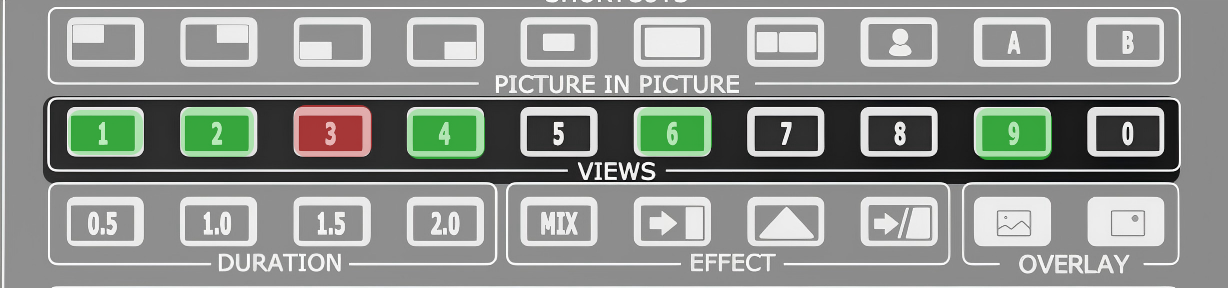
场景调用按键 ● 按键颜色 ○ 绿灯常亮:有场景。○ 红灯常亮:正在调用该场景。 ○ 灯不亮:无场景。● 按键操作○ 灯不亮:长按选择是否添加场景,场景添加成功后按键绿灯常亮。 ○ 轻按亮绿灯按键:调用场景至预监,该按键变成红灯常亮。○ 调用其他场景:正在调用的场景其按键变成绿灯常亮,当前场景按键切换为红灯。
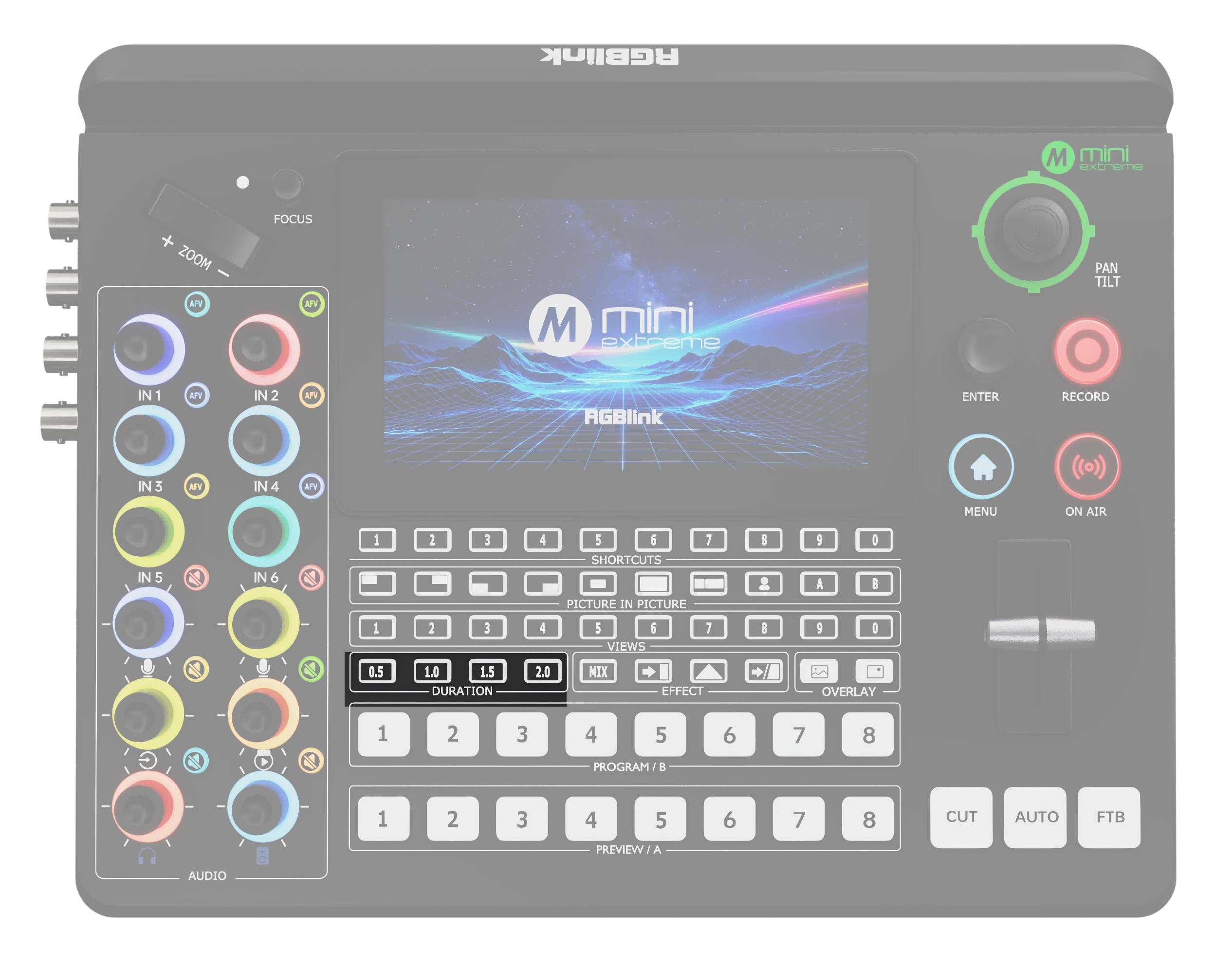
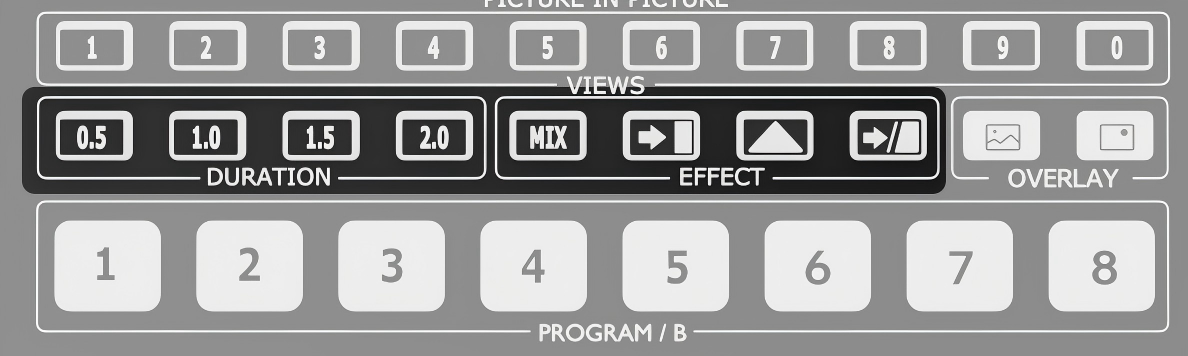
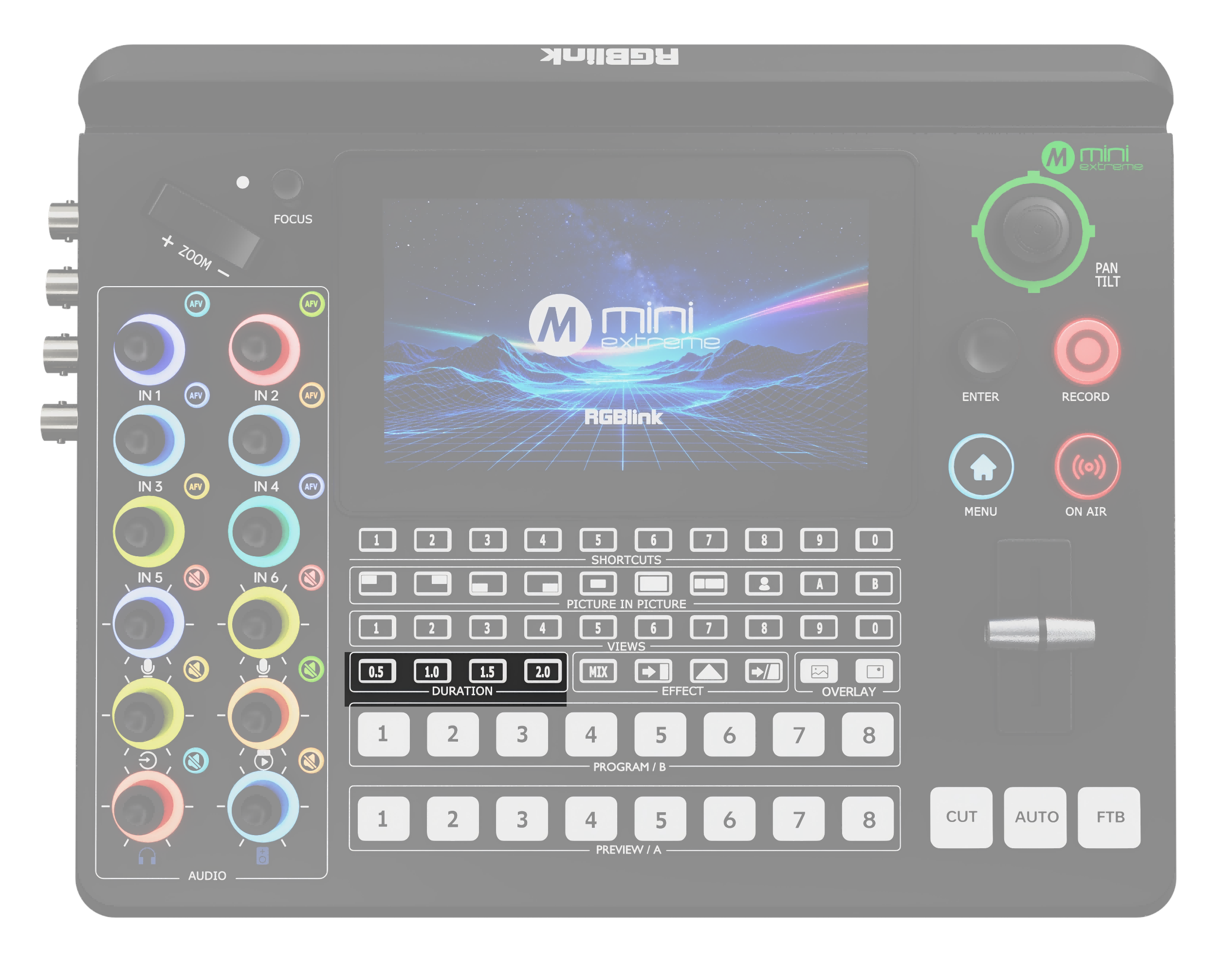
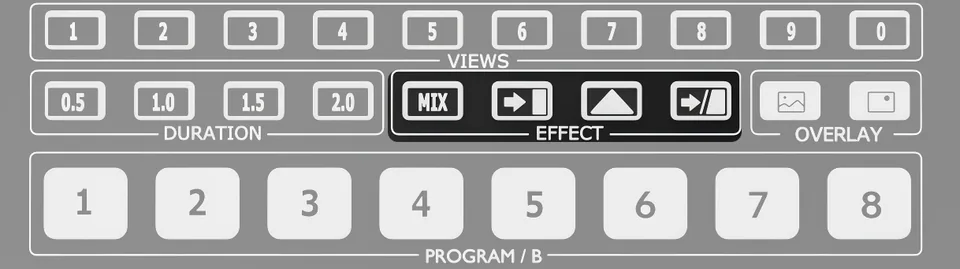
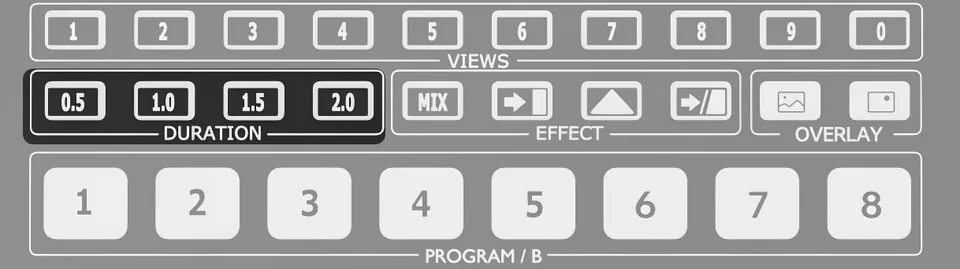
DURATION 切换时长选择按键 ● 默认切换时长:1.0秒 ● 可选切换时长:0.5/1.0/1.5/2.0秒 ● 选中切换时长:按键白灯常亮
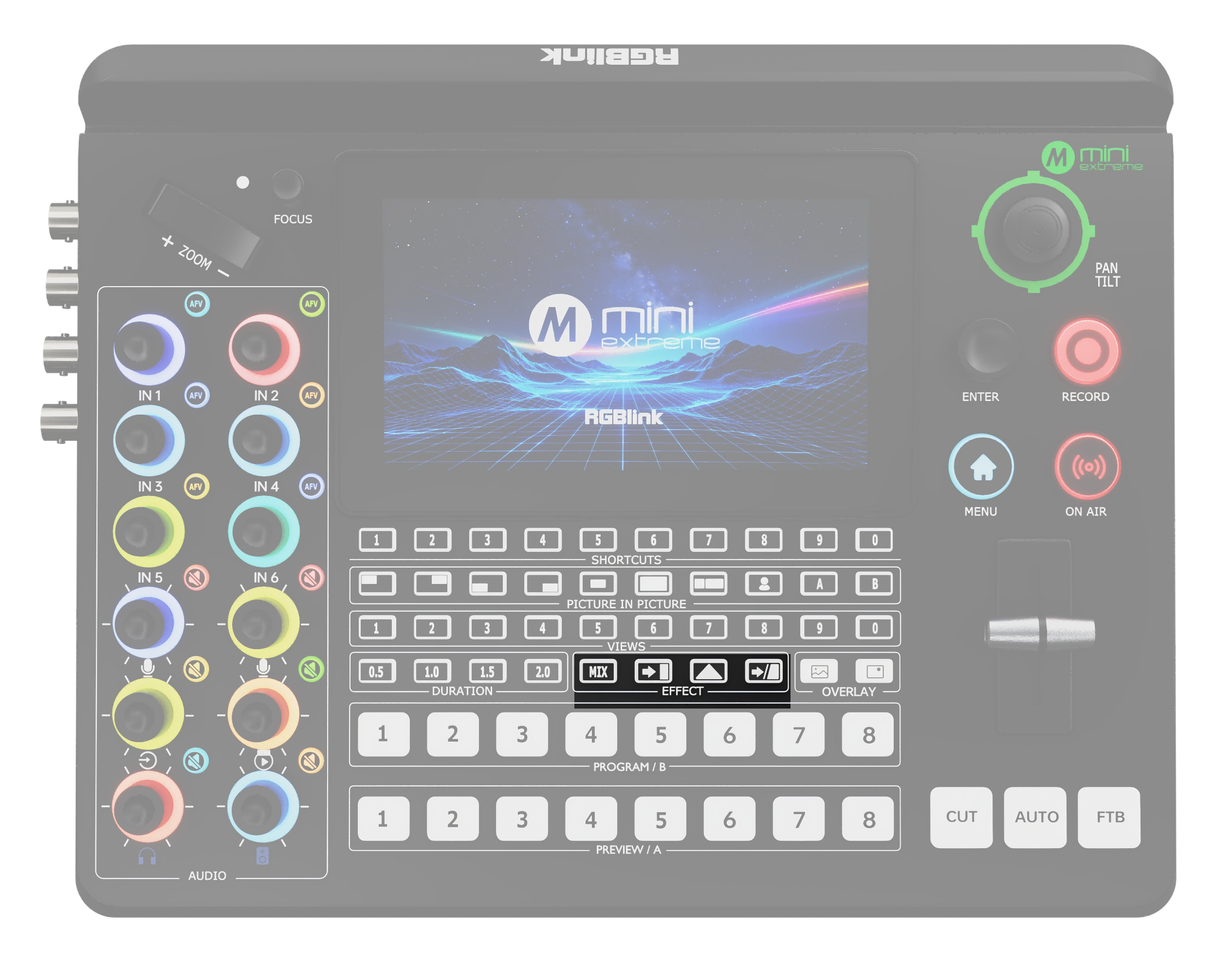
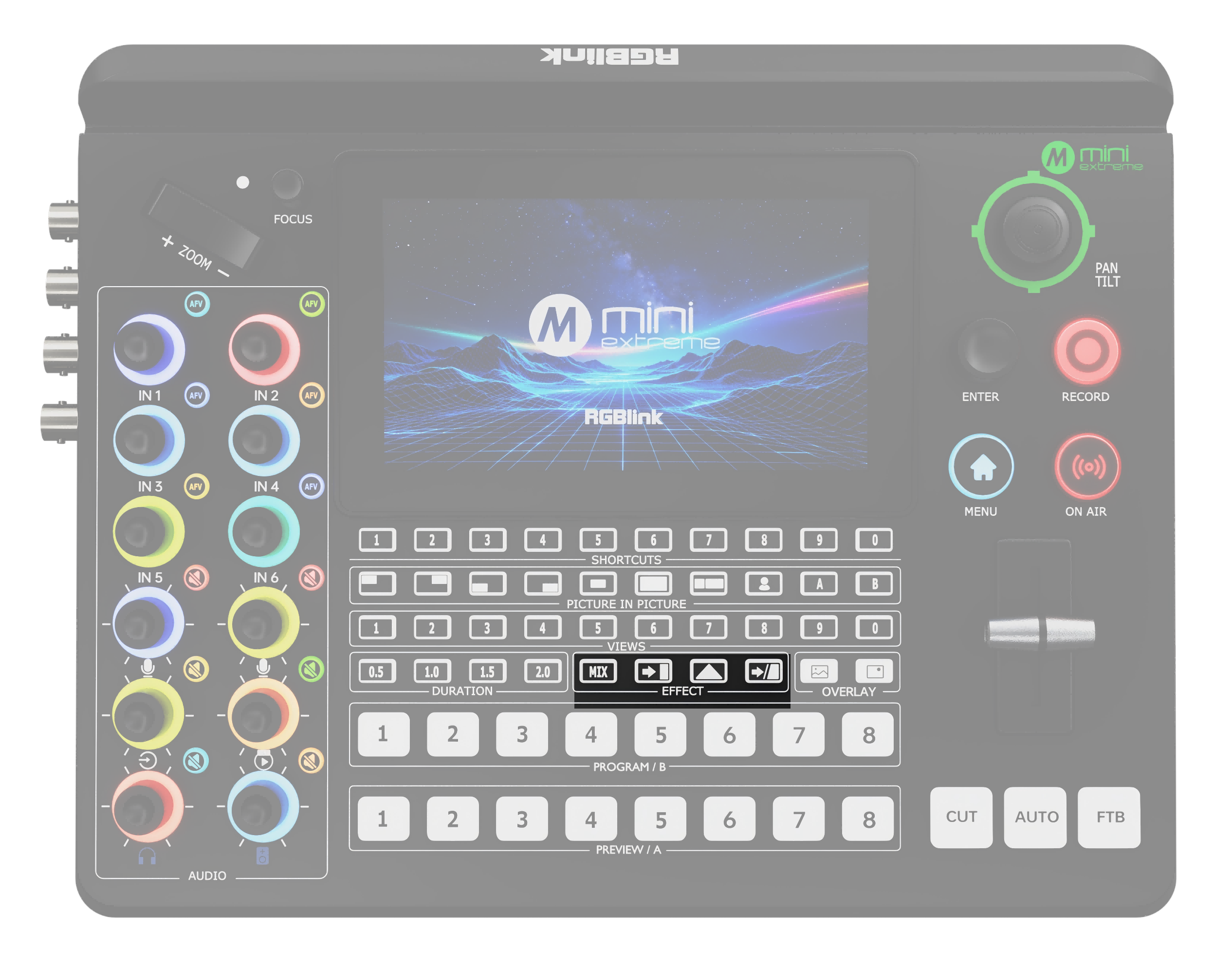
EFFECT 切换效果选择按键 ● 默认切换效果:MIX淡入淡出。选择其它更多切换效果,进入菜单[MENU]中特效切换选择 ● 选中切换效果:按键白灯常亮
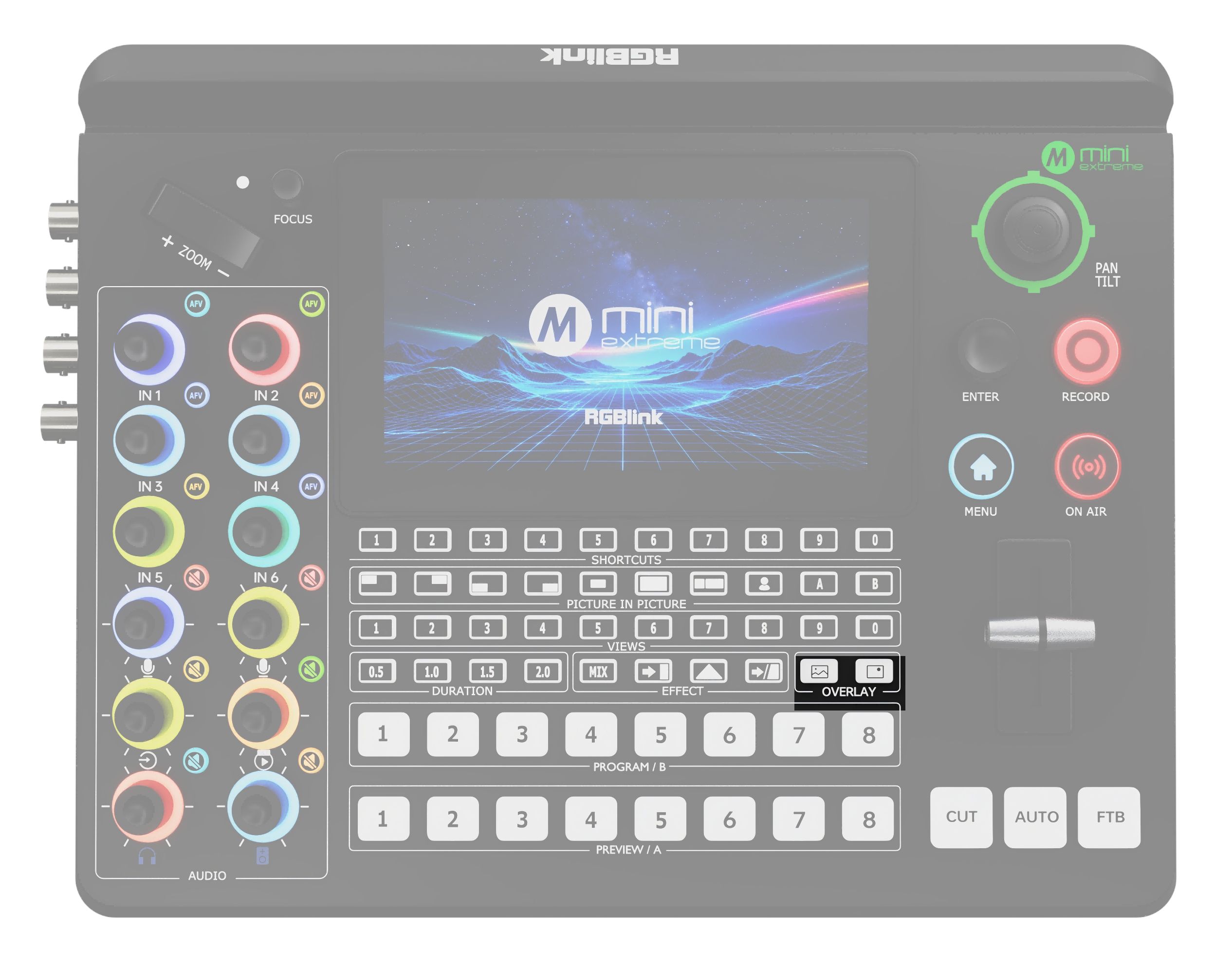
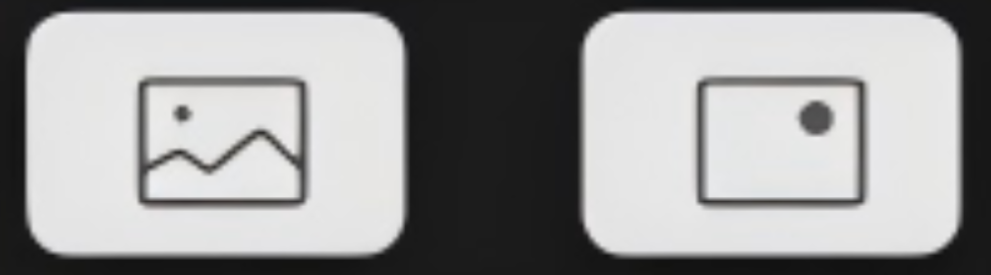
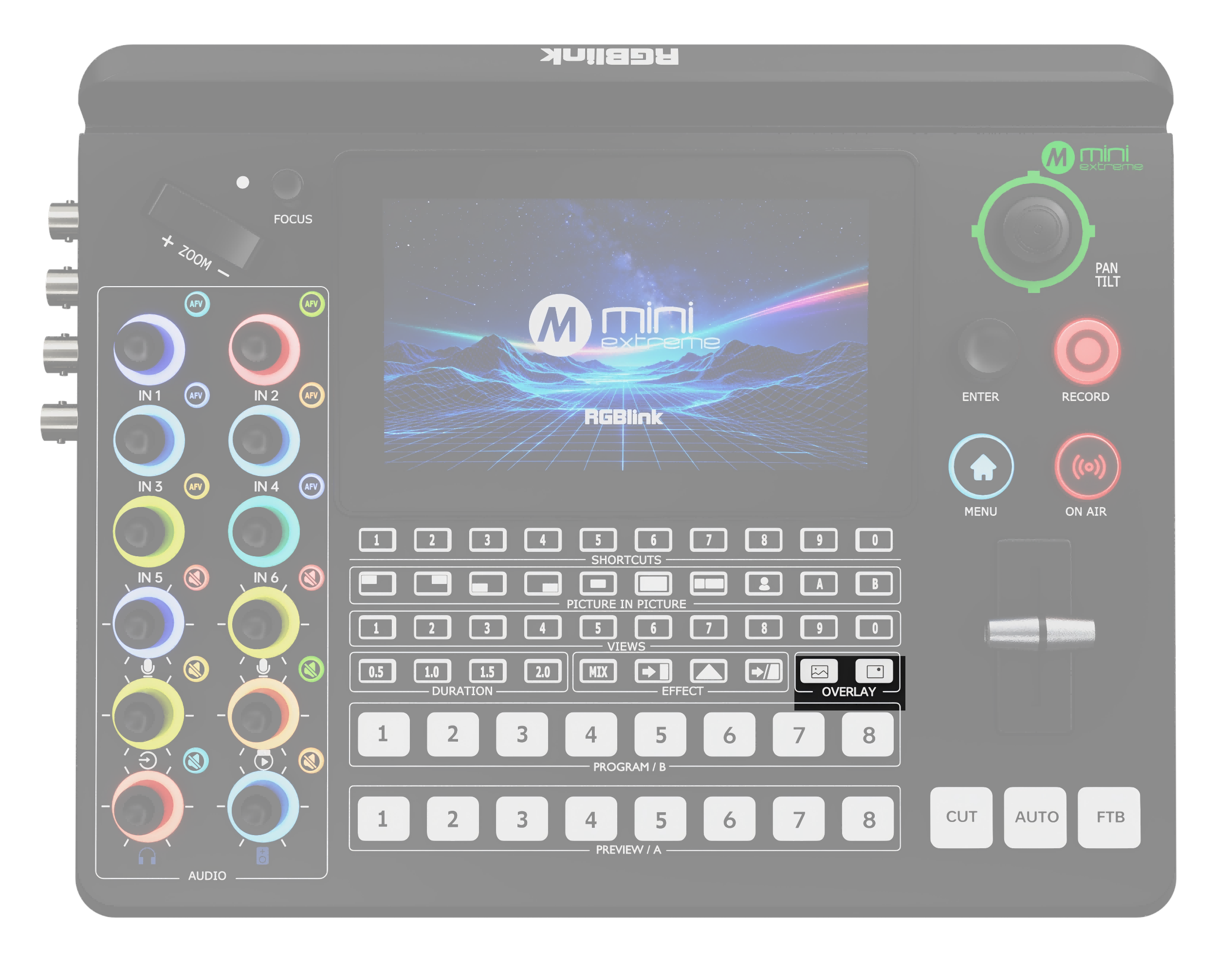
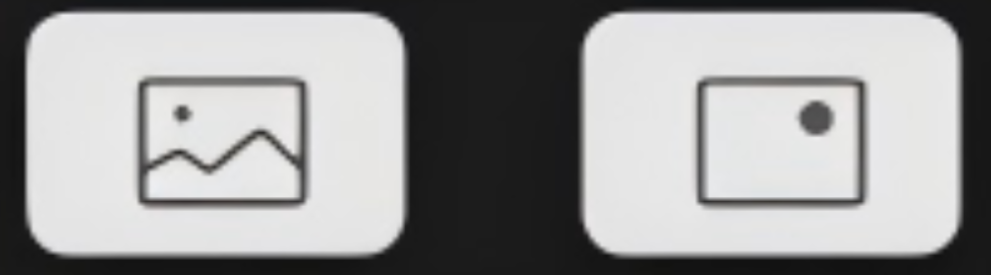
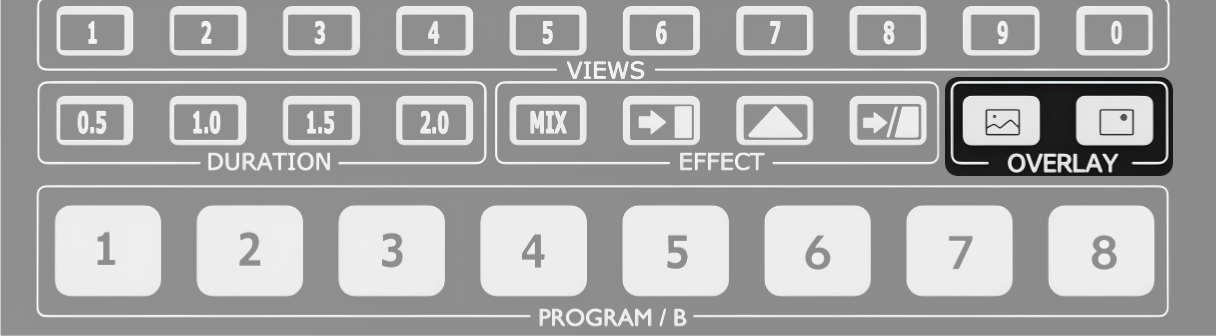
背景按键 OVERLAY 叠层选择按键 包括[背景]与[前景]按键 ● 按键颜色 ○ 灯不亮:无图层素材。 ○ 白灯常亮:有图层素材。 ○ 红灯常亮:图层在主输出显示。 ● 按键操作 ○ 白灯常亮:轻按将图层添加至主输出,按键变成红灯常亮。 ○ 红灯常亮:轻按将已添加图层从主输出移除,按键变成白灯常亮。
前景按键
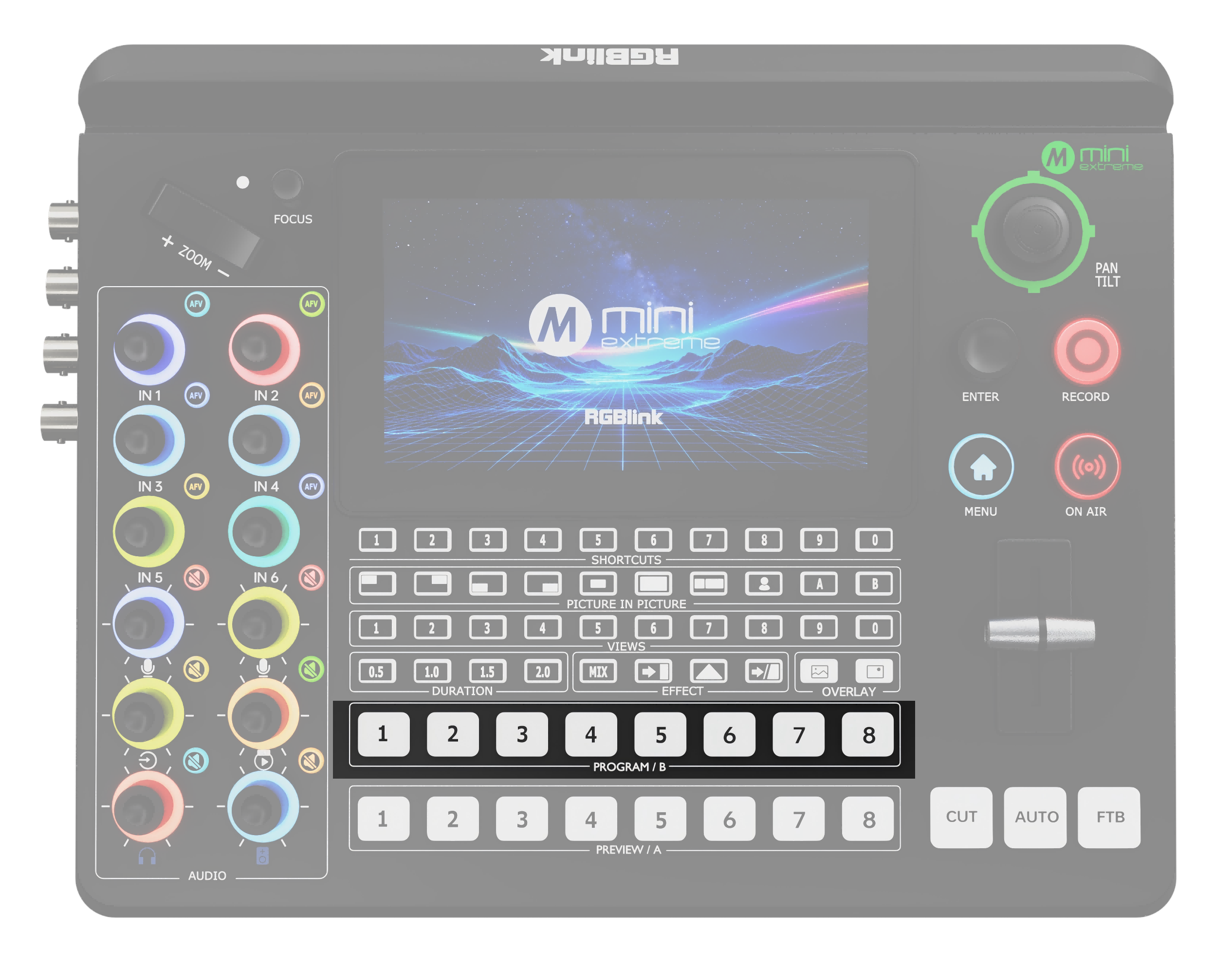
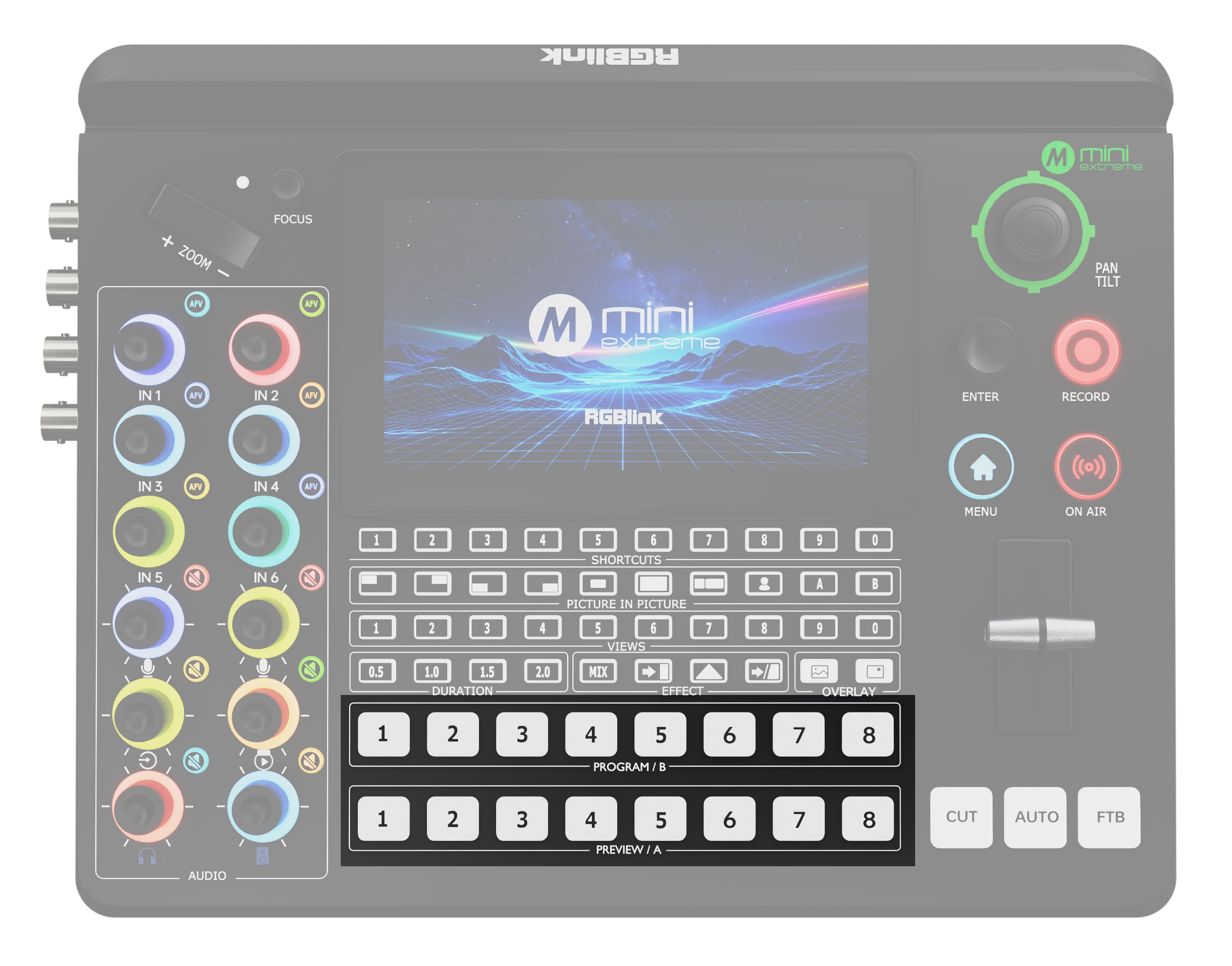
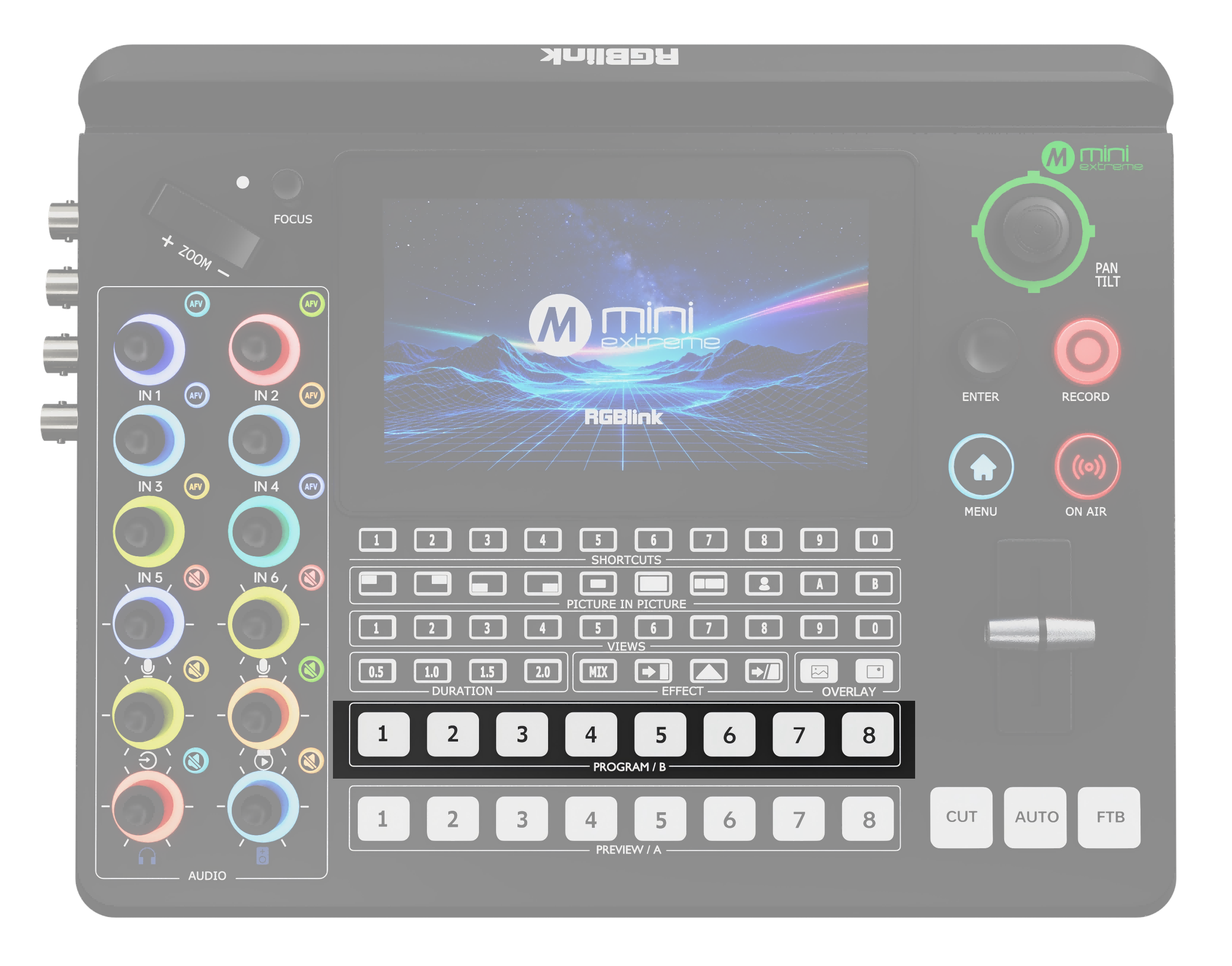
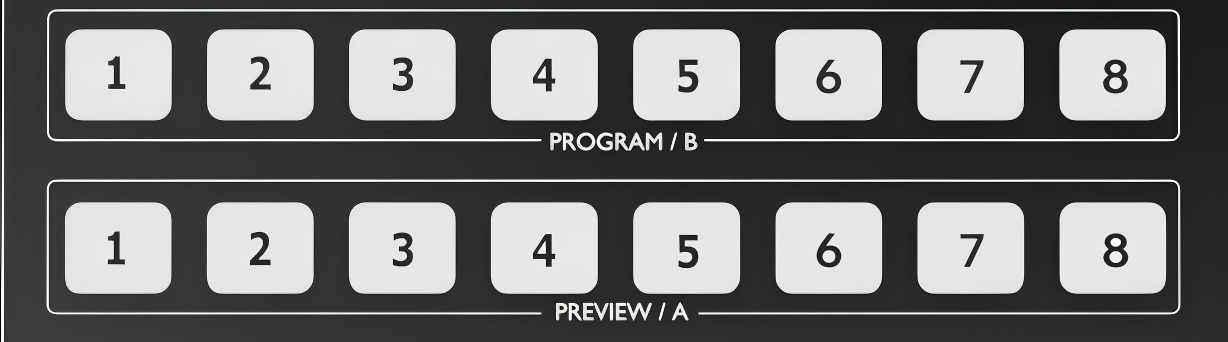
PROGRAM 主输出信号选择按键 ● 按键定义 ○ 按键1-4:对应HDMI输入1-4 ○ 按键5:对应SDI 1或SDI 2输入二选一 ○ 按键6:对应SDI 3或SDI 4输入二选一 ○ 按键7-8:对应UVC摄像机信号或NDI网络视频流 ● 按键操作 选中后PROGRAM画面切换为对应输入
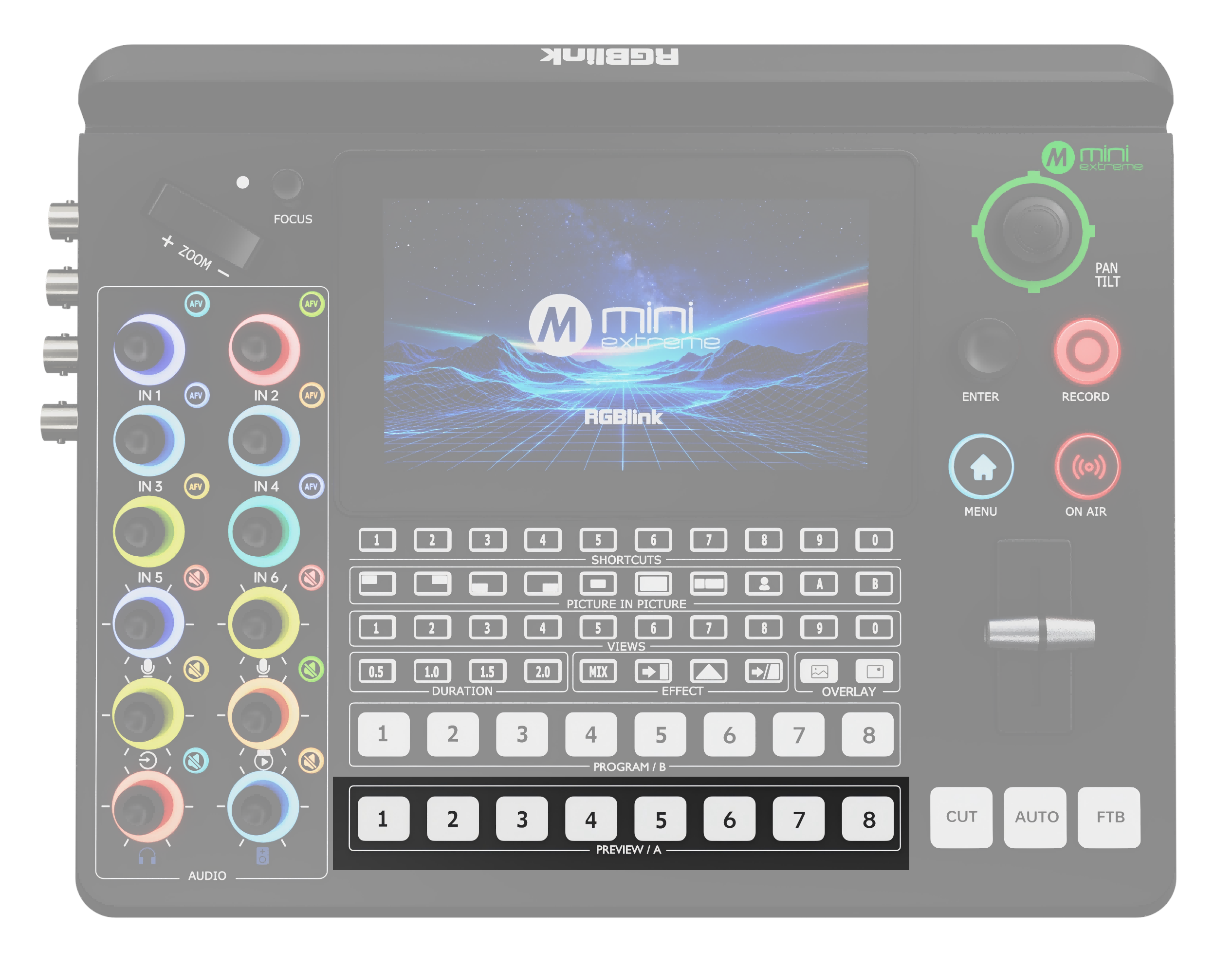
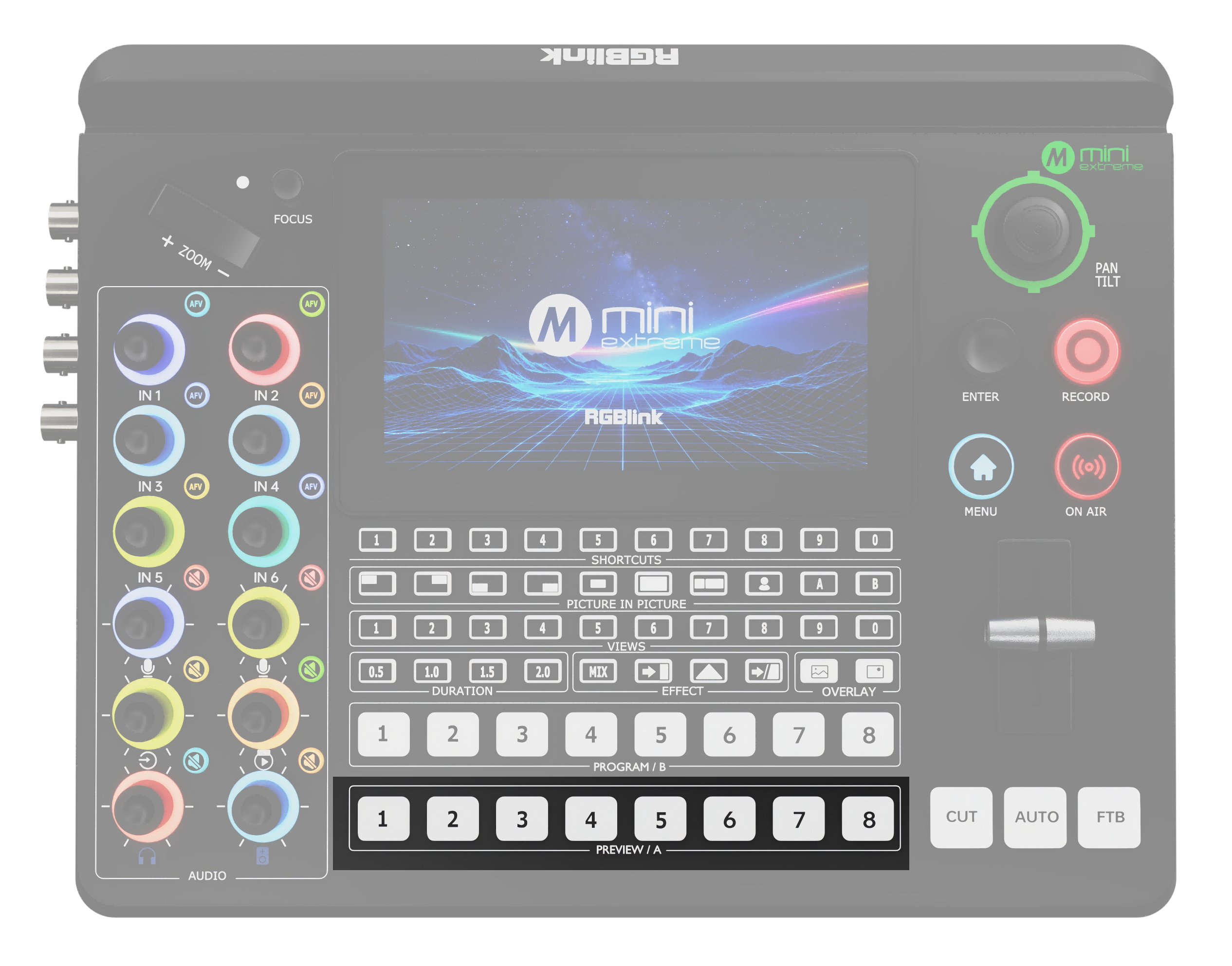
PREVIEW 预监输出信号选择按键 ● 按键定义 ○ 信号选择:按下[MENU]>[输入]为按键分配信号。 ○ 按键1-6:HDMI 1-4/SDI 1-4输入信号源按键。对应IN1-IN6视图画面。 ○ 按键7-8:对应IN7-8,按下则选中 ● 按键操作 选中后PREVIEW画面切换为对应输入

切换设定

区域图示描述
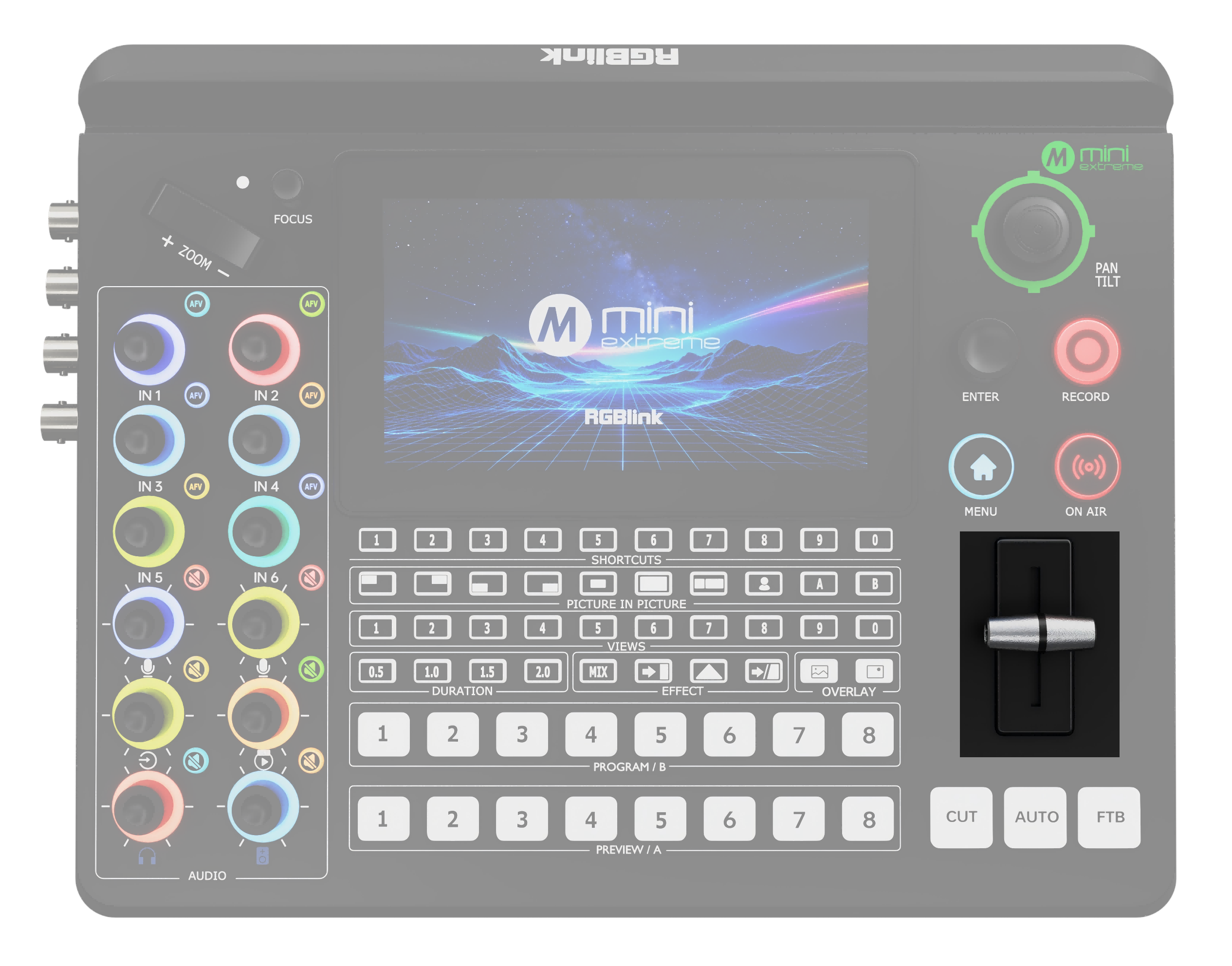
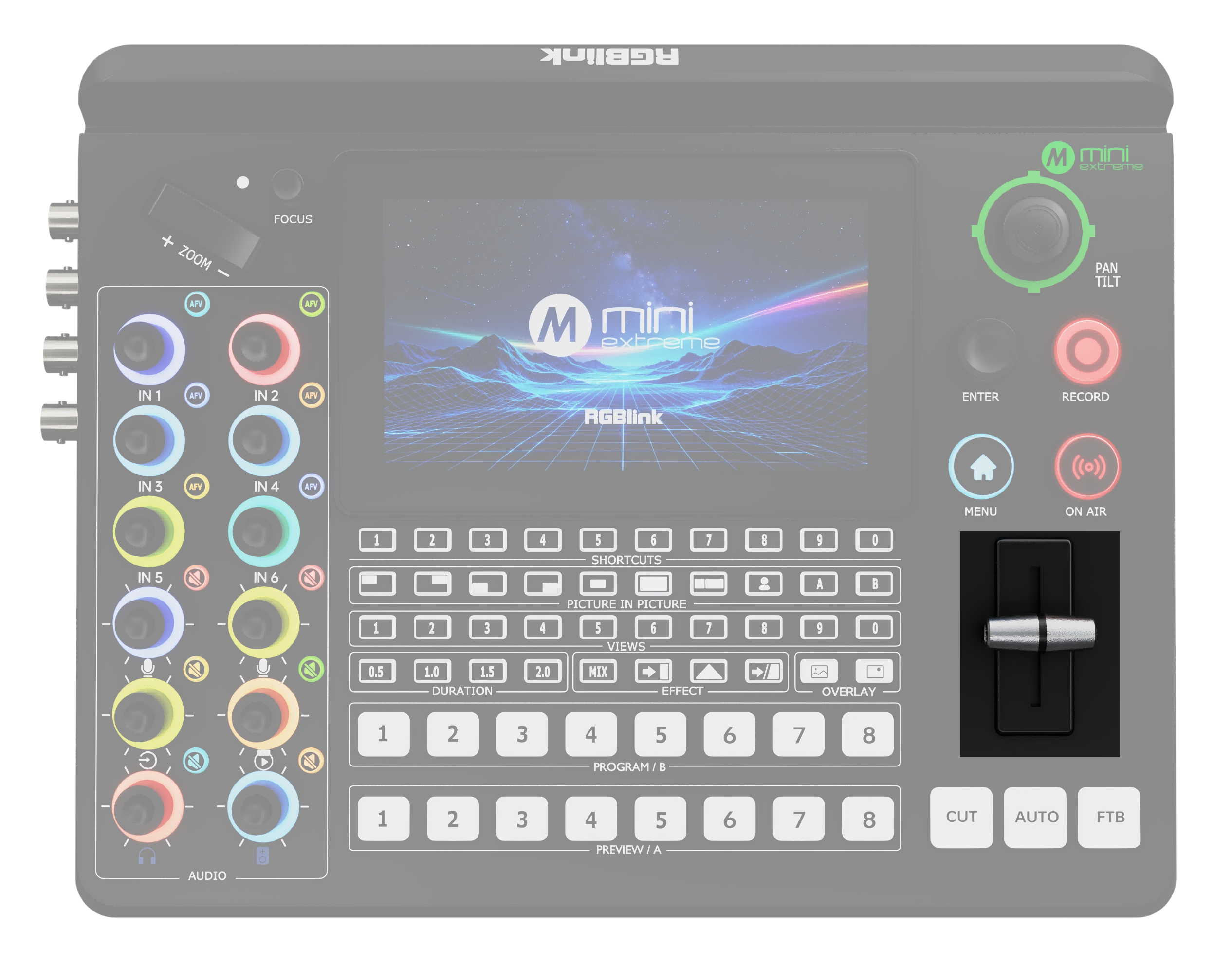
T-Bar 按照选择的切换特效手动在预监和主输出之间进行转换
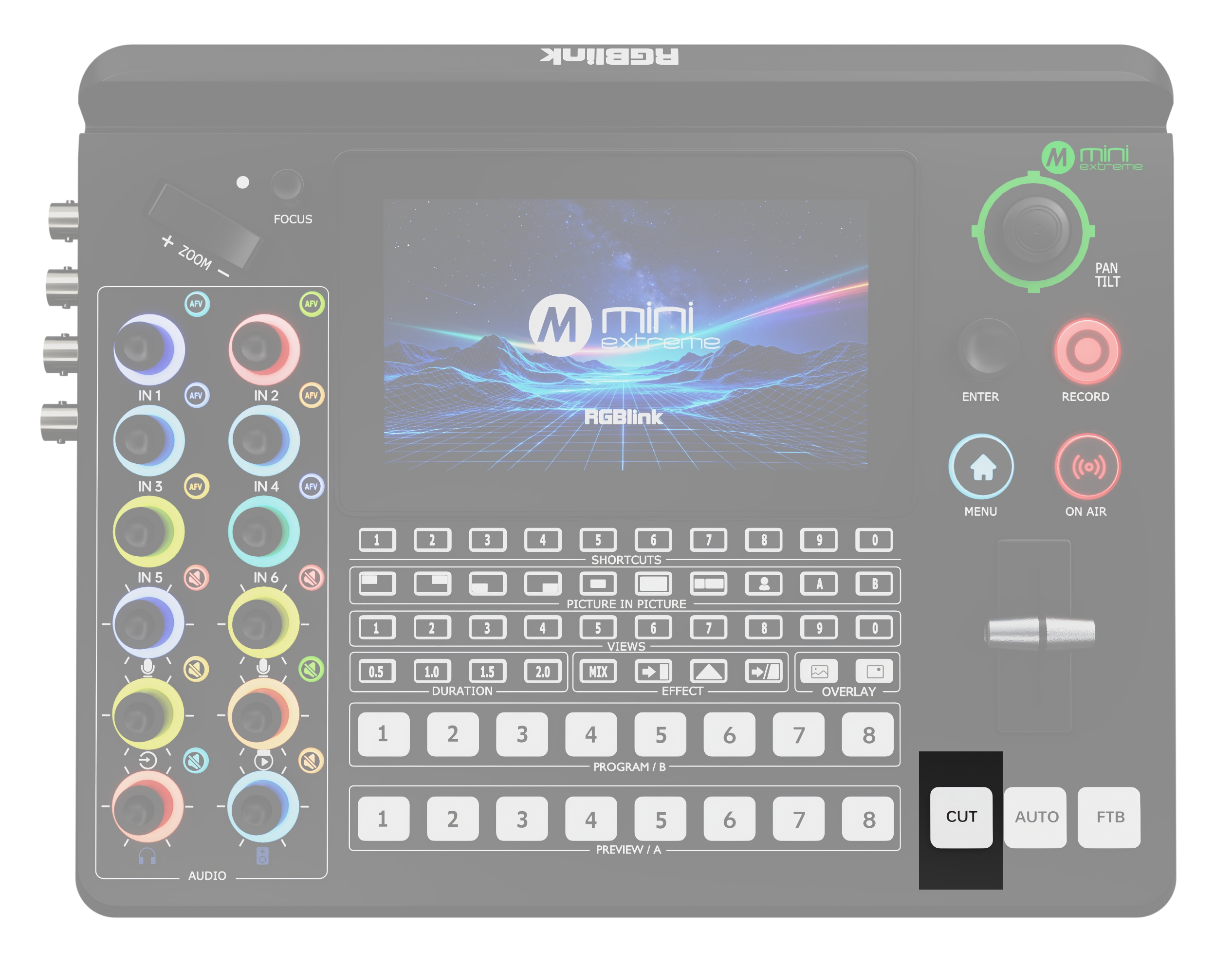
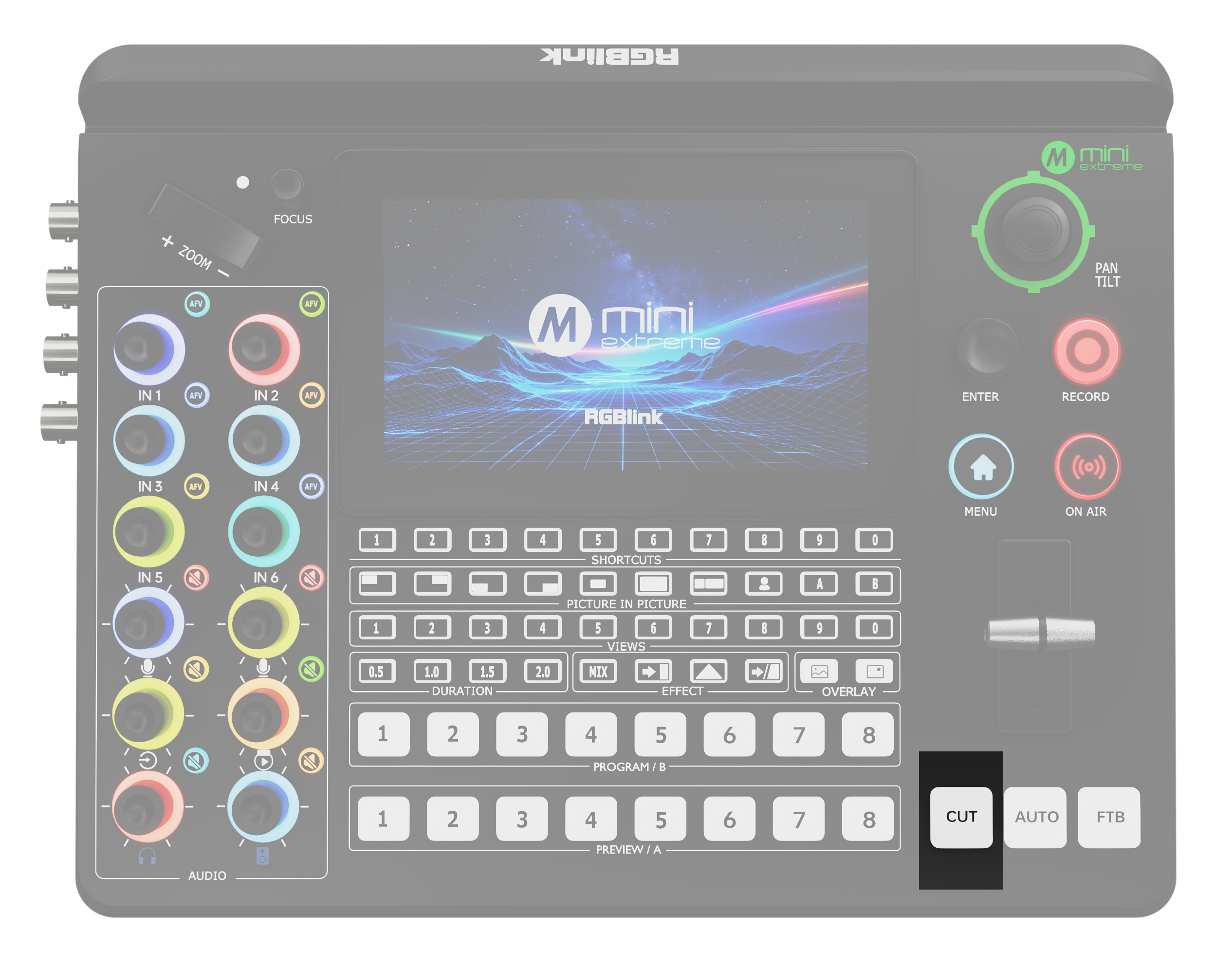
CUT 快速切换按键 轻按CUT按键可进行预监画面和主输出画面之间的快速切换,而无转场特效
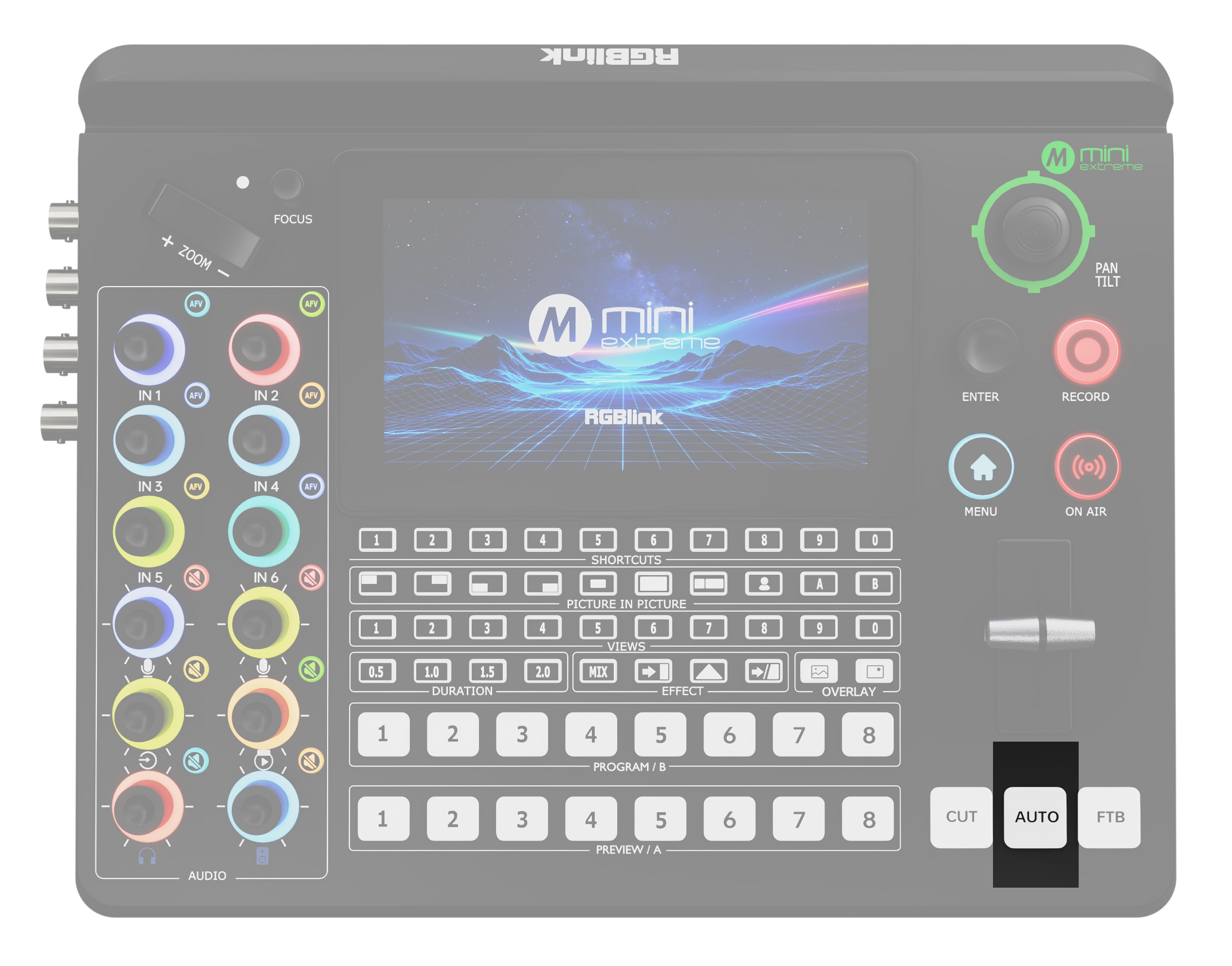
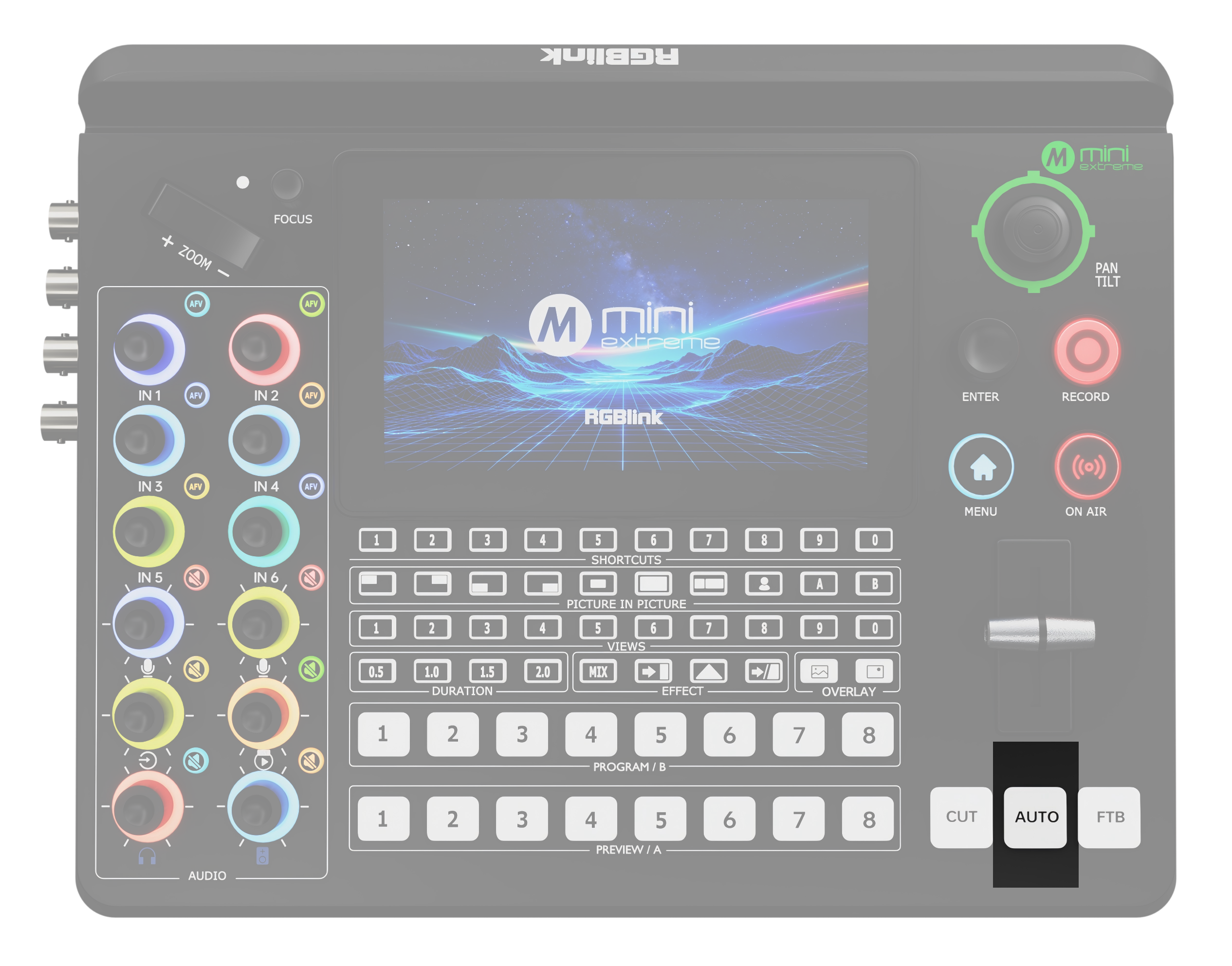
AUTO 特效切换按键 ● 轻按可按照切换特效和切换时长执行场景间的自动切换 ● 若按键红灯闪烁,代表处于场景切换过程,切换结束后按键灯灭
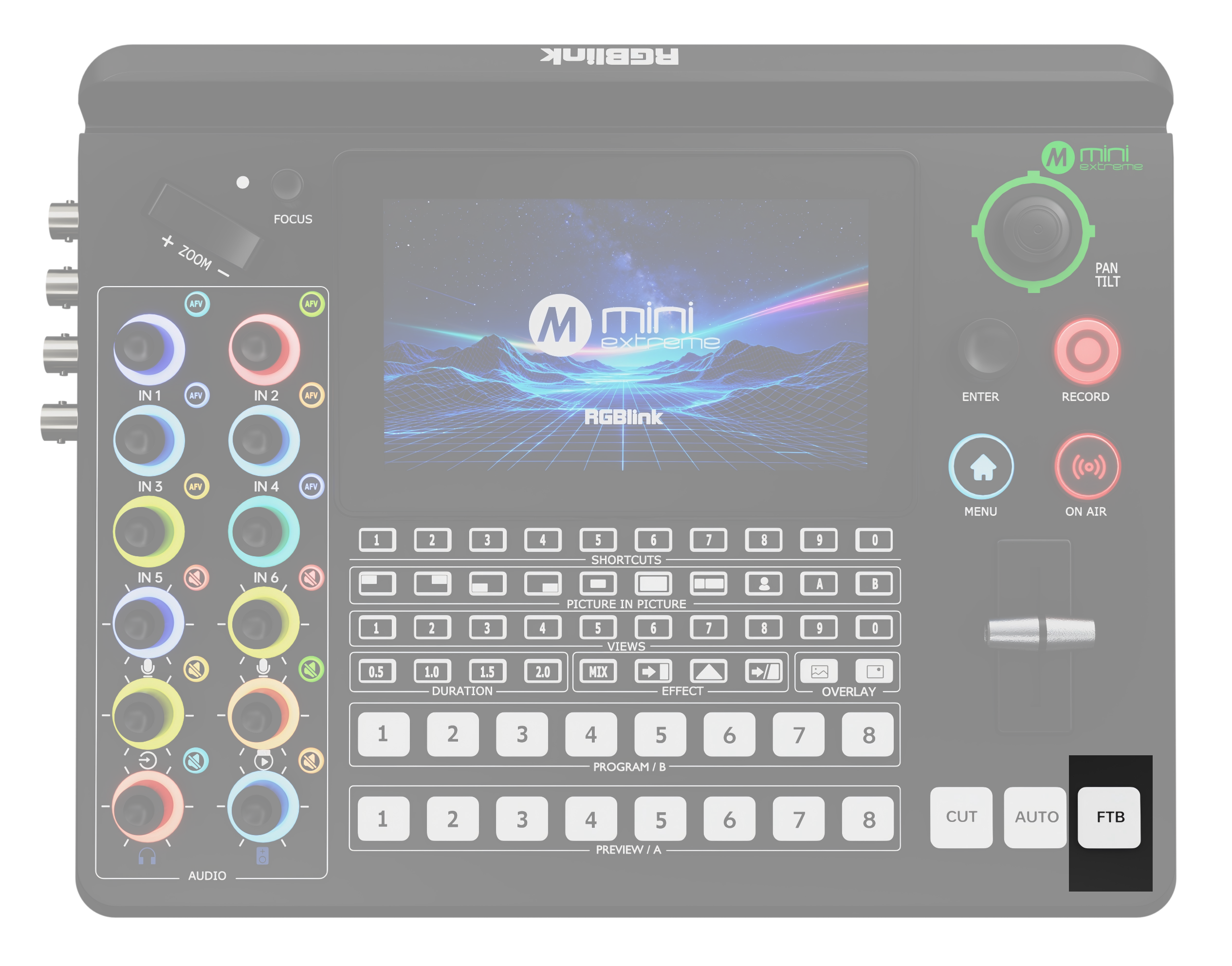
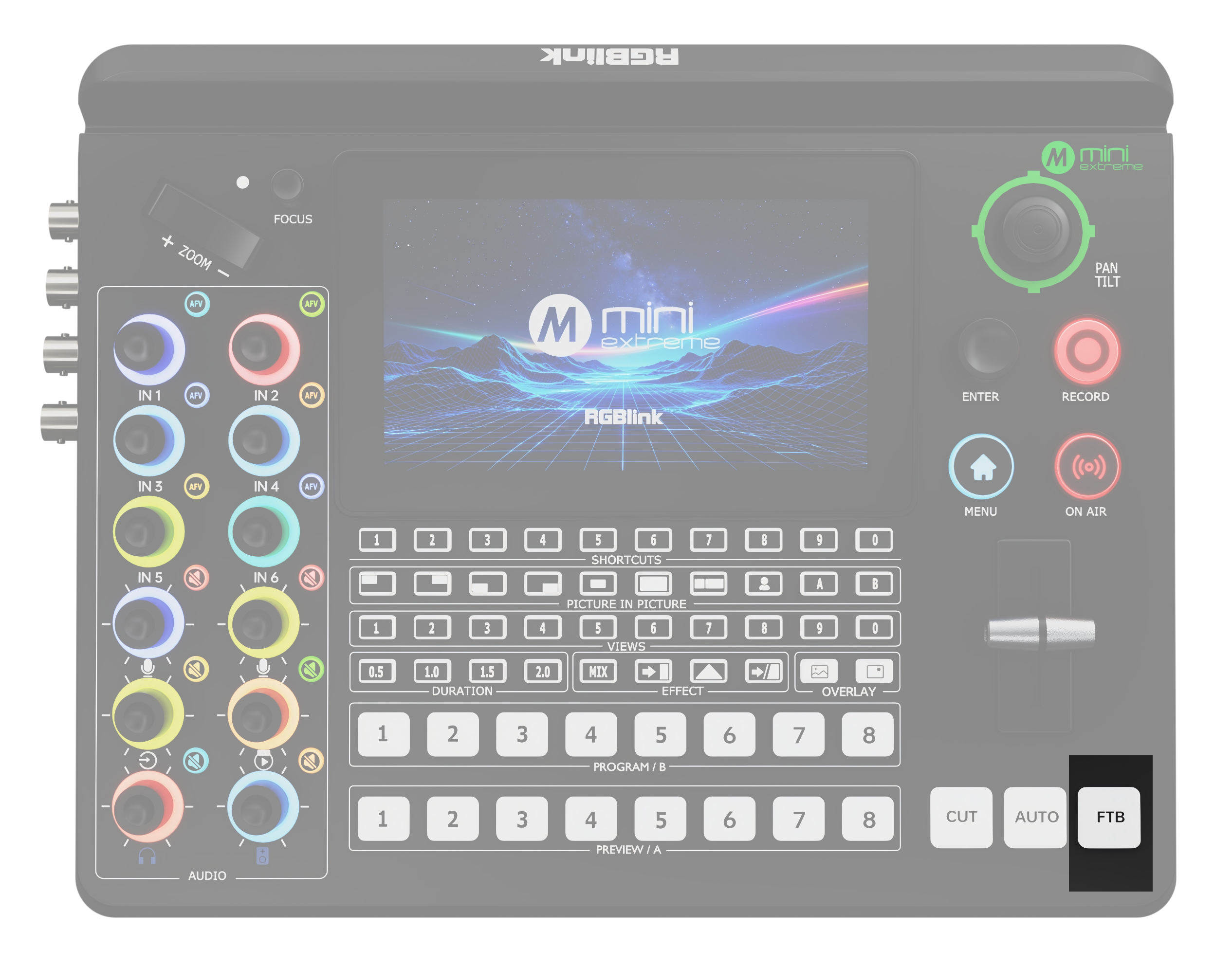
FTB淡入黑场 ● 轻按按键 ○ 灯不亮时:显示/恢复主输出实际画面 ○ 红灯常亮时:主输出淡入黑场

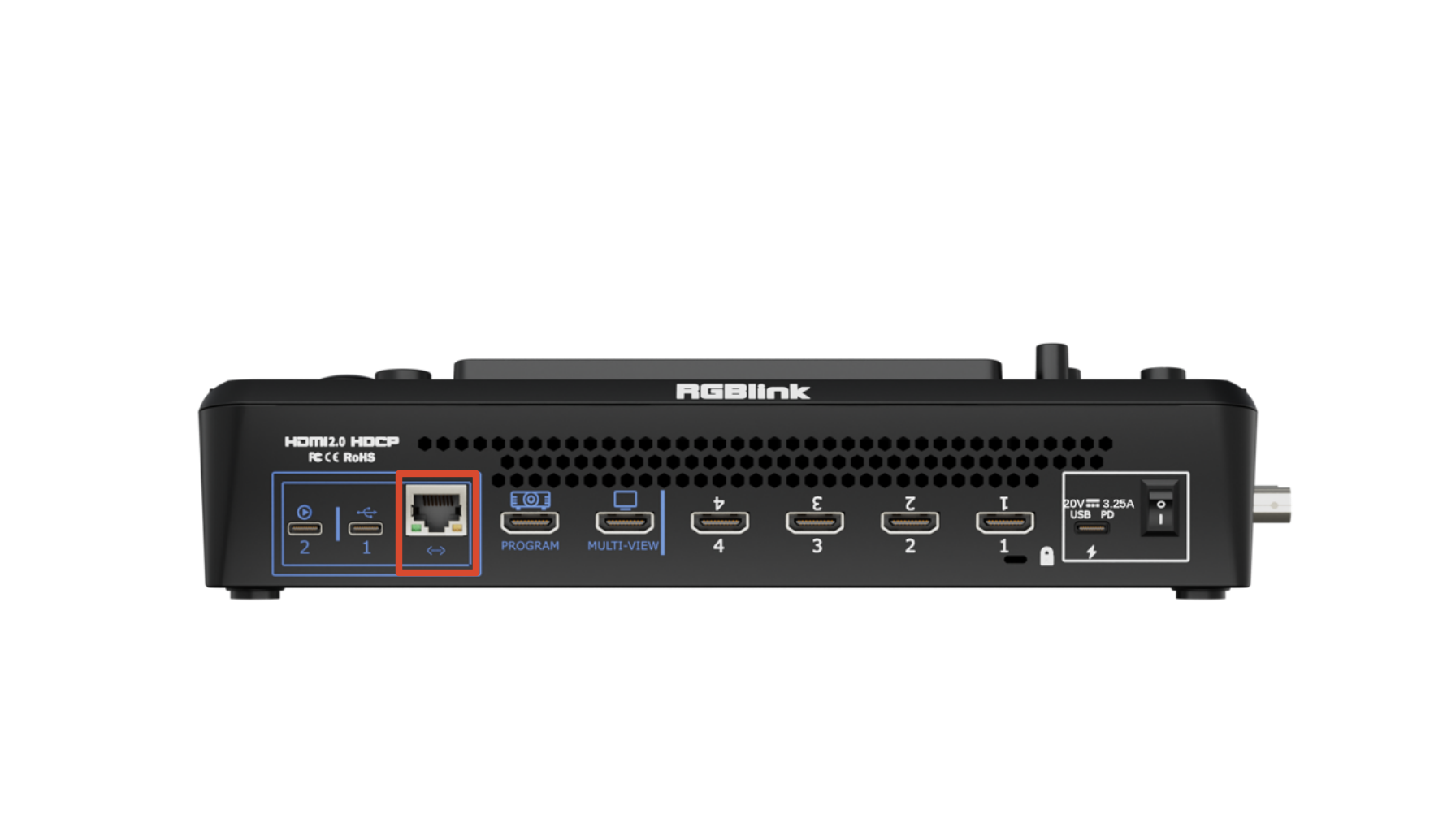
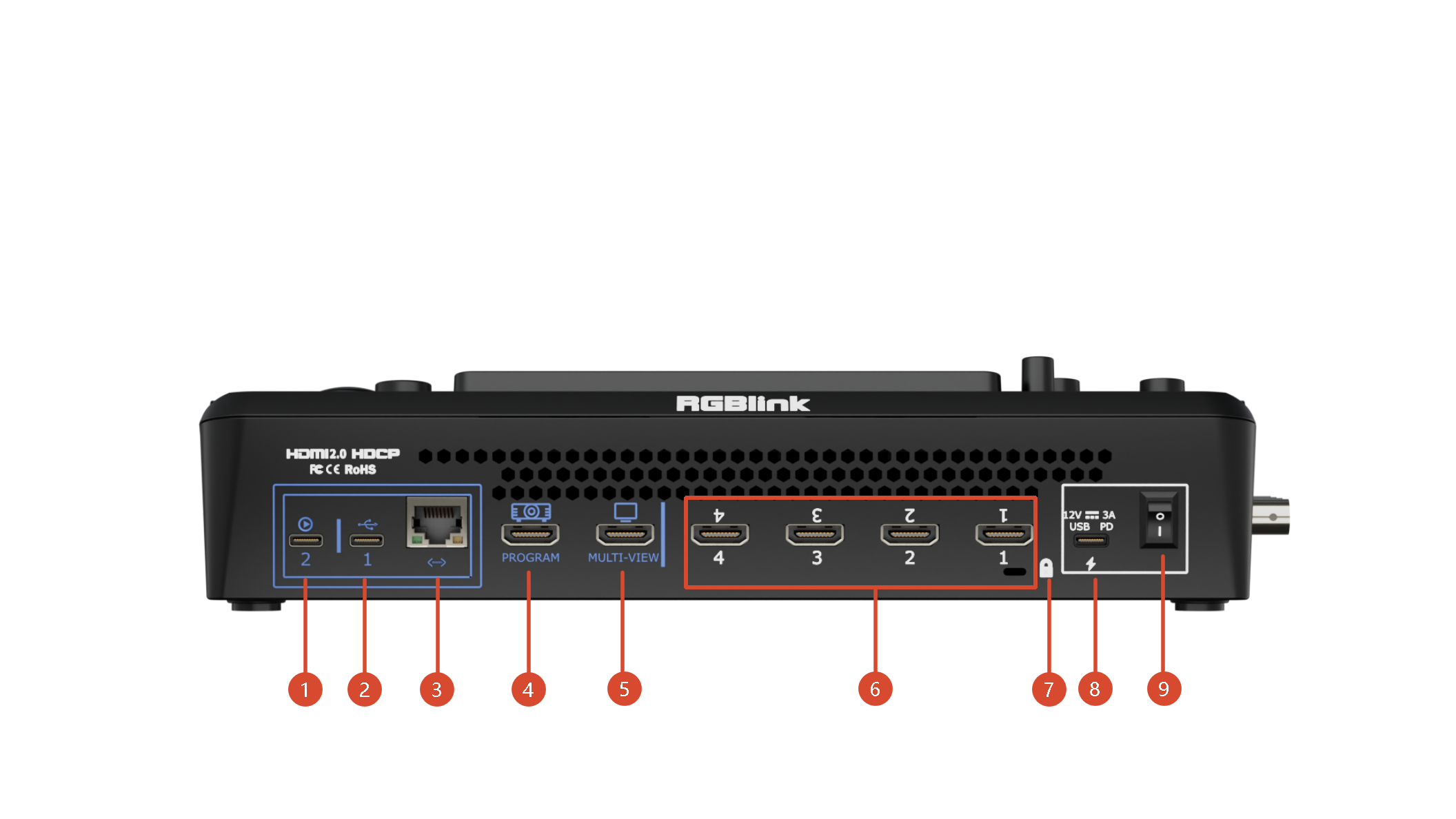
2.1.3接口面板图示

序号接口描述
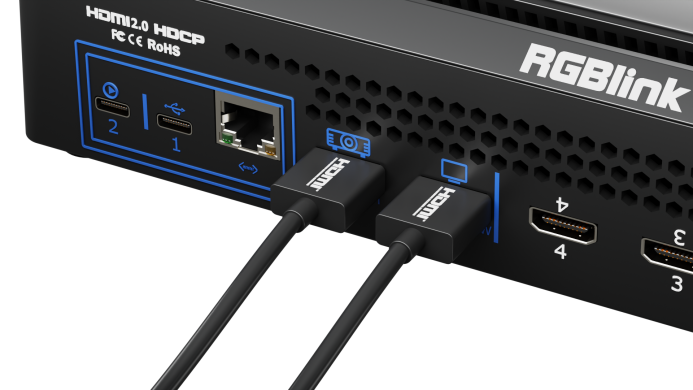
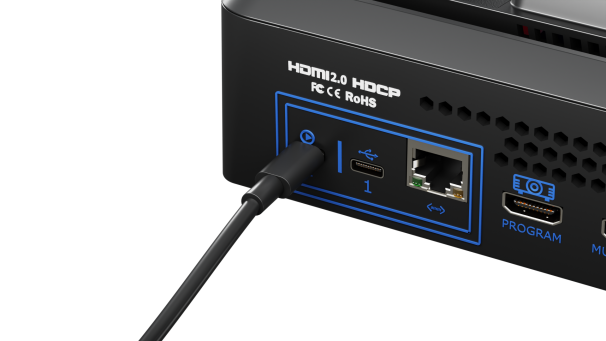
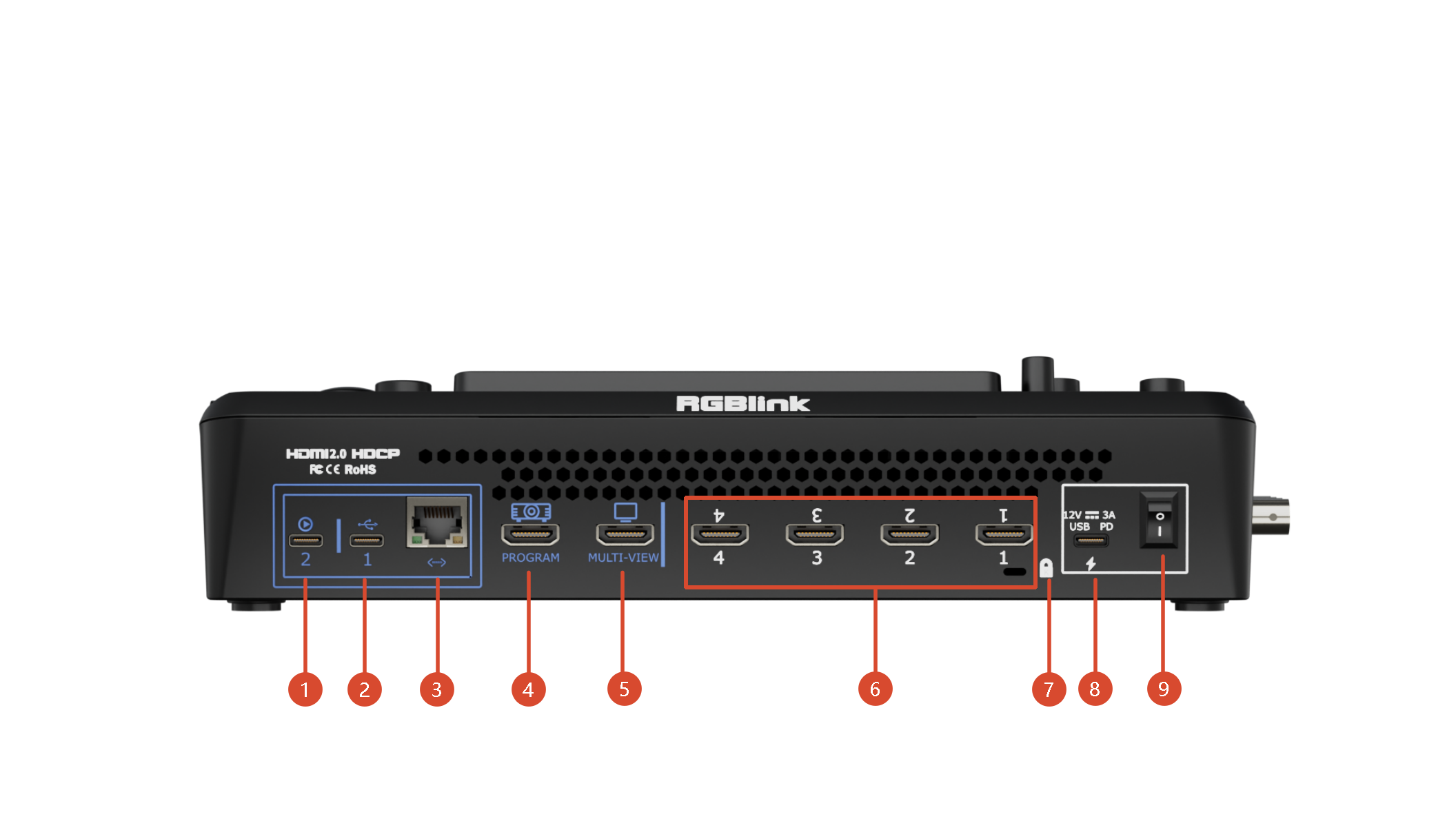
❶USB-C 2UVC 3.0采集输出,通过USB-C或OTG线缆连接电脑或移动设备,可在第三方软件中完成内容制作、直播和会议应用
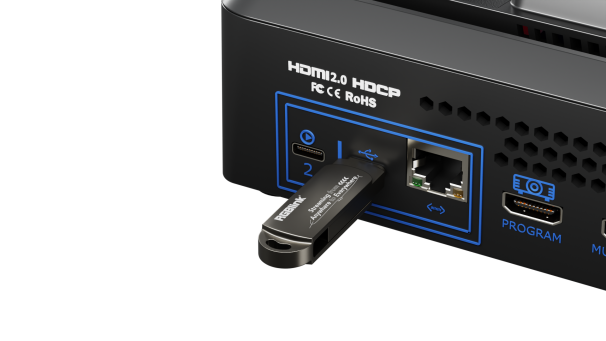
❷USB-C 1[1]+ 连接USB摄像头可作为第七路UVC输入(默认) + 插入U盘或硬盘进行录制 + 插入U盘导入图片、音频素材
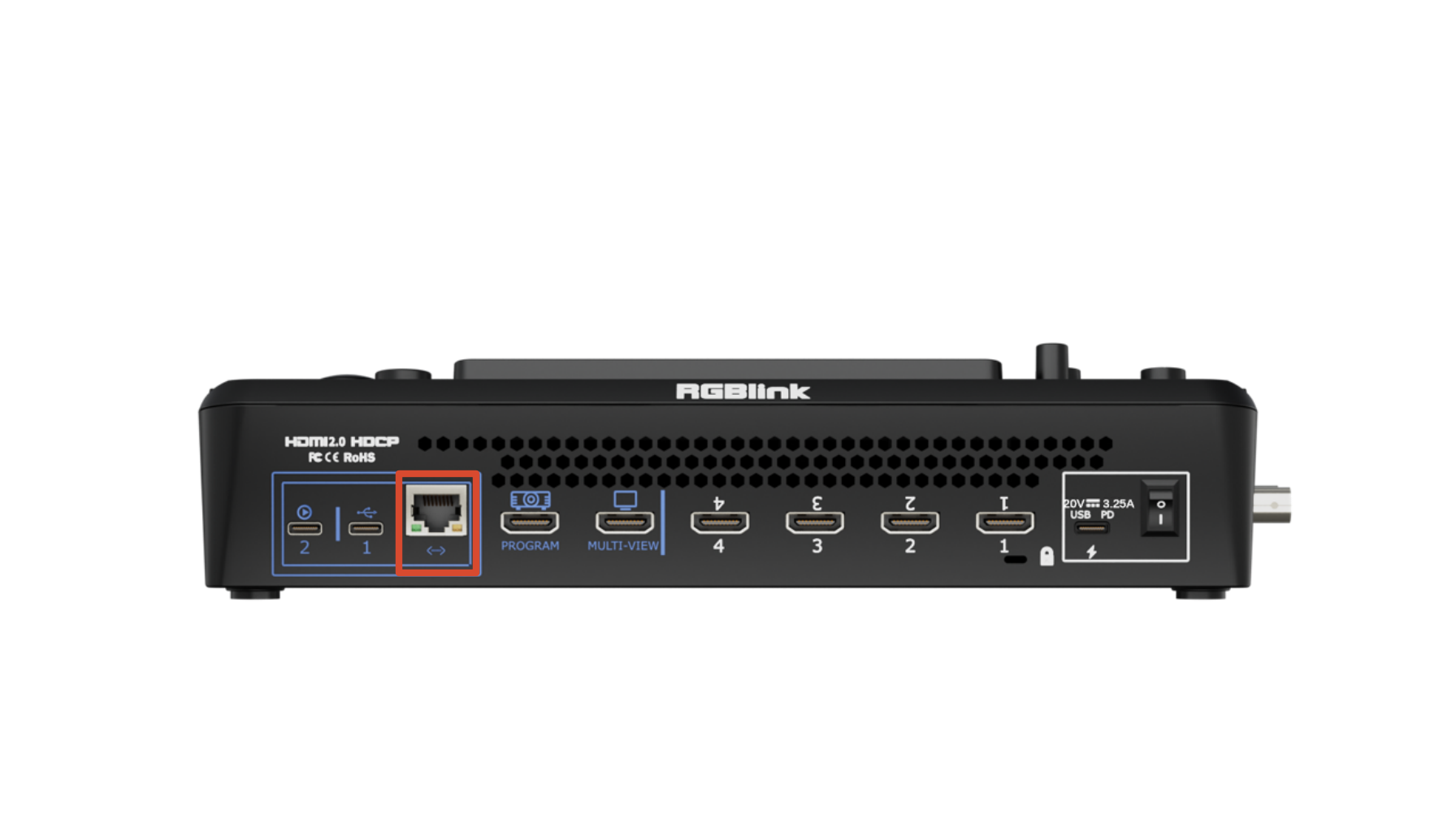
❸千兆网口+ 连接互联网,设备通过网络可实现直播推流,无需通过电脑 + 与PTZ连接至同一局域网,设备可通过网络远程控制PTZ
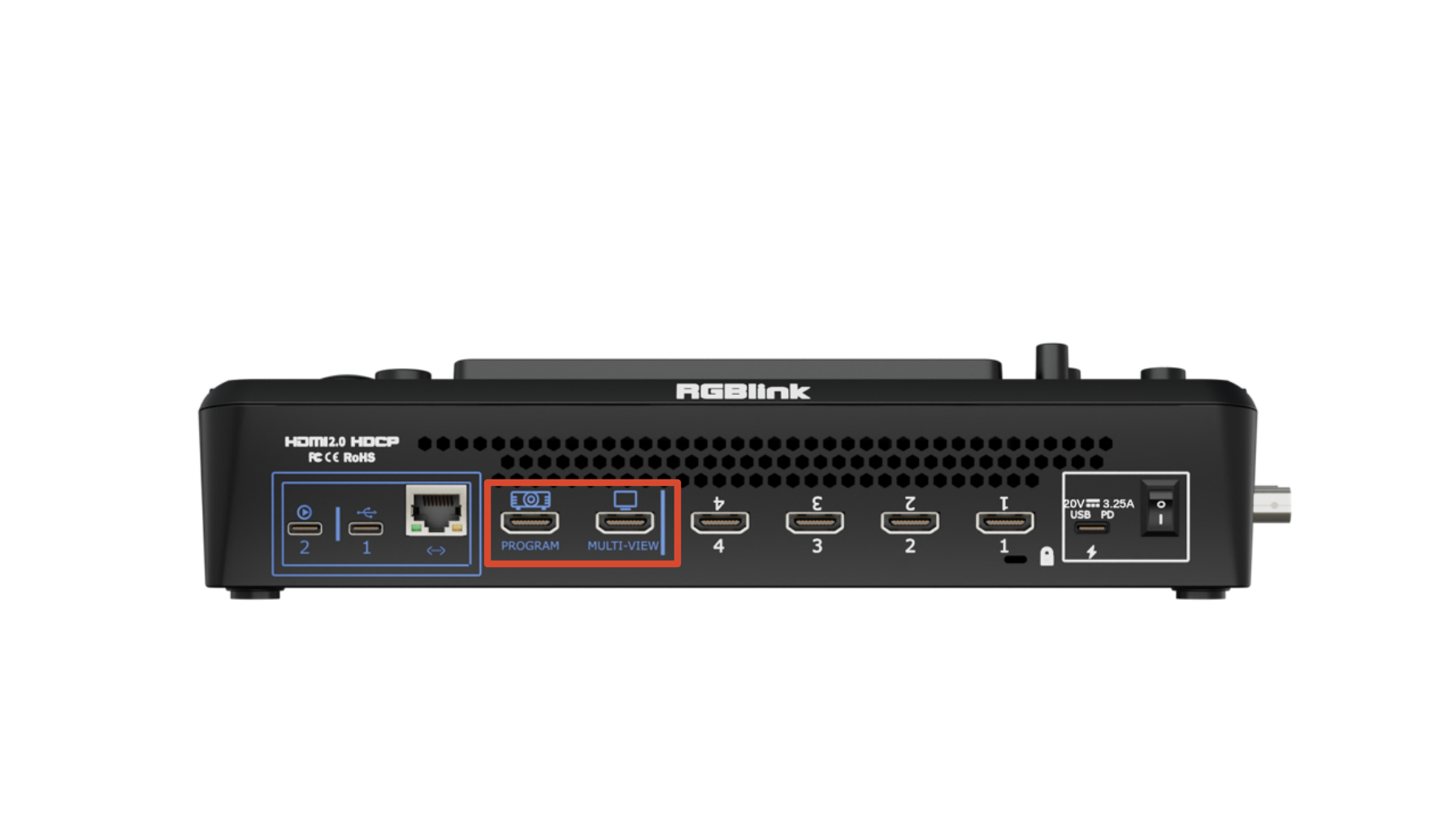
❹PROGRAM主输出口,默认输出实时画面,可切换为测试彩条
❺MULTI-VIEW用于多画面预监输出。连接至显示屏后,可以多画面视图形式同时监看所有输入输出信号
❻HDMI 1-4 输入接口+ 四个HDMI输入接口 + 输入分辨率最大支持4K60并向下兼容
❼锁孔使用T型锁连接锁孔以固定设备
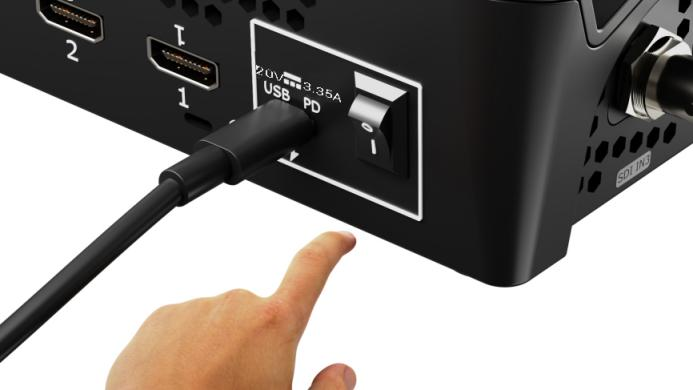
❽USB-C电源接口支持PD协议,20V/ 3A
❾电源开关船型开关,向下拨动开启
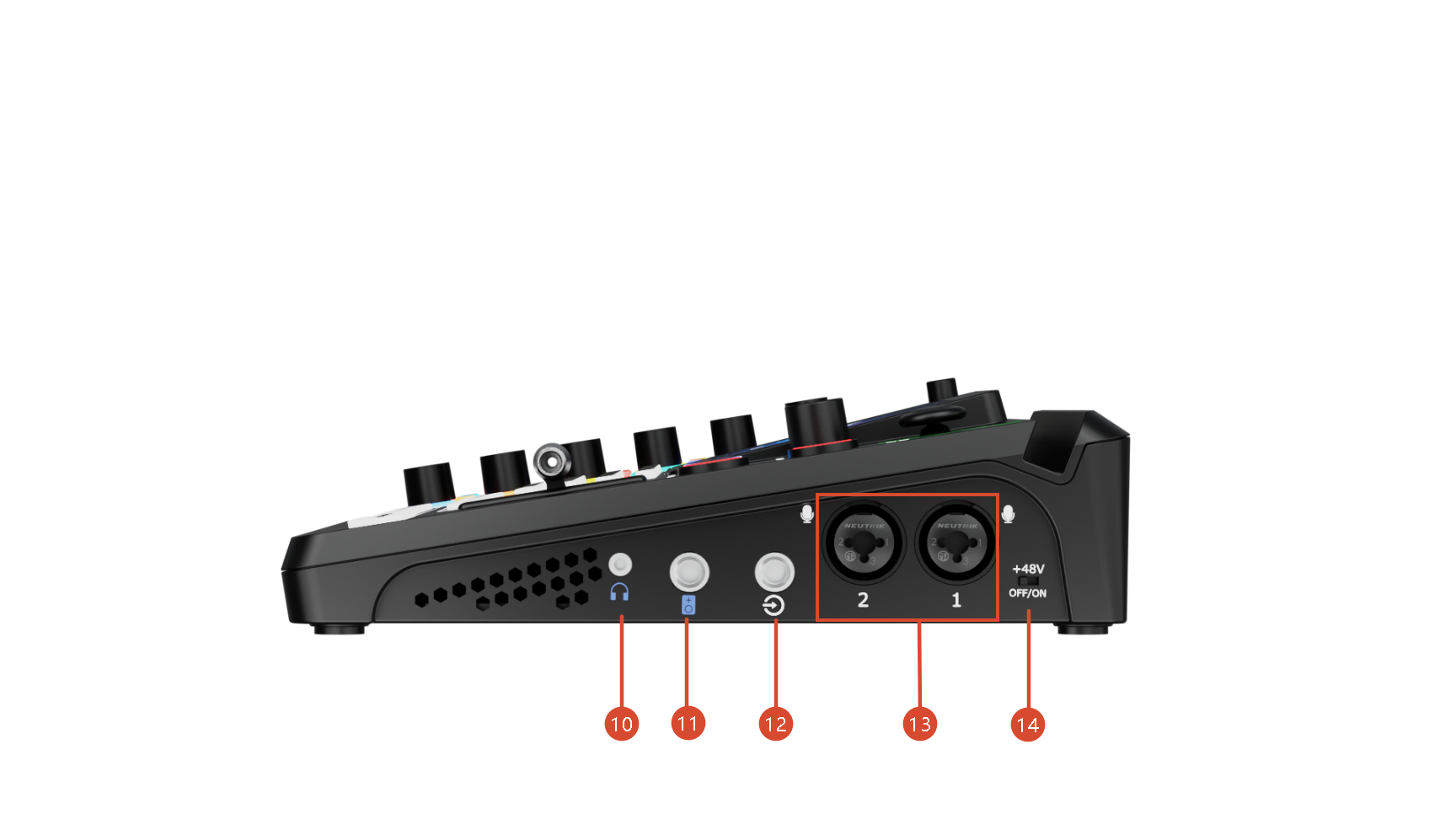
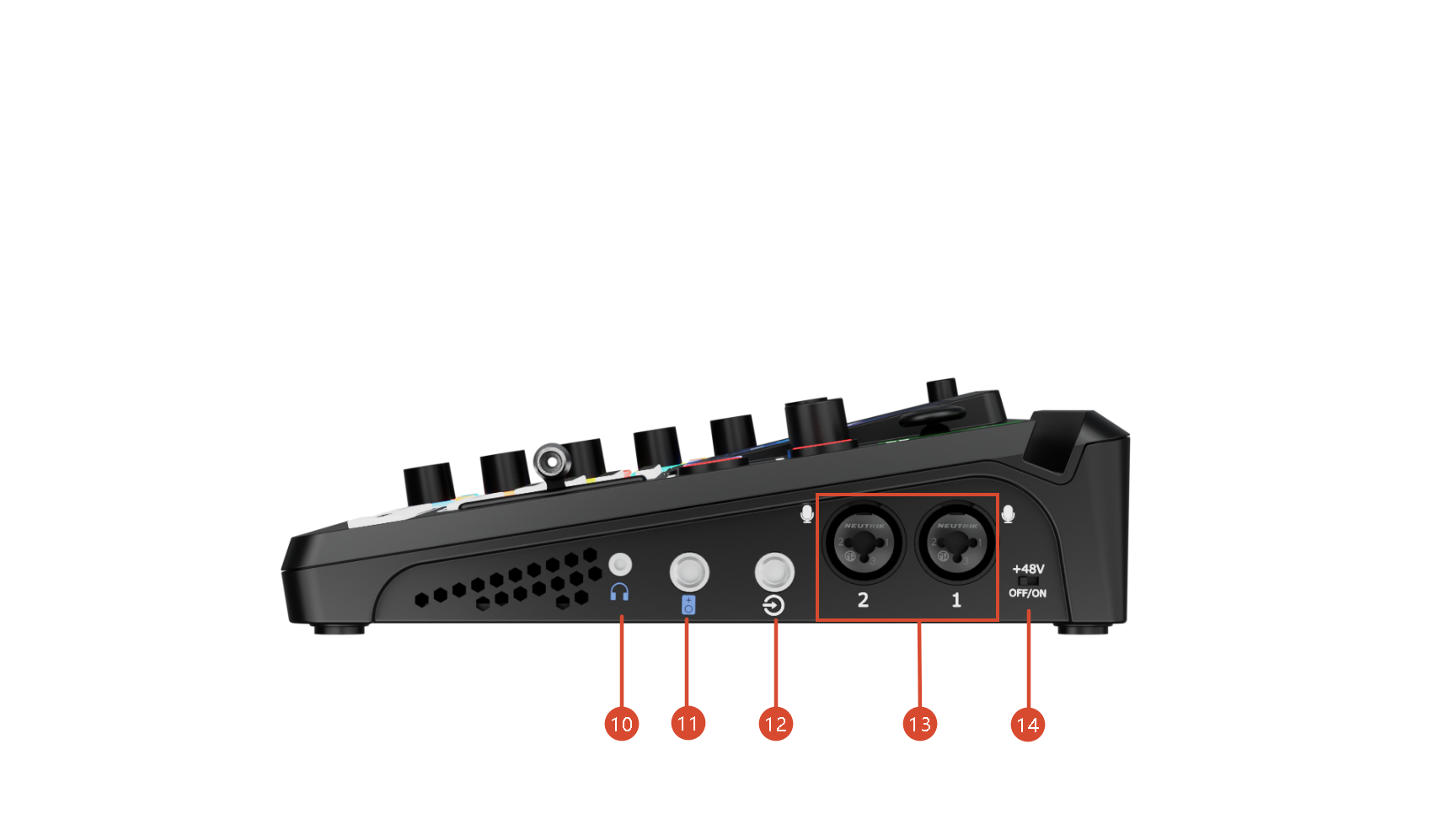
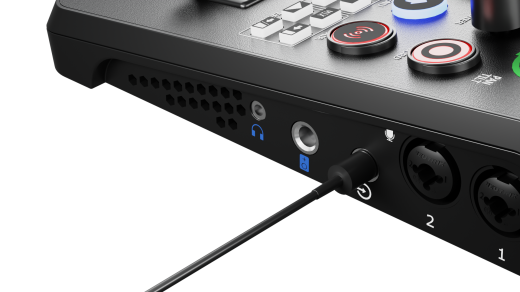
❿音频监听接口小三芯音频监听口
⓫音频输出接口大三芯平衡Line输出
⓬Line-inTRS大三芯平衡Line输入,接立体声有源输入,如电脑、手机、平板或音控台等
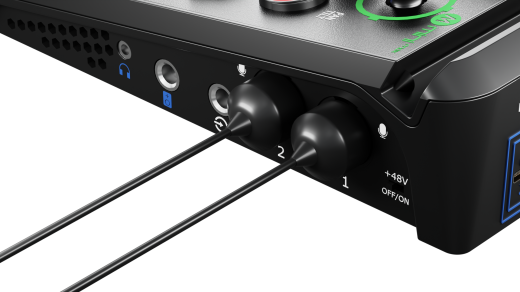
⓭麦克风输入XLR(卡农头)+TS(大二芯)输入接口,接麦克风,支持48V幻象电源
⓮+48V拨码[2]默认关闭。连接需要48V幻象供电的电容麦克风时,手动拨至ON端启用
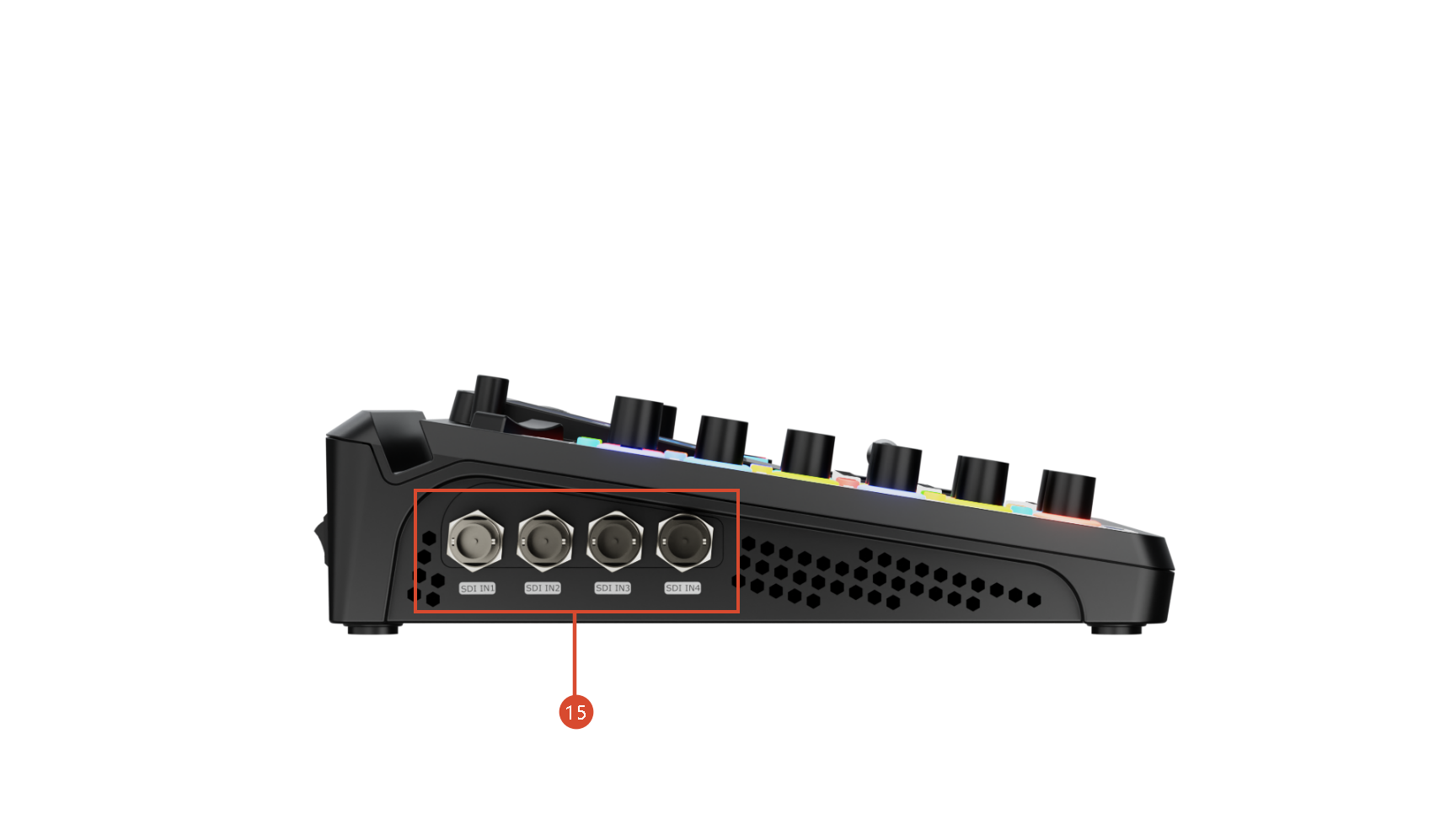
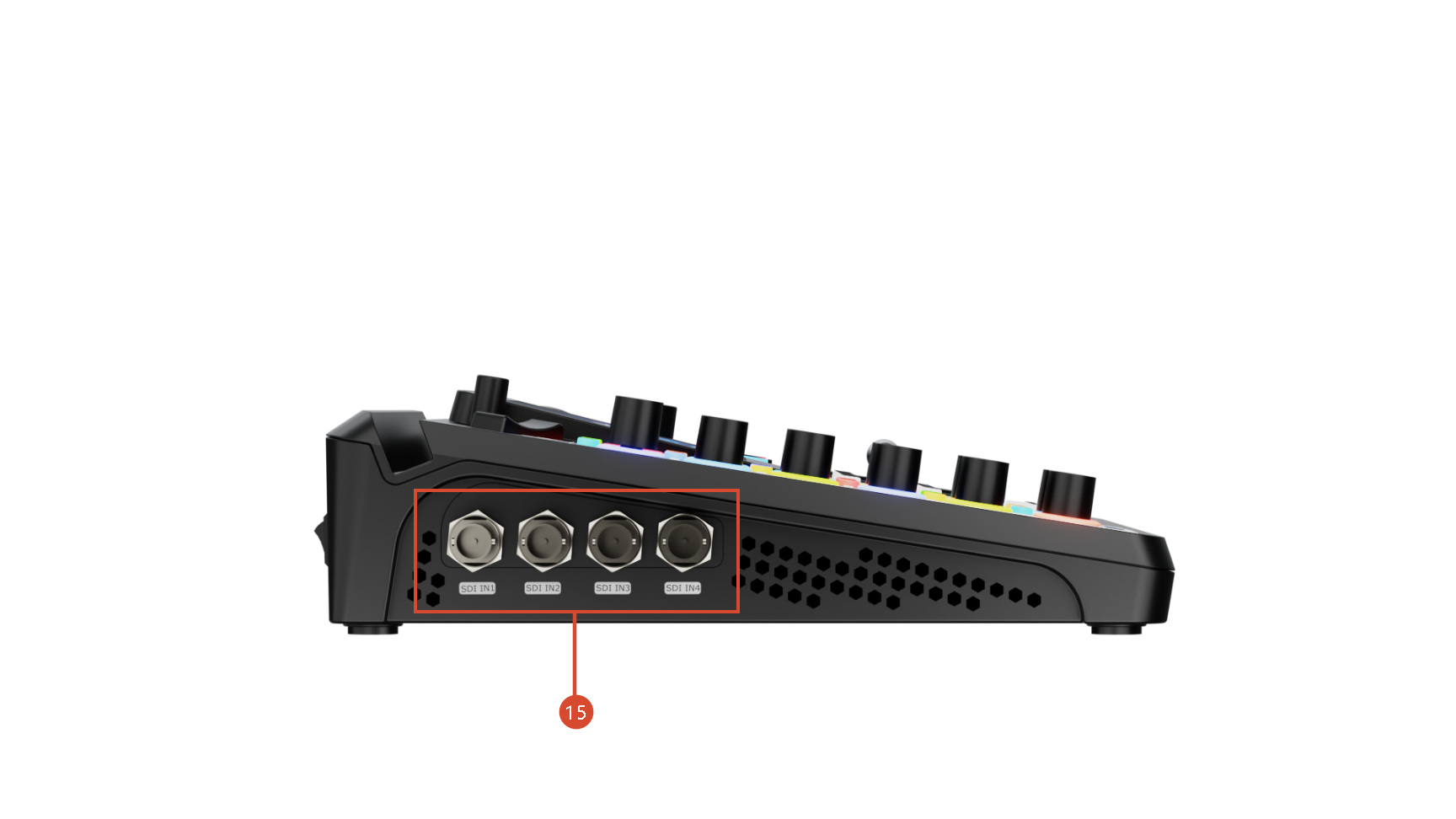
⓯SDI 1-4输入接口+ 四路12G SDI输入,可连接4K UHD高清摄像机 + 12G SDI向下兼容6G/3G/HD/SD-SDI
🚨  热插拔风险警告

48V幻象电源通过XLR接口向电容麦克风提供工作电压,切勿在48V幻象电源开启状态下插拔线缆。

开启48V后,XLR线2、3脚均带有+48V直流高压。插拔瞬间产生的大电流冲击可能导致设备内部供电开关器件损坏、麦克风或音频设备异常噪声(爆音)等。


📢  使用限制

[1] mini-extreme的两个USB-C接口功能独立,任一接口均无法通过集线器或扩展坞,启用另一接口的功能。

[2] 幻象电源仅适用于需要供电的电容式麦克风。连接其他设备时,请关闭幻象电源。


📢  兼容性说明

❷UVC输入功能仅支持H.264视频编码格式的UVC摄像机。

由于不同厂商对UVC协议的实现存在差异,mini-extreme可能无法兼容所有UVC摄像机。如遇识别异常等问题,请联系视诚科技技术支持团队。  

2产品使用

参考本章内容以顺利使用设备。

2.2.1联网升级

建议在使用前完成网络连接,以便及时更新至最新系统版本。

设备联网

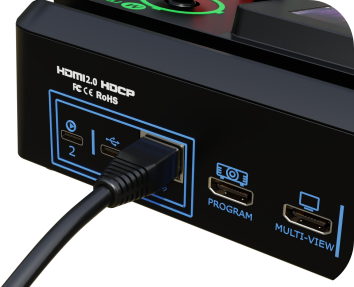
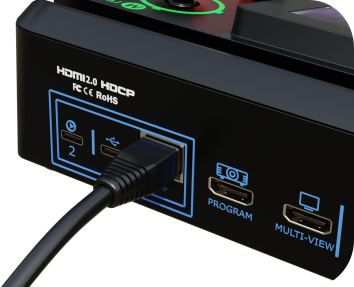
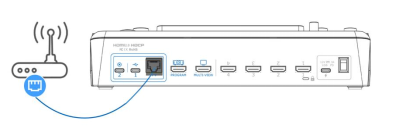
使用CAT6网线连接mini-extreme ISO的网口与路由器网口。

👉

若路由器已开启DHCP并设置了网段:

  1. 按下【MENU】键进入菜单
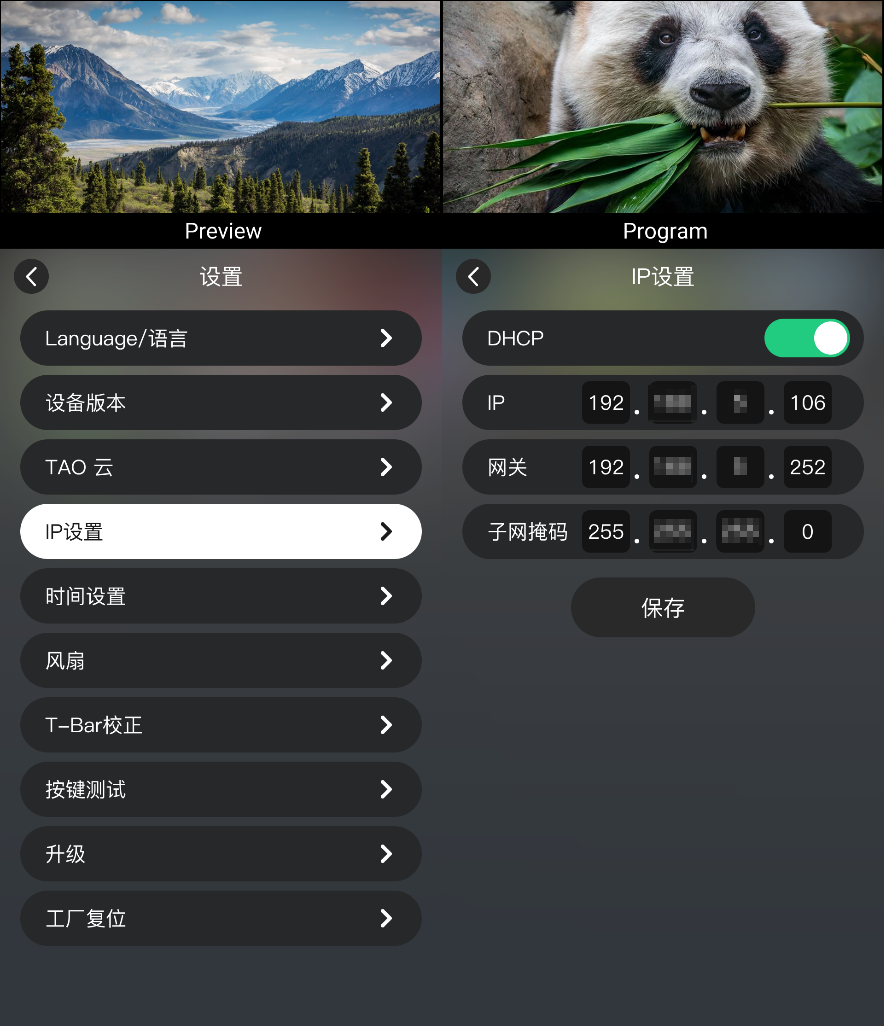
  2. 进入【设置】>【IP设置】
  3. 开启DHCP。设备将自动获取网络地址,无需手动配置

版本升级

  1. 按下【MENU】键进入菜单
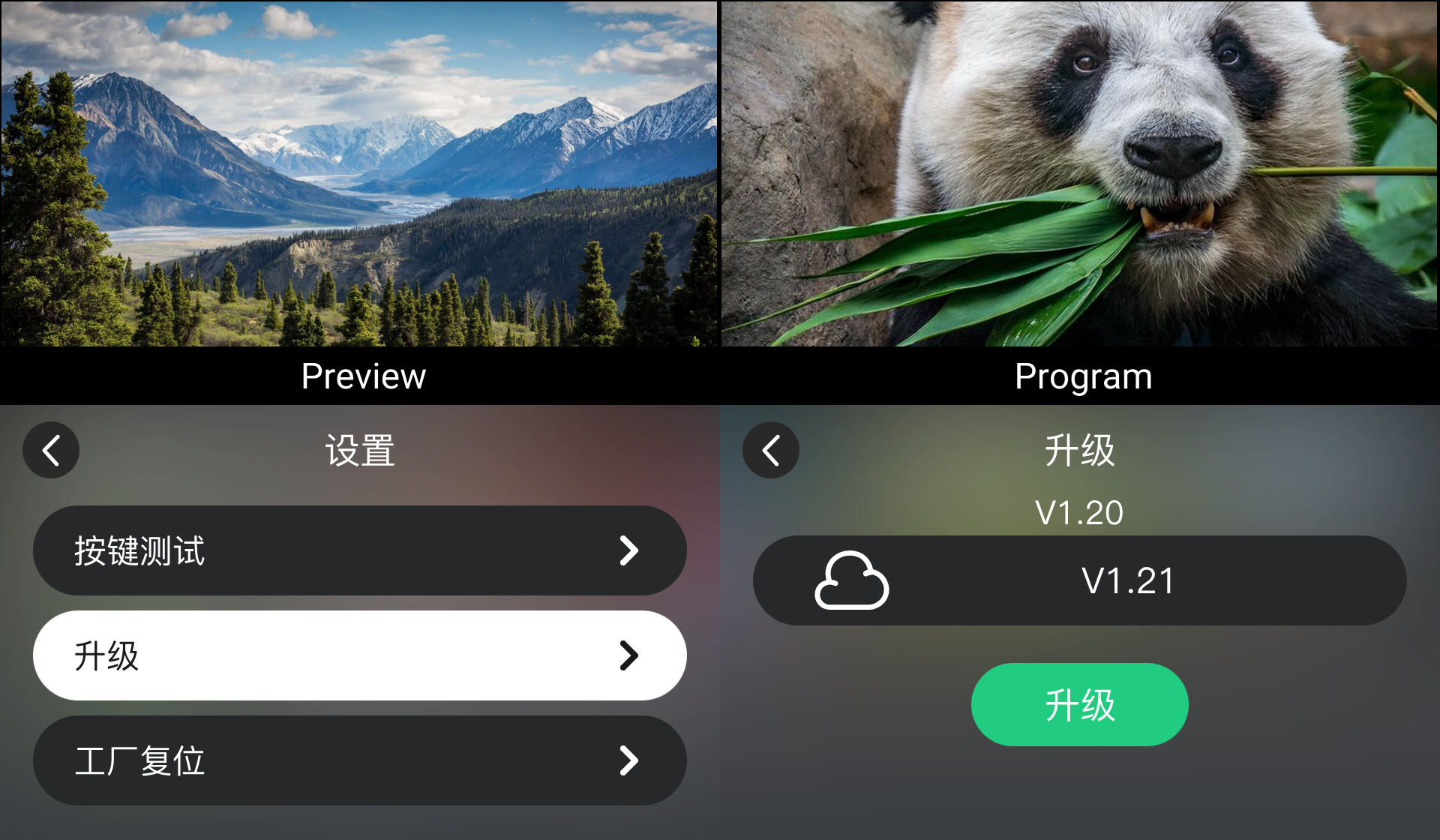
  2. 进入【设置】>【升级】,检查固件版本
  3. 若显示有可供下载的最新版本,按界面指示进行升级

2.2.2操作方式

按键与触摸屏

mini-extreme ISO采用物理按键与触摸屏相结合的操作方式,请参考 前面板图示 章节相关内容。

在线操作

mini-extreme ISO支持通过Web App和TAO云平台控制与操作设备。

请先按 联网升级 章节相关内容完成网络连接。

Web App

在mini-extreme ISO设备上:

  1. 按下【MENU】键进入菜单
  2. 进入【设置】>【IP设置】
  3. 打开DHCP,获取网络分配的IP地址

在与设备位于同一局域网的电脑上:

  1. 打开浏览器,在地址栏输入设备IP地址
  2. 按下Enter键访问
  3. 浏览器将打开Web App界面。用户可进行信号切换、设备设置及其他远程操作

TAO云控制

  1. 按下【MENU】键进入菜单
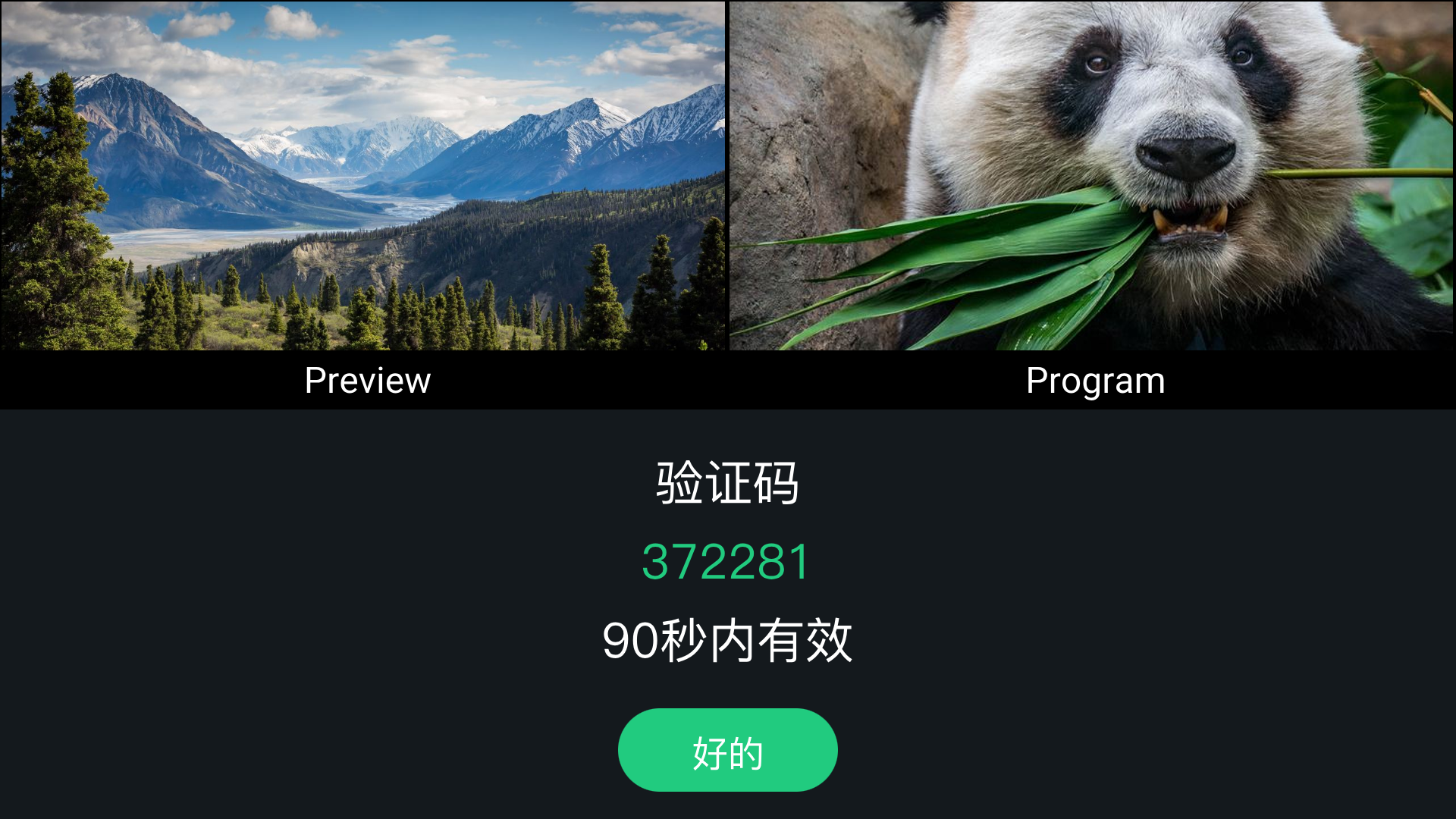
  2. 进入【设置】>【TAO云】,获取TAO云绑定验证码
  3. 前往TAO,登录后进行设备绑定,即可使用TAO云平台管理mini-extreme ISO

TAO云设备绑定步骤请参考 绑定TAO云平台 章节。

2.2.3绑定TAO云平台

获取验证码

请先按 联网升级 章节相关内容完成网络连接。

轻按【MENU】键进入菜单界面,进入【设置】>【TAO云】。

若该mini-extreme ISO未绑定TAO云平台,可通过该验证码进行绑定。

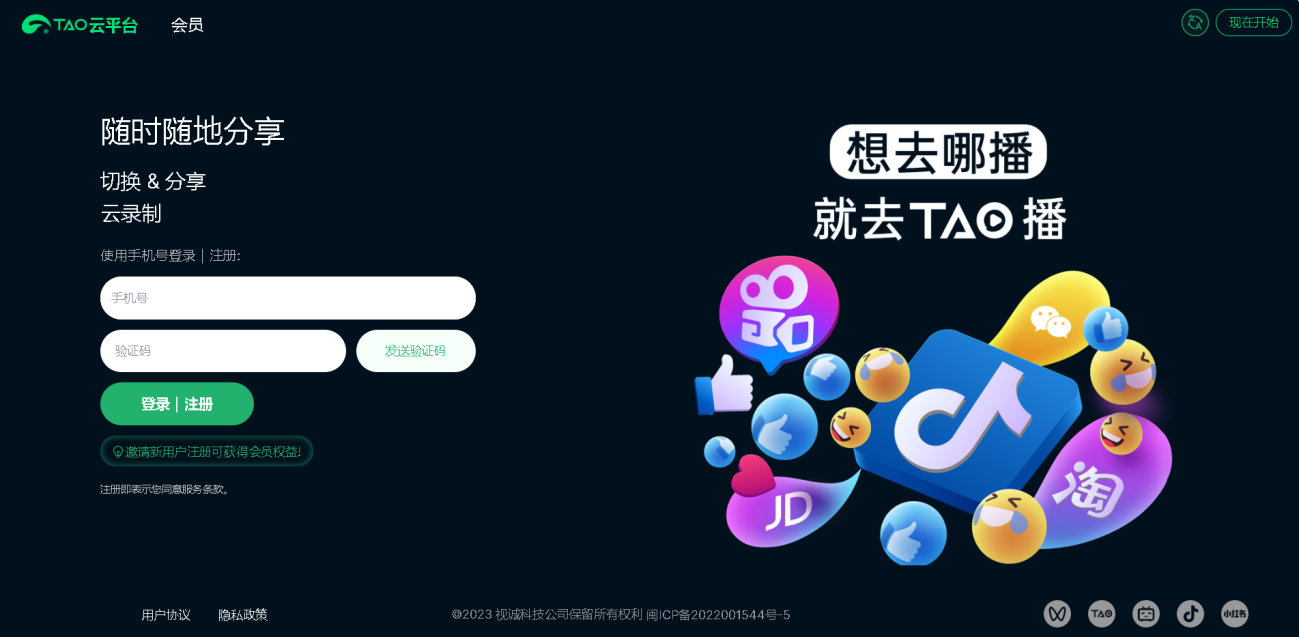
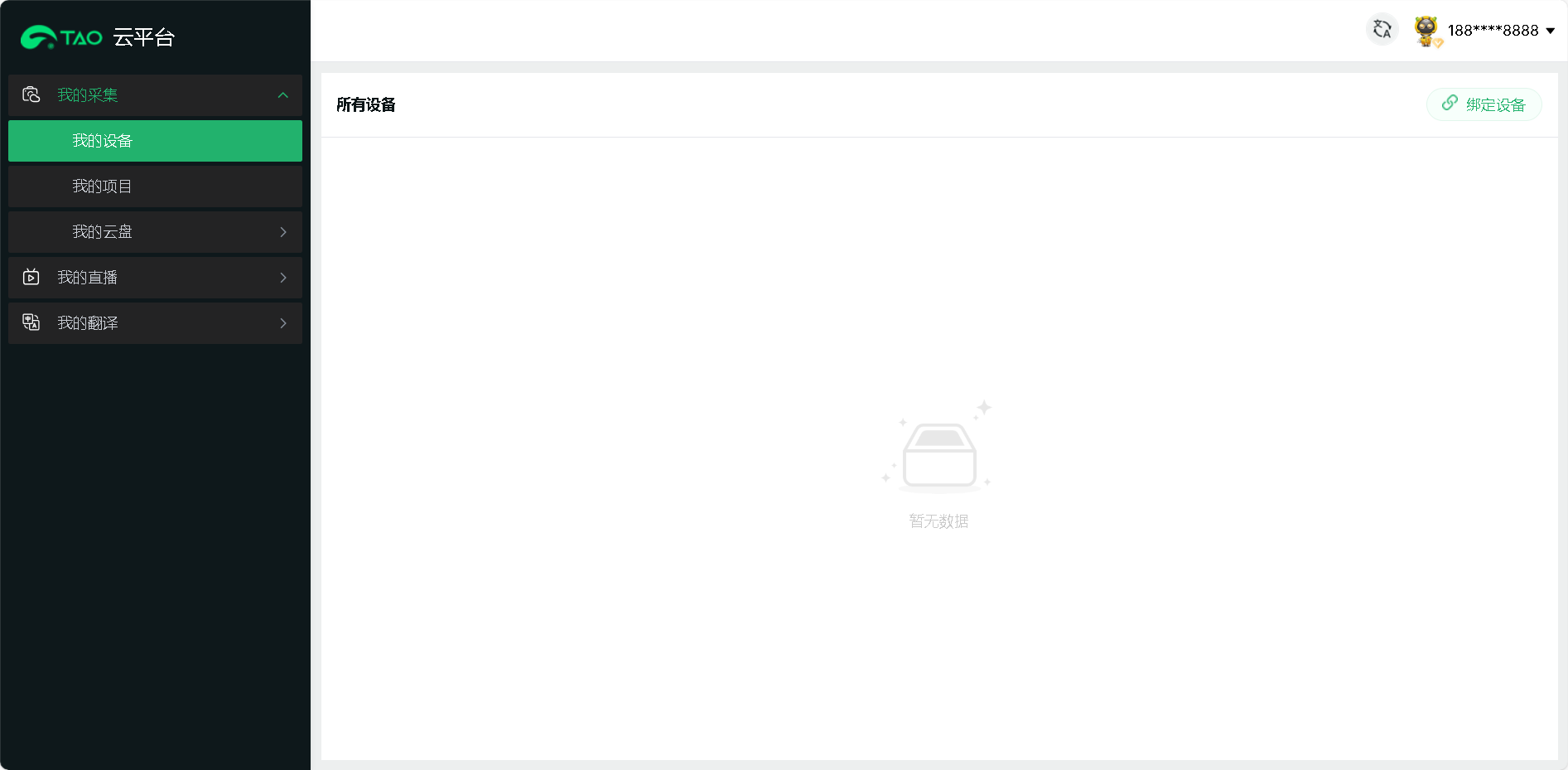
登录 | 注册TAO云平台

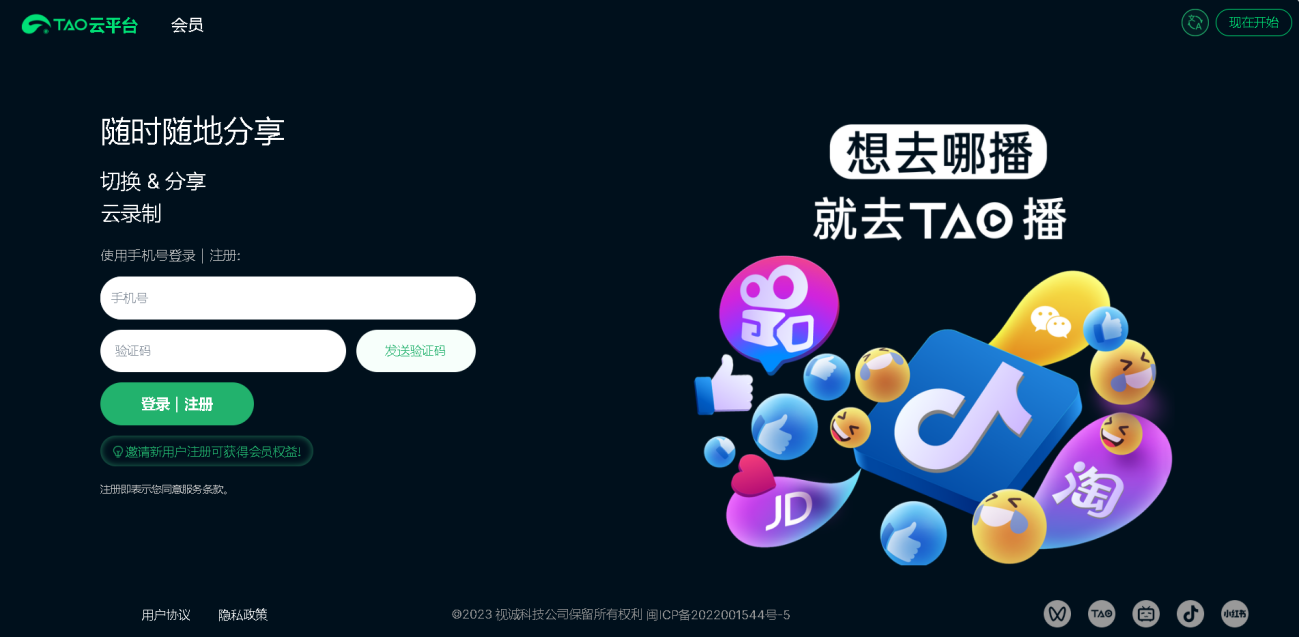
在浏览器输入TAO云平台网址进入云平台登陆界面。输入手机号、验证码后点击【登录|注册】进入首页。

TAO云平台网址:https://www.tao1live.cn

进入设备绑定界面

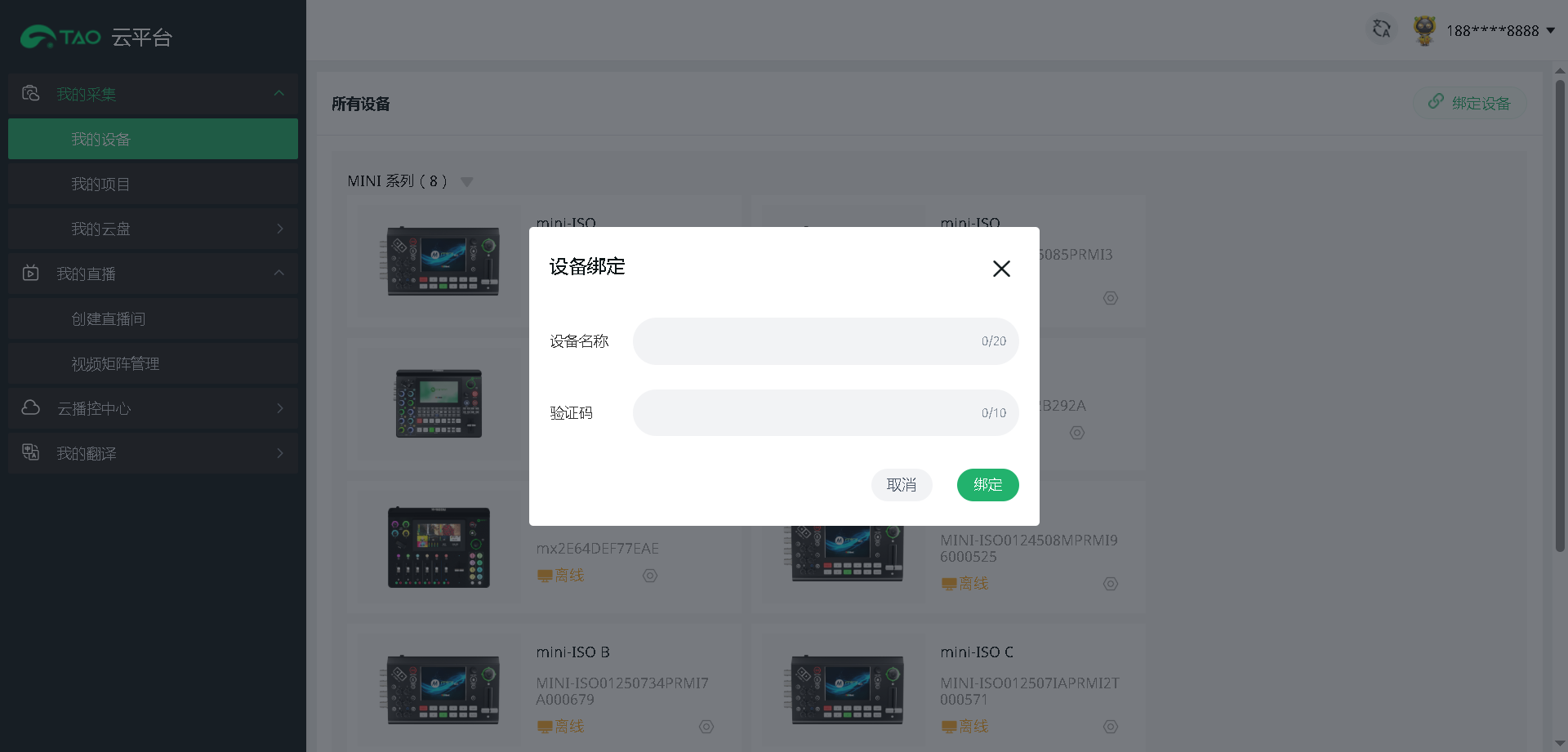
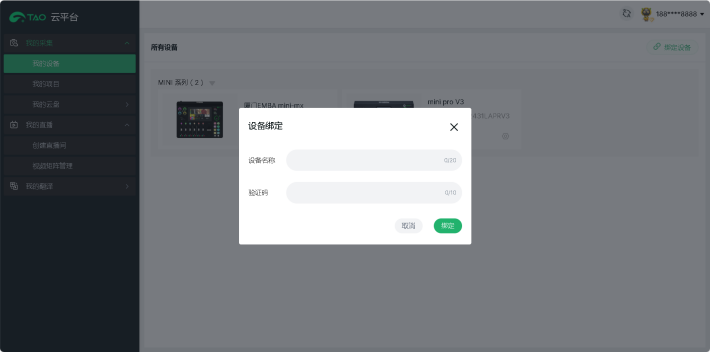
进入TAO云平台后,点击【我的采集】>【我的设备】>【绑定设备】,在弹窗内输入设备名称 (支持自定义)和验证码之后,点击【绑定】即可。

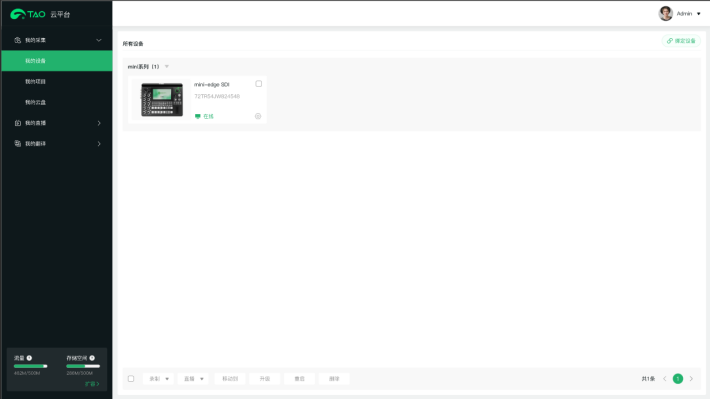
用户可在【所有设备】栏查看已绑定设备的状态。

解绑设备

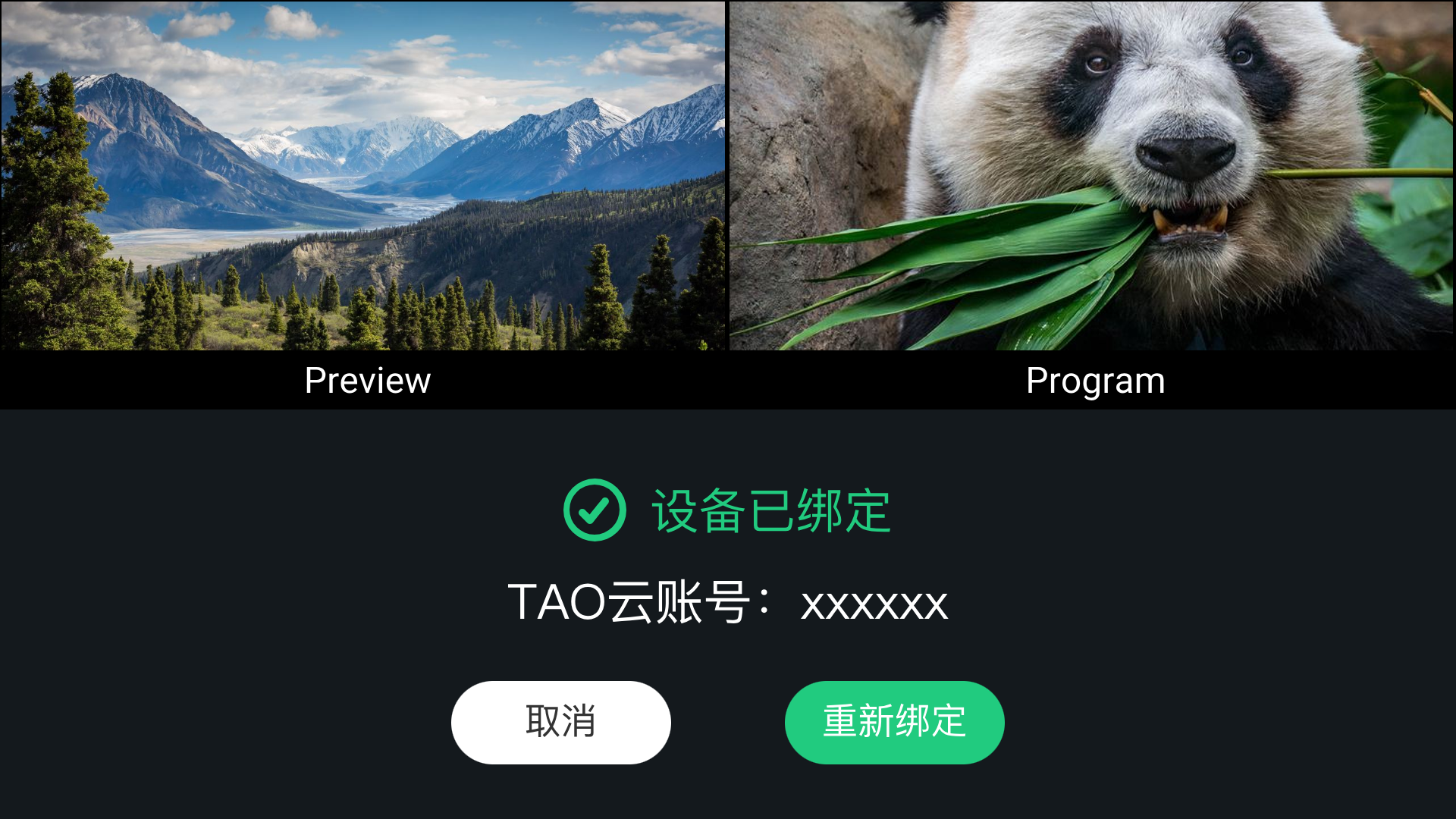
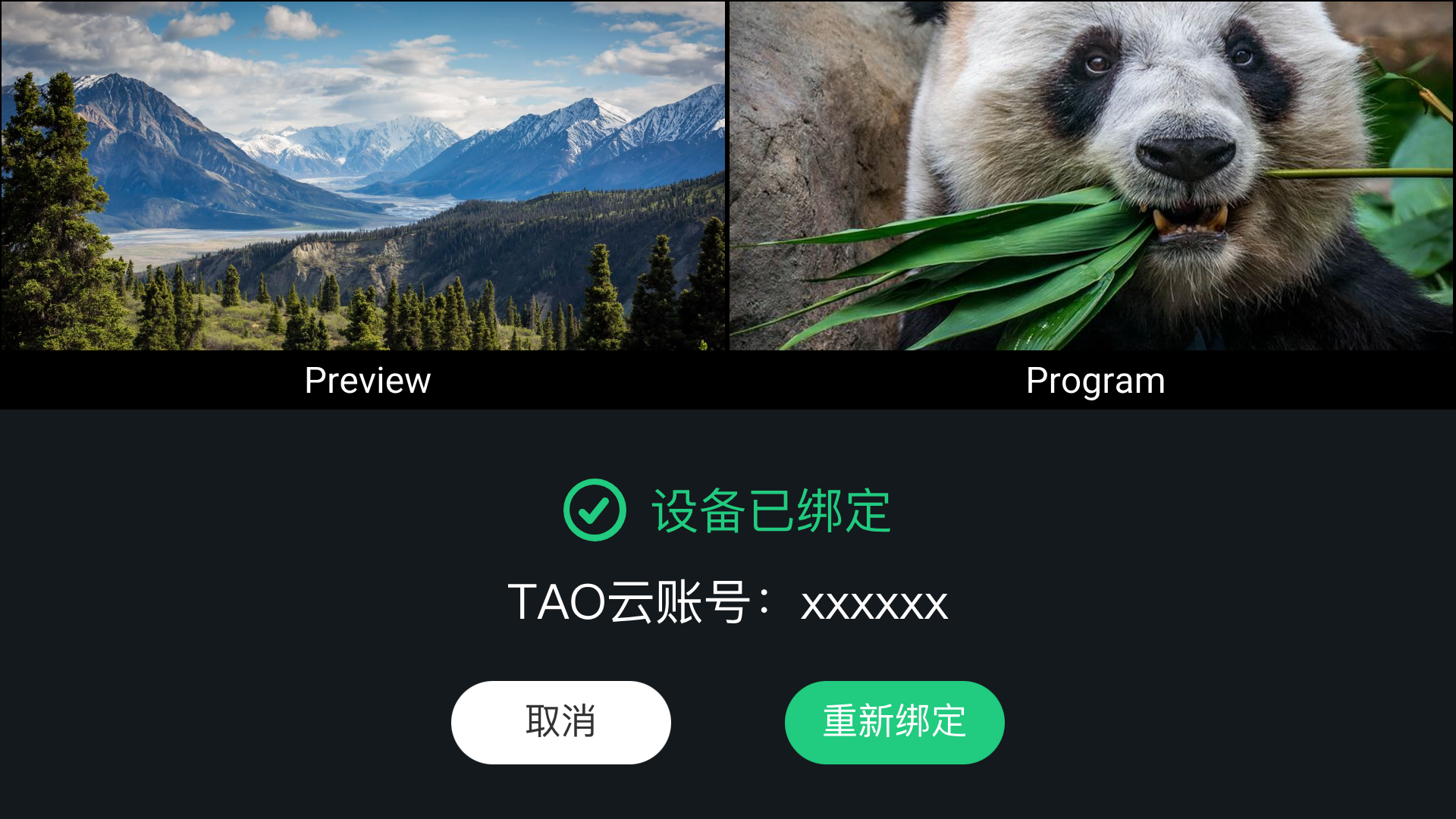
若想进行解绑,再次轻触【TAO云】便会出现以下界面,选择【重新绑定】即可解绑。

2.2.4输入设置

选择输入信号

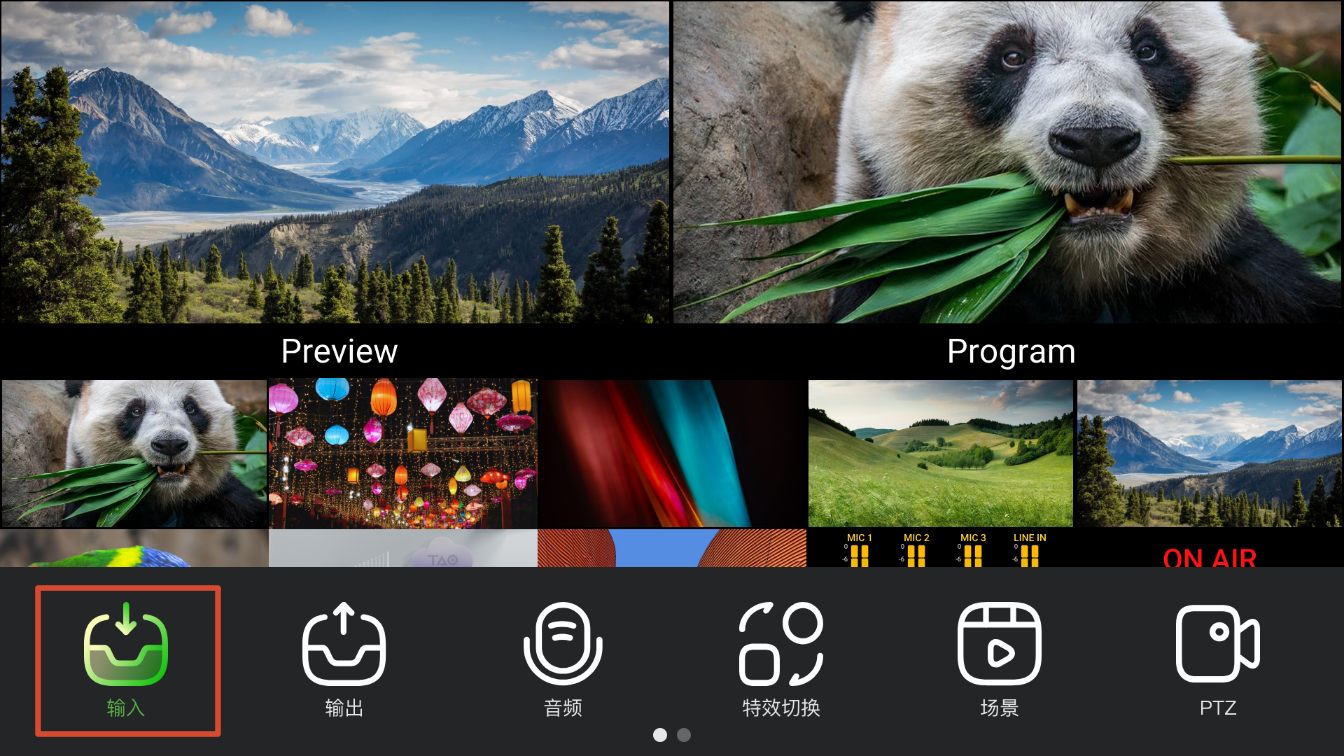
轻按【MENU】键进入菜单界面,在【输入】菜单中为IN1-IN 8分配信号源。

输入对应信号
IN 1-4HDMI 1-4,支持EDID管理
IN 5SDI 1或SDI 2
IN 6SDI 3或SDI 4
IN 7-8UVC摄像机信号或NDI网络视频流

信号窗口

IN 1-8对应主界面预览窗口。

用户可通过前面板PROGRAM/B与PREVIEW/A行的数字按键1-8操作,将对应信号推至主输出或预监窗口。

👉

2.2.5添加素材

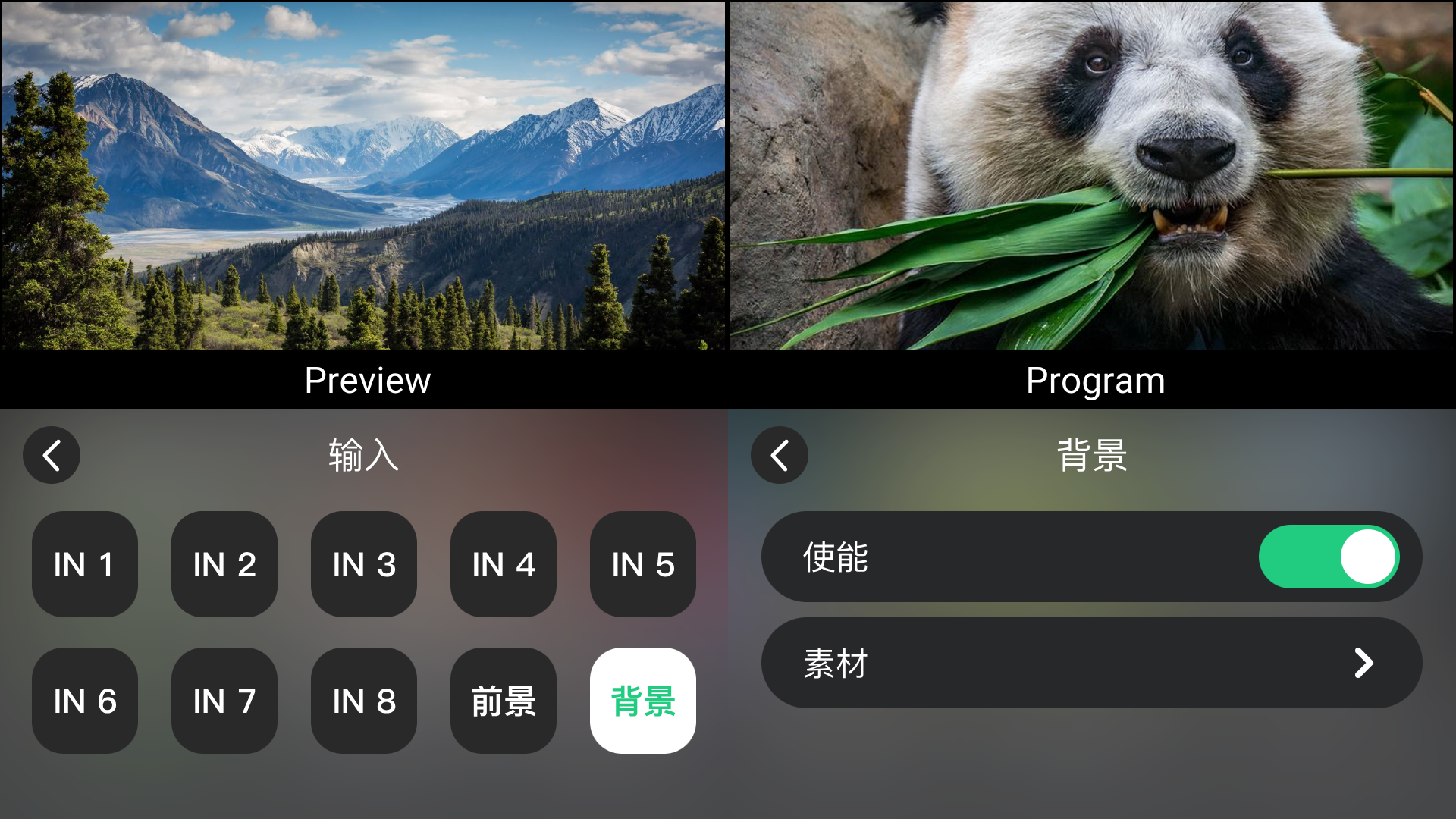
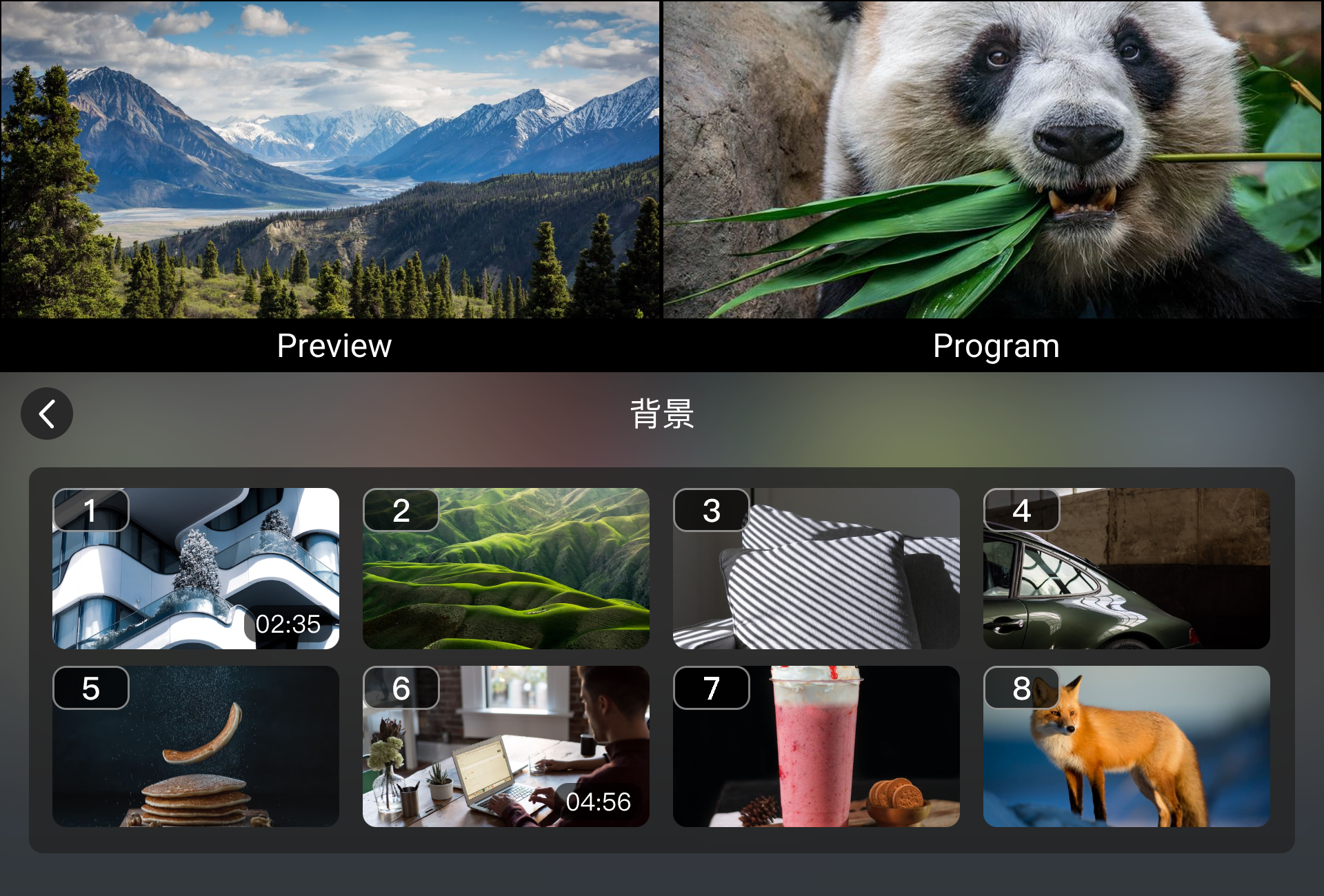
轻按【MENU】键进入菜单界面,在【输入】菜单中设置前景与背景素材。

  1. 在U盘内创建文件夹路径:mini-extreme/background/mini-extreme/foreground,并在对应文件夹导入素材
  2. 将U盘连接至USB-C接口1
  3. 设备检测到U盘后,【RECORD】按键灯亮起
  4. 点击【输入】>【背景】/【前景】,进入素材菜单界面,选择并使能U盘内素材

2.2.6信号布局

mini-extreme ISO支持在预监和主输出中同时显示A、B两个图层。A图层为主画面,B图层为子画面。

选择A/B图层

以选择B图层为例:

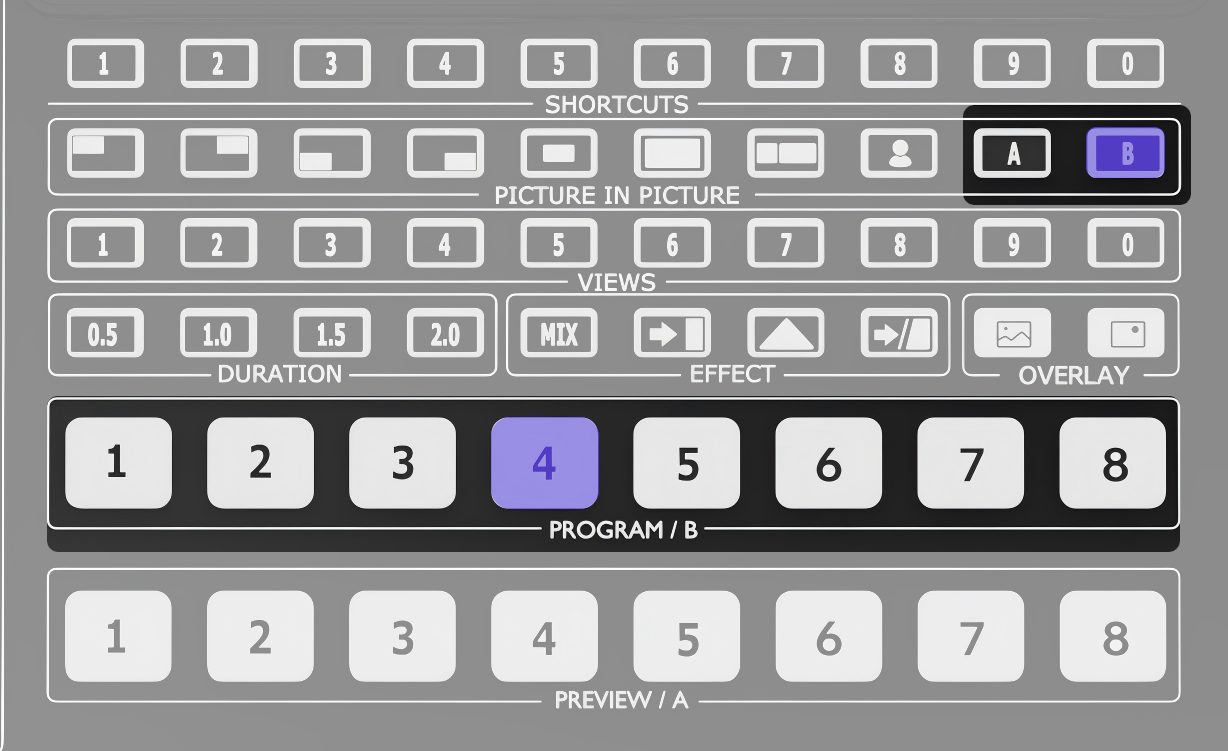
  1. 按B键,使其蓝灯常亮
  2. 在PROGRAM/B行按下输入信号键,将信号分配至B图层
  3. 分配的信号键亮蓝灯

设置画面布局

mini-extreme ISO提供7种PIP布局。选择布局后,调整A/B图层的画面大小和位置。

  1. 选择所需的PIP布局
  2. 按A/B键进入对应图层的编辑状态
  3. 使用ZOOM调焦器调整画面大小
  4. 操作五项摇杆调整画面位置

B图层抠图

抠图功能默认应用于B图层。

  1. 按B键进入蓝灯编辑状态
  2. 按PIP行对应的抠图按键启用抠图
  3. 进入【抠图】菜单启用拾色器,调整抠图参数

保存和调用场景

完成画面布局和图层设置后,将当前设置保存为场景。

  1. 在VIEWS行长按任一未亮灯按键,或进入【场景】页面保存当前设置
  2. 按下已保存场景对应的按键调用场景

2.2.7信号切换

切换模式

mini-extreme ISO支持通过前面板按钮实现CUT、AUTO、FTB和T-bar四种切换模式。

设备默认为1.0s的快速淡入淡出切换。

  1. CUT(硬切):瞬时切换,无过渡效果
  2. AUTO(特效切换): 信号间根据切换特效和切换时长进行切换
  3. FTB(Fade to Black,淡入黑场):画面逐渐变暗,过渡到全黑
  4. T-bar: 用手动推杆自由控制转场快慢

特效切换

设备前面板设有切换时长与特效启用快捷键。

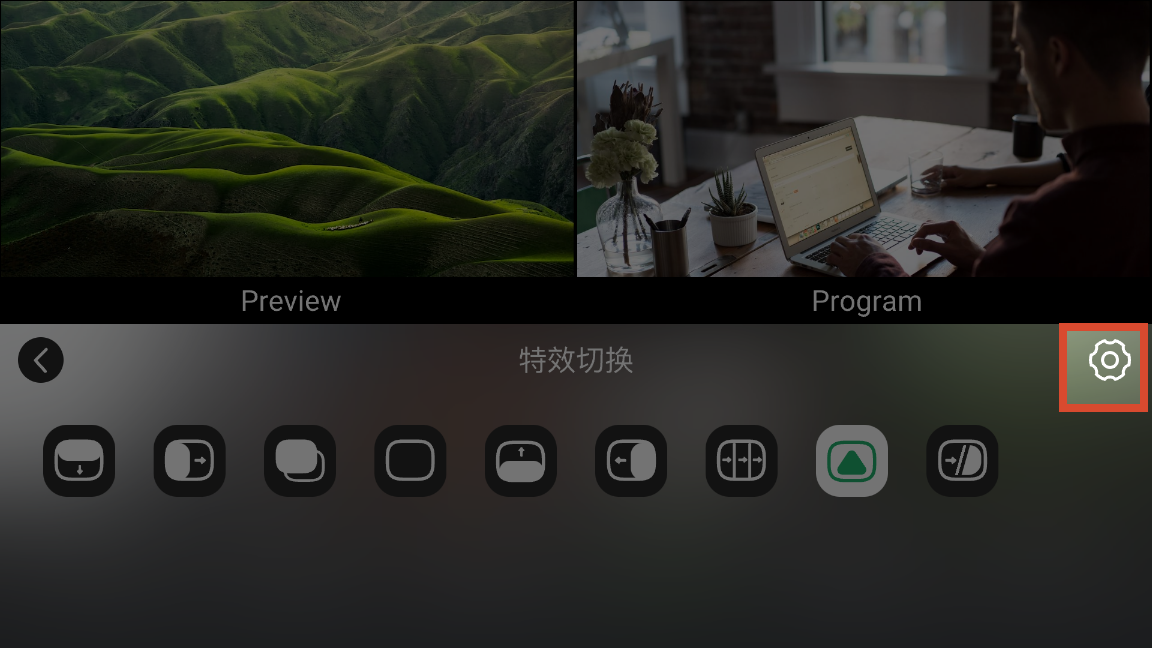
用户可在首页菜单>【特效切换】页面选择更多特效。

2.2.8PTZ控制

mini-extreme ISO支持通过IP VISCA协议同时控制最多8台PTZ摄像机。推荐使用PoE摄像机,通过网线连接设备;连接多台摄像机时,使用交换机。

设置网络

mini-extreme ISO与PTZ摄像机必须位于同一网段,否则设备无法建立通信。

以子网掩码为255.255.255.0的网络为例,mini-extreme与PTZ摄像机的IP地址前三组数字必须相同,最后一组数字必须设置为2-254之间且互不重复。

例如:192.168.1.2、192.168.1.3、192.168.1.4。

  1. 进入【设置】>【IP设置】
  2. 开启DHCP,使mini-extreme ISO自动获取IP地址
  3. 关闭DHCP,使用【ENTER】旋钮设置静态IP地址
📢  操作提示

多台PTZ摄像机需要通过交换机连接。为避免IP地址冲突,请为每台设备设置不同的IP地址。

设置PTZ摄像机

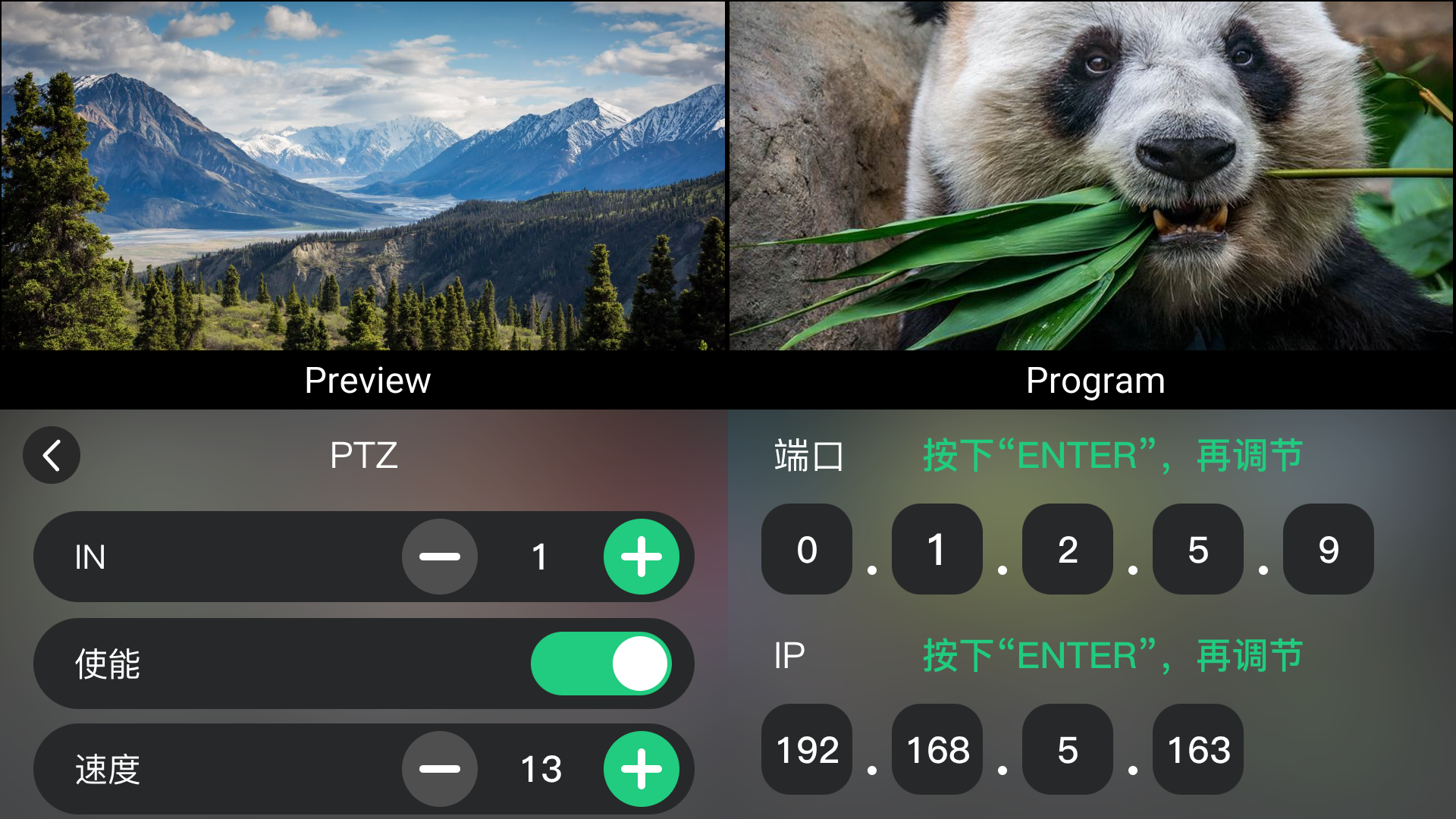
在【PTZ】菜单第2页设置每台摄像机的IP地址和端口。

  1. 将PTZ摄像机接入mini-extreme ISO或交换机
  2. 进入【PTZ】菜单第2页
  3. 点击【+】或【-】切换至对应的PTZ摄像机
  4. 根据页面指示设置摄像机IP地址和端口
  5. 点击【使能】接收当前PTZ摄像机画面

📢  操作提示

推荐使用RGBlink vue系列广电级摄像机,其默认端口为`1259`。
如使用其他品牌摄像机,请查阅产品说明书确认,并输入正确端口号,以确保功能正常使用。

控制PTZ摄像机

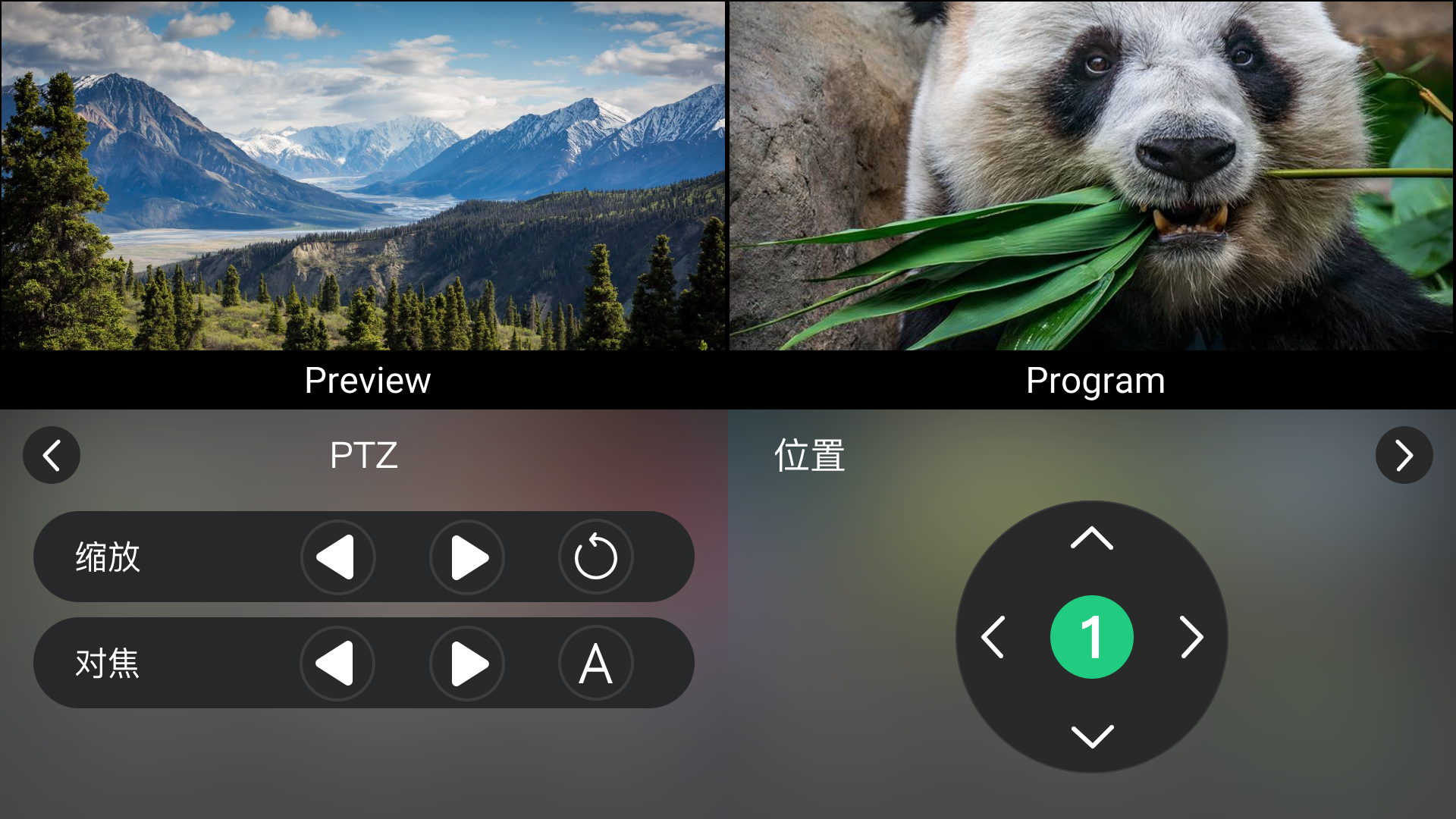
mini-extreme ISO支持调节PTZ摄像机的缩放、对焦、转速和云台位置。

  1. 将目标PTZ摄像机切换至预监窗口
  2. 使用前面板ZOOM调焦器调节变焦
  3. 使用前面板FOCUS旋钮调节对焦
  4. 进入[PTZ】页面调节缩放、对焦、云台位置和转速

保存PTZ预设

调整PTZ摄像机的云台位置、焦距等参数后,可将当前设置保存为场景。

  1. 将目标PTZ摄像机画面指派至预监窗口
  2. 调整云台位置、焦距等参数
  3. 将当前设置保存为场景
  4. 调用场景以恢复保存的PTZ参数

2.2.9输出设置

多画面预监和主输出

mini-extreme ISO提供MULTI-VIEW和PROGRAM两路输出:

  • MULTI-VIEW:连接显示器后,输出2K多画面预监
  • PROGRAM:连接显示器后,输出4K PGM画面或任一输入信号画面
MULTI-VIEWPROGRAM

设置主输出分辨率

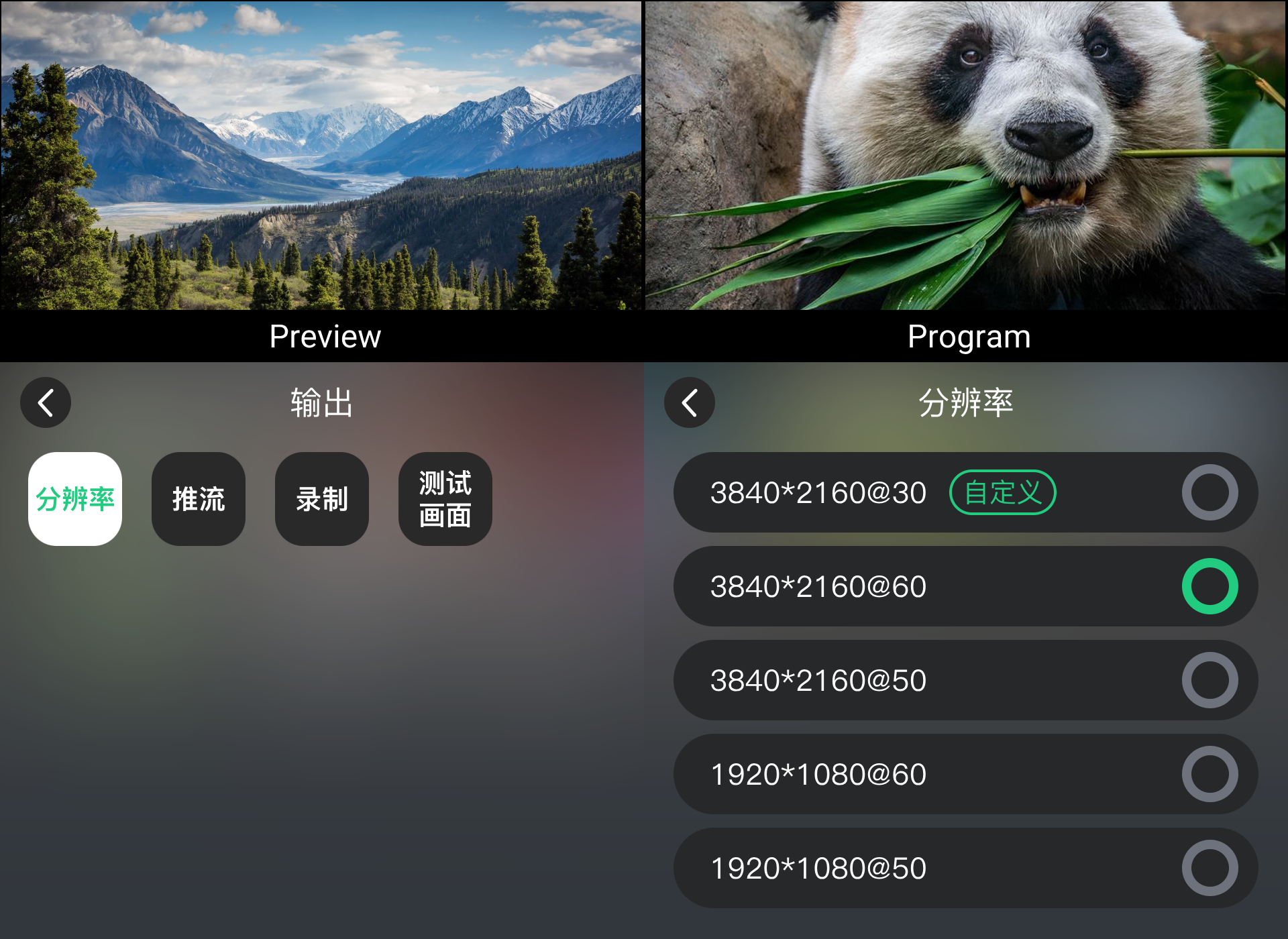
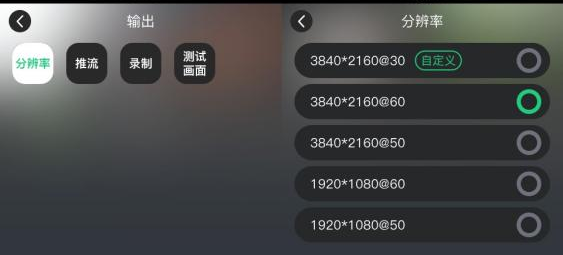
主输出最高支持3840×2160@60。

  1. 在主菜单进入【输出】>【分辨率】页面
  2. 在列表中选择所需的输出分辨率

测试画面

  1. 在主菜单进入【输出】>【测试画面】页面
  2. 输出测试彩条画面

2.2.10录制

mini-extreme ISO支持将主输出画面录制到U盘或移动固态硬盘。

🚨  风险警告  
停止录制后,等待文件保存完成,再拔出存储设备。
否则可能导致录制文件损坏或保存失败。

U盘识别与录制设置

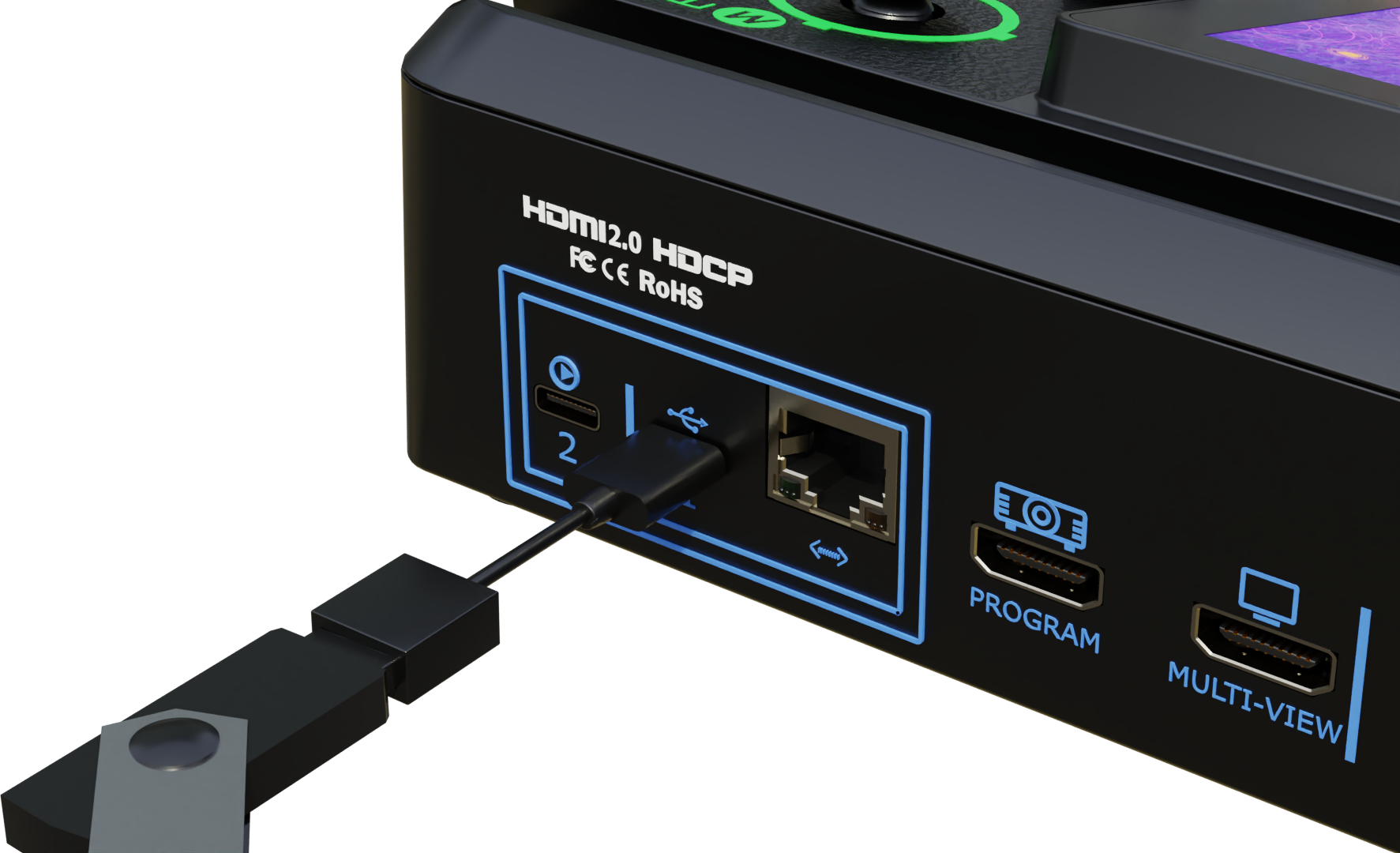
将U盘或移动固态硬盘连接至USB1接口,等待设备识别存储设备。

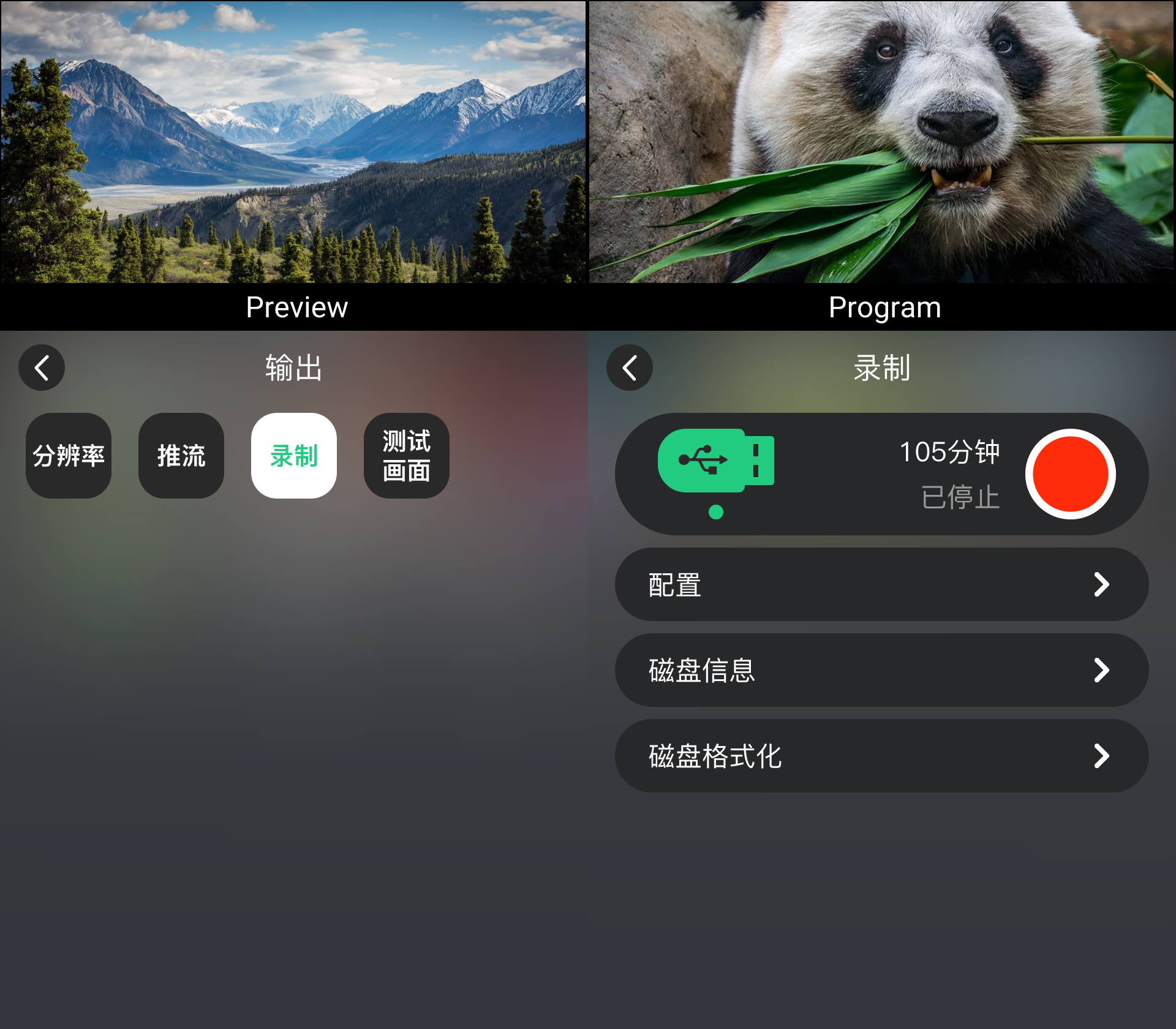
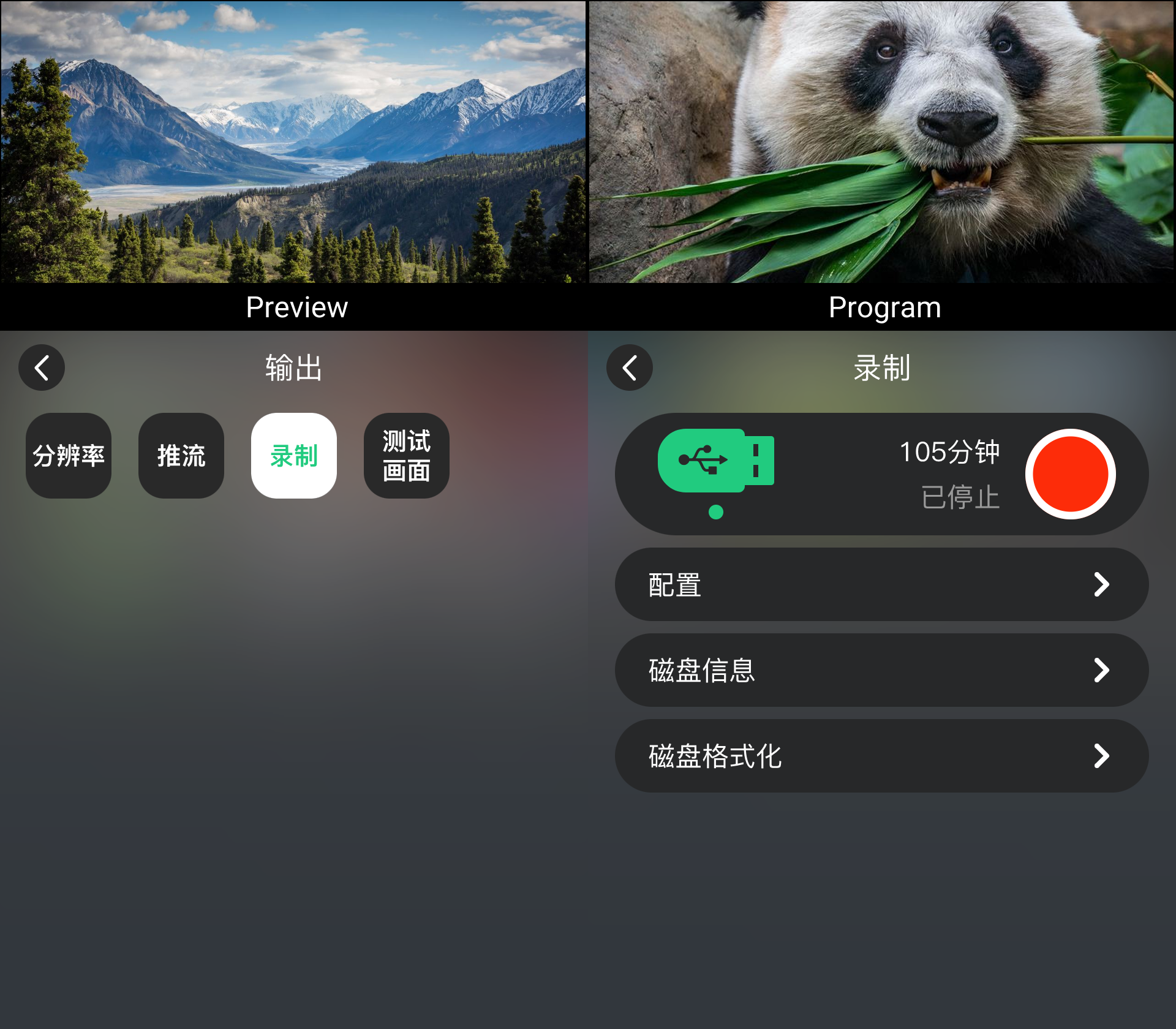
进入设备主菜单>【输出】>【录制】页面。

  1. 查看存储设备的可录制时间
  2. 根据需要设置录制码率
  3. 点击录制icon,或按前面板RECORD键开始录制
  4. 再次点击录制icon,或再次按RECORD键停止录制

📢  操作提示

录制码率越高,录制画质越高,占用的存储空间也越大。

录制模式

  • 主输出录制:支持录制4K@60Hz主输出画面
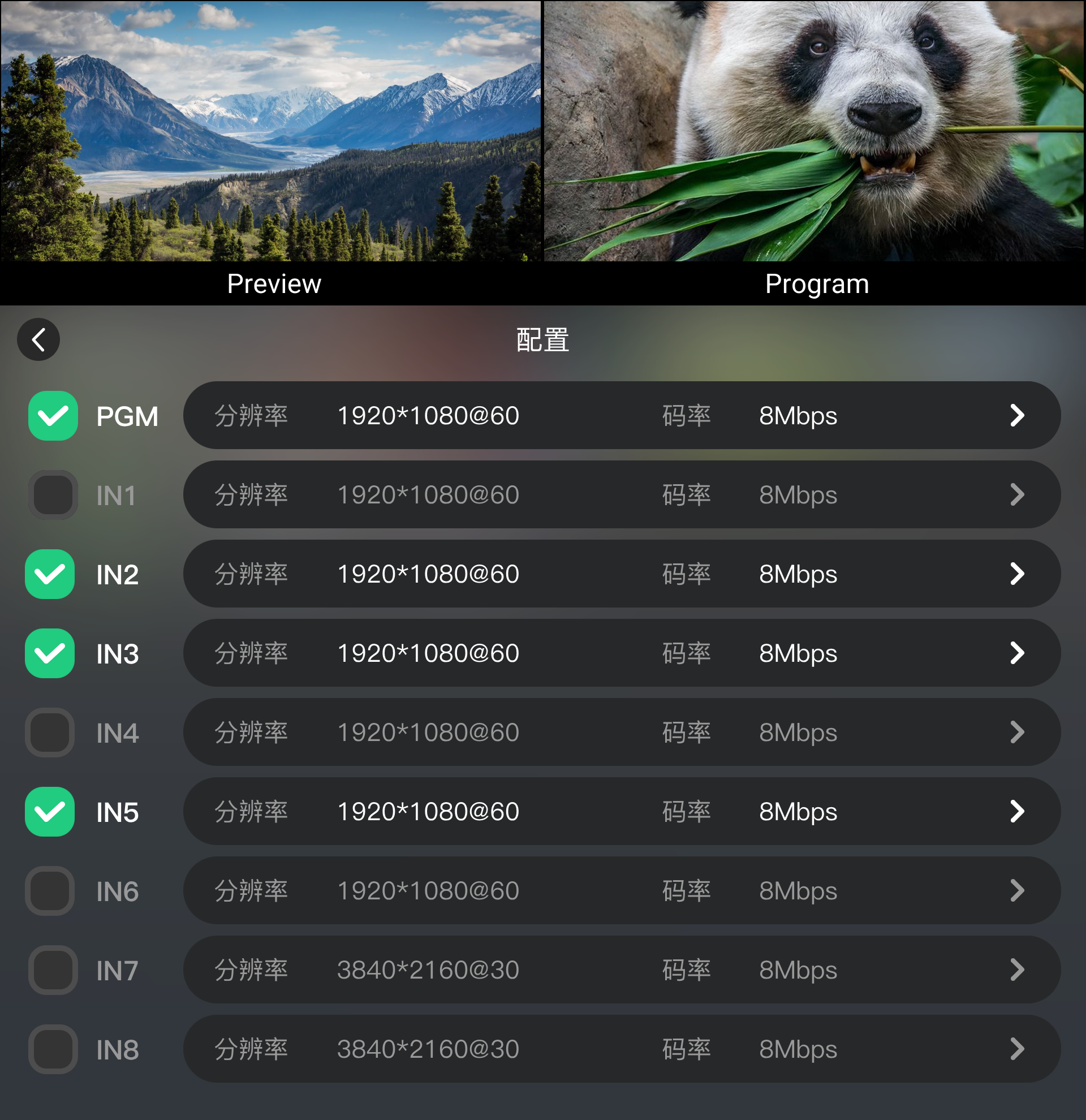
  • ISO录制:支持同步录制1路主输出+最多3路其他输入信号,进入【配置】页面进行设置

录制文件

录制文件名包含时间戳。若设备未联网或【设置】中的时间配置不正确,文件名中的时间戳可能不准确。

📢  操作提示

- 存储设备格式为exFAT
- 录制失败时,请尝试将存储设备格式化为exFAT后重新录制

2.2.11直播推流

mini-extreme ISO支持通过USB、网络推流和NDI输出视频信号。

使用网口推流和NDI功能前,mini-extreme ISO必须联网并绑定至TAO云平台。

OBS采集

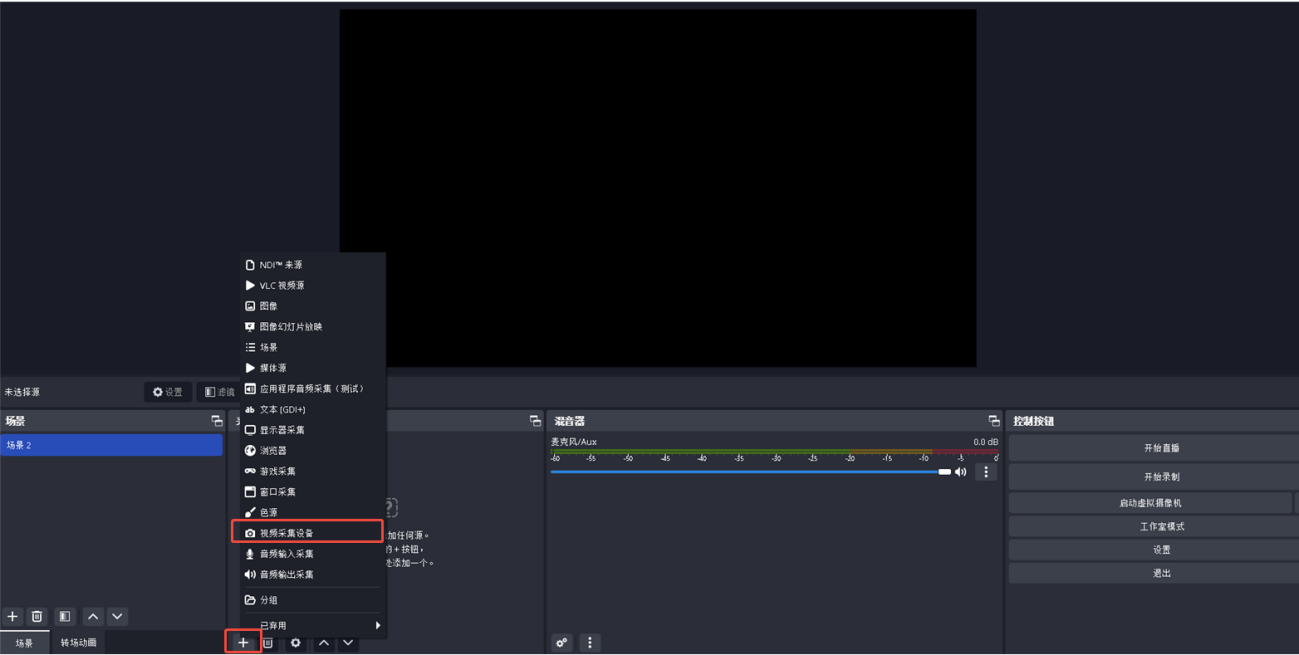
通过USB2接口将mini-extreme ISO连接至电脑后,可在OBS中将mini-extreme ISO添加为视频采集设备。

  1. 使用USB数据线连接mini-extreme ISO的USB 2接口和电脑
  2. 打开OBS
  3. 添加视频采集设备
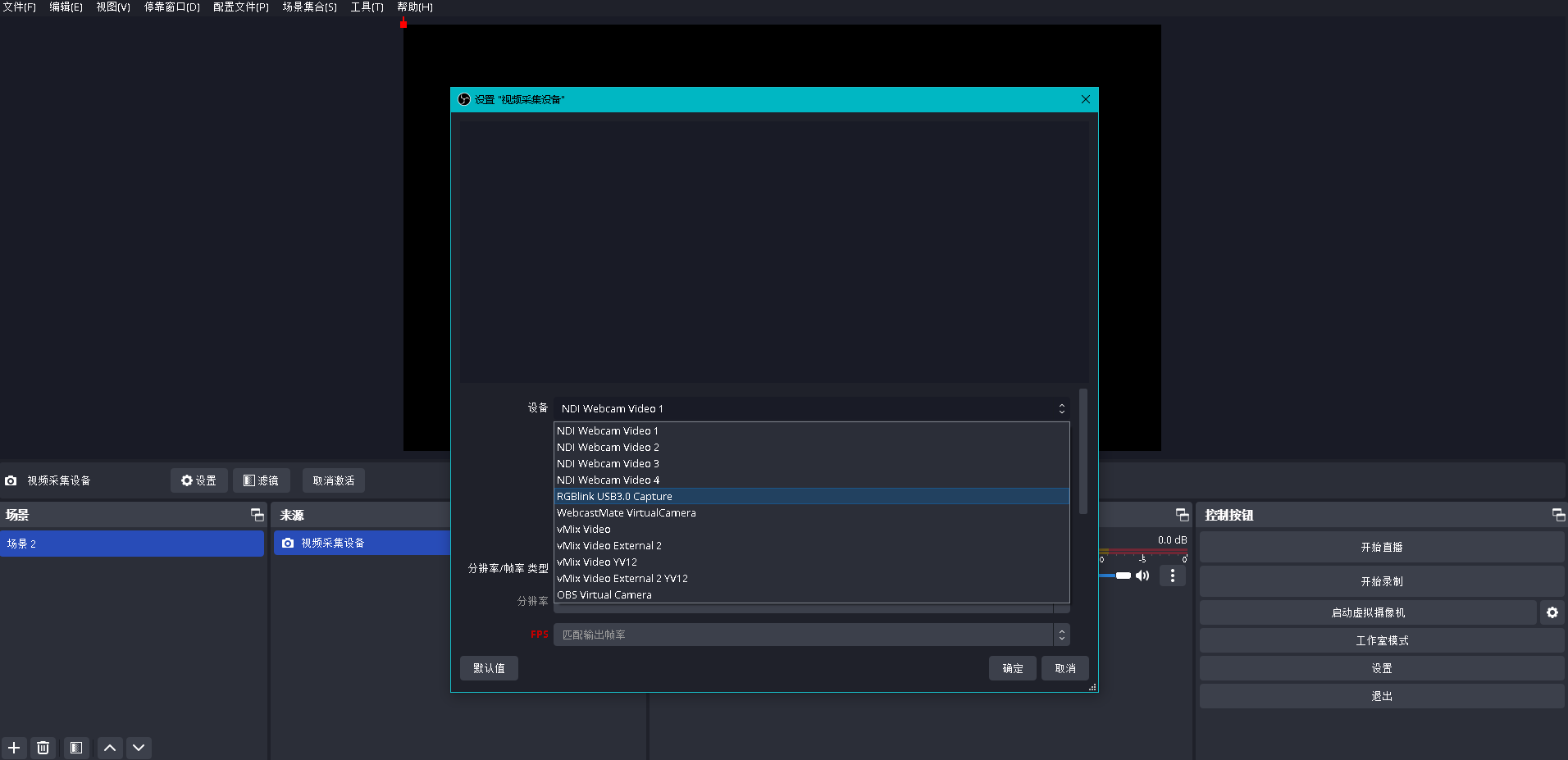
  4. 选择RGBlink USB3.0 Capture

网口推流

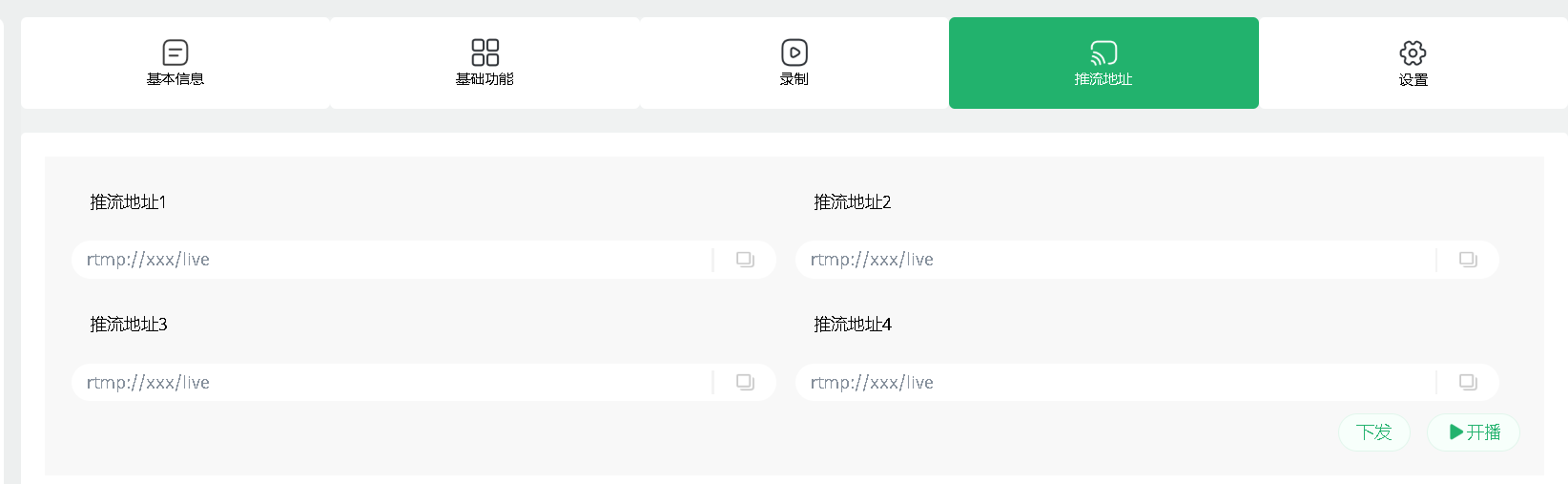
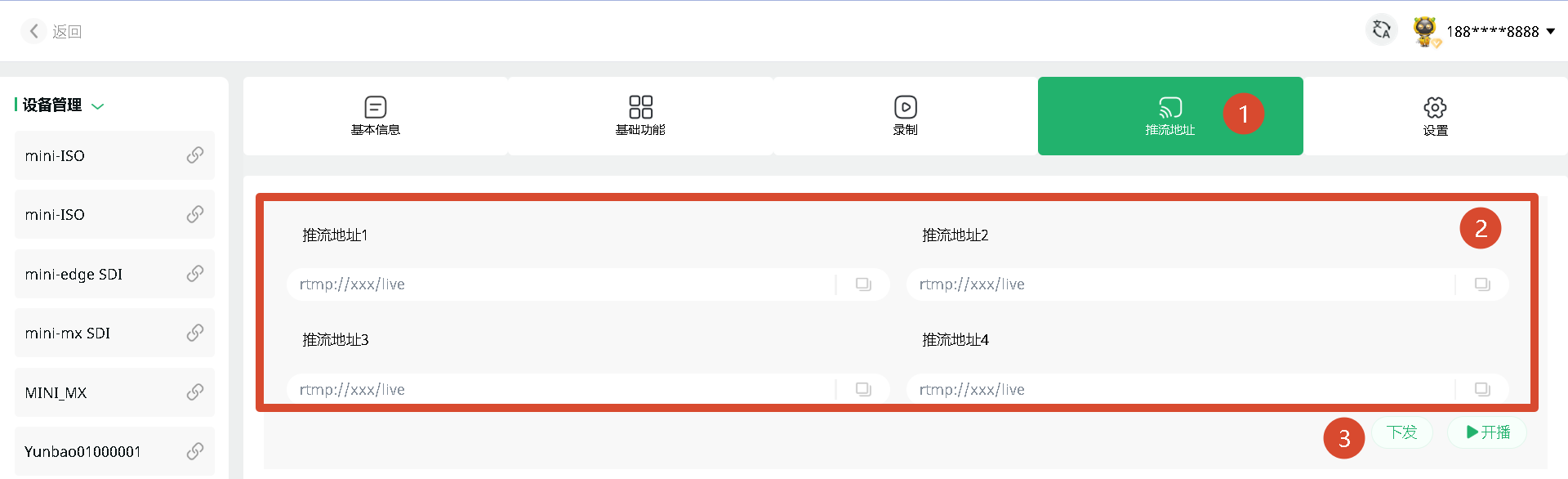
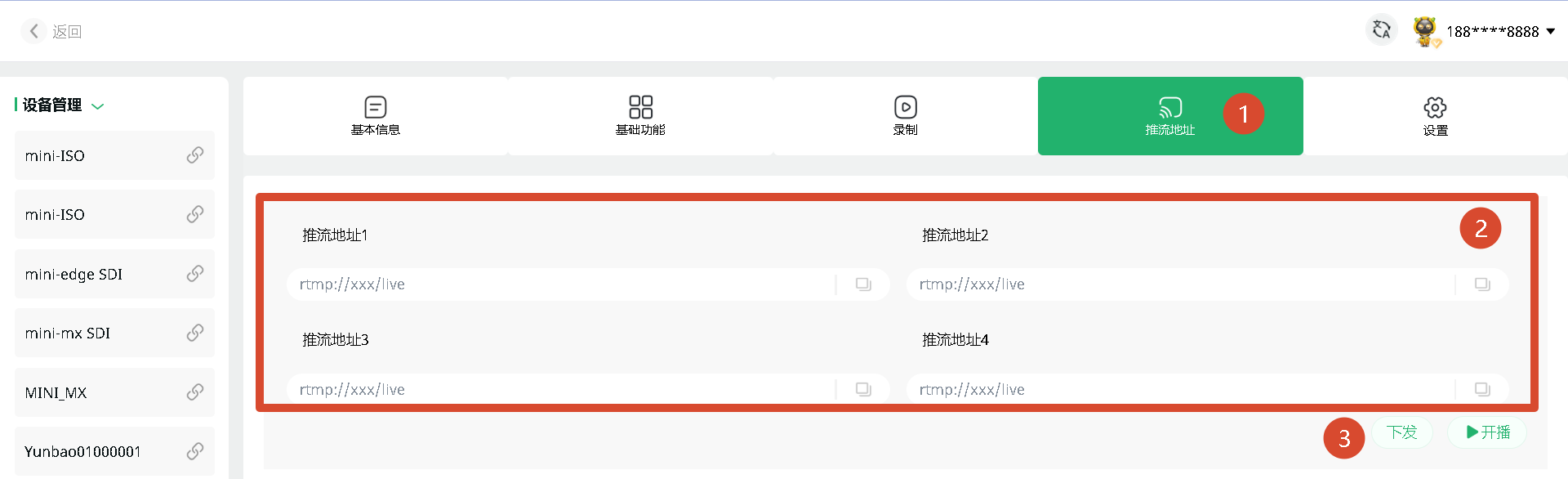
将TAO云平台下发的推流地址发送至mini-extreme ISO,再从设备端开启推流。

  1. 从目标直播平台获取推流地址和推流密钥
  2. 登录TAO云,参考 绑定TAO云平台 章节相关内容完成设备绑定
  3. 进入设备管理页>【推流地址】
  4. 将推流地址和推流密钥填写至【推流地址】栏
  5. 点击【下发】

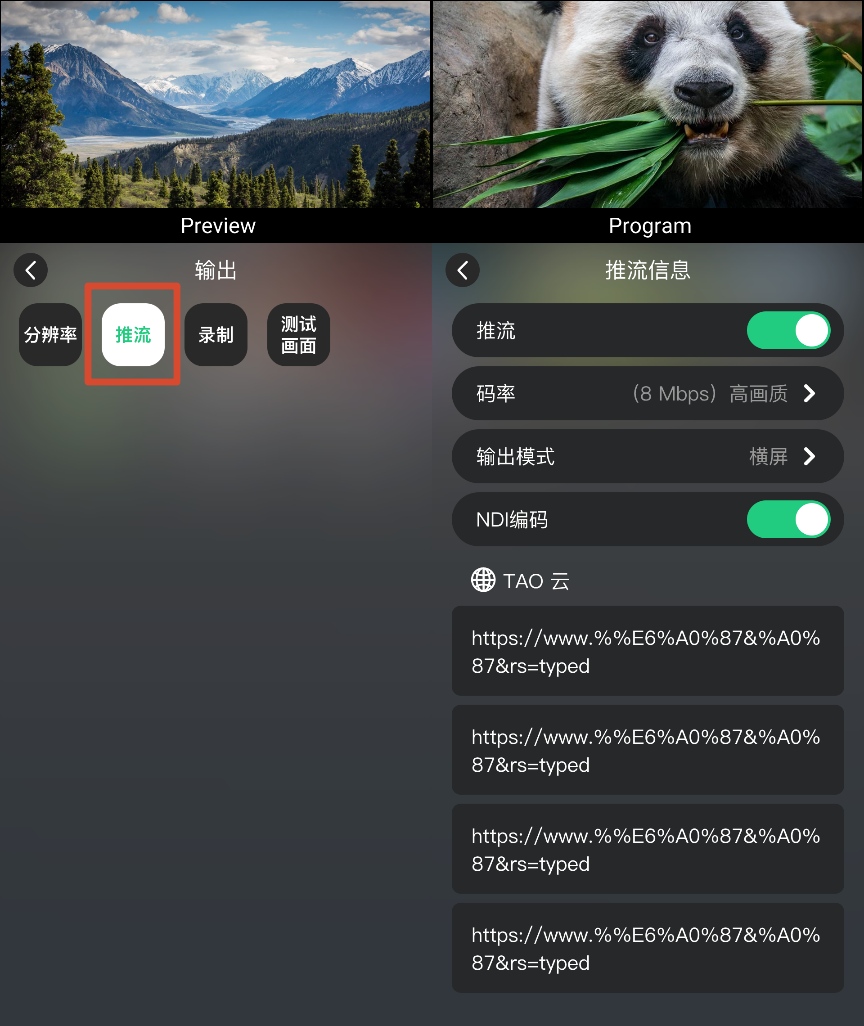
进入mini-extreme ISO设备主菜单>【输出】>【推流】页面,确认设备已接收推流地址。

开始直播

确认推流地址已成功下发至设备后,开启推流。

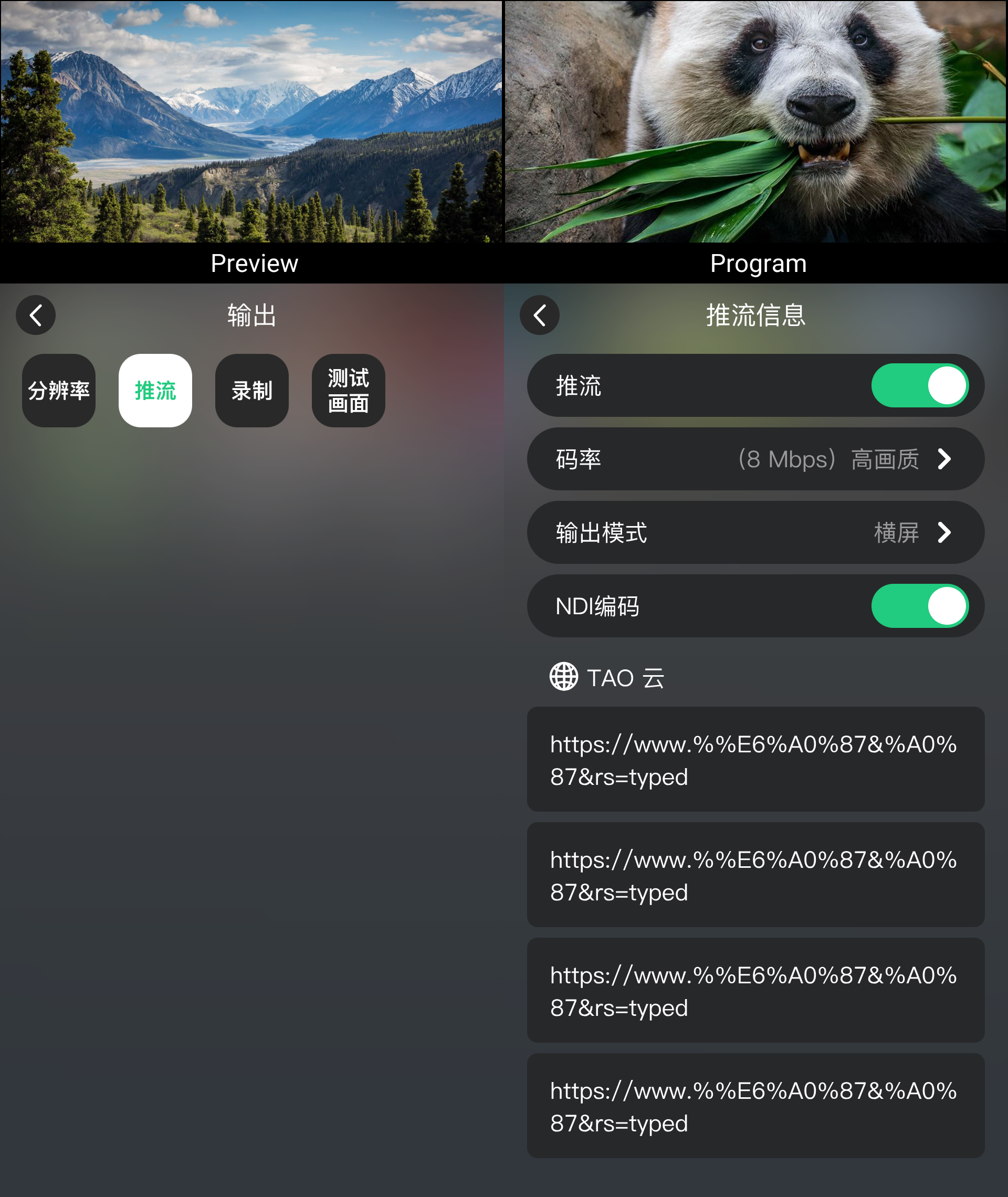
  1. 进入设备【推流】页面
  2. 设置直播码率和输出模式
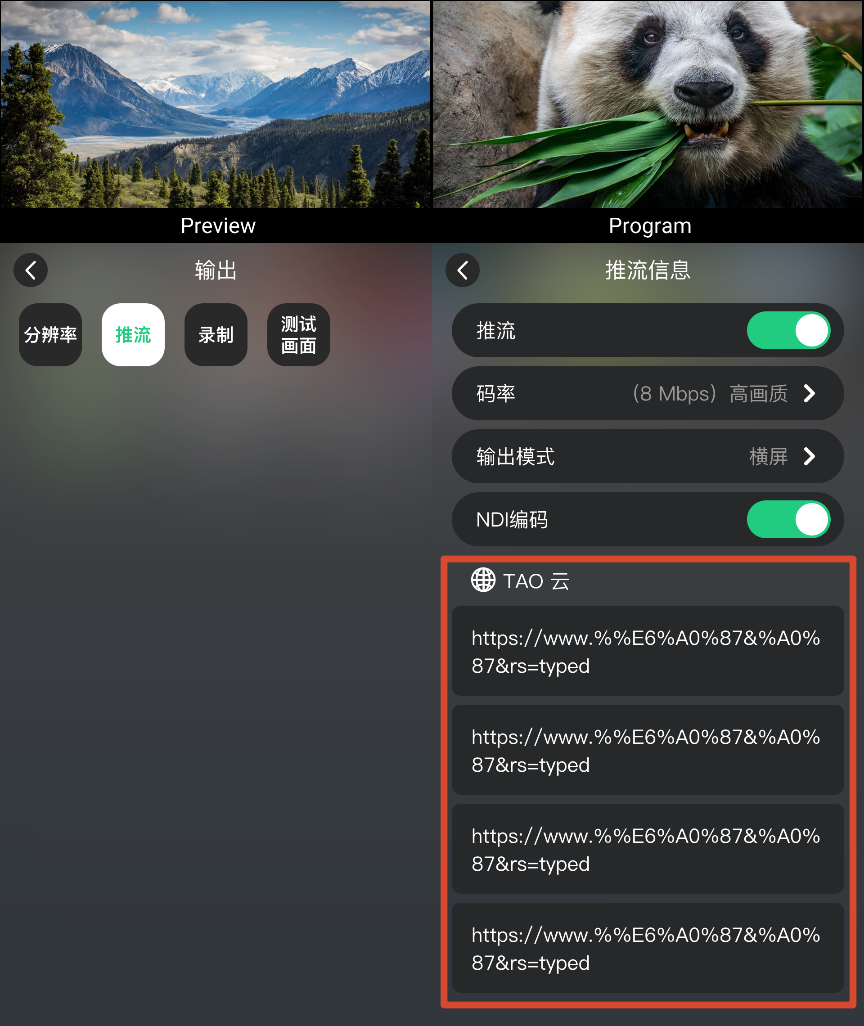
  3. 在【TAO 云】栏中选中目标地址
  4. 使能【推流】开关,或请按前面板ON AIR键

NDI编码

启用NDI编码后,mini-extreme ISO将实时视频编码为NDI信号,并通过网络传输。

  1. 登录TAO云,参考 绑定TAO云平台 章节相关内容完成设备绑定
  2. 进入设备管理页>【设置】,完成NDI授权
  3. 在设备【推流】页面启用NDI编码

2.2.12音频设置

mini-extreme ISO支持内嵌音频和外部音频混音共15路音频输入,最多支持11通道混音。

设备前面板提供快捷音频调节区域。

用户可进入首页【音频】菜单进行详细设置。

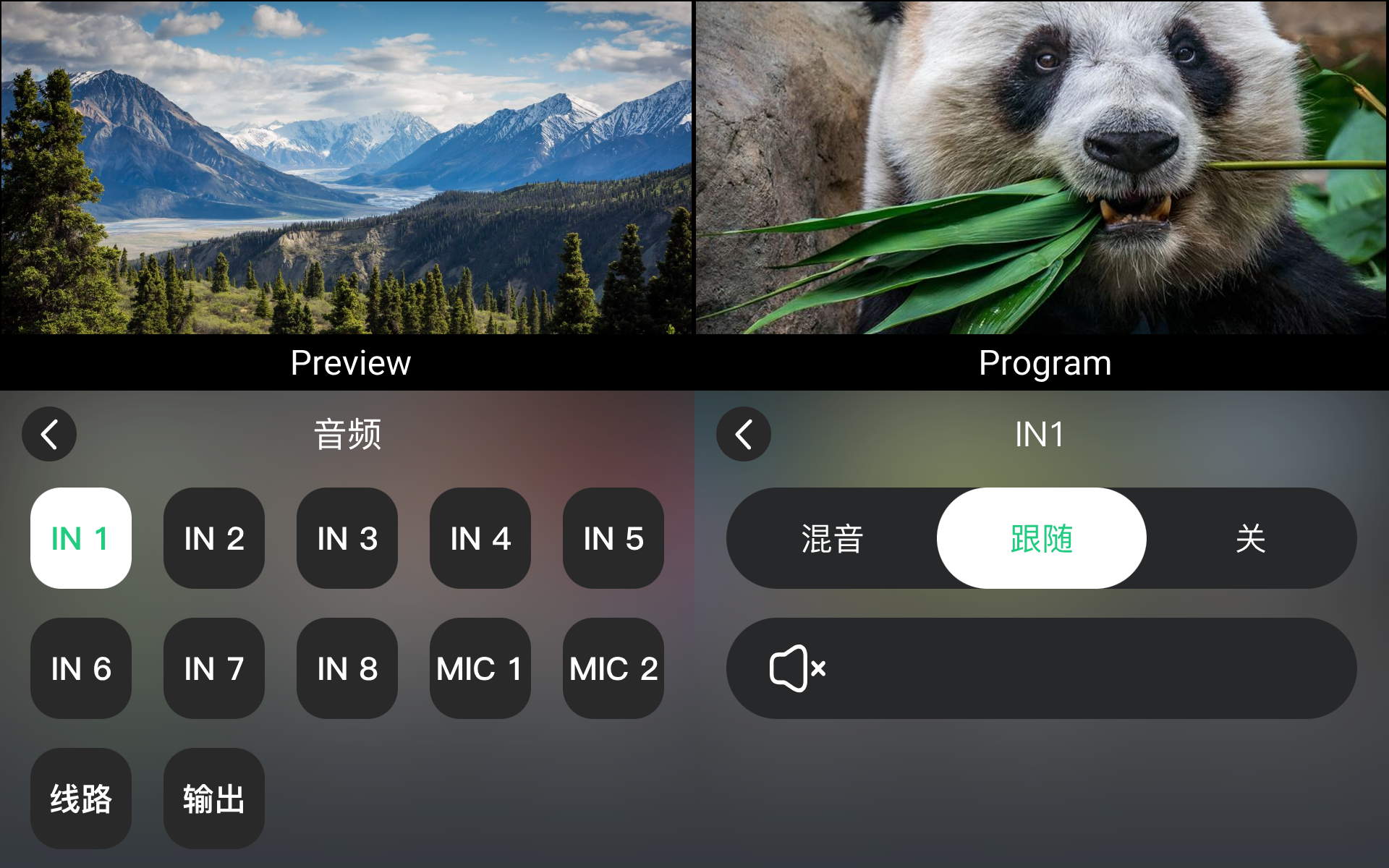
内嵌音频

设置各输入信号的音频状态:

  • 混音:将当前信号的音频加入主输出
  • 跟随:使音频跟随视频切换,与前面板AFV键的功能相同
  • 关:关闭当前信号的音频

麦克风与线路输入

mini-extreme ISO支持MIC 1、MIC 2和线路(Line-in)输入。

  1. 选择音频输入源
  2. 开启【混音】后将该输入源加入主输出
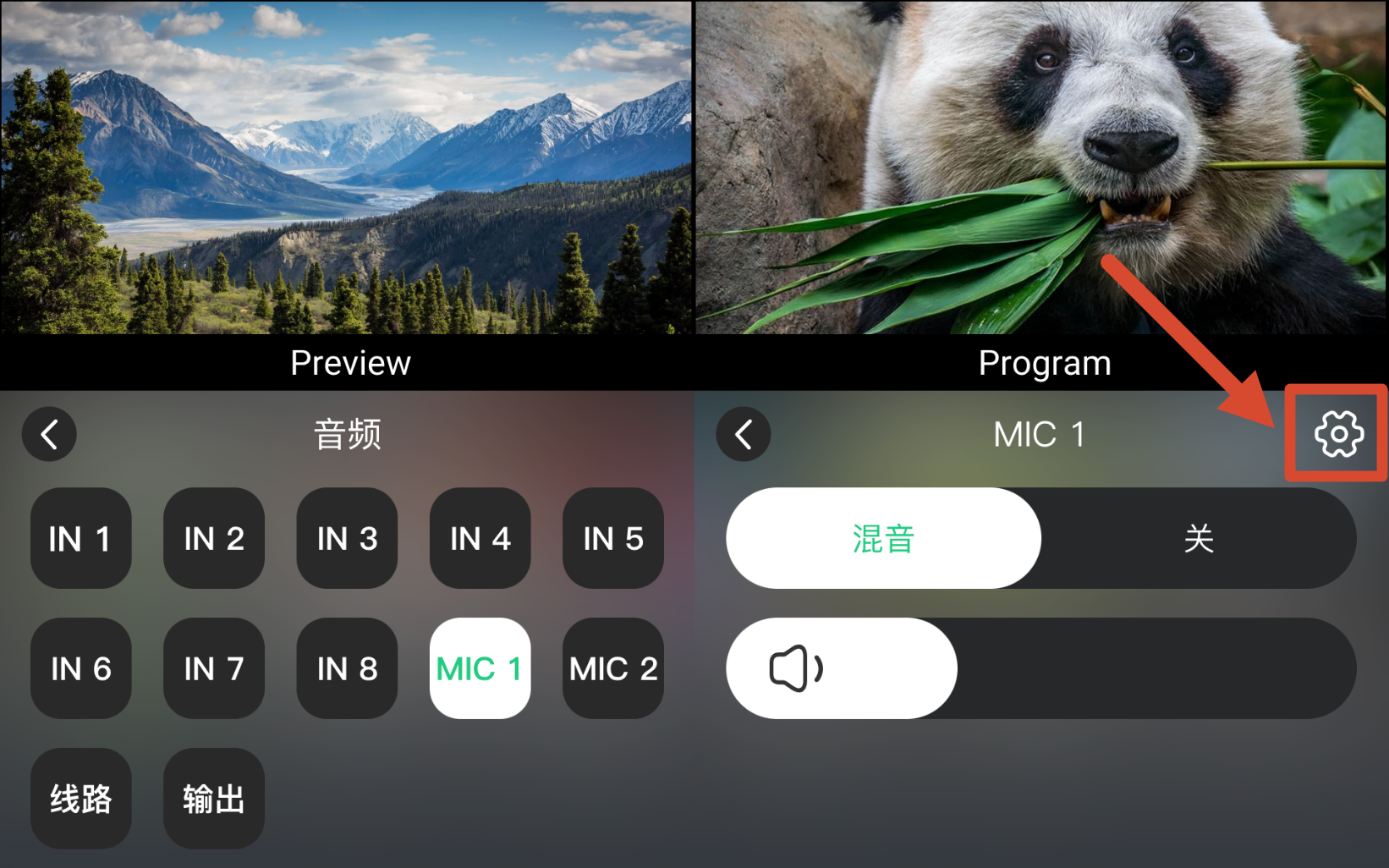
  3. 点击右上角设置图标进入设置页面,根据需要调整增益,并调节均衡器、回声、混响和变声等高级设置

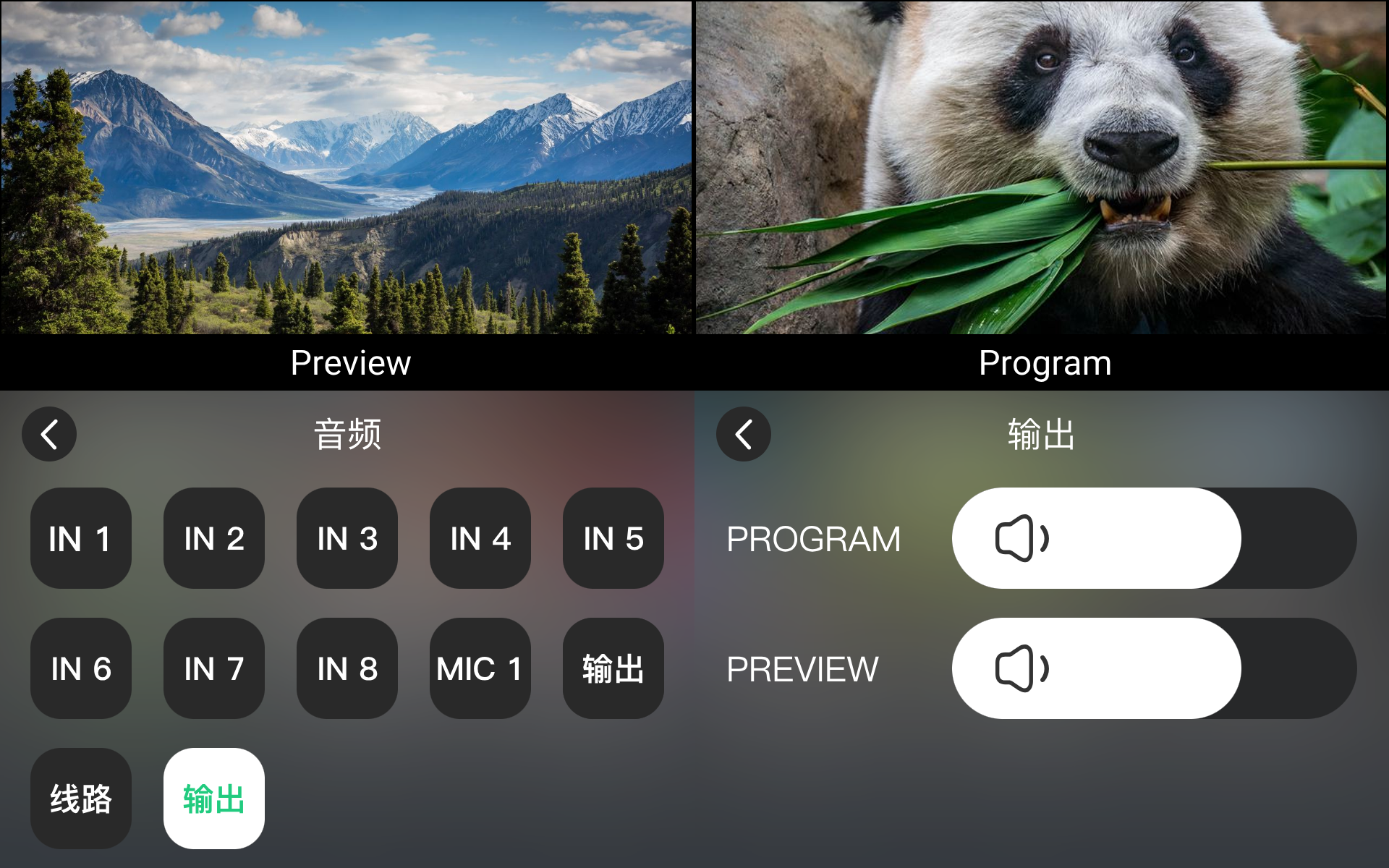
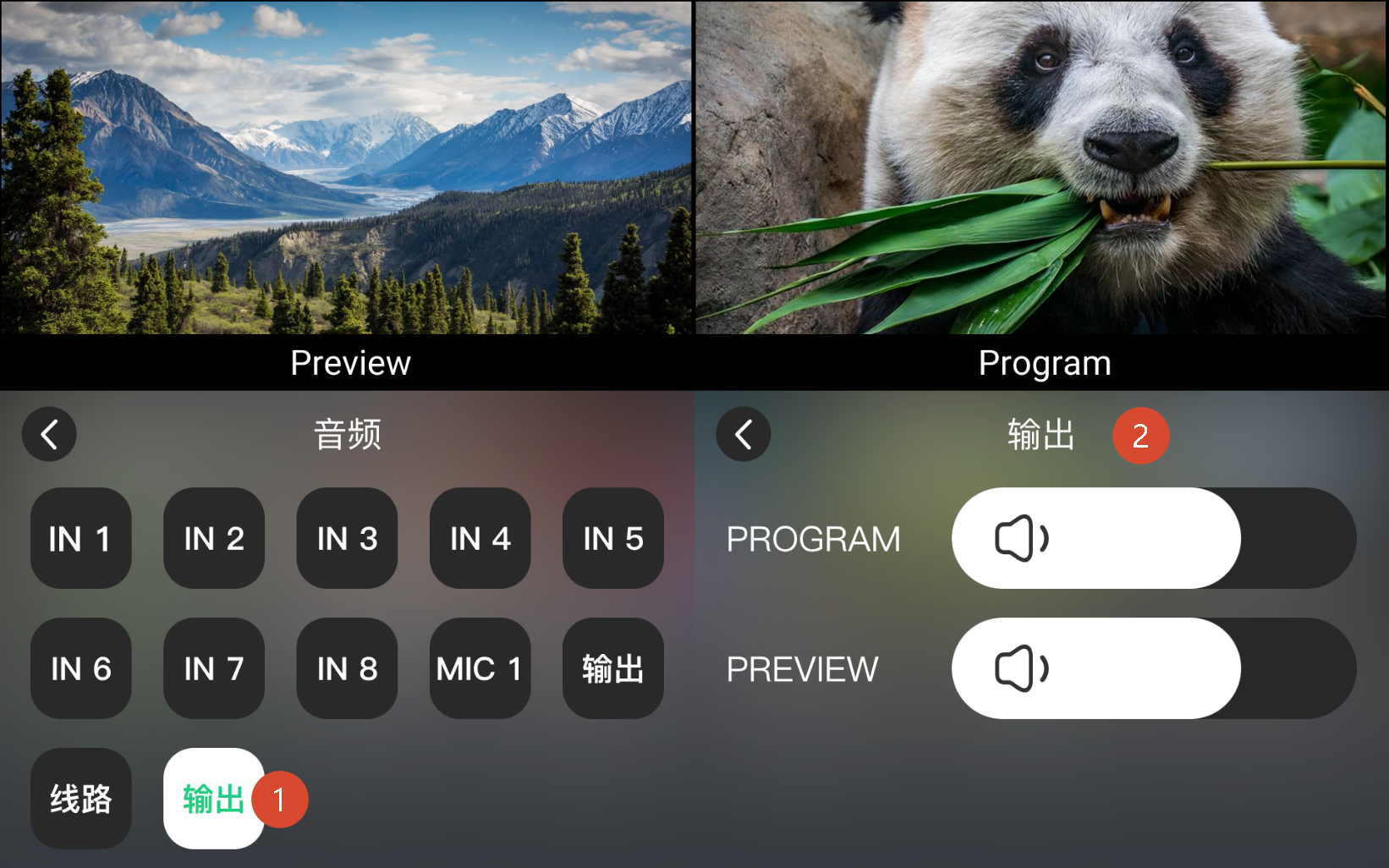
输出音量

在【音频】页面调节预监和主输出的总音量。

3mini-extreme ISO_用户手册

感谢您选择视诚科技mini-extreme ISO。

本手册介绍设备的功能、安装、连接及操作方法。

首次使用设备前,请仔细阅读本手册,以确保正确、安全地使用本产品。

3.1用户手册声明

声明/担保与赔偿

声明

该设备经过严格测试,符合电子类数码设备的标准,根据FCC第15部分的规定,这些限制是为了合理地防止设备在商业环境中操作时的有害干扰。如果没有安装和使用规定的指导手册,该设备的产生、使用和放射无线电频率,可能会对无线电通讯造成有害干扰。闲杂人员若擅自操作造成伤害,将自行负责!

担保与赔偿

视诚提供了作为法定保障条款组成部分与完善生产相关的保证书。收到产品后,买家必须立即检查产品,如在运输途中或因材料和制造故障而导致的受损,请以投诉的书面方式通知视诚。

保证期间的日期开始转移风险,在特殊的系统和软件调试期间,最迟30天内转移风险。收到合理通告,视诚可以修复故障或在适当的时期提供自己的自主判断的解决方案。如果此措施不可行或失败,买家可以要求降价或取消合同。其他所有的索赔,尤其那些关于视诚软件操作及提供的服务的直接或间接损害,作为系统或独立服务的一部分,将被视为无效损害,归因于书面担保缺乏性能,视为意图不明或有重大过失。

如果买家或第三方收到货物后自行修改变更,或使用不当,尤其是授权的系统操作不当,风险转移后,产品收到非合同中允许的影响,买家的索赔将视为无效。由于买家提供的程序设计或电子电路图如接口而产生的系统故障不包含在担保范围内。正常磨损和维护不在视诚提供的担保中。

买家必须遵照本手册指定的环境条件和维修维护条例。

安全操作概要

安全操作概要只针对操作人员。

请勿开盖

本产品无客户自我操作服务,拆盖可能会有暴露危险的电压,为防止人身事故的发生,请勿自行解开上盖板。

正确使用电源

本产品标配PD电源适配器和双头Type-C连接线,使用电压为20V。

远离易燃易爆危险物品

远离易燃易爆物品,不要在易爆的环境下操作本产品!

安装安全概要

安全保护措施

在所有的设备的安装程序里,请遵循以下安全细则避免造成自身以及设备的损坏。

为了保护用户免受电击,请确保底盘通过地线接地,提供交流电源。

插座应该装在设备附近以利于连接。

拆箱和检验

在打开设备包装箱之前,请检查是否损坏。如果有损坏,请及时通知承运人以确认赔付相关事宜。开箱后,请对照包装明细再次确认。如果发现配件不全,请及时联系相应的销售人员。

一旦除去所有包装,请确认所有的组件都齐全,并查看内置系统确保在运输过程中没有受到损坏。如果损坏,请立即通知承运人做出所有的索赔调整。

预备场地

安装设备时候应保证所在的环境整洁,光亮,防静电,有足够的功率,通风以及空间等要素。

1产品简介

认识mini系列:mini-extreme ISO

mini-extreme ISO是视诚科技最新推出的行业首创8通道4K音视频导播台,集视频切换、录制、直播和多画面监看等多种功能于一体,适用于演出、赛事、会议等专业视频制作与直播的场景。

设备提供4路HDMI2.0输入和4路12G-SDI输入(其中可选择2路SDI信号同时输入),并支持UVC和NDI视频信号源(需授权)。2路HDMI输出支持多画面预监、主输出和测试模式。音频方面包括内嵌音频和模拟音频输入,15通道音频独立管理,支持最多11通道混音输出。

mini-extreme ISO配备1路USB3.0输出,可免驱连接Windows或macOS电脑,并被识别为1路WEBCAM,兼容主流直播平台、视频会议及内容创作软件。设备支持通过RTMP进行网络推流,配合视诚TAO云平台,可实现远程设备管理及多平台直播分发。

设备配备5.5英寸高清触摸屏,并结合前面板快捷按键和控制部件,可完成信号切换、图层调整、PiP(画中画)、色度抠图、PTZ控制等常用操作。同时支持通过Web App远程访问和控制设备,无需安装额外软件。

除直播制作外,mini-extreme ISO还支持ISO录制、场景预设与调用等功能,可满足现场制作、直播和录制等多种应用需求。

主要特点

视频处理

  • 支持4×HDMI、2×12G-SDI(四选二)、UVC及NDI(需授权)共8个输入
  • 支持1路HDMI 2.0主输出以及1路HDMI 1.3预监输出
  • UVC可接入USB摄像头或者UAC设备(如AI mini无线麦克风)

音频处理

  • 支持15路音频输入,包括11个内嵌音频与4个外接音频输入
  • 支持Line-in与Mic音频输入
  • 支持内嵌音频与外部音频输入混音
  • 支持降噪、均衡器等高级音频设置

录制处理

  • 支持最高4K60录制
  • 支持固定1路主输出(PGM)+最多3路输入源同步录制

多种常用功能

  • 支持IP VISCA与NDI协议,最多同时控制8台PTZ摄像机
  • 支持ChromaKey色度抠图
  • 支持画中画(PiP)设置
  • 支持直切、特效切换、淡入黑场等切换模式

网络与直播

  • 支持UVC、NDI及IP网络传输
  • 通过网口实现RTMP流媒体直播及NDI推流,由TAO云管理流媒体传输
  • 流媒体传输支持NDl|HX3标准,兼容HX|HX2,最高支持4K60
  • 通过USB-C接口连接到电脑,可被识别为1路WEBCAM,使用OBS等直播软件进行4K直播推流

控制与操作

  • 内置5.5英寸全彩触控屏,支持触屏交互操作
  • 支持通过Web App远程访问和控制设备
  • 支持TAO云控制,实现设备远程管理和多平台直播分发
  • 通过视诚免费的中控协议支持第三方控制和集成

1.1随附配件

1.1.1 包装清单

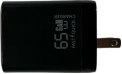
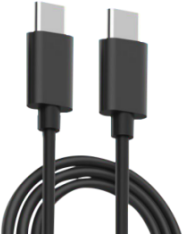
1 x 电源适配器 (PD 65W/67W随机发货)1 x USB-C数据线2 x 支架

1.1.2 安装说明

电源

标配电源仅限为mini-extreme ISO本机供电,请勿同时为其他设备供电。因外接供电其他设备导致的运行不稳定,由用户自行负责。

桌面应用

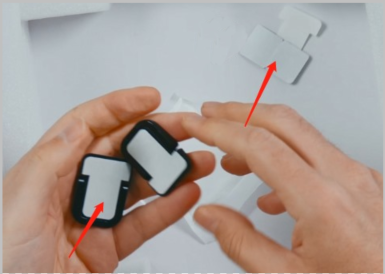
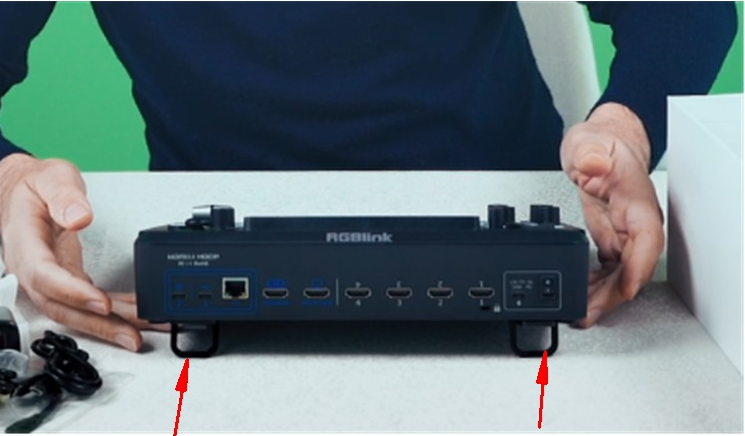
建议使用随附支架,以改善散热并确保设备摆放稳定。安装步骤如下:

  1. 撕去支架背胶的白色保护膜;

  1. 将背胶粘贴至设备底部。

非桌面应用

请联系销售代表,获取适合实际安装环境的最佳方案建议。

1.2前面板图示

区域按键介绍
功能设定+ 5.5英寸全彩显示屏 + SHORTCUTS快捷按键和数字按键 + MENU菜单按键、返回按键 + ENTER选择和确认按纽 + RECORD开启和关闭录制按键 + ON AIR开启和关闭直播按键
摄像机控制+ FOCUS聚焦旋钮和指示灯 + ZOOM调焦器:调节PTZ摄像头焦距大小 + 五向摇杆:调节PTZ摄像头上下和左右位置
音量控制+ 音频调节旋钮 + AFV按键 + 静音按键
视频图层+ PICTURE-IN-PICTURE画中画布局选择按键 + 抠图按键 + A/B图层选择按键 + VIEWS场景调用按键 + EFFECT切换效果选择按键 + DURATION切换时长选择按键 + OVERLAY选择按键 + PROGRAM/B主输出信号和多层预设键 + PREVIEW/A预览输出信号和多层预设键
切换设定+ T-Bar + CUT场景快速切换按键 + AUTO场景自动切换按键 + FTB(Fade to Black)淡入黑场切换按键

功能设定

区域图示描述
5.5英寸全彩显示屏 用于监看所有音视频输入输出、录制、直播状态以及显示菜单
SHORTCUTS快捷按键和数字按键 ● 按键定义 ○ 快捷功能按键,通过Web APP分配 ● 按键灯颜色 ○ 灯不亮:无快捷功能 ○ 白灯常亮:存在快捷功能 ● 按键操作 ○ 轻按:启用对应的快捷功能
MENU 菜单按键、返回按键和锁机按键 ● 按键定义 ○ 菜单按键 ○ 返回按键 ○ 锁机按键:长按3s锁屏/解锁
ENTER 选择和确认按纽 ● 按键定义 ○ 选择选项 ○ 确认选项 ○ PTZ控制状态下,旋转按钮调整数值
RECORD 录制按键 ○ 使用U盘或硬盘插入USB-C 1后,轻按此键开始录制,按键红灯常亮代表录制正常。 ○ 存储设备剩余空间小于300MB时无法录制。 ○ 录制过程中,轻按可选择是否结束录制,录制保存中,按键处于红灯闪烁状态。
ON AIR 推流按键 ○ 若已配置推流地址,轻按可开启推流,按键绿灯常亮表示推流正常。 ○ 若未配置推流地址或存在推流失败的地址,按键红灯闪烁。 ○ 推流过程中,轻按可选择是否结束推流。 ○ 推流结束后,按键恢复不亮状态。

摄像机控制

区域图示描述
FOCUS聚焦旋钮和指示灯 ● 聚焦状态指示 ○ 手动调焦状态:指示灯不亮 ○ 自动对焦状态:指示灯亮蓝灯 ● 聚焦旋钮 ○ 旋转旋钮:手动调焦 ○ 轻按旋钮:自动对焦并进入PTZ页面
ZOOM调焦器 ● 图层控制状态下:用于调整图层A、图层B的大小 ● 摄像机控制状态下:用于调整摄像机焦距, + 用于放大, - 用于缩小
五向摇杆 ● 上下左右移动摇杆 ○ 图层控制状态下用于调整图层位置 ○ 摄像机控制状态下用于控制摄像机云台 ● 轻按摇杆 ○ 摄像机控制状态下,轻按调整速度

音量控制

区域图示描述
音频调节旋钮 ● 带有数字标识的旋钮用于调节输入信号HDMI 1-4、SDI 1-4音频(嵌入式音频)的音量。 ● 带有音频标识的旋钮用于调节麦克风、三大芯输入、监听输出、主输出的音量
AFV按键 ● 按键颜色 ○ 灯不亮:AFV关闭 ○ 白灯常亮:AFV开启 ● 按键操作 ○ 轻按:关闭/开启AFV
静音按键 ● 按键颜色 ○ 灯不亮:静音关闭 ○ 红灯常亮:静音开启 ● 按键操作 ○ 轻按:关闭/开启静音

视频图层

区域图示描述
画中画布局选择按键 ● 轻按按键:设置已选图层的布局。选中布局按键绿灯常亮。
抠图按键 ● 轻按按键:开启抠图,默认打开B图层。按键绿灯常亮。
图层A/B选择按键 ● A即作为主画面的信号,B即作为子画面的信号。AB图层可组合为画中画布局。若图层未打开或未在预监上显示,按键灯不亮。 ● 轻按图层键 ○ 按键灯不亮时轻按图层键:若按键蓝灯常亮,则表示该图层处于选中状态且已添加至预监画面。 通过调焦器和摇杆可调整图层大小及位置。 ○ 按键蓝灯常亮时轻按其他图层按键:该按键从蓝灯常亮变成绿灯常亮,同时,选择的另一个图层按键蓝灯常亮。 ○ 轻按蓝灯常亮的图层键:关闭该图层,按键恢复不亮状态。
场景调用按键 ● 按键颜色 ○ 绿灯常亮:有场景。 ○ 红灯常亮:正在调用该场景。○ 灯不亮:无场景。● 按键操作 ○ 灯不亮:长按选择是否添加场景,场景添加成功后按键绿灯常亮。 ○ 轻按亮绿灯按键:调用场景至预监,该按键变成红灯常亮。 ○ 调用其他场景:正在调用的场景其按键变成绿灯常亮,当前场景按键切换为红灯。
DURATION 切换时长选择按键 ● 默认切换时长:1.0秒 ● 可选切换时长:0.5/1.0/1.5/2.0秒 ● 选中切换时长:按键白灯常亮
EFFECT 切换效果选择按键 ● 默认切换效果:MIX淡入淡出。选择其它更多切换效果,进入菜单[MENU]中特效切换选择 ● 选中切换效果:按键白灯常亮
背景按键 前景按键 OVERLAY 叠层选择按键 ● 按键颜色 ○ 灯不亮:无图层素材。 ○ 白灯常亮:有图层素材。 ○ 红灯常亮:图层在主输出显示。 ● 按键操作 ○ 白灯常亮:轻按将图层添加至主输出,按键变成红灯常亮。 ○ 红灯常亮:轻按将已添加图层从主输出移除,按键变成白灯常亮。
PROGRAM 主输出信号选择按键 ● 按键定义 ○ 按键1-4:对应HDMI输入1-4 ○ 按键5:对应SDI 1或SDI 2输入二选一 ○ 按键6:对应SDI 3或SDI 4输入二选一 ○ 按键7-8:对应UVC摄像机信号或NDI网络视频流 ● 按键操作 选中后PROGRAM画面切换为对应输入
PREVIEW 预监输出信号选择按键 ● 按键定义 ○ 信号选择:按下[MENU]>[输入]为按键分配信号。 ○ 按键1-6:HDMI 1-4/SDI 1-4输入信号源按键。对应IN1-IN6视图画面。 ○ 按键7-8:对应IN7-8,按下则选中 ● 按键操作 选中后PREVIEW画面切换为对应输入

切换设定

区域图示描述
T-Bar 按照选择的切换特效手动在预监和主输出之间进行转换
CUT 快速切换按键 轻按CUT按键可进行预监画面和主输出画面之间的快速切换,而无转场特效
AUTO 特效切换按键 ● 轻按可按照切换特效和切换时长执行场景间的自动切换 ● 若按键红灯闪烁,代表处于场景切换过程,切换结束后按键灯灭
FTB淡入黑场 ● 轻按按键 ○ 灯不亮时:显示/恢复主输出实际画面 ○ 红灯常亮时:主输出淡入黑场

1.3接口面板图示

序号接口描述
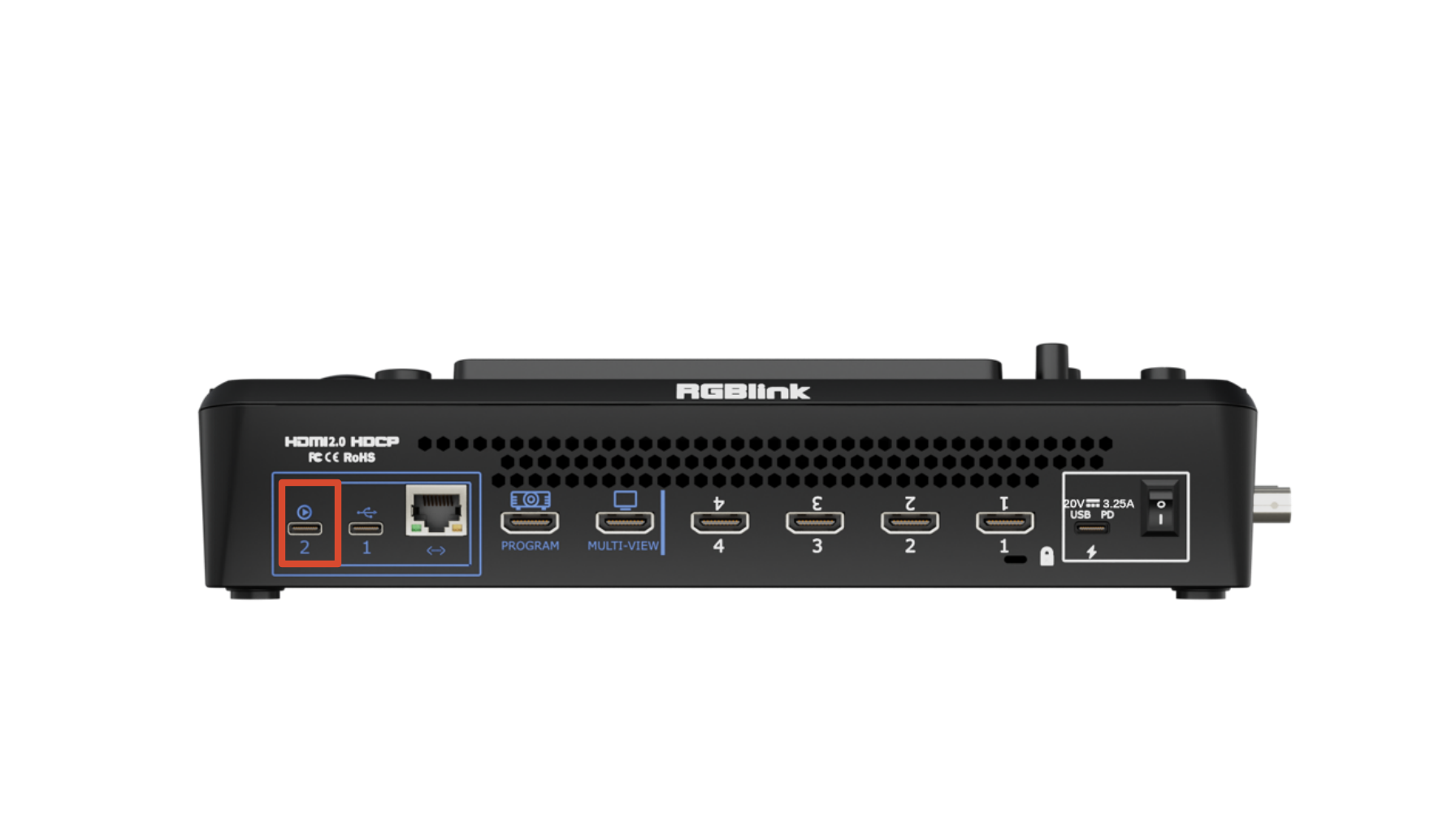
❶USB-C 2UVC 3.0采集输出,通过USB-C或OTG线缆连接电脑或移动设备,可在第三方软件中完成内容制作、直播和会议应用
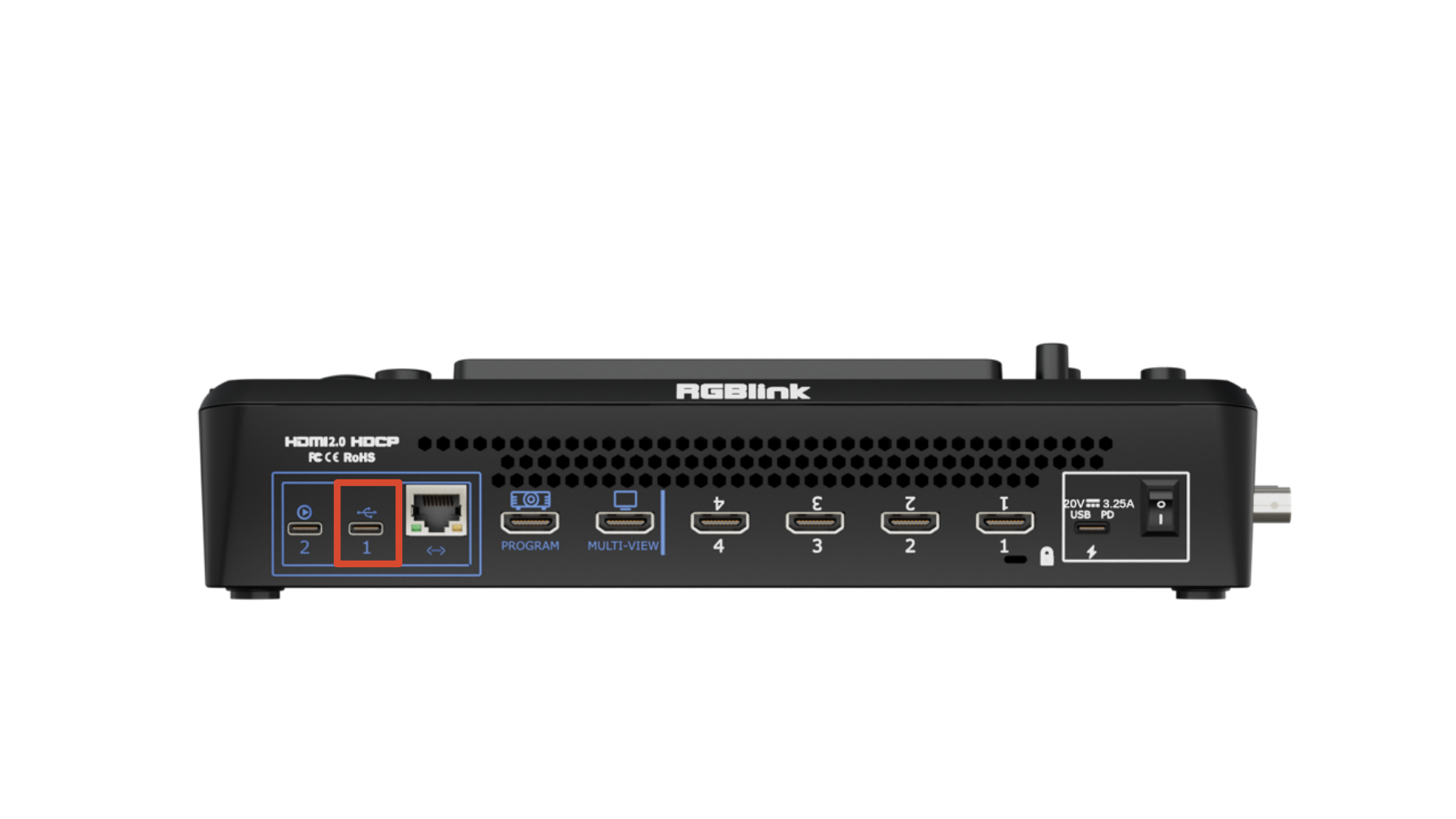
❷USB-C 1[1]+ 连接USB摄像头可作为第七路UVC输入(默认) + 插入U盘或硬盘进行录制 + 插入U盘导入图片、音频素材
❸千兆网口+ 连接互联网,设备通过网络可实现直播推流,无需通过电脑 + 与PTZ连接至同一局域网,设备可通过网络远程控制PTZ
❹PROGRAM主输出口,默认输出实时画面,可切换为测试彩条
❺MULTI-VIEW用于多画面预监输出。连接至显示屏后,可以多画面视图形式同时监看所有输入输出信号
❻HDMI 1-4 输入接口+ 四个HDMI输入接口 + 输入分辨率最大支持4K60并向下兼容
❼锁孔使用T型锁连接锁孔以固定设备
❽USB-C电源接口支持PD协议,20V/ 3A
❾电源开关船型开关,向下拨动开启
❿音频监听接口小三芯音频监听口
⓫音频输出接口大三芯平衡Line输出
⓬Line-inTRS大三芯平衡Line输入,接立体声有源输入,如电脑、手机、平板或音控台等
⓭麦克风输入XLR(卡农头)+TS(大二芯)输入接口,接麦克风,支持48V幻象电源
⓮+48V拨码[2]默认关闭。连接需要48V幻象供电的电容麦克风时,手动拨至ON端启用
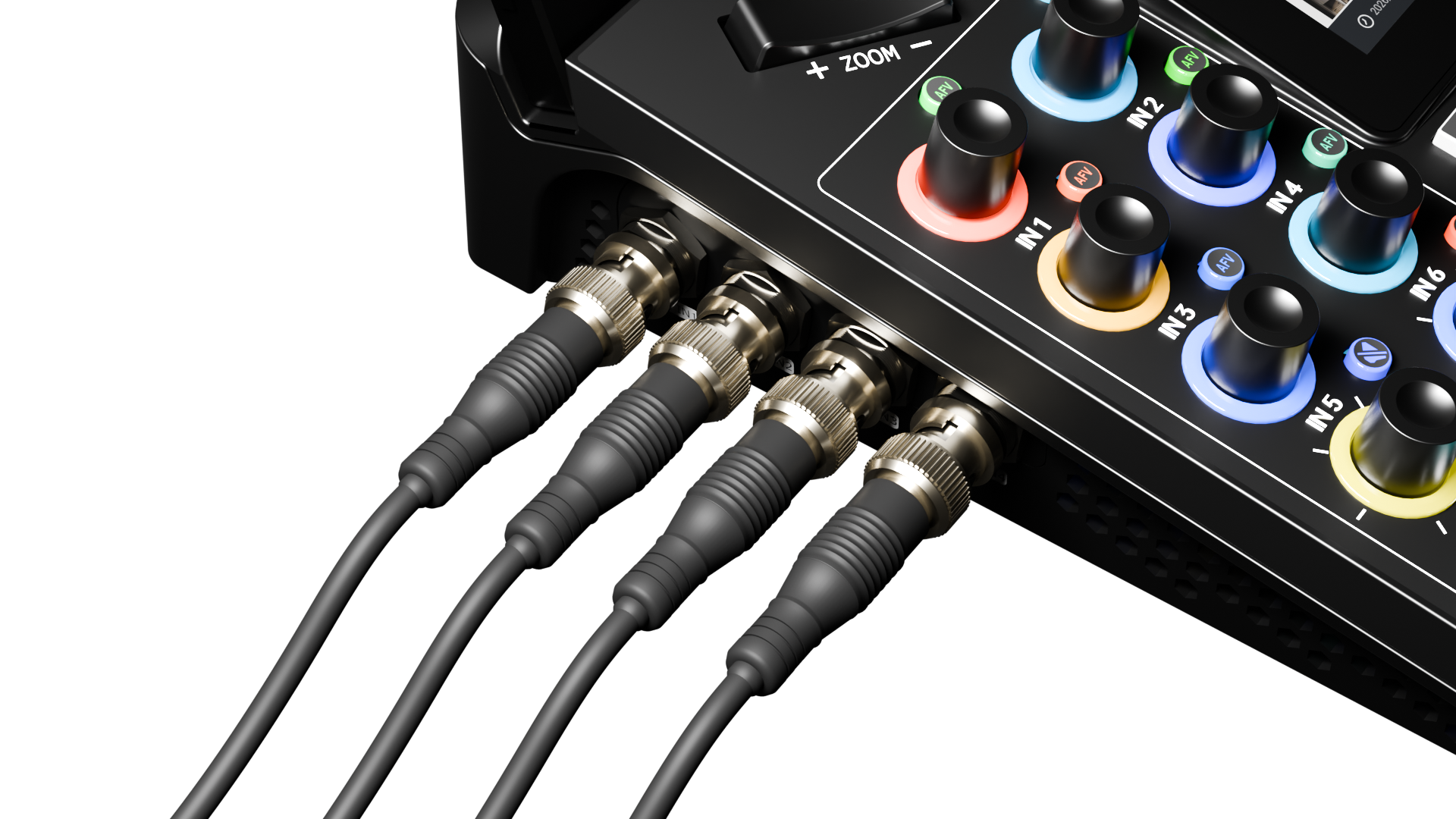
⓯SDI 1-4输入接口+ 四路12G SDI输入,可连接4K UHD高清摄像机 + 12G SDI向下兼容6G/3G/HD/SD-SDI
🚨  热插拔风险警告

48V幻象电源通过XLR接口向电容麦克风提供工作电压,切勿在48V幻象电源开启状态下插拔线缆。

开启48V后,XLR线2、3脚均带有+48V直流高压。插拔瞬间产生的大电流冲击可能导致设备内部供电开关器件损坏、麦克风或音频设备异常噪声(爆音)等。


📢  使用限制

[1] mini-extreme的两个USB-C接口功能独立,任一接口均无法通过集线器或扩展坞,启用另一接口的功能。

[2] 幻象电源仅适用于需要供电的电容式麦克风。连接其他设备时,请关闭幻象电源。


📢  兼容性说明

❷UVC输入功能仅支持H.264视频编码格式的UVC摄像机。

由于不同厂商对UVC协议的实现存在差异,mini-extreme可能无法兼容所有UVC摄像机。如遇识别异常等问题,请联系视诚科技技术支持团队。  

2产品安装与连接

mini-extreme 应用图

🔔 了解RGBlink桌面扩展显示屏

mini-extreme ISO前面板顶部配备扩展显示屏安装卡槽,可连接RGBlink桌面扩展显示屏,用于显示更多监看内容,提升操作效率。

RGBlink扩展显示屏采用全功能Type-C接口,支持供电及音视频信号传输;同时配备Mini HDMI接口,可连接显示器、摄像机等设备,满足不同应用场景的扩展需求。

如需选购扩展显示屏及相关配件,请联系您的销售代表获取详细信息。

2.1 连接电源

视诚科技mini-extreme ISO产品包装内提供一个PD电源适配器(含电源线)。

使用前,请确认所在国家/地区的电源标准与电源适配器兼容。

连接电源时,请确保电源接口已完全插紧,以保证mini供电稳定。
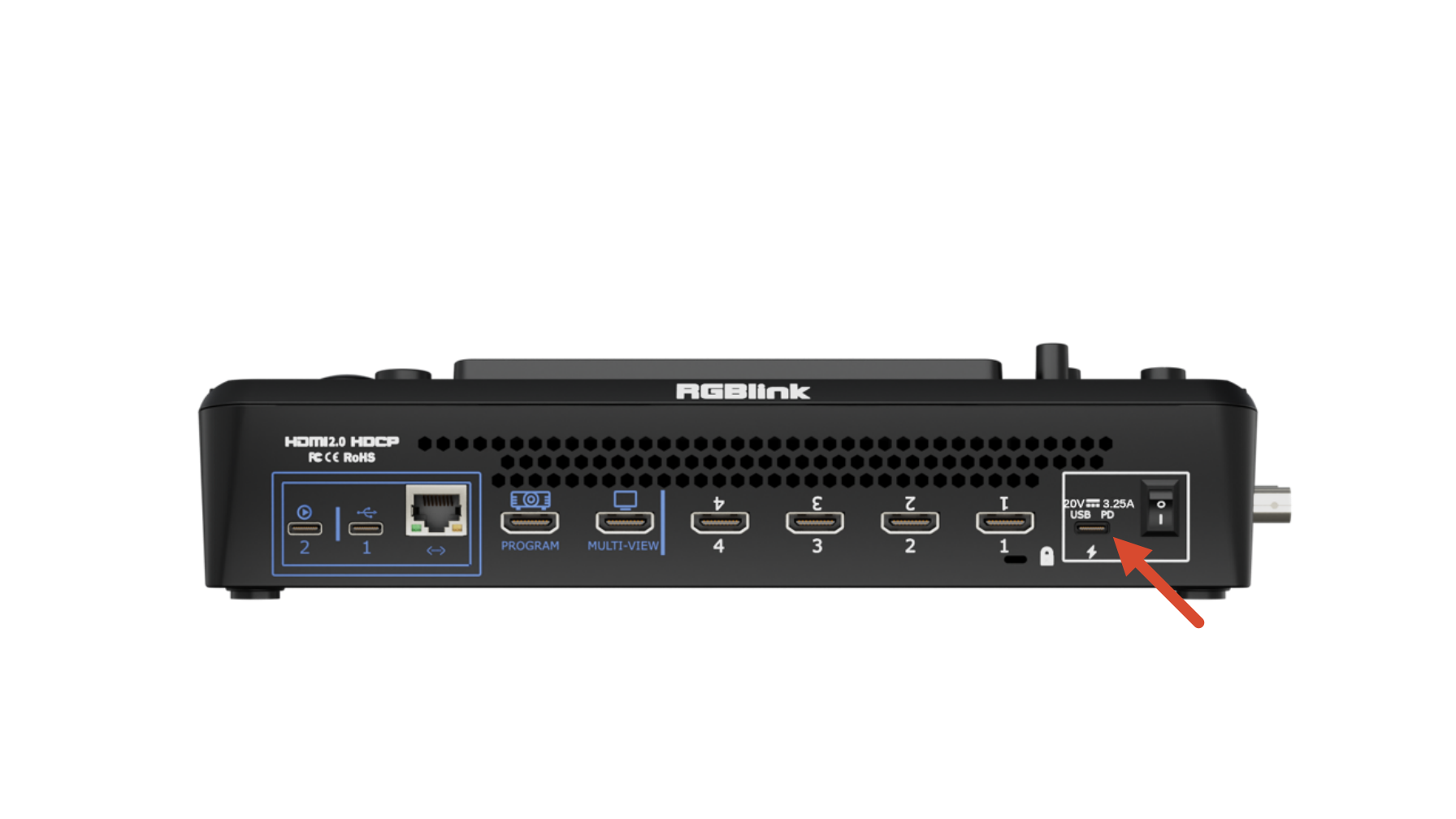
📢  操作提示

为保证设备稳定运行,**建议优先使用mini原装电源适配器。**如需使用其他电源适配器,请确保其满足以下条件:

- 使用USB-C接口,支持正反拔插;
- 建议使用支持PD快充协议且输出功率不低于60W的电源适配器。

**若电源适配器上有两个接口,仅允许使用其中的USB-C接口!**

2.2 启动mini-extreme ISO

连接电源后,按下船型电源开关,即可启动mini-extreme ISO。
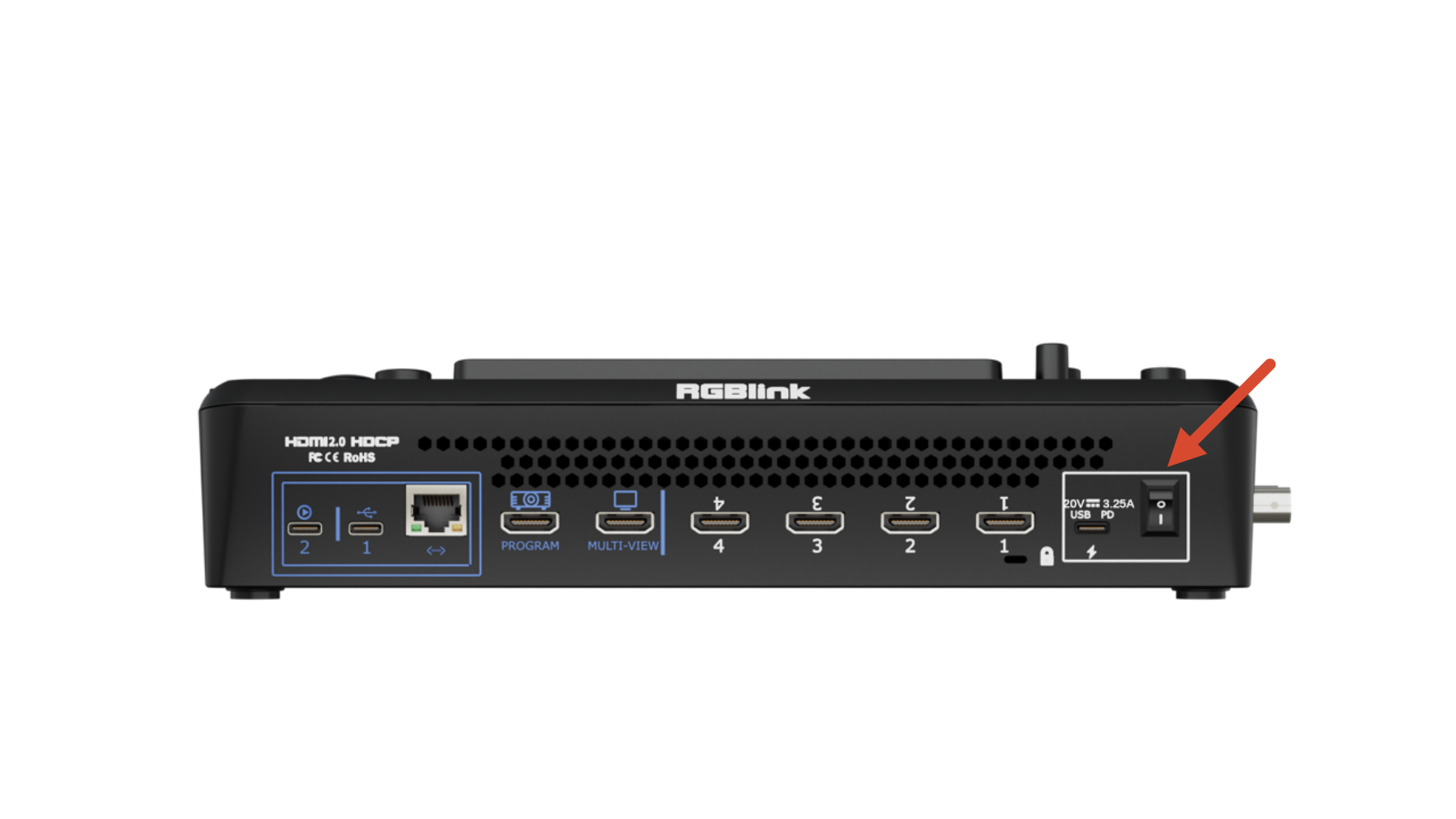
👉

设备启动后,全彩显示屏将首先显示mini-extreme ISO Logo,随后进入系统主界面。

2.3 连接网络

建议在使用前完成网络连接,以便及时更新至最新系统版本。

  • 使用CAT6网线连接mini-extreme ISO的网口与路由器网口
👉
  • 根据网络环境选择动态或静态IP模式
📢  操作提示

mini-extreme ISO与路由器必须位于同一网段,否则无法正常通信。

```-
动态:若路由器已开启DHCP并设置了网段
        1. 按下[MENU]键进入菜单
        2. 进入[设置]>[网络]
        3. 开启DHCP。设备将自动获取网络地址,无需手动配置
    - 静态:若需手动设置IP地址
        1. 按下[MENU]键进入菜单
        2. 进入 [设置]>[网络]
        3. 关闭DHCP
        4. 使用[ENTER]旋钮修改IP地址
        5. 按下[ENTER]确认保存

# 2.4 连接信号源
mini-extreme ISO提供4路HDMI输入和4路12G-SDI输入(其中可选择2路SDI信号同时输入),最高支持4K60视频信号输入,并支持自动去隔行处理。

用户可将摄像机、电脑或其他带HDMI/SDI输出接口的设备连接至mini-extreme作为输入信号源。

| HDMI接口 | SDI接口 |
| --- | --- |
| ![](https://rgblinkw3media9490.blob.core.windows.net/product-images/online-document-images/mini-extreme-cn/yuque-1792031408056-fe75f382.png) | ![](https://rgblinkw3media9490.blob.core.windows.net/product-images/online-document-images/mini-extreme-cn/yuque-1792031408130-381bfea5.png) |
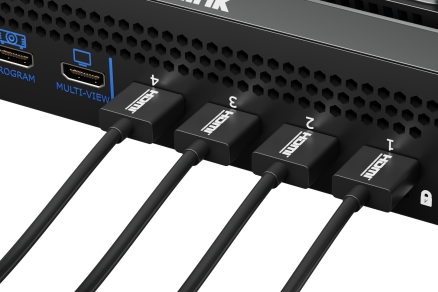
设备内置5.5英寸触摸显示屏。接入信号后,系统将自动识别并显示输入画面。

如需更大的监看画面,可连接外部显示器进行监看。

```tips
📢  操作提示

mini-extreme ISO包装中不包含HDMI和SDI连接线,需另行购买。

部分摄像机使用Mini HDMI接口,如需连接此类设备,请额外购买Mini HDMI转HDMI线材。

2.5 连接监看设备

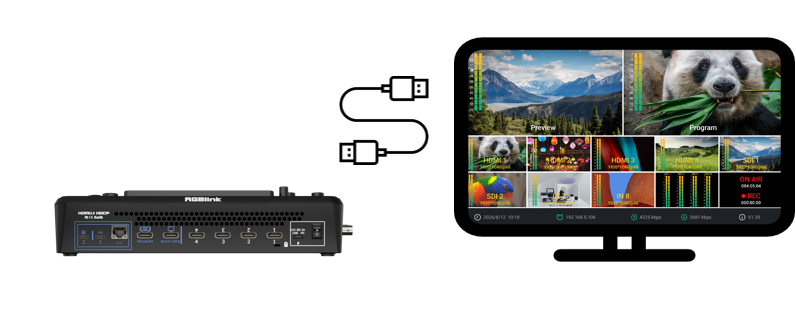
mini-extreme ISO提供独立的多画面输出口(MULTI-VIEW)与主输出口(PROGRAM)接口,可同时连接至监视器进行节目制作与监看。关于输出设置可查看3.4 输出设置。
👉
  • 多画面输出口(MULTI-VIEW):用于连接监视器。默认输出多画面监看画面。
  • 主输出口(PROGRAM):用于连接投影仪、LED屏幕、电视机等设备。默认输出节目画面。
2.6 连接麦克风和外接监听设备

mini-extreme ISO右侧面板集成3路外接音频输入与2路输出接口,可用于麦克风接入及实时监听,满足直播、现场制作与音频混音等多种需求。

2.6.1 音频输入

  • Line-in接口:采用6.35mm TRS(大三芯)接口,可连接电脑、手机、平板、调音台等线路音频
  • MIC输入接口1、2:采用支持48V幻象电源的XLR(卡农)+TS(大二芯)组合接口,可直接接入有源或无源麦克风
    • 连接动圈麦克风、无线麦克风接收器或其他音频设备时,请关闭幻象电源
    • 使用需要48V供电的电容麦克风时,请开启设备幻象电源
🚨  操作风险

请勿在48V幻象电源开启状态下直接插拔线缆,以免损坏设备或麦克风。

1). 连接麦克风

  • 确认48V幻象电源处于关闭状态
  • 将MIC音量调至最低
  • 将线缆牢固连接至麦克风
  • 开启48V幻象电源
  • 缓慢调节音量至所需电平

2). 断开麦克风

  • 将MIC音量调至最低
  • 关闭设备48V幻象电源
  • 等待约5~10秒,待残余电压充分释放
  • 拔出线缆,断开麦克风

2.6.2 外接音频输出

  • Line-out:6.35mm主音频输出接口
  • 3.5mm耳机监听接口:可用于实时监听音频信号

2.6.3 内嵌音频

除了上述介绍的音频输入输出接口之外,mini-extreme ISO支持内嵌音频(HDMI/SDI 信号)。通过前面板的AFV按键,可实现内嵌音频的音频跟随视频切换功能。

📢  操作提示

1. 为避免爆音或损坏音响设备
-  连接音响时,请先完成音频线连接,再开启音响电源 
-  拔出音频线前,请先关闭音响电源 
2.  无线麦克风接入说明
-  MIC接口支持通过6.5mm公转3.5mm母单声道转接头接入带3.5mm音频接口的麦克风
-  Line-in接口支持通过6.5mm公转3.5mm双声道转接头接入带3.5mm音频接口的麦克风
3.  音频信号类型限制
-  平衡信号仅支持接入MIC 1或MIC 2 
-  立体声输入仅支持接入Line-in接口

2.7 UVC输入与输出

mini-extreme ISO配备两个USB-C 3.0 接口,可分别用于直播推流与本地录制等。

2.7.1 UVC输出(USB-C 2接口)

使用USB线连接mini-extreme ISO与电脑后,电脑会将设备识别为一路标准USB摄像头。

用户可在OBS、Zoom、Teams、抖音直播伴侣、哔哩哔哩直播姬等第三方软件中直接调用mini-extreme ISO的视频画面。
👉

2.7.2 UVC输入(USB-C 1接口)

将支持UVC协议的摄像机连接至USB-C接口1,其画面可作为输入信号显示在IN7或IN8视图中。

📢  操作提示

mini-extreme ISO的UVC输入功能仅支持输出H.264/H.265编码视频流的UVC摄像机,不支持MJPEG编码视频流。

由于不同厂商对UVC协议的实现存在差异,mini-extreme ISO可能无法兼容所有UVC摄像机。有关更多兼容设备信息,请联系视诚科技技术支持获取最新兼容列表。  

2.7.3 录制与素材导入(USB-C 1接口)

USB-C 1接口支持本地录制与素材导入。

用户可连接U盘或固态硬盘进行视频录制。多路录制推荐使用固态硬盘。
👉
📢  操作提示

- 建议优先使用USB 3.0U盘,以获得更稳定的录制性能
- 外接硬盘建议使用固态硬盘(SSD),并提前确认硬盘是否需要额外供电
- 用于录制接口的OTG线仅支持文件传输,不支持直播推流
- 同时进行多路推流,或同时使用UVC输出与录制功能时,可能导致设备CPU占用过高,从而出现降帧或画面卡顿
- USB-C接口内部数据传输基于USB 3.1协议

3产品使用

按 2. 产品安装与连接 章节相关内容完成设备的安装与连接后,请参考本章节了解产品的具体使用方法。

本章节中的界面、图片及示意图仅供参考,实际显示内容可能因版本不同而略有差异,请以设备实际界面为准。

3.1操作方式

3.1.1 按键与触摸屏

mini-extreme ISO采用物理按键与触摸屏相结合的操作方式,可满足不同使用需求。

  • 设备前面板配备多功能按键,常用功能可通过实体按键快速操作
  • 设备内置5.5英寸全彩触摸显示屏,可用于视频监看、菜单设置等可视化操作

3.1.2 Web App控制

mini-extreme ISO支持通过Web App控制,无需额外安装软件。

在mini-extreme ISO设备上:

  1. 按 2.3 连接网络 章节相关内容完成网络连接后
  2. 按下【MENU】键进入菜单
  3. 进入【设置】>【IP设置】
  4. 打开DHCP,获取网络分配的IP地址

在与设备位于同一局域网的电脑上:

  1. 打开浏览器,在地址栏输入设备IP地址
  2. 按下Enter键访问
  3. 浏览器将打开Web App界面。用户可进行信号切换、设备设置及其他远程操作

3.1.3 TAO云控制

请查看 3.15 TAO云平台 章节相关内容。

3.2操作界面

3.2.1 操作主界面

mini-extreme ISO上电后,5.5英寸全彩显示屏显示完开机LOGO后,将自动跳转到主界面。

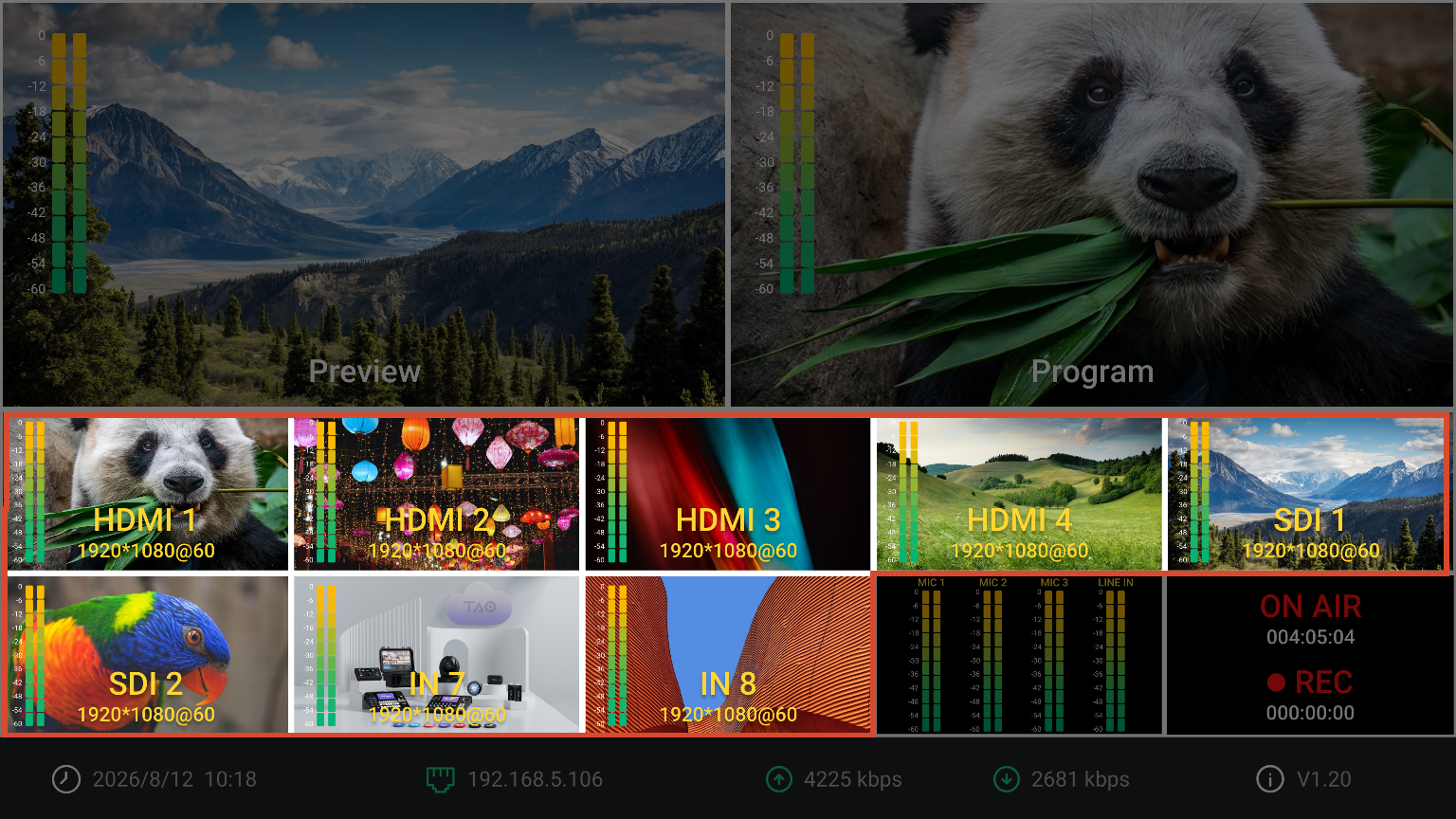
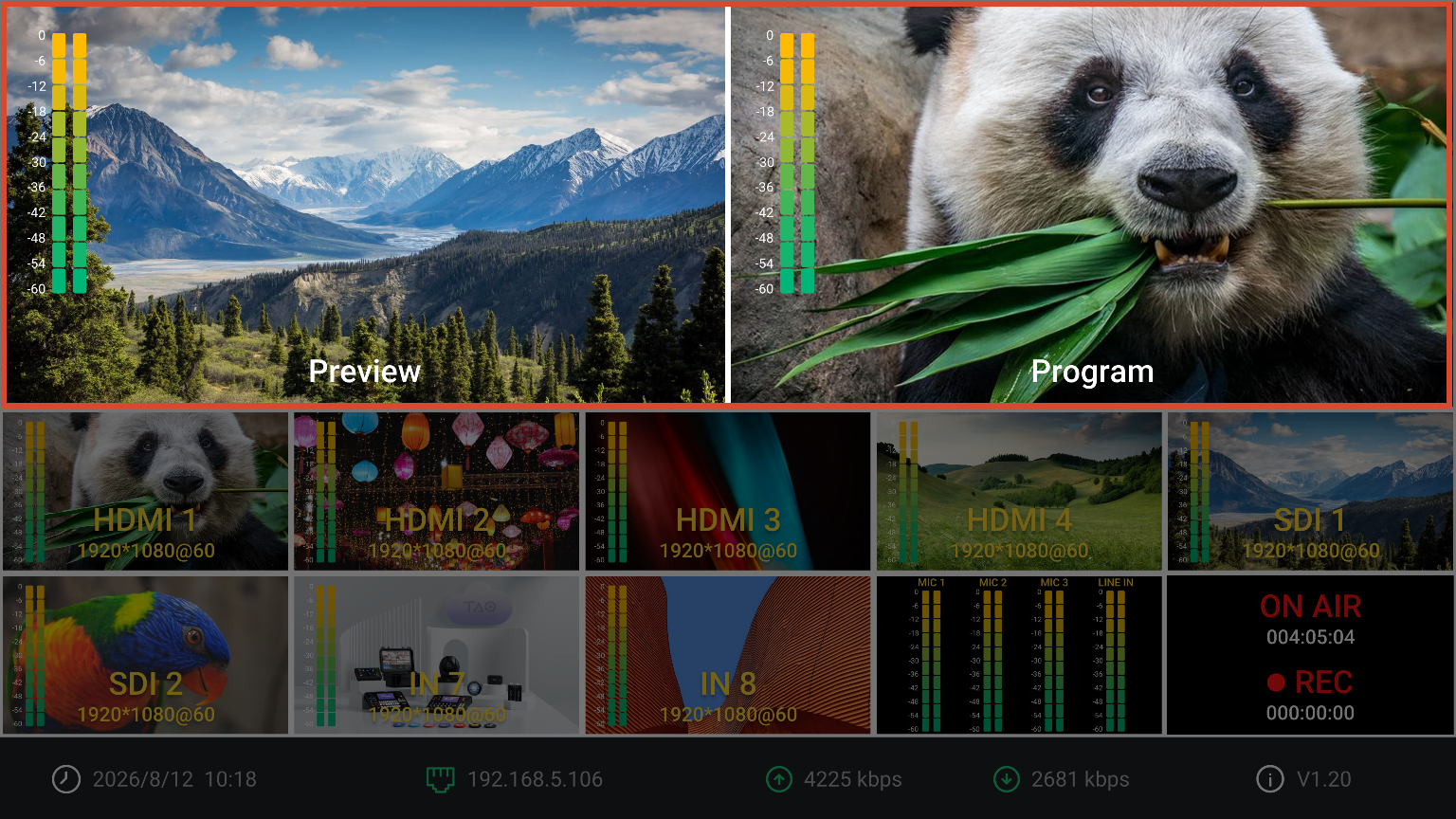
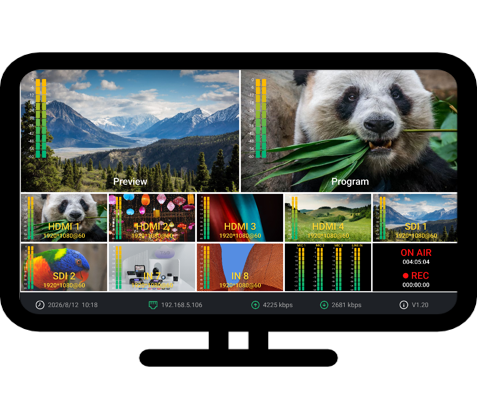
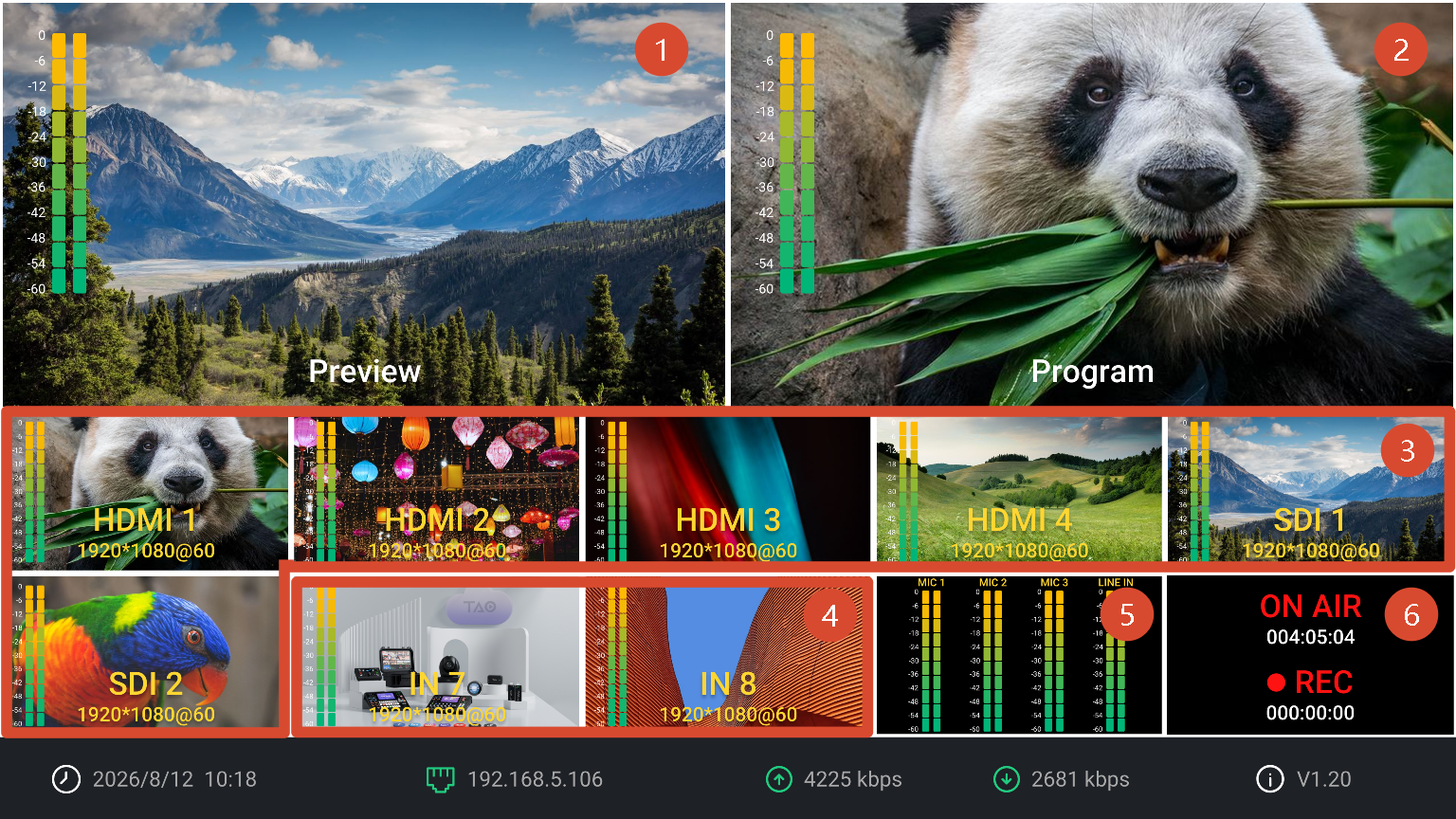
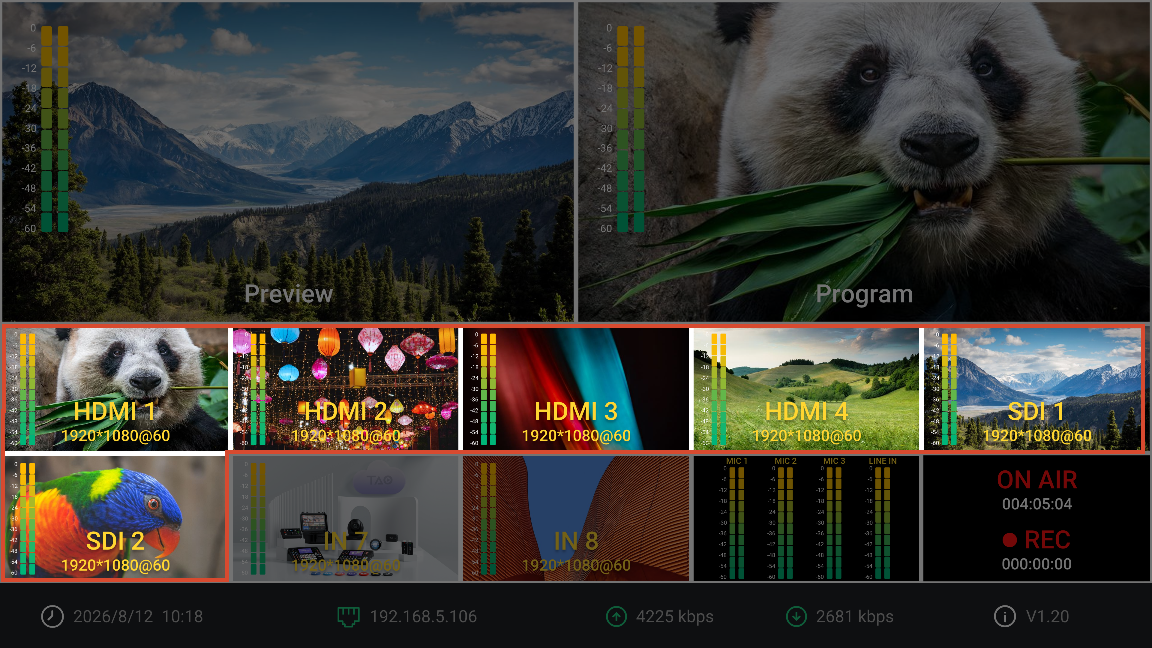
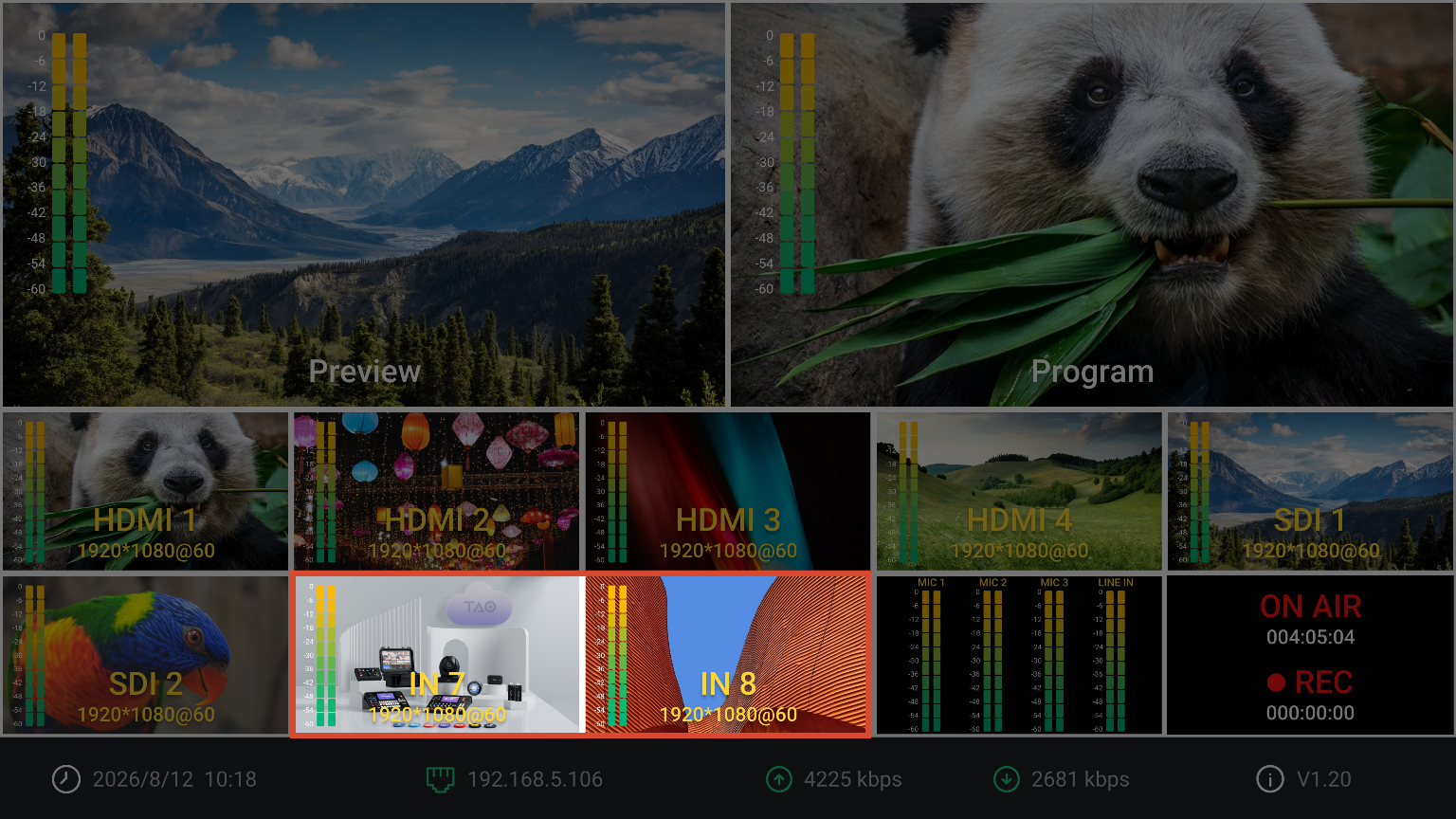
主界面是mini-extreme ISO的默认工作界面,采用多画面分割布局,用于实时监看输入信号、预监画面、主输出画面、音频状态以及录制、推流状态。

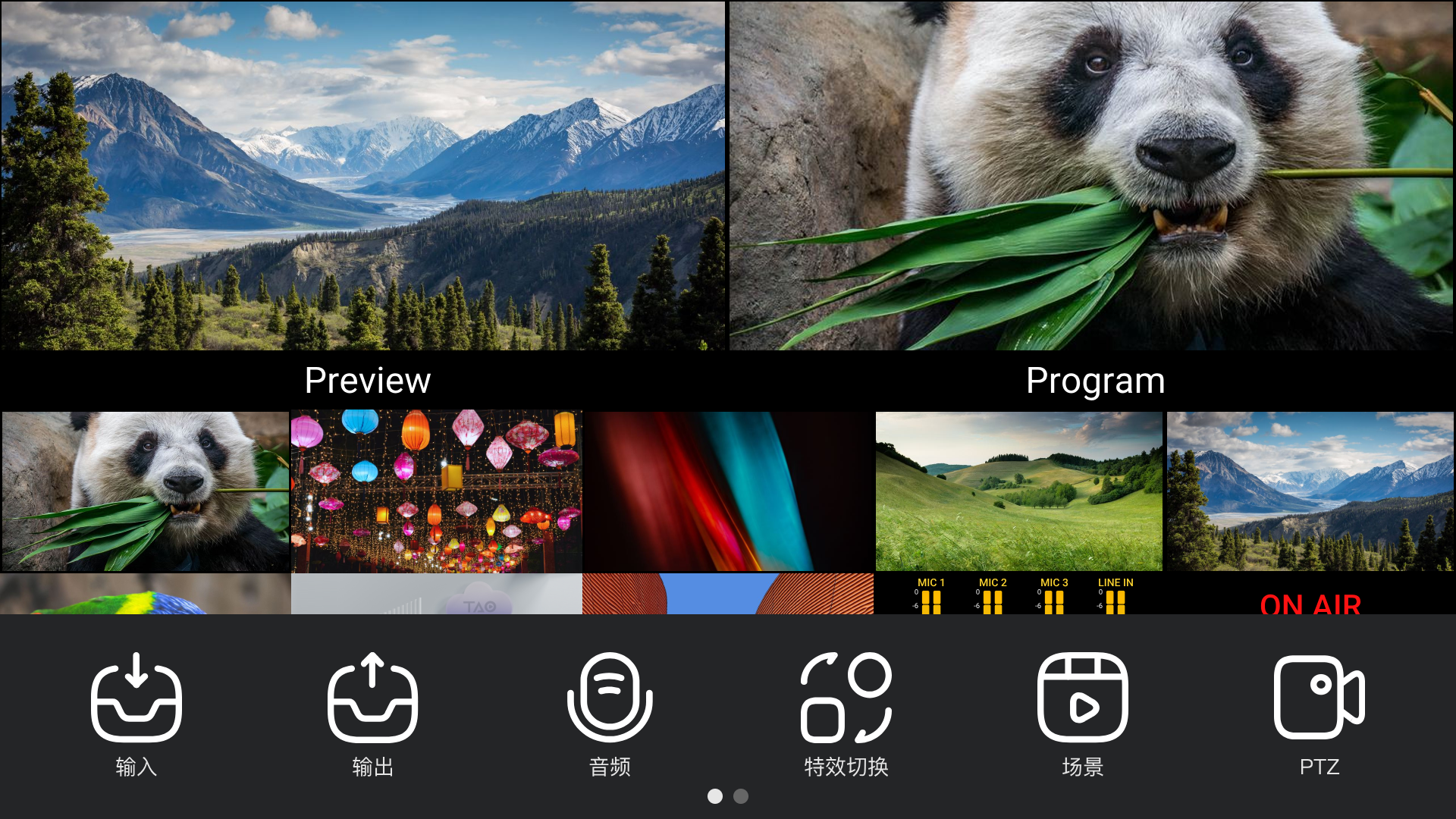
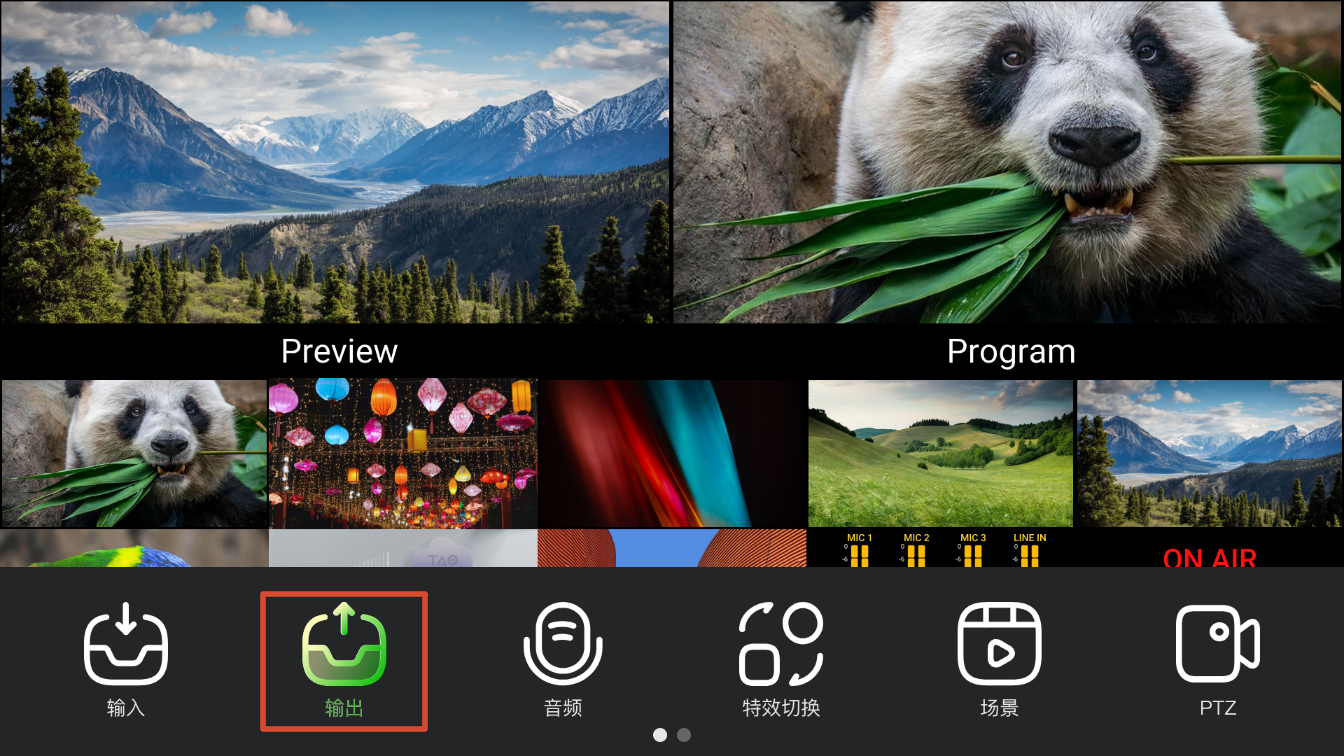
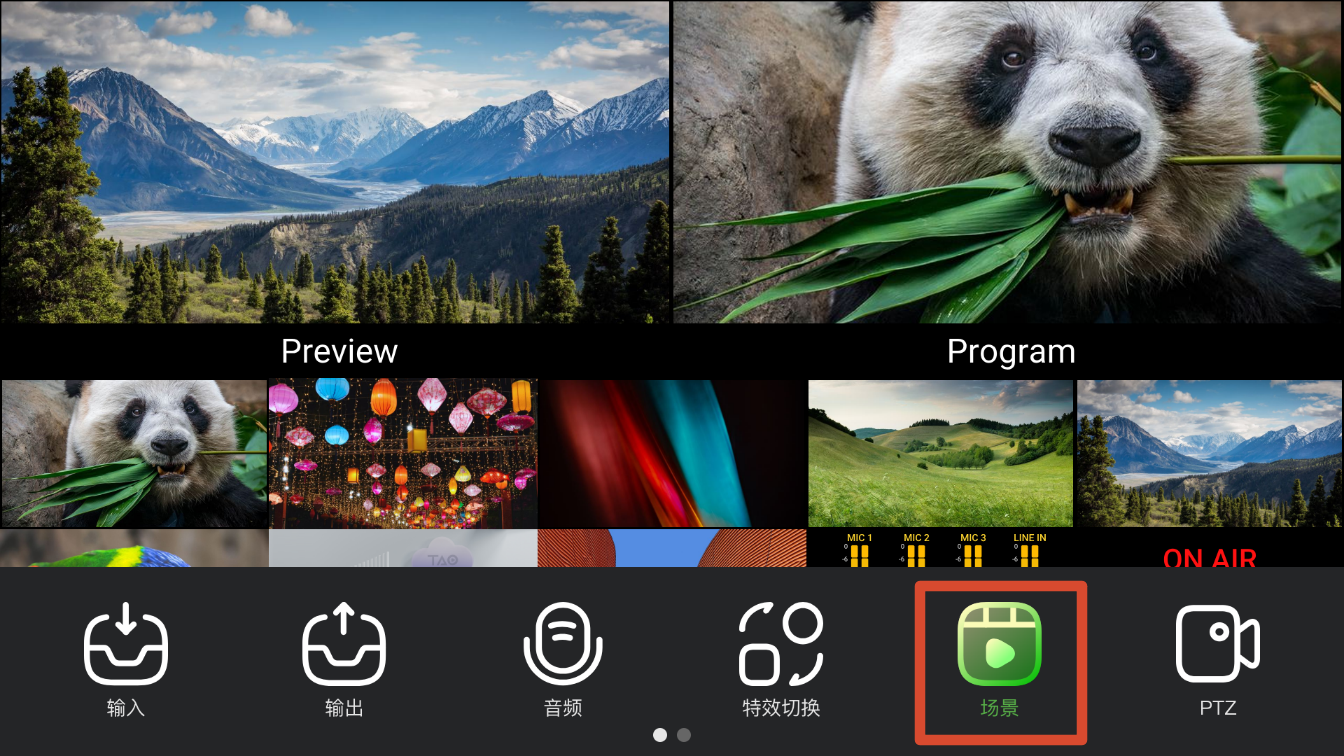
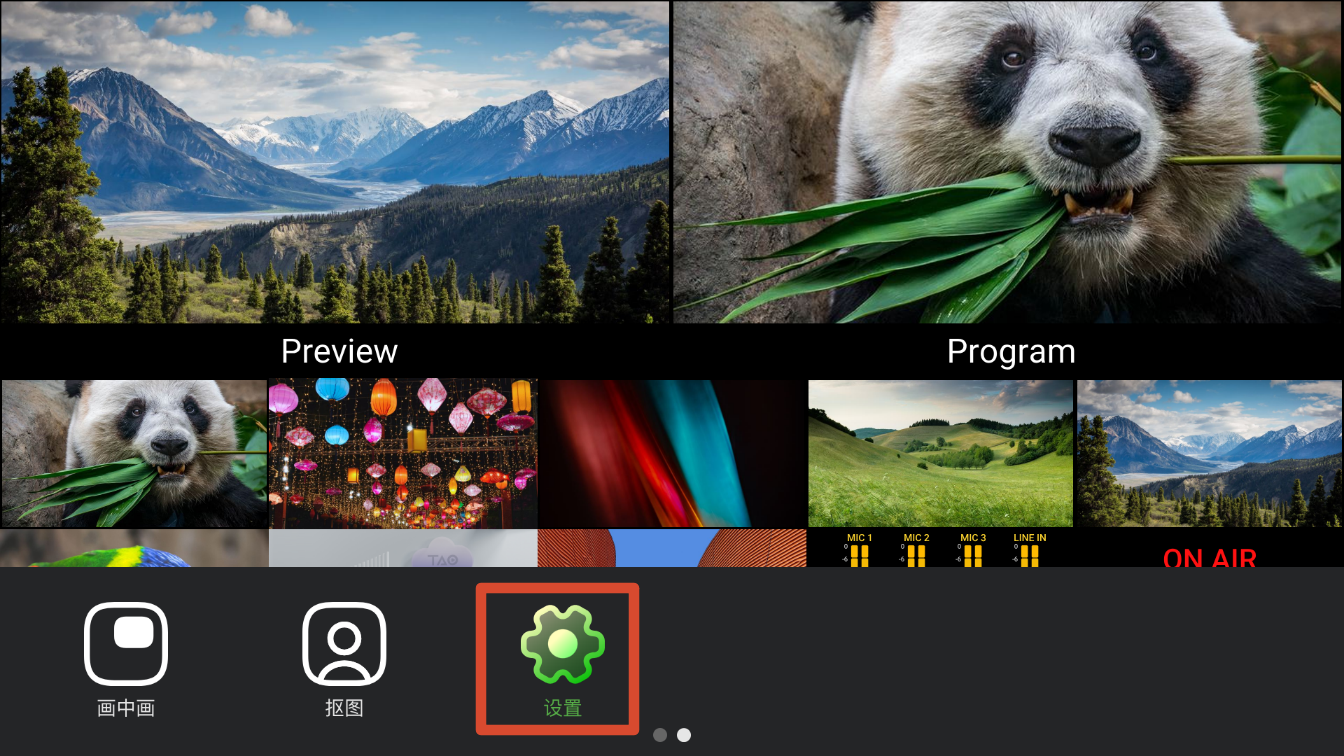
按下前面板【MENU】键,屏幕底部显示菜单栏。左右滑动菜单栏可切换功能页面。再次按下【MENU】键可隐藏菜单栏。

👉

3.2.2 主界面说明

区域描述
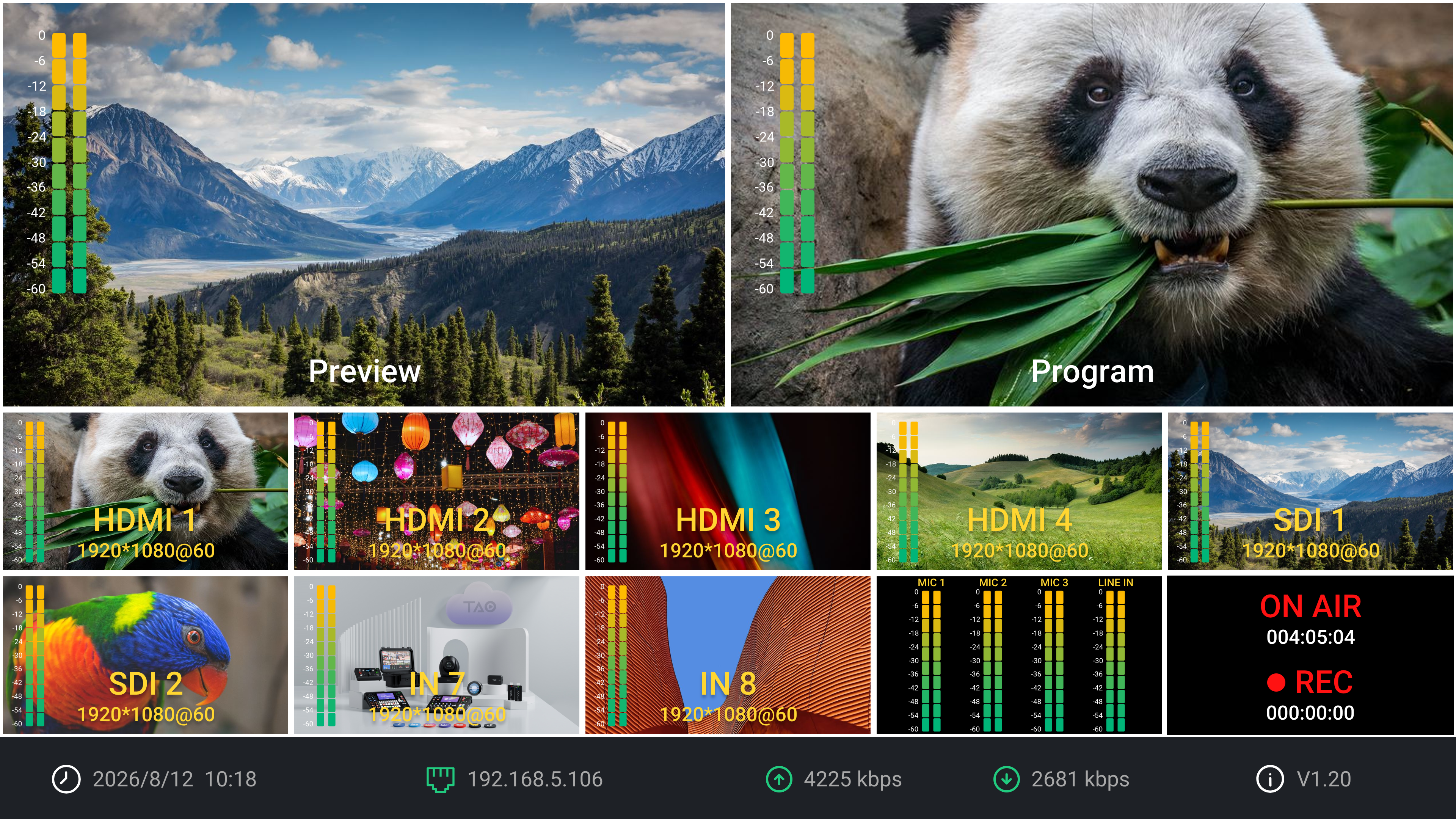
❶ Preview 预监画面显示区显示当前预监画面及对应音柱 用于节目预览和效果预设,用户可在此提前调整转场特效、音频混音、图文叠加等内容,确认后再切换至Program主输出
❷ Program 主输出画面显示区显示主输出画面及音柱 Program为实际输出至录制、直播或外部显示设备的最终节目画面 如何将Preview切换至Program请查看 3.8 信号切换 章节
❸ HDMI/SDI信号监看区查看HDMI与SDI信号源及音柱 信号分配请查看 3.3 输入设置 章节
❹ NDI/UVC监看区显示NDI解码信号或USB摄像头信号 信号分配请查看 3.3 输入设置 章节
❺ 音频状态监视区查看MIC麦克风输入与Line-in输入音柱
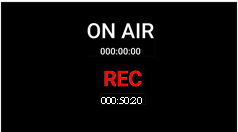
❻ 录制时长与推流时长显示区查看录制与推流的时长,以及当前录制状态

3.3输入设置

输入设置用于配置IN1-8对应的信号源,管理HDMI 1-4输入、SDI 1-4输入、NDI信号和UVC摄像机信号。

输入信号IN1-8分别依次对应前面板PROGRAM/B行和PREVIEW/A行的信号源按键。

信号源接入后,按键指示灯将显示不同状态。

前面板信号源按键示意

指示灯状态说明
绿色常亮当前信号正在Preview预监画面显示
蓝色常亮当前信号处于编辑状态
红色常亮当前信号正在Program主输出画面显示
熄灭未检测到信号,或输入信号格式不受支持

3.3.1 IN1-6

IN1-6分别对应HDMI和SDI输入信号。

按 2.4 连接信号源 章节相关内容完成信号源连接后,对应输入在主界面的HDMI/SDI信号监看区显示。

主界面-HDMI/SDI信号监看区示意

输入对应信号
IN 1-4HDMI 1-4
IN 5SDI 1或SDI 2
IN 6SDI 3或SDI 4

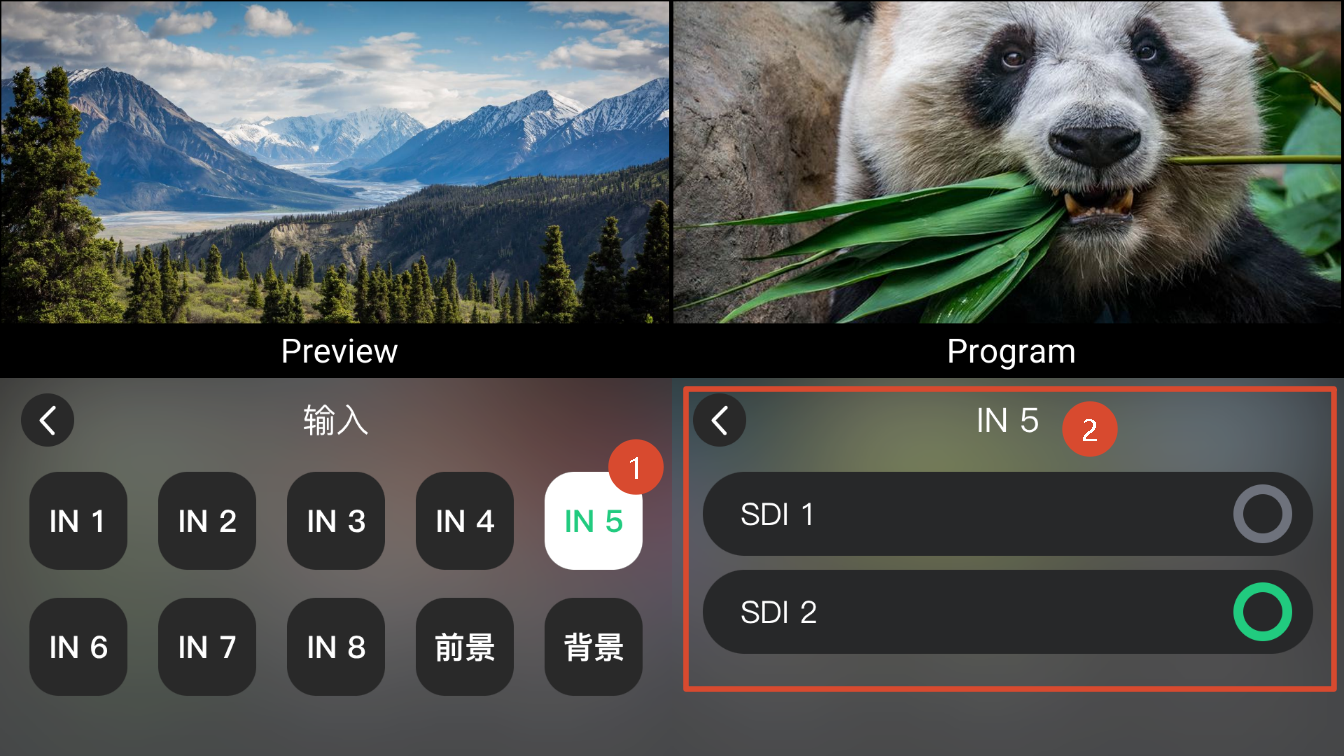
配置步骤

以配置IN5为例:

  1. 按下【MENU】键展开菜单
  2. 选择【输入】
  3. 选择【IN5】
  4. 选择信号来源

配置界面示意

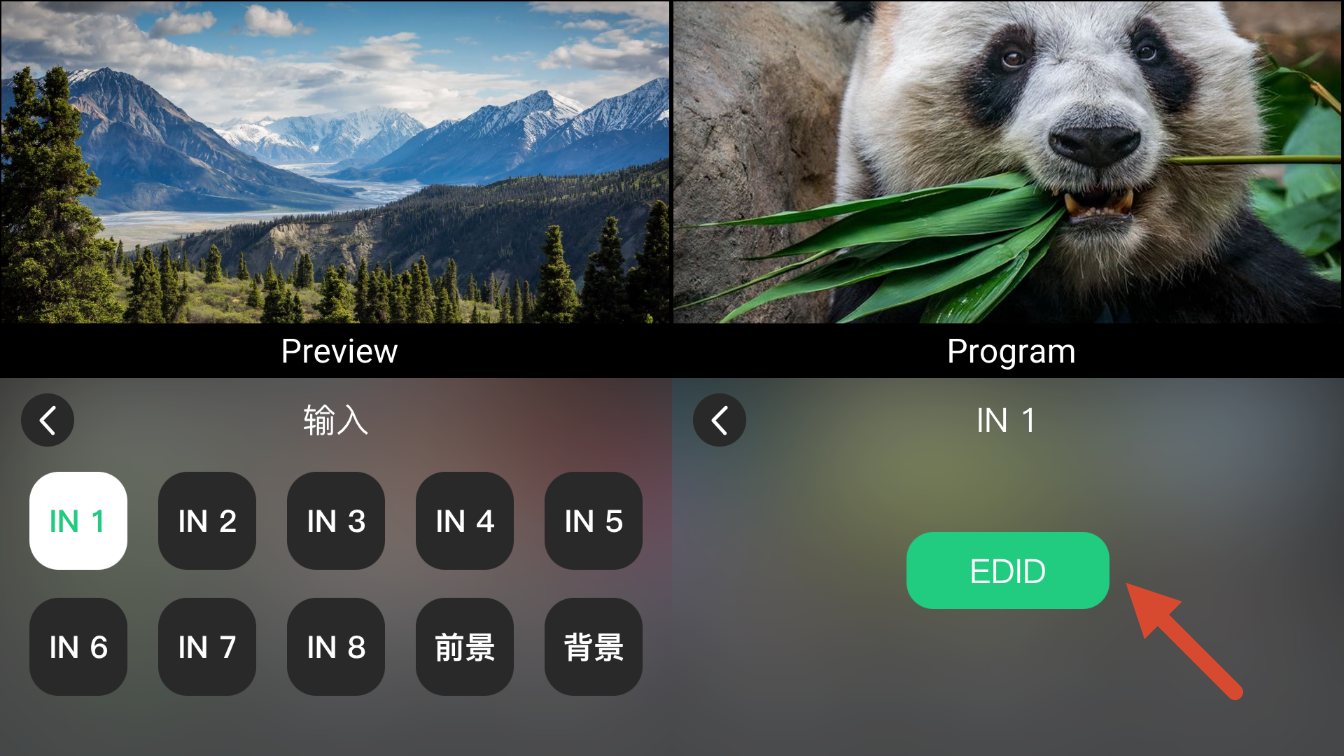
EDID管理

IN1-4支持EDID管理。

点击对应输入页面的【EDID】按钮进入管理界面。

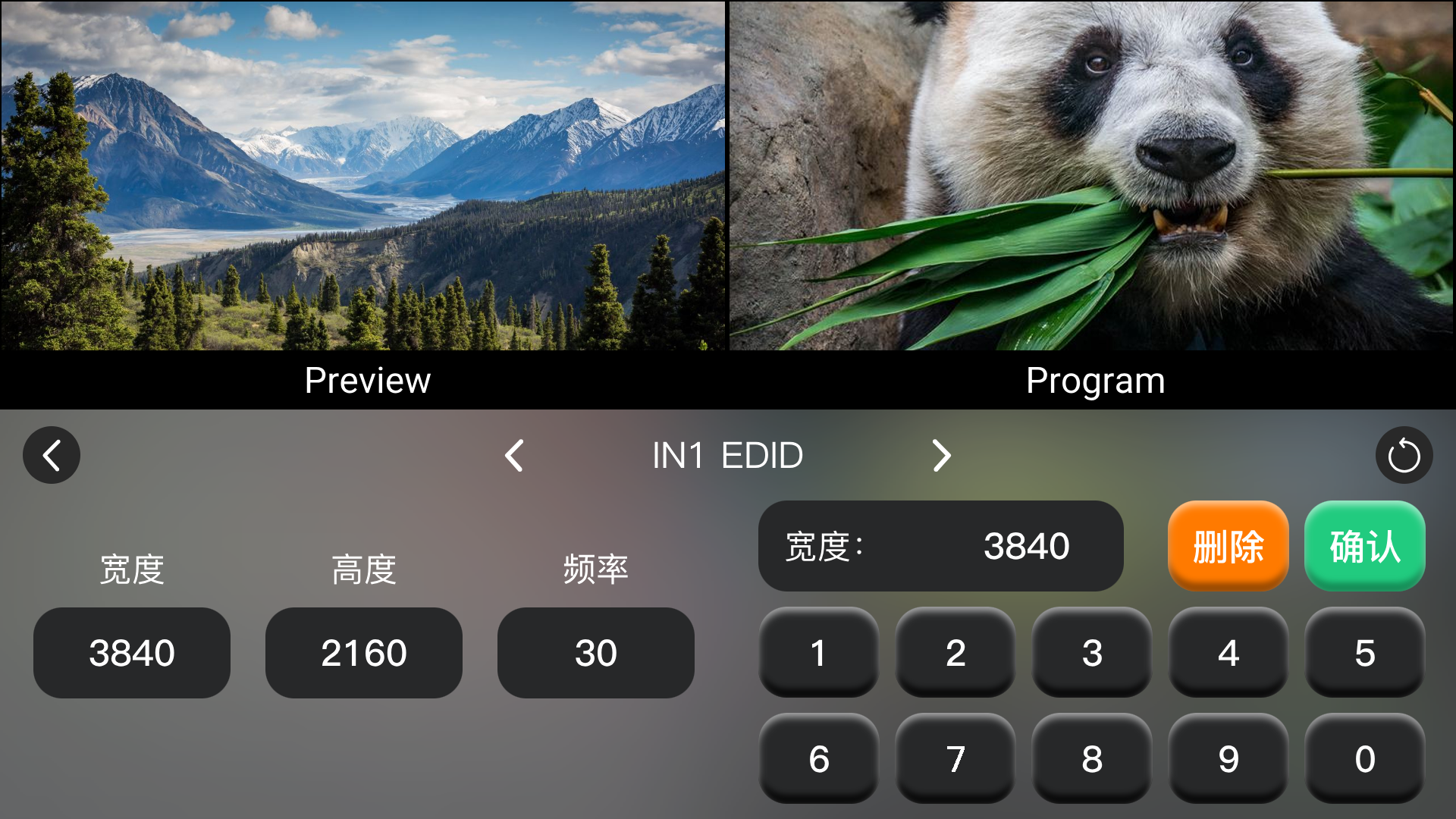
👉

可使用界面数字按钮,自定义以下参数:

参数范围
宽度800-3840
高度600-2160
频率/帧率25-120 fps

3.3.2 IN7-8

IN7和IN8支持接收UVC摄像机信号或NDI网络视频流。

用户可根据实际应用场景选择本地USB视频源或局域网内的NDI信号源。对应输入在主界面的IN 7与IN 8信号监看区显示。

主界面-IN 7-8信号监看区示意

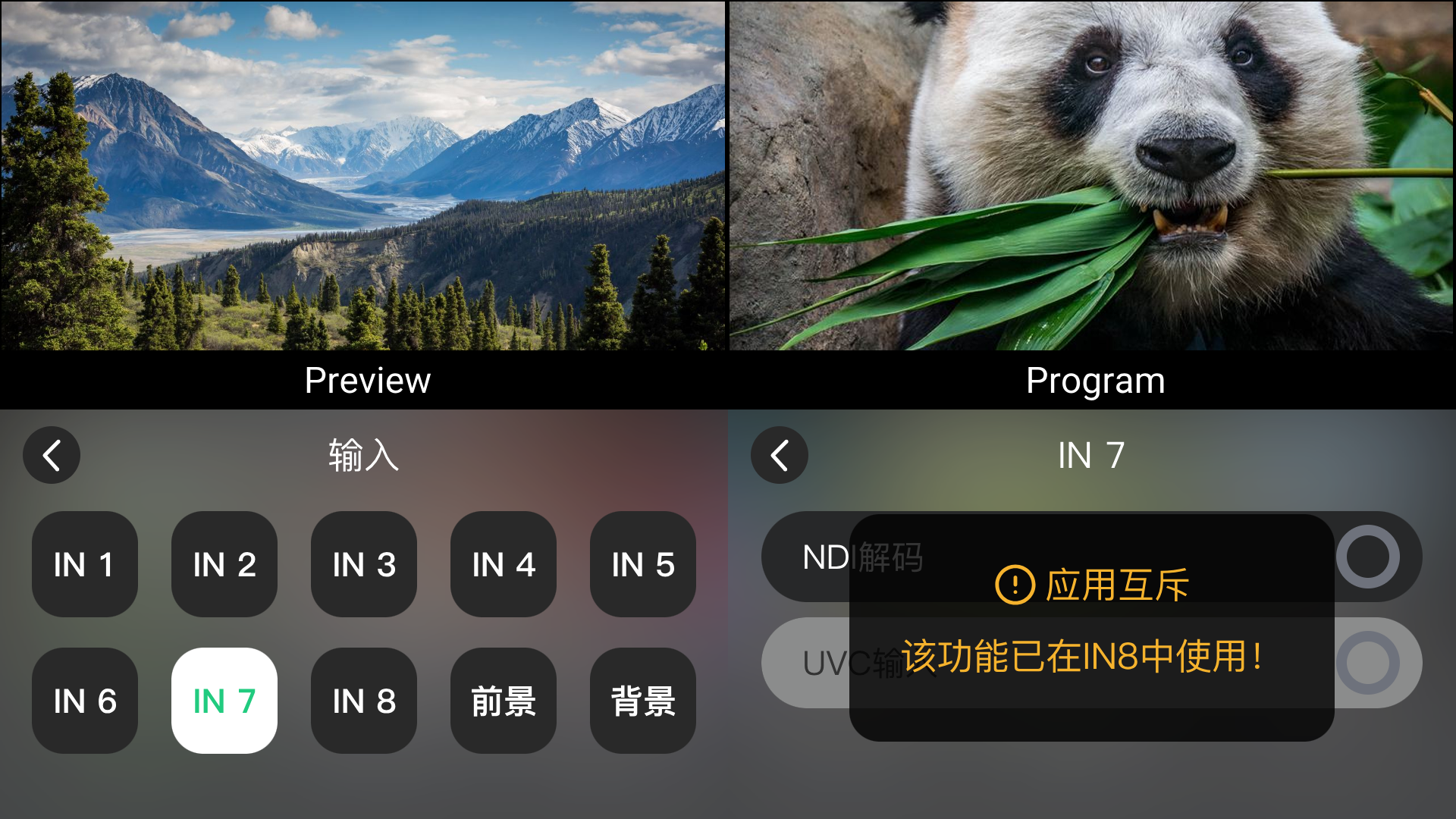
📢  操作提示

IN 7与IN 8的功能选择互斥。
例如,当其中一路配置为UVC时,另一路仅支持NDI。

配置UVC输入

  1. 将支持H.264/H.265编码视频流的UVC摄像机连接至设备的UVC接口
  2. 选择【IN7】或【IN8】
  3. 将输入类型设置为UVC

请注意,若IN7与IN8功能互斥,若重复配置输入类型,系统将提示"应用互斥"。

📢  操作提示

mini-extreme ISO的UVC输入支持H.264/H.265编码的视频流。
不支持MJPEG编码的视频流。  

系统提示示意

配置NDI输入

NDI编解码功能需前往绑定TAO云并授权。

  1. 按 3.15 TAO云平台,绑定TAO云平台 章节相关内容介绍完成设备绑定
  2. 在【我的采集】>【我的设备】进入对应设备页面
  3. 在【设置】>【NDI授权】栏,输入可用于接受授权码的邮箱地址,点击【授权】
  4. 在弹窗中输入有效的NDI授权码,点击【NDI授权】,即可激活设备NDI编解码功能

在设备的【输入】界面中:

  1. 确保mini-extreme ISO与NDI源设备连接至同一局域网
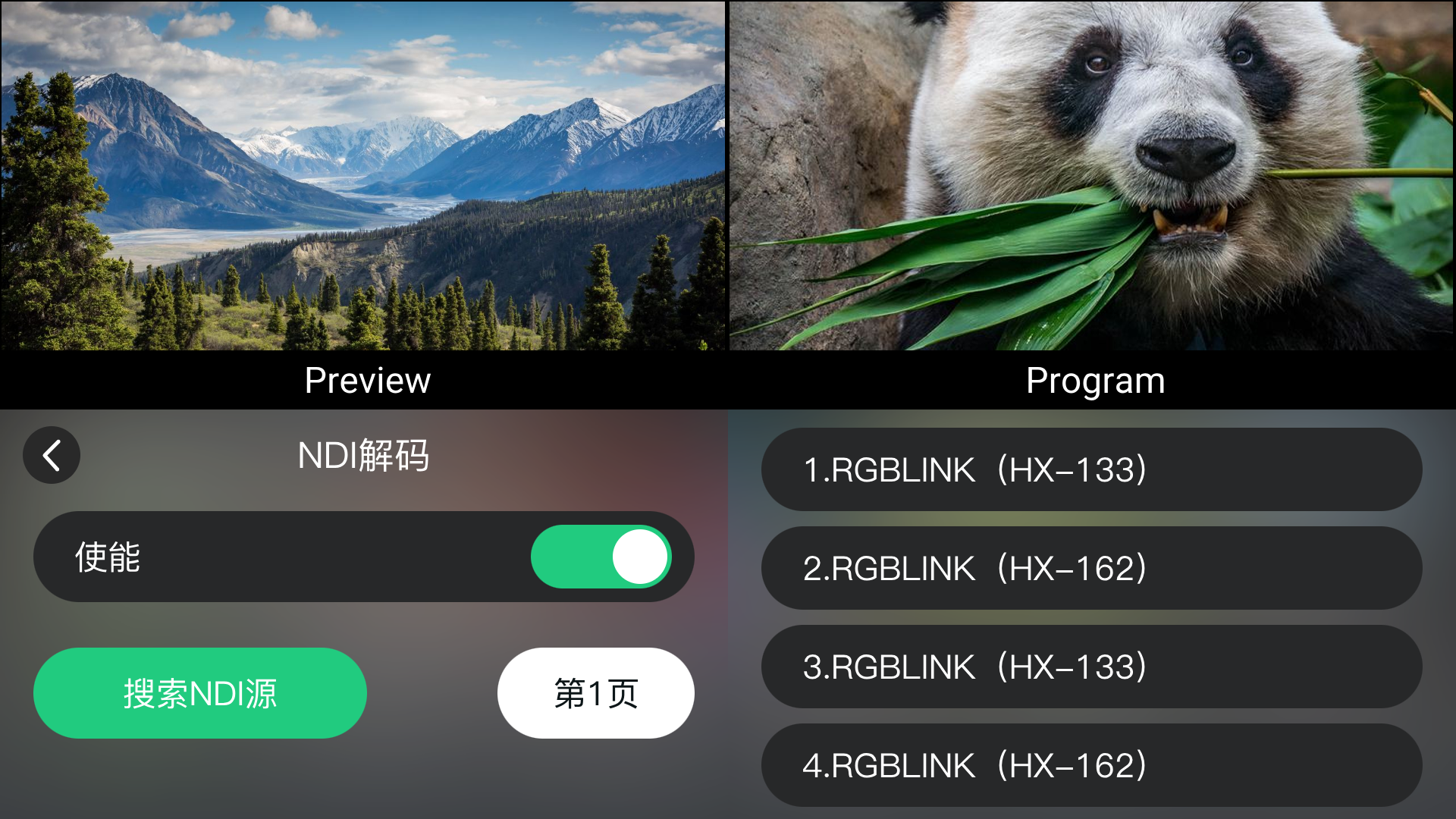
  2. 选择【IN7】或【IN8】,将输入类型设置为【NDI解码】
  3. 点击右上角设置图标⚙进入页面,启用【使能】
  4. 点击【搜索NDI源】
  5. 在设备列表中选择目标NDI源;可点击页码快速切换

NDI源搜索显示示意

3.3.3 背景与前景

背景与前景功能用于在无输入信号或需要素材叠加时显示素材内容。

  • 背景用于替代黑场或显示固定背景
  • 前景用于显示台标、角标、蒙版等叠加素材
📢  操作提示

素材需提前导入设备素材库。
导入方法请参考 3.5 图层管理,导入素材步骤 章节相关内容。

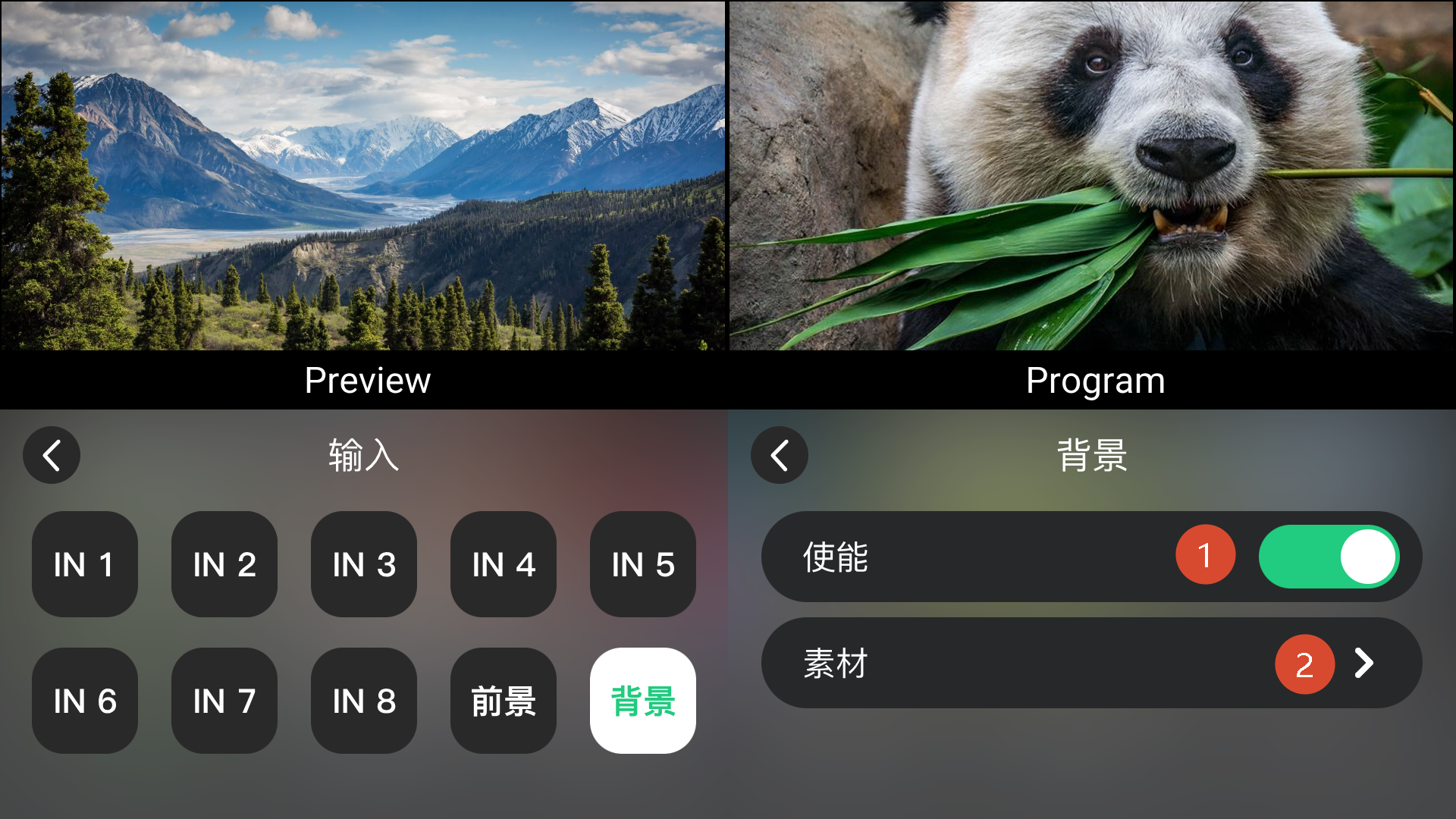
配置步骤

  1. 进入【输入】菜单
  2. 使能背景/前景功能
  3. 点击【素材】进入素材库,选择素材
👉

3.4输出设置

mini-extreme ISO提供预监输出和主输出两种视频输出方式。

  • 预监输出用于监看输入信号和设备状态
  • 主输出用于连接显示设备、录制设备或直播平台,输出最终节目画面

3.4.1 预监输出

预监输出即MULTI-VIEW接口连接显示设备后显示的画面。

MULTI-VIEW口输出

MULTI-VIEW接口固定输出十二画面分割,输出分辨率为1080P60。

设备内置5.5英寸全彩触摸显示屏可同步显示多画面监看内容。

📢  操作提示

MULTI-VIEW输出分辨率固定为1080P60,不支持修改。

3.4.2 主输出

主输出即PROGRAM接口连接显示设备后显示的画面。

可使用USB线连接mini-extreme ISO的USB-C 2接口与电脑,电脑会将设备识别为一路USB摄像头信号源,用户可在第三方直播、会议软件中直接调用mini-extreme ISO的输出画面。

用户可通过测试画面功能输出彩条信号,以验证设备连接状态。

PROGRAM口输出

输出测试彩条

  1. 按下【MENU】键
  2. 选择【输出】>【测试画面】
  3. 启用彩条测试

主输出画面为测试彩条

3.4.3 输出分辨率

mini-extreme ISO支持调整主输出分辨率,最高支持3840 × 2160@60 Hz。

设备默认输出分辨率为3840 × 2160@60 Hz,并可自动兼容较低分辨率显示设备。

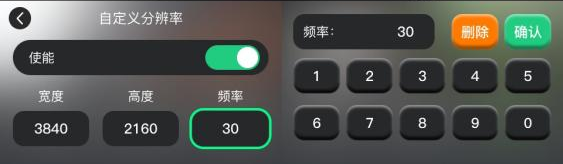
如需使用特殊显示规格,用户还可自定义输出分辨率。

  1. 点击【MENU】>【输出】>【分辨率】
  2. 选择所需输出分辨率
  3. 点击【确认】
👉

3.5图层管理

mini-extreme ISO通过多图层合成生成最终Program输出画面。最终输出画面由以下图层组成:

图层类型说明
A图层动态主画面视频层
B图层动态子画面视频层,可用于画中画或双画面显示
背景层静态显示背景图片
前景层静态显示Logo、角标或其他覆盖元素

mini-extreme ISO支持画中画与色度抠图功能,请查看本章节对应内容。

3.5.1 配置A/B视频图层

A图层和B图层是构成Program输出画面的核心视频层。通常情况下:

  • A图层作为主画面
  • B图层作为子画面

通过组合A图层和B图层,可实现单画面、画中画或双画面布局。

配置A图层

  1. 按下前面板PICTURE IN PICTURE区域中的A键
  2. 确认A键蓝灯亮起
  3. 在PROGRAM/B行选择信号源
  4. 确认对应信号源键红灯亮起

该信号源将作为A图层输出至Program主画面。

或:

  1. 在PREVIEW/A行选择信号源
  2. 确认对应信号源键蓝灯亮起

根据当前切换模式执行切换操作:

  • CUT模式:按下对应PROGRAM/B行信号源键,将信号切换至Program输出
  • AUTO模式:按下AUTO键或推动T-Bar完成切换

配置B图层

  1. 按下前面板PICTURE IN PICTURE区域中的B键
  2. 确认B键蓝灯亮起
  3. 按照添加A图层的方法选择B图层信号源

B图层添加完成后,设备进入画中画模式。

📢  操作提示

mini-extreme ISO默认为单画面模式。启用B图层后,系统自动进入双图层显示模式。

3.5.2 画中画

画中画布局用于同时显示A图层和B图层,用户可根据需求调整两个图层的布局、位置和大小。

设备内置6种画中画布局,另有单图层可选。

调整画中画布局

  1. 使用前面板切换布局

    a. 启用A图层和B图层

    b. 使用前面板PICTURE IN PICTURE区域布局按键选择布局

  2. 使用菜单切换布局

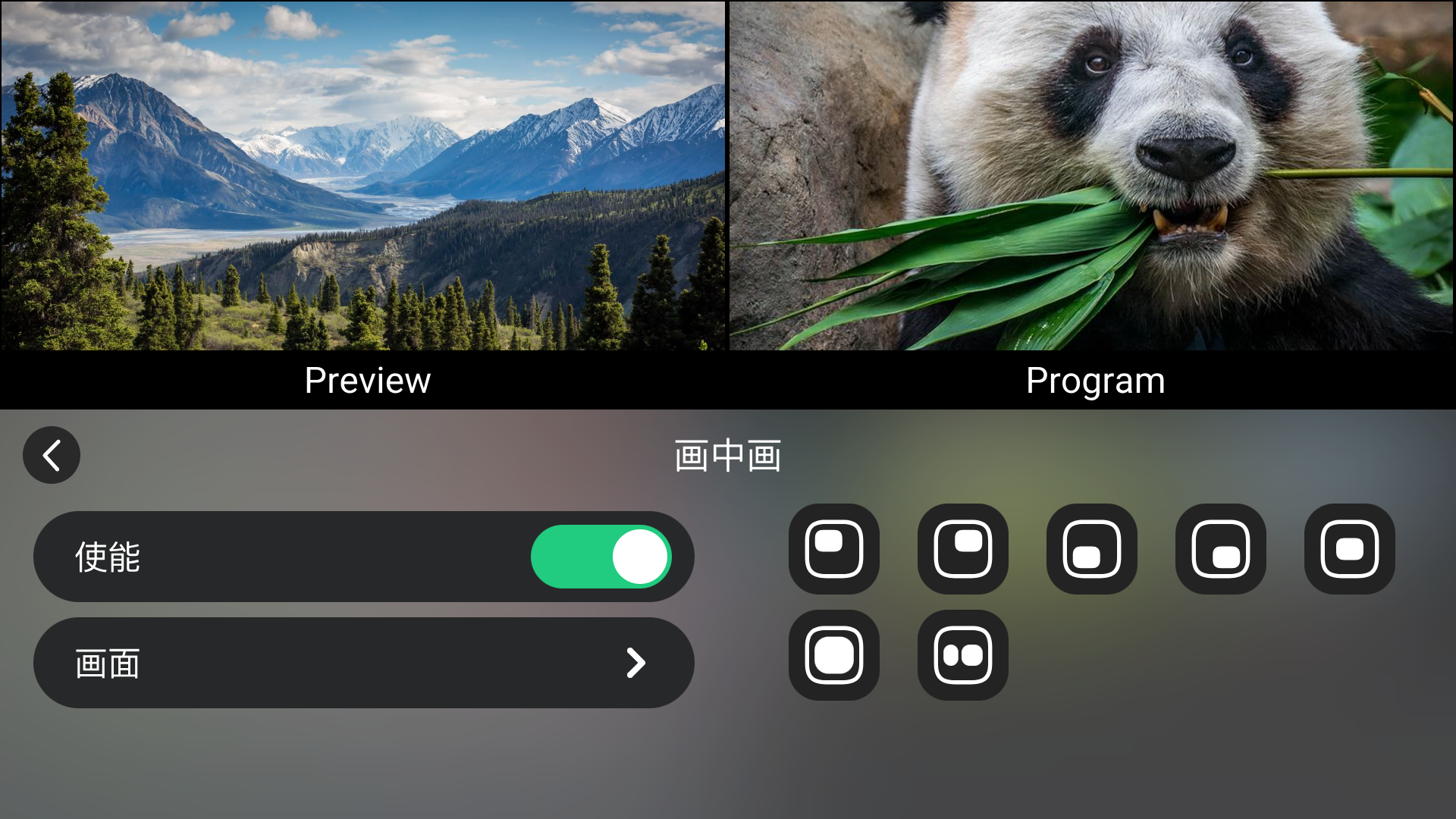
    a. 进入【MENU】>【画中画】

    b. 使能【画中画】,选择布局

画中画布局设置页面示意

调整图层画面

用户可对A图层或B图层进行位置、尺寸和比例调整。

  1. 选择需要编辑的图层,确认对应图层按键显示蓝灯
  2. 使用ZOOM键调整画面大小
  3. 使用五向摇杆调整画面的水平/垂直位置
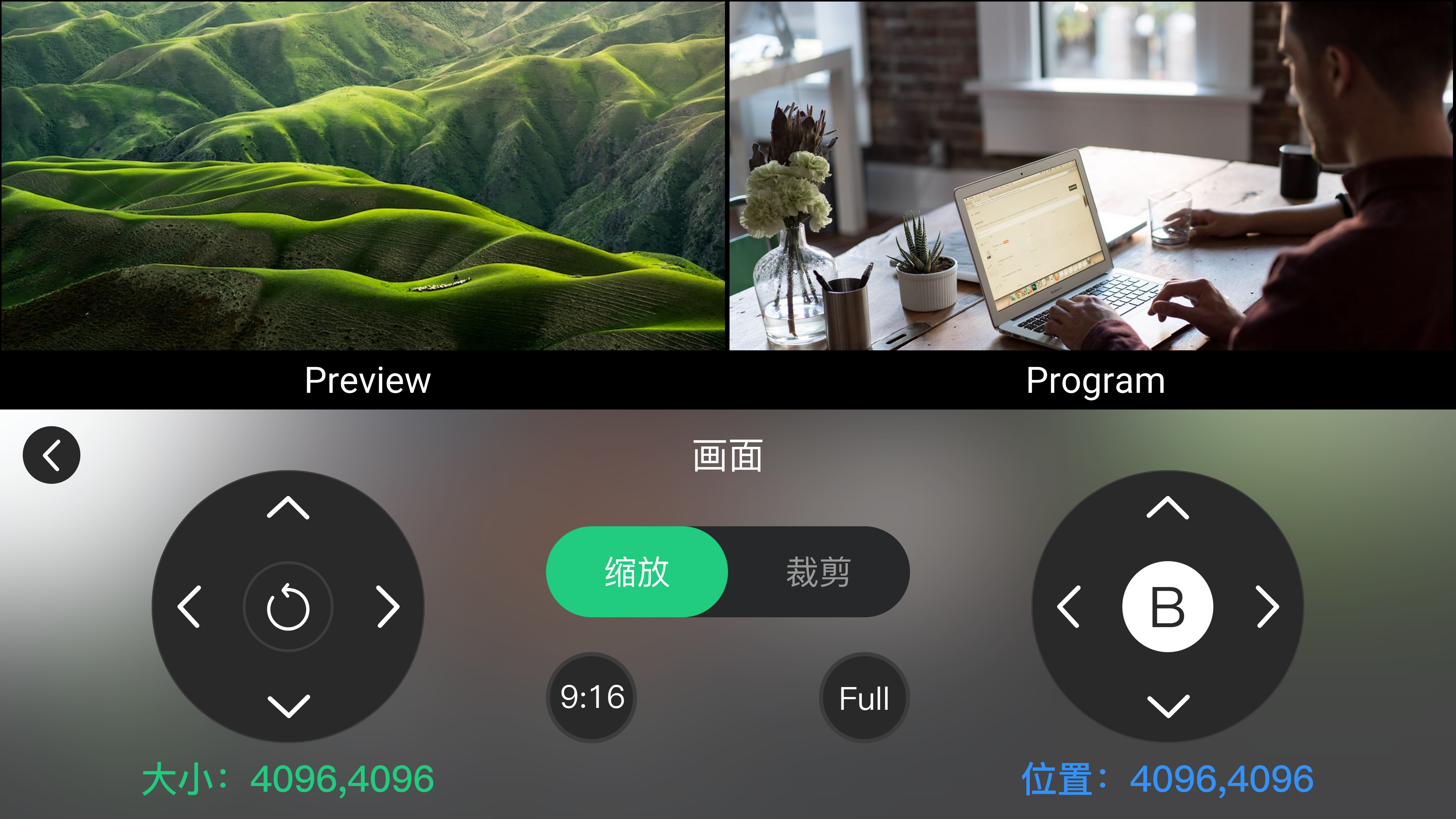
  4. 也可进入【MENU】>【画中画】>【画面】,进行缩放和裁剪操作

缩放/裁剪操作示意

支持以下设置:

设置说明
图层选择A图层或B图层
9:16切换为竖屏画面比例
全屏恢复全屏显示
重置恢复原始画面状态
缩放调整画面尺寸和位置
裁剪裁剪画面边缘区域

3.5.3 添加背景与前景素材

背景层和前景层用于丰富节目画面。

  • 背景用于替代黑场或显示固定背景
  • 前景用于显示台标、角标、蒙版等叠加素材

支持格式

参数要求
格式PNG
色深24 bit
最大分辨率3840 × 2160

导入素材步骤

  1. 将U盘连接至USB-C接口1
  2. 设备检测到U盘后,RECORD按键灯亮起
  3. 点击【输入】>【背景】/【前景】,进入素材菜单界面
  4. U盘根目录生成文件夹路径(用户也可手动创建):mini-extreme\background/mini-extreme/foreground
  5. 在电脑端准备符合要求的PNG图片
  • 背景图片命名为back1、back2、back3……
  • 前景图片命名为fore1、fore2、fore3……
  1. 将背景图片复制至mini-extreme/background
  2. 将前景图片复制至mini-extreme/foreground
📢  操作提示

- 设备仅在进入对应素材页面后创建相应文件夹;
- 如文件夹未自动生成,可手动创建相同名称的文件夹;
- Preview和Program共用同一组背景和前景素材,不支持分别设置不同的背景图片或前景图片。  

调整素材

  1. 选择背景层或前景层
  2. 使用ZOOM键调整大小
  3. 使用五向摇杆调整位置

调用素材

前面板【OVERLAY】区域提供背景和前景快捷按键。按下对应按键可添加或移除素材。

左:背景;右:前景(台标)

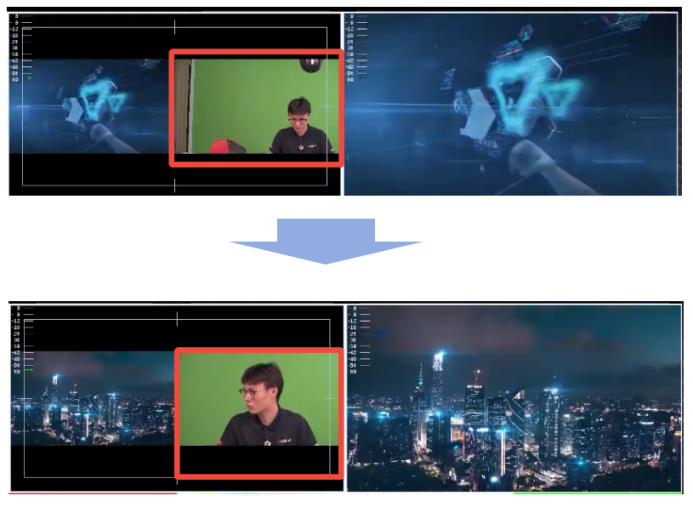
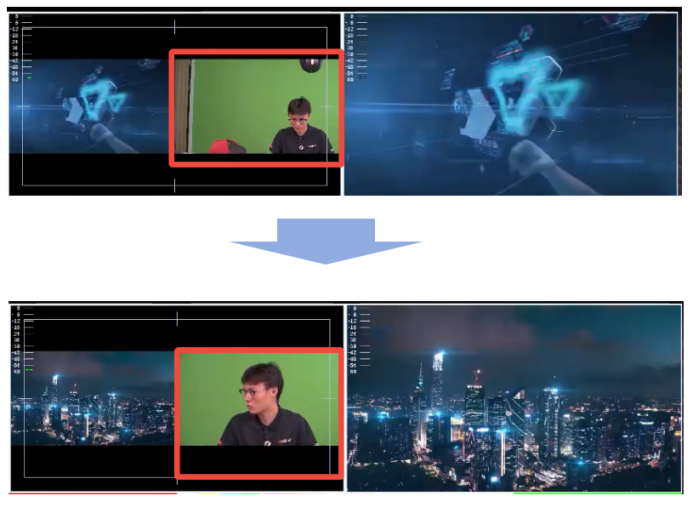
3.5.4 色度抠图

色度抠图用于移除背景,并将前景主体叠加至其他图层。抠图操作默认对B图层生效。

使用前面板开启抠图

  1. 配置B图层信号
  2. 按下前面板【抠图】键,系统自动显示抠图预览画面。

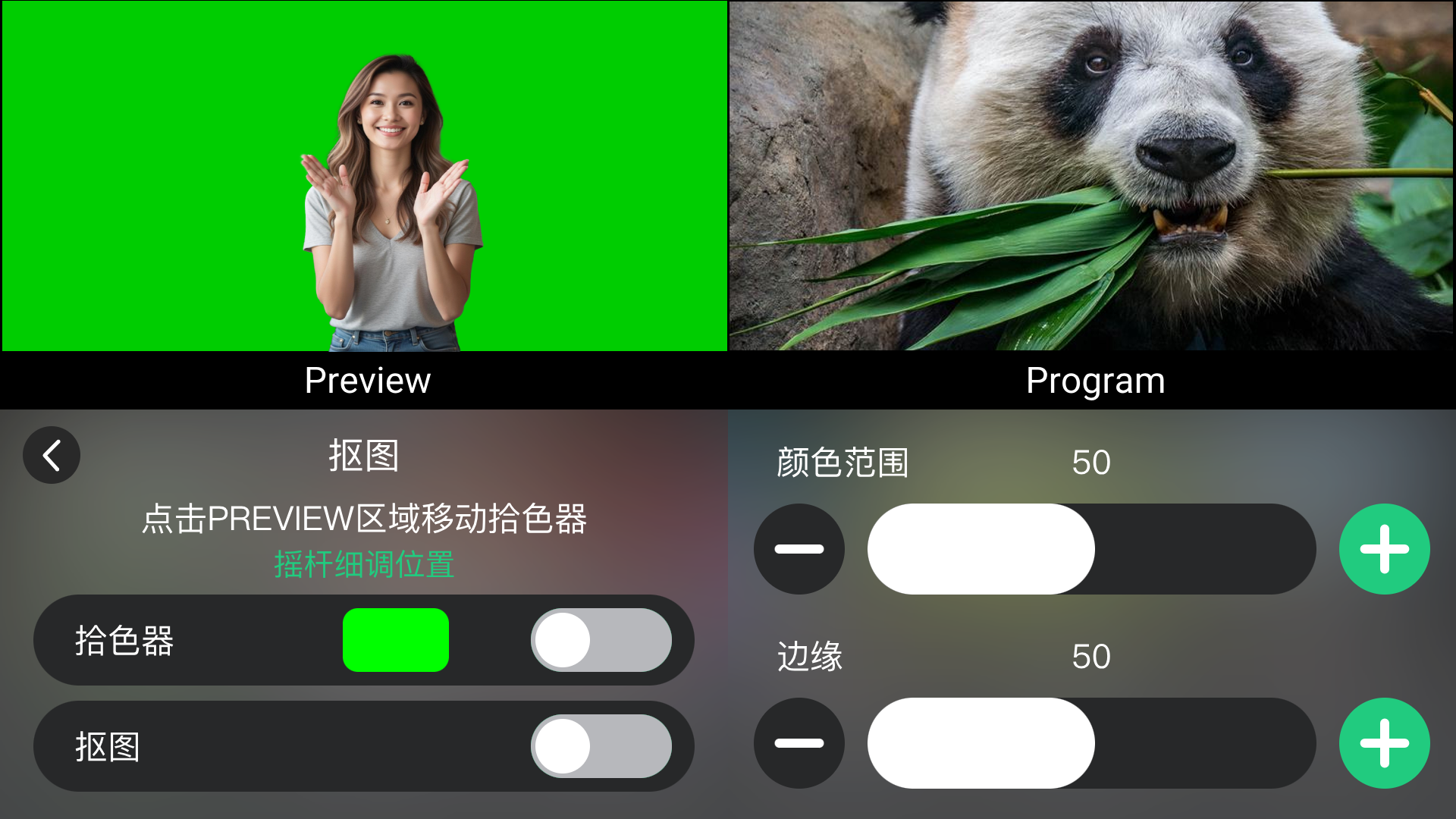
Document image

使用菜单开启抠图

  1. 进入【MENU】>【抠图】
  2. 开启【拾色器】开关,点击触摸屏上的PREVIEW区域,移动拾色位置;也可使用五向摇杆调整位置

拾色器示意

  1. 开启【抠图】开关,完成抠图操作
  2. 使用【+】 与【-】按钮,调整抠图效果
  • 颜色范围:设置背景颜色范围。数值越大,选中的颜色范围越广;数值越小,选中的颜色越精确
  • 边缘:调整抠图边缘平滑度

3.6音频管理

mini-extreme ISO支持对内嵌音频、麦克风和线路输入进行混音处理,并提供AFV(音频跟随视频)、音频效果和输出音量控制功能。用户可通过前面板或【音频】菜单完成音频管理。

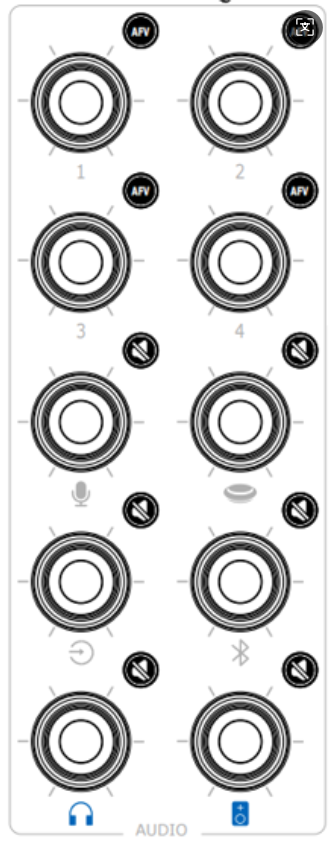
3.6.1 前面板按键区

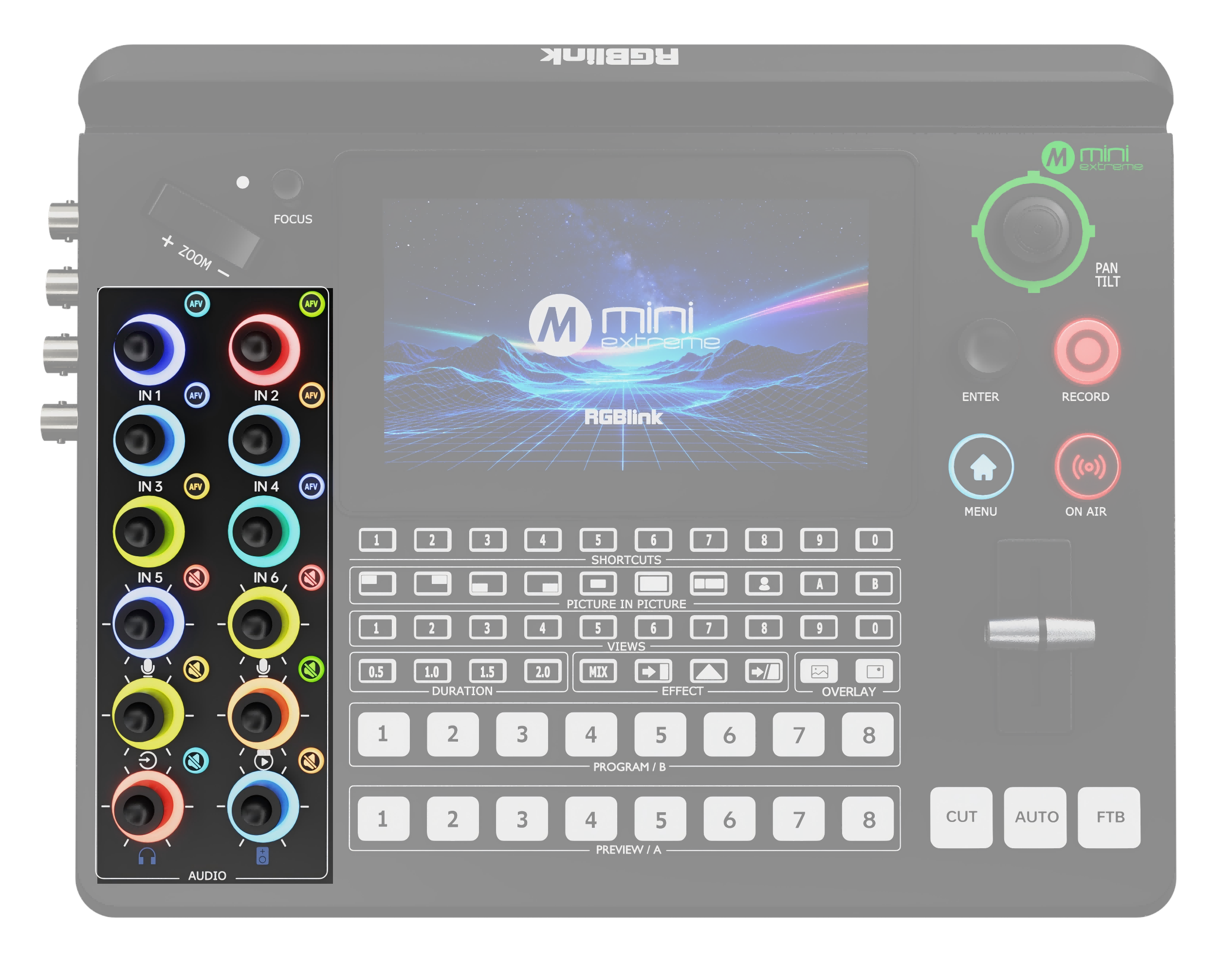
前面板音频管理按键区示意

对应图标说明
AFV(Audio Follow Video),即音频跟随视频,用于自动切换主输出音频。 启用后,系统将根据当前Program画面自动选择对应视频源的内嵌音频,音频输出将随视频切换自动变化。 例如,当HDMI 1切换至Program画面时,系统将自动输出HDMI 1对应的内嵌音频。
每路视频输入均提供独立静音控制。 启用静音后,仅关闭当前输入源对应的内嵌音频,不影响其他音频输入。例如当某一路摄像机暂时不使用或出现杂音时,可单独将该路音频静音。
对应设备MIC 1和MIC 2接口输入的音频。 支持连接动圈麦克风、电容麦克风等设备,用于人声采集或乐器拾音。
对应设备Line-in接口输入的音频。 用于接收电脑、手机、调音台或音频播放器输出的线路电平信号。
调整监听输出音量。 监听输出仅用于本地监听,不影响主输出音量。
调整主输出音量。 主输出音频通过音频输出接口,用于录制、推流或现场扩声。
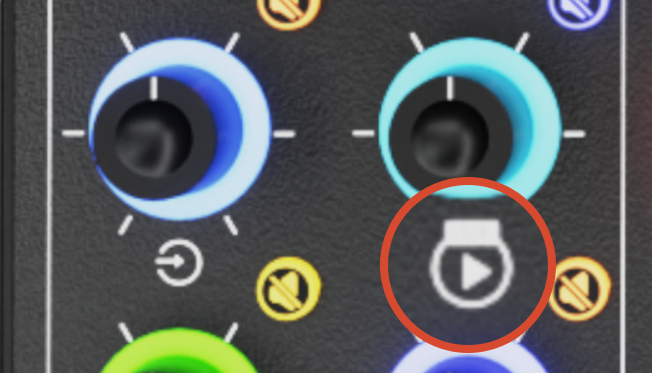
控制IN 7/IN 8 的UVC输入源音量。

3.6.2 音频源管理

进入【MENU】>【音频】可查看和管理所有音频源。

音频管理界面示意

音频源对应图标说明
IN 1-4HDMI 1-4信号内嵌音频
IN 5SDI 1或SDI 2信号内嵌音频
IN 6SDI 3或SDI 4信号内嵌音频
IN 7UVC信号音频
IN 8NDI信号音频
MIC 1麦克风输入1
MIC 2麦克风输入2
线路Line-in线路输入

内嵌音频混音

内嵌音频指从HDMI和SDI输入中提取的音频信号。

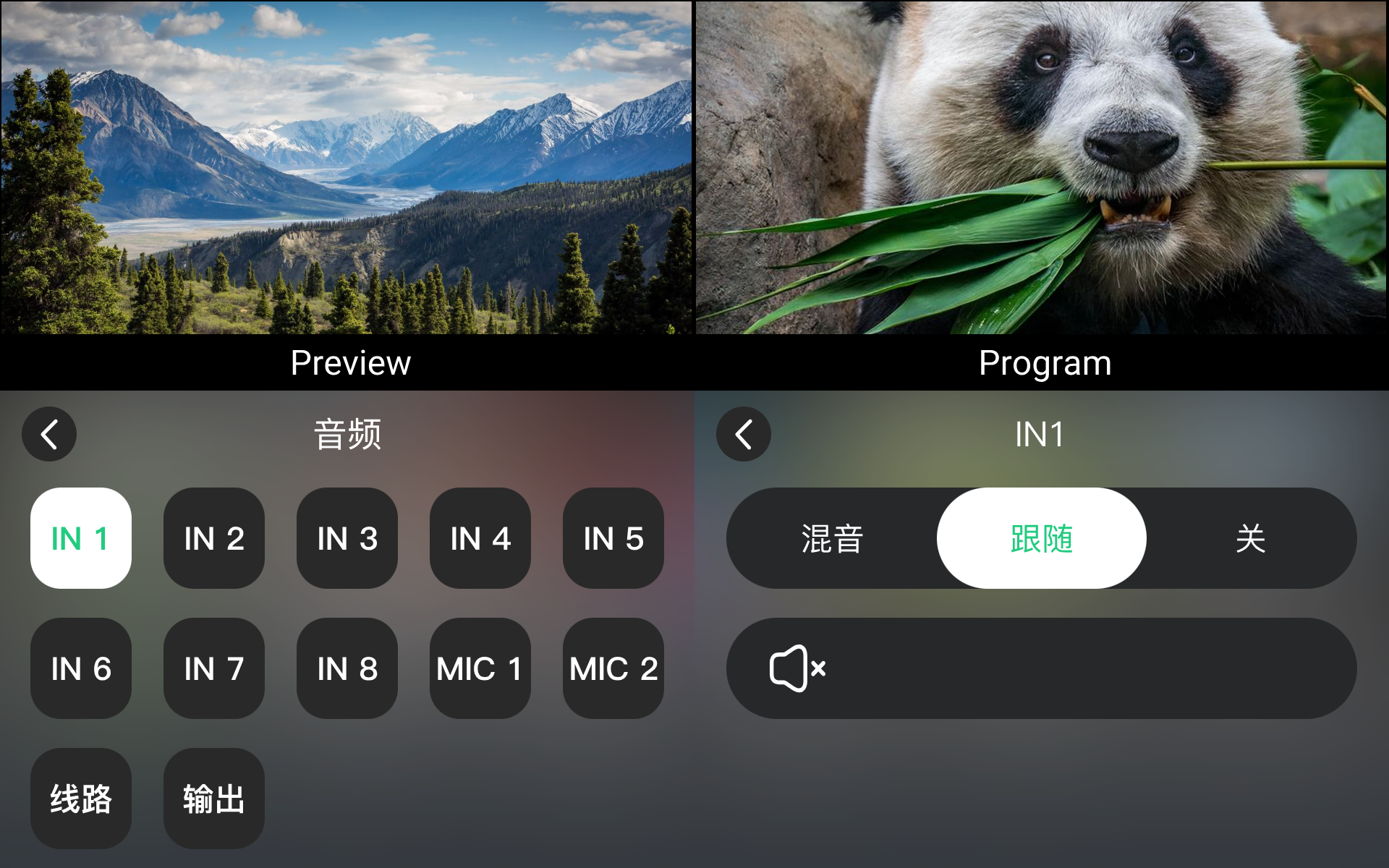
  1. 按下【MENU】键
  2. 进入【音频】
  3. 选择对应输入通道IN1-6
  4. 设置为【混音】、【跟随】或【关闭】

内嵌音频管理界面示意

每一路内嵌音频支持以下模式:

模式说明
混音将当前音频加入主输出混音
跟随音频状态跟随AFV切换
关闭不参与主输出混音

麦克风与线路输入

🚨  幻象电源使用注意

使用需要48 V幻象电源的电容麦克风时,请先开启设备的48 V幻象电源。

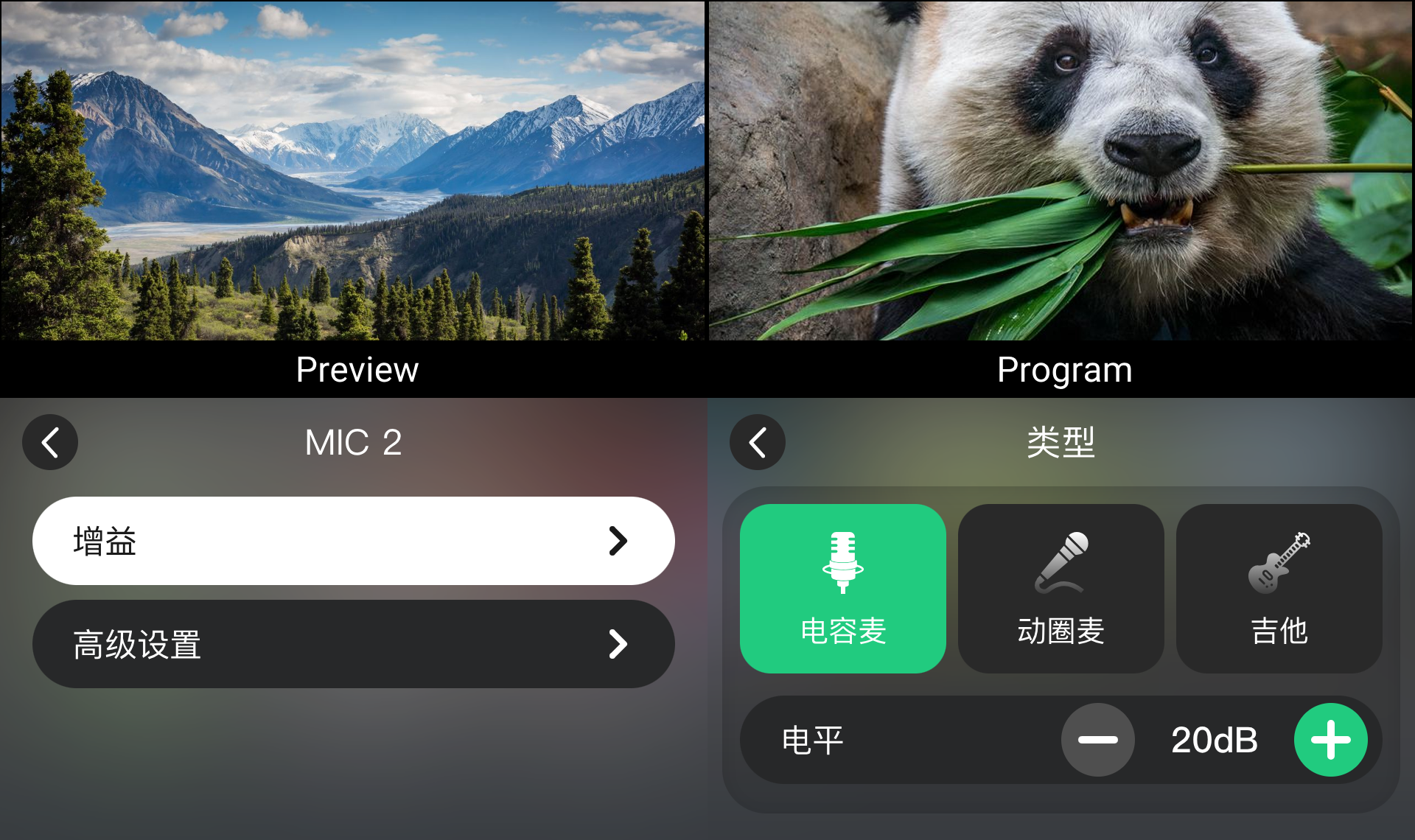
mini-extreme ISO支持MIC 1、MIC 2和Line-in输入,用户可独立调整各输入源的音频电平。

  1. 进入【MENU】>【音频】
  2. 选择MIC 1、MIC 2或线路(即Line-in)
  3. 点击右上角设置图标⚙进入页面
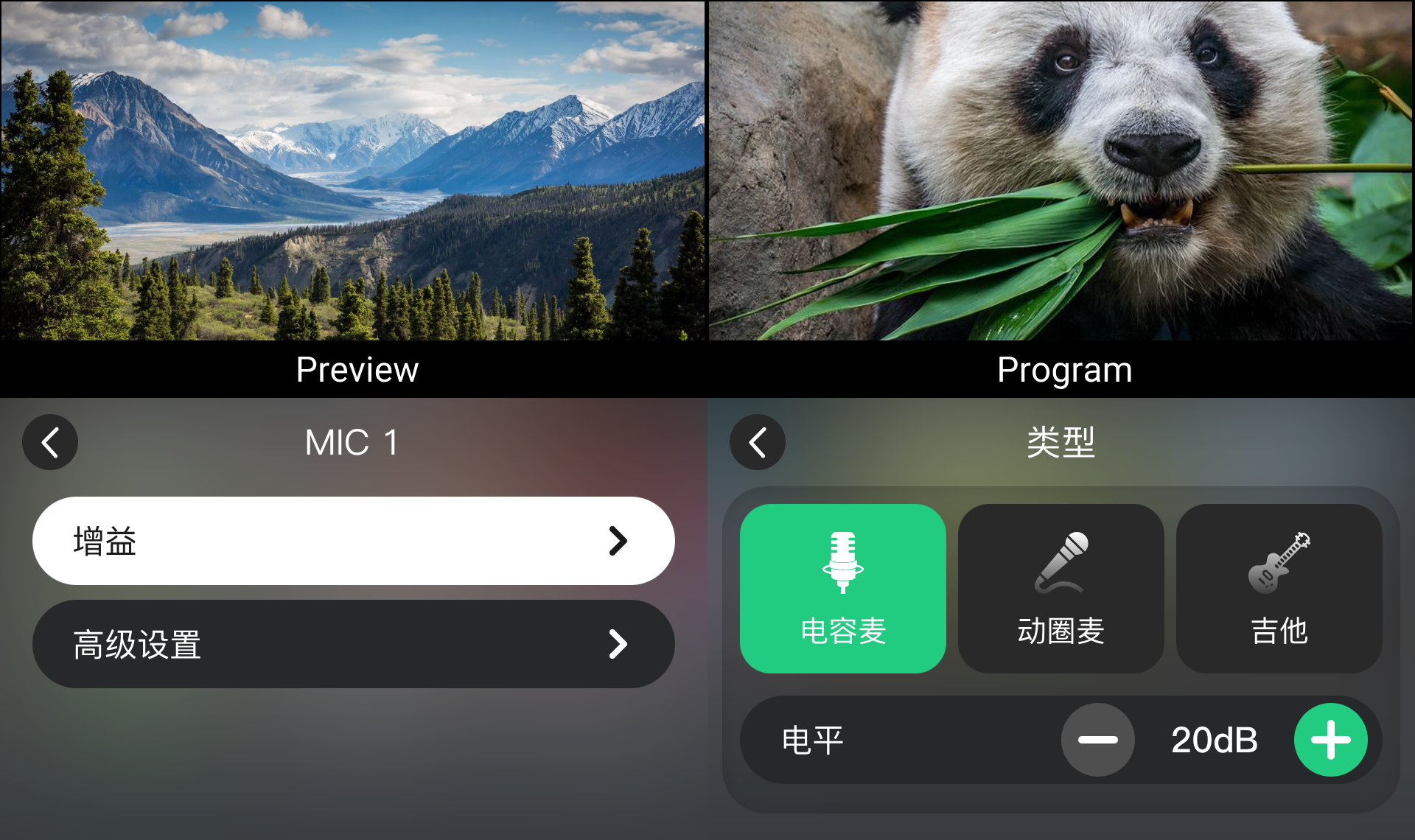
  4. 选中【增益】
  5. 选中输入设备类型,使用界面上的【+】或【-】调整电平
👉

3.6.3 高级设置

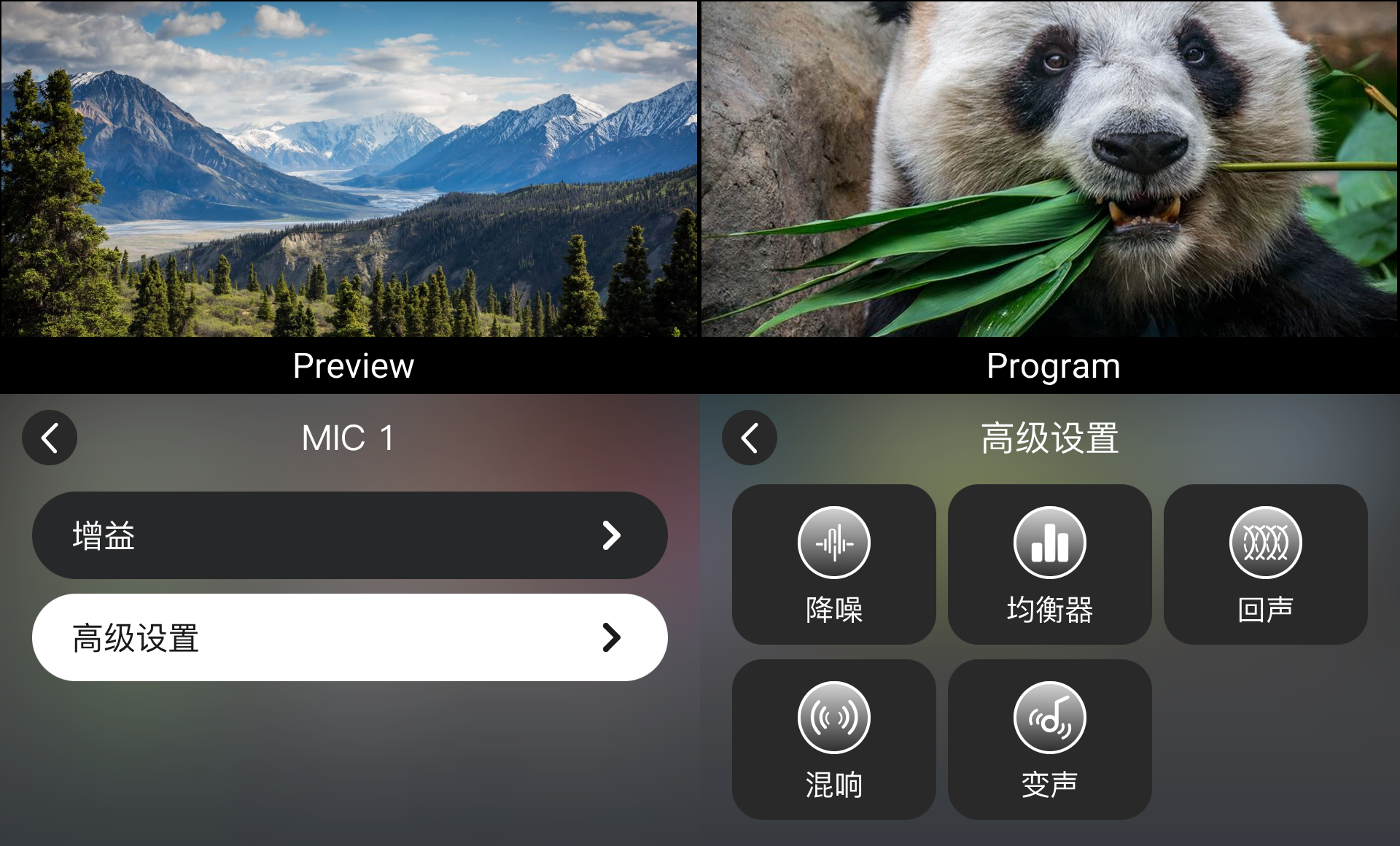
mini-extreme ISO支持对音频输入进行实时处理。

  1. 进入【MENU】>【音频】
  2. 选择对应输入源,选择【高级设置】
  3. 点击所需效果图标,进入对应设置页面
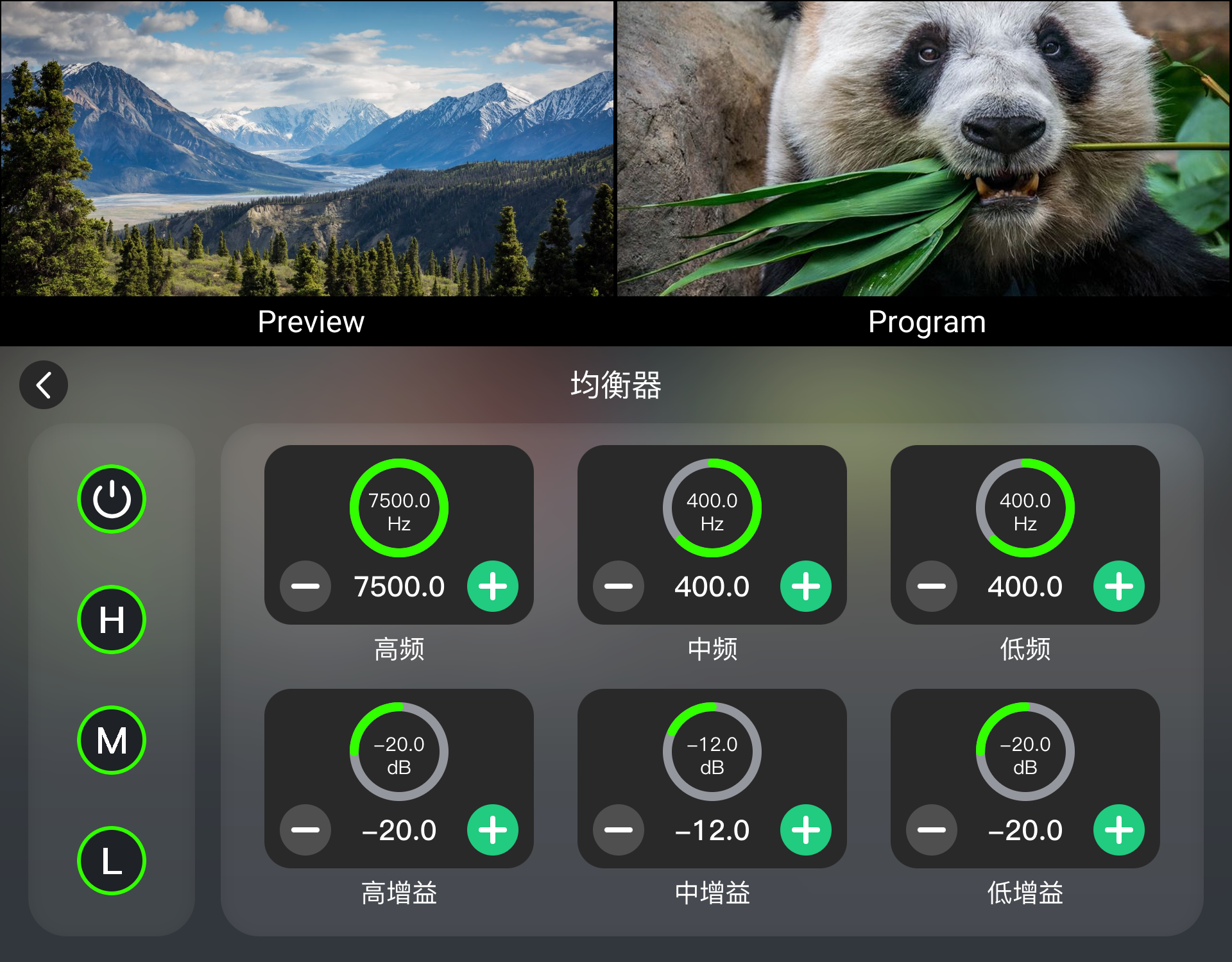
👉
  1. 使用【+】或【-】调整参数
  2. 音频信号源支持效果如下:
降噪均衡回声混响变声
MIC 1和MIC 2√√√√√
Line In×√√√√

3.6.4 输出音量

mini-extreme ISO提供监听输出和主输出两组音频输出。使用音量滑条调整音量。

输出说明
PROGRAM主输出,输出最终混音结果
PREVIEW监听输出,仅用于监听
📢  操作提示

调整监听音量不会影响主输出音量。

3.7特效切换

mini-extreme ISO支持多种转场特效,用户可根据不同制作场景选择对应切换效果,并设置转场时长,实现更丰富的画面过渡表现。

3.7.1 选择切换特效

用户可通过以下两种方式选择转场特效:

  • 使用前面板EFFECT区域按键快捷切换4种特效

Document image

  • 按下MENU键进入菜单,选择进入【特效切换】页面

3.7.2 转场效果说明

支持的转场效果如下:

硬切

指两个画面之间直接切换而无任何过渡效果或转场特效,即画面1直接切换到画面2。

👉

淡入淡出

在画面1与画面2的过渡过程中,两个画面将混合到一起, 其中画面1逐渐淡出, 同时画面2逐渐淡入。

👉

右边左拉

向左划像转场特效,即保持画面1 不变,画面2 逐渐向左划入,直至画面 2完全替代画面1。

👉

左边右拉

向右划像转场特效,即保持画面1 不变,画面2 逐渐向右划入,直至画面 2完全替代画面1。

👉

底边上拉

向上划像转场特效,即保持画面1 不变,画面2 逐渐向上划入,直至画面 2完全替代画面1。

👉

上方下拉

向下划像转场特效,即保持画面1 不变,画面2 逐渐向下划入,直至画面 2完全替代画面1。

👉

切片右拉

模拟打开百叶窗的动画效果,即保持画面1 不变,将画面2分为垂直条块,这些垂直条块从屏幕中心水平向两侧扩展,直至画面 2完全替代画面1。

👉

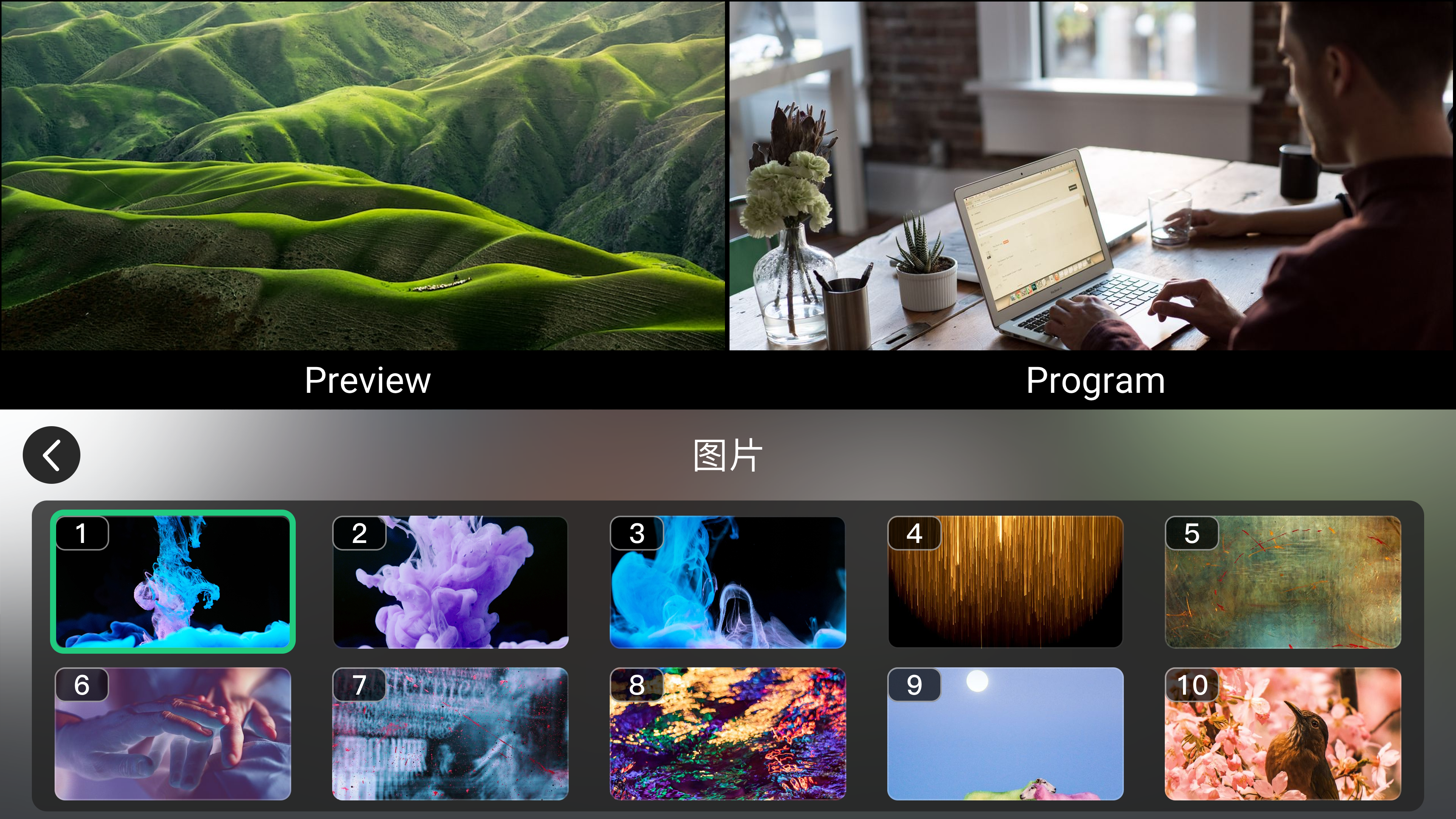
浸入

浸入特效支持使用图片素材作为过渡画面。启用该特效后,画面1将逐渐变暗并过渡至指定图片,再由该图片逐渐过渡到画面2。

👉

浸入特效设置

  • 将PNG图片文件命名为image1、image2、image3等格式,可参考设备输出分辨率设置图片尺寸
  • 将图片文件存储至设备磁盘中mini max/image文件夹
  • 点击浸入特效图标
  • 点击页面右上角【设置】图标⚙进入图片素材池
  • 选择所需图片作为浸入特效素材
👉

交融

即将两个不同画面的输入信号源叠加,以实现羽化融合的效果。

👉

3.7.3 设置切换时间

用户可通过前面板DURATION区域设置转场时长,时间单位为秒。

转场时间越长,过渡动画越平缓。 Document image

3.8信号切换

切换模式用于控制Preview画面切换至Program画面时的转场方式。

mini-extreme ISO支持CUT、AUTO、FTB和T-bar四种切换模式,以满足不同节目制作场景的需求

前面板示意

模式说明
CUT(硬切)立即将Preview画面切换至Program画面,不显示转场效果
AUTO(特效切换)根据当前设置的切换特效和切换时长,自动完成从Preview到Program的画面切换。设备默认采用时长为1.0 s的淡入淡出转场效果。
FTB(Fade to Black,淡入黑场)画面逐渐变暗,过渡到全黑
T-bar(手动推杆)通过前面板T-bar推杆手动控制转场进度和速度
📢 操作提示

AUTO模式使用的切换特效和切换时长可在【MENU】>【切换】中进行设置。
详见 3.7 特效切换 章节相关内容。

3.9场景管理

场景功能用于保存并快速恢复设备当前工作状态。

用户可将已完成配置的画面布局、输入源、摄像机预设和图像效果保存为场景,并在需要时一键调用,实现不同制作方案之间的快速切换。

场景保存后,系统将记录当前配置,包括画面布局、输入源选择、PTZ摄像机预设、抠图设置等。

3.9.1 场景状态说明

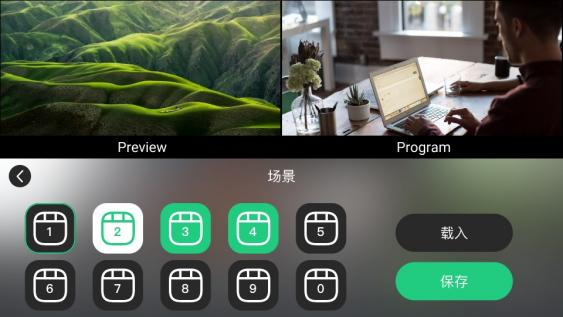
触摸屏场景列表

场景列表状态示意

状态说明
黑色当前场景位为空
白色当前选中的场景位
绿色当前场景位已保存场景

前面板VIEWS行按键

Document image

按键亮灯示意

状态说明
熄灭当前场景位为空
绿色常亮当前场景位已保存场景
红色常亮当前场景正加载至Preview

3.9.2 保存或覆盖场景

保存场景可记录当前设备配置。

当目标场景位已存在预设内容时,新保存的场景将覆盖原有场景。

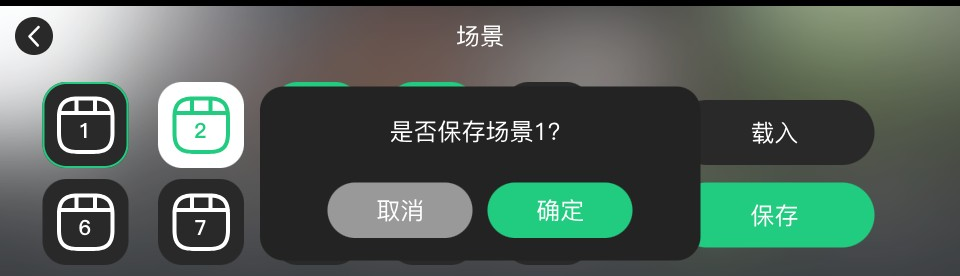
通过触摸屏保存:

  1. 完成所需画面和功能配置
  2. 进入【MENU】>【场景】
  3. 在右侧将操作模式设置为【保存】
  4. 选择目标场景位
  5. 轻触场景位两次
  6. 在弹出的对话框中确认保存

通过前面板保存:

  1. 完成所需画面和功能配置
  2. 长按VIEWS区域对应数字按键
  3. 在弹出的对话框中确认保存

场景保存对话框示意

📢  操作提示

- 当目标场景位为空时,系统将创建新场景。 
- 当目标场景位已保存场景时,系统将替代原有场景。

3.9.3 调用场景

调用场景可快速恢复已保存的设备配置,无需重新设置画面布局、输入源及图像效果。

通过触摸屏调用:

  1. 进入【MENU】>【场景】
  2. 在右侧将操作模式设置为【载入】
  3. 选择需要调用的场景

通过前面板调用:

  1. 在VIEWS区域选择已保存场景对应的数字按键
  2. 调用场景至Preview窗口
📢  操作提示

调用场景后,系统将自动恢复场景保存时记录的全部参数,包括画面布局、输入源配置、PTZ预设及图像效果设置。

3.10推流输出

mini-extreme ISO支持本机推流、NDI输出和USB采集输出等推流方式。

使用相关功能前,请先将设备连接至网络。使用网线将mini的网口连接至路由器或交换机即可完成联网。

推荐使用RGBlink CAT6网线(产品销售编码:940-0001-00-11-0)

📢  操作提示

1. 推流所需带宽与推流码率及同时推流的平台数量有关。为保证多平台推流稳定性,建议使用千兆网络环境,并确保网络实际上行带宽充足。
2. 若进行多平台直播,推荐使用TAO云平台分发。

3.10.1 获取推流地址/推流码

🚨   风险提示

**请勿与任何人分享你的推流密钥或在直播中演示相关信息**,否则可能导致账号被冒用/接管、直播内容被劫持、账号受损等风险与损失。

若推流秘钥外泄,首先立即进入对应平台重置推流秘钥,停止当前直播,重新推流。

请点击平台推流码获取查看部分主流直播平台的推流地址/推流码获取方法。

3.10.2 本机推流

mini-extreme ISO支持设备本机直接推流,无需连接电脑或手机。

配合直播平台使用时,设备最多支持同时向4个平台推流。

通过Web App配置推流

  1. 参考 3.1 操作方式,3.1.2 Web App控制 章节相关内容,登录设备Web App
  2. 进入【菜单】>【输出】>【推流】
  3. 将推流地址粘贴至推流配置栏
  4. 点击【下发】同步推流参数
  5. 按下设备前面板ON AIR键,或在Web App界面启用【ON AIR】

推流开始后,ON AIR指示灯亮起。

通过U盘导入推流地址

  1. 在U盘根目录创建文档:MINI_EXTREME_RTMP.ini
  2. 将推流地址写入文件
  3. 将U盘连接至USB-C 1接口
  4. 等待设备读取推流配置
  5. 按下[ON AIR]键开始推流

通过TAO云配置推流地址

  1. 参考 3.15 TAO云平台,绑定TAO云平台 章节相关内容进行设备绑定。
  2. 在TAO云平台>【我的采集】>【我的设备】中,进入对应设备管理页面。
  3. 选中【推流地址】,将推流地址和密钥复制到对应位置,点击【下发】,设备将自动获取推流配置。

3.10.3 NDI编码输出

mini-extreme ISO支持将Program画面编码为NDI视频流并输出至局域网。

在【输出】>【推流】中开启NDI输出后,局域网内支持NDI的设备可直接接收主输出画面。

  • NDI输出分辨率与主输出分辨率一致
  • NDI输出码率最高支持32 Mbps
  • 设备名称在NDI TOOL上显示为 RGBLINK (mini-extreme-本机IP地址)
📢  操作提示

当IN7和IN8已配置为UVC或NDI输入时,建议将NDI输出分辨率设置为3840 × 2160@30或以下,以获得更稳定的运行性能。

3.10.4 USB 2采集推流

用户可以选择使用设备上的USB接口2 连接到电脑,使用第三方软件如OBS等进行推流。

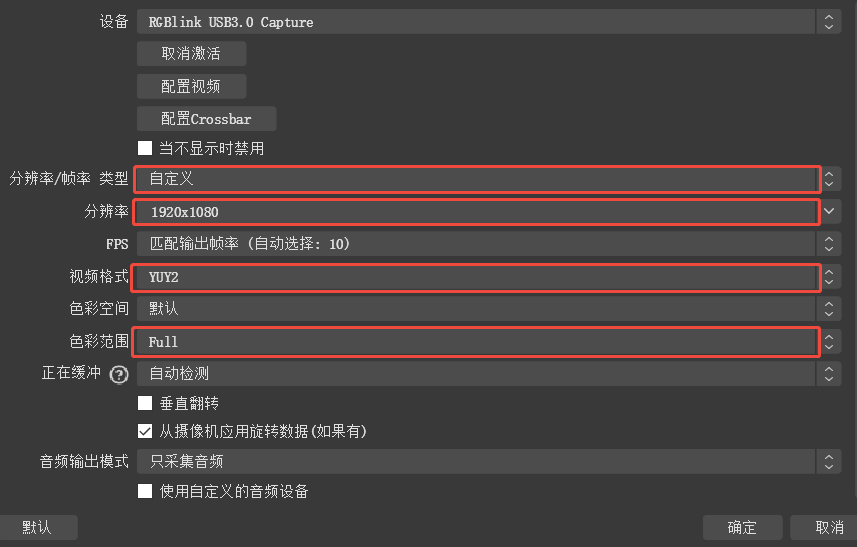
OBS安装与设置

  1. 请前往Download | OBS下载安装OBS。
  2. 打开OBS,添加视频采集设备

  1. 选择RGBlink USB3.0 Capture,视频格式选择YUY2,选择最大分辨率一般是1920×1080。

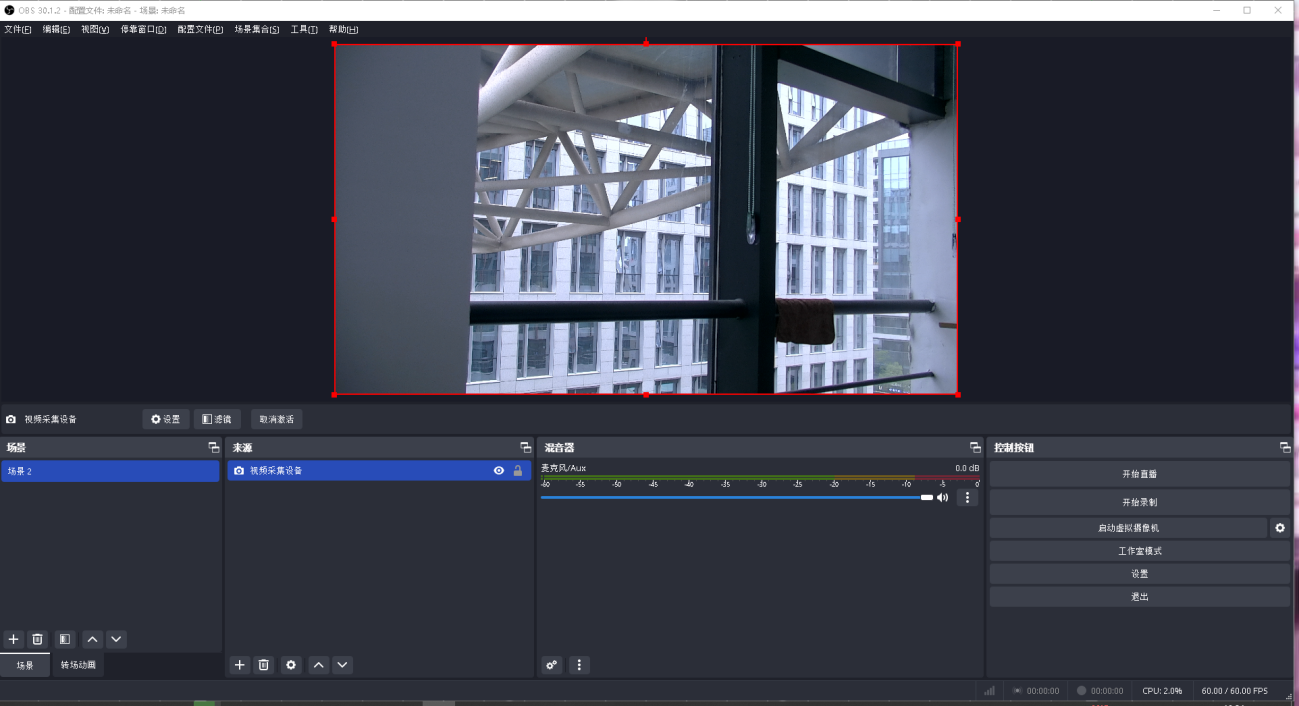
  1. mini-extreme ISO的画面将被采集到OBS的界面上。

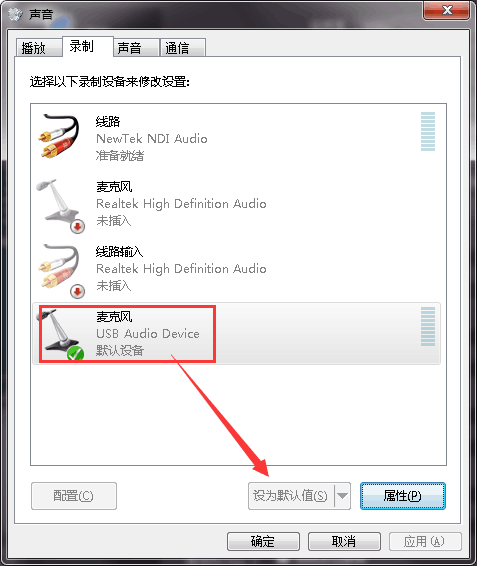
  1. 音频设置

当无音频输出时,可做以下操作:

  • 检查前端信号源的音频设置,是否将信号源设置为默认值。

  • OBS软件音频处是否设置。OBS音频设置:

                    ![](https://rgblinkw3media9490.blob.core.windows.net/product-images/online-document-images/mini-extreme-cn/yuque-1792031417540-c2976f19.png)
    
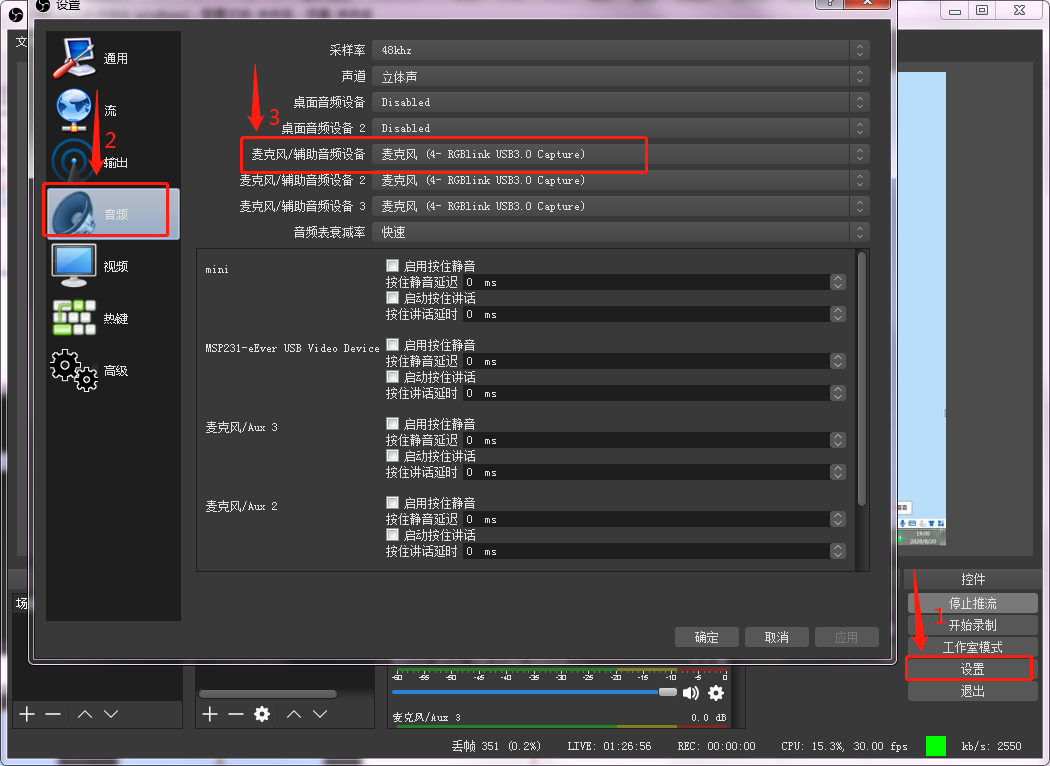
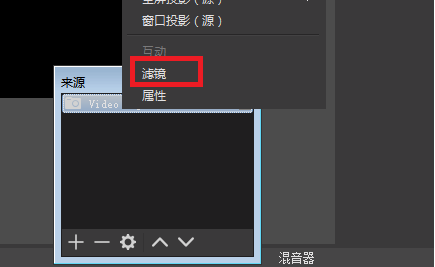
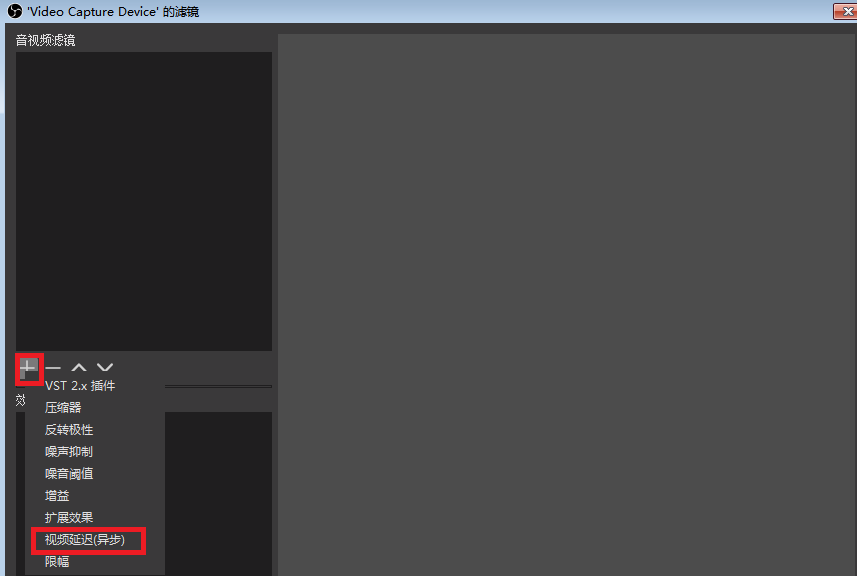
  1. 外接音频与视频同步设置。当视频本身没有音频需要外接音频,需要做如下操作确保音视频同步。
  • 外接第三方音频时,需要在OBS软件的音频设置处设置外接音频来源:设置 > 音频 > 麦克风/辅助音频设备。

  • 右键点击视频捕获设备打开菜单,选择滤镜。

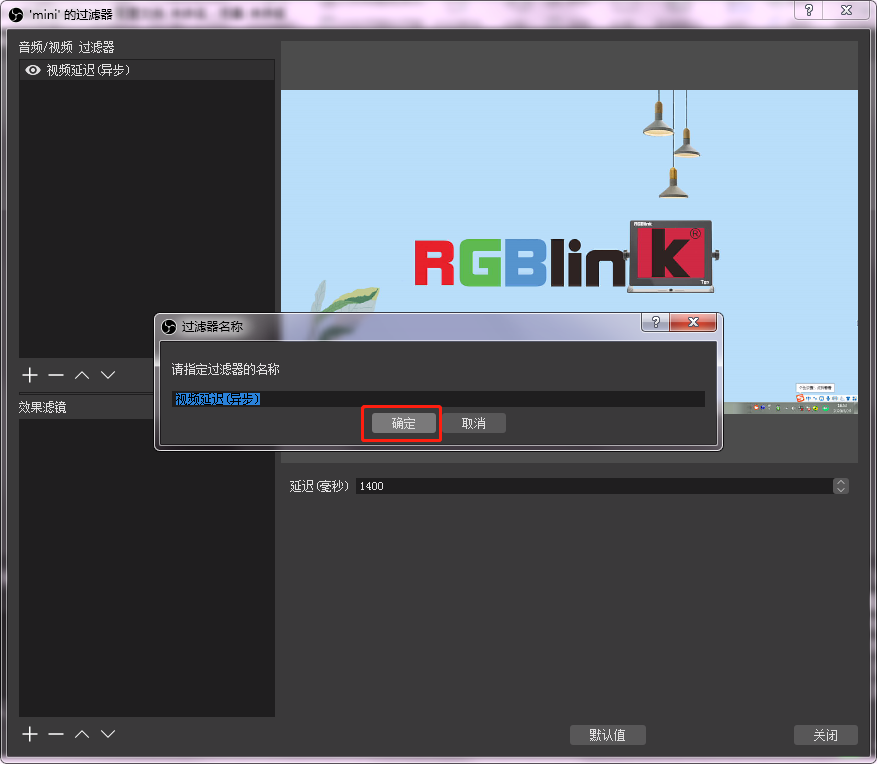
  • 点击音视频滤镜下的+,选择 视频延迟(异步) 。

  • 在弹出的对话框中点击确定。

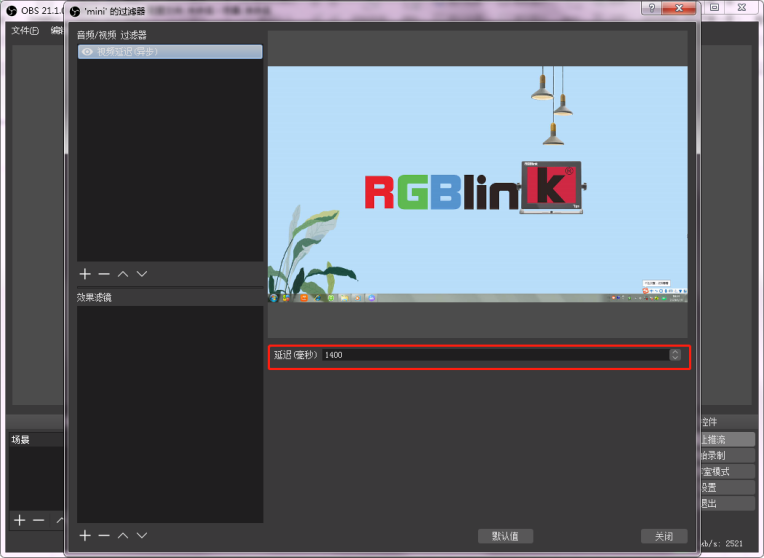
  • 在延迟(毫秒)输入数值,该数值需要根据自身情况进行调整,直到音视频同步。

OBS推流

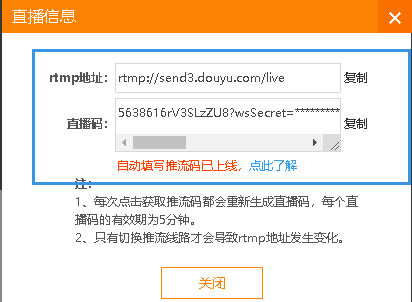
  1. 获取URL和串流密码方法(以斗鱼为例)。复制 rtmp和直播码。

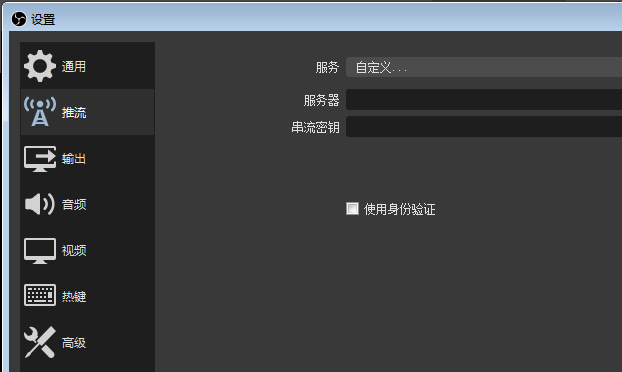
  1. 回到OBS,在左侧流设置中对于中文直播平台,流类型设置为自定义,在服务器和流名称中分别粘贴直播平台提供的rtmp和直播码。

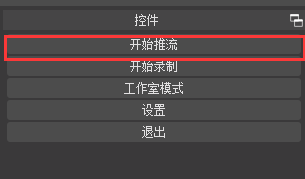
  1. 点击 开始推流 ,回到直播平台,进入房间,即可看到目前的直播。

3.11录制功能

mini-extreme ISO支持将Program主输出录制到外接U盘或移动硬盘。

USB-C 1接口除支持连接UVC摄像机和导入素材外,还支持连接存储设备进行本地录制,为直播、会议和内容制作提供录制备份。

用户可连接U盘或固态硬盘进行视频录制。多路录制推荐使用固态硬盘。

  1. 将U盘或SSD连接至设备USB-C 1接口。

  1. 选择【MENU】>【输出】>【录制】,进入录制设置页面。

  1. 设备会自动检测存储设备状态,并显示:
  • 剩余可录制时间
  • 磁盘信息
  • 按键板上的RECORD亮起白色灯

3.11.1 录制能力

mini-extreme ISO支持固定1路主输出(PGM)+最多3路输入源同步录制。支持ISO录制,可对PGM输出及输入源分别进行录制,每路信号生成独立录制文件。

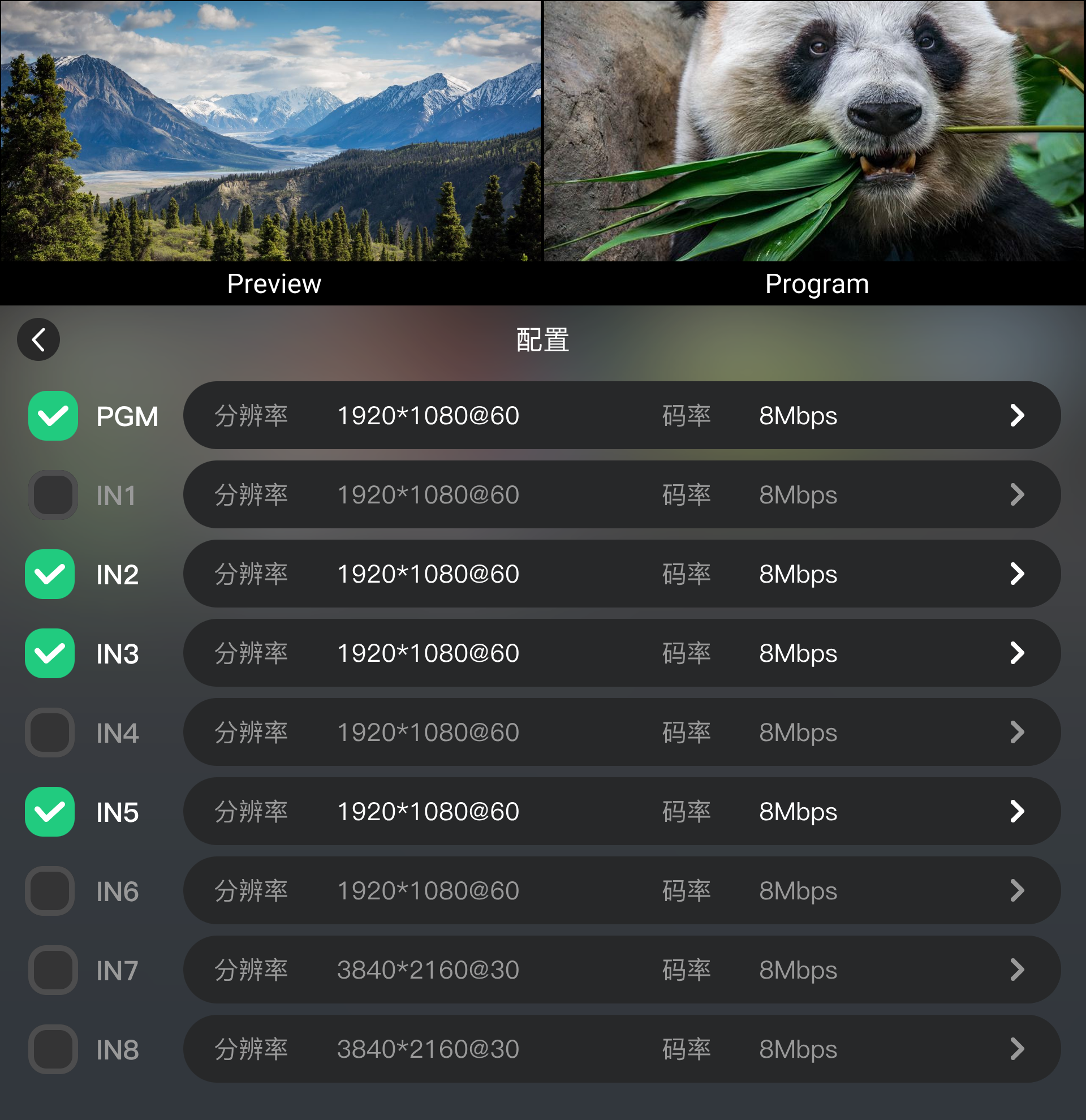
设备出厂默认启用1路PGM录制,录制规格为分辨率3840×2160@60,码率8Mbps。

如需同时录制其他输入源,可在【输出】>【录制】>【配置】中调整PGM与各输入源的录制分辨率与码率,具体请参照下表关于录制通道数与最高支持规格的内容。

录制分辨率与码率配置示意 mini-extreme ISO支持固定1路主输出(PGM)+最多3路输入源(IN)同步录制。

录制通道数(含固定1路PGM )最高支持规格
单路录制1路4K@60
双路录制1路4K@30 PGM+1路4K@30 IN
三路录制1路4K@30 PGM + 2路2K@60 IN
四路录制1路2K@60 PGM + 3路2K@60 IN
📢  操作提示

码率越高,录制画质越高,同时占用的存储空间也越大。

3.11.2 开始录制

确认状态正常后,轻按前面板【RECORD】按键,或录制设置页面的按钮开始录制。录制开始后:

  • RECORD按键由白灯变为红灯
👉
  • 录制页面会显示录制时长与状态信息,主界面与多画面监看界面也会同步显示录制状态

3.11.3 停止录制

🚨  录制文件丢失风险

停止录制后,请等待文件保存完成,再拔出存储设备。

录制过程中强制拔出存储设备,可能导致文件损坏或录制失败。

  • 再次轻按RECORD按键即可停止录制。
  • 录制结束后,RECORD按键由红灯恢复为白灯

3.11.4 录制设备格式化

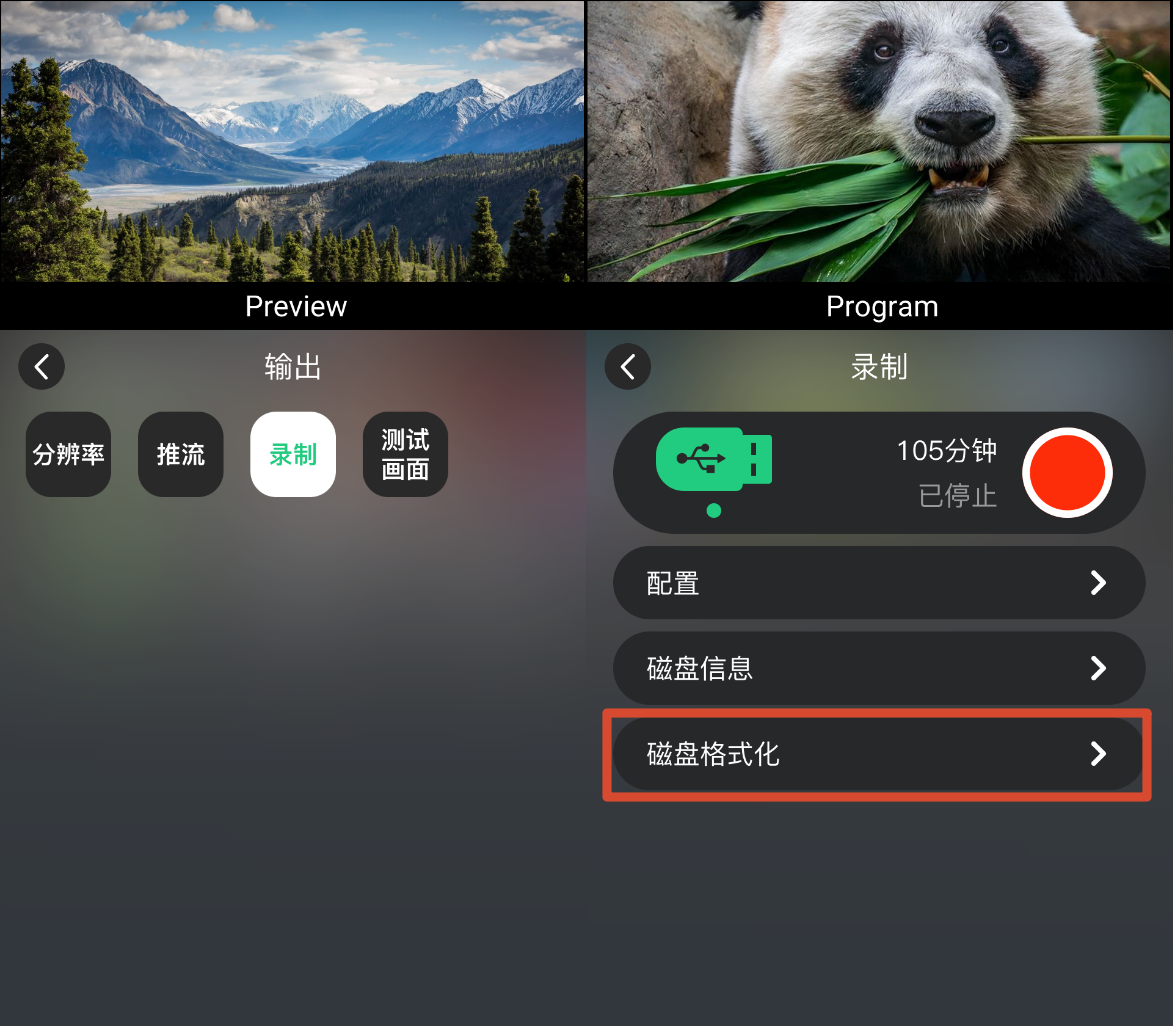
录制设备需使用exFAT格式。

若格式不兼容,请先在Windows电脑中格式化存储设备:

  • 文件系统:exFAT
  • 分配单元大小:128KB

完成后,可在设备录制页面执行磁盘格式化确认。

设备录制页面示意

📢  操作提示

- 录制文件会以4GB为单位自动分段保存。
- 使用2K@60录制时,建议将对应输入源分辨率设置为2K。 
- 多路录制对存储设备读写性能要求较高,建议使用移动硬盘。

3.12PTZ控制

mini-extreme ISO支持通过IP VISCA协议与NDI协议控制PTZ摄像机。

用户可使用mini-extreme ISO控制摄像机的云台转动、镜头缩放和对焦,并保存常用机位,实现快速调用。

  • 支持同时控制最多8台PTZ摄像机
  • 支持保存PTZ预设机位
  • 支持通过场景功能同步保存PTZ参数

3.12.1 连接PTZ摄像机

在控制PTZ摄像机之前,需要完成网络连接和通信参数配置。

  • mini-extreme ISO与PTZ摄像机必须位于同一网段
  • 推荐使用交换机连接设备

连接1台PTZ摄像机

推荐方式:

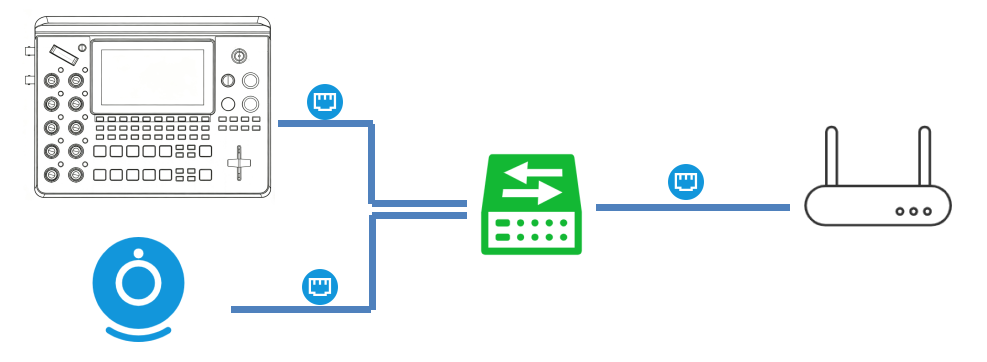
  1. 将交换机连接至路由器
  2. 使用网线将mini-extreme ISO连接至交换机
  3. 使用网线将PTZ摄像机连接至交换机

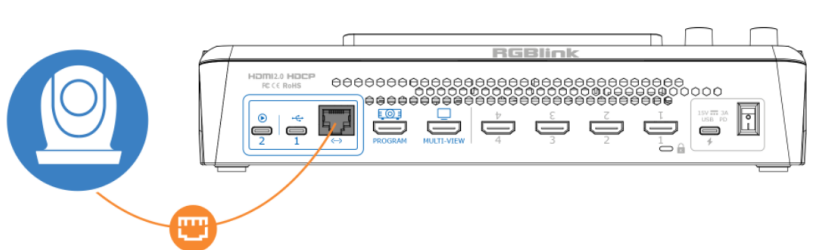
也可使用网线直接连接mini-extreme ISO与PTZ摄像机。

📢  操作提示

网线直连时,mini-extreme ISO将无法连接外部网络,建议在没有交换机时临时使用。

连接多台PTZ摄像机

mini-extreme ISO支持通过交换机同时控制最多8台PTZ摄像机。

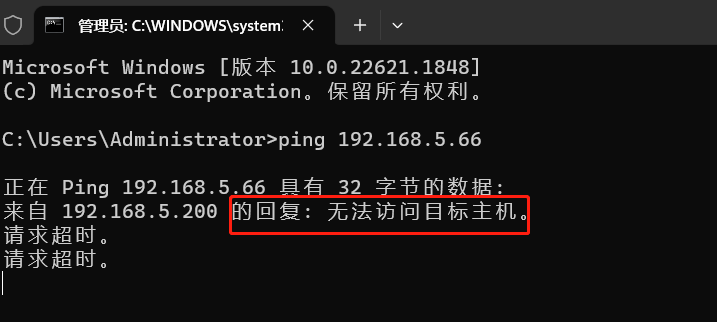
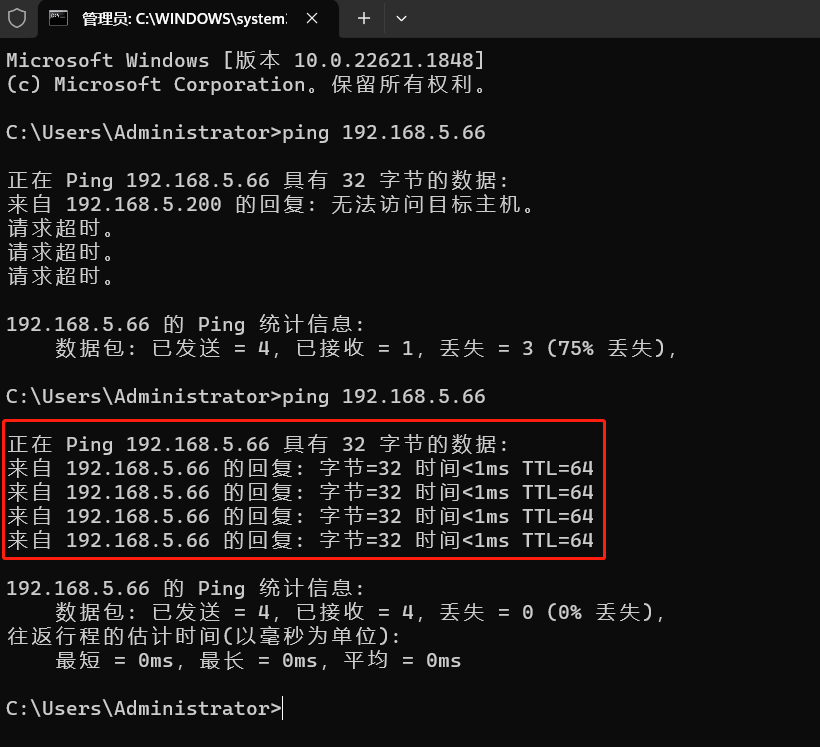
  1. 网络检查:建议先使用ping命令检查网络是否连通,以及IP地址是否被占用
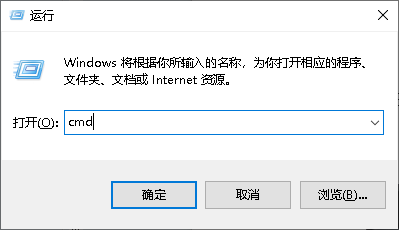
  • 同时按住电脑win + R,在弹出的运行对话框中输入cmd,点击确认

  • 在打开的命令提示符窗口中输入ping+一个具体ip地址,例如ping 192.168.5.66。若界面显示"无法访问目标主机",则表示该IP未被占用

  • 将摄像机IP设置为该未占用的地址后,再次在命令提示符窗口中执行ping 192.168.5.66,若收到回复,说明mini设备与PTZ摄像机已成功连通

  1. 配置摄像机IP。请确保摄像机IP未被占用,且mini-extreme ISO与摄像机位于同一网段。

  2. 连接交换机

    a. 将交换机连接至路由器

    b. 使用网线将mini-extreme ISO连接至交换机

    c. 使用网线将PTZ摄像机(最多8台)连接至交换机

推荐使用RGBlink CAT6网线,销售编码:940-0001-00-11-0
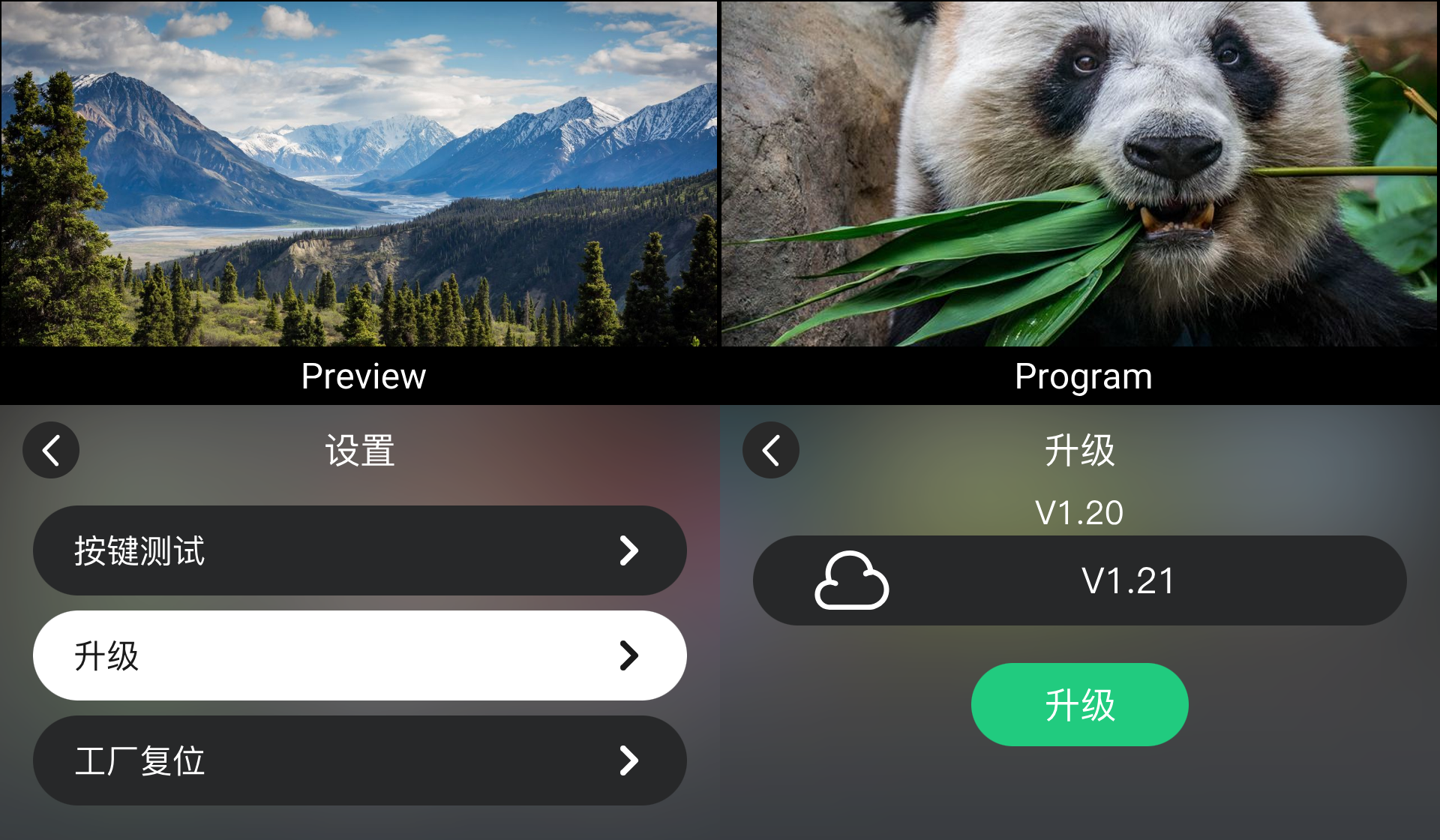
  1. 完成后,mini-extreme ISO即可同时控制多台(最多8台)摄像机。
📢  操作提示

1. 要实现PTZ和直播推流同时使用,请确保电脑IP、mini-extreme ISO IP、摄像机IP均位于同一网段
2. 建议使用`ping`命令逐一验证各摄像机IP地址
3. mini-extreme ISO支持IP VISCA协议与NDI控制协议,暂不支持:
- CGI 
- HTTP 
- Pelco-D 
- Pelco-P 

配置IP地址和端口

📢  操作提示

mini-extreme ISO通过端口与摄像机通信。

推荐使用RGBlink vue系列广电级摄像机,其默认端口为`1259`。如使用其他品牌摄像机,请查阅产品说明书确认,并输入正确端口号,以确保功能正常使用。

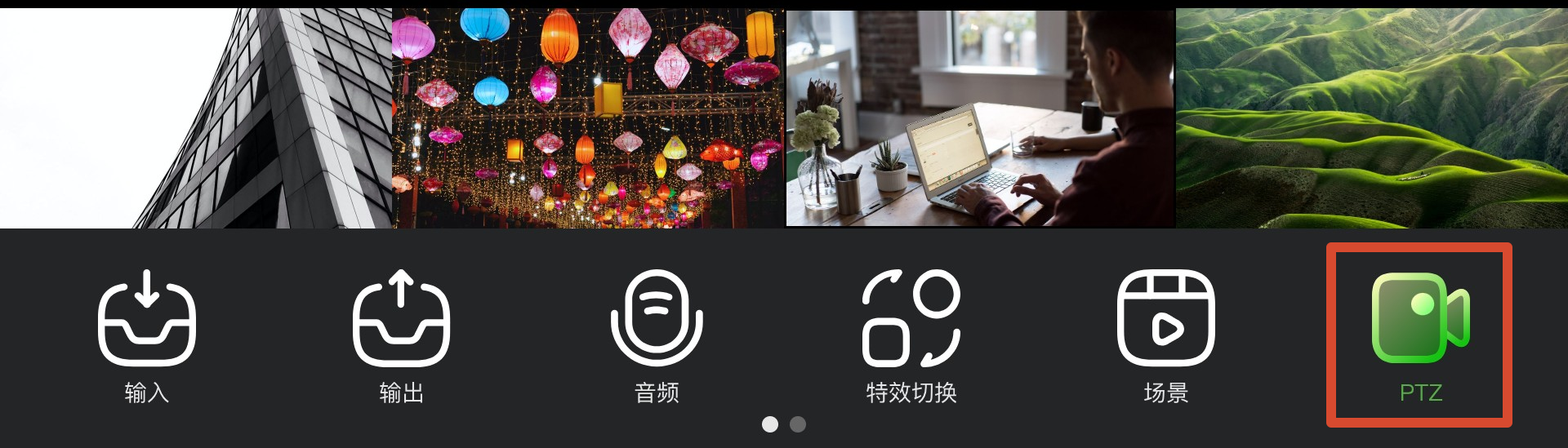
  1. 按下MENU键,选择【PTZ】

  1. 选中右上角箭头标志【>】,切换至第二页
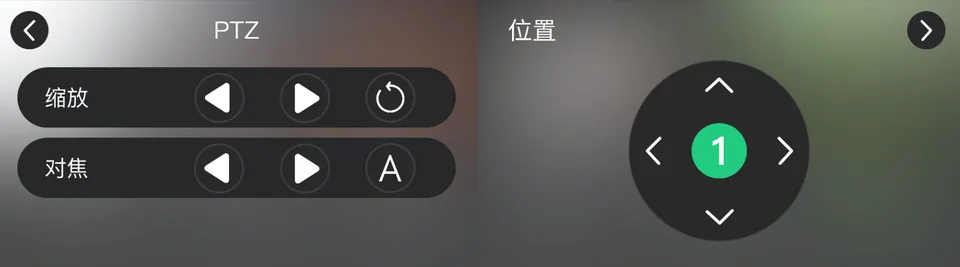
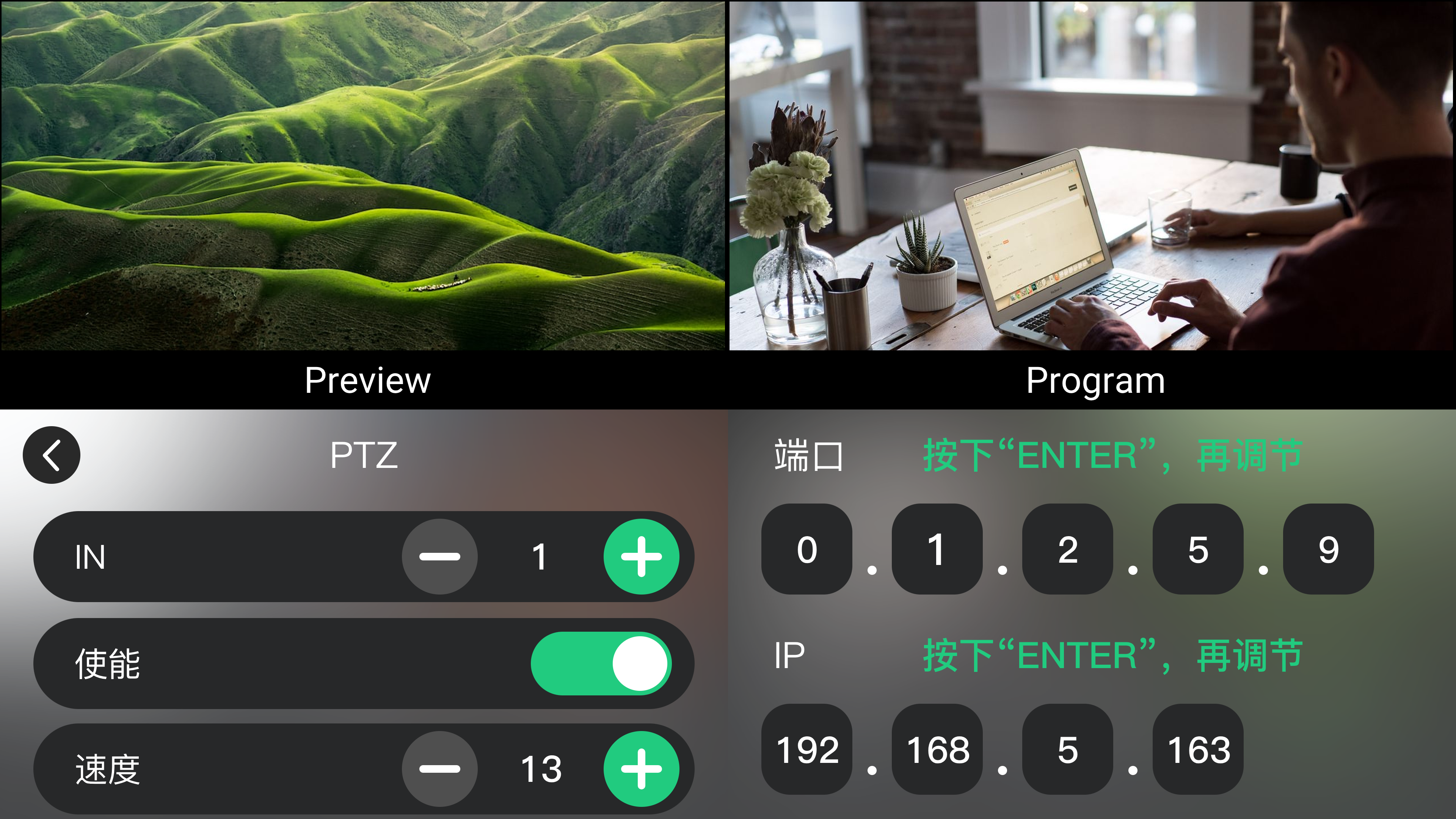
【PTZ】菜单第一页示意【PTZ】菜单第二页示意
Document image👉
  1. 点击【IN】栏的【+】或【-】,将预监画面切换到对应的PTZ输入源
  2. 使用前面板ENTER按钮调整摄像机IP地址与端口号,确保其与mini-extreme ISO在同一网段
📢  操作提示

- 绿色边框表示选择模式,可切换数字位,不可修改数值;
- 蓝色边框表示编辑模式,可修改当前数字位的数值。

a. 轻按ENTER进入选择模式

b. 左右旋转旋钮,选择需要修改的数字位

c. 再次轻按ENTER进入编辑模式

d. 左右旋转旋钮,调整当前数字位的数值

e. 重复步骤b-d,完成IP地址或端口号修改

f. 再次轻按ENTER退出编辑模式并保存设置

3.12.2 控制PTZ摄像机

PTZ控制功能用于调整摄像机机位、焦距和对焦状态。

使用前面板控制

调整变焦:

  • 旋转ZOOM控制器调整焦距

调整对焦:

  • 按下FOCUS旋钮开启自动对焦
  • 旋转FOCUS旋钮进行手动对焦

调整云台位置:

  • 推动五向摇杆控制摄像机转动
  • 按下五向摇杆恢复初始位置

使用触摸屏控制

  1. 进入【MENU】>【PTZ】
  2. 支持以下操作:
功能说明
缩放调整镜头焦距,可一键复原操作
对焦调整焦点位置,可开启或关闭自动对焦
位置点击箭头调整云台方向
速度选中【位置】区域中间的数字按钮,点击屏幕或轻按ENTER键,可调整云台转动速度 云台速度支持:17/15/13/11/9/7/5/3/1

3.12.3 保存与调用PTZ预设

PTZ预设用于保存摄像机当前位置、变焦和对焦状态。

调用预设后,摄像机将自动移动至对应机位。

保存PTZ预设

  1. 调整摄像机至目标机位
  2. 设置所需焦距和对焦参数
  3. 长按VIEWS区域对应场景按键

  4. 将当前PTZ预设保存为场景

Document image

或者:

  1. 调整摄像机参数
  2. 进入【场景】页面
  3. 将当前PTZ预设保存为场景

调用PTZ预设

按下已保存预设对应的VIEWS行按键,即可调用。

👉

3.14设置

按下MENU键,进入【设置】菜单。

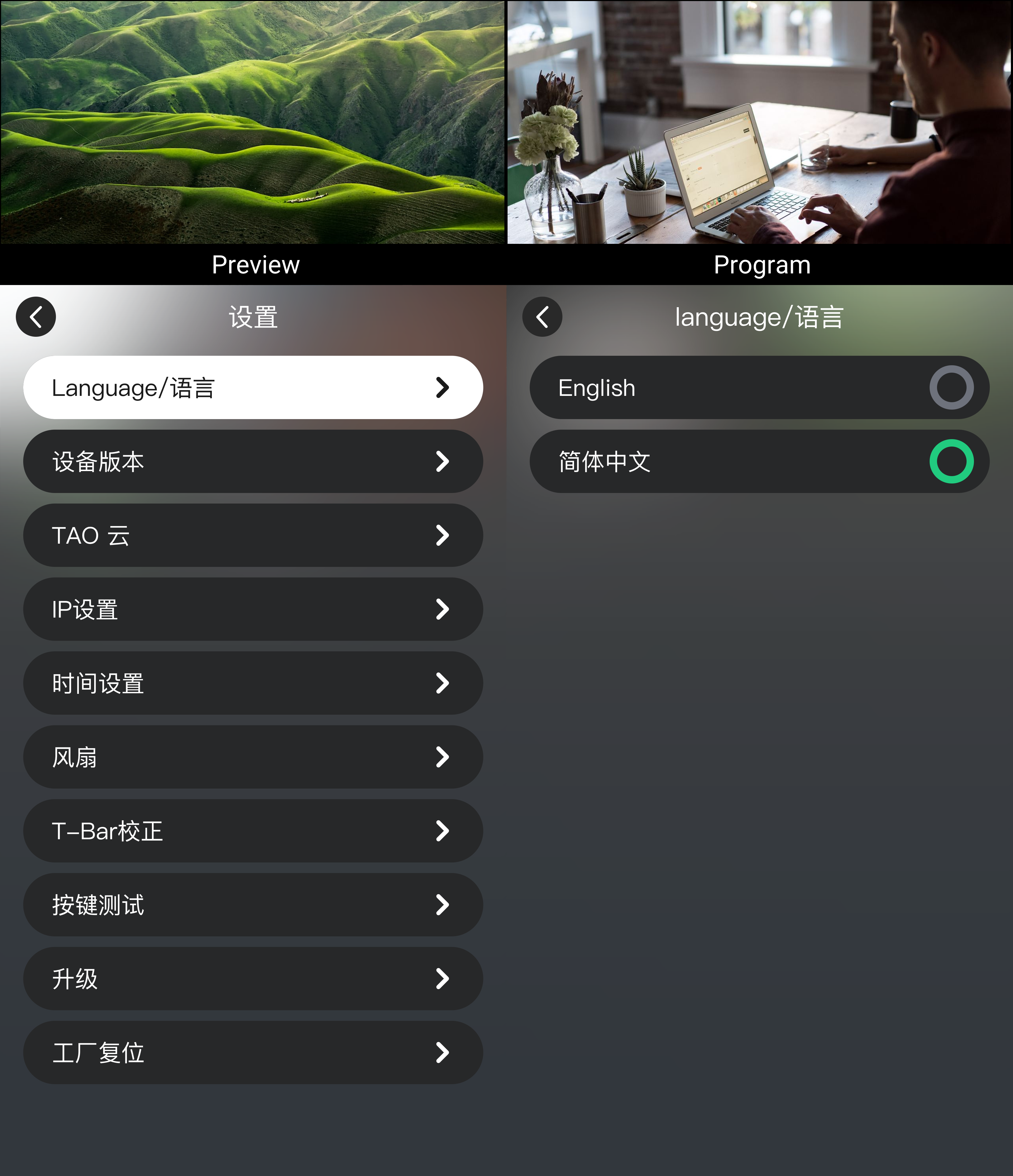
设置菜单包括显示语言、设备版本查看、TAO云绑定、IP设置、时间设置、风扇、T-Bar校正、按键测试、升级以及工厂复位。

👉

Language/语言

设置系统显示语言为English或简体中文

设备版本

查看设备序列号(SN)、MAC地址、以及VIDEO、MCU与APP的版本号信息。

TAO云

请保证设备已正常联网。

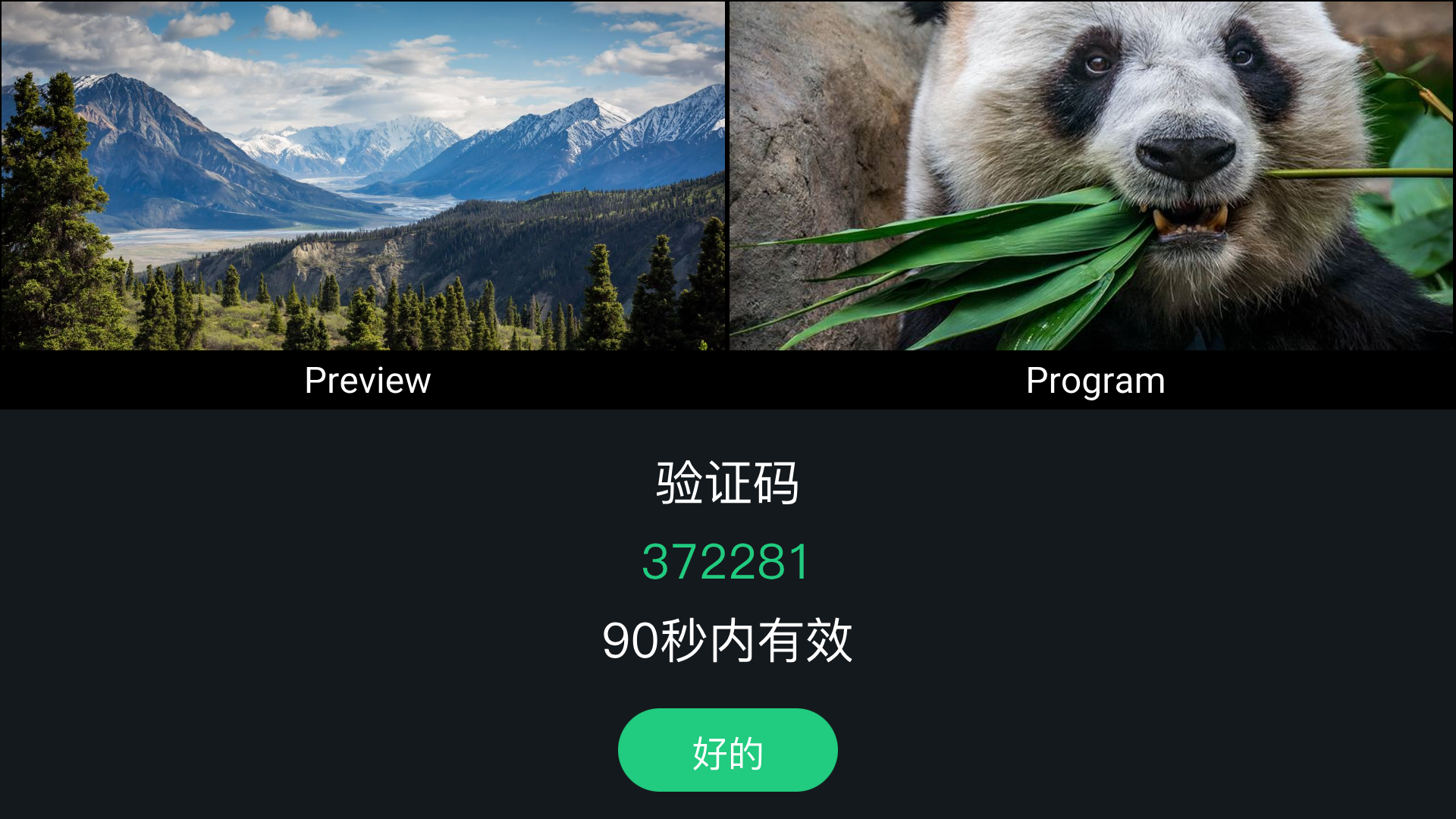
  1. 若设备未绑定TAO云,界面显示验证码
  2. 若设备已绑定TAO云,界面显示"已绑定"等提示与对应TAO云账号

IP设置

mini-extreme支持有线网络连接。

设备出厂默认IP地址为:192.168.5.100

使用DHCP获取IP地址

  1. 使用网线连接设备与路由器或交换机
  2. 进入【设置】>【IP设置】
  3. 打开【DHCP】开关,设备将自动获取网络分配的IP地址

设置静态IP地址

  1. 进入【设置】>【IP设置】
  2. 关闭【DHCP】开关
  3. 选择IP地址参数
  4. 使用ENTER旋钮选中后,左右旋转,调整IP地址
  5. 保存设置
📢  操作提示

设置静态IP地址时,请确保设备与局域网内其他设备不存在IP地址冲突。

时间设置

自动同步时间

  1. 进入【设置】>【时间设置】
  2. 确认设备已连接网络
  3. 打开【自动设置】开关,设备将自动同步网络时间

手动设置时间

  1. 进入【设置】>【日期和时间】
  2. 关闭【自动设置】开关
  3. 设置时区、日期和时间
  4. 保存设置
📢  操作提示

设备未连接网络时,需手动设置系统时间。

风扇

mini-extreme支持自动和手动两种风扇控制模式。

自动模式

打开[自动]开关,系统根据设备运行状态自动调整风扇转速。

手动模式

  1. 关闭【自动】开关
  2. 点击【+】或【-】调整风扇转速
  • 支持设置范围:0-100
  • 调节步进:10
📢  操作提示

建议保持自动模式,以获得更好的散热效果和噪声控制。

T-Bar校正

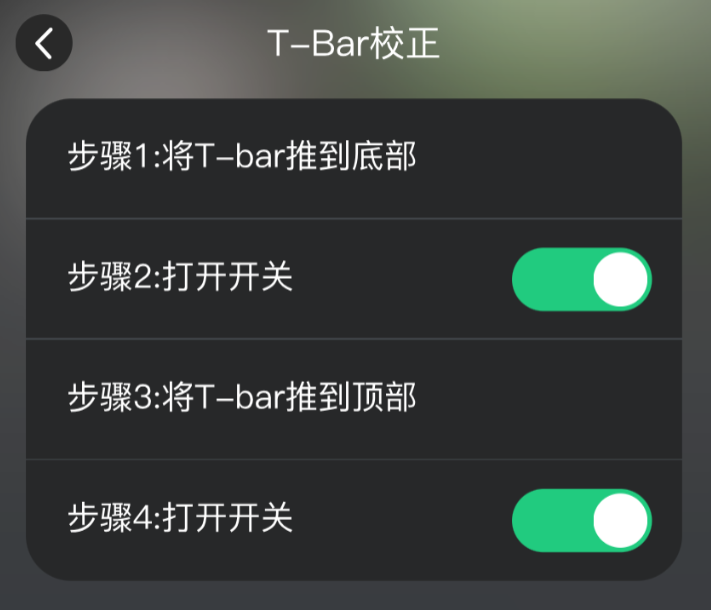
T-Bar校正用于恢复推杆位置检测精度。如出现转场位置异常或推杆行程不准确,可按界面提示执行校正操作。

T-Bar校正界面示意

  1. 进入【设置】>【T-Bar校正】
  2. 将T-Bar推至底部
  3. 打开步骤2对应开关
  4. 将T-Bar推至顶部
  5. 打开步骤4对应开关
  6. 完成校正

按键测试

按键测试用于检查前面板按键是否工作正常。

  1. 按下任意按键

  2. 检查屏幕显示是否与实际按键对应

如显示正常,则按键工作正常。

升级

查看设备是否需要升级固件版本。具体升级步骤请查看 4. 升级指导 章节相关内容。

工厂复位

🚨  操作预警

执行工厂复位操作后,所有用户配置、场景预设及自定义参数将被永久删除,且无法恢复。

执行工厂复位操作将清除用户配置与场景预设等,并恢复设备默认参数。

  1. 进入【设置】>【工厂复位】
  2. 在提示框中点击【是】
  3. 等待设备完成复位
📢  操作提示

执行工厂复位操作后,建议重新启动设备。

3.3.153.13 自定义快捷功能

mini-extreme ISO前面板【SHORTCUTS】行的0-9数字按键支持自定义功能分配。用户可通过Web App将常用功能绑定至指定按键,实现快速调用。

进入mini-extreme ISO的Web App操作界面后,打开【菜单】>【设置】>【自定义按键】页面,如下图所示。

目前可分配的功能如下:

  • 安全信号
  • PTZ信号
  • DSK背景
  • 风扇调速 +
  • 风扇调速 -

点击页面左下角【新手引导】可快速了解自定义按键的配置方法。

用户可直接将功能拖拽至0-9数字按键完成分配。同一功能可同时分配至多个按键。

页面状态说明:

  • 红色:已完成功能分配
  • 蓝色:当前正在编辑
  • 数字键:未分配功能
  • 🧹:一键清空所有按键设置
  • 🗑️:删除当前按键设置

3.13.1 安全信号

安全信号用于在异常情况下快速切换至预设画面。

可配置选项包括:

  • 安全主题背景:输出预设背景画面
  • 安全信号IN1-5:输出指定输入信号
  • 黑屏:PGM主输出切换为黑屏
  • 彩条:PGM主输出切换为彩条测试图

3.13.2 PTZ信号

PTZ信号功能用于快速调用指定摄像机的控制界面。

选择HDMI或UVC信号后,系统将自动打开对应PTZ控制界面,并同步启用PTZ控制功能。

用户可通过前面板五向摇杆及调焦器控制摄像机。

3.13.3 DSK背景

DSK背景功能用于快速切换背景。可配置选项包括:

  • 背景图:选择设备内预存图片作为抠像背景。连续按下对应快捷键时,系统将依次切换至下一张背景图;切换至最后一张后,再次按下将返回第一张背景图。

  • 预编视频信号输入:选择输入信号作为DSK背景输入源。

3.14.4 风扇调速

风扇调速功能用于快速调整设备散热风扇转速。

3.15TAO云平台

用户可将mini-extreme ISO绑定至TAO云平台,实现远程直播管理与多平台内容分发。

登录TAO云后,用户可通过云端快速推流,并将直播内容同步分发至 30+ 主流平台,提升直播效率与传播范围。

3.15.1 绑定TAO云平台

  1. 在主菜单界面选择【设置】>【TAO云】,进入绑定页面
  2. 若设备尚未绑定TAO云,界面会显示设备验证码。获取验证码前,请先确认设备网络连接正常

  1. 打开TAO云平台:TAO,输入手机号并点击【发送验证码】获取验证码,输入验证码后点击登录

  1. 登录TAO云平台后,进入:【我的采集】>【我的设备】,点击【绑定设备】

  1. 在弹窗中输入设备名称(支持自定义)与设备验证码,点击【绑定】完成设备绑定

  1. 绑定完成后,可在TAO云平台查看当前设备状态。

3.15.2 解绑设备

进入设备【TAO云】页面后:

  1. 选择【重新绑定】
  2. 再次确认,即可解除当前绑定关系

📢  操作提示

设备保持联网状态下,执行恢复出厂设置后,设备会自动解除与TAO云平台的绑定关系。  

3.15.3 TAO云直播推流

  1. 按 3.15.1 绑定TAO云平台 操作,将设备绑定到TAO云平台(绑定过程中请确保网络连接正常)
  2. 在【我的采集】>【我的设备】中,进入对应设备管理页面
  3. 选中【推流地址】,将推流地址和密钥复制到对应位置,点击【下发】,设备将自动获取推流配置

  1. 进入主菜单【输出】>【推流】
  2. 【TAO云】栏中会显示已识别的推流地址,启用目标平台即可。mini-extreme最多支持4个平台同时推流
👉

3.15.4 TAO云多平台推流

请查看创建直播间章节内容。

3.15.5 TAO云切换输入通道

用户可参考以下mini-iso的操作视频,快速了解使用TAO云平台切换输入源的步骤(跳转03:21处查看): bilibili视频链接

4升级指导

mini-extreme ISO支持在线升级。

🚨   风险提示

升级过程中请勿断电,否则可能导致设备无法正常启动。

升级准备

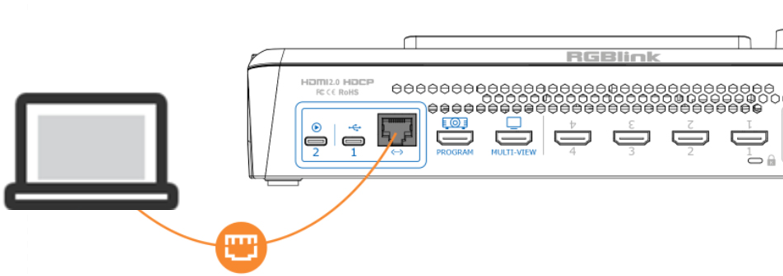
  1. 使用网线连接mini-extreme ISO与电脑

  1. 在电脑中打开网络设置,确保电脑与设备处于同一局域网内(建议通过DHCP自动获取IP地址), 以保证设备能够正常通信

升级步骤

  1. 【MENU】>【设置】>【升级】,进入升级界面
  2. 若无新版本,界面会显示当前已是最新版本等提示
  3. 若发现新版本,该界面直接提示新版本号,点击【升级】即可下载

升级界面示意-发现新版本时

  1. 下载时间约为10分钟,具体时长取决于当前网络速度
  2. 升级完成后, 设备将自动重启
  3. 设备重启完成后,可在【升级】界面查看更新后的版本号

5FAQ

如需帮助,用户可以选择以下方式获取支持:

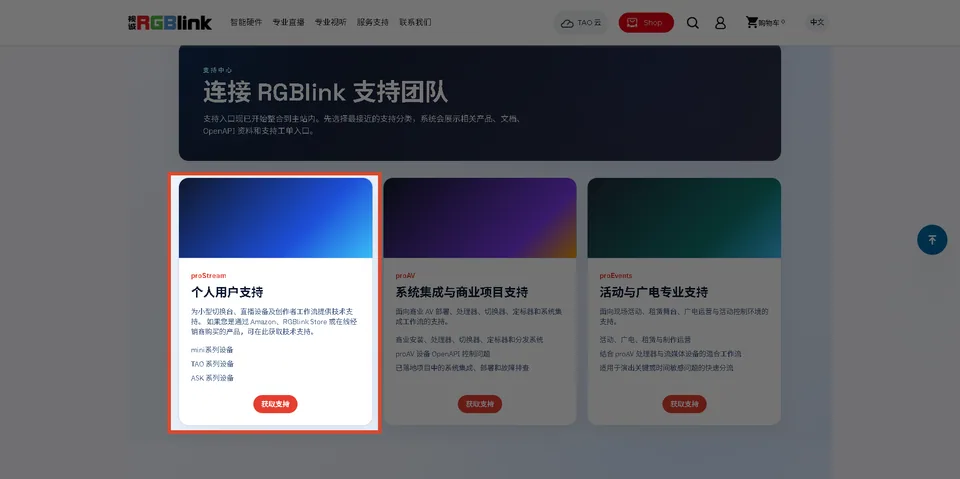
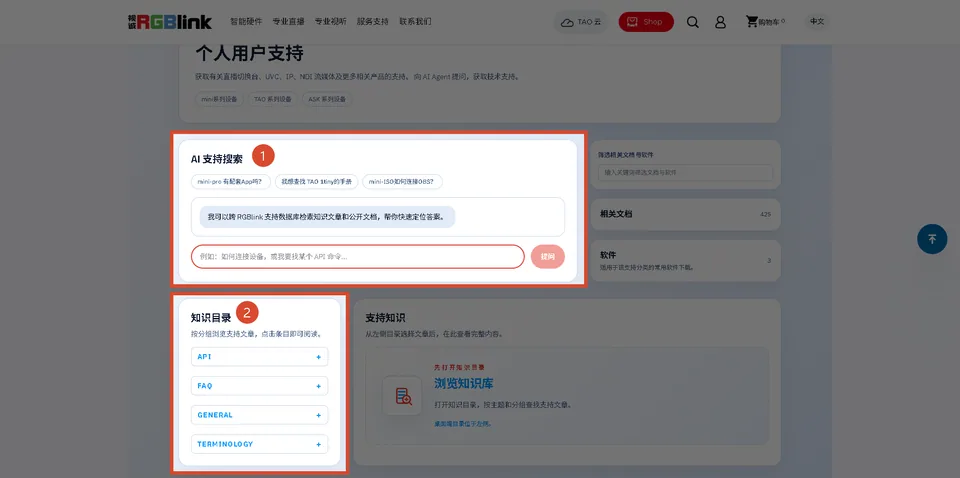
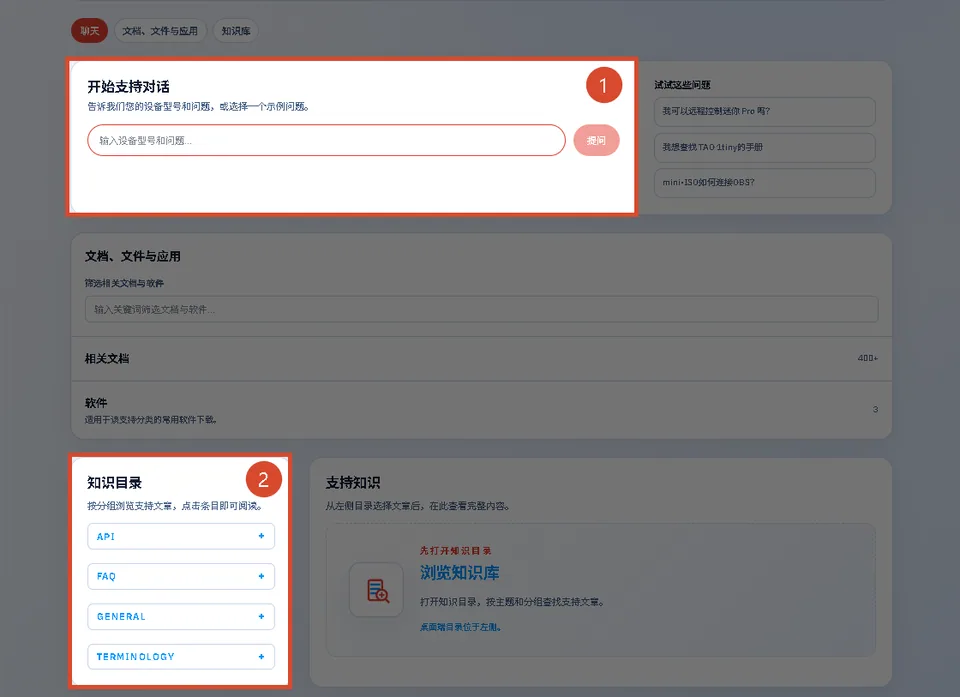
  • 🤖 AI 智能问答(推荐):前往RGBlinkl官网 > 服务支持 > 个人用户支持,使用 AI 支持搜索功能,向 RGBlink AI Bot 提问,快速获取相关解答。
  • ❓ 常见问题(FAQ):前往RGBlinkl官网 > 服务支持 > 个人用户支持,在【知识目录】>【FAQ】中查阅相关内容
  • 📧 联系技术支持:前往本手册的技术支持页面,查看联系方式并联系我们。

Document image

Document image

6技术支持

7修订记录

版本时间描述负责人
V1.12026-10-27● 更名为mini-extreme ISO● 自定义快捷功能章节更新Alyn
V1.02026-09-20发布Alyn

关于我们 / 获取支持

厦门视诚科技有限公司(RGBlink)专注于专业视频处理、切换、直播及 LED 显示控制产品的研发与制造,广泛应用于现场活动、广电、教育及固定安装等领域。

需要帮助?

请选择以下任一支持方式:

  • AI 智能支持搜索(推荐):访问 RGBlink 官方网站 的 服务支持 > 获取支持,向 RGBlink AI 助手提问,快速获取答案。
  • 常见问题:访问 RGBlink 官方网站 的 服务支持 > 获取支持,浏览 知识目录 > FAQ。
  • 联系技术支持:查看本手册的 技术支持 页面或 RGBlink 官方网站 获取联系方式。

Document image

RGBlink

www.rgblink.com

© Copyright Xiamen RGBlink Science & Technology Co Ltd