连接信号源
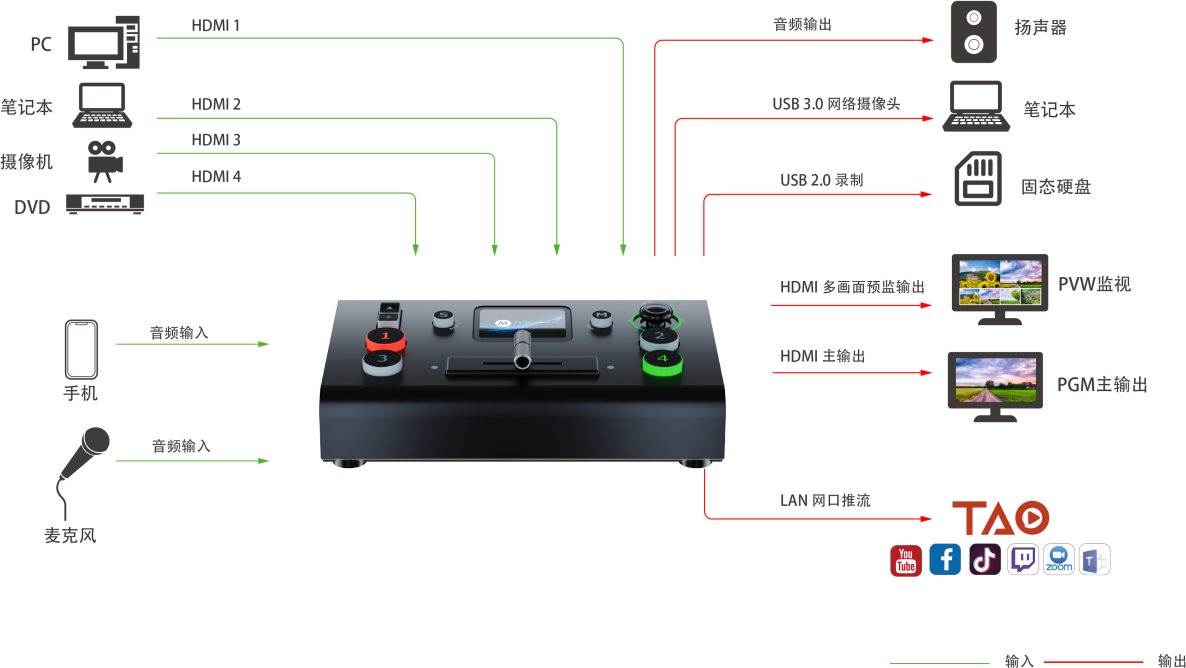
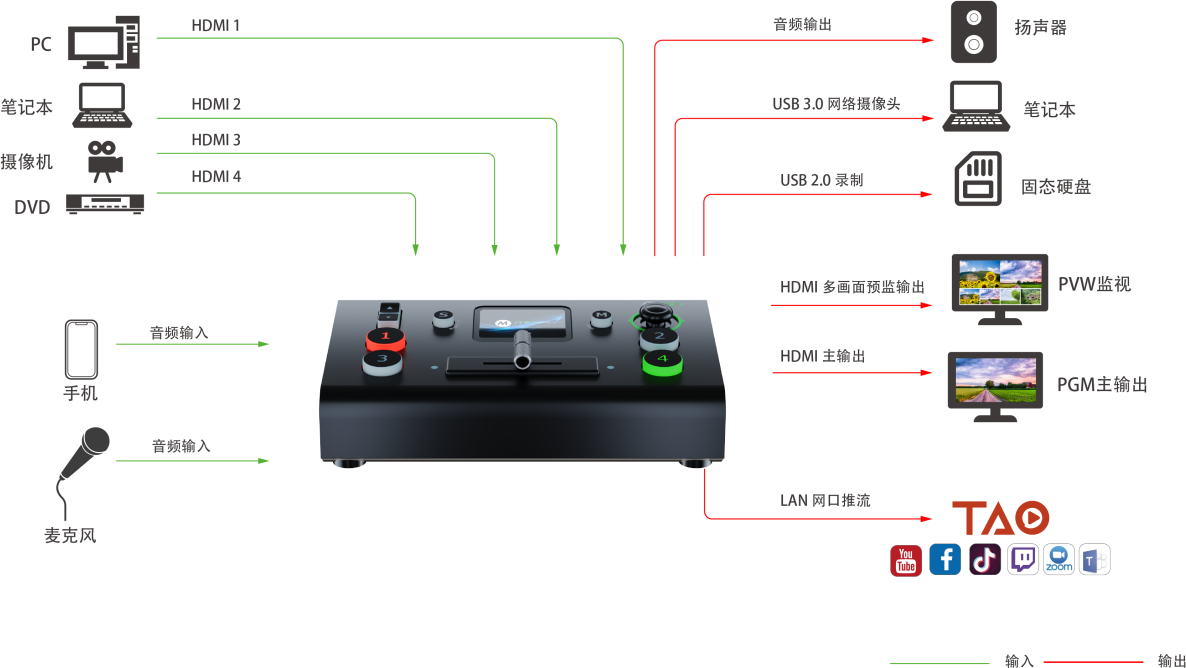
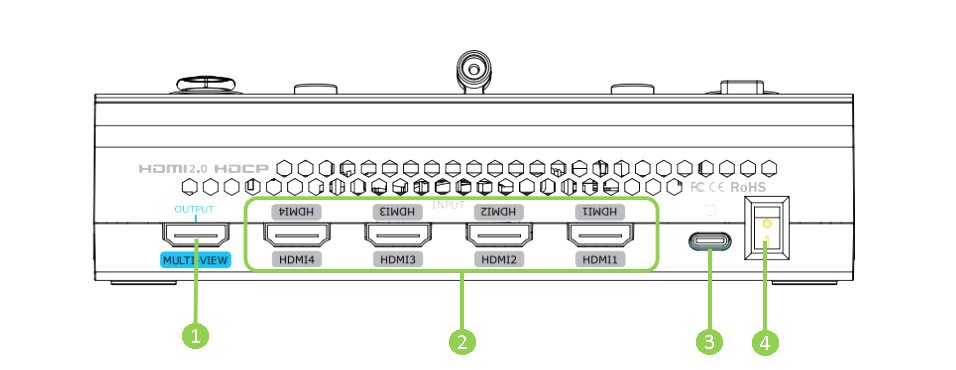
mini-pro配备4路HDMI接口,最高支持4K@60Hz输入分辨率。
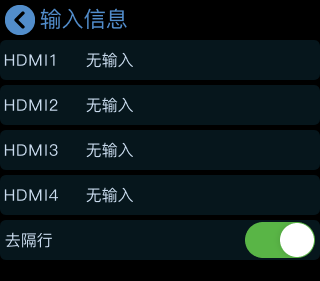
设备支持自动去隔行,当接入隔行信号(i制式)时,系统会自动进行去隔行处理。
用户可将任意一款带有HDMI输出接口的设备(如电脑、摄像机等)连接至mini-pro作为输入信号源。
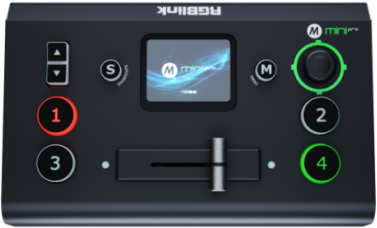
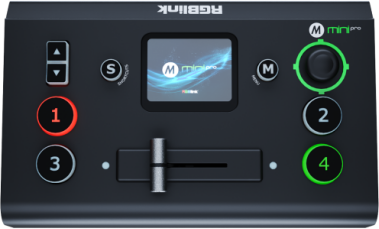
mini-pro配置一块2英寸显示屏。设备开机并接入输入信号源后,显示屏会自动识别分辨率,并显示对应画面。
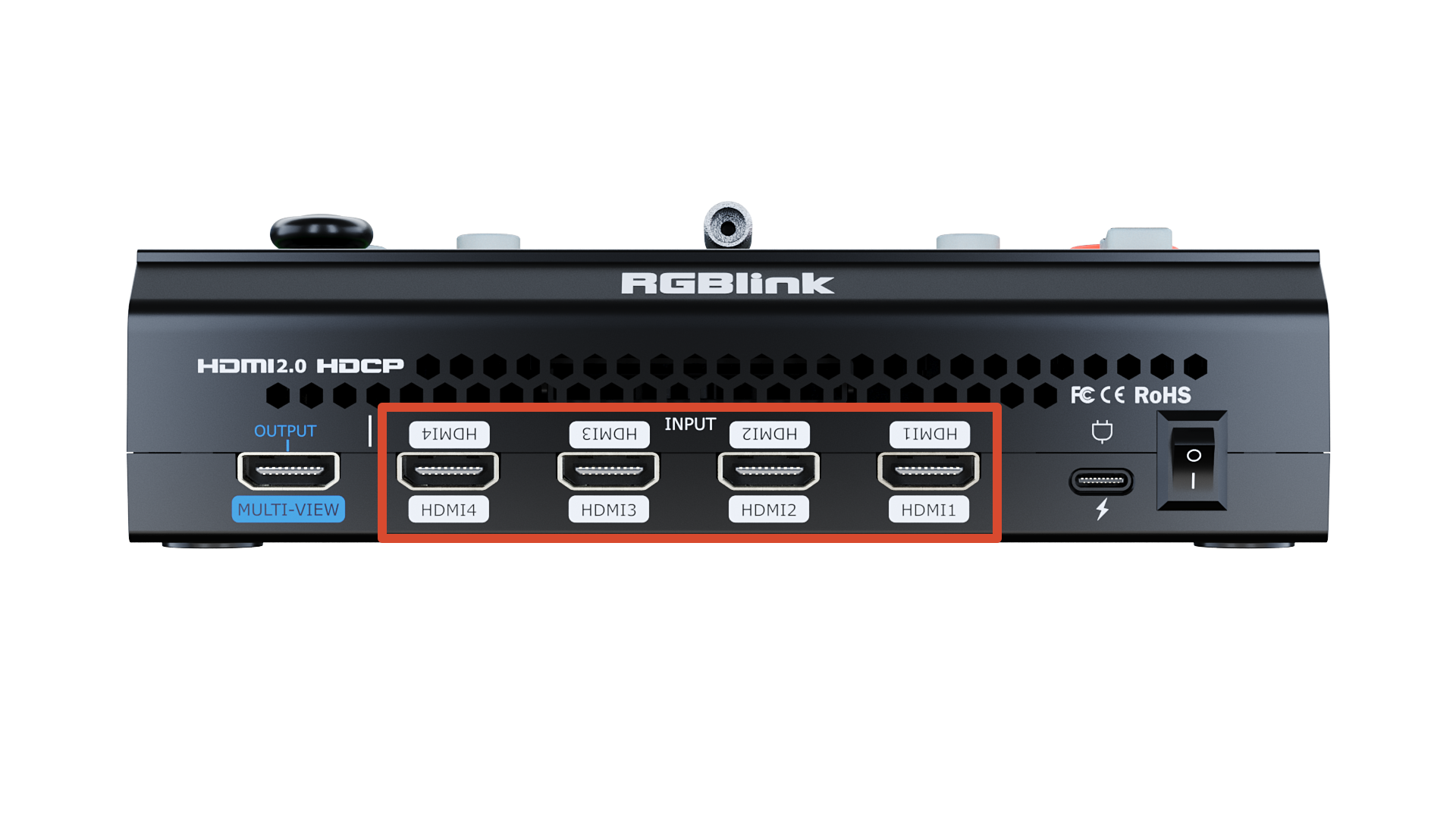 | 👉 | 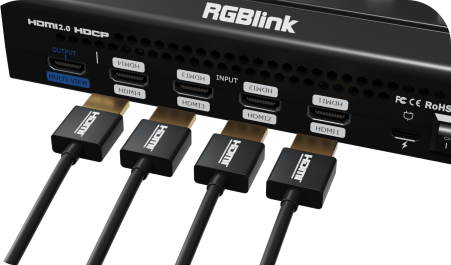 |
|---|
**📢  操作提示**

mini-pro包装中不包含HDMI连接线,需另行购买。

部分摄像机使用mini-pro HDMI接口,如需连接此类设备,请额外购买mini-pro HDMI转HDMI线材。
连接监看设备
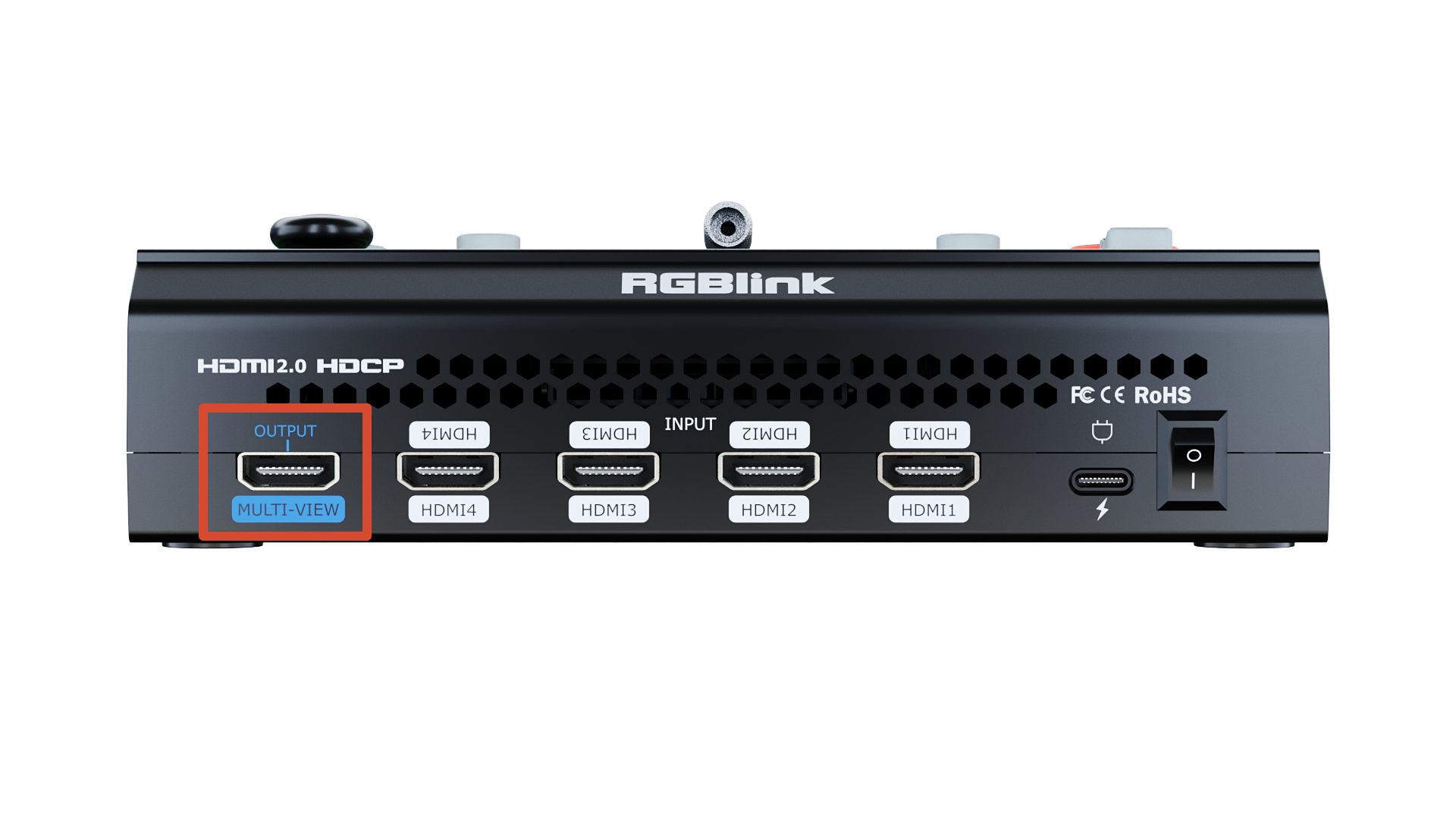
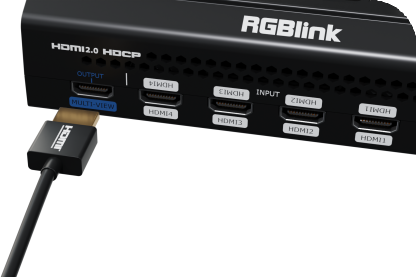
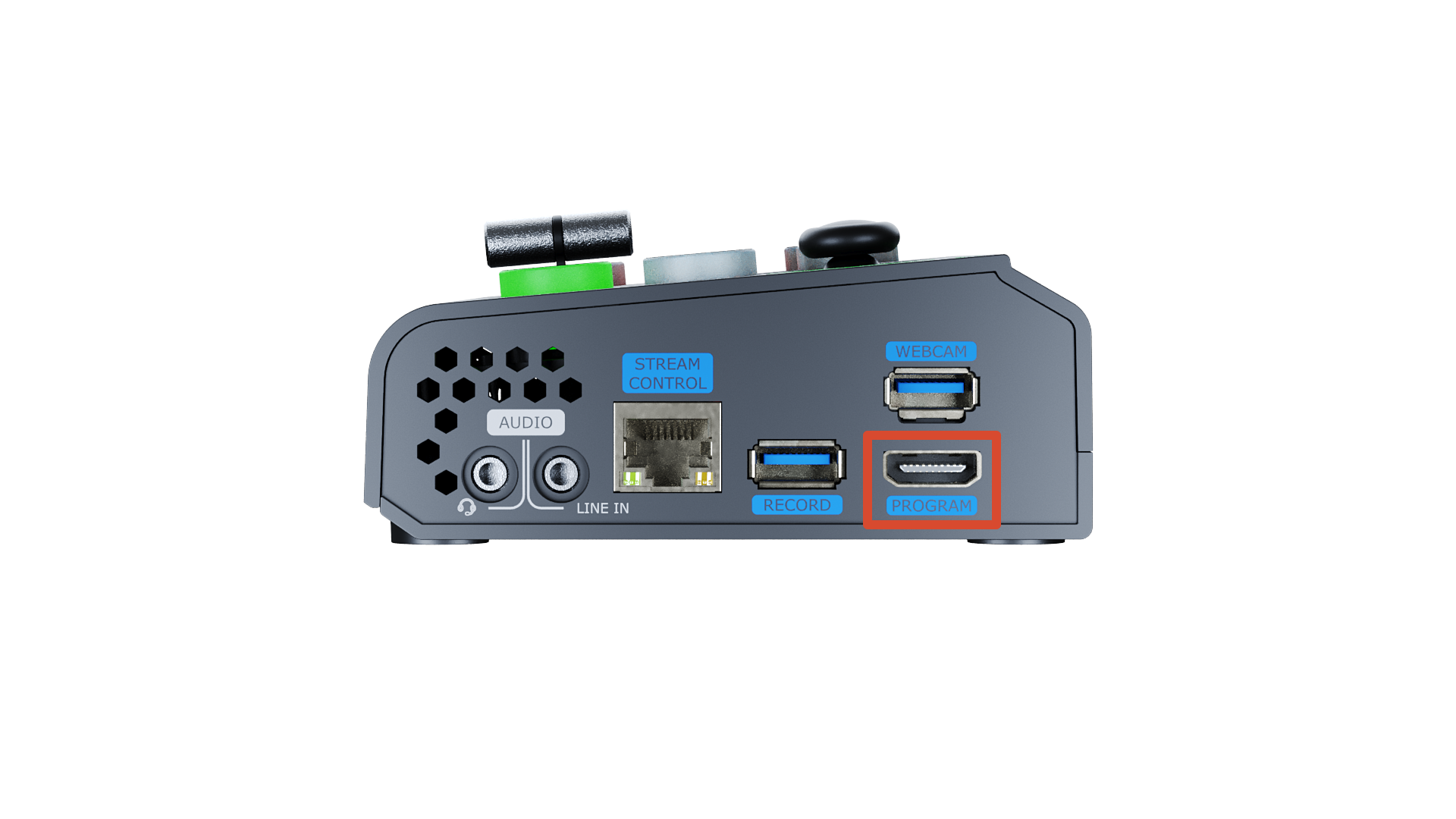
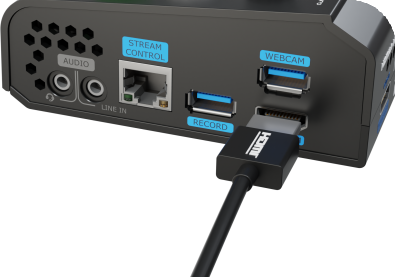
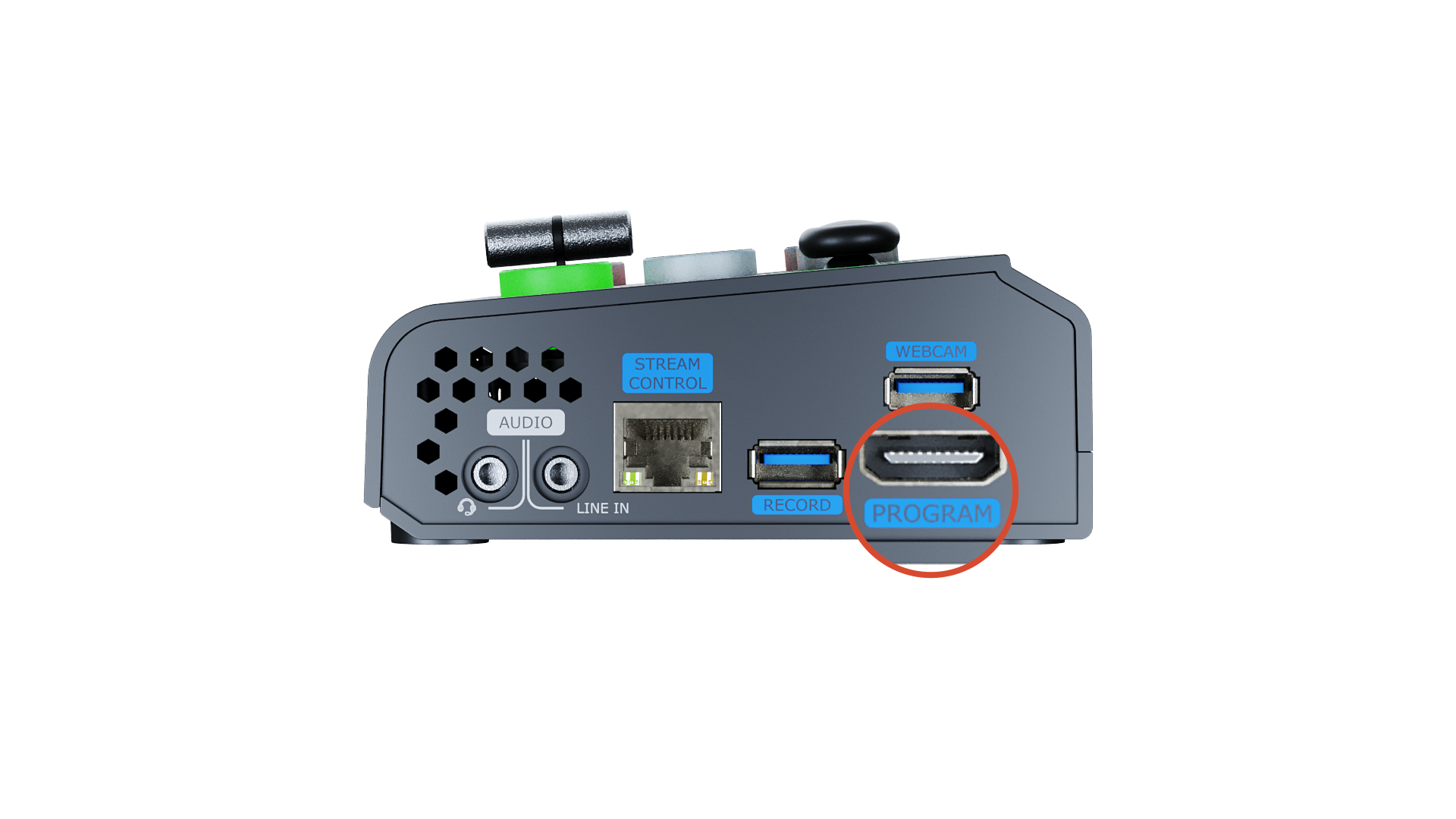
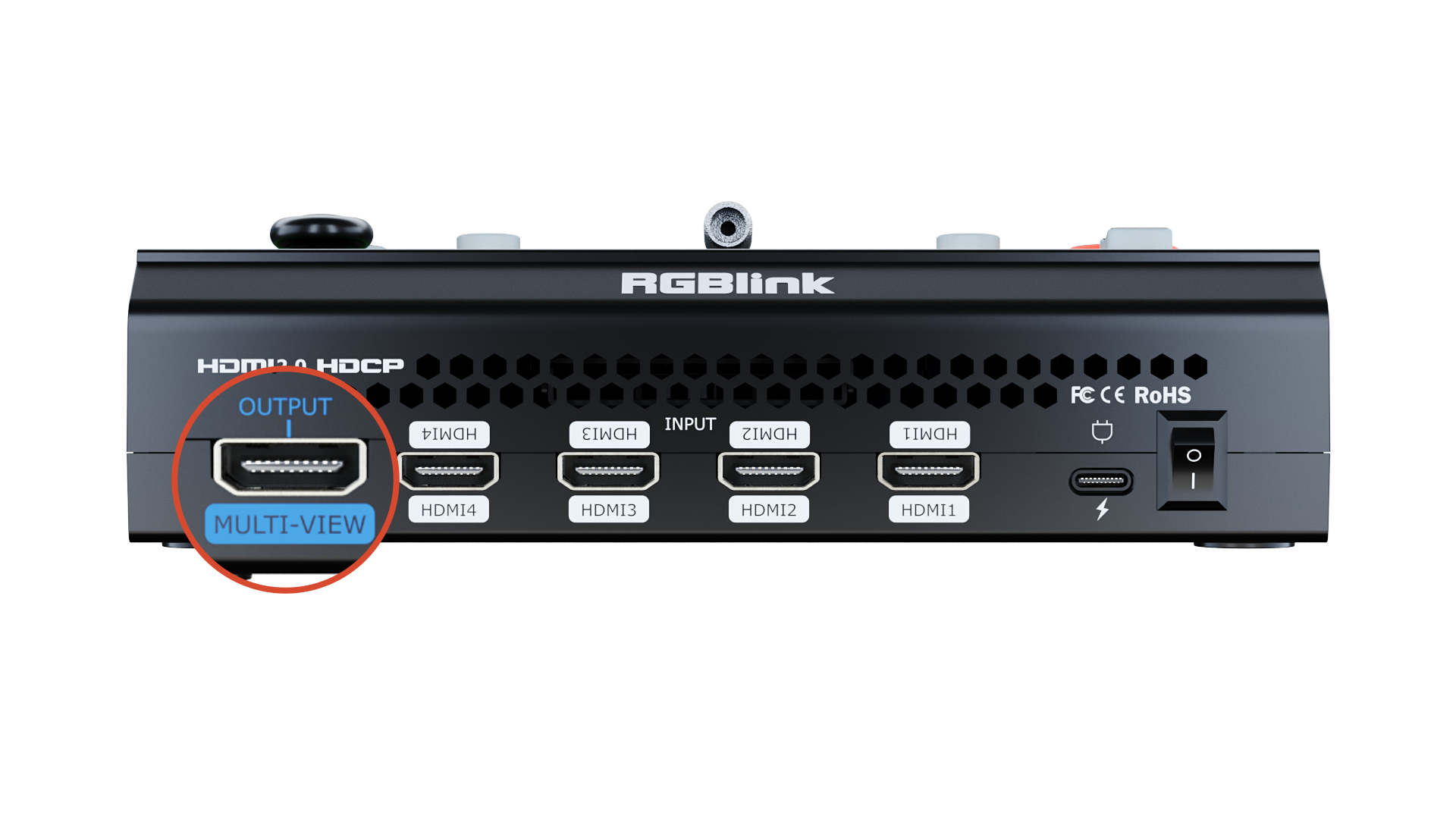
用户可以使用HDMI线分别连接mini-pro的多画面输出口(MULTI-VIEW)与主输出口(PROGRAM)至带有HDMI输入接口的监视器,同时监看预监画面和主输出画面。
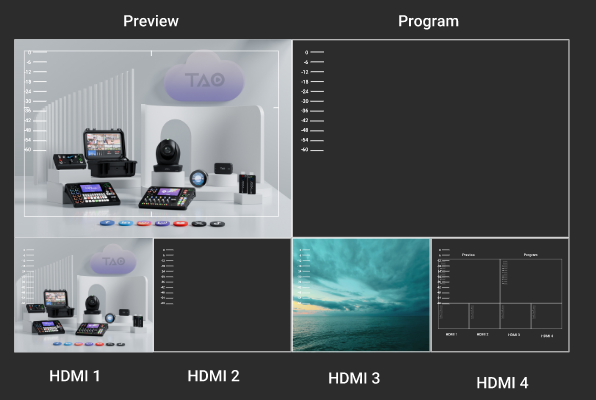
多画面输出口(MULTI-VIEW)默认输出为多画面监看画面,用户可以同时查看
- 所有的输入信号源的音视频情况
- mini-pro目前各个功能的使用状态
- 预编辑的场景
- 目前的主输出画面
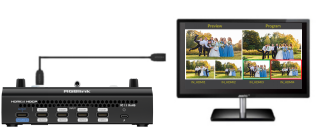 | 👉 | 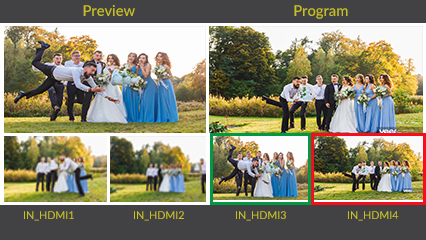 |
|---|
除多画面监看外,MULTI-VIEW 输出还支持:
- 固定输出任意一路输入信号
- 直接输出 PGM 主画面
用户可在[输出设置]菜单中切换 PVW、PGM 或指定输入源。
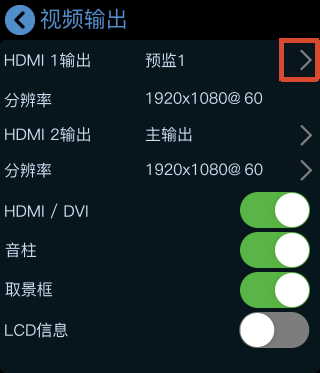
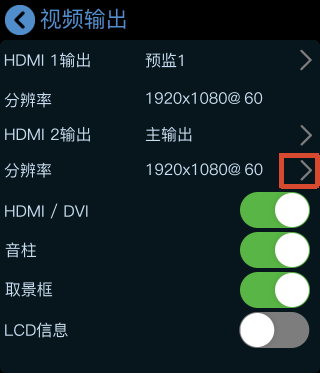
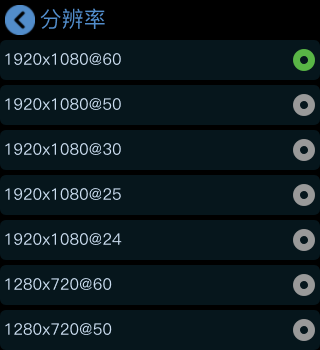
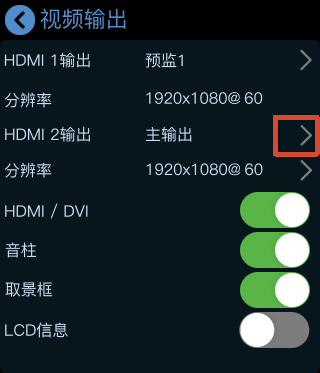
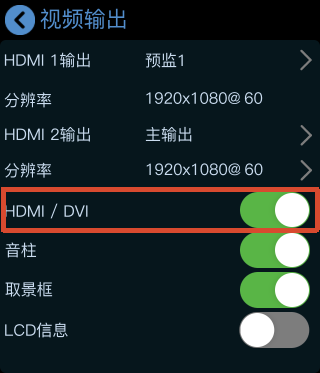
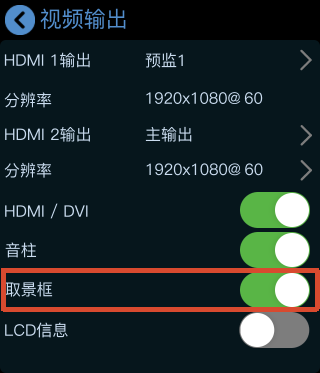
mini-pro支持修改 HDMI 输出分辨率:
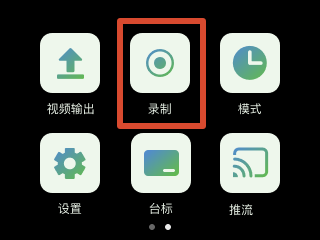
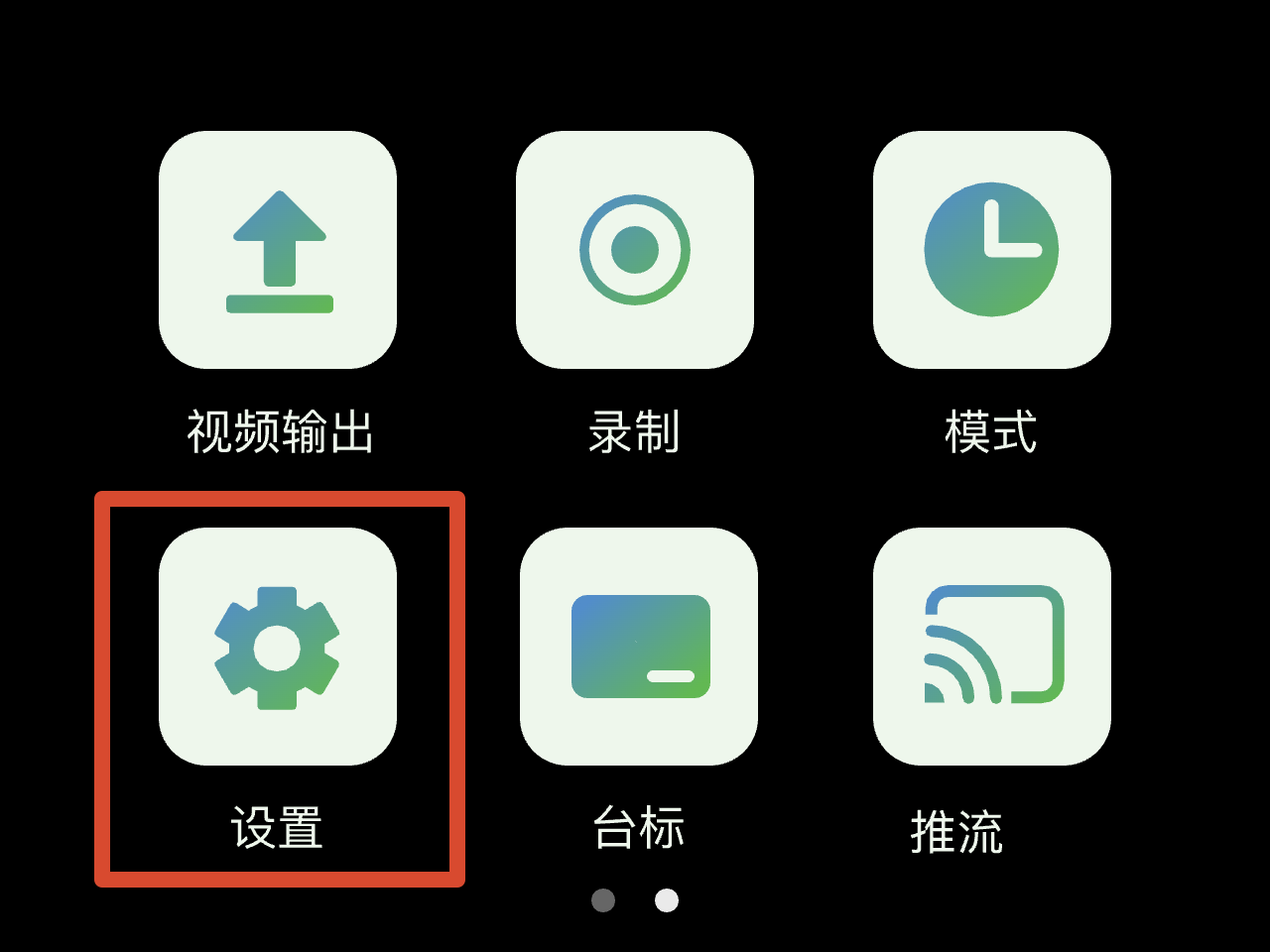
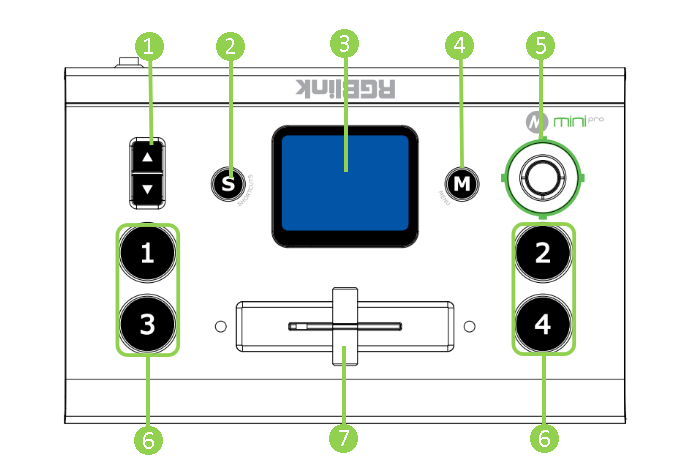
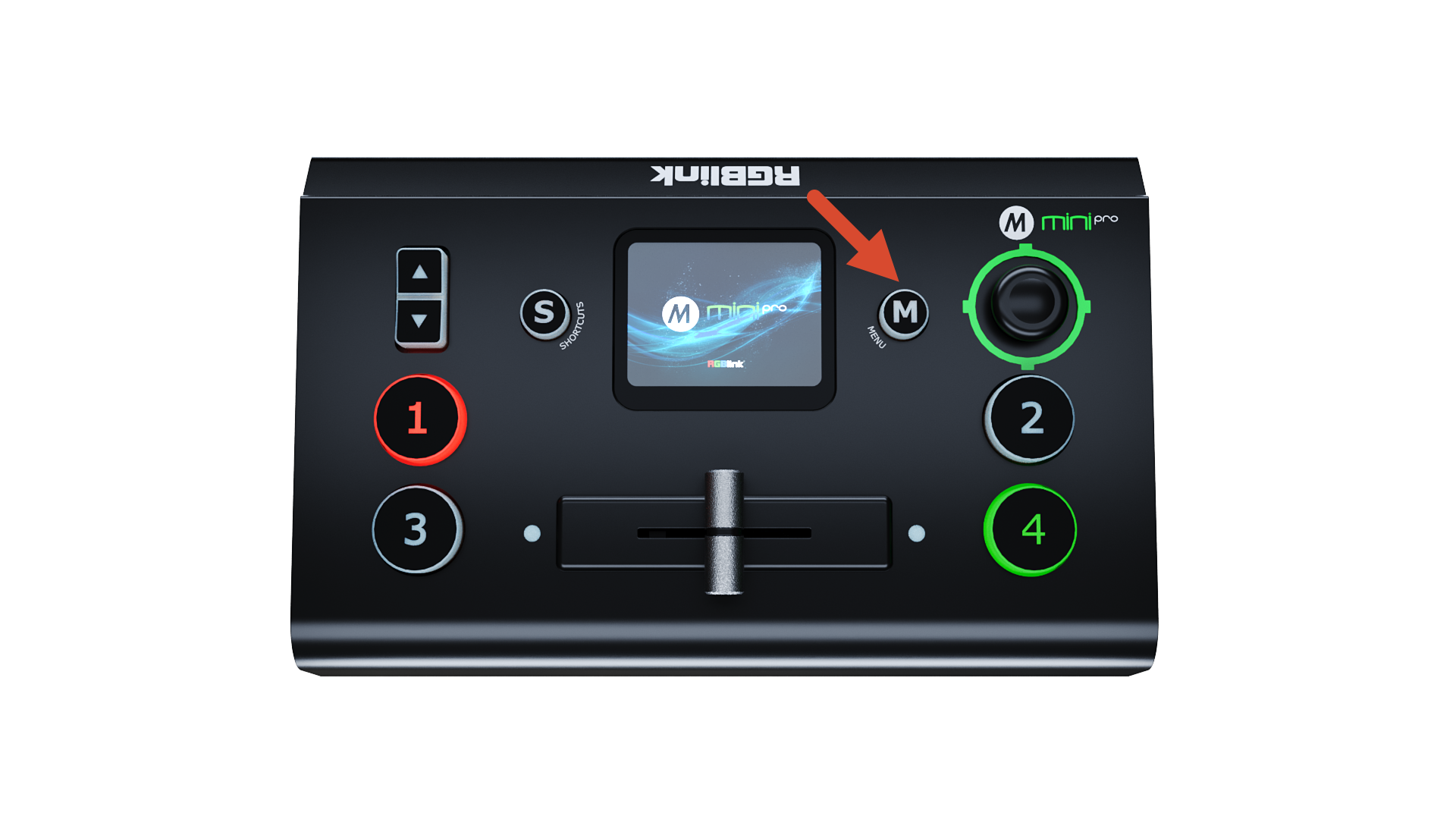
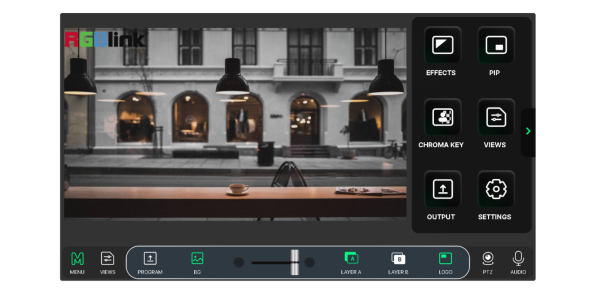
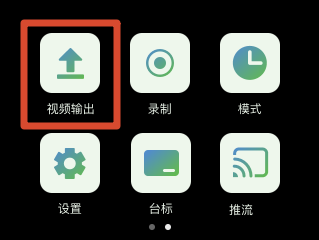
- 按[M]键进入菜单后,轻触[视频输出],即可选择输出分辨率
- HDMI 输出最高支持 1080p60
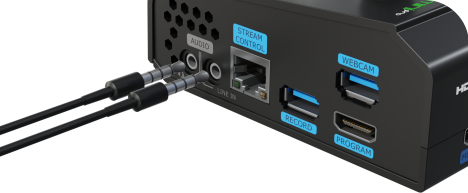
连接麦克风和外接监听设备
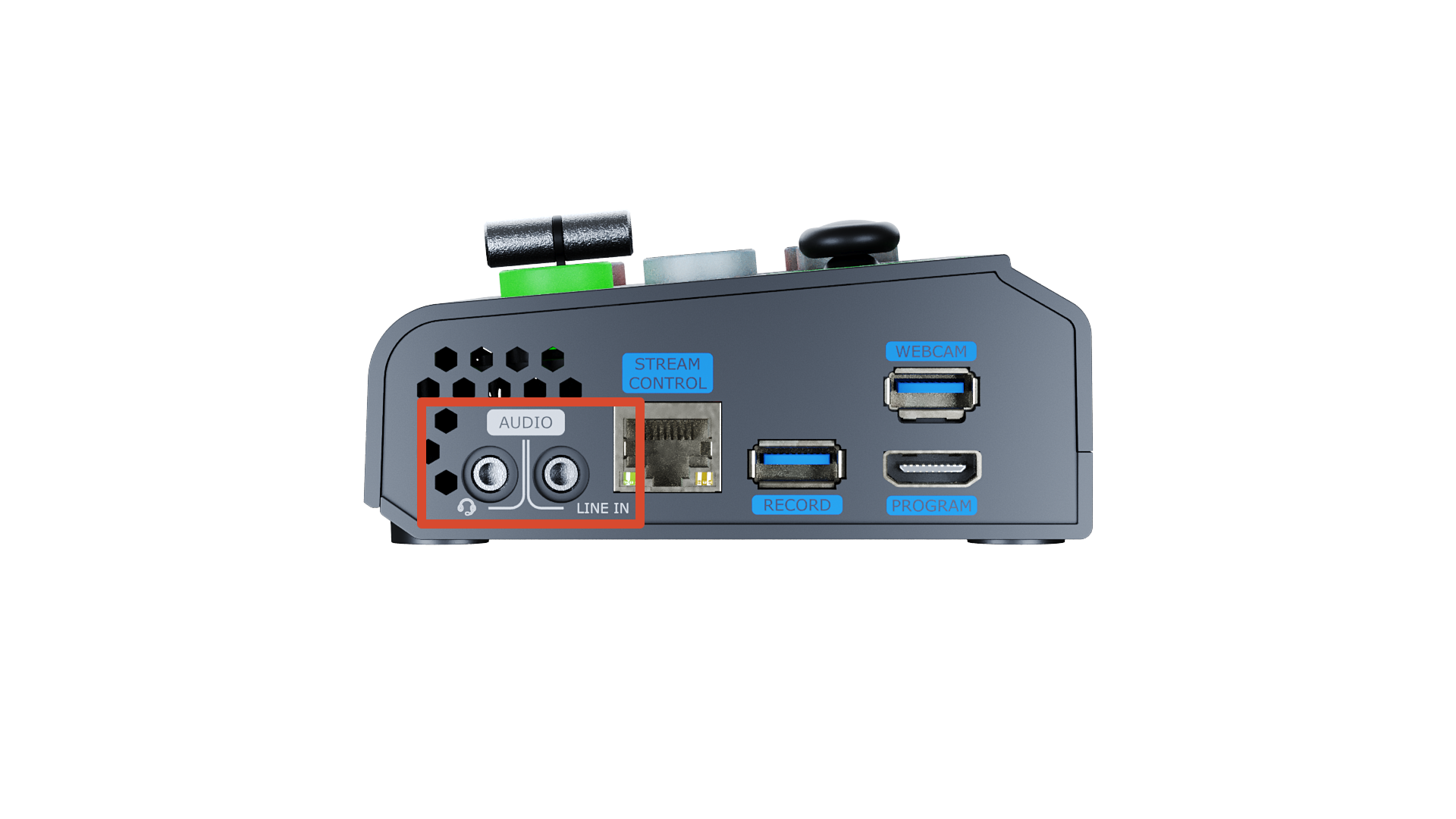
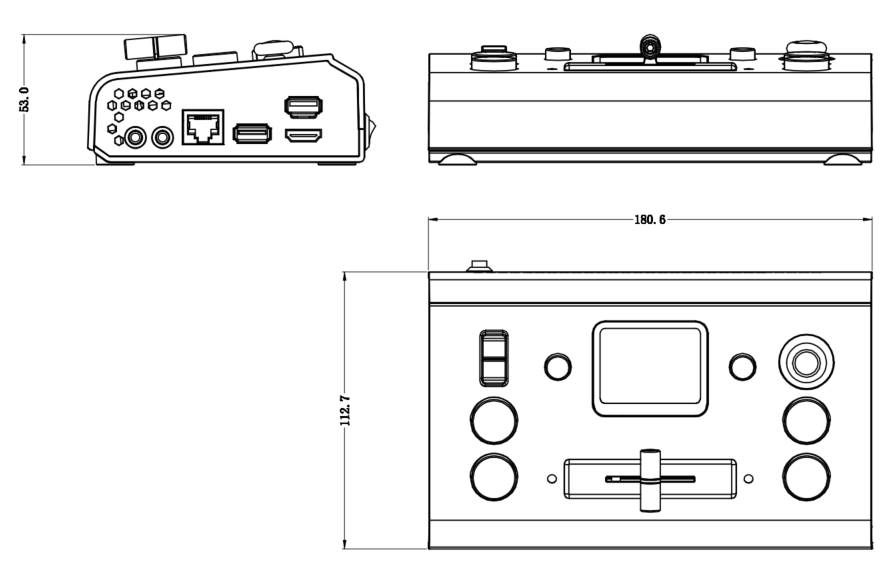
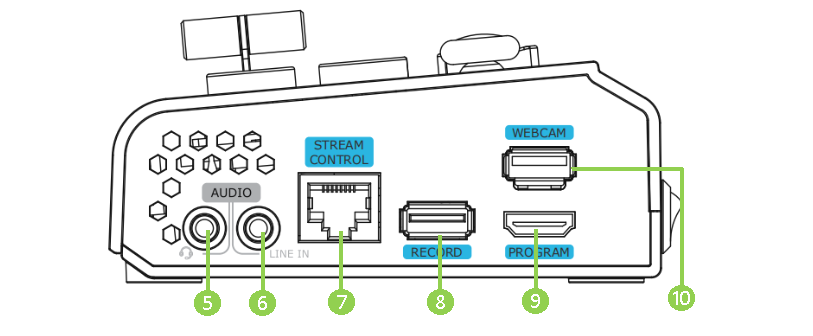
mini-pro右侧面板提供两个3.5mm音频接口:
可连接音箱或耳机,用于实时监听主输出音频信号
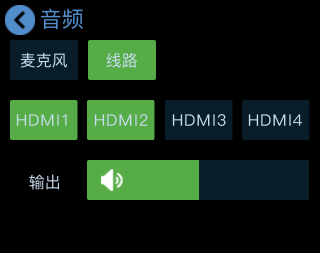
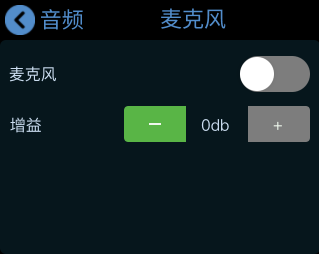
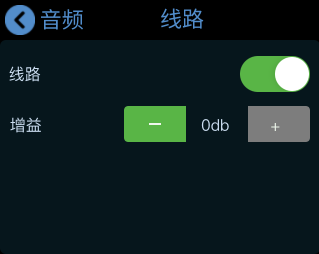
可直接连接话筒或者无线MIC,或接入外接音控台的Line-out输出,对多个音频源做混音处理
mini-pro支持:
- 4路HDMI内嵌音频
- 实现3.5mm的模拟音频
- 4路HDMI数字音频的多路混音
可同时输出电脑音频与麦克风MIC音频。
 | 👉 |  |
|---|
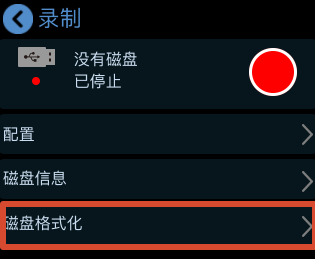
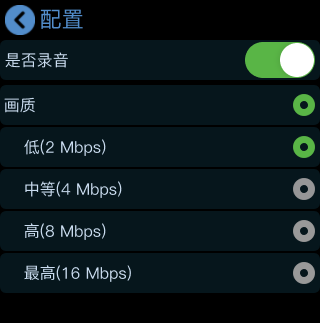
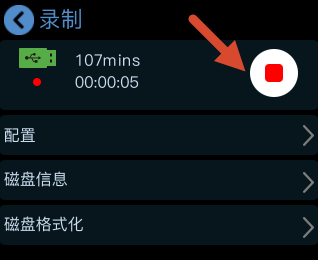
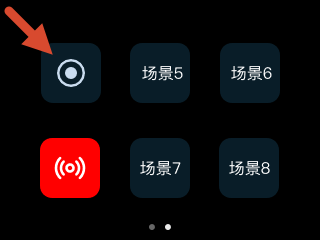
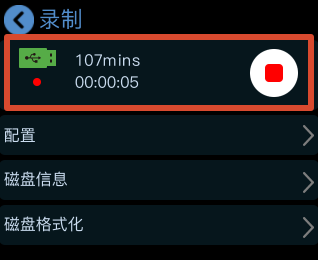
连接USB进行录制
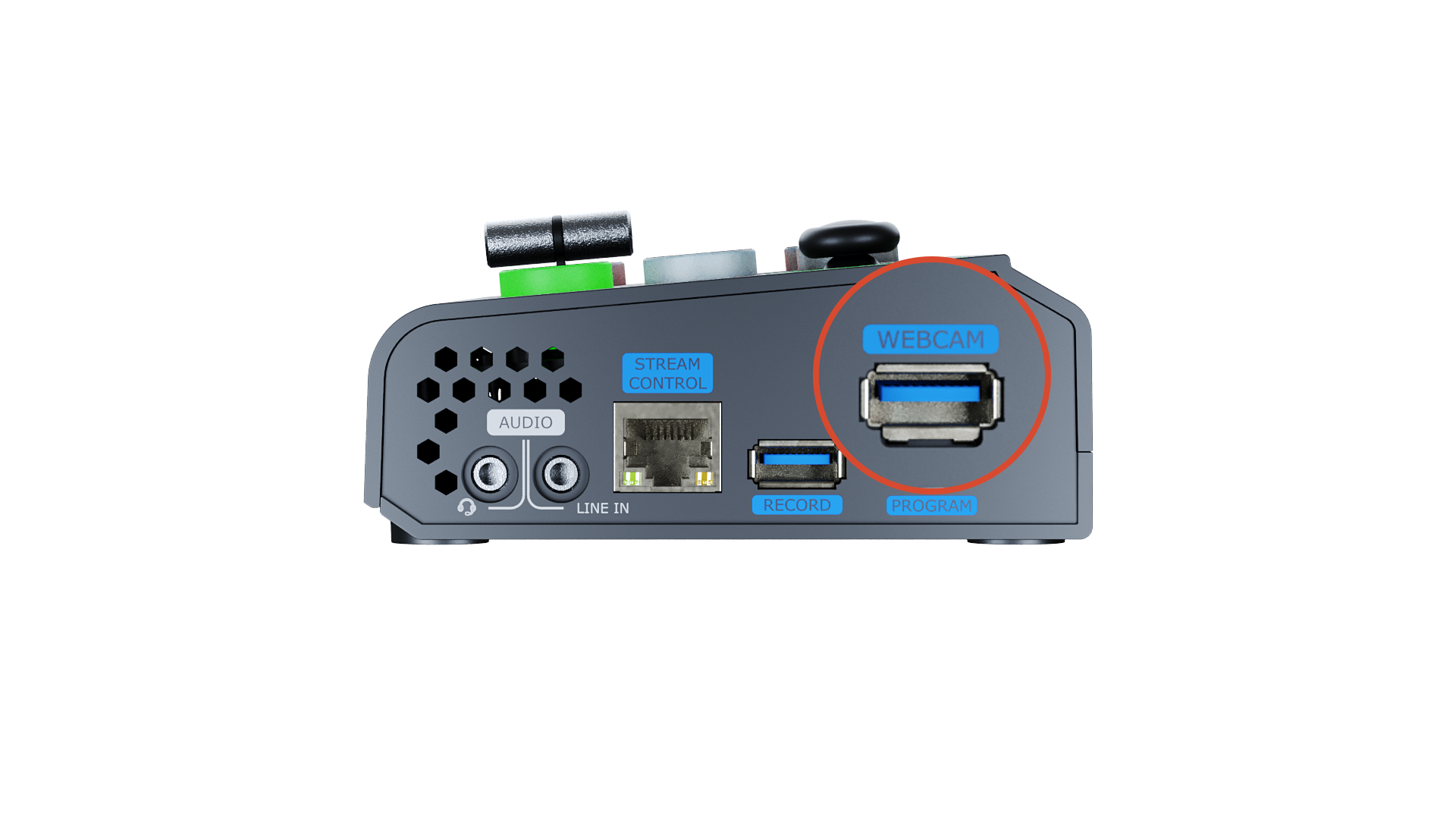
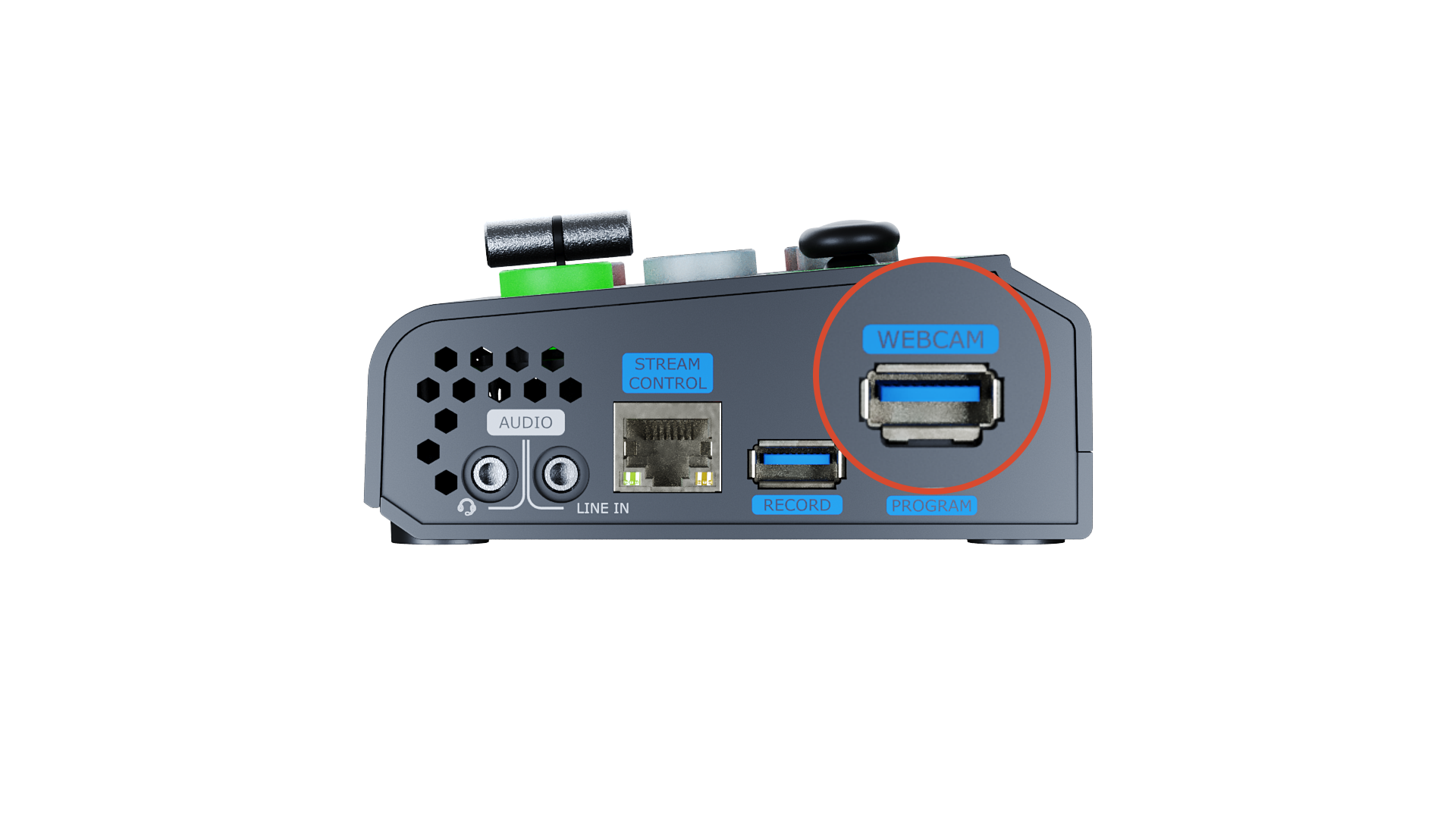
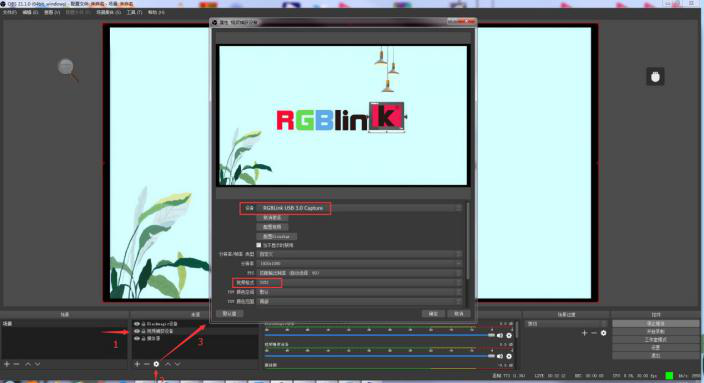
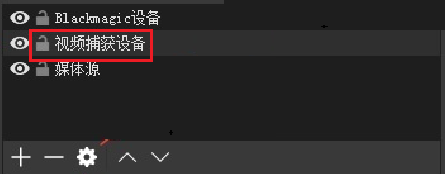
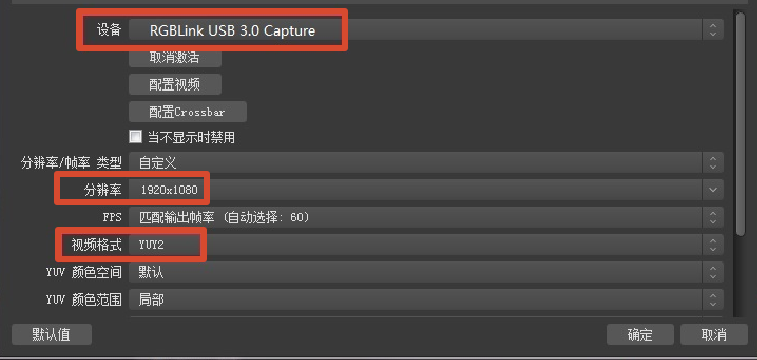
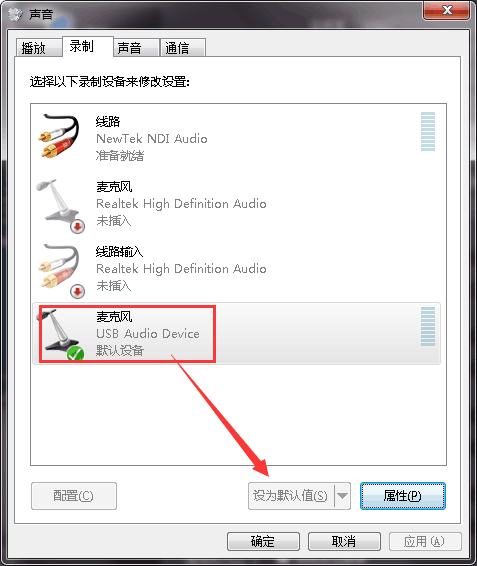
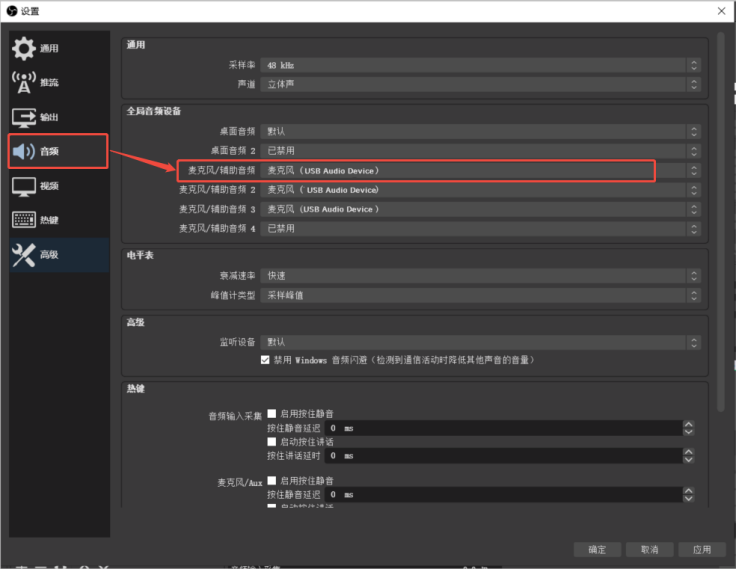
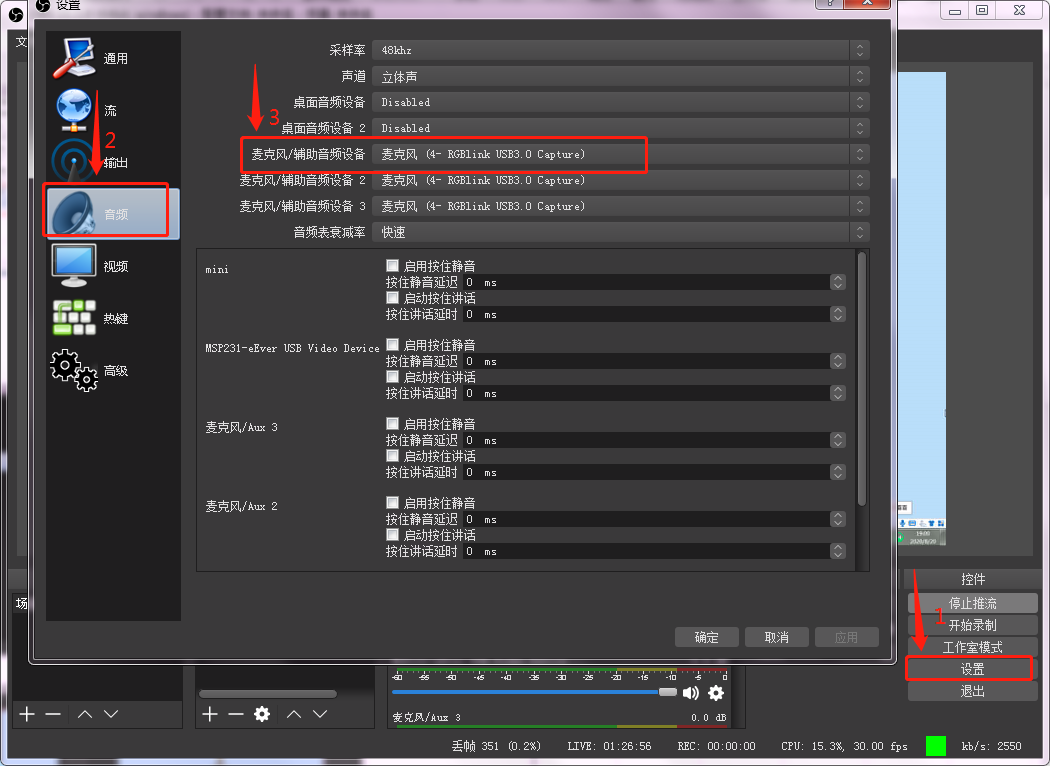
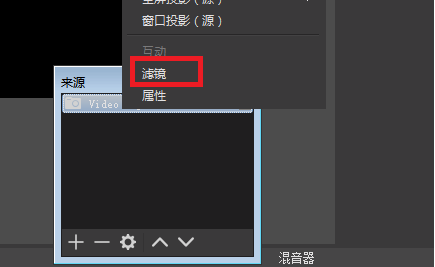
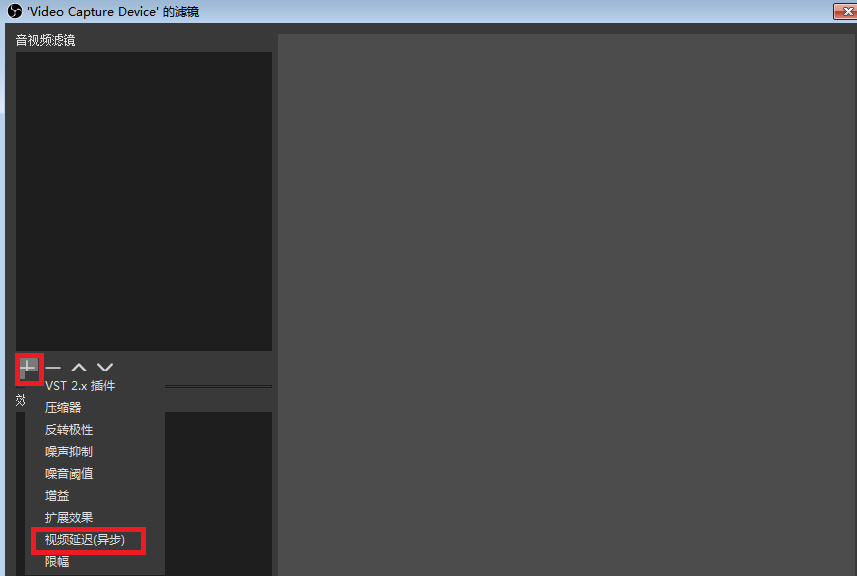
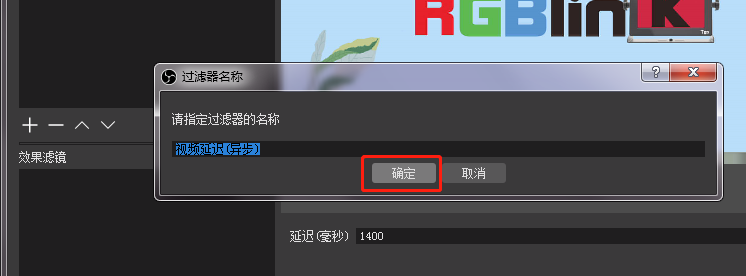
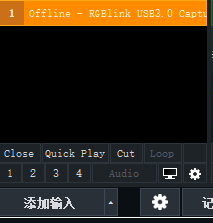
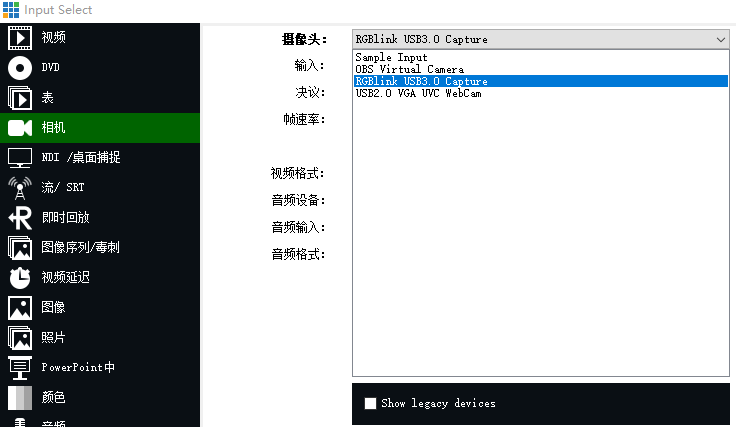
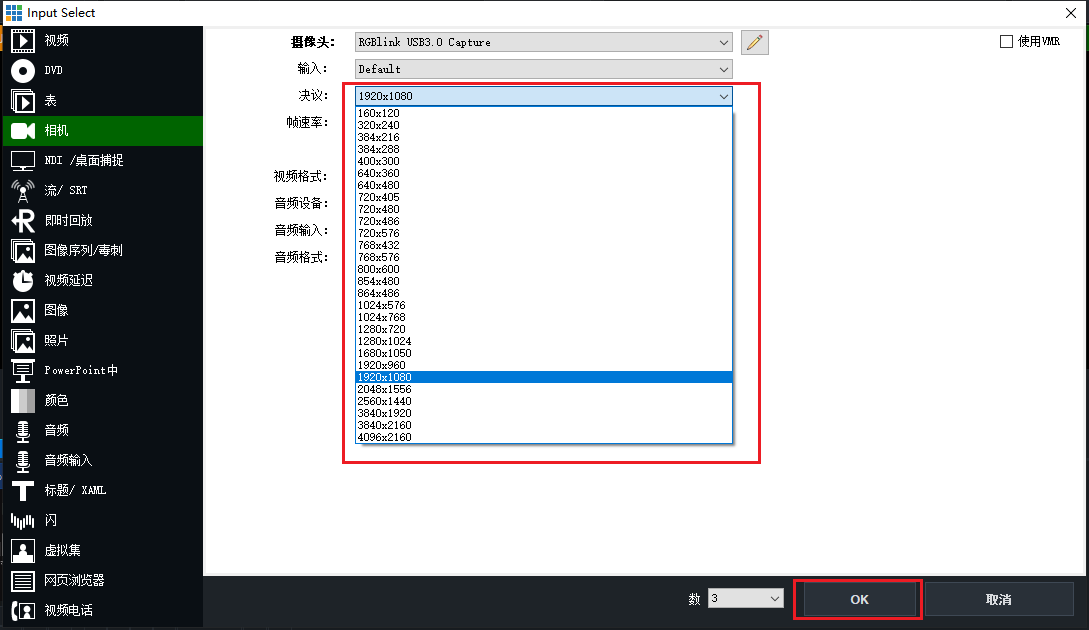
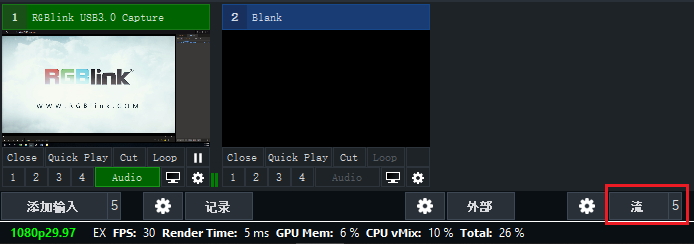
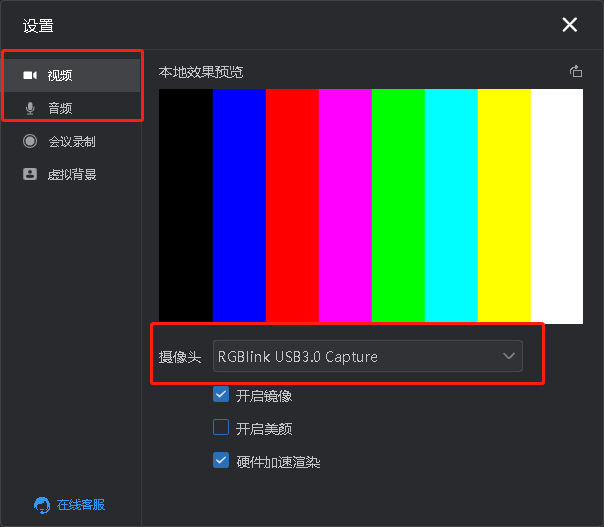
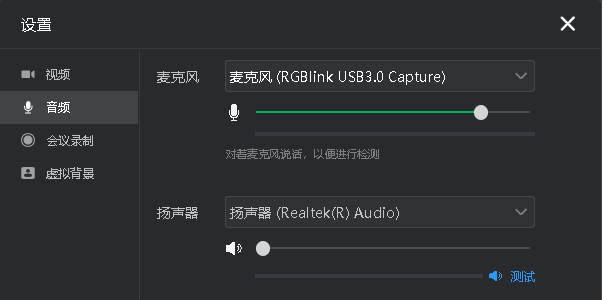
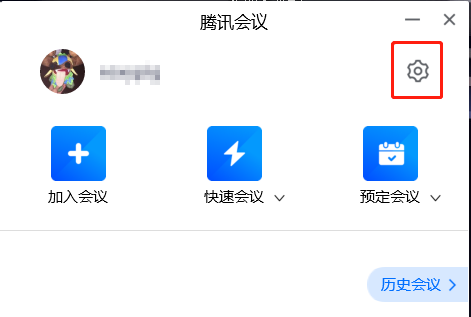
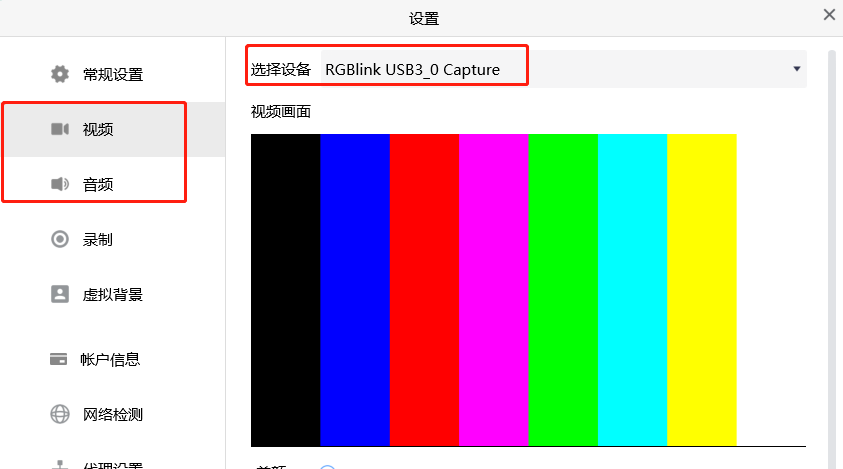
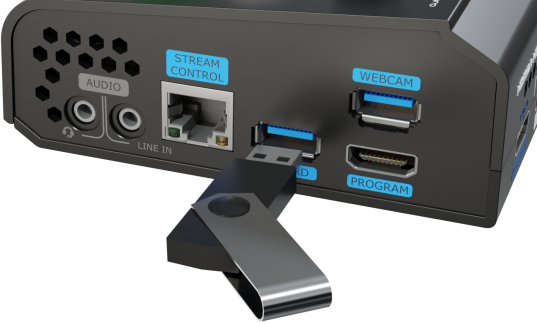
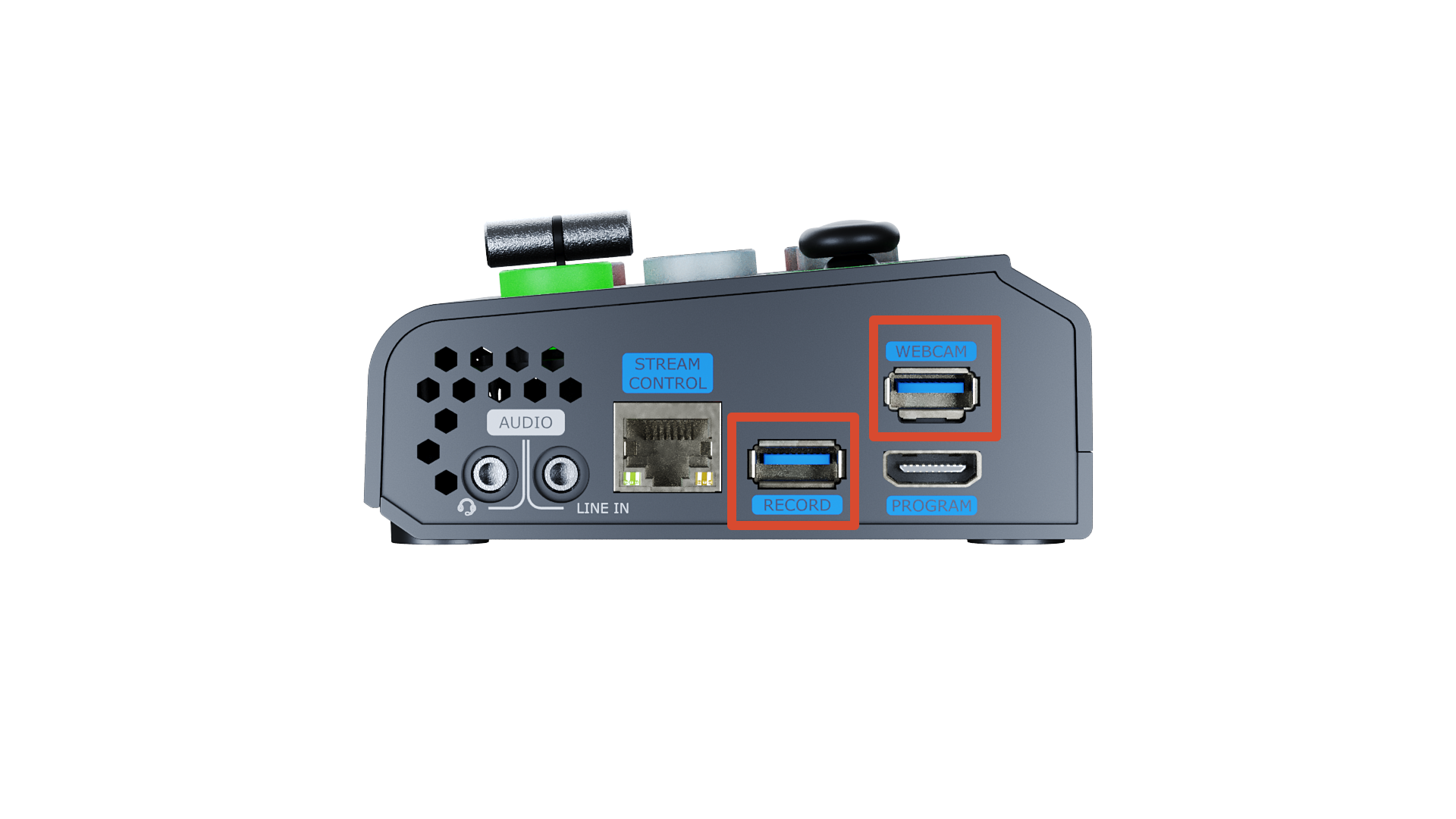
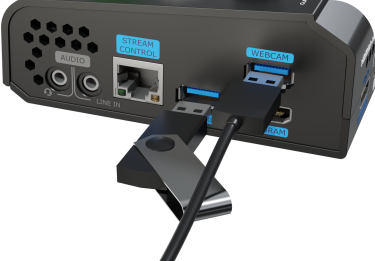
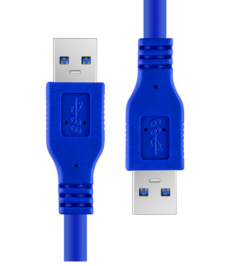
使用USB线连接mini-pro的USB 3.0接口与电脑后,电脑会将mini-pro识别为一路USB摄像头(webcam)信号源,用户便可以在抖音,斗鱼,哔哩哔哩,OBS等直播软件/平台中,选择mini-pro作为输入的USB摄像头信号,实现专业级的多机位制作水准。
 | 👉 |  |
|---|
**📢  操作提示**

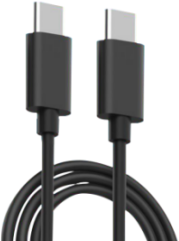
- 如果电脑只有USB-C接口,可使用USB-A 转 USB-C数据线进行网络摄像头信号的传输。请确保选购的USB-C连接线支持数据传输功能
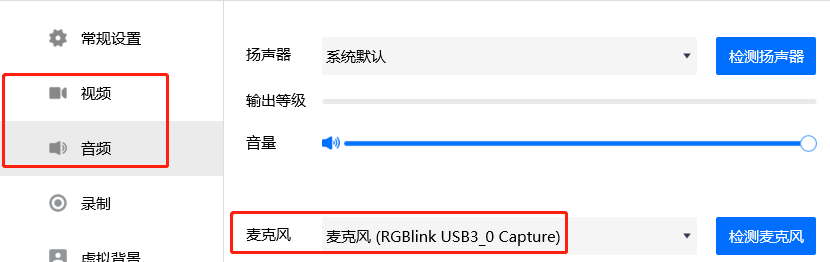
- 在Windows和MAC系统中,设备被识别到的信号为「RGBlink USB 3.0 Capture」
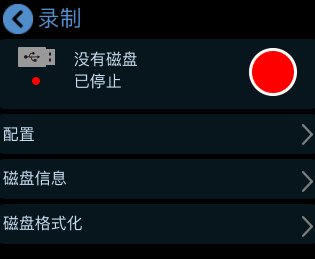
- 请选择使用固态硬盘(SSD),并查阅硬盘说明书确认硬盘是否需要额外供电
- 使用两路以上进行推流或者同时使用UVC输出/录制时,可能导致mini-pro出现降帧、卡顿现象,请谨慎使用
连接路由器
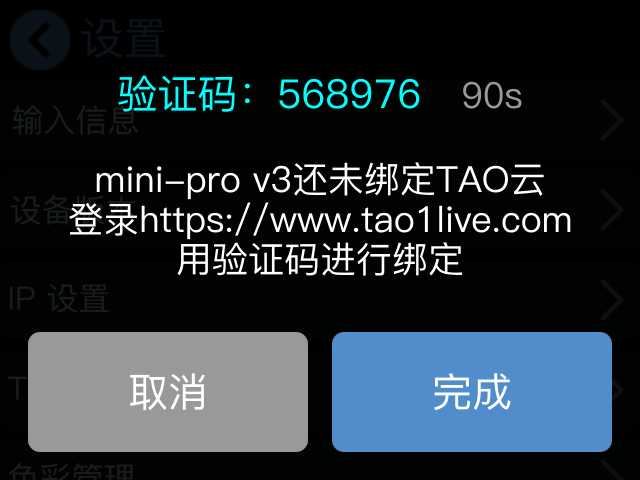
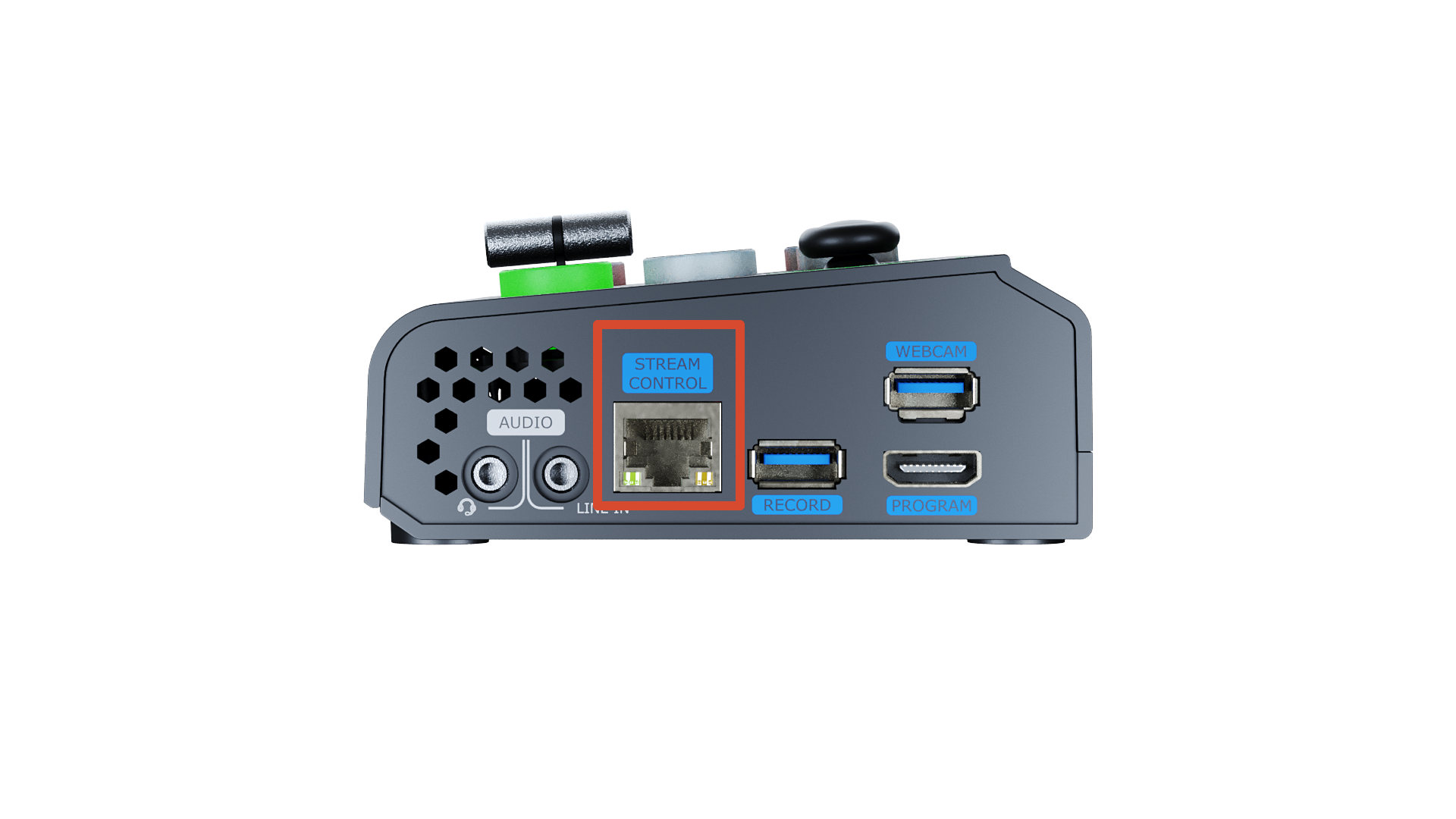
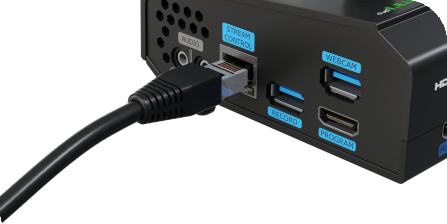
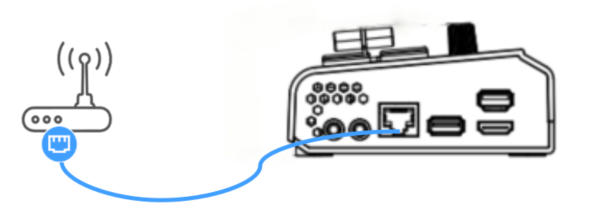
使用CAT6网线连接mini-pro的网口和路由器的网口。
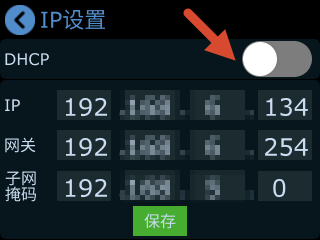
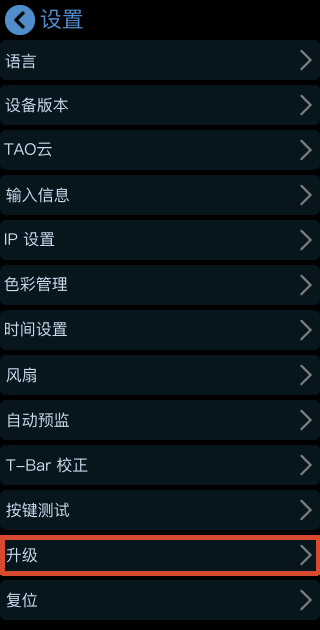
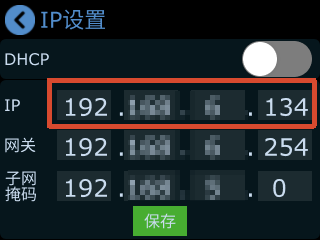
轻按[M]键进入菜单,点击[菜单]>[设置]>[IP设置] >[关闭DHCP],手动设置mini-pro的IP地址。
请确保路由器和mini-pro的IP地址位于同一网段。
 | 👉 |  |
|---|
连接电源
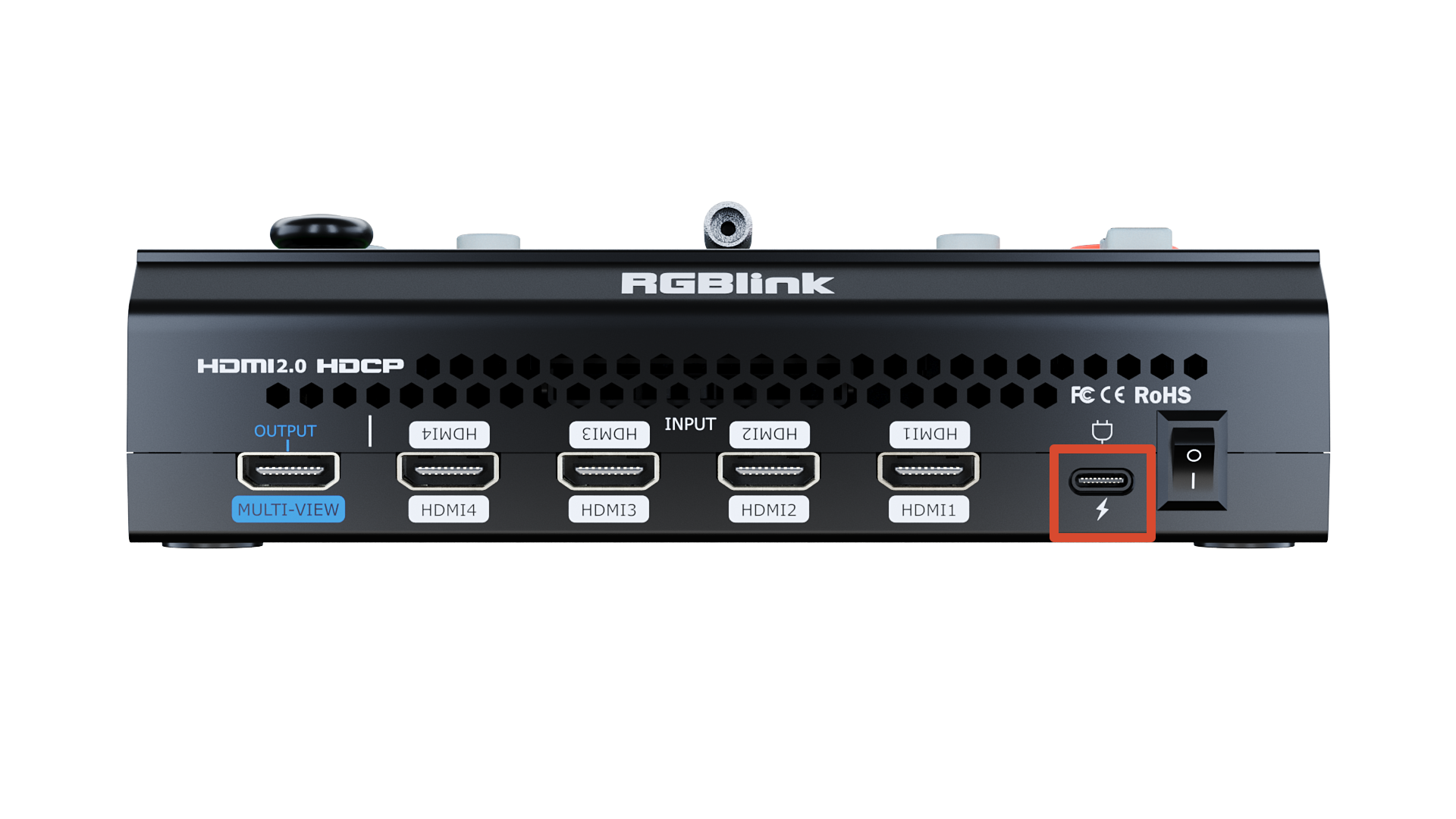
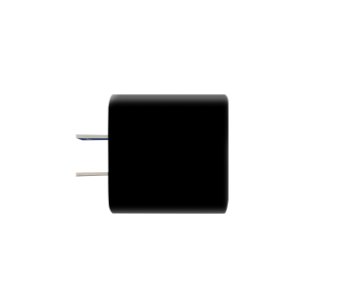
视诚科技mini-pro产品包装内提供一个PD 12V/2.5A电源适配器(含电源线)。
使用前,请确认所在国家/地区的电源标准与电源适配器兼容。
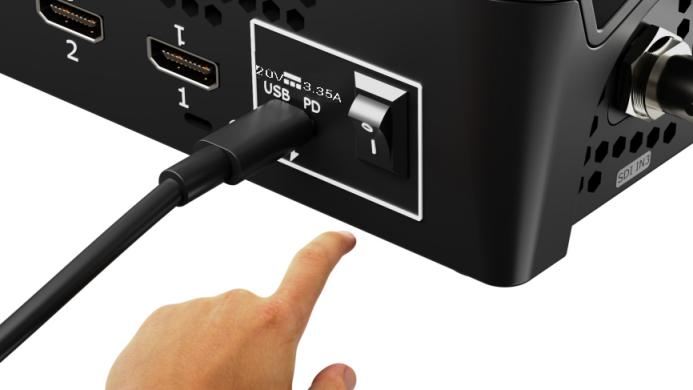
连接电源时,请确保电源接口已完全插紧,以保证mini-pro供电稳定。
**📢  操作提示**

**建议优先使用mini-pro原装电源适配器。**如需使用其他电源适配器,请确保其满足以下条件:

- 支持PD快充协议;
- 使用USB-C接口,支持正反拔插;
- PD输送的功率最大为35W;
- 若电源适配器上有两个接口,仅允许使用其中的USB-C接口!
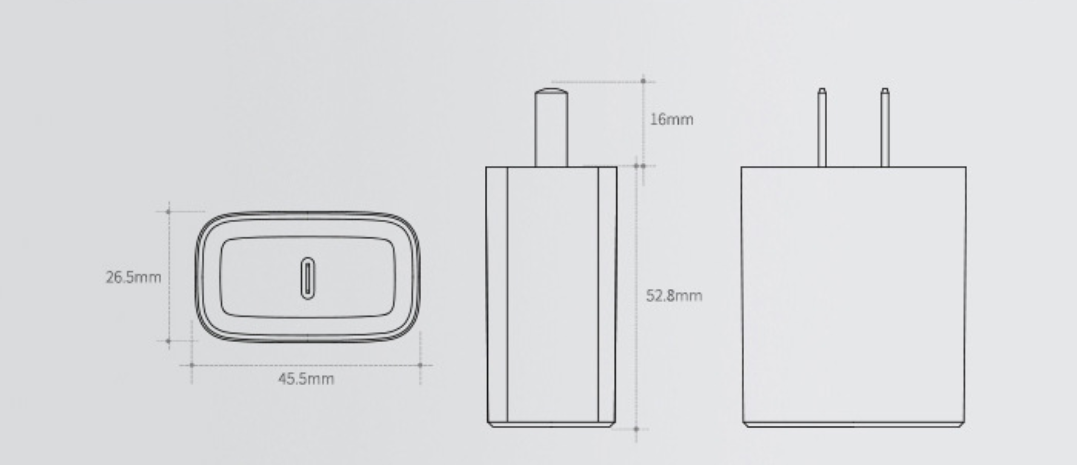
以下为标配电源适配器图片参考:
启动mini-pro
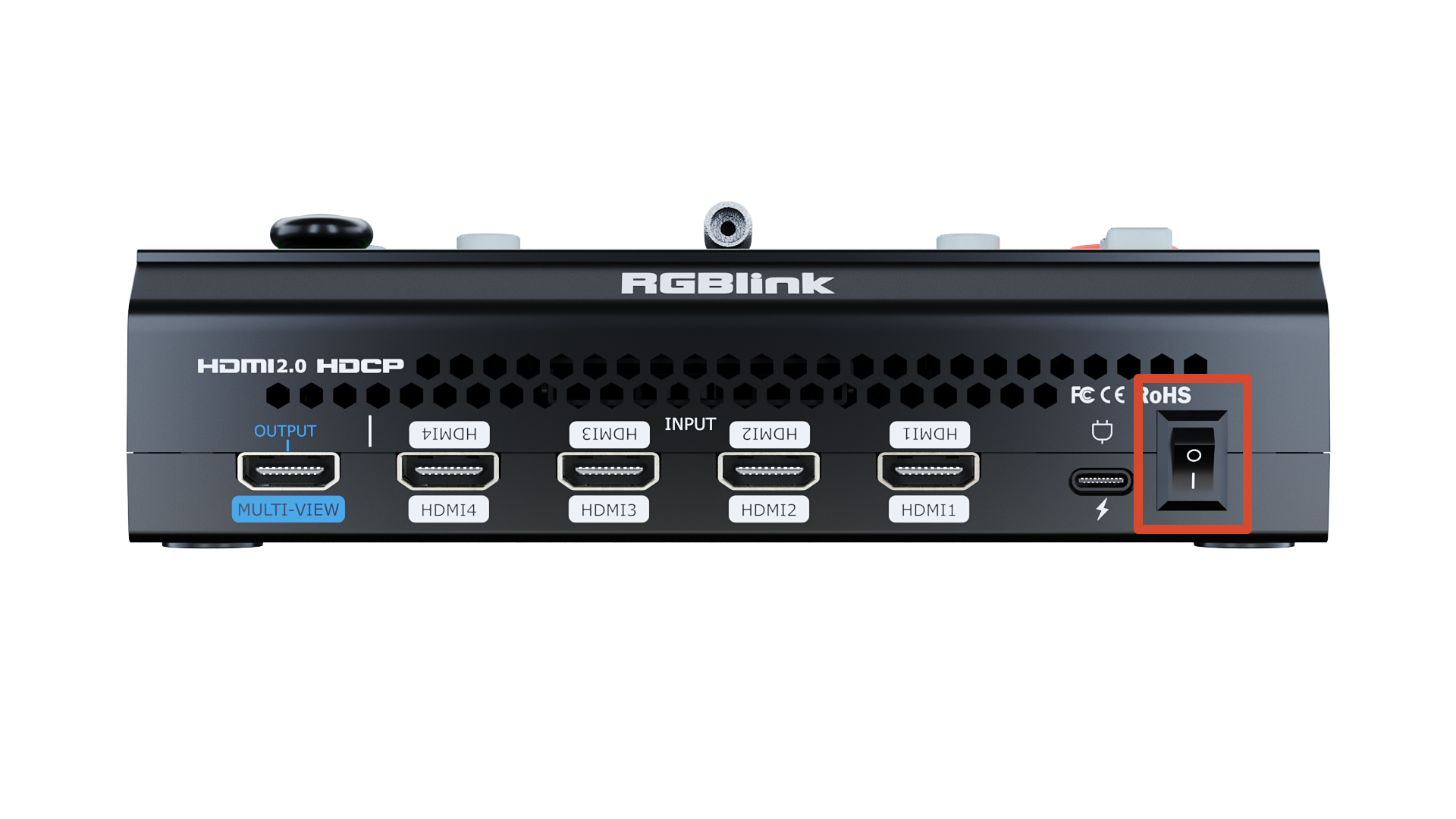
连接电源后,按下船型电源开关,即可启动mini-pro。
 | 👉 |  |
|---|
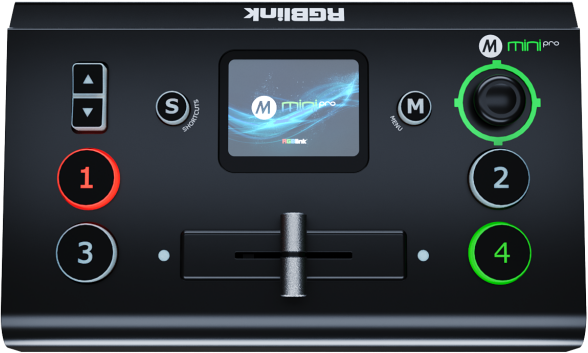
设备启动后,全彩显示屏将首先显示mini-pro Logo,随后进入系统主界面。



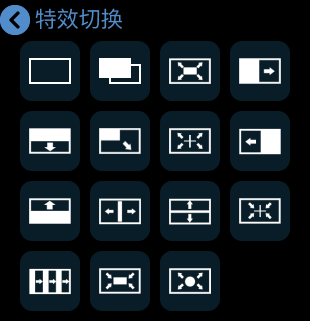






























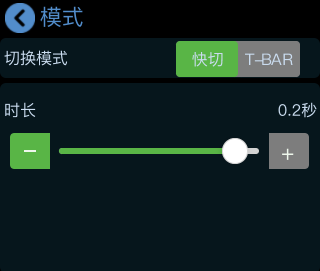
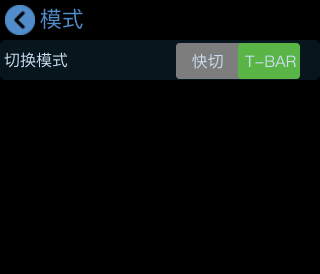
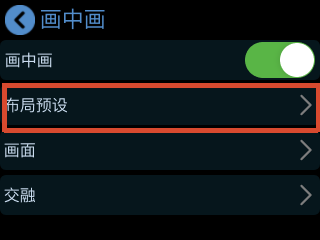
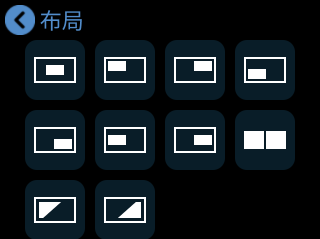
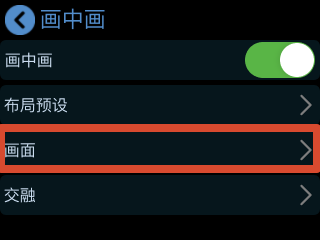
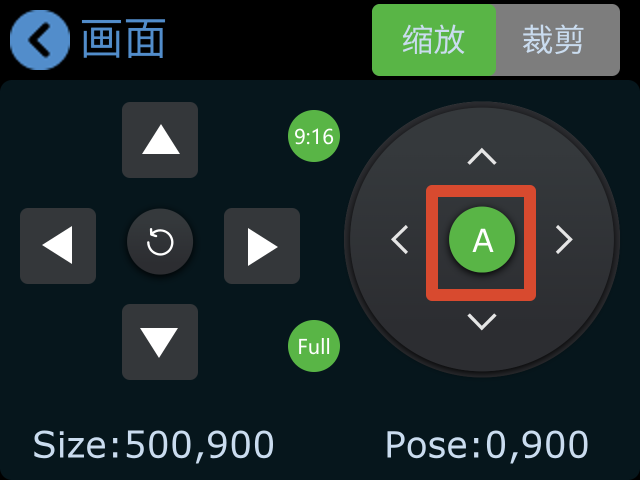
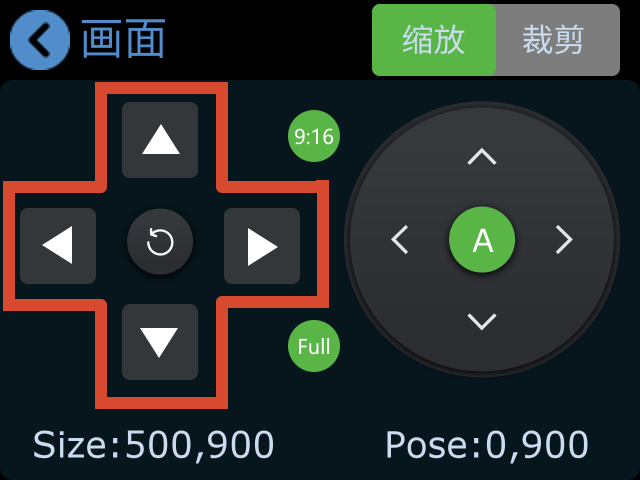
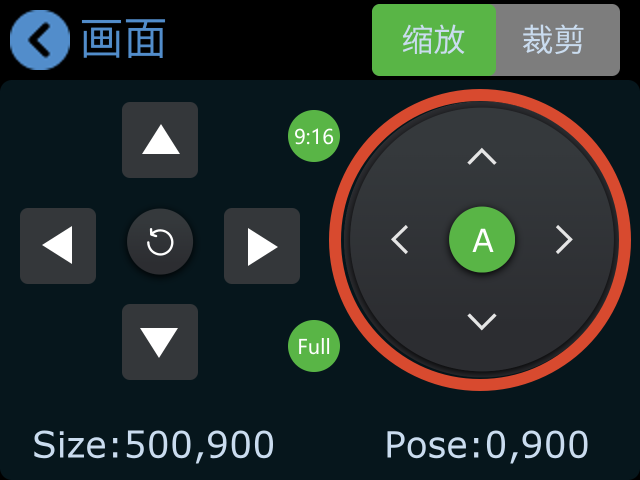
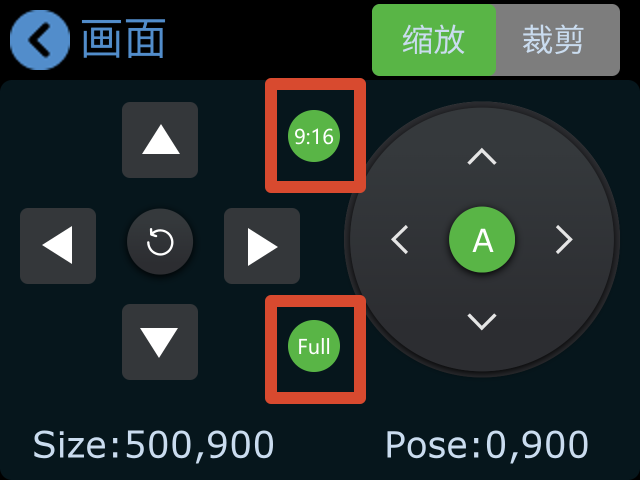



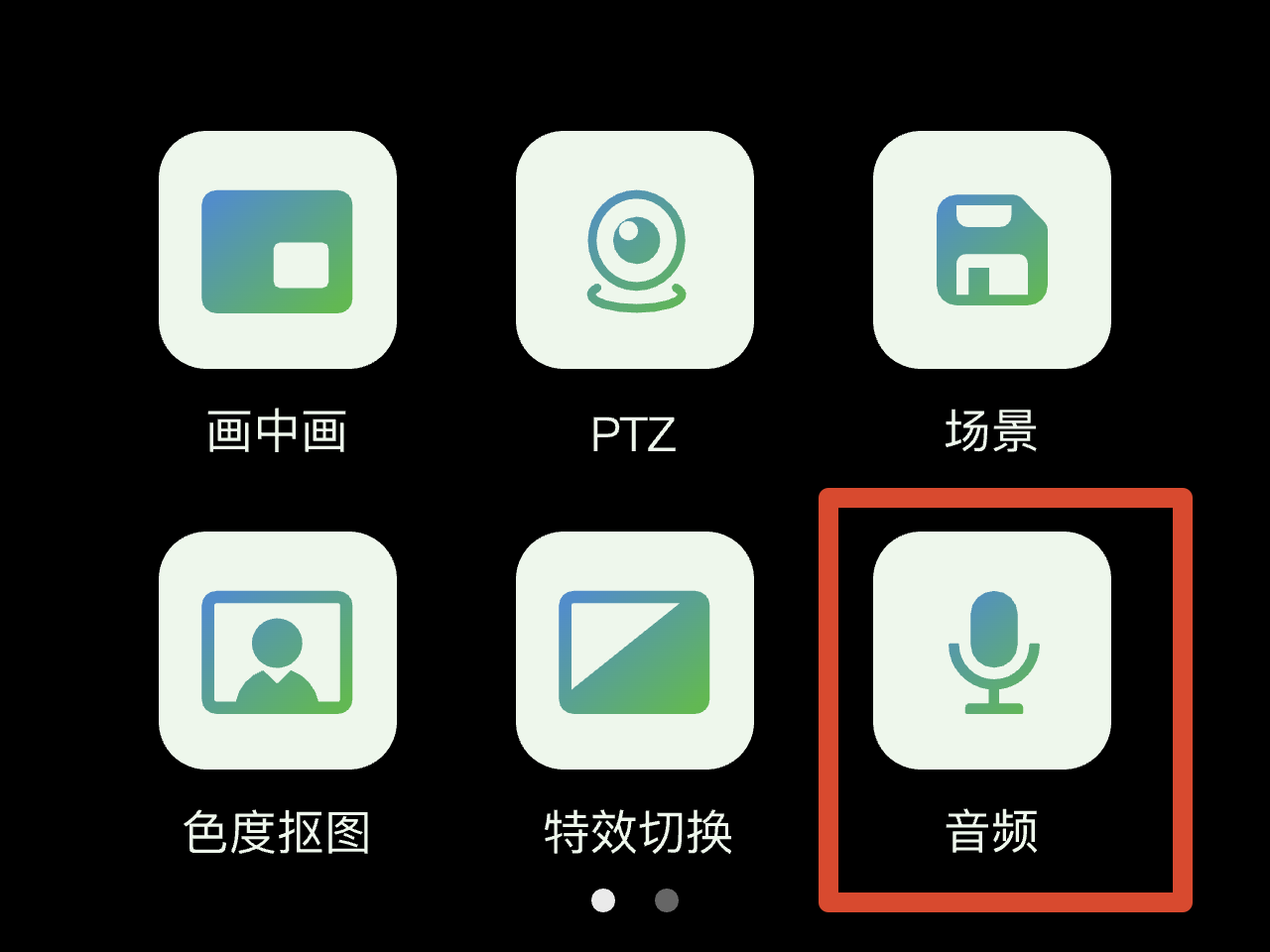

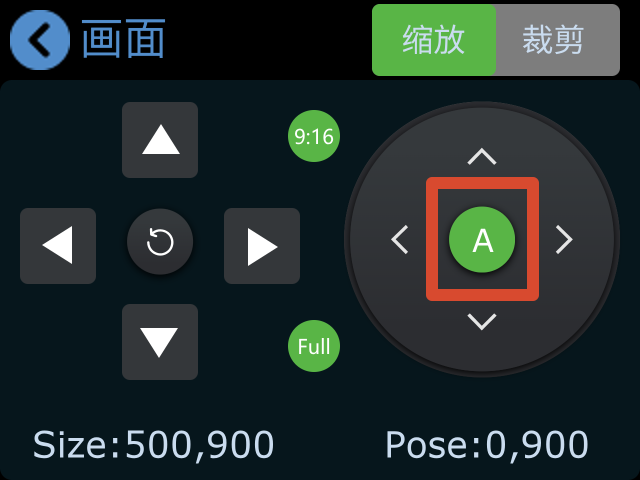
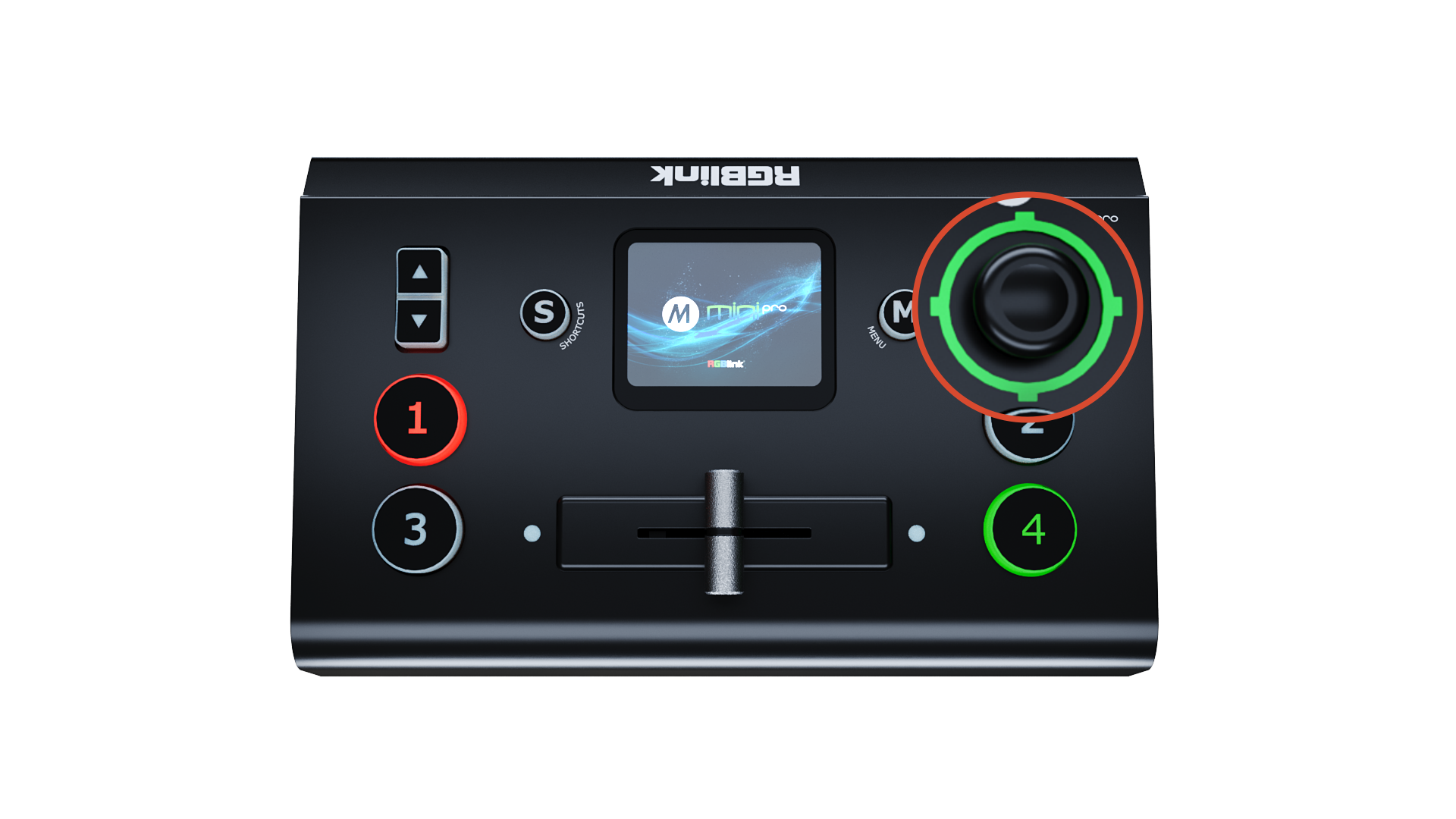
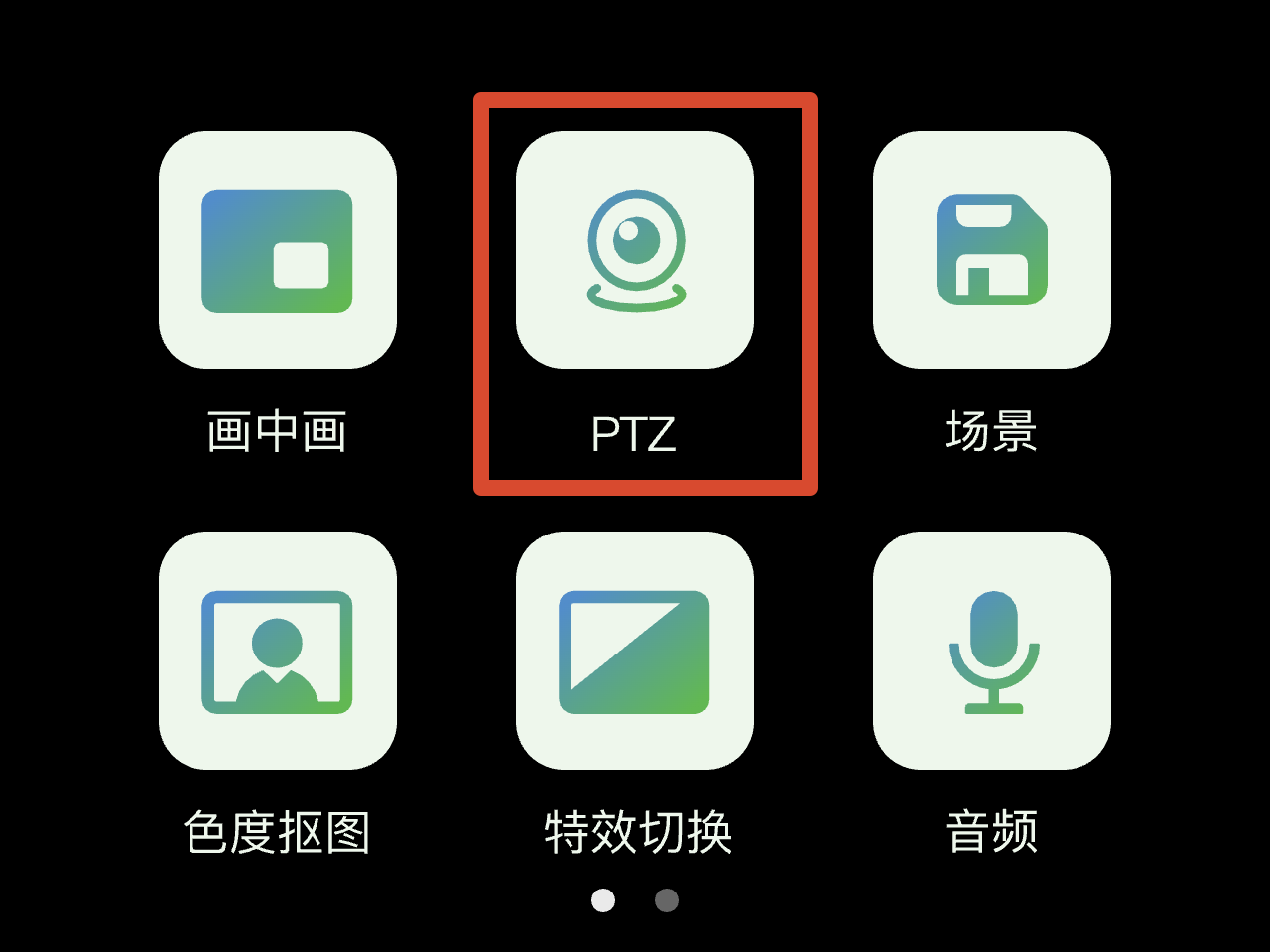
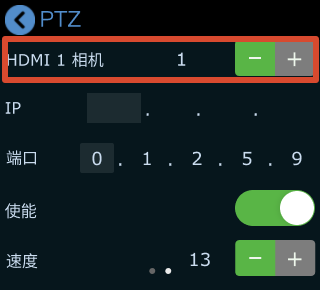
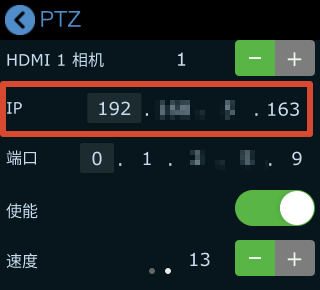
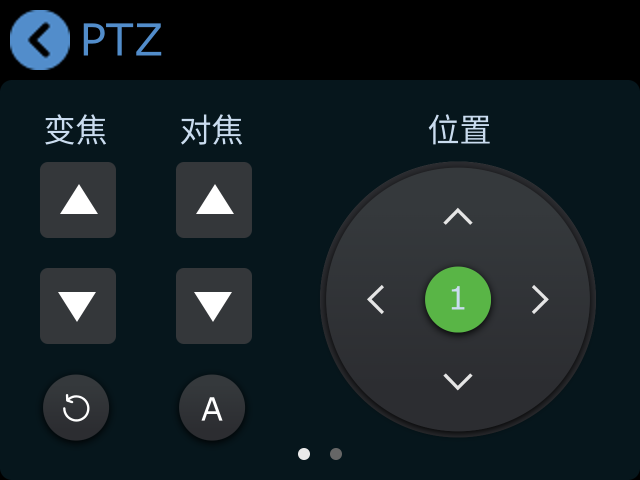
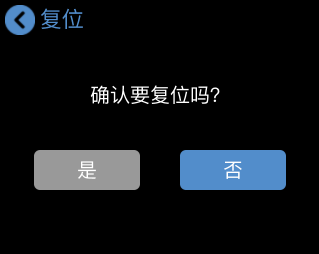
 可将PTZ参数恢复默认状态。