1文件使用说明
| 条目 | 描述 |
|---|---|
| 文件属性 | 内部服务作业指导文件 |
| 适用对象 | 内部交付工程师、售后工程师、客服技术支持人员等 |
| 适用产品 | 云宝标准版;云宝Pro/龙虾云宝差异按本手册提示执行 |
| 文件版本 | V(待内部评审) |
本手册用于规范云宝设备从到货检查、安装部署、网络配置、功能调试、交付验收到故障受理和维修闭环的内部服务流程。
本手册不替代产品用户手册、固件发布说明或研发维修规范。涉及超出本文范围的操作,必须依据研发/售后批准的专项文件执行。


用户手册
yunbao-service-manual
970-1000-01-0
RGBlink
www.rgblink.com
2026年11月
| 条目 | 描述 |
|---|---|
| 文件属性 | 内部服务作业指导文件 |
| 适用对象 | 内部交付工程师、售后工程师、客服技术支持人员等 |
| 适用产品 | 云宝标准版;云宝Pro/龙虾云宝差异按本手册提示执行 |
| 文件版本 | V(待内部评审) |
本手册用于规范云宝设备从到货检查、安装部署、网络配置、功能调试、交付验收到故障受理和维修闭环的内部服务流程。
本手册不替代产品用户手册、固件发布说明或研发维修规范。涉及超出本文范围的操作,必须依据研发/售后批准的专项文件执行。
本章介绍云宝设备的服务范围、服务原则、岗位职责及标准服务流程,明确从服务受理、现场实施到验收交付的各环节要求,帮助服务人员规范作业流程,确保服务过程有序、可追溯。
本服务手册包括视诚科技AI云宝设备的内部交付、售后及客服服务步骤,确保设备安装规范、网络及系统配置正确、核心功能经过验证、故障处理过程可追踪。
本手册主要适用于云宝标准版(云宝,销售编码:970-1000-01-0)。
| 角色 | 主要职责 |
|---|---|
| 客户服务受理人员 | 登记客户信息、设备型号/序列号、故障现象、发生时间、网络环境、软件版本及已尝试操作;进行非侵入式初步排查 |
| 现场服务人员 | 核对设备与配件、完成安装接线、网络配置、系统初始化、功能测试、用户培训及验收记录 |
| 售后/FAE | 处理超出基础操作范围的故障诊断;按批准流程执行部件更换、维修和复测;记录维修结果 |
| 研发/产品 | 确认技术参数、维修边界、拆机步骤、备件料号、固件恢复及疑难问题处理方案 |
| 文控 | 维护手册版本、收集技术输入、统一格式、发布受控版本及归档修订记录 |
本章介绍云宝设备的包装清单、开箱检查、设备接口及安装连接方式。
服务人员可按照本章指引完成设备及配件核对、外观检查和基础安装,为后续配置与调试做好准备。
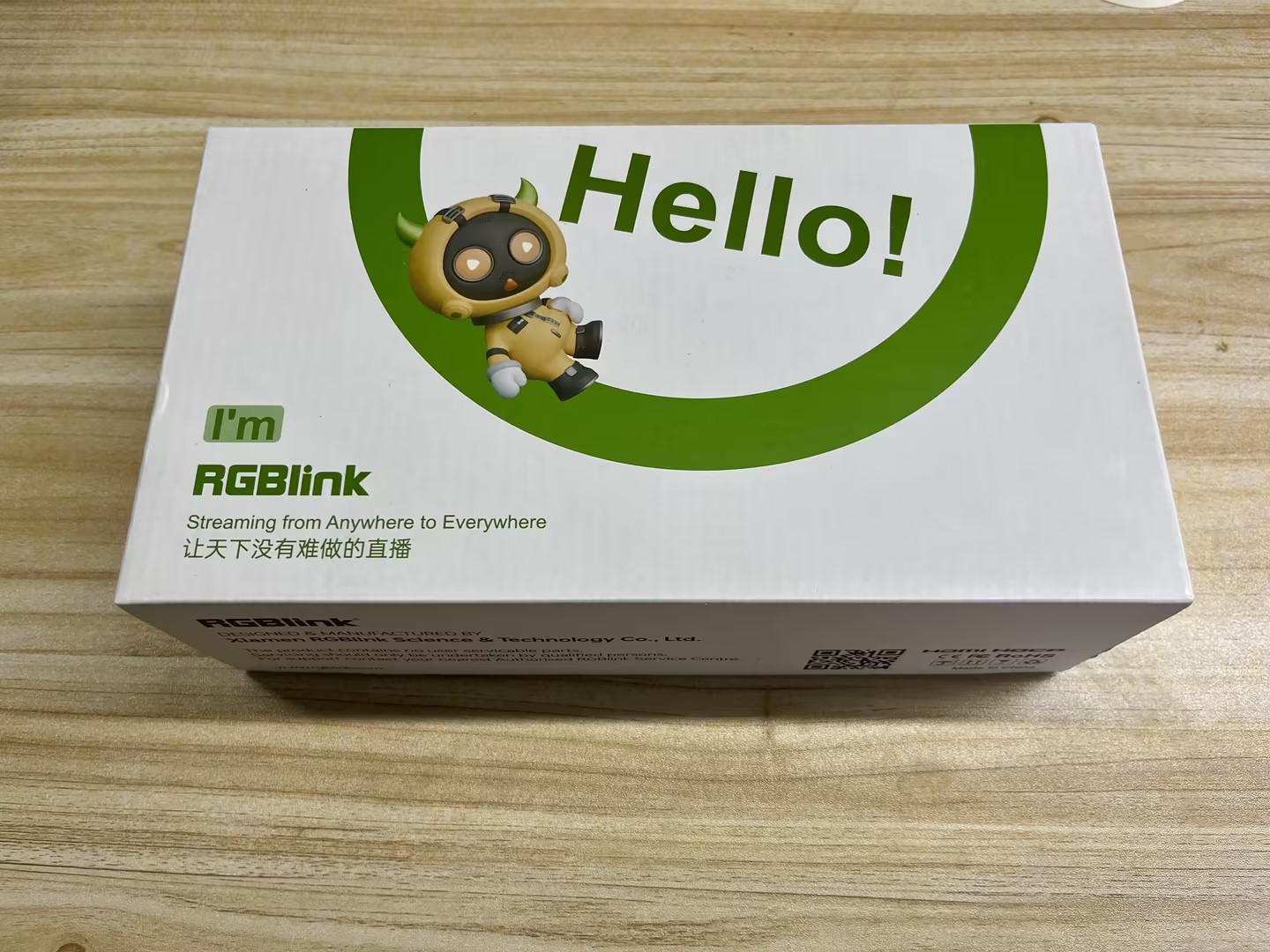
| 序号 | 物品 | 图片 | 数量/规格 |
|---|---|---|---|
| 1 | 云宝主机 | 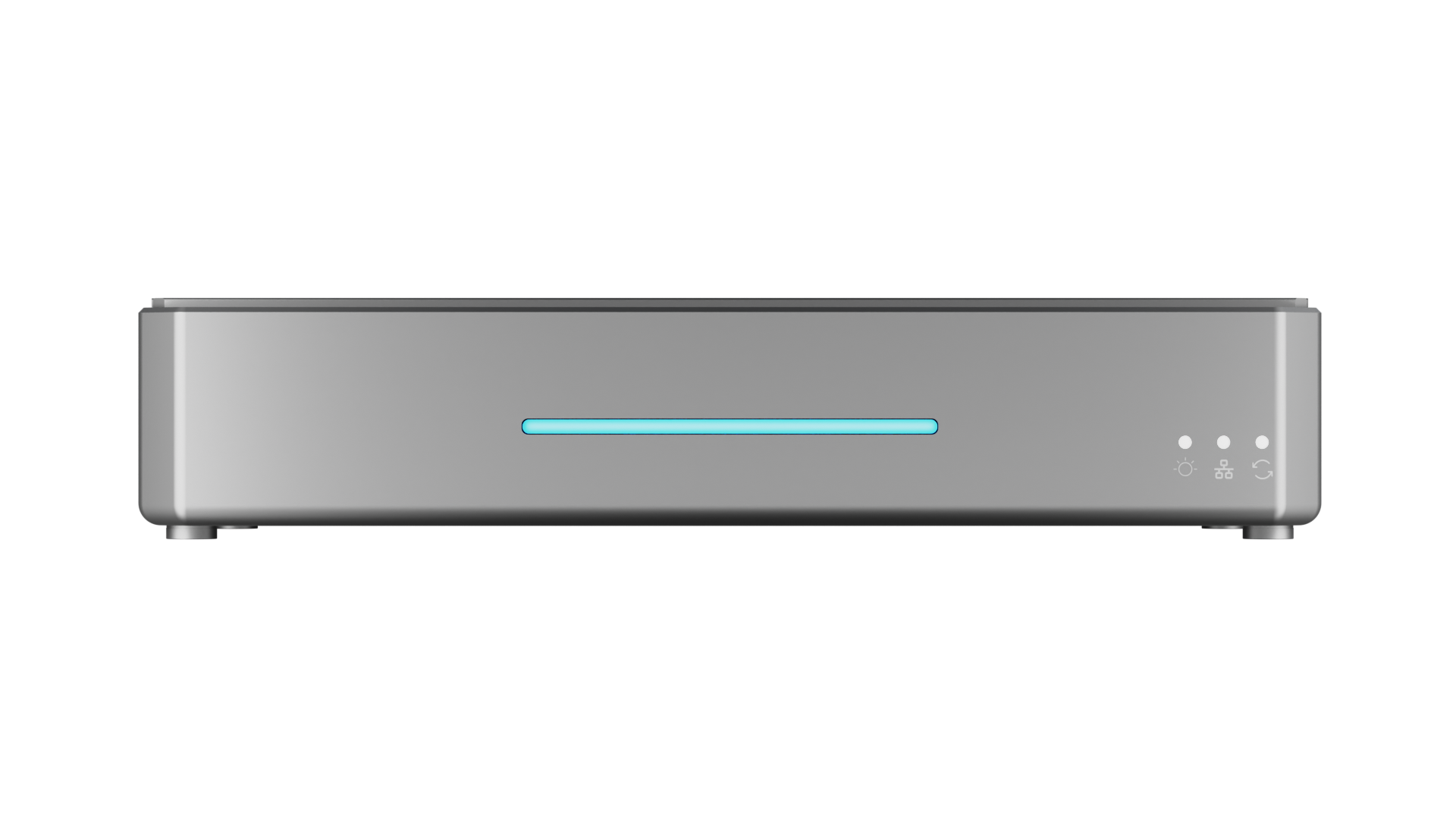 | 1 |
| 2 | 电源适配器 | 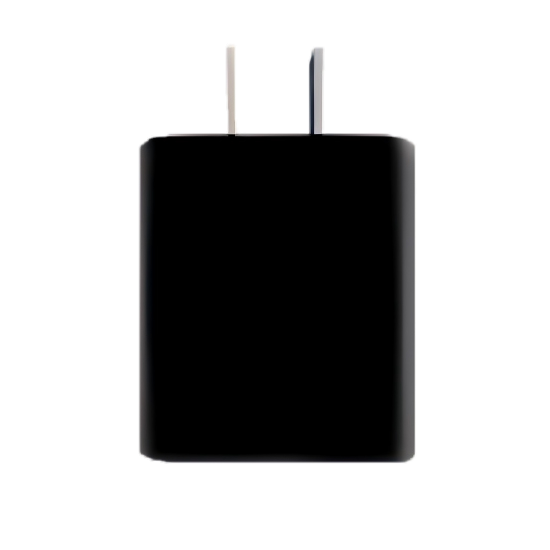 | 1 |
| 3 | USB-C数据线 | 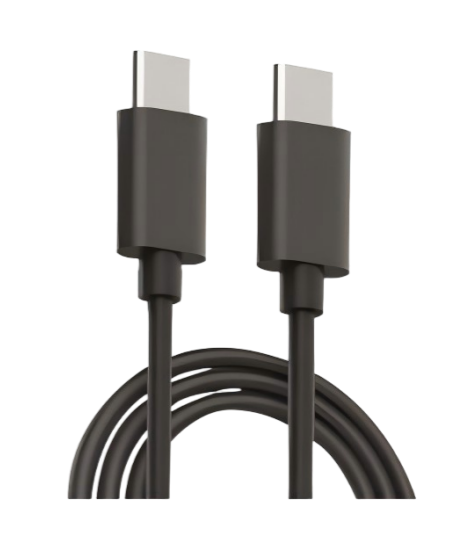 | 1 |
📢  注意

随附配件清单用于到货核对,不等同于维修备件清单。

维修备件应另行建立料号、适用型号、库存及更换记录。
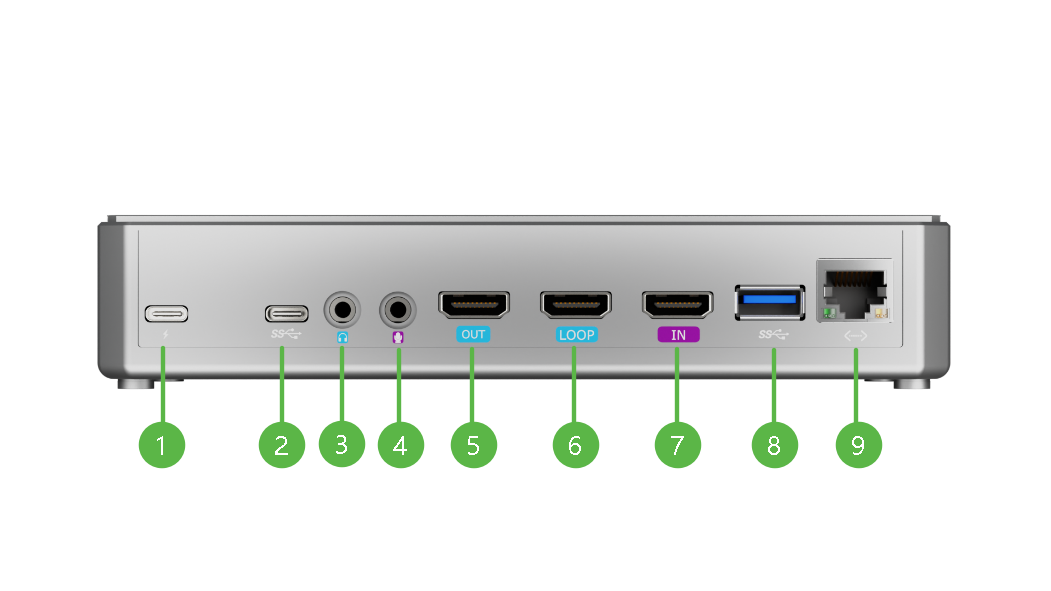
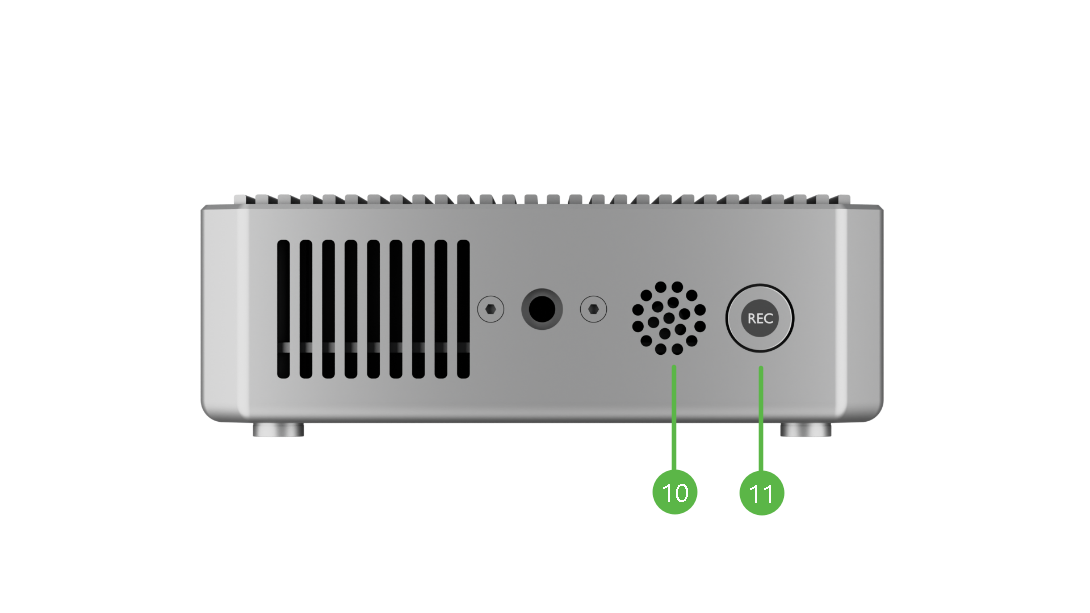
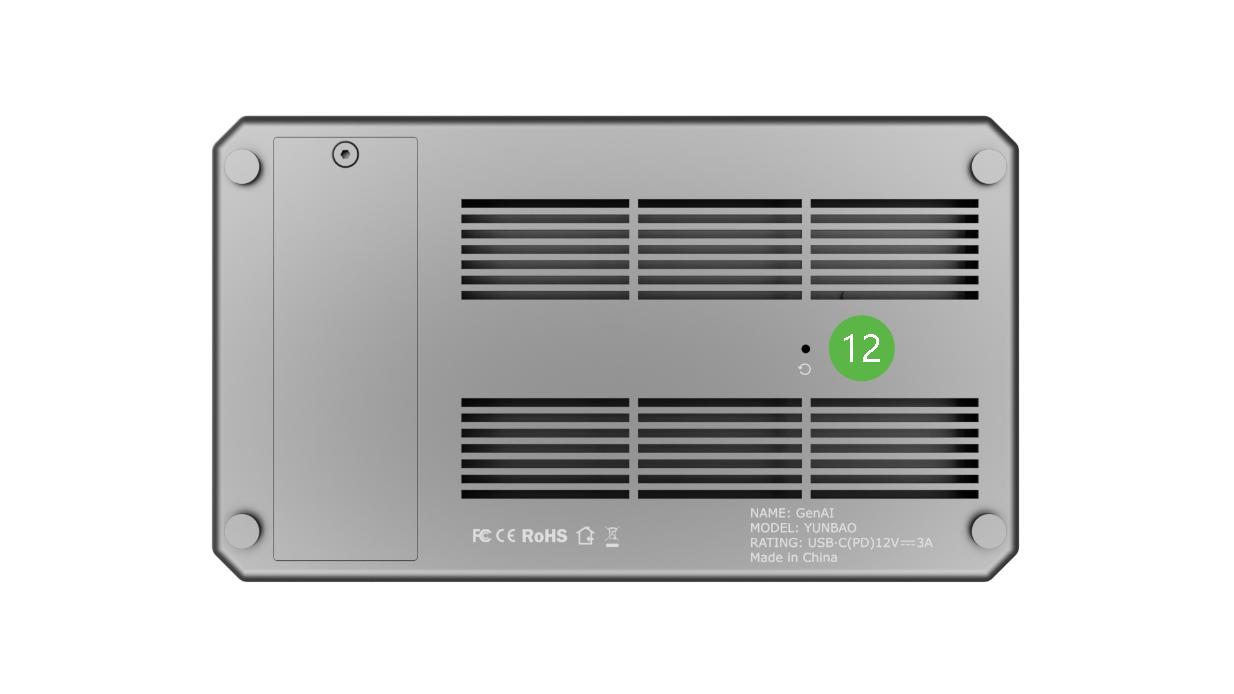
| 序号 | 接口名称 | 接口描述 | 功能描述 |
|---|---|---|---|
| ❶ | 电源接口 | 支持PD协议 | 符合最低12V/3A的要求 |
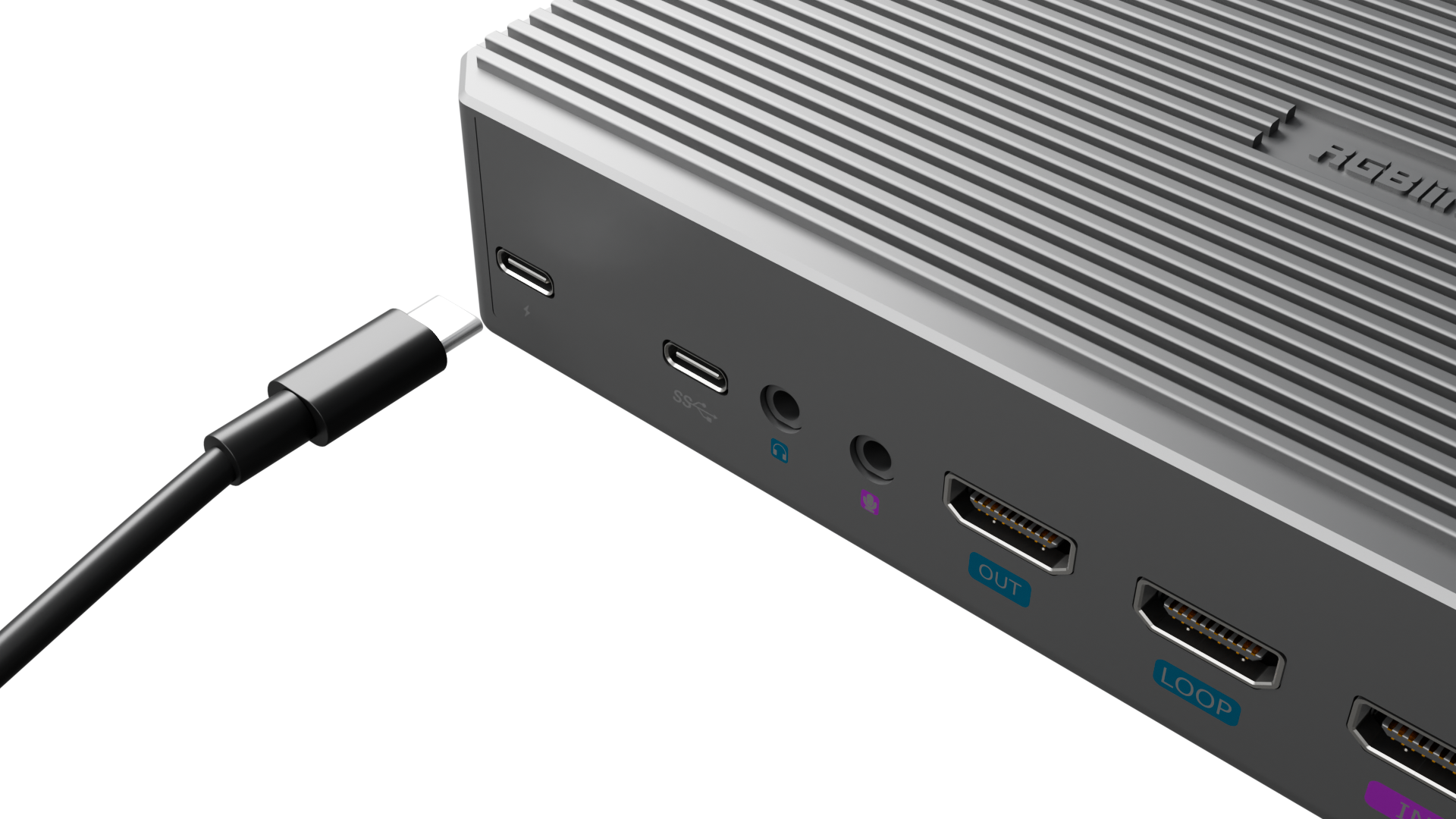
| ❷ | USB-C | Type-C口 | 支持UVC音视频的标准接口,可连接扩展坞进行接口功能扩展 |
| ❸ | 音频输出 | 3.5mm音频输出口 | 3.5mm音频输出口,监听云宝处理后的最终直播声音,一般连接耳机、音箱等设备 |
| ❹ | 音频输入/line-in接口 | 3.5mm有源音频输入 | 传输有源音频信号,3.5mm接口连接 |
| ❺ | HDMI OUT | HDMI 2.0,主输出口 | 输出直播预览画面,一般连接显示器、LED屏等 |
| ❻ | HDMI LOOP | HDMI 2.0,信号环出 | 可环出HDMI输入的信号,传递给另一台设备 |
| ❼ | HDMI IN | HDMI 2.0,输入接口 | 一般接高清摄像头、电脑、游戏机等输入源 |
| ❽ | USB-A | USB 3.0,Type-A口 | 在预监画面中显示为UVC输入1/2,一般连接USB摄像头 |
| ❾ | 以太网接口 | 网络连接和远程控制 | 千兆网络接口,为云宝提供网络,实现网络直播推流以及局域网网络摄像头视频拉流显示 |
| ❿ | 麦克风 | 云宝内置麦克风 | 灵敏度-36 dBV/Pa,收音范围5m |
| ⓫ | REC录制键 | 硬件按钮 | 按下后开始录制模式,指示灯亮起 再次按下结束录制,指示灯熄灭 |
| ⓬ | 复位孔 | / | 用取卡针戳10s后,恢复为初始账号(admin/12345678);*复位只会复位用户名和密码,不会影响云宝内的文件 |
| 检查部位 | 检查内容 | 合格判定 |
|---|---|---|
| 机壳及面板 | 无明显裂纹、变形、松动、液体侵入或异物 | 外观完整,无影响安全或使用的损伤 |
| 散热孔 | 底部及左右两侧散热孔无堵塞 | 散热孔无遮挡、无异物 |
| 接口 | 检查USB-C、HDMI IN/OUT/LOOP、USB-A、RJ45、音频接口及电源接口 | 接口无弯针、松动、破损;具体接口以机型为准 |
| 按键及指示灯 | 检查REC按键、前面板指示灯及导光柱 | 按键无卡滞;通电后状态符合指示灯定义 |
| 标签信息 | 记录型号、订货编码、序列号等 | 信息清晰并与交付单一致 |
设备应放置在开阔、平稳的位置,避免遮挡底部及左右两侧散热孔。
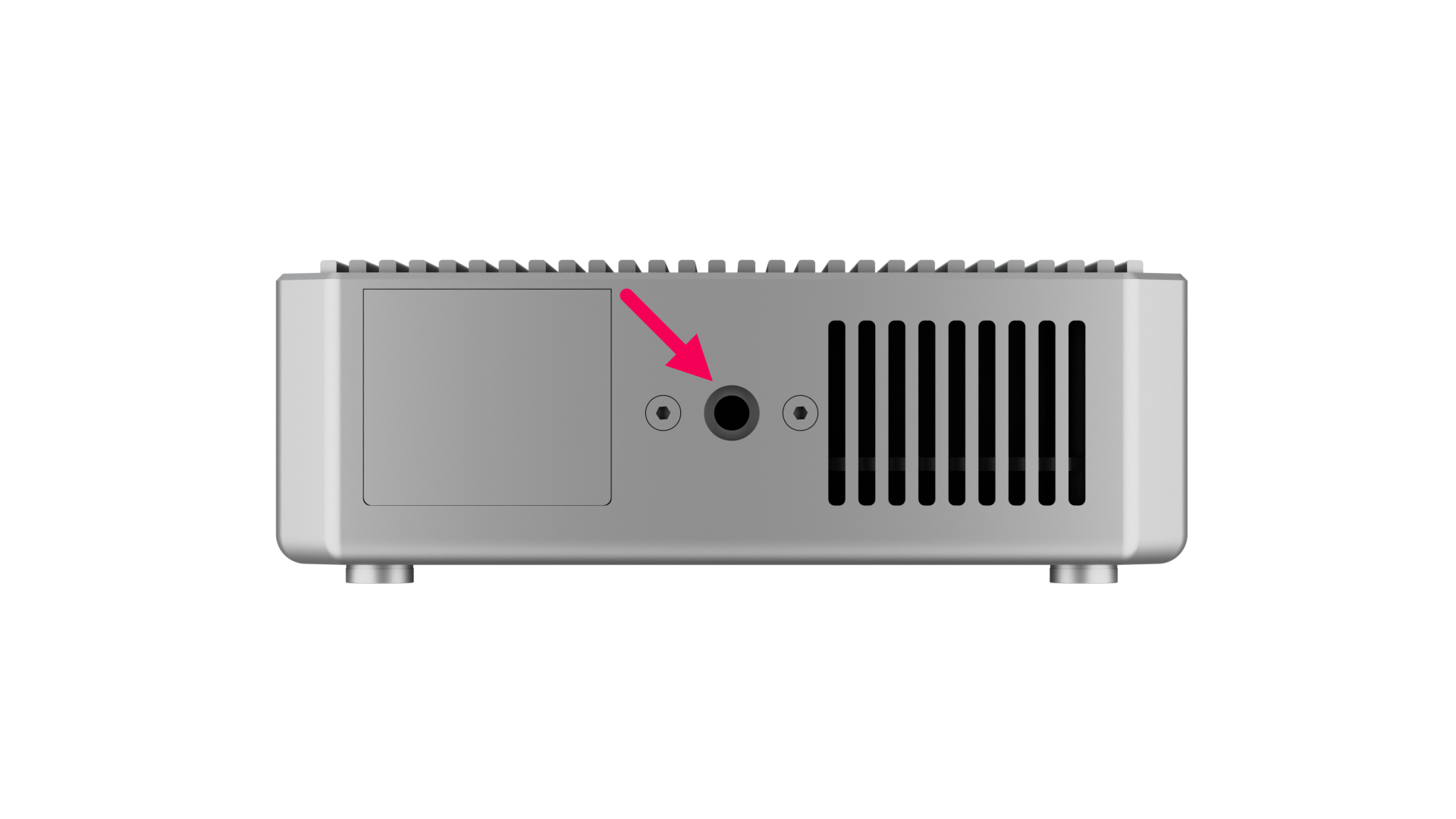
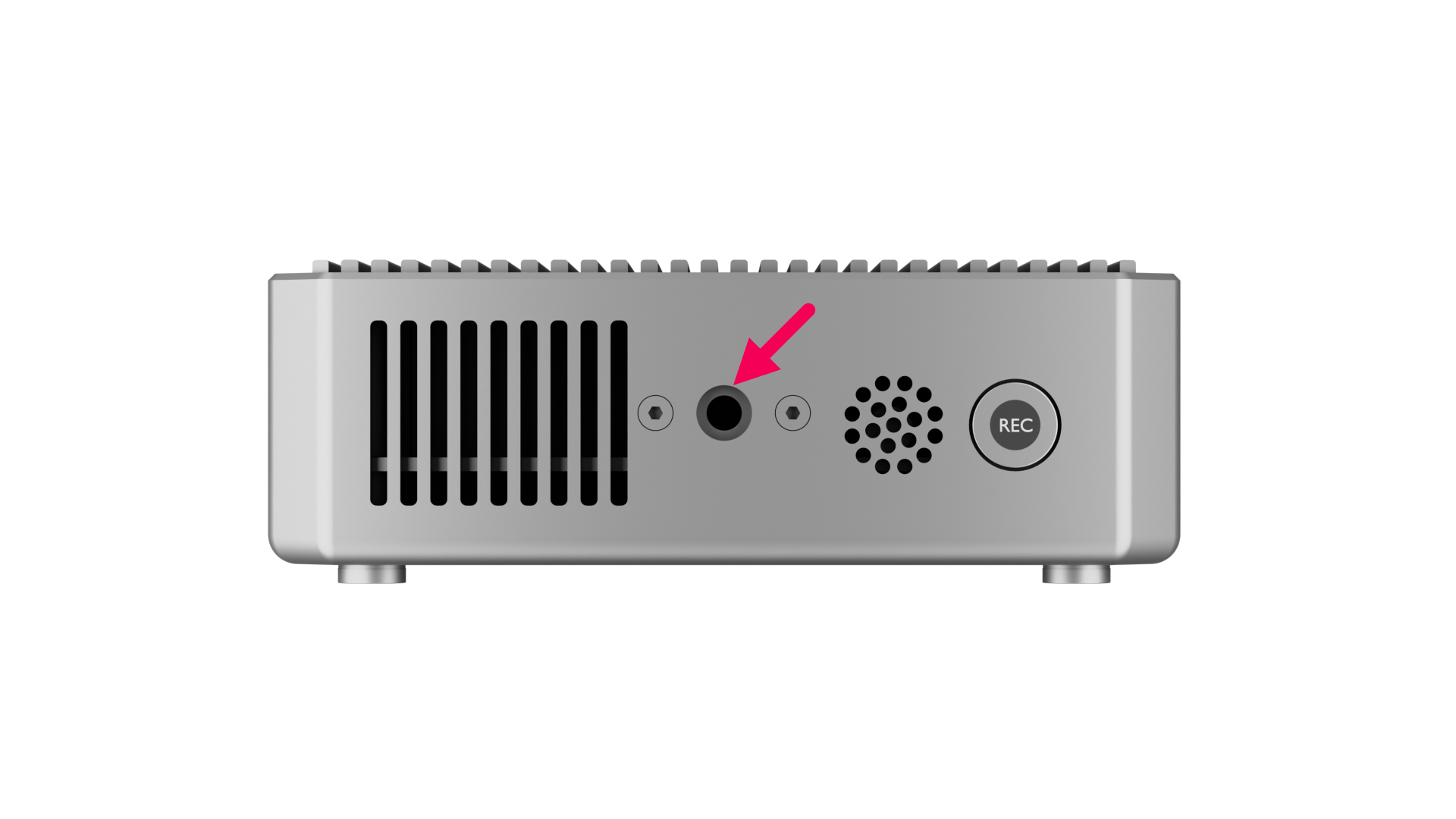
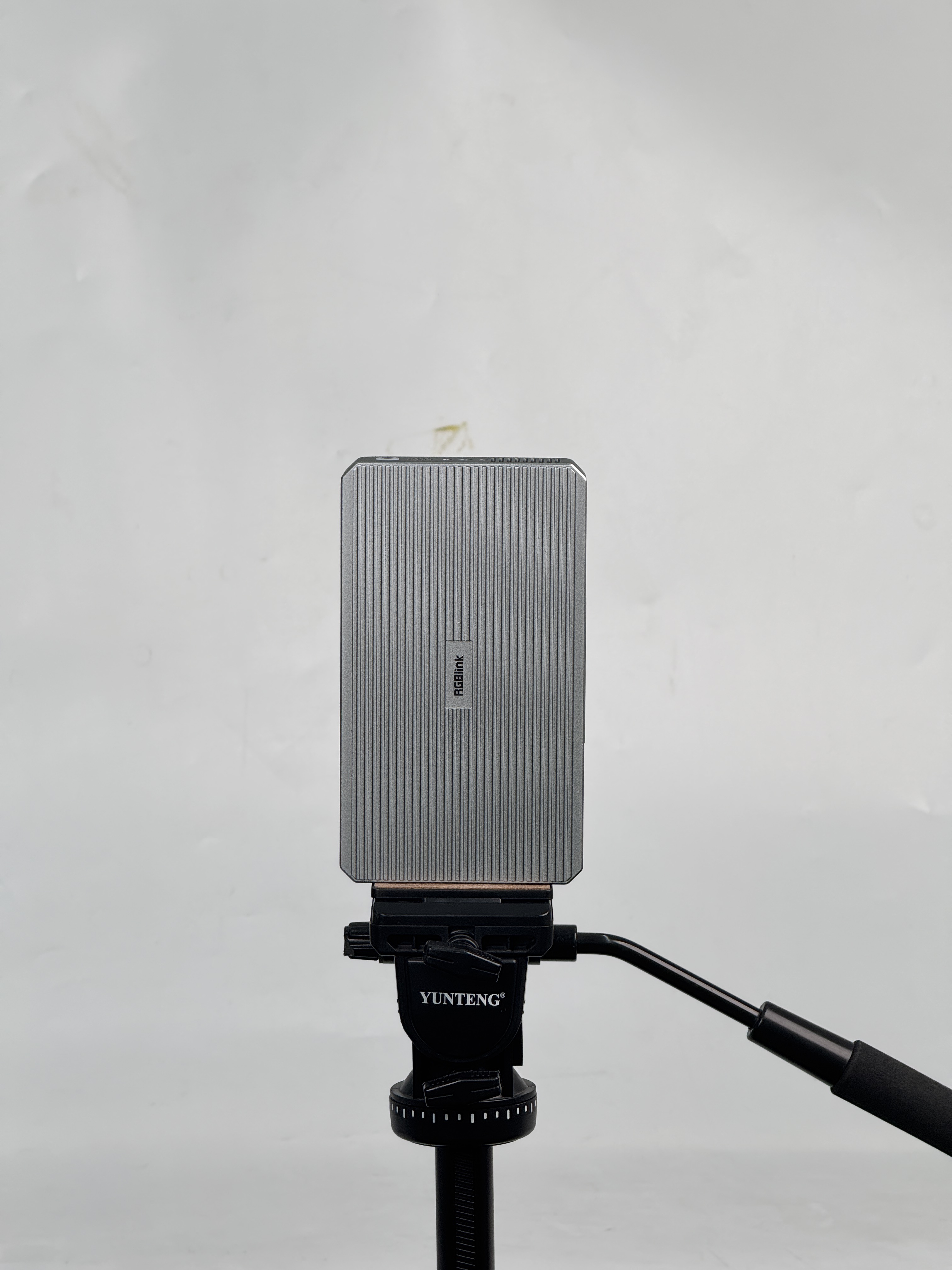
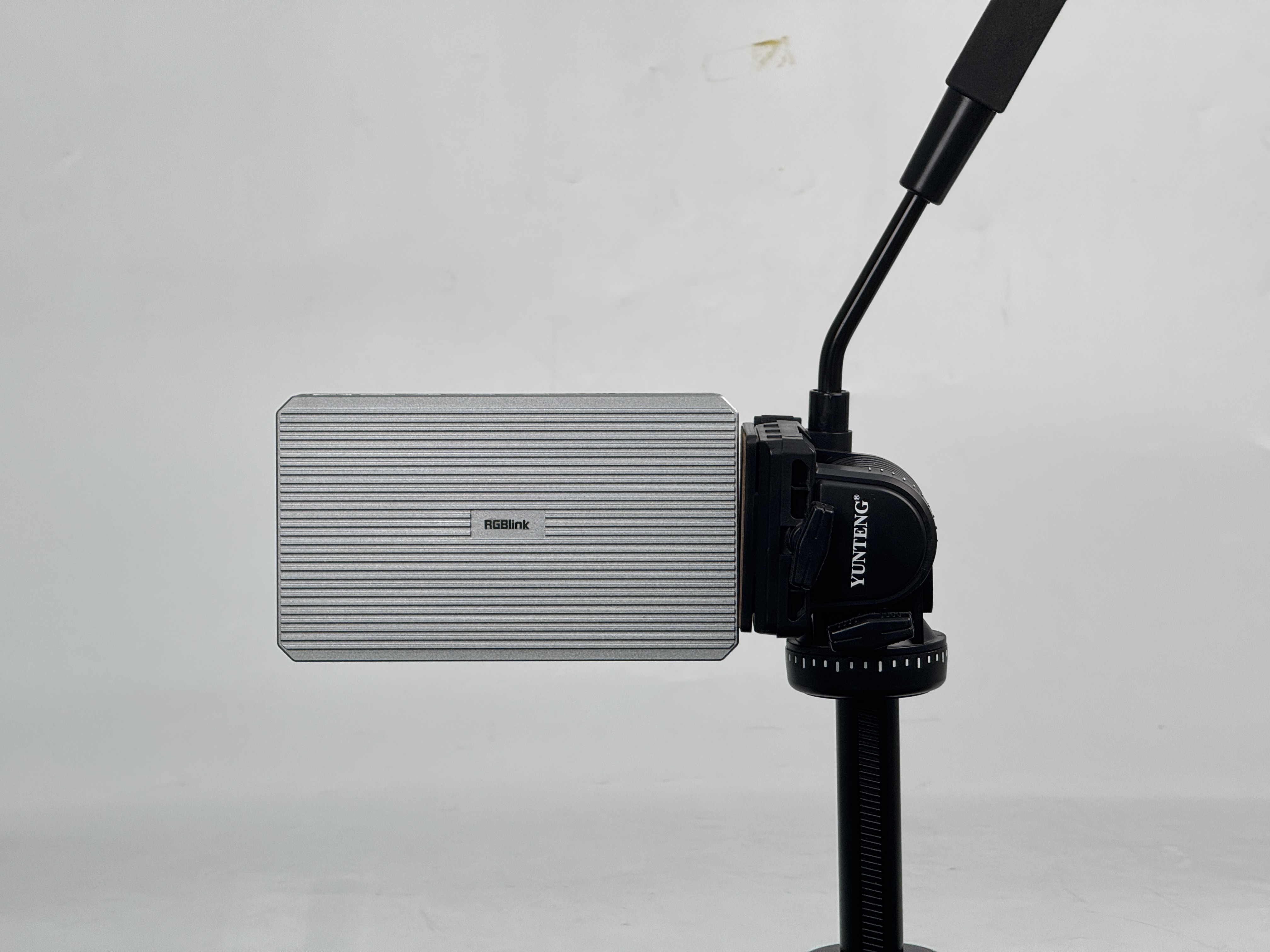
可根据现场需求使用三脚架固定;机身左右两侧设有1/4螺丝孔,可用于安装支架。
| 机身左侧螺丝孔示意: | 机身右侧螺丝孔示意: |
|---|---|
 |  |
| 设备竖置示意: | 设备平放示意: |
|---|---|
 |  |
本章介绍云宝设备首次使用时的网络连接、设备初始化及基础系统配置流程,涵盖无线网络、有线网络接入和设备访问等操作,帮助服务人员完成设备联网与初始设置。

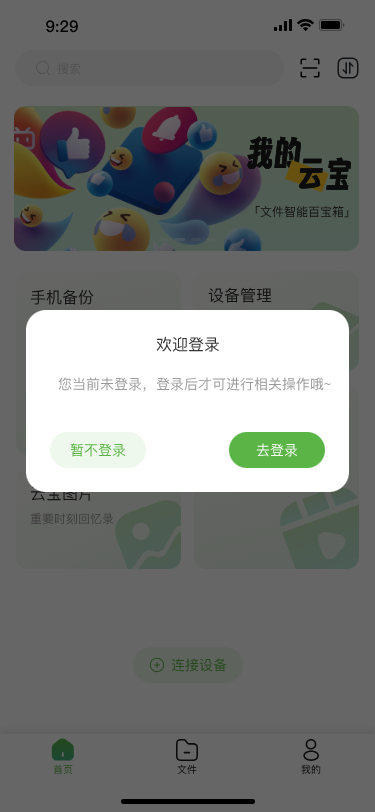
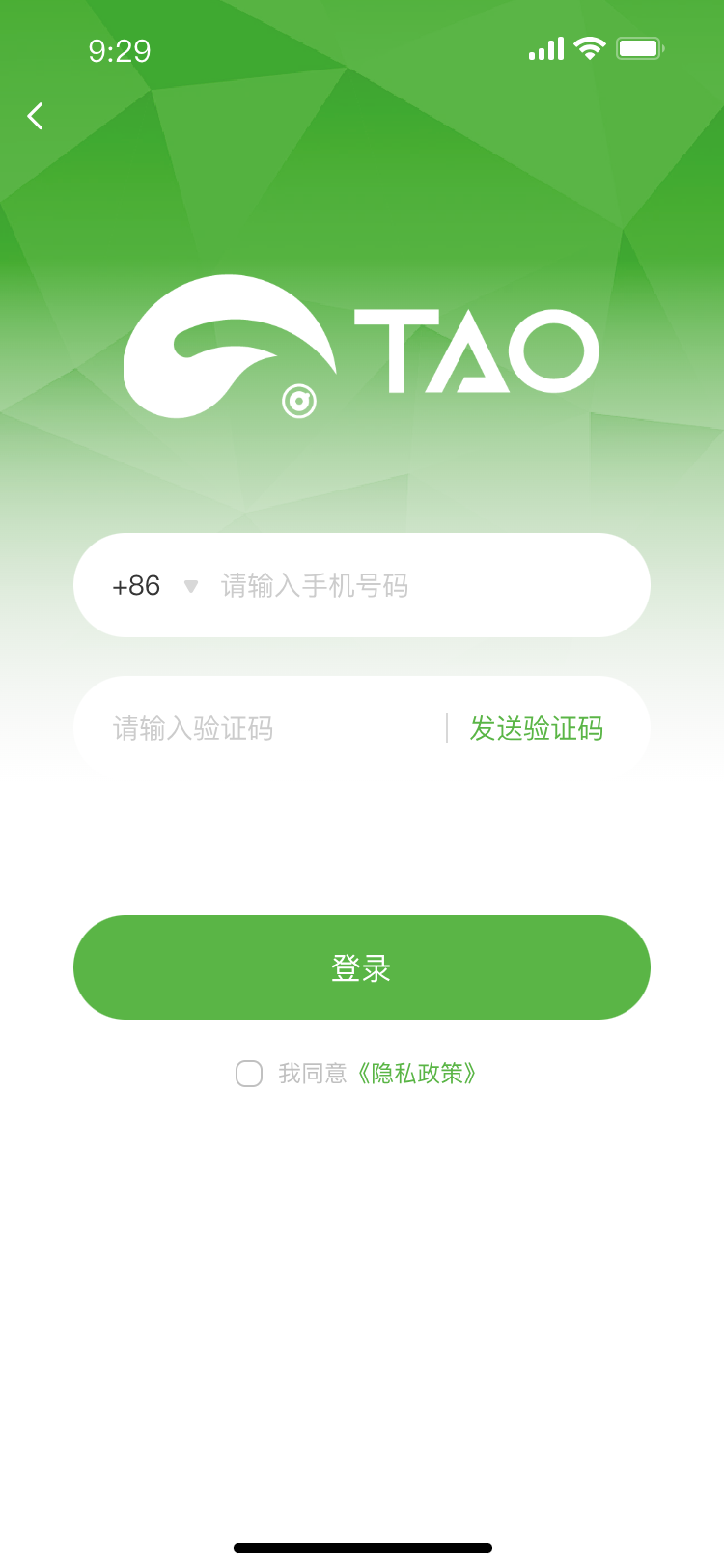
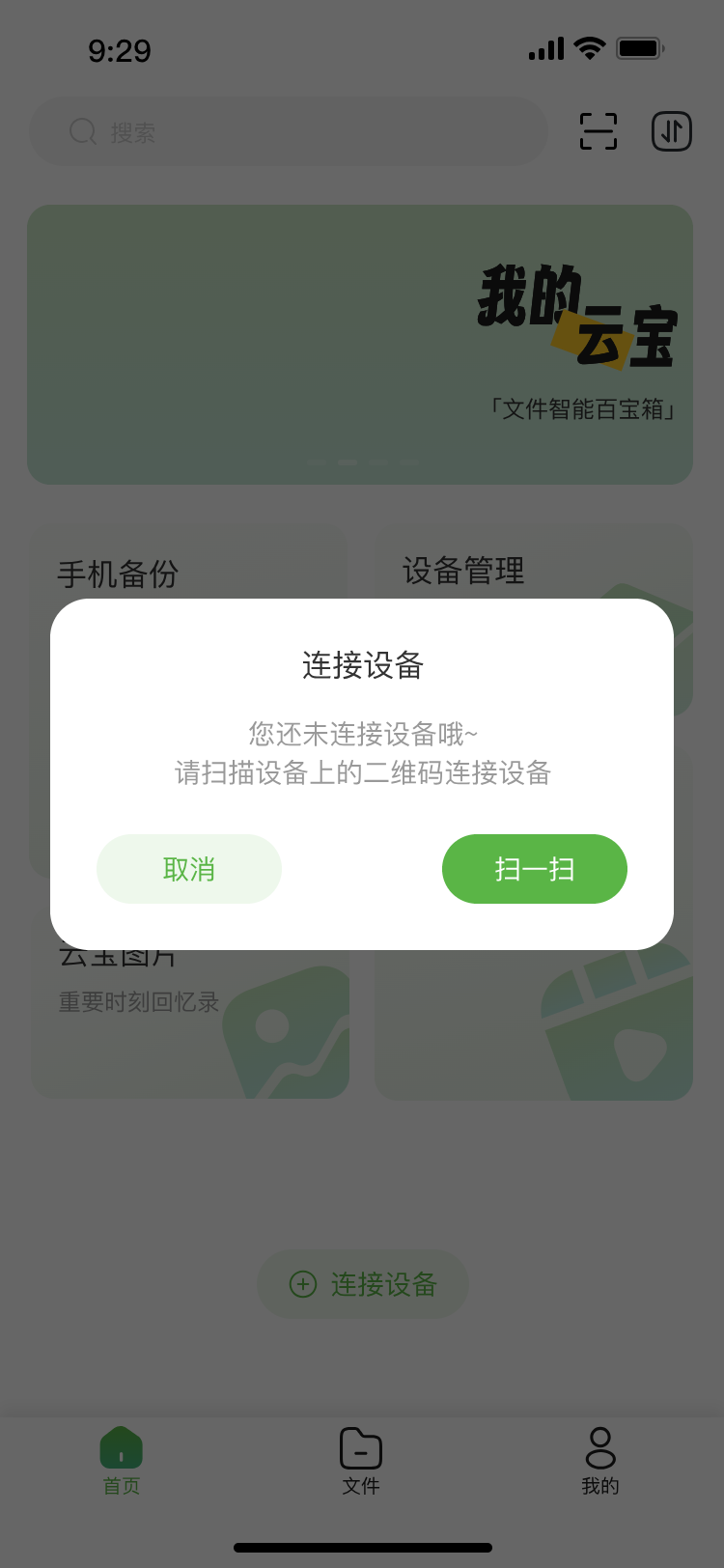
TAO App已在各大主流移动平台上架, 可直接搜索 TAO 或 TAO RGBlink 进行下载。
iOS系统请在App Store搜索 TAO RGBlink ;
安卓系统 (Android) 请通过官方应用市场搜索 TAO 并下载。
 |  |  |
|---|
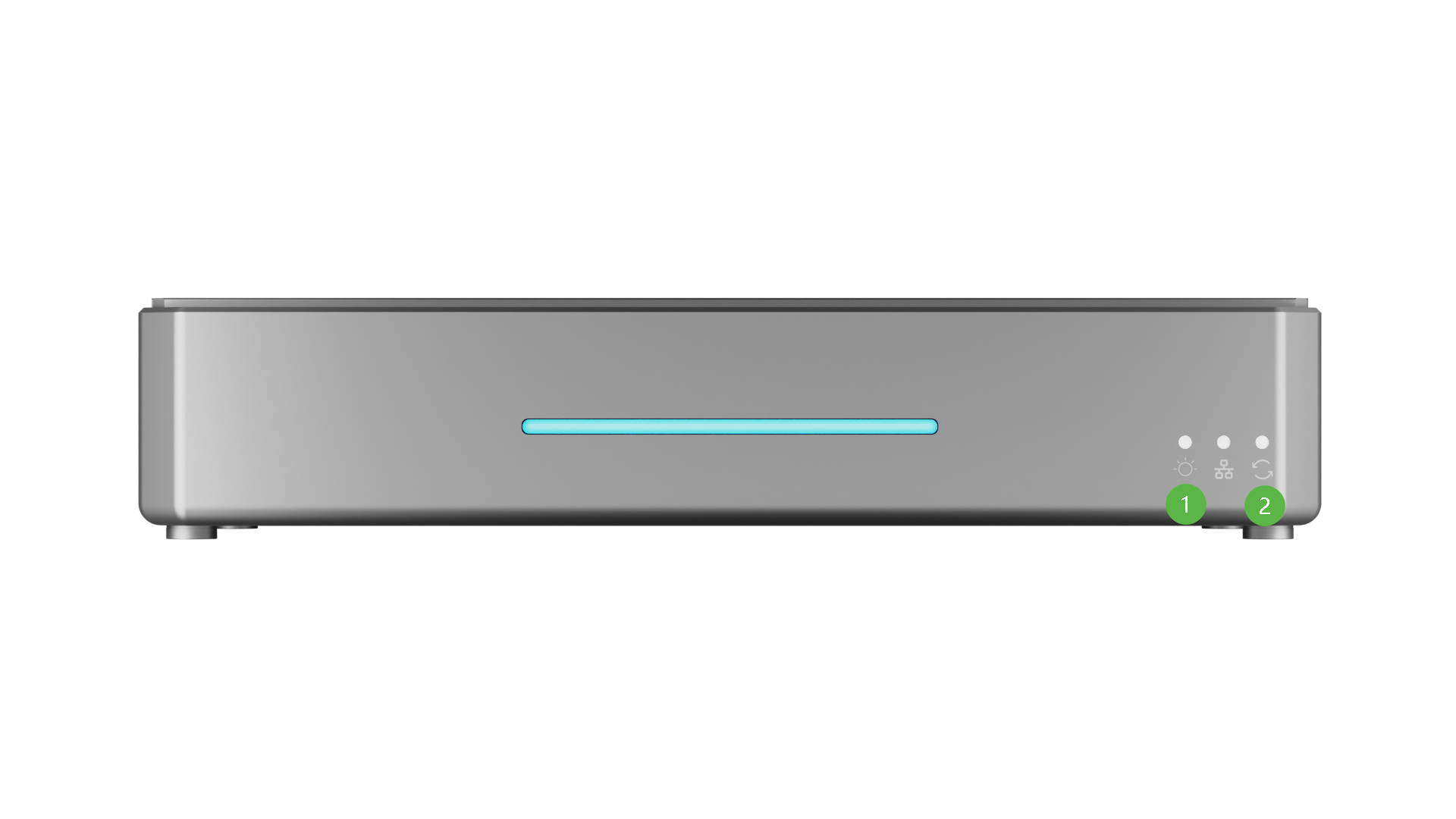
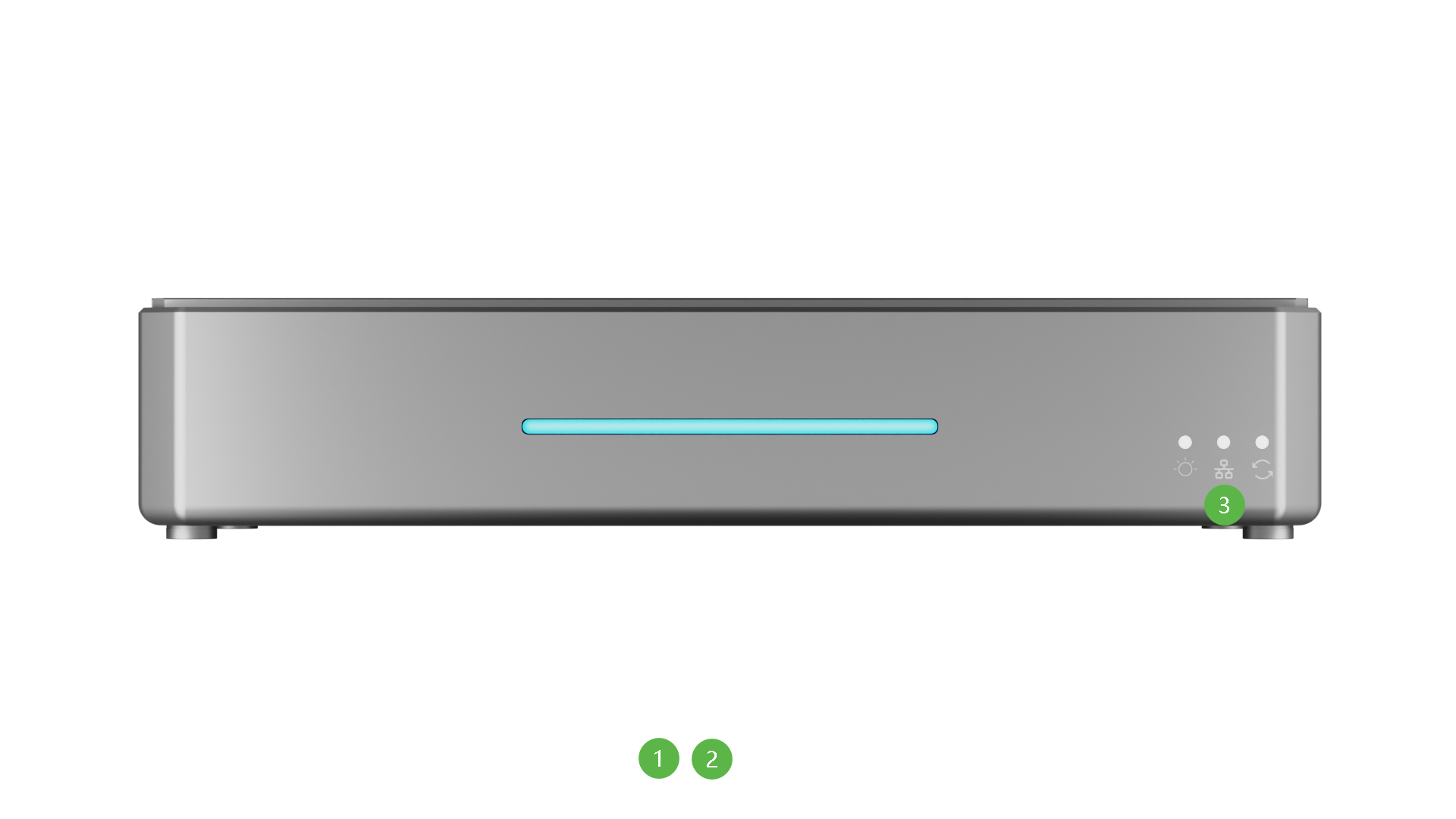
| 云宝通电即开机,使用时必须保持电源连接 | 👉 | 顺利开机后,① 电源灯与② 运行灯白色常亮 |
|---|---|---|
 |  |
 |  |  |
|---|
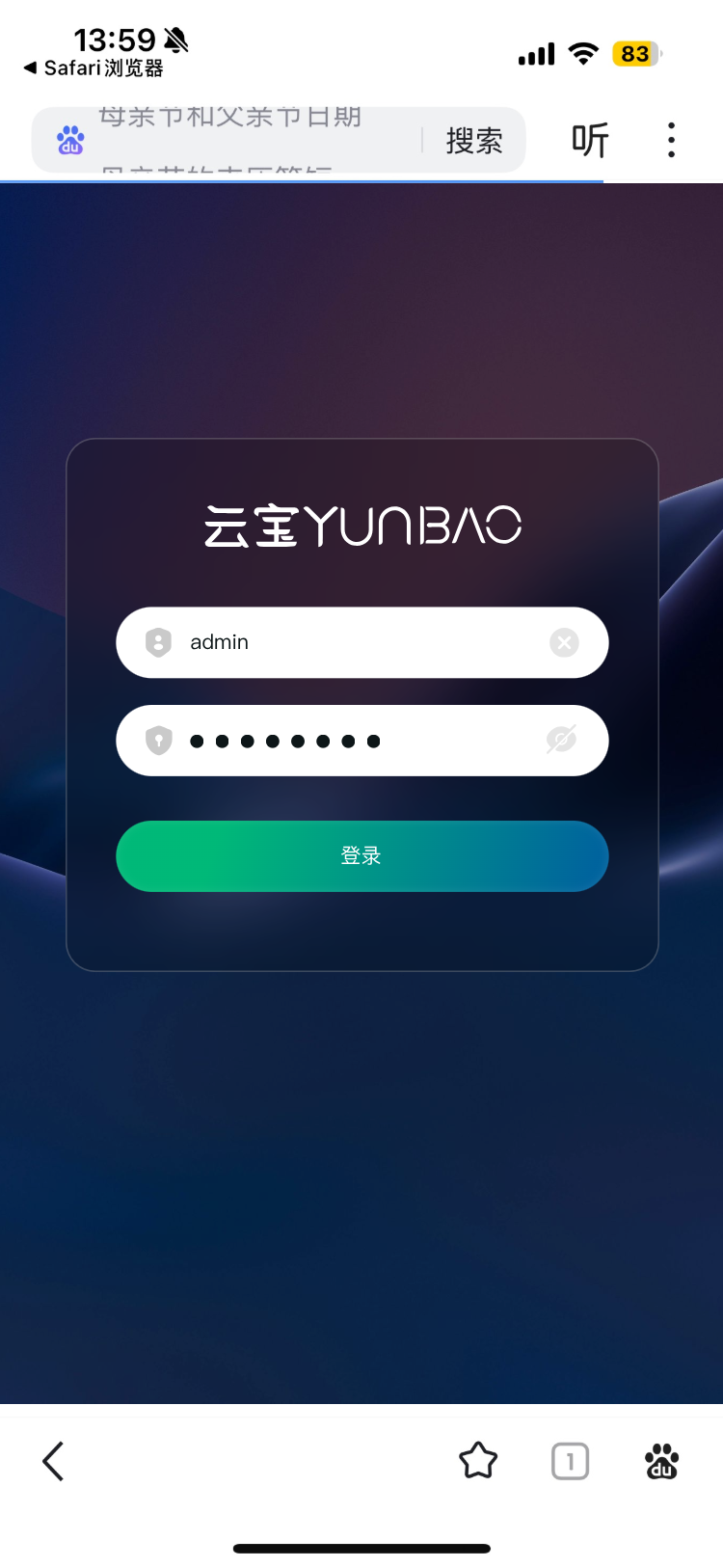
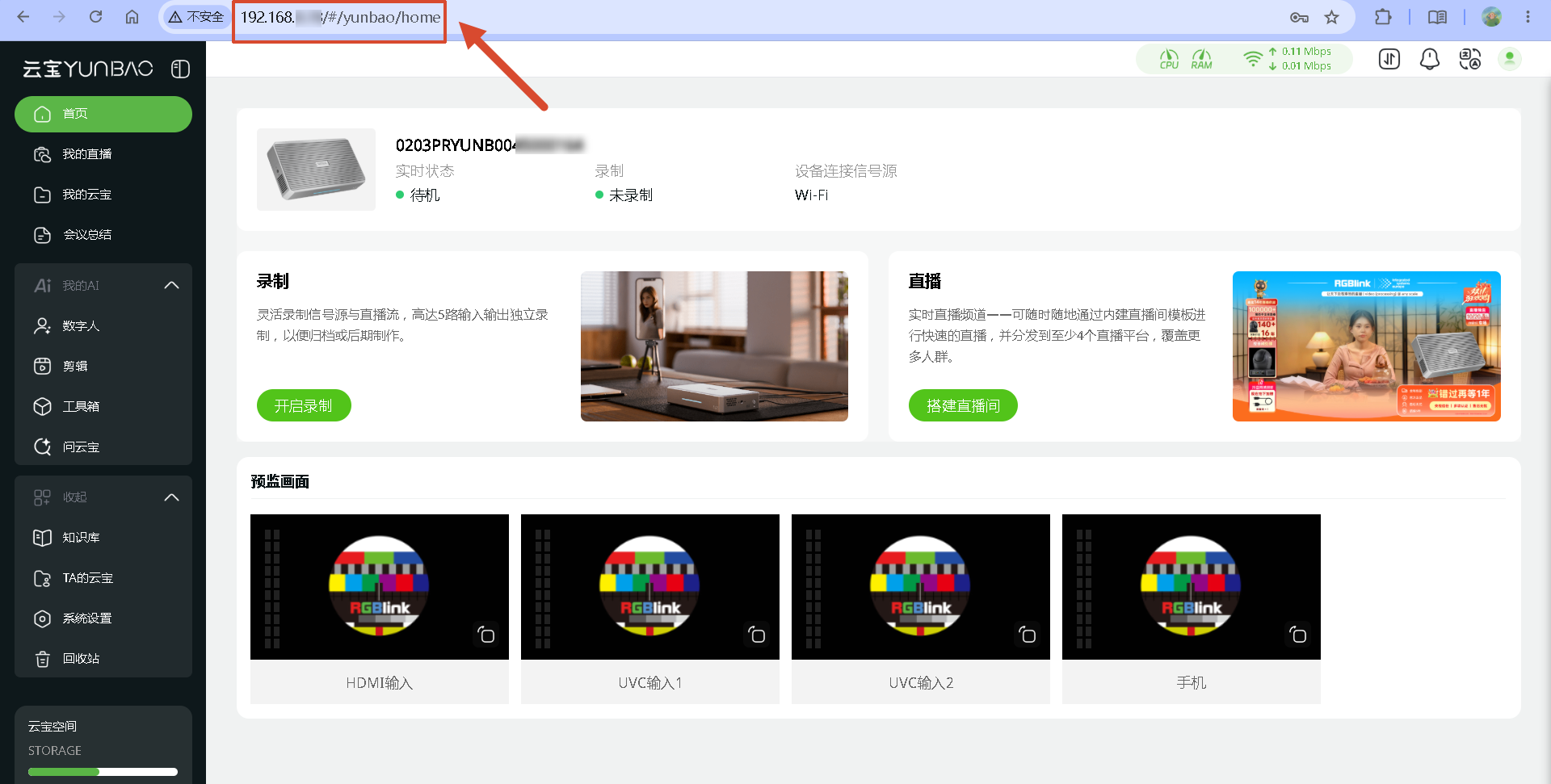
完成配网后, 在浏览器输入IP地址并登录云宝的管理界面。
📢 操作提示

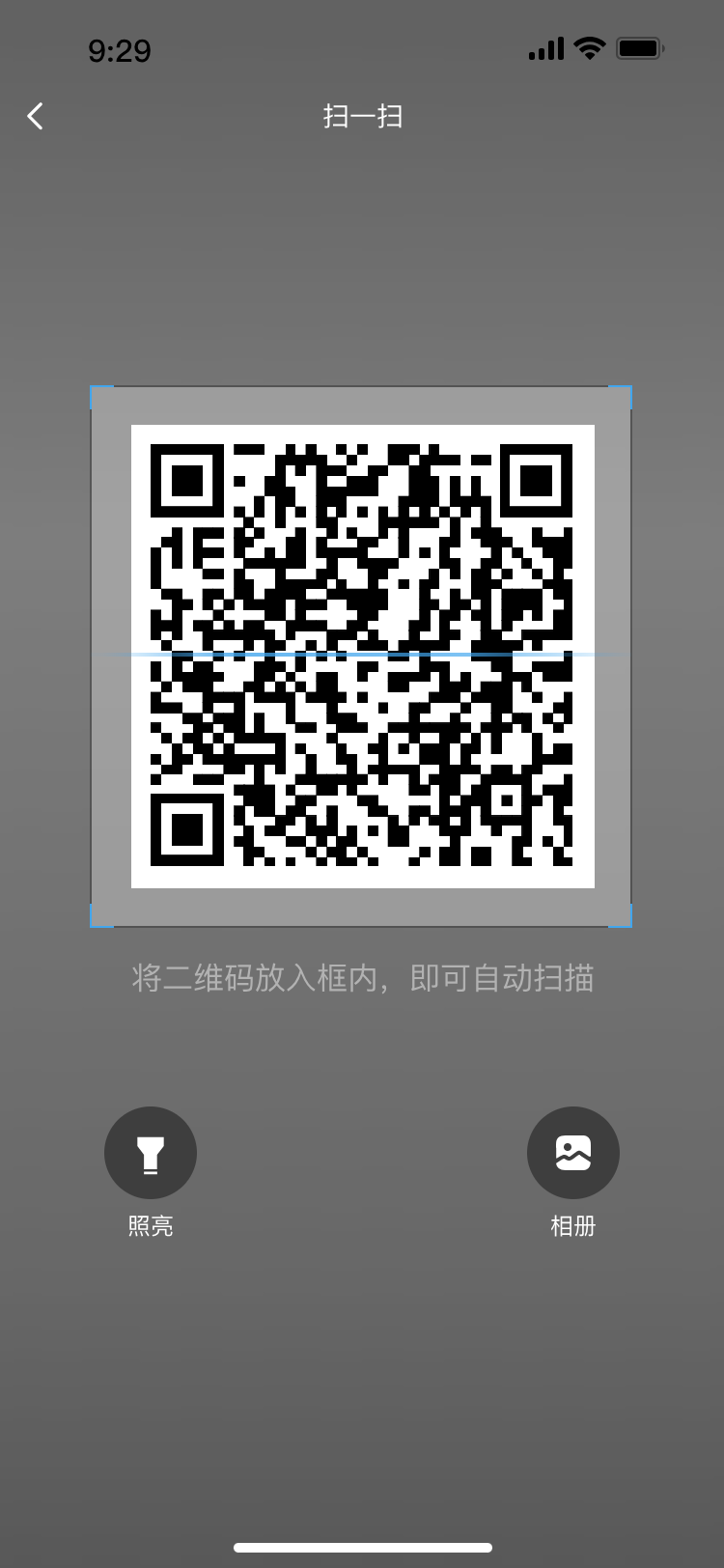
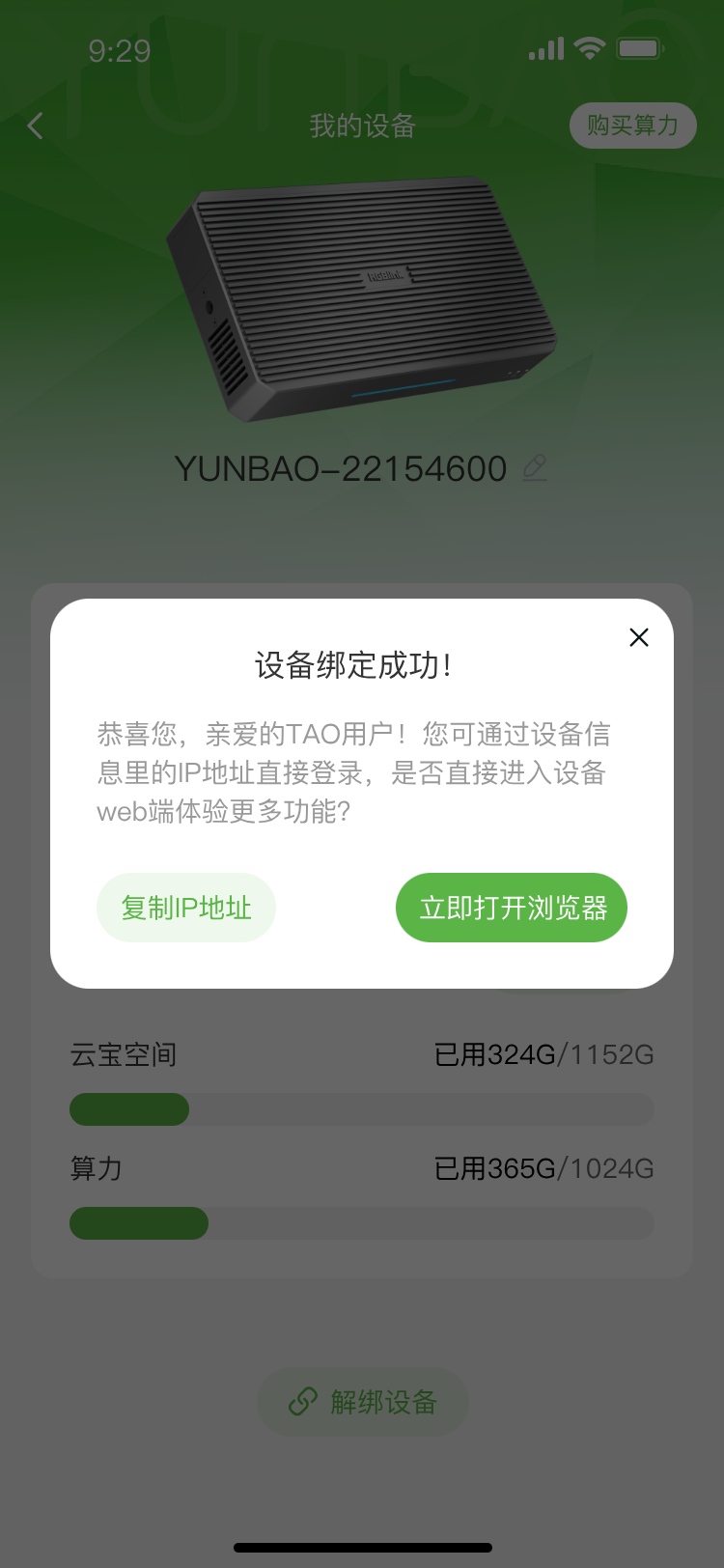
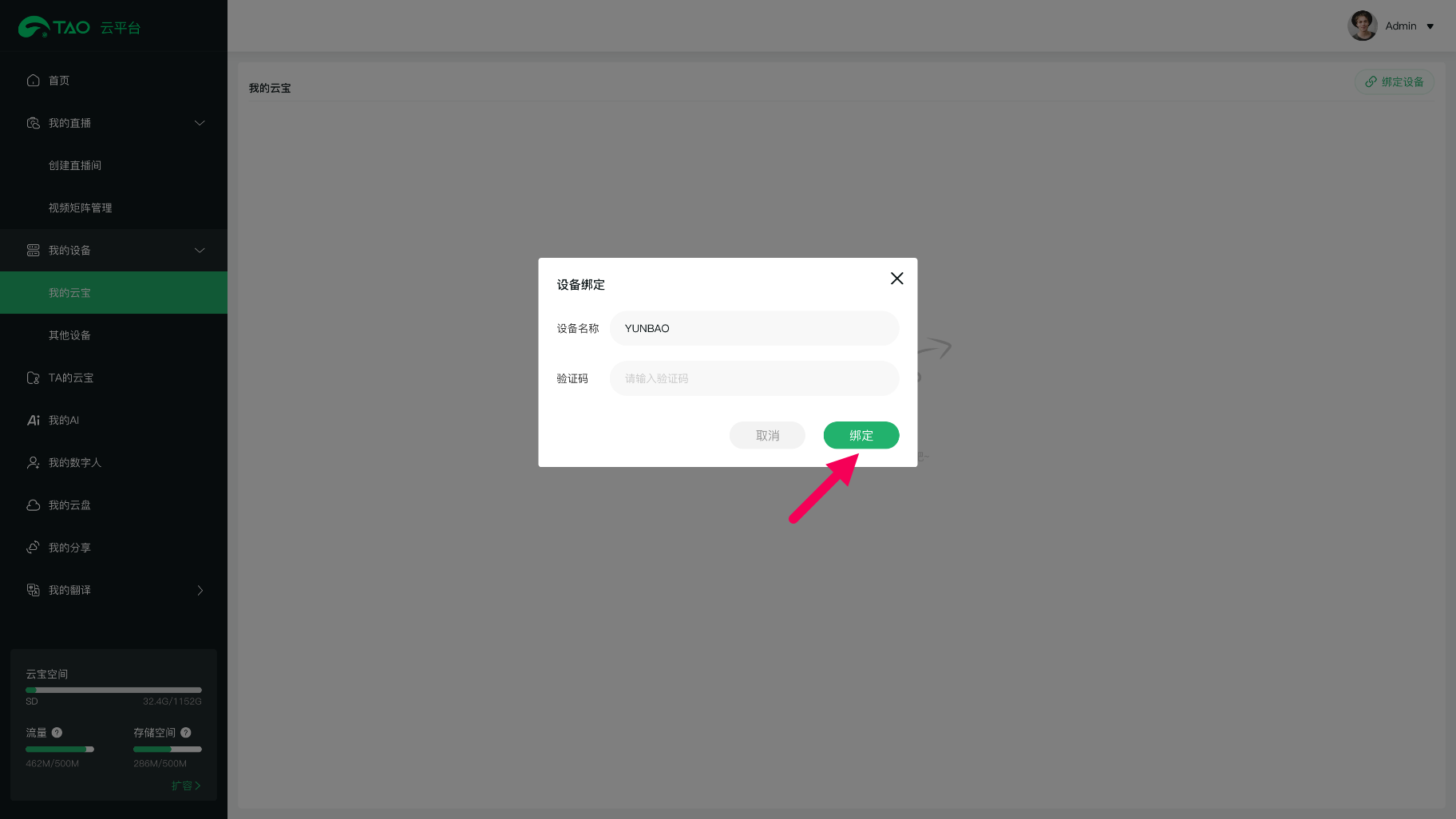
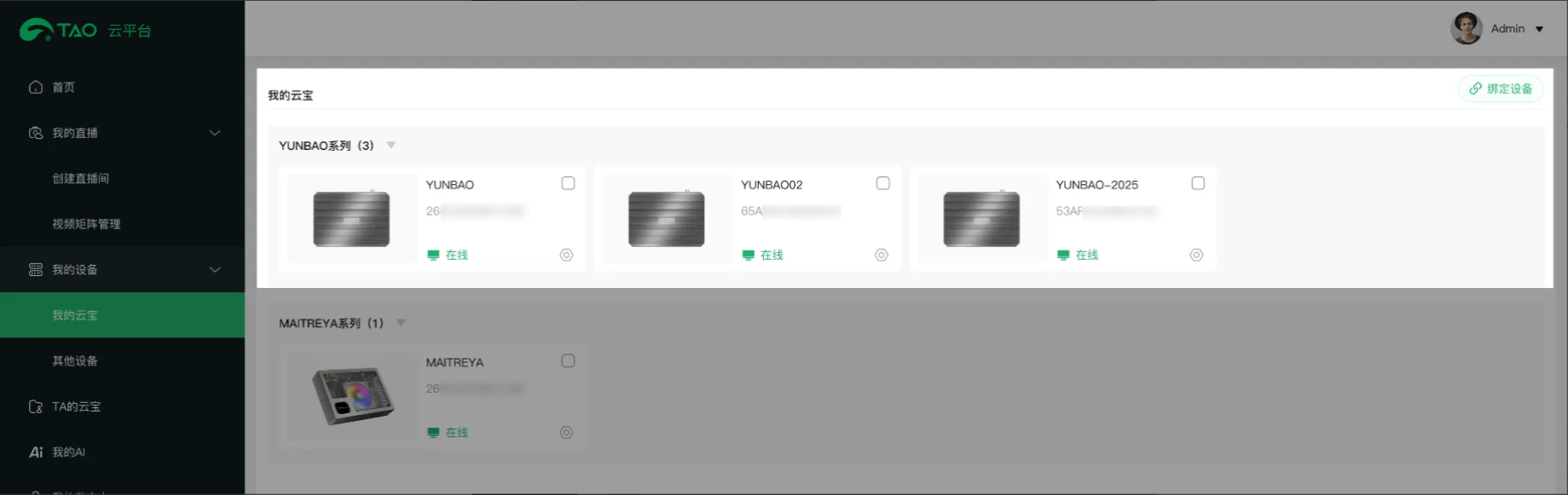
配网成功后,设备会记住Wi-Fi信息,下次开机会自动连接,无需重复扫码。仅在更换路由/修改Wi-Fi密码等情况下需要重新绑定。
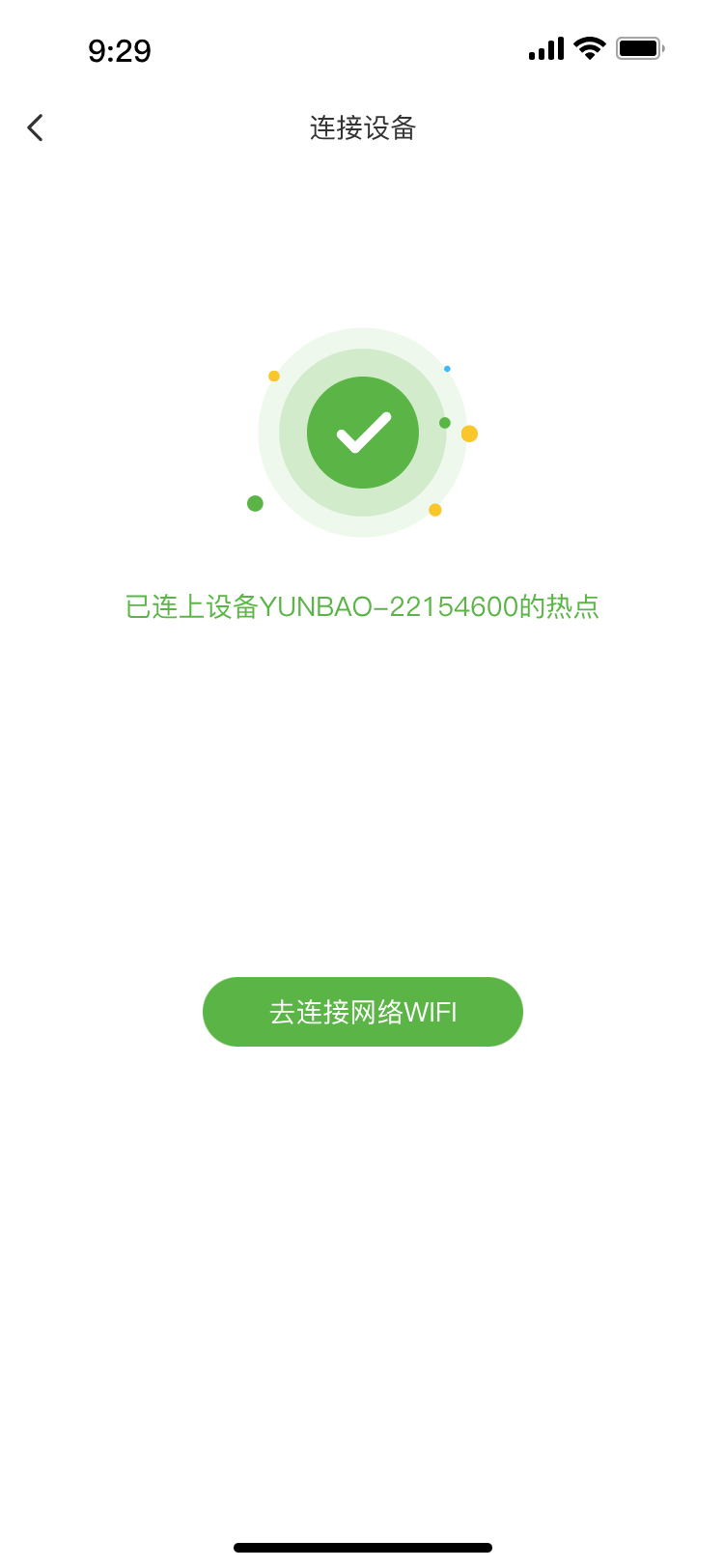
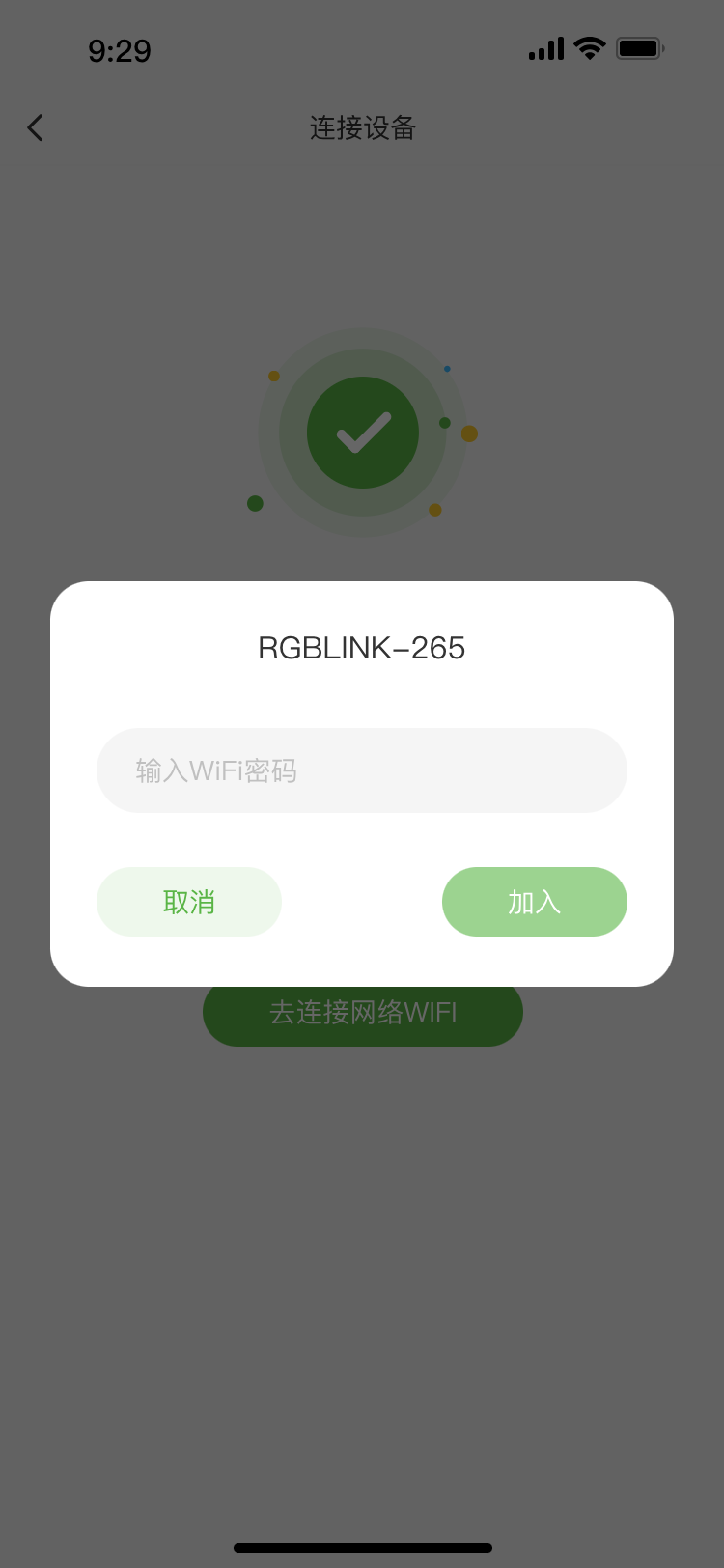
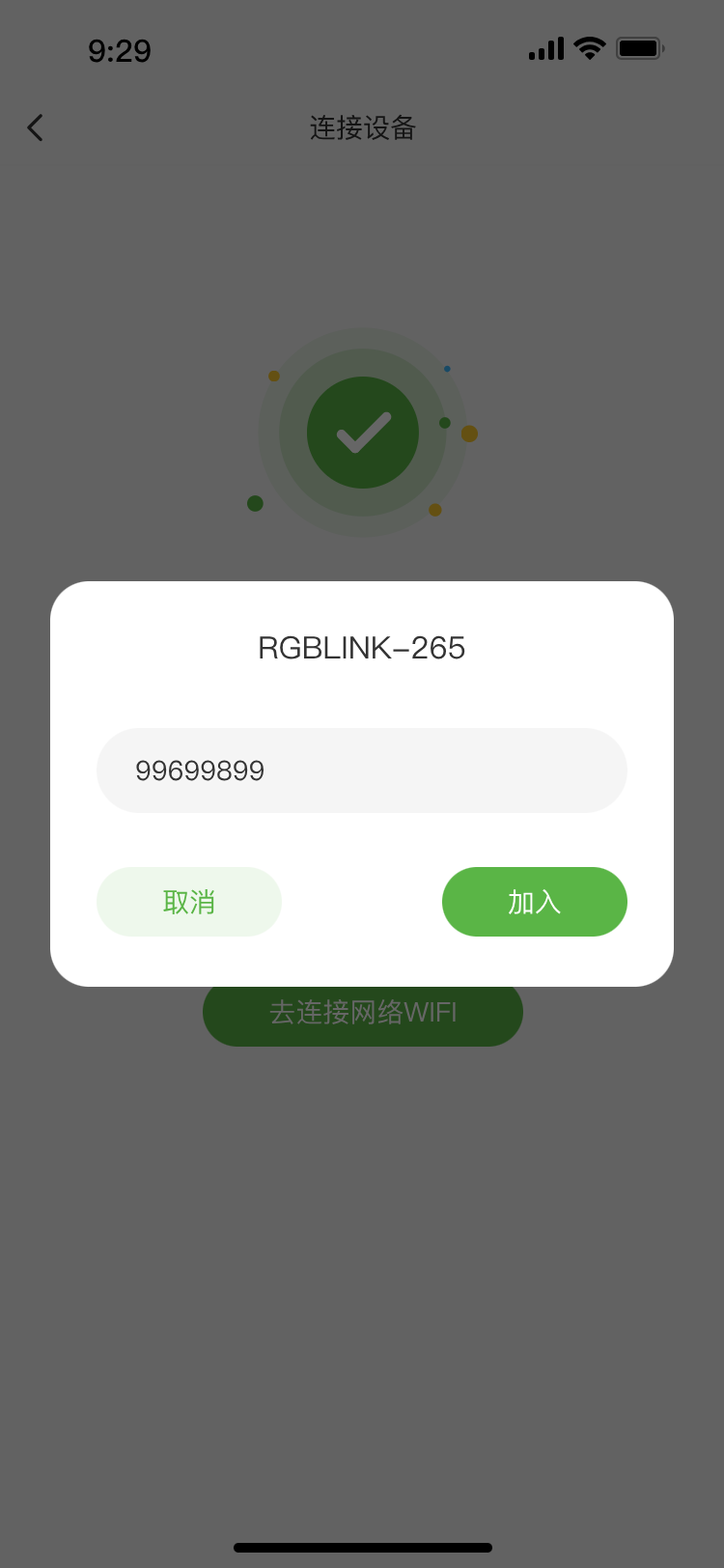
| 连接Wi-Fi | 输入密码 | 设备绑定成功,可在弹窗中复制或直接打开设备IP地址 | 进入IP地址 |
|---|---|---|---|
 |  |  |  |
| 云宝顺利配网后,③ 网络灯白色快闪 |
|---|
 |
🔔 配网操作提示
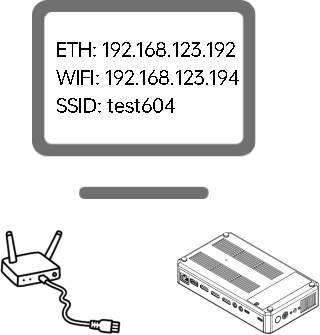
开机后IP信息将在屏幕上持续显示1分钟。
在与云宝同一Wi-Fi下的电脑/手机浏览器中,输入 显示的IP地址(如192.xxx.x.xxx),回车即可进入云宝网页端界面。
📢 操作提示

推荐使用Chrome/Edge等浏览器,手机浏览器也可访问,但建议使用电脑操作。
将网线接入云宝网口与路由器的LAN口。
如何查看IP:将显示器接入HDMI OUT接口即可查看连接状态(如下图所示)
云宝支持双网并存,任一IP均可访问网页端。
TAO APP V2.7.2(安卓)及以上版本均支持手机热点配网。

本章用于确认设备完成安装及系统初始化后,基础硬件、网络、网页端及客户所需应用功能能够正常运行。
具体业务功能参数应依据客户应用场景及经批准的配置方案设置,不将用户个性化使用参数误作统一出厂调试参数。
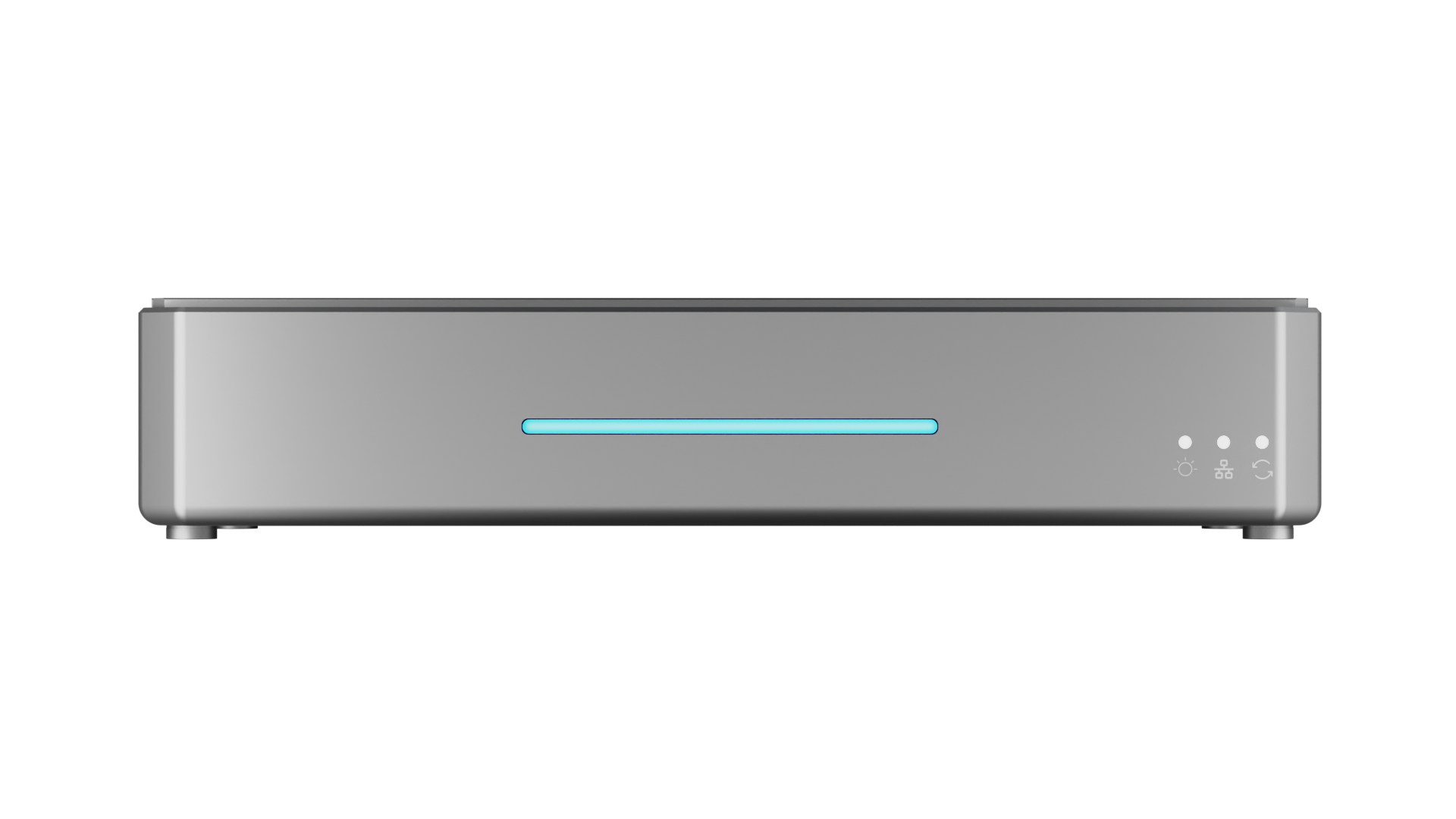
| 指示部位 | 电源 | 网络 | 运行 | 导光柱 |
|---|---|---|---|---|
| 图示 | 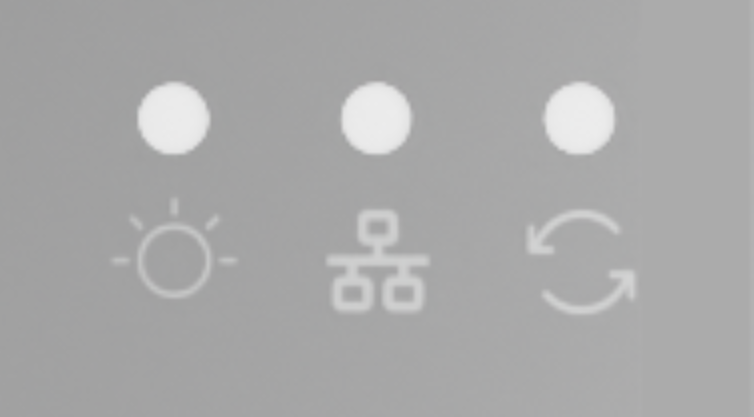 | | | 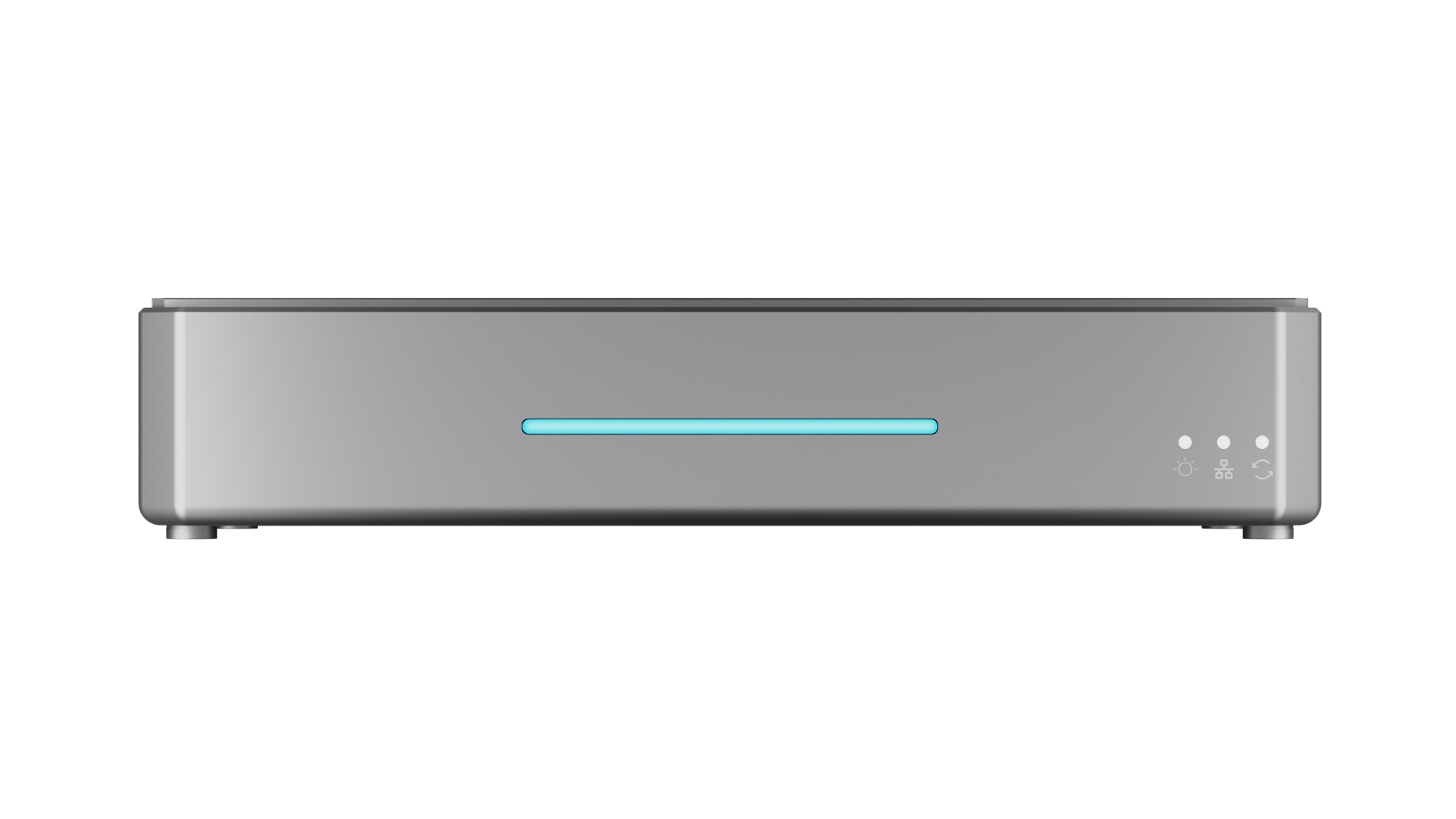 |
| 指示部位 | 颜色/状态 | 定义 | 服务人员检查 |
|---|---|---|---|
| 电源灯 | 白色常亮 | 电源已连接 | 确认持续常亮 |
| 电源灯 | 白色闪烁 | 设备电源故障 | 停止后续测试,检查电源适配器及供电;仍异常则升级 |
| 电源灯 | 熄灭 | 电源未连接或设备电源故障 | 检查供电连接;仍不亮则升级 |
| 网络灯 | 白色快闪 | 网络正常接入 | 确认网络已接入 |
| 网络灯 | 白色慢闪 | 网络连接异常或恢复出厂设置指示(运行灯同步闪烁) | 确认是否正在恢复出厂设置;如非预期状态则升级 |
| 网络灯 | 熄灭 | 网络异常或未连接 | 执行网络排查 |
| 运行灯 | 白色常亮 | 设备工作正常 | 确认常亮 |
| 运行灯 | 闪烁 | 恢复出厂设置指示(网络灯同步闪烁) | 等待流程完成,不要断电 |
| 导光柱 | 红色常亮 | 无HDMI或UVC信号输入 | 无信号时可为正常状态 |
| 导光柱 | 绿色常亮 | 有HDMI或UVC信号输入 | 接入信号后确认状态变化 |
| 测试项 | 操作步骤 | 预期结果/判定标准 |
|---|---|---|
| HDMI输入 | 连接已知正常的HDMI信号源至HDMI IN,在网页端查看预监画面 | 网页端可识别并显示输入画面;分辨率/帧率记录在测试记录中 |
| HDMI输出 | 连接显示器至HDMI OUT | 显示器可显示设备输出/预览画面 |
| HDMI LOOP | 连接HDMI输入源,并从HDMI LOOP连接下游显示设备 | 下游设备可接收环出信号 |
| UVC输入 | 连接兼容的USB摄像头至USB-A/UVC输入接口 | 网页端可识别对应UVC输入并显示画面 |
| 音频输入 | 使用内置麦克风、Line-in或UAC设备,按需添加对应音频素材 | 网页端可选择对应音频信号;通过Line-out连接耳机/音箱监听 |
| REC录制 | 在网页端确认录制编码设置后,按网页端或机身REC键开始/停止录制 | 录制状态正常,文件可在Yunbao>Record目录查看 |
| 存储 | 查看网页端资源统计及文件管理页面 | 剩余空间可读取;文件可按权限预览/下载 |
| 功能模块 | 调试/验证内容 | 备注 |
|---|---|---|
| 直播与推流 | 连接视频/音频信号源,建立直播场景,配置目标平台推流地址并验证实际推流 | 推流密钥属于敏感信息,不得写入普通服务记录或公开截图 |
| 录制 | 确认[系统设置] > [录制编码设置]所选信号源与实际输入一致;执行短时录制并回放 | 标准录制最高支持两路4K30;ISO模式最多五路,具体资源分配见用户手册对应章节 |
| 会议总结 | 准备录制音频或符合要求的音频文件,发起会议总结并确认结果可查看 | 要求为MP3文件且单文件不超过500MB;以当前版本为准 |
| AI剪辑/人像智剪 | 确认素材已上传至云宝文件夹;按项目需要选择素材、模板并生成测试成片 | 需确认算力/词元权限及当前功能版本 |
| 数字人 | 仅在客户已授权人物素材且具备相应算力时进行创建及测试 | 需核验肖像/声音授权及内容合规 |
| TAO APP远程管理 | 确认APP可连接设备,按项目要求测试文件管理、手机投屏或远程控制 | 不同操作系统及APP版本功能可能存在差异 |
| 龙虾云宝OpenClaw配置 | 仅适用于出厂预装OpenClaw的指定型号,按专用配置指南操作 | 不得将标准版云宝按软件升级方式改造成龙虾云宝 |
设备使用设置包含直播分辨率、码率、录制模式、UVC输出格式、音频信号、数字人语速等使用参数。
这些参数服务于不同业务场景,不宜直接作为所有设备统一的安装调试参数。
| 参数类别 | 描述 | 处理方式 |
|---|---|---|
| 网络/访问 | 同一局域网访问网页端;有线/无线双网可用 | 基础安装检查 |
| 直播推流 | 以1080P60、8Mbps为默认示例,建议上行带宽不低于20Mbps | 仅作为直播场景参考值,不作为所有部署的固定值 |
| 录制 | 标准模式最高两路4K50;ISO模式最多五路,支持1路4K@50主录制+4路1080p@60. | 按客户机位数量及后期制作需求配置,并执行录制验证 |
| UVC输出 | 最高4K60 MJPEG/4K30 YUY2;多路输入或启用播放列表时为4K30 | 仅适用于对应支持UVC输出的机型 |
| 音频 | Mic、Line-in、UAC等信号需在直播场景中手动添加 | 按客户接入方式验证,避免重复音轨造成回声 |
| AI服务 | 会议总结、AI剪辑、数字人等功能按对应模块使用 | 按项目服务范围选测,核对版本、账号权限及算力 |
本章围绕云宝设备使用及部署过程中可能遇到的常见问题,提供故障信息收集、初步诊断、排查处理和维修闭环流程。
服务人员应根据故障现象逐步定位问题;涉及硬件拆解、部件更换等操作时,须遵循经研发或售后部门确认的维修规范。
| 信息项 | 记录要求 |
|---|---|
| 客户及联系人 | 客户名称、联系人、联系方式、部署地点 |
| 设备信息 | 型号、订货编码、序列号、购买/交付日期、保修状态 |
| 软件信息 | 设备系统版本、TAO APP版本、浏览器及操作系统版本 |
| 故障现象 | 发生时间、操作步骤、提示信息/错误码、指示灯状态、是否可复现 |
| 环境信息 | 有线/无线网络、路由器/交换机环境、是否近期变更网络或设备 |
| 影响范围 | 单台设备/多台设备;硬件、网络、软件、云服务或特定功能 |
| 证据材料 | 现场照片、视频、日志、截图;注意遮挡账号密码、推流密钥及个人数据 |
| 类别 | 典型现象 | 处理原则 |
|---|---|---|
| 供电/硬件类 | 电源灯异常、接口损坏、设备无法启动、异常发热或异味 | 停止使用并断电;不进行未经授权的拆机,升级售后/FAE |
| 网络/访问类 | 网络灯异常、APP无法连接、网页端无法访问 | 按网络排查步骤执行;无法恢复时升级 |
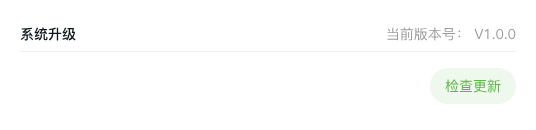
| 软件/系统类 | 网页端异常、升级失败、页面报错或功能不可用 | 记录版本和错误信息;不得擅自刷机或执行未批准的更新 |
| 音视频/录制类 | 无画面、无声音、画面异常、录制失败 | 按信号链路、素材设置、录制设置逐项排查 |
| AI/云服务类 | AI任务失败、算力不足、TAO云绑定/服务异常 | 核对账号权限、网络、素材格式及服务状态 |
code:1001、Token不合法等提示,尝试其他浏览器、无痕模式或清除该IP对应的浏览器站点数据🚨 重要提示
维修操作仅由获得公司授权且具备相应技能的售后/FAE人员执行。
客服及普通交付人员不得自行拆机、焊接、拆换内部板卡或执行硬件级维修。
| 维修阶段 | 要求 |
|---|---|
| 维修授权 | 确认保修状态、故障诊断结论、维修范围及客户授权 |
| 维修前准备 | 断开电源及外接设备;备份/保护客户数据;准备指定工具及防静电措施 |
| 拆机操作 | 提供外壳拆卸顺序、螺丝规格/位置、卡扣位置、内部结构图及注意事项 |
| 部件检测 | 明确可维修部件、检测点、测量方法、判定阈值及禁止操作区域 |
| 部件更换 | 明确部件料号、适用机型、拆装顺序、连接器方向及紧固要求 |
| 维修后检查 | 外观复原、接口检查、通电检查、功能复测及老化/稳定性测试 |
| 维修记录 | 记录故障原因、维修动作、旧件/新件料号、维修人员及测试结果 |
本章汇总服务实施过程中所需的辅助资料与记录模板,便于服务人员查阅、记录和跟进,提升服务工作的规范性与可追溯性。
| 字段 | 填写内容 |
|---|---|
| 工单编号/日期 | |
| 客户/联系人/地点 | |
| 设备型号/序列号 | |
| 系统版本/APP版本 | |
| 故障现象及发生时间 | |
| 指示灯状态/错误提示 | |
| 网络与外围设备环境 | |
| 初步诊断及排查步骤 | |
| 研发/FAE意见 | |
| 维修动作/更换部件 | |
| 维修后复测项目及结果 | |
| 客户反馈/关闭日期 | |
| 处理人/审核人 |
厦门视诚科技有限公司(RGBlink)专注于专业视频处理、切换、直播及 LED 显示控制产品的研发与制造,广泛应用于现场活动、广电、教育及固定安装等领域。
请选择以下任一支持方式:
www.rgblink.com
© Copyright Xiamen RGBlink Science & Technology Co Ltd