在线手册
mini-max-ISO-cn

2.3.9 场景管理
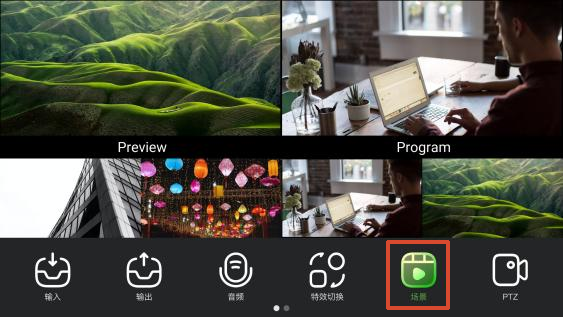
场景功能用于保存并快速恢复设备当前工作状态。
用户可将已完成配置的画面布局、输入源、摄像机预设和图像效果保存为场景,并在需要时一键调用,实现不同制作方案之间的快速切换。
场景保存后,系统将记录当前配置,包括画面布局、输入源选择、PTZ摄像机预设、抠图设置等。
场景状态说明
触摸屏场景列表
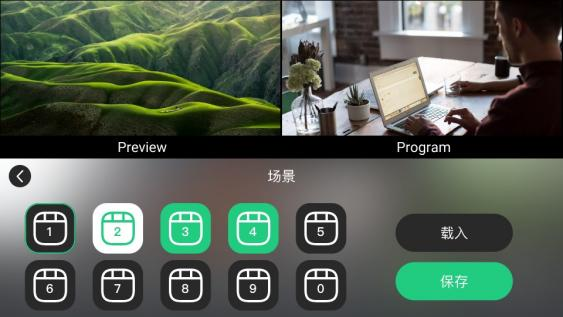
| 状态 | 说明 |
|---|---|
| 黑色 | 当前场景位为空 |
| 白色 | 当前选中的场景位 |
| 绿色 | 当前场景位已保存场景 |
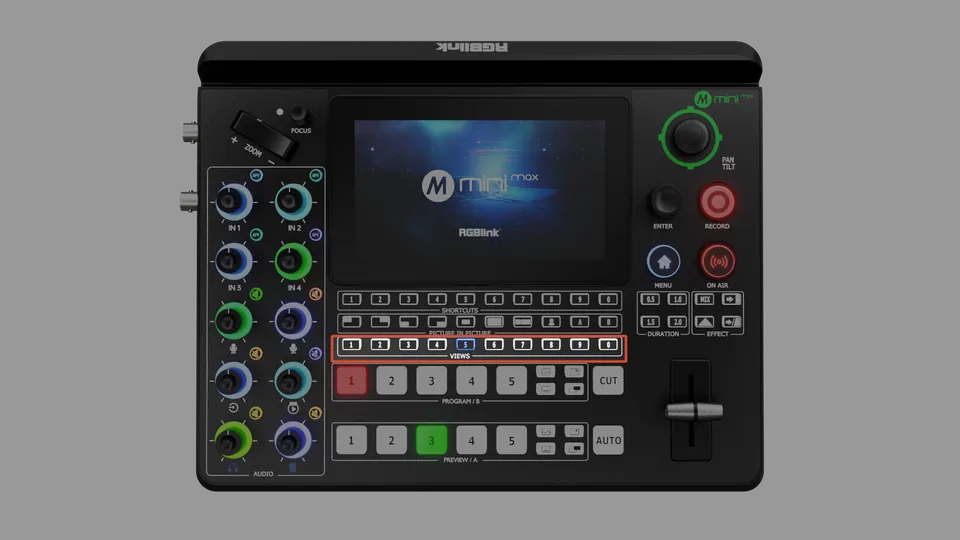
前面板[VIEWS]行按键
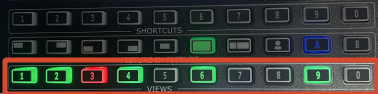
| 状态 | 说明 |
|---|---|
| 熄灭 | 当前场景位为空 |
| 绿色常亮 | 当前场景位已保存场景 |
| 红色常亮 | 当前场景正加载至Preview |
保存或覆盖场景
保存场景可记录当前设备配置。
当目标场景位已存在预设内容时,新保存的场景将覆盖原有场景。
通过触摸屏保存:
- 完成所需画面和功能配置
- 进入[MENU]>[场景]
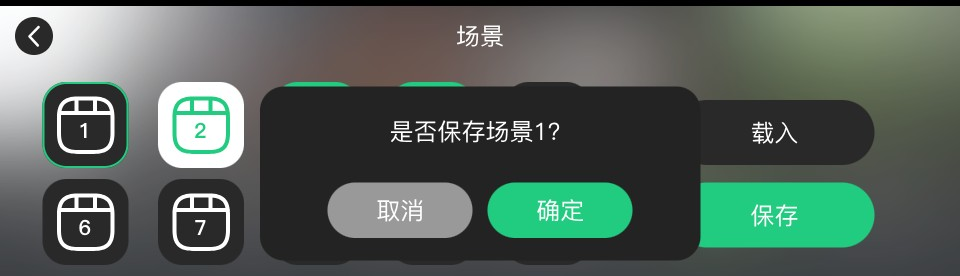
- 在右侧将操作模式设置为[保存]
- 选择目标场景位
- 轻触场景位两次
- 在弹出的对话框中确认保存
通过前面板保存:
- 完成所需画面和功能配置
- 长按[VIEWS]区域对应数字按键
- 在弹出的对话框中确认保存
📢  操作提示

- 当目标场景位为空时,系统将创建新场景。
- 当目标场景位已保存场景时,系统将替代原有场景。
调用场景
调用场景可快速恢复已保存的设备配置,无需重新设置画面布局、输入源及图像效果。
通过触摸屏调用:
- 进入[MENU]>[场景]
- 在右侧将操作模式设置为[载入]
- 选择需要调用的场景
通过前面板调用:
- 在[VIEWS]区域选择已保存场景对应的数字按键
- 调用场景至Preview窗口
📢  操作提示

调用场景后,系统将自动恢复场景保存时记录的全部参数,包括画面布局、输入源配置、PTZ预设及图像效果设置。

设备升级至v2.58及以上版本后,场景还会保存IN1和IN2的HDMI输入源选择(IN1:HDMI1/HDMI2;IN2:HDMI3/HDMI4)。调用场景时,系统将同步恢复对应的输入源选择。