在线手册
mini-edge-SDI-cn

2.3.4 素材管理
素材编辑
在菜单界面中,旋转[ENTER]按键至素材编辑图标 后,轻按[ENTER]即可进入素材编辑界面。
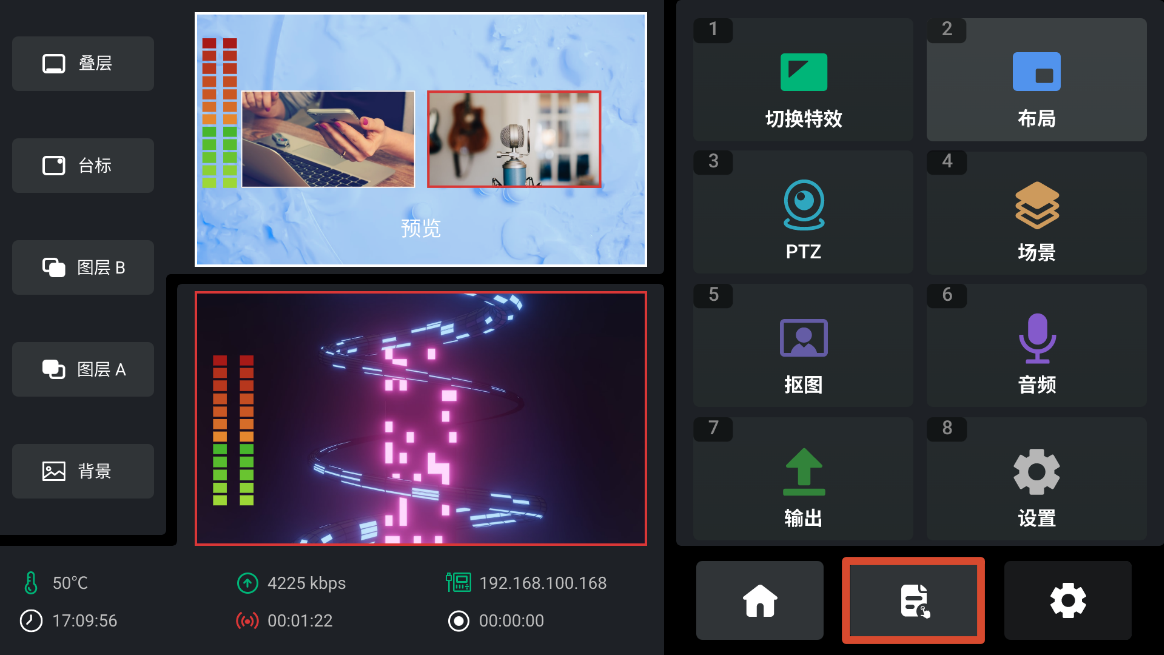
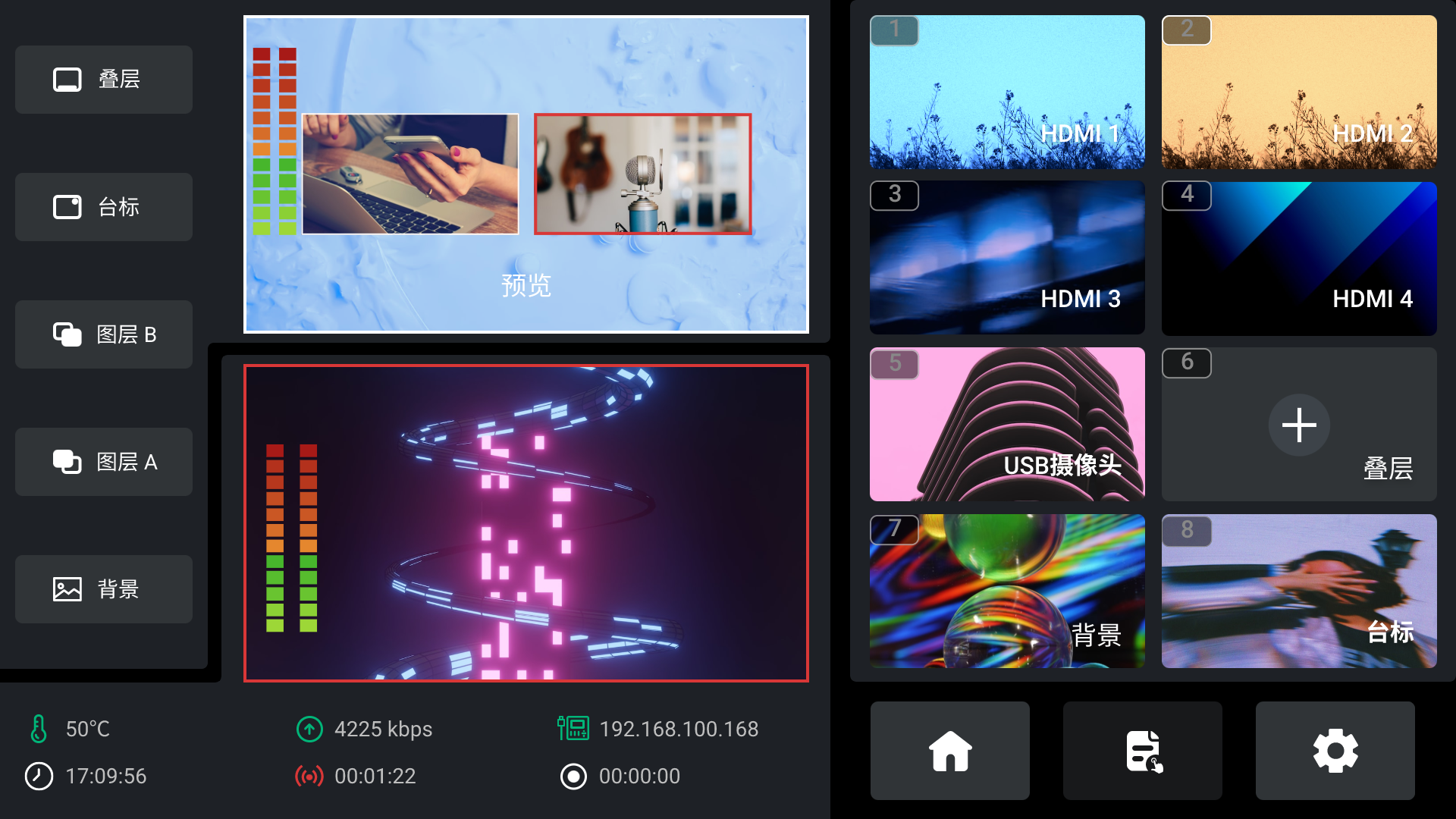
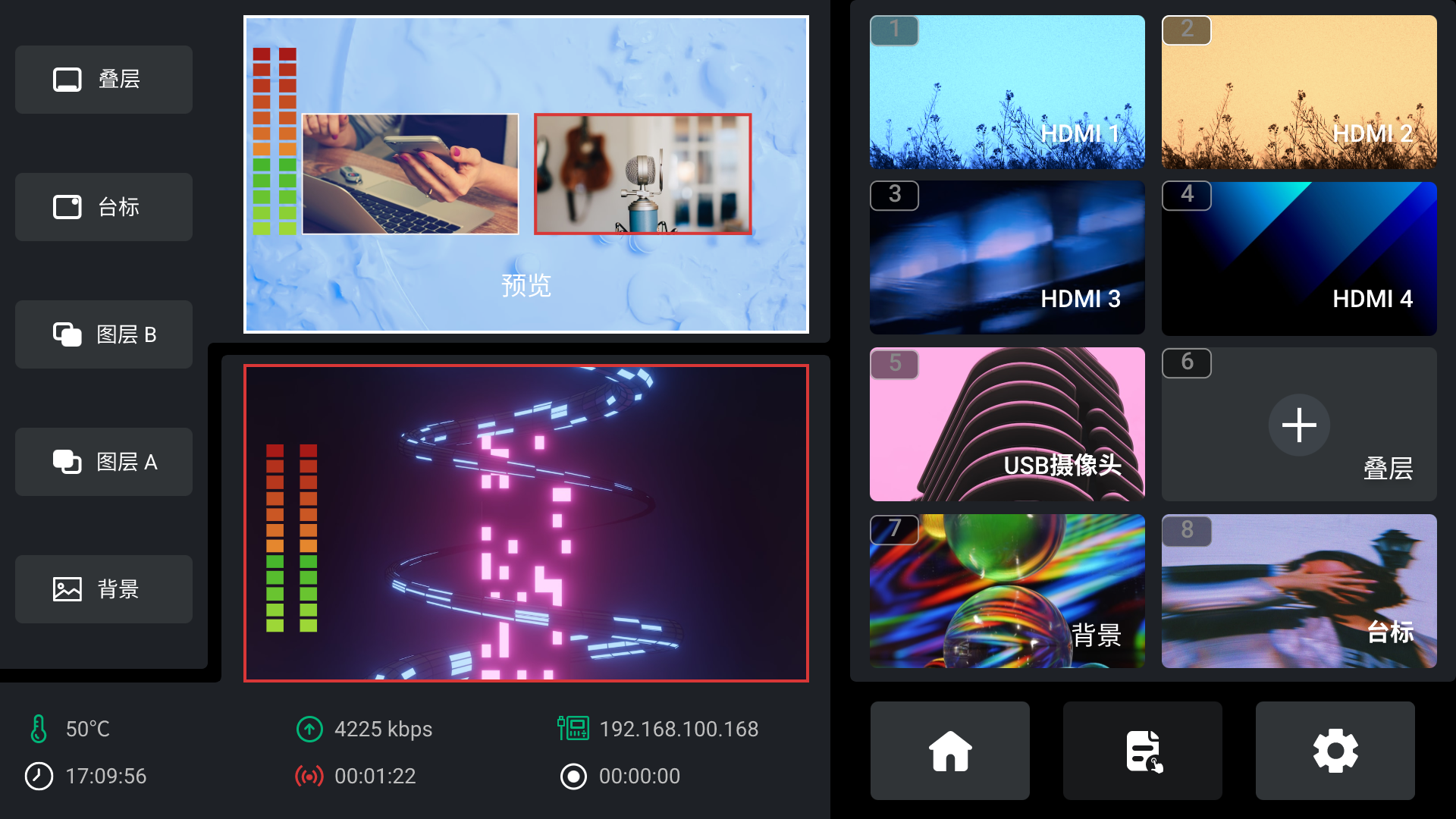
用户也可长按前面板PGM或PVW区域中的[背景][台标]或[叠层]按键,快速进入对应素材管理页面。
- 1
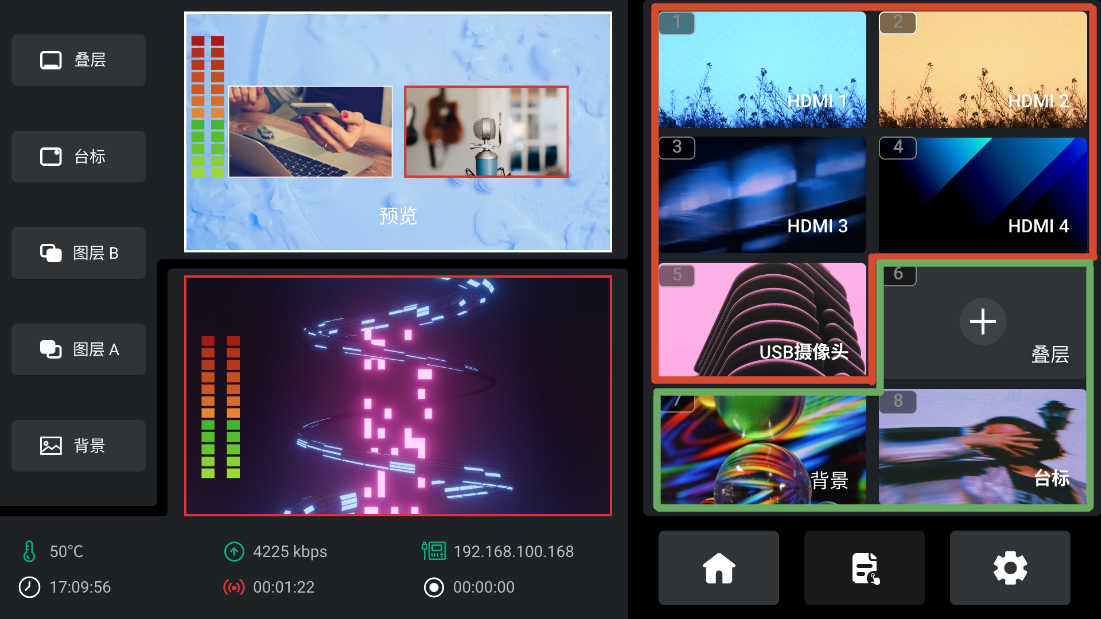
5窗口(红色框线)为信号源监看区, 用于监看4路HDMI/SDI 14信号和1路UVC信号。使用[ENTER]按键选择输入信号后,可将其输入画面显示在PVW预监输出窗口。 - 6~8窗口(绿色框线)为素材导入和选择区,通过U盘可导入背景图片、台标图片以及叠层图片等素材。旋转[ENTER]按键至素材窗口后轻按按键即可进入相应的素材管理界面。
素材存放路径
用户可通过U盘导入素材。
在导入素材前,需要先在U盘中创建素材文件夹。文件夹支持自动创建或手动创建。
自动创建文件夹
- 将U盘插入mini-edge SDI背面板的USB 1接口
- 重启设备
- 若U盘没有可用文件,U盘会自动创建名称为
mini-edge的文件夹。 - 系统会自动生成以下子文件夹:
audio(音频)image(图片)background(背景)logo(台标)overlay(叠层)
record(录制)stream(推流)video(视频)


手动创建文件夹
若需手动创建文件夹,请按以下结构建立目录:
audio(音频)image(图片)background(背景)logo(台标)overlay(叠层)
record(录制)stream(推流)video(视频)
素材导入
- 将素材复制到对应文件夹
- 将U盘插入mini-edge SDI的USB 1接口
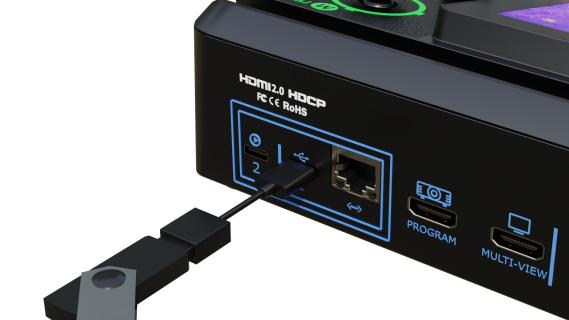
- 进入素材编辑页面(参考素材编辑操作)
- 系统会自动读取U盘文件
- 若未插入U盘,系统会提示用户插入U盘
- 若U盘内无可用素材,系统会提示[无可用素材]
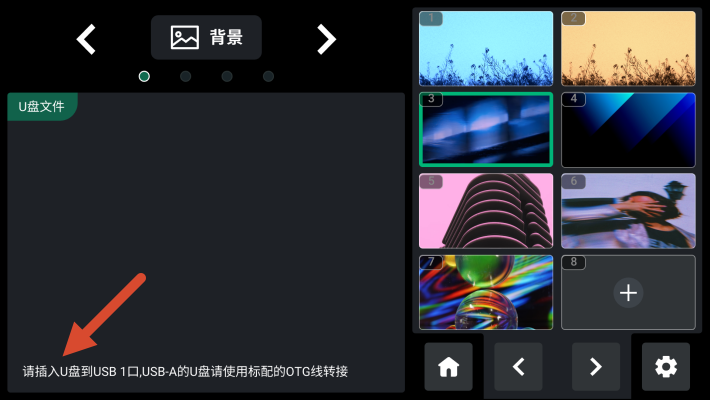
素材导入格式要求
| ###### 背景图片 | + 文件名不支持空格与特殊符号 + 支持jpg、png(32位)与bmp(24位)格式 + 分辨率需低于1920×1080 + 建议与当前输出分辨率保持一致 + 不支持缩放与裁剪 |
|---|---|
| ###### 台标图片 | + 文件名不支持空格与特殊符号 + 仅支持png格式 + 需为32位图片 + 分辨率需低于1920×1080 |
| ###### 叠层图片 | + 文件名不支持空格与特殊符号 + 仅支持png格式 + 需为32位图片 + 分辨率需低于1920×1080 |
| ###### 特效音频 | + 仅支持mp3格式 |
添加背景
导入背景素材
- 拷贝背景素材到
background文件夹 - 将U盘插入USB 1接口
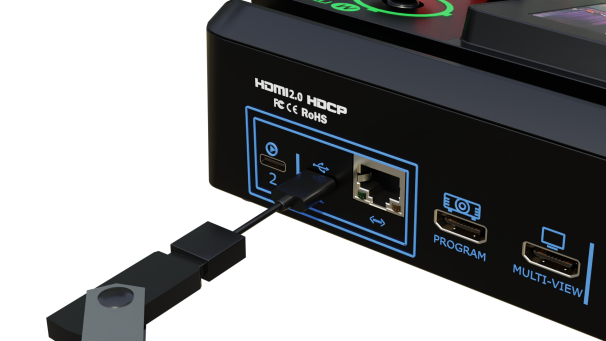
- 进入背景素材管理界面
- 旋转[ENTER]按键至素材选择区的背景图片后,轻按[ENTER]按键
- 也可长按前面板PREVIEW区域中的[背景]按键

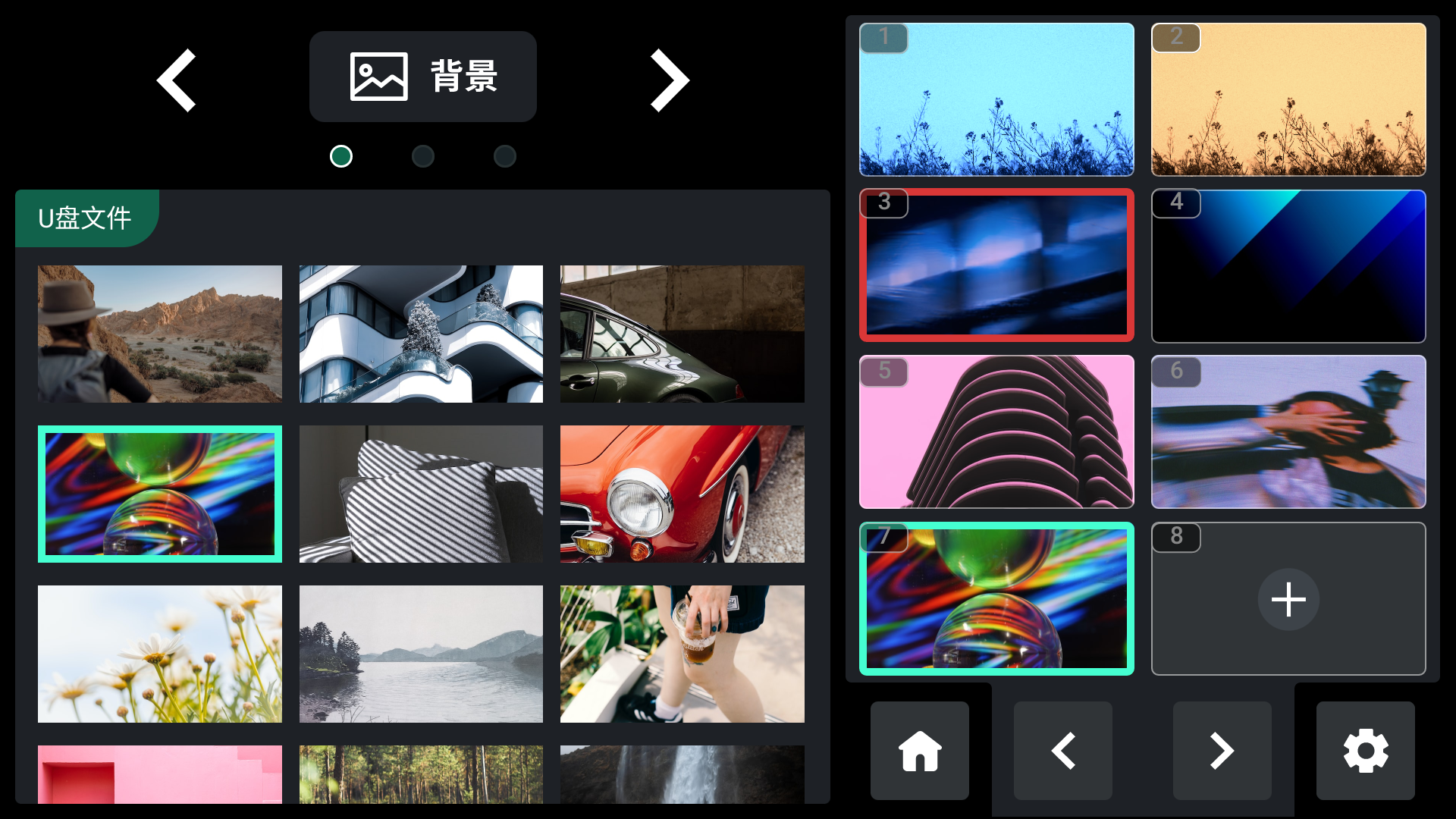
- 背景素材添加界面如下图所示
- 绿色边框表示当前光标位置
- 红色边框表示该素材已添加至预监窗口
添加背景素材
- 旋转[ENTER]按键至带有[+]标识的空白窗口
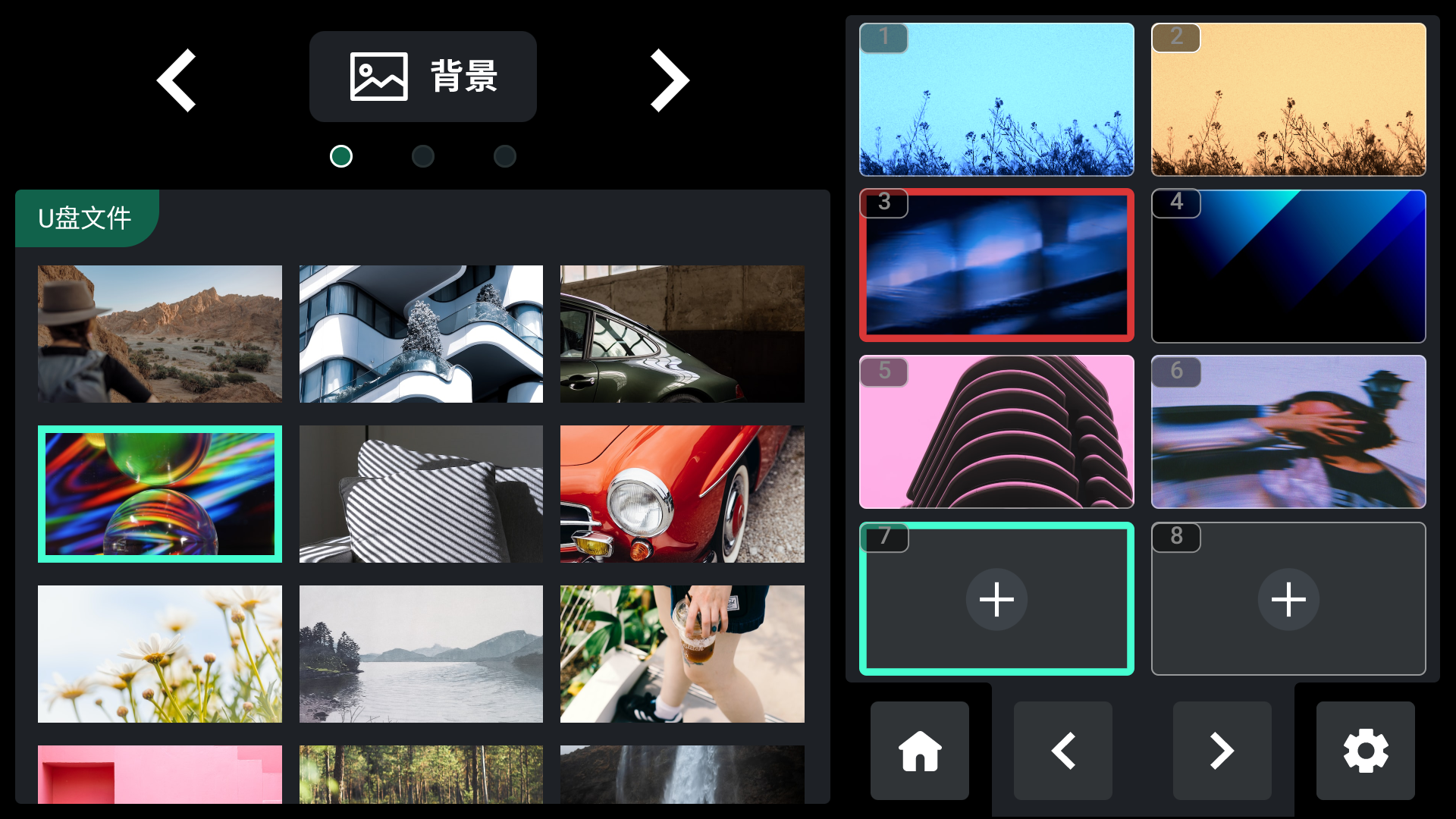
- 轻按[ENTER]选中该窗口
- 光标自动跳转至左侧素材选择区(绿色边框表示当前光标位置)
- 旋转[ENTER]按键选中U盘中的背景素材
- 轻按[ENTER]完成添加
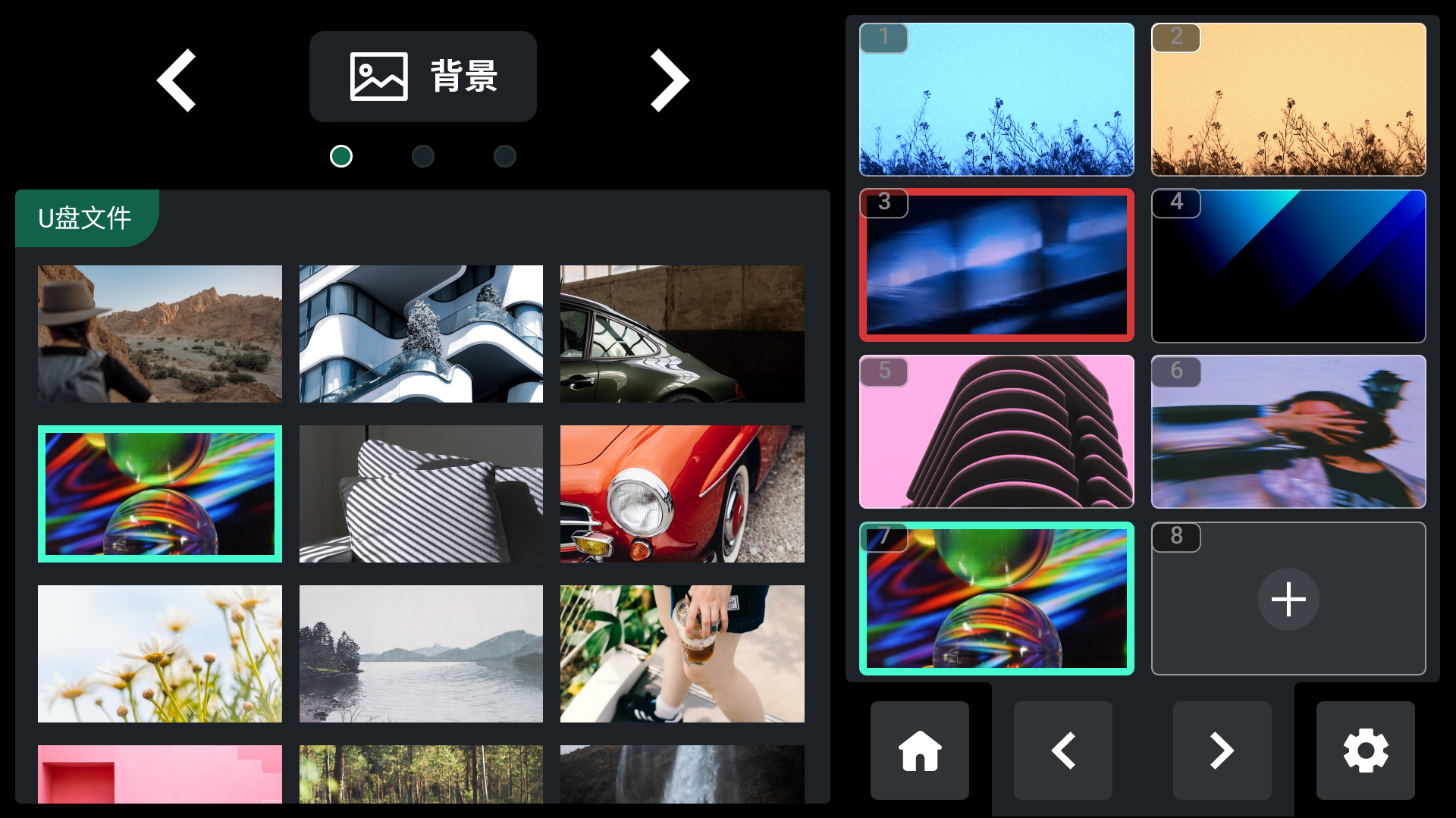
- 添加过程中,素材会同步显示在PVW预监窗口
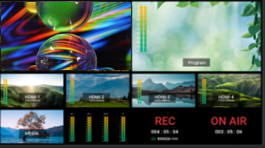
- 若PROGRAM区域中的[背景]按键为白灯常亮:
- 轻按按键,可将背景添加至主输出
- 按键变为红灯常亮
若需移除背景:
- 再次轻按按键即可
- 按键恢复白灯状态
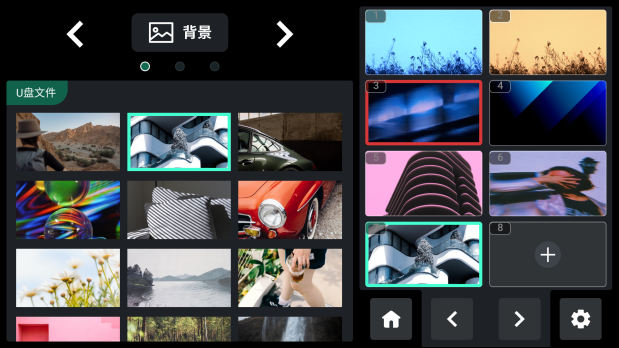
替换背景素材
- 旋转[ENTER]至已有背景素材的窗口
- 长按[ENTER]
- 选择[替换]
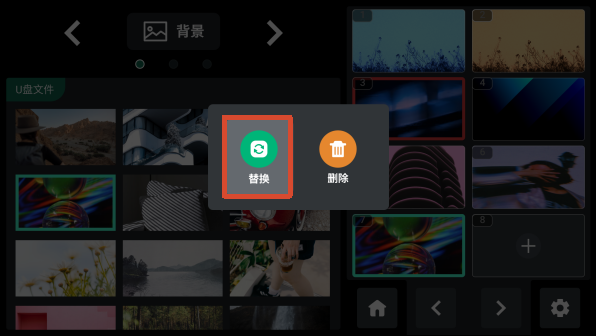
- 在素材选择区选择新的背景素材
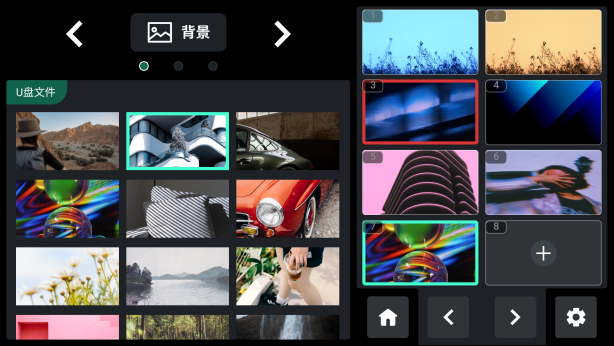
- 轻按[ENTER]完成替换
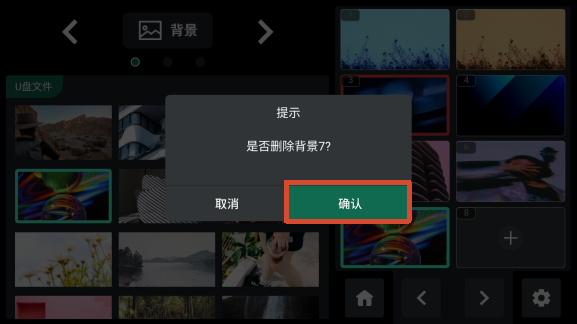
删除背景素材
- 选择已添加背景素材的窗口
- 长按[ENTER]
- 选择[删除]
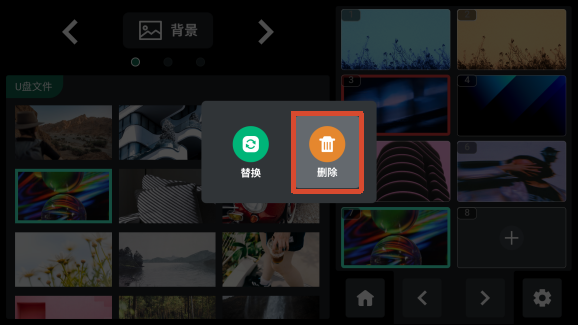
- 在确认窗口中选择[确认]即可删除素材
添加台标
导入台标素材
- 将台标素材复制至
logo文件夹 - 将U盘插入USB 1接口
- 进入台标管理页面
- 在素材编辑页面中选择台标图片
- 或长按PREVIEW区域中的[台标]按键

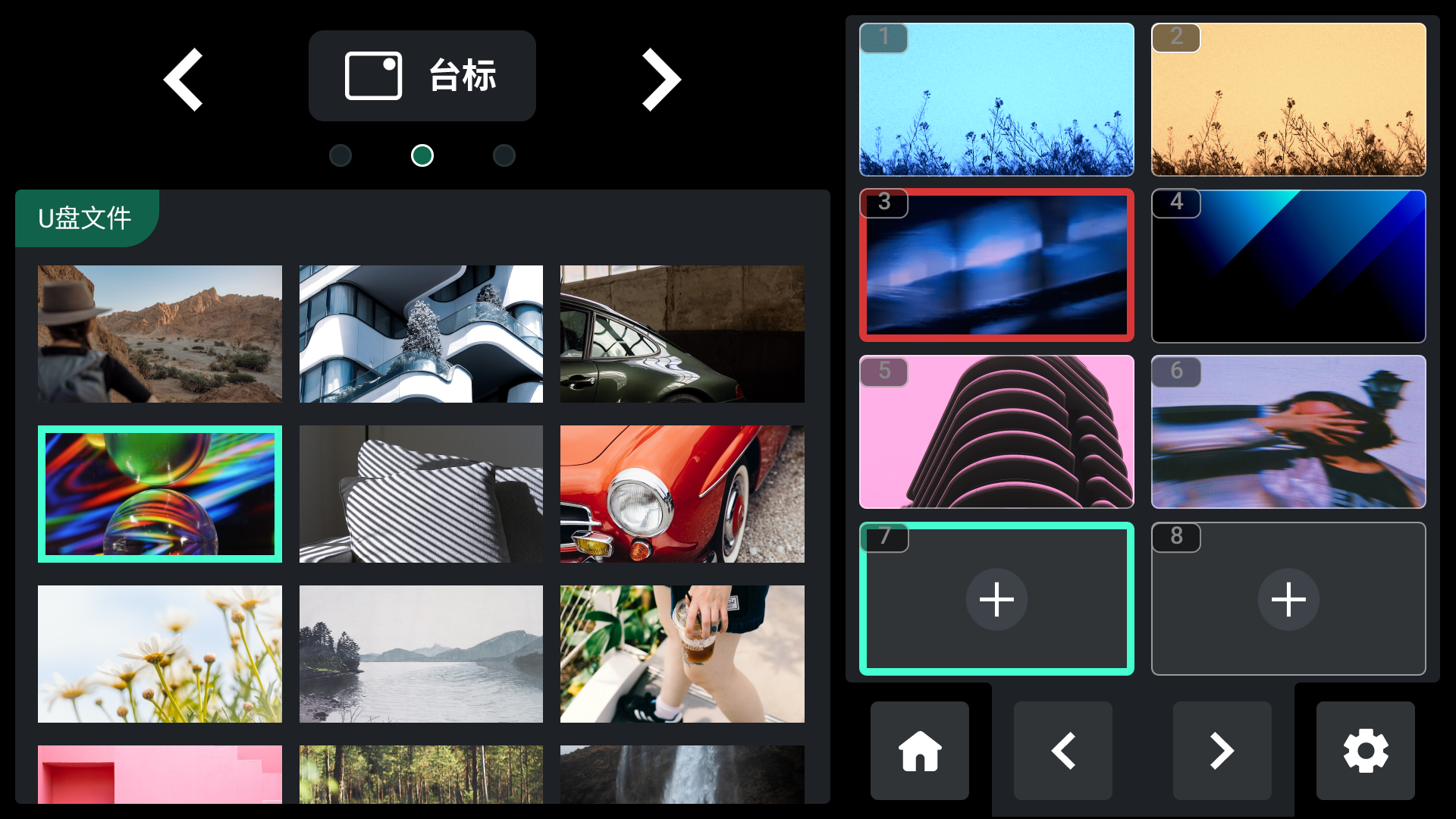
- 素材添加界面如下图所示
- 绿色边框表示当前光标位置
- 红色边框表示该素材已添加至预监窗口
添加台标素材
- 旋转[ENTER]按键至带有[+]标识的空白窗口
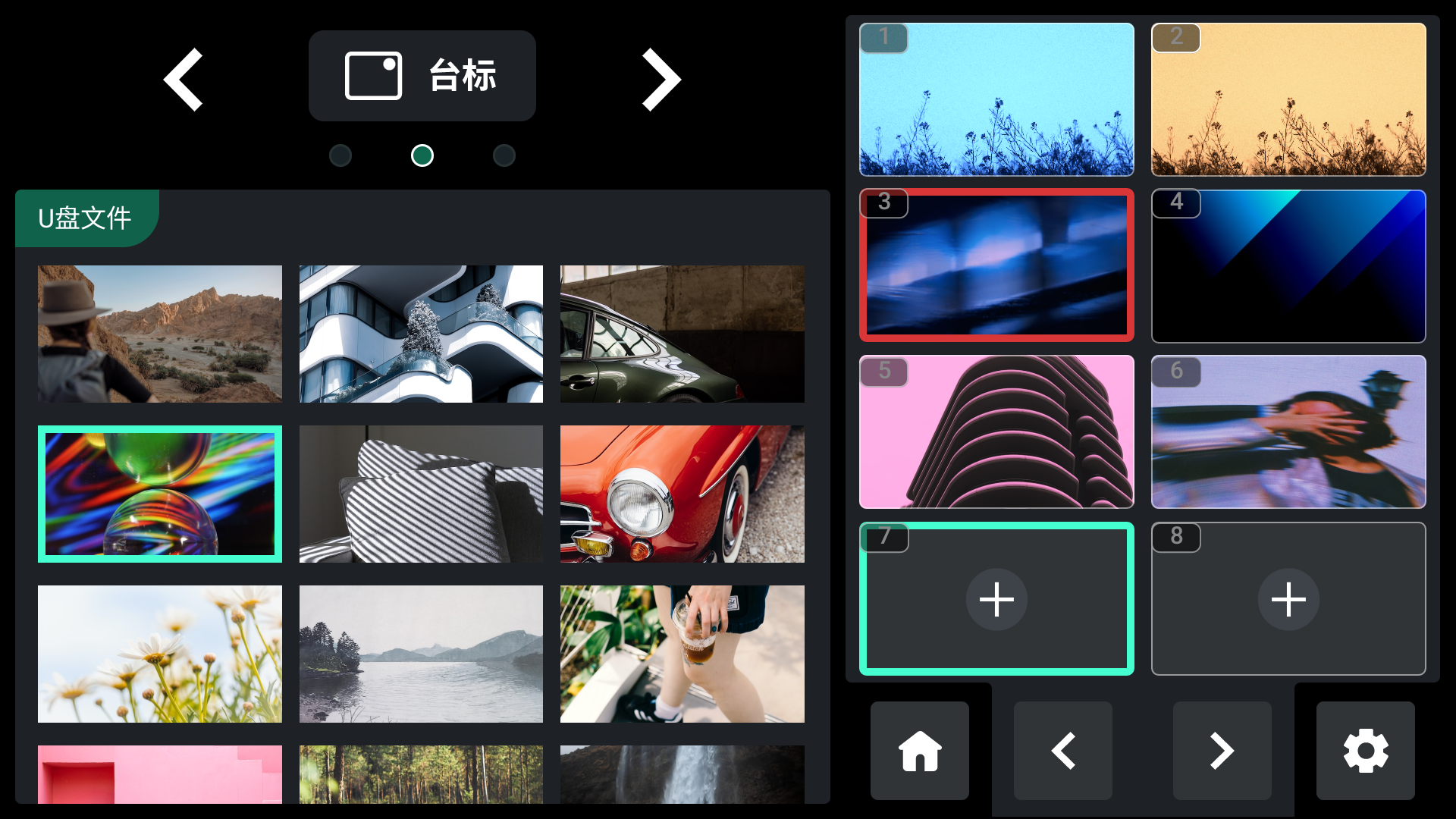
- 轻按[ENTER]选中该窗口
- 光标自动跳转至左侧素材选择区(绿色边框表示当前光标位置)
- 旋转[ENTER]按键选中U盘中的台标素材
- 轻按[ENTER]完成添加
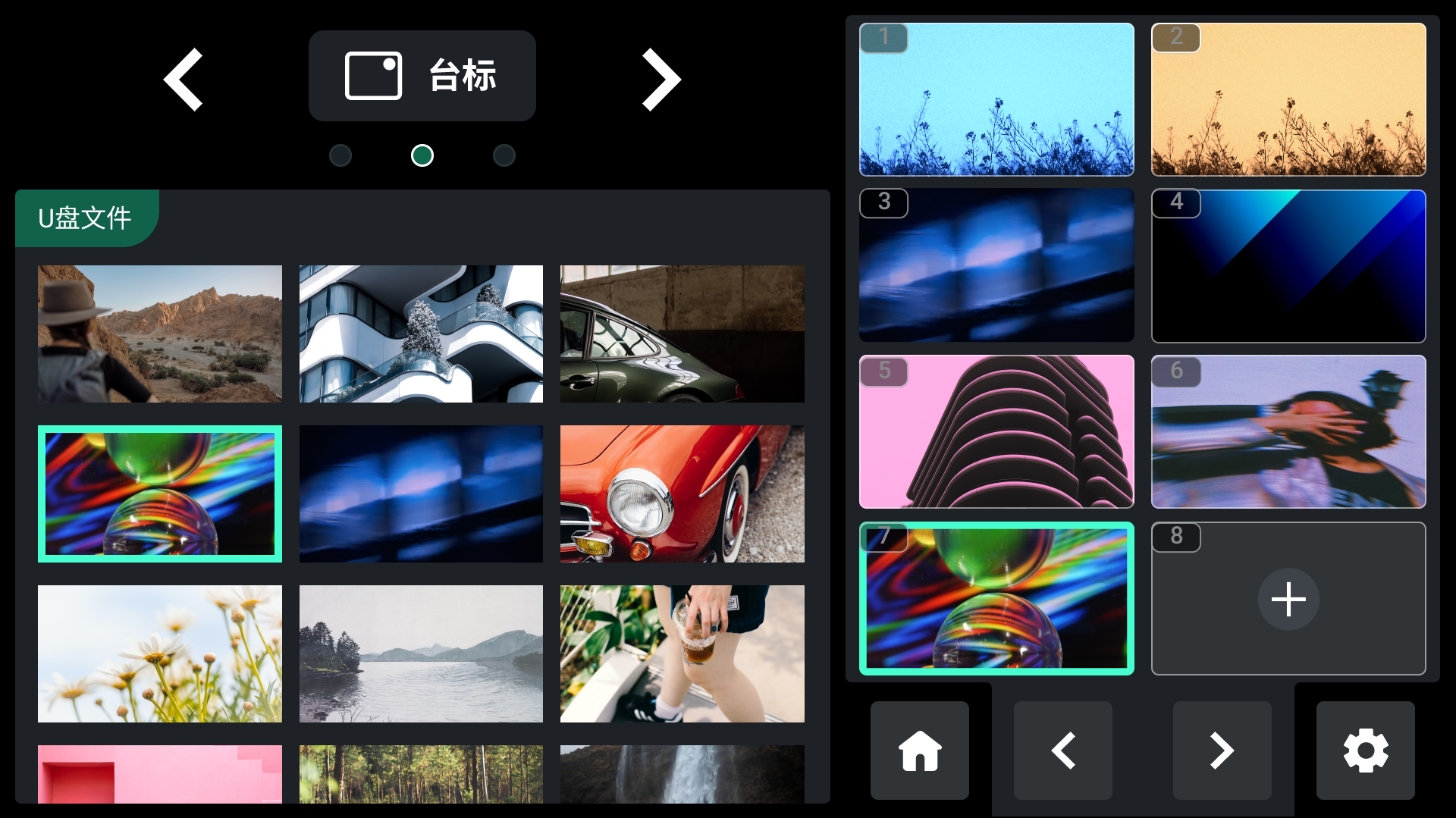
- 添加过程中,素材会同步显示在PVW预监窗口
- 若PROGRAM区域中的[台标]按键为白灯常亮:
- 轻按按键,可将台标添加至主输出
- 按键变为红灯常亮
若需移除台标:
- 再次轻按按键即可
- 按键恢复白灯状态
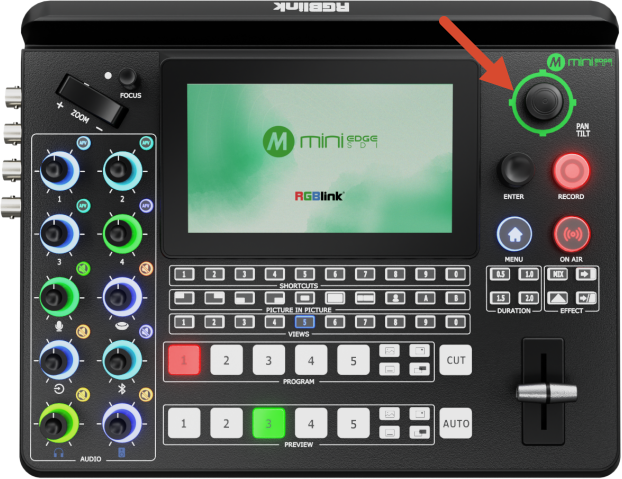
- 调整台标位置
进入[布局设置]页面后:
- 可选择不同布局
- 可通过五向摇杆调整台标位置
替换台标素材
- 旋转[ENTER]至已有台标素材的窗口
- 长按[ENTER]
- 选择[替换]
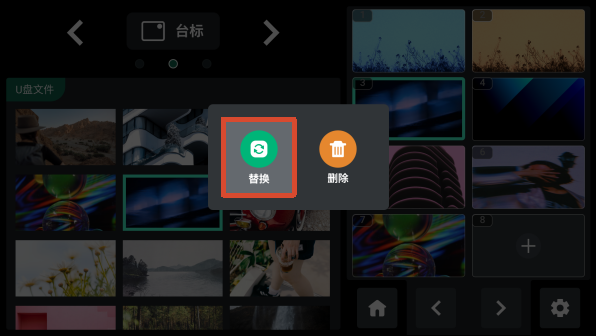
- 在素材选择区选择新的台标素材
- 轻按[ENTER]完成替换
删除台标素材
- 选择已添加台标素材的窗口
- 长按[ENTER]
- 选择[删除]
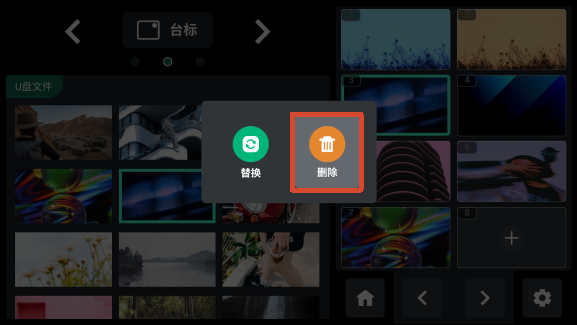
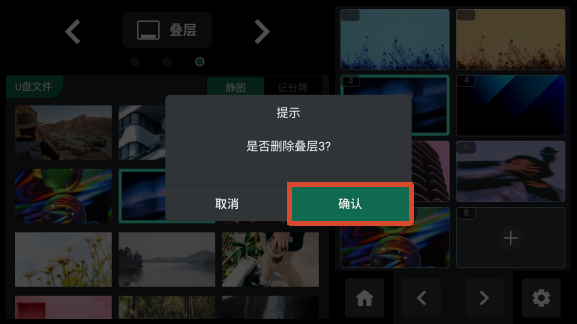
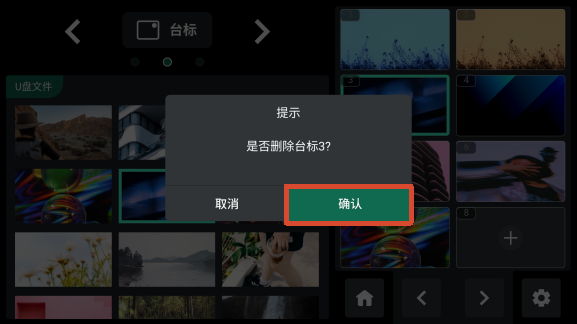
- 在确认窗口中选择[确认]即可删除素材
添加叠层
导入叠层素材
- 将叠层素材复制至
overlay文件夹 - 将U盘插入USB 1接口
- 进入叠层管理页面
- 在素材编辑页面中选择叠层图片
- 或长按PREVIEW区域中的[叠层]按键

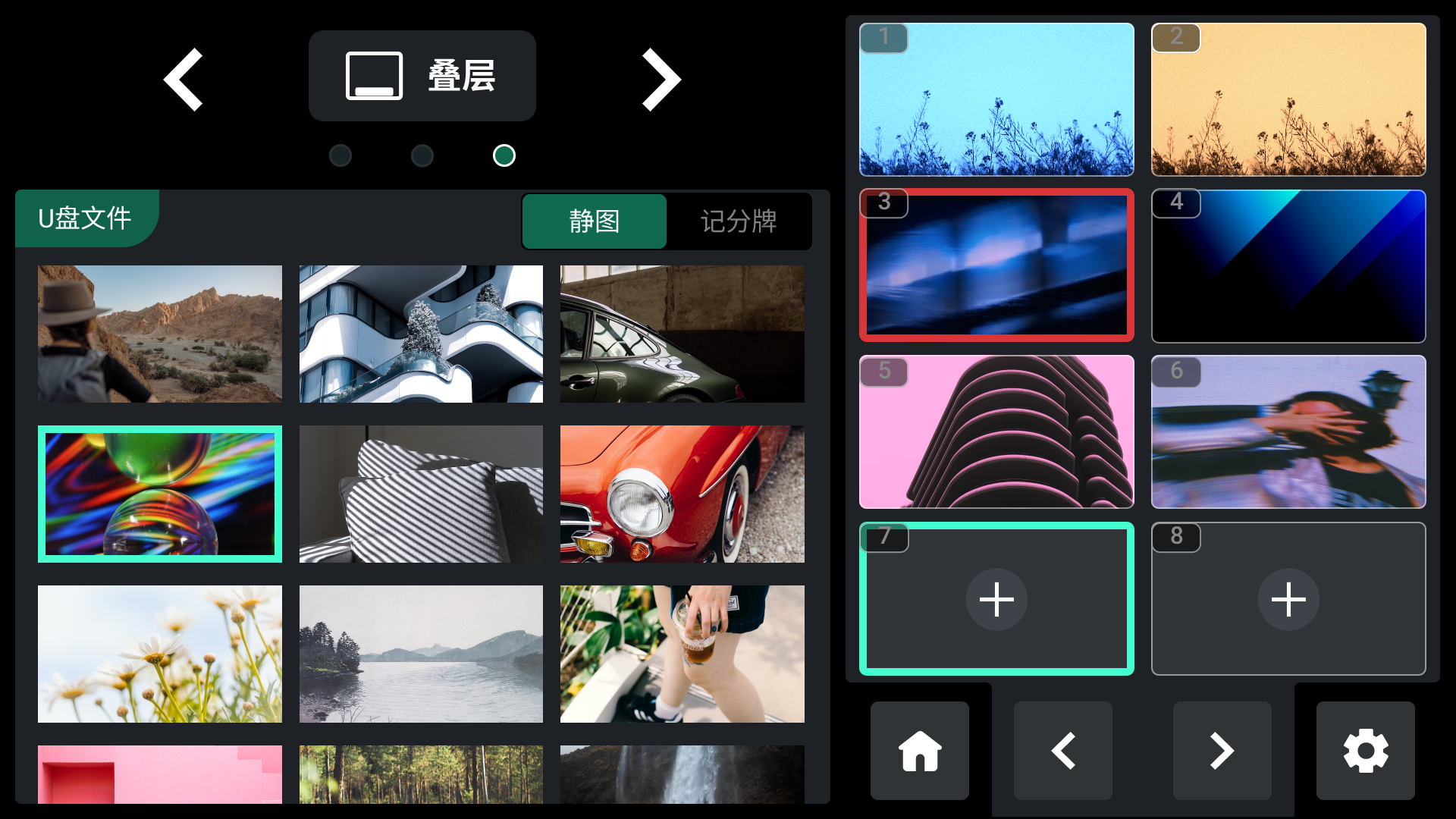
- 素材添加界面如下图所示
- 绿色边框表示当前光标位置
- 红色边框表示该素材已添加至预监窗口
添加叠层素材
- 旋转[ENTER]按键至带有[+]标识的空白窗口
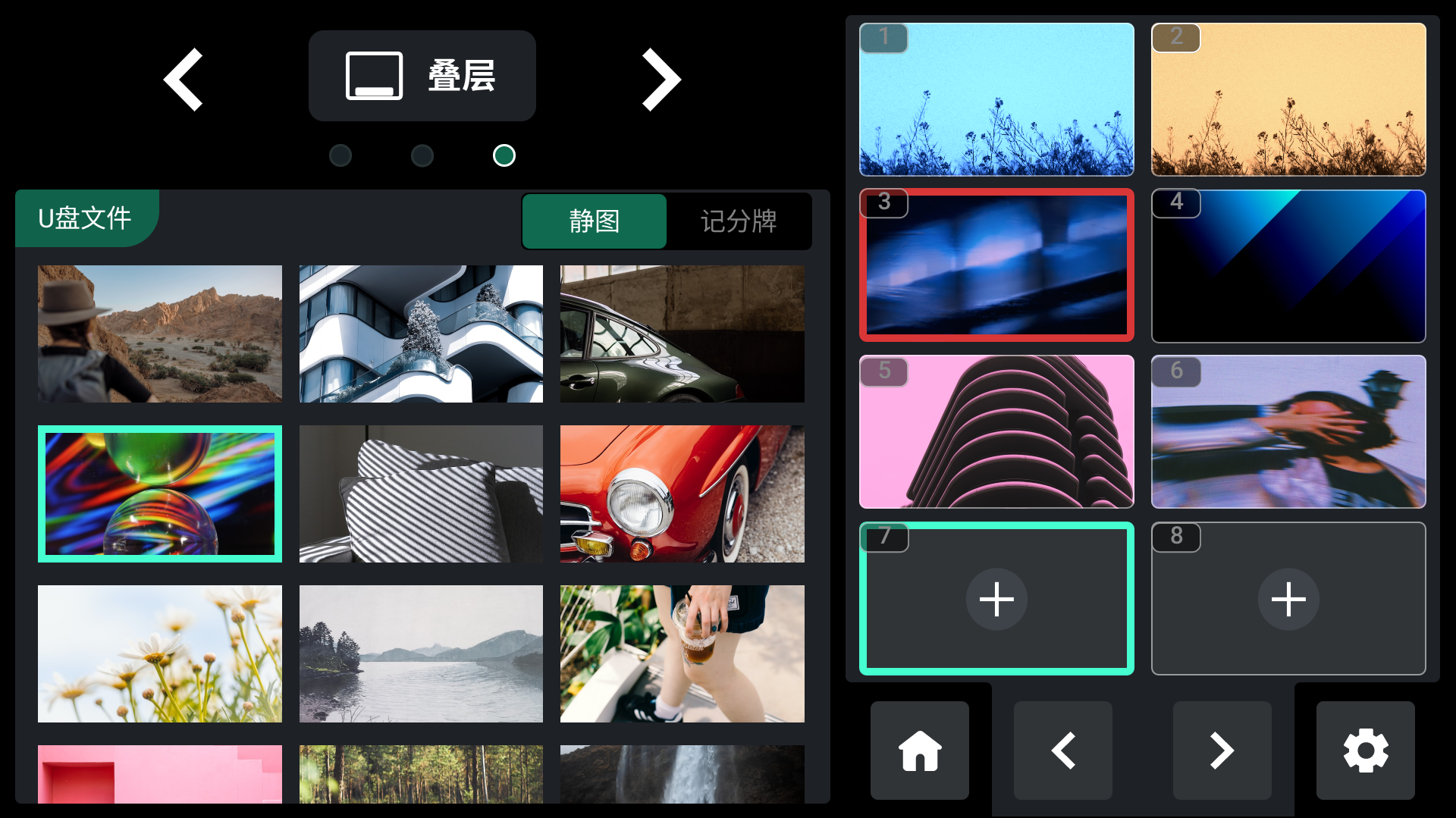
- 轻按[ENTER]选中该窗口
- 光标自动跳转至左侧素材选择区(绿色边框表示当前光标位置)
- 旋转[ENTER]按键选中U盘中的叠层素材
- 轻按[ENTER]完成添加
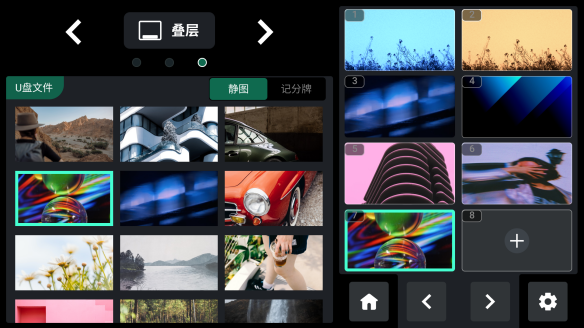
- 添加过程中,素材会同步显示在PVW预监窗口
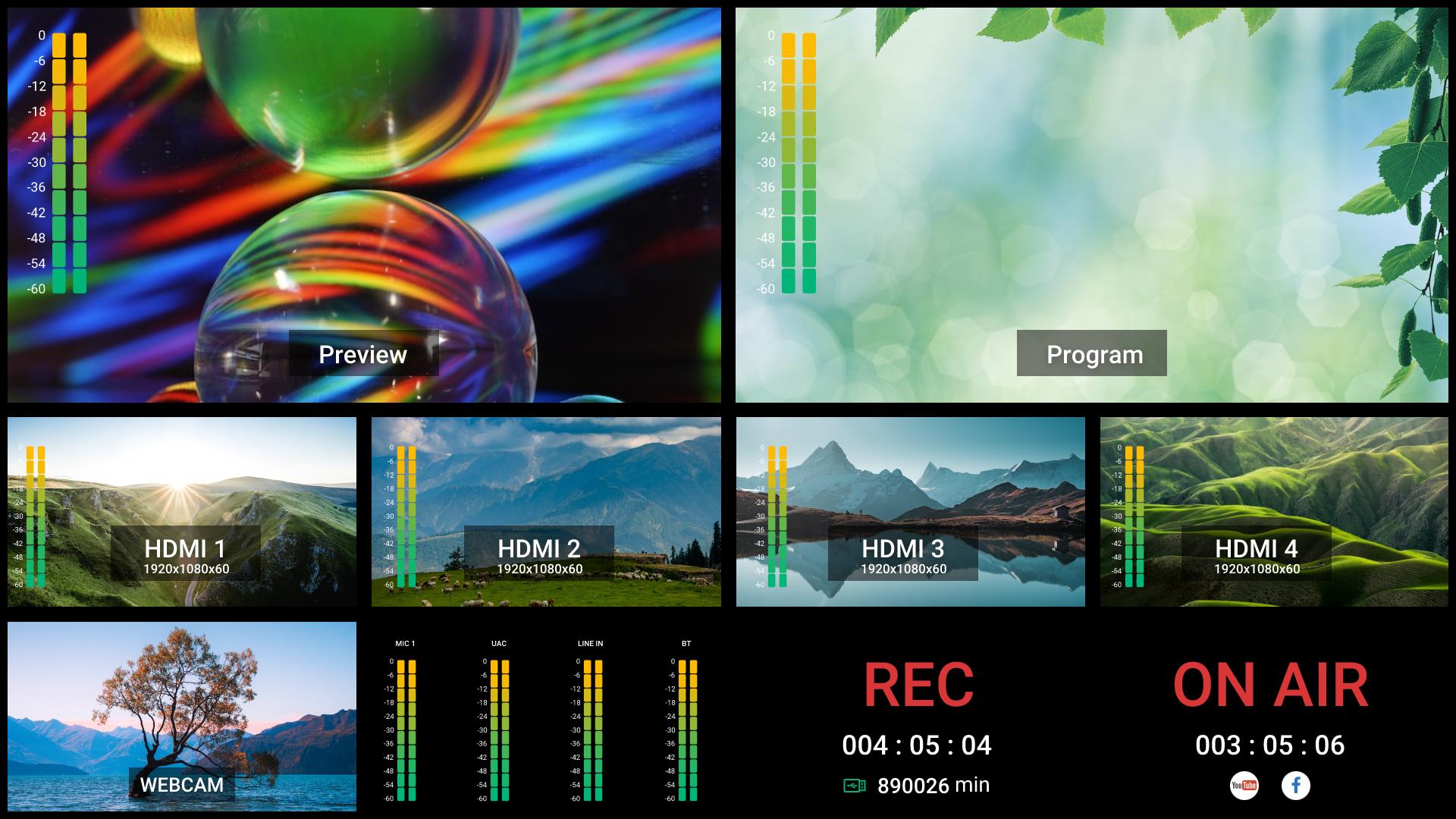
- 若PROGRAM区域中的[叠层]按键为白灯常亮:
- 轻按按键,可将叠层添加至主输出
- 按键变为红灯常亮
若需移除背景:
- 再次轻按按键即可
- 按键恢复白灯状态
- 调整叠层位置
进入[布局设置]页面后:
- 可选择不同布局
- 可通过五向摇杆调整叠层位置
替换叠层素材
- 旋转[ENTER]至已有叠层素材的窗口
- 长按[ENTER]
- 选择[替换]
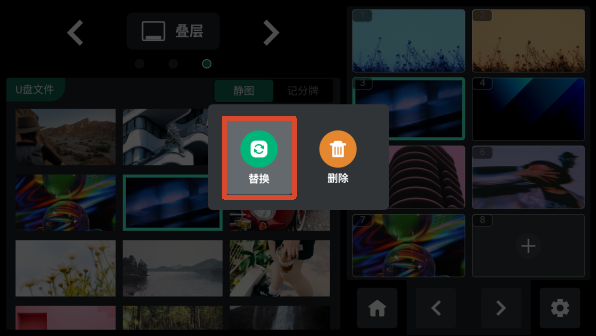
- 在素材选择区选择新的叠层素材
- 轻按[ENTER]完成替换
删除叠层素材
- 选择已添加叠层素材的窗口
- 长按[ENTER]
- 选择[删除]
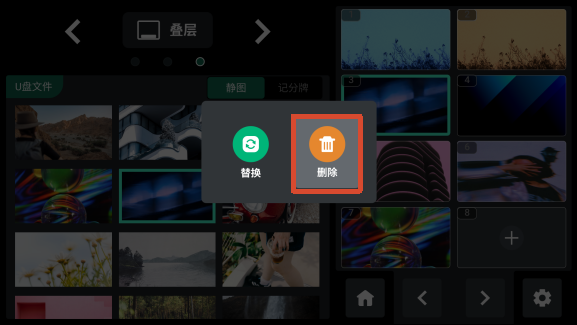
- 在确认窗口中选择[确认]即可删除素材