在线手册
mini-edge-SDI-cn

2.3.7 预设场景保存与快捷调用
mini-edge SDI支持实时保存场景,用户可将当前导播效果保存为预设场景,方便后续快速调用。
场景预设会保存当前所有相关参数,包括:
- 输入源状态
- 画面布局
- 抠图效果
- PTZ预设
- 图层设置
- 素材显示状态
下次使用时,用户可直接调用已保存场景,快速恢复对应制作效果。
保存场景
- 完成画面与参数设置后,轻按[MENU]进入菜单界面。
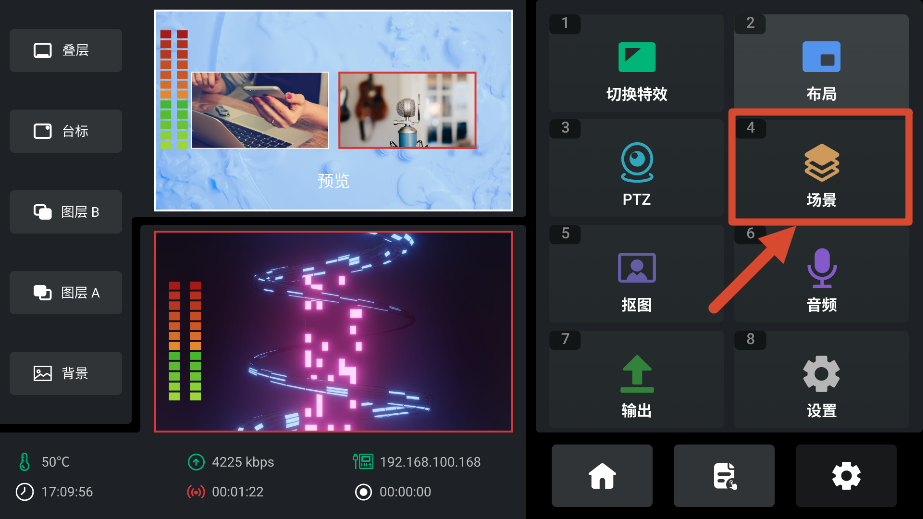
- 选择[场景]并轻按[ENTER]进入场景管理页面。
- mini-edge SDI最多支持保存16个场景。
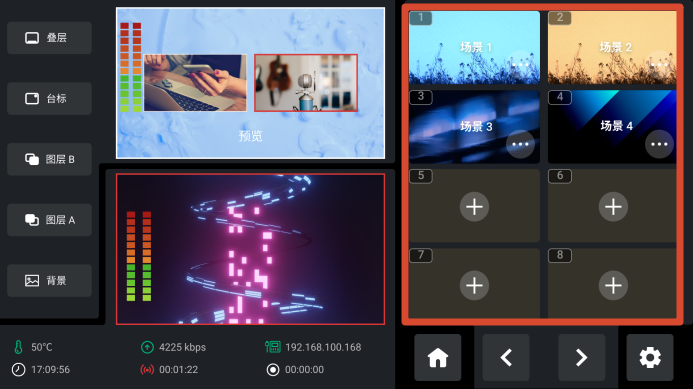
- 旋转[ENTER]选择场景窗口。若当前窗口为空:
- 轻按[ENTER]
- 选择是否将当前预监画面截图并保存为场景
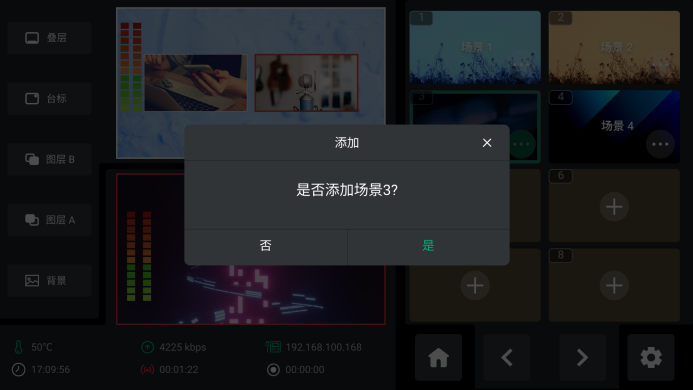
- 保存完成后,当前场景会显示在对应窗口中。
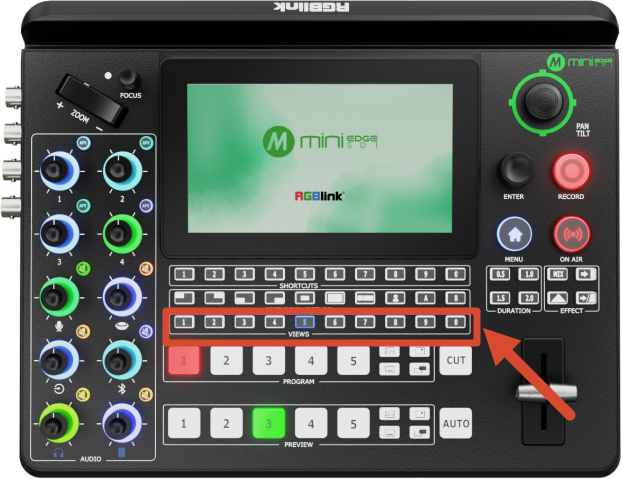
- 用户也可长按前面板VIEWS区域对应数字按键,快速保存当前场景。
调用场景
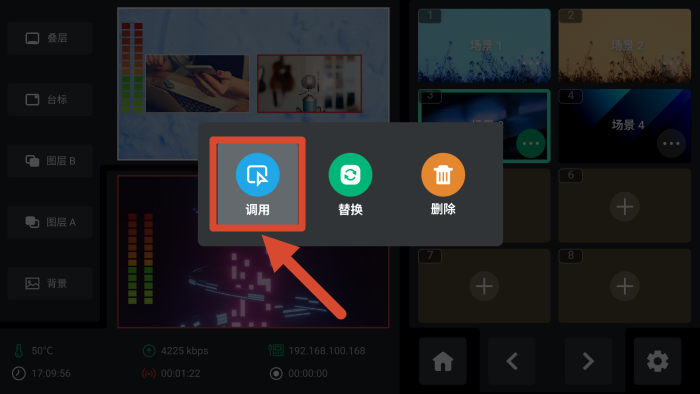
- 选择已保存场景的窗口
- 轻按[ENTER]
- 选择[调用]
- 轻按[ENTER]确认,系统会将该场景加载至预监输出画面。
替换场景
- 选择已保存场景的窗口
- 轻按[ENTER]
- 选择[替换]
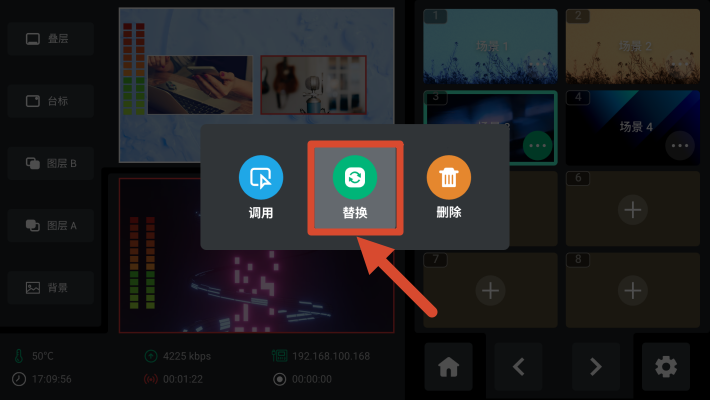
- 轻按[ENTER]确认,系统会使用当前预监输出画面替换原有场景
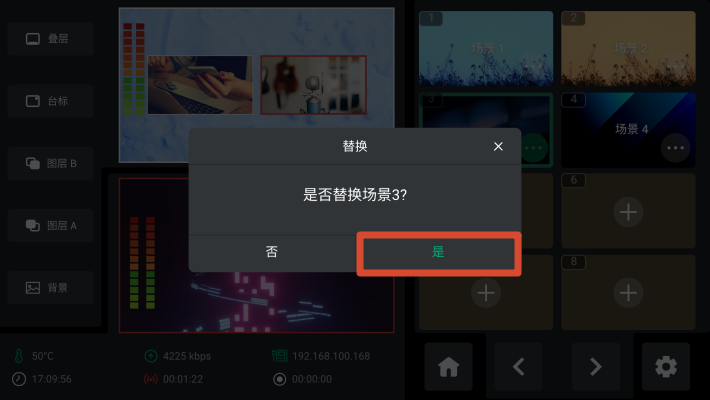
- 用户也可长按前面板VIEWS区域中对应的已保存场景按键,系统弹出确认提示后选择[确认],即可完成场景替换
删除场景
- 选择已保存场景的窗口。
- 轻按[ENTER]。
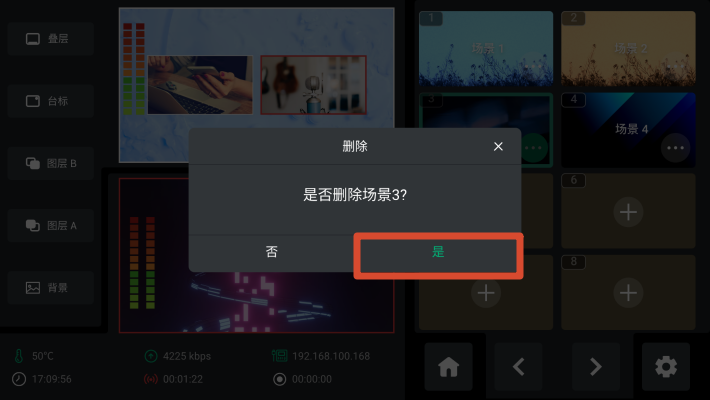
- 选择[删除]。
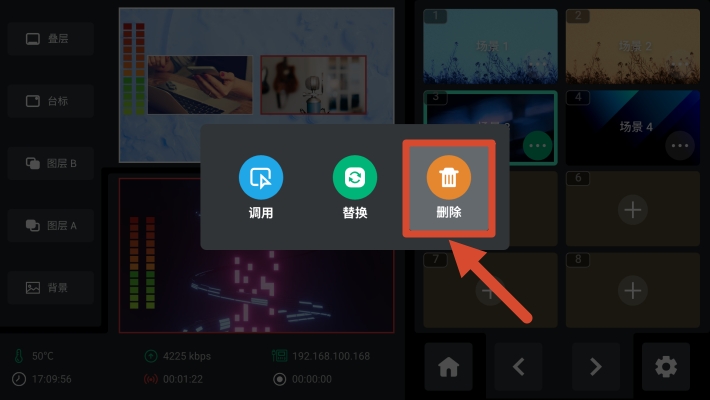
- 轻按[ENTER]确认,即可删除当前场景。