在线手册
mini-ISO-cn

2.2 产品安装与连接
📢  操作提示

我们不建议通过拓展坞连接设备,避免影响设备的稳定使用。
📺 操作视频
在阅读本章内容前,请观看下方操作视频,了解mini-ISO的输入与输出使用。
连接信号源
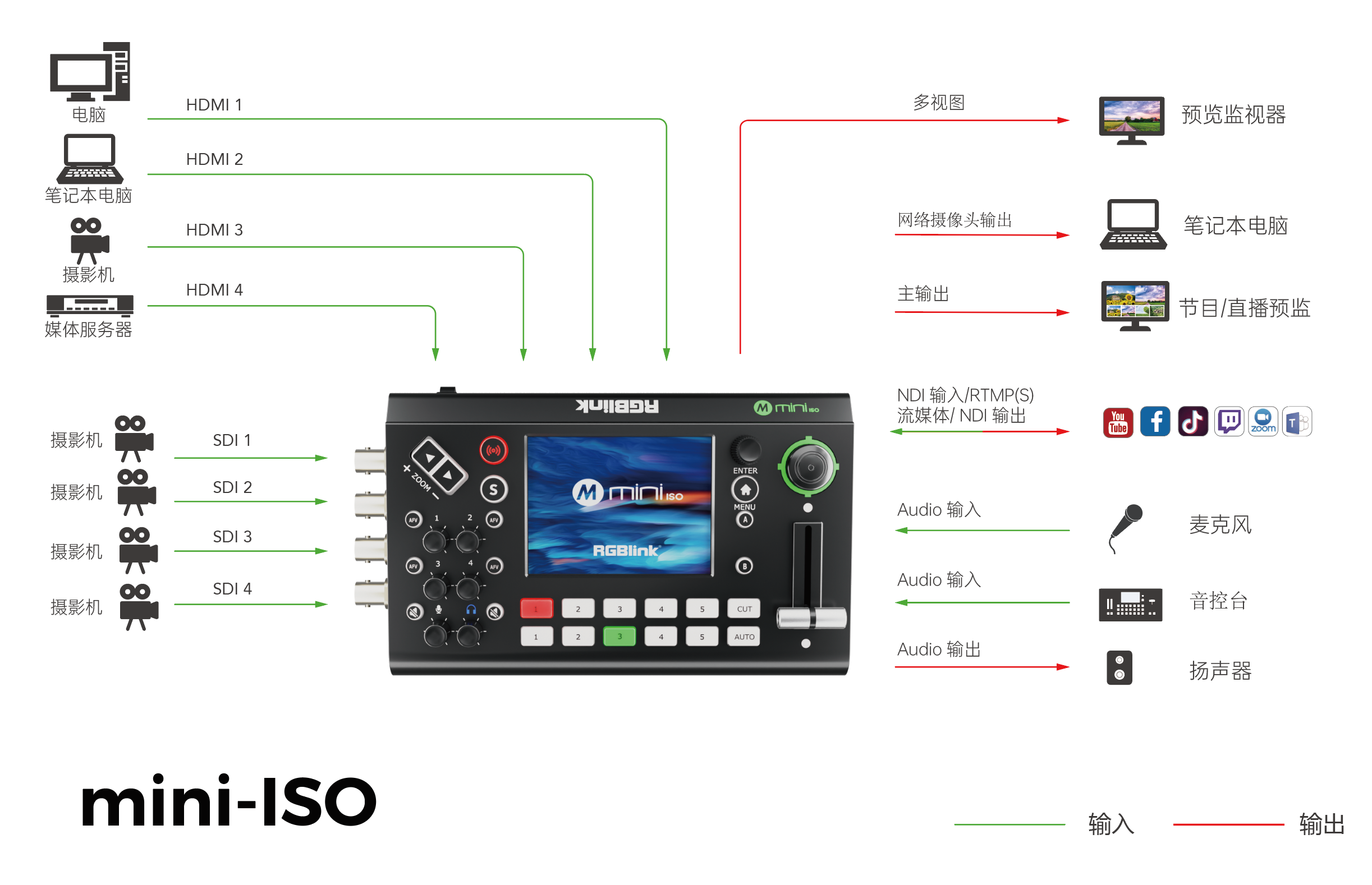
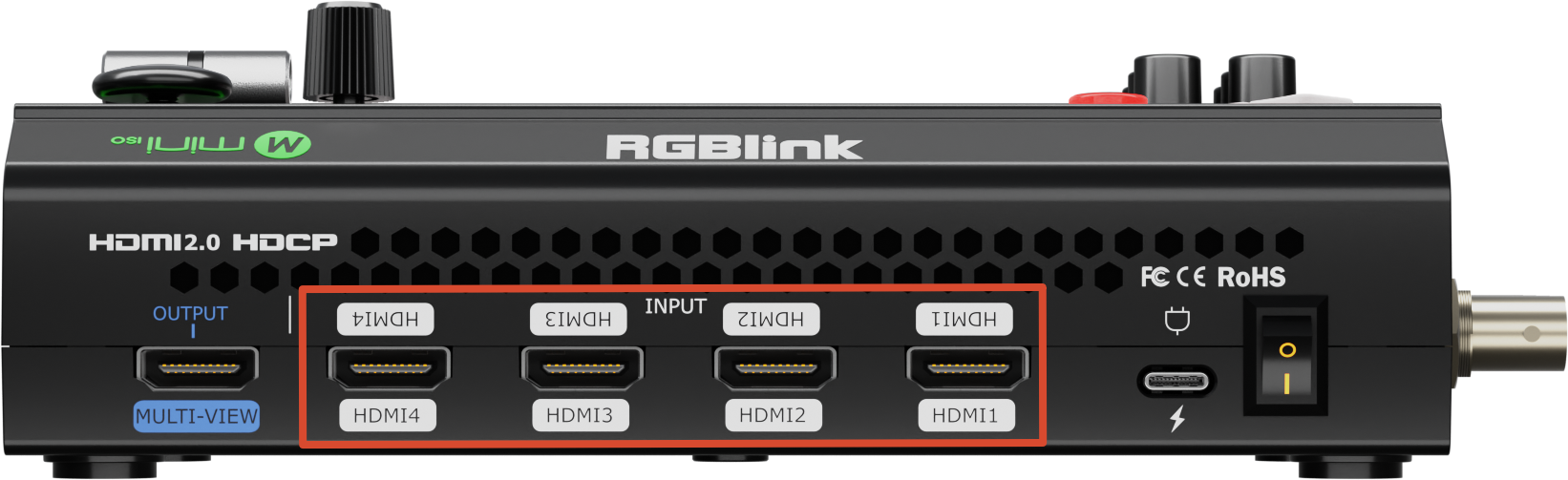
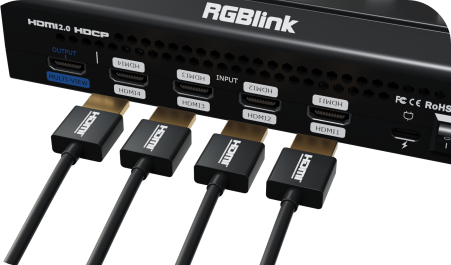
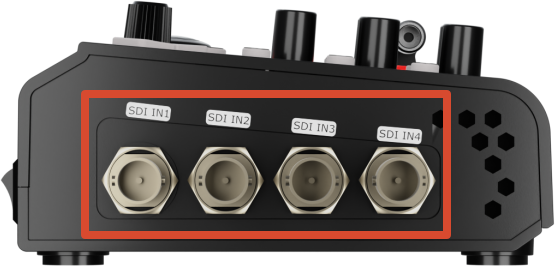
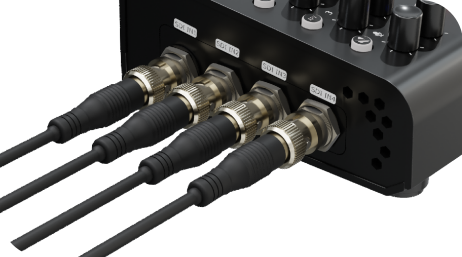
mini-ISO配备4路HDMI输入接口与4路SDI输入接口。其中,HDMI输入最高支持4K@60Hz分辨率,3G SDI输入最高支持1080p60,且支持自动去隔行处理。
用户可将任意具备HDMI或SDI输出接口的设备(如电脑、摄像机等)接入mini-ISO,作为视频输入信号源。
设备内置3.5英寸显示屏。开机并接入输入信号后,系统会自动识别并显示对应画面。用户也可通过HDMI 输出接口连接外部显示器,用于查看输入源画面或进行多画面监看。
 | 👉 |  |
|---|---|---|
 | 👉 |  |
📢  操作提示

mini-ISO包装中不包含HDMI和SDI连接线,需另行购买。

部分摄像机使用Mini HDMI接口,如需连接此类设备,请额外购买Mini HDMI转HDMI线材。
连接监看设备
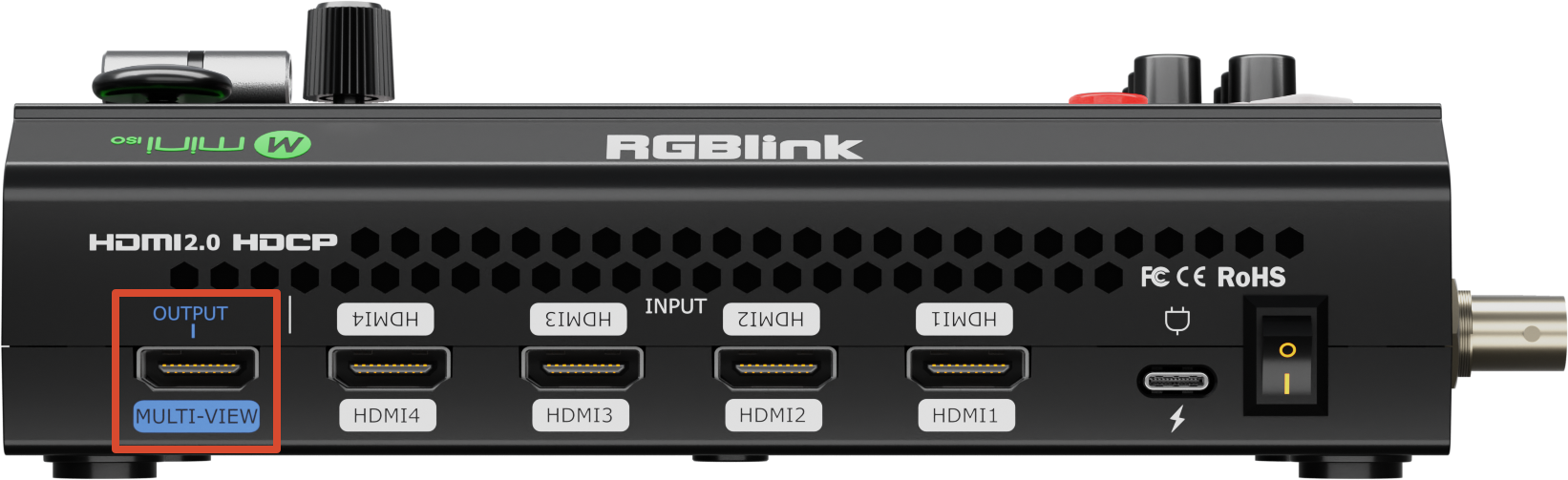
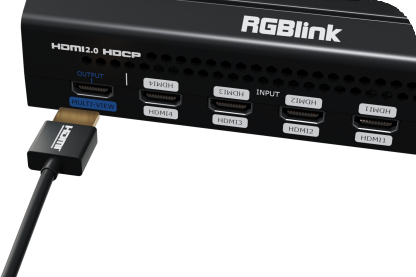
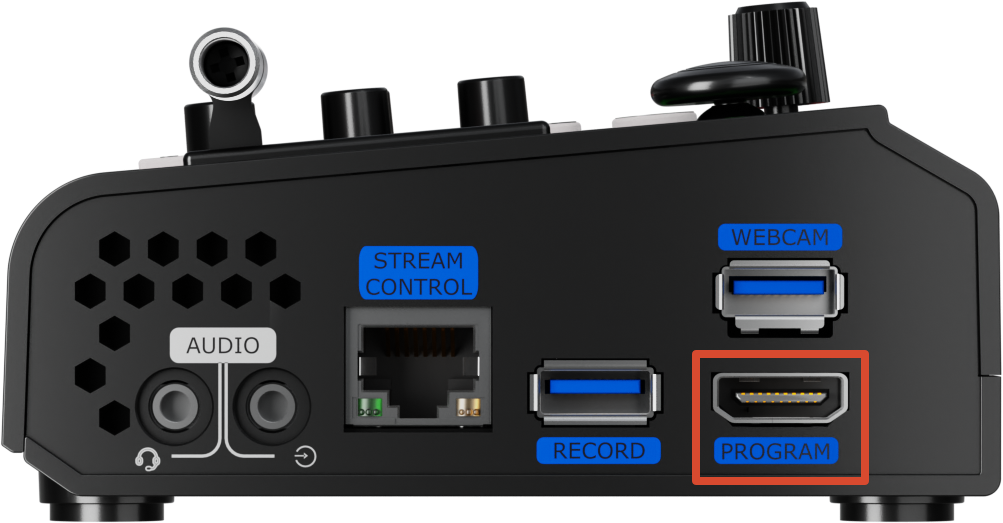
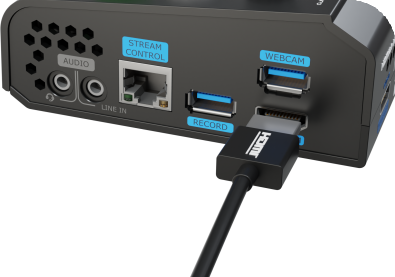
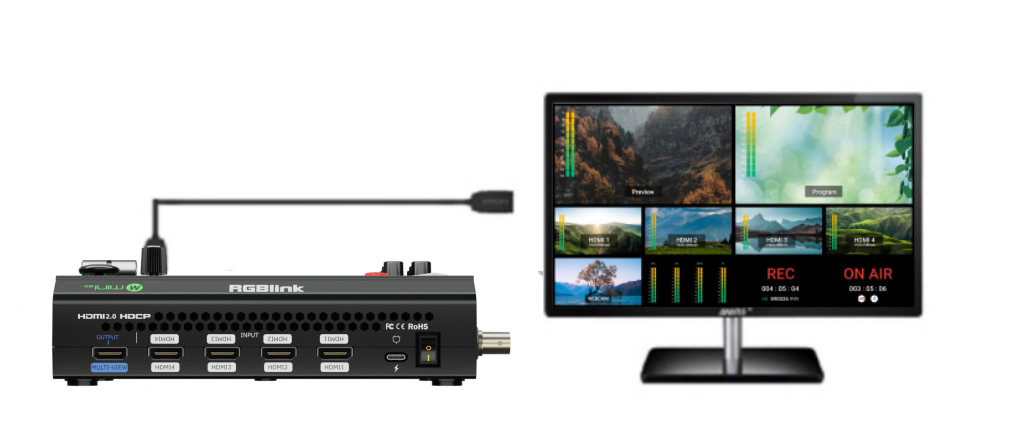
用户可以使用HDMI线分别连接mini-ISO的多画面输出口(MULTI-VIEW)与主输出口(PROGRAM)至带有HDMI输入接口的监视器,同时监看预监画面和主输出画面。
 | 👉 |  |
|---|---|---|
 | 👉 |  |
- 多画面输出口(MULTI-VIEW):用于连接监视器,默认输出多画面监看内容。连接监视器后,多画面输出可实时查看所有输入信号源情况、各功能使用状态、预编辑场景与当前主输出画面
- 主输出口(PROGRAM):用于连接投影仪、LED 屏幕、电视等显示设备
用户可按下 [MENU] 键,进入主菜单中的[输出]页面,即对MULTI-VIEW与PROGRAM输出分辨率进行设置。HDMI输出分辨率支持最高1080p60。
连接麦克风和外接监听设备
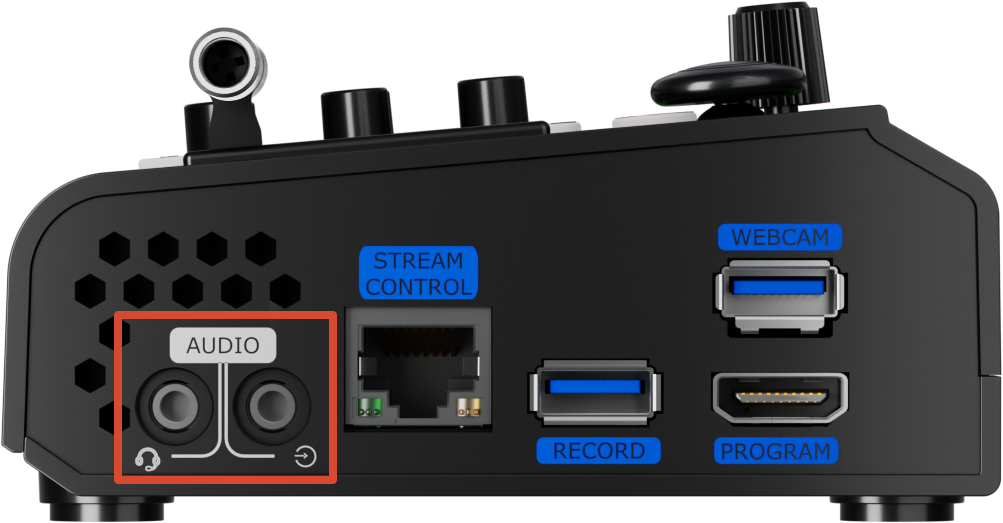
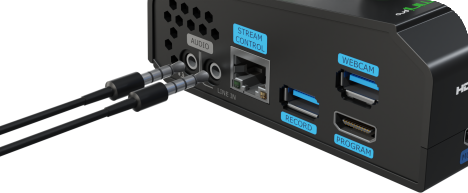
mini-ISO右侧面板集成了两个3.5mm标准麦克风接口,可满足直播、现场制作与监听等多种应用需求。
 | 👉 |  |
|---|
用户可通过前面板:
- AFV(Audio Follow Video)按键,实现HDMI/SDI内嵌音频跟随视频切换
- 音频调节旋钮,对各路音频进行音量调节、监听与混音
- 静音按钮,实现麦克风音频与输出音频的一键静音
连接USB进行直播与录制
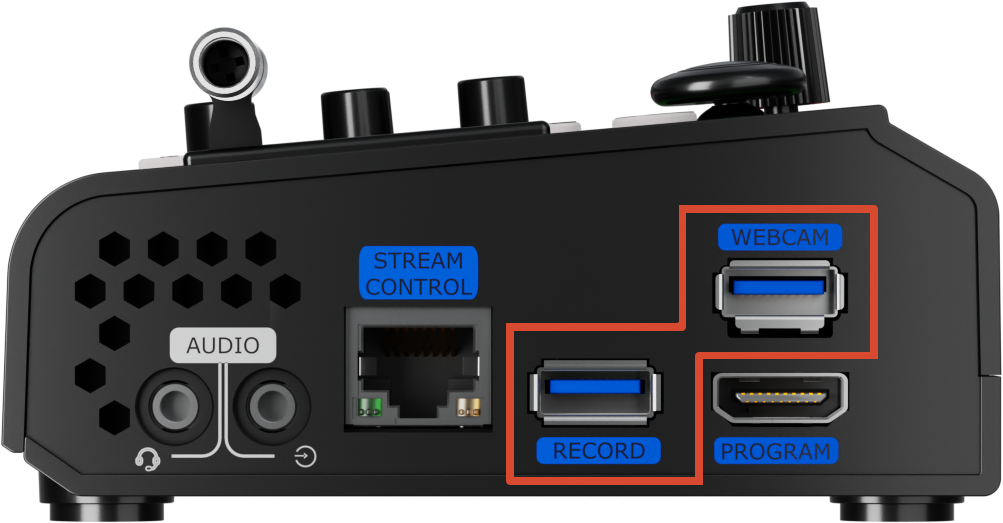
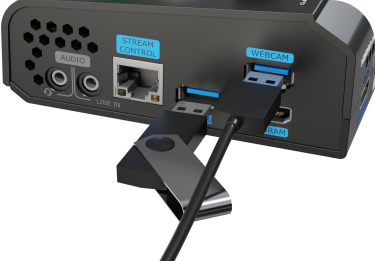
mini-ISO配备两个USB 3.0 接口,可分别用于直播推流与本地录制。
 | 👉 |  |
|---|
- WEBCAM接口
支持UVC输出。
使用USB线连接mini-ISO与电脑后,系统会将设备识别为一路USB摄像头信号源,识别信号名称为RGBlink USB 3.0 Capture。用户可在抖音、斗鱼、哔哩哔哩、OBS等直播平台或第三方软件中,直接选择该信号作为视频输入,实现专业级多机位直播制作。
- RECORD接口
支持本地录制与素材导入。
用户可连接U盘或固态硬盘进行视频录制。设备支持FAT32与exFAT文件系统格式。
📢  操作提示

- 建议优先使用移动固态硬盘(PSSD),以获得更稳定的录制性能
- 若使用固态硬盘(SSD),请提前确认硬盘是否需要额外供电
- 用于录制接口的OTG线仅支持文件传输,不支持直播推流
- 同时进行多路推流,或同时使用UVC输出与录制功能时,可能导致设备CPU占用过高,从而出现降帧或画面卡顿
- USB-C 接口内部数据传输基于USB 3.1协议
连接路由器
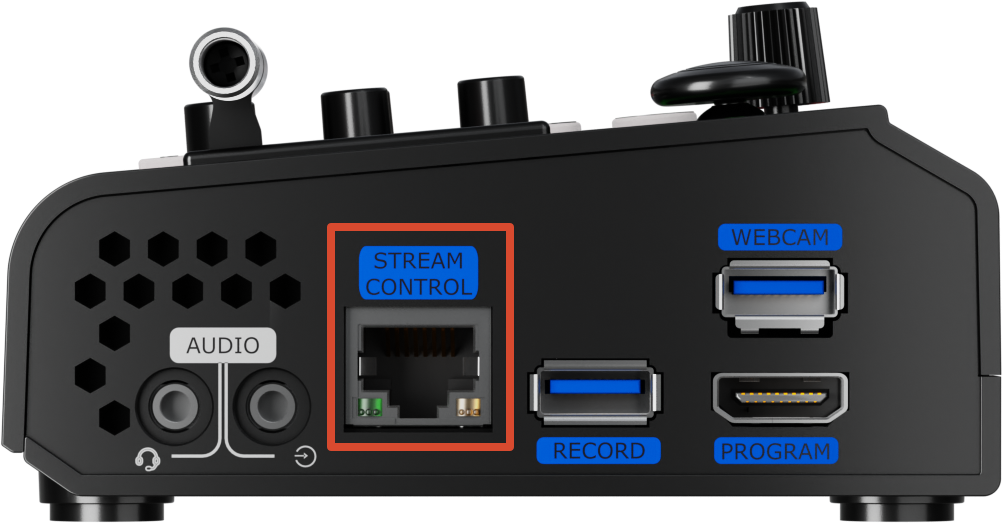
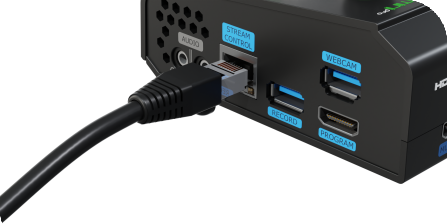
使用 CAT6 网线连接 mini-ISO 的网口与路由器网口。
 | 👉 |  |
|---|
在主菜单选择[设置]>[IP设置],关闭[DHCP]后,修改IP地址。
请确保路由器IP地址与mini-ISO IP地址处于同一网段,以保证网络通信正常。
如果路由器已开启DHCP功能并已配置对应网段,同时mini-ISO也开启DHCP,则无需手动设置IP地址。设备会自动获取同网段IP地址,实现与其他网络设备的正常通信。
连接电源
视诚科技mini-ISO产品包装内提供一个PD电源适配器(含电源线)。
使用前,请确认所在国家/地区的电源标准与电源适配器兼容。
连接电源时,请确保电源接口已完全插紧,以保证设备供电稳定。
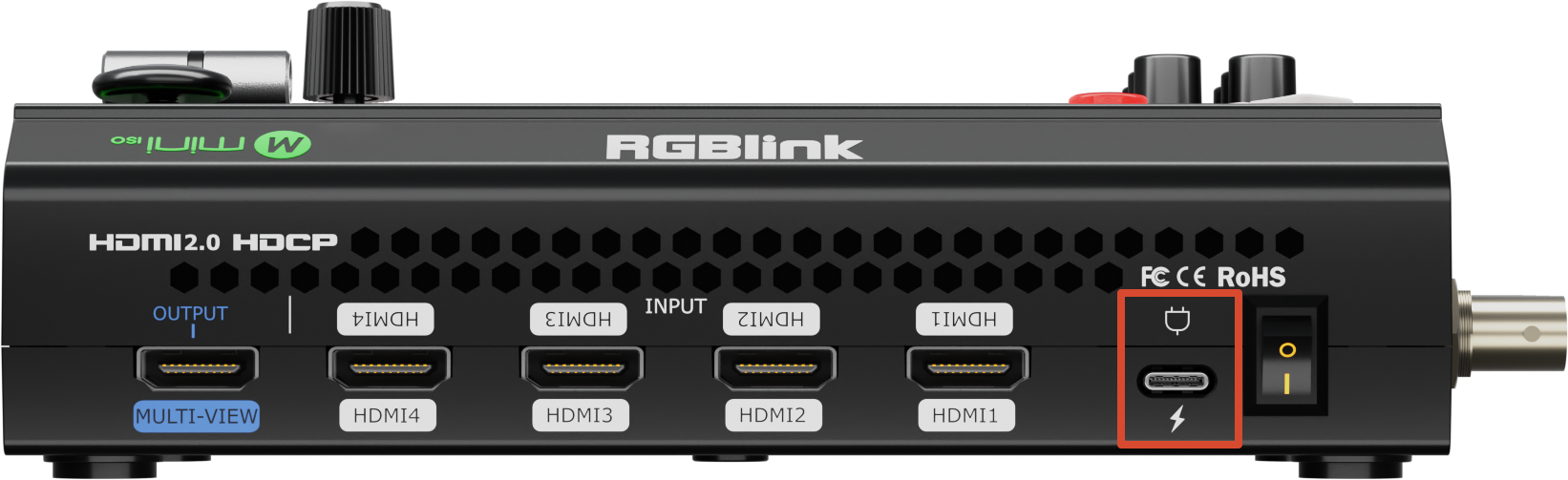 | 👉 | 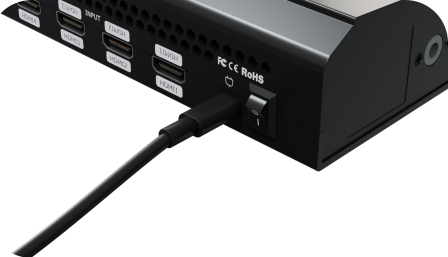 |
|---|
📢  操作提示

建议优先使用mini原装电源适配器。如需使用其他电源适配器,请确保其满足以下条件:

- 支持PD快充协议;
- 使用USB-C接口,支持正反拔插;
- PD输送的功率最大为35W;
- 若电源适配器上有两个接口,仅允许使用其中的USB-C接口!
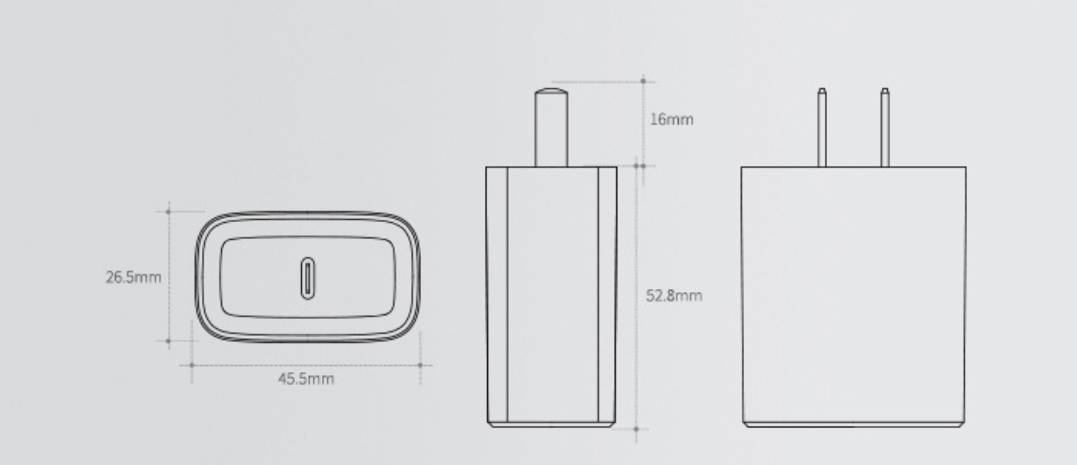
以下为标配电源适配器图片参考:
启动mini-ISO
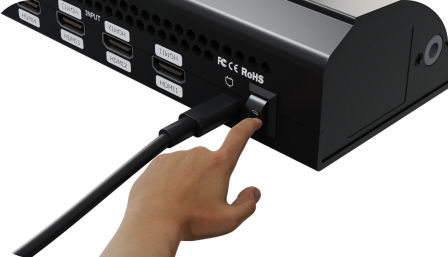
连接电源及输入/输出设备后,向下按下船型电源开关,即可启动mini-ISO。
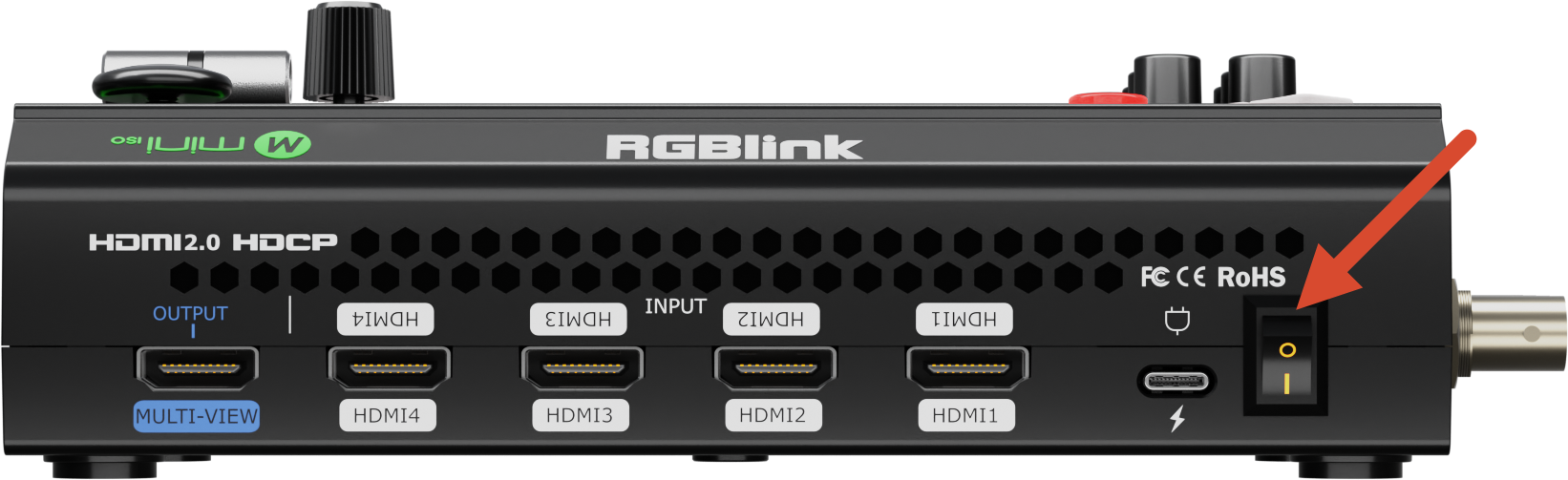 | 👉 |  |
|---|
设备启动后,全彩显示屏将首先显示mini-ISO Logo,随后进入系统主界面。