在线手册
mini-ISO-cn

2.3.11 录制
mini-ISO支持通过USB接口录制主输出画面,方便后续备份、归档与二次制作。
用户可连接U盘或移动固态硬盘(SSD),支持FAT32和exFAT格式。录制文件会以4GB为单位自动分段保存。
📢  mini-ISO录制说明

当前暂不支持对每路HDMI/SDI等输入进行独立录制。
📺 操作视频
观看下方操作视频,快速了解mini-ISO录制步骤。也可参考下方文字说明。
📑 文字说明
连接存储设备
- 将U盘或SSD连接至设备带有[RECORD]标识的USB接口
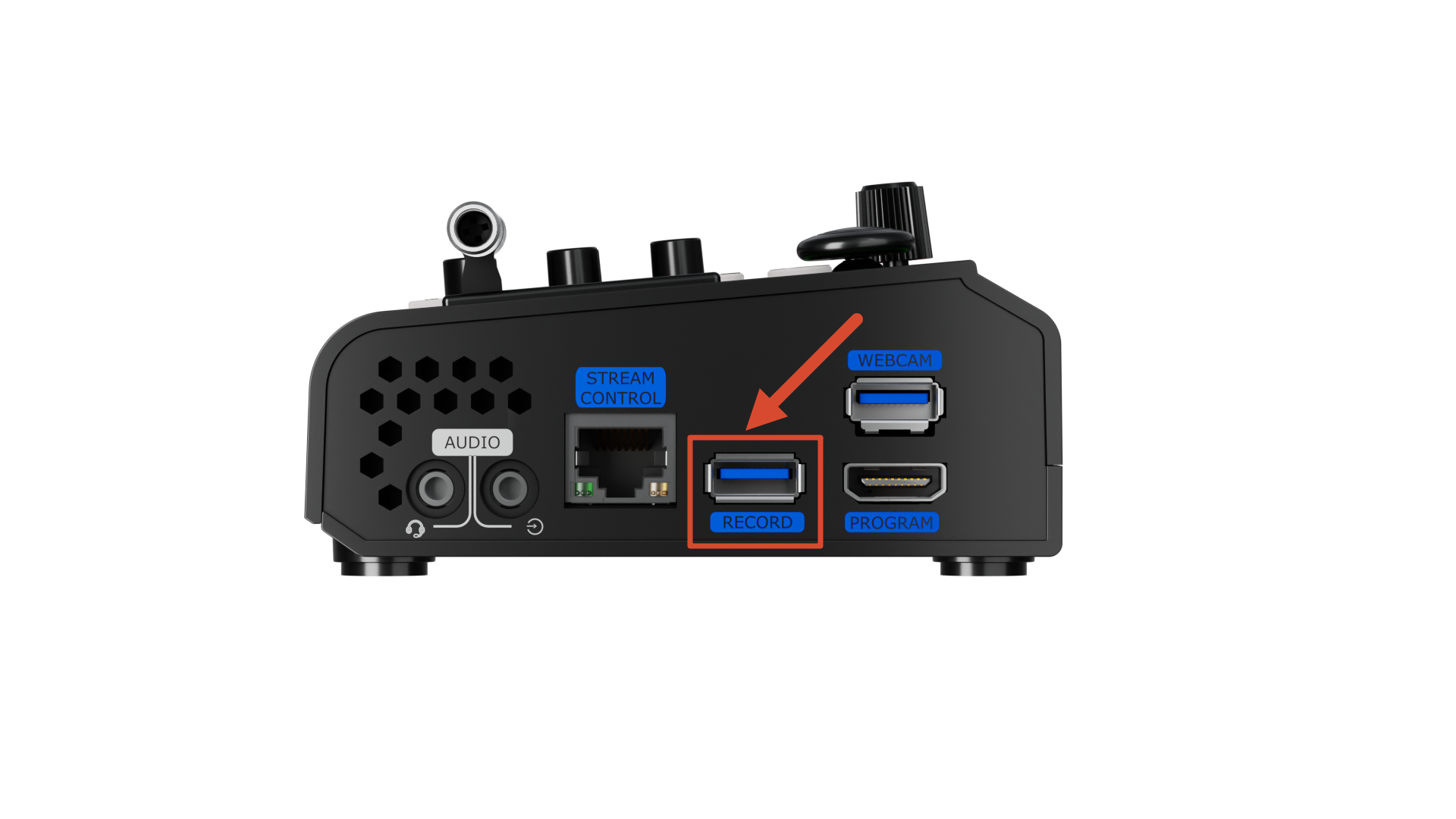 | 👉 | 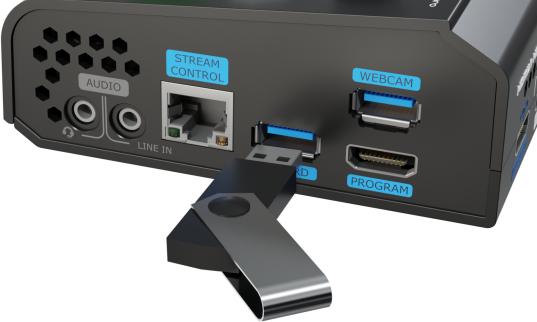 |
|---|
- 在主菜单中选择[输出]>[录制],进入录制设置页面
- 在[磁盘信息]中可查看U盘已使用容量和剩余可用容量
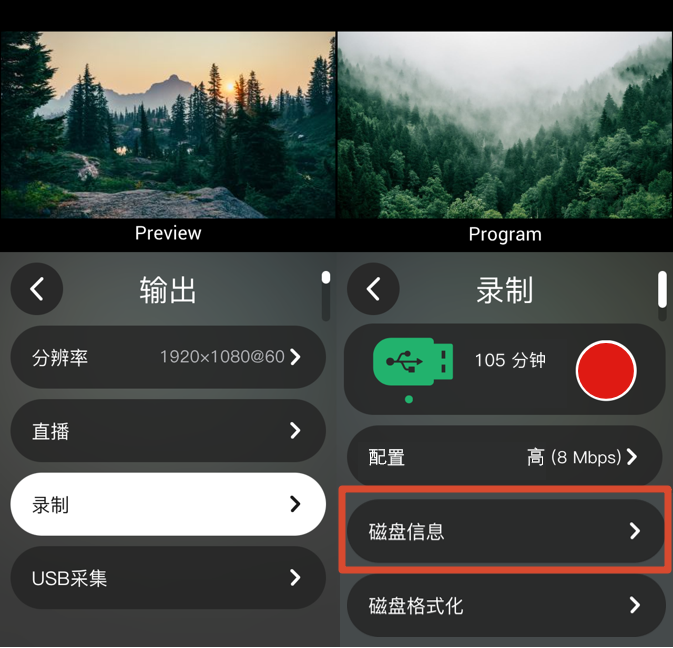 | 👉 | 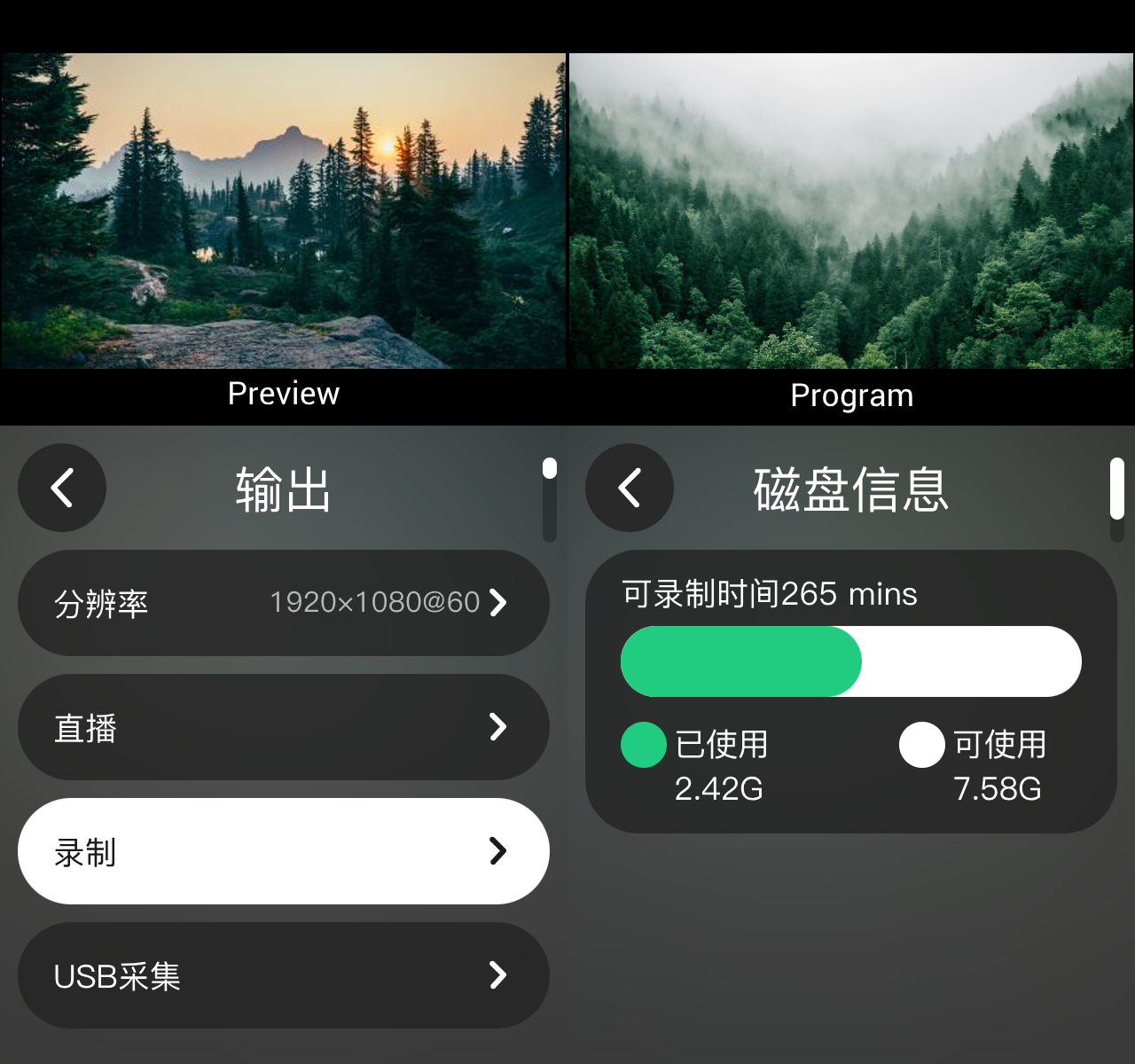 |
|---|
设置录制参数
在录制设置页面中点击[配置],支持选择以下录制码率:
| 画质 | 码率 |
|---|---|
| 低 | 2 Mbps |
| 中 | 4 Mbps |
| 高 | 8 Mbps |
| 最佳 | 16 Mbps |
开始/停止录制
📢  操作提示
停止录制后,请等待文件保存完成,再拔出存储设备。

录制过程中强制拔出存储设备,可能导致文件损坏或录制失败。
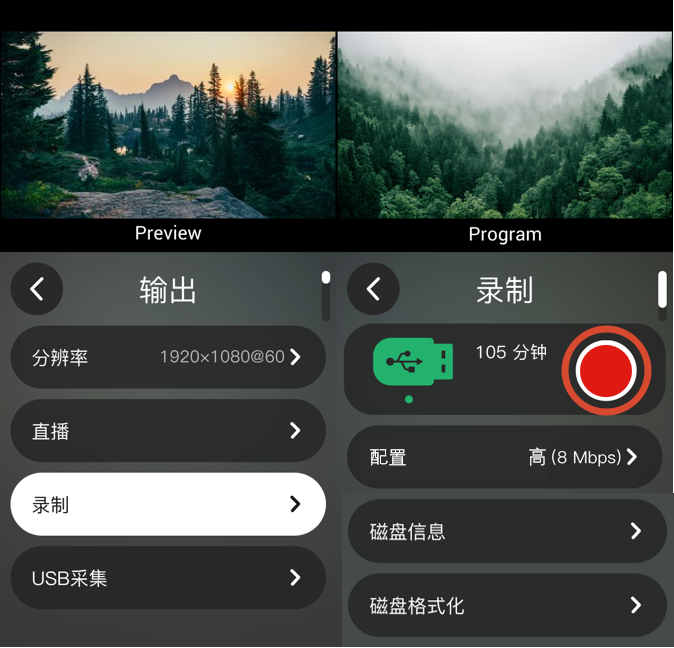
- 在录制界面点击录制图标开始
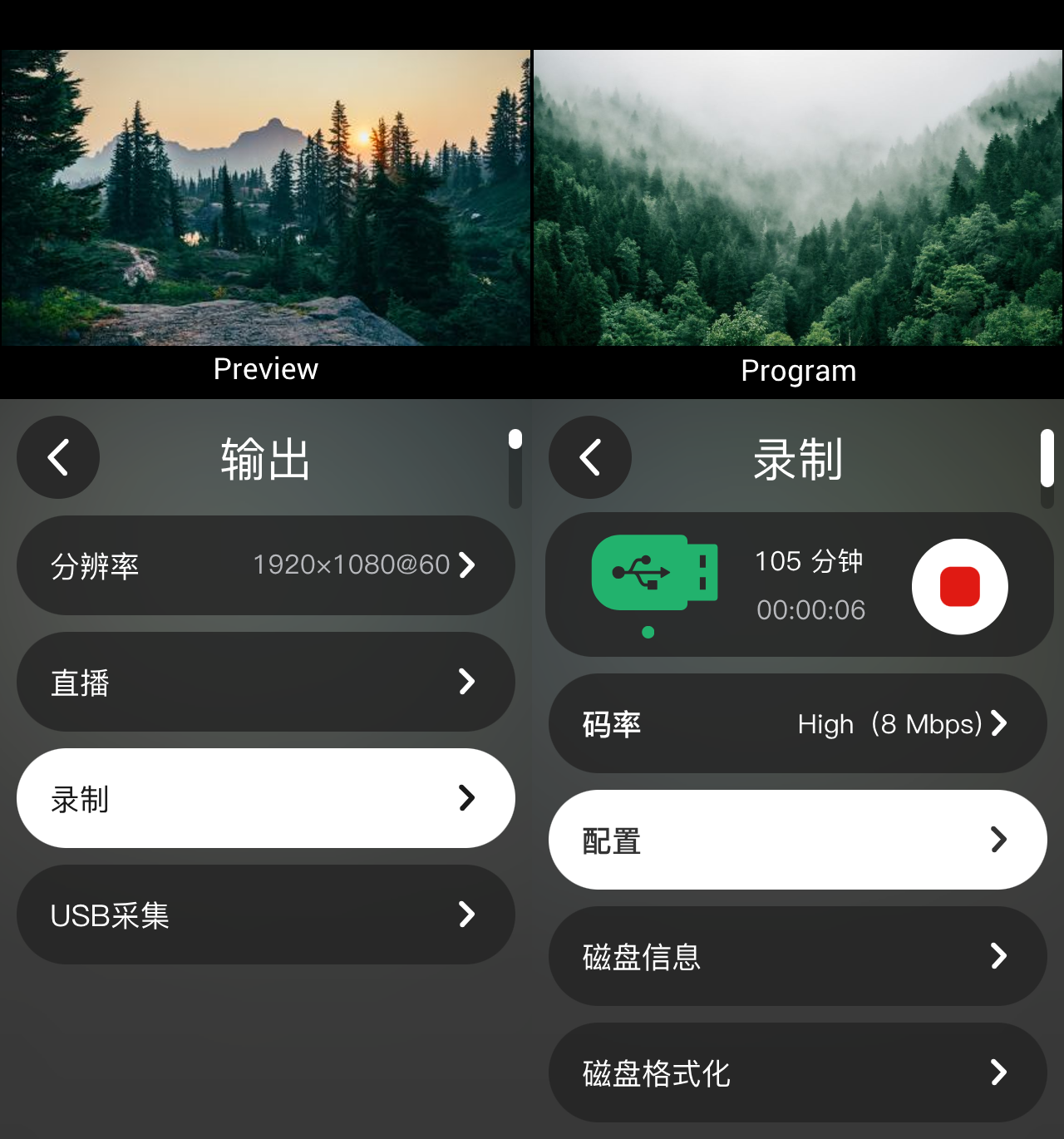
- 录制开始后,界面显示已录制时长与剩余可录制时间,主界面[REC]栏显示红色边框
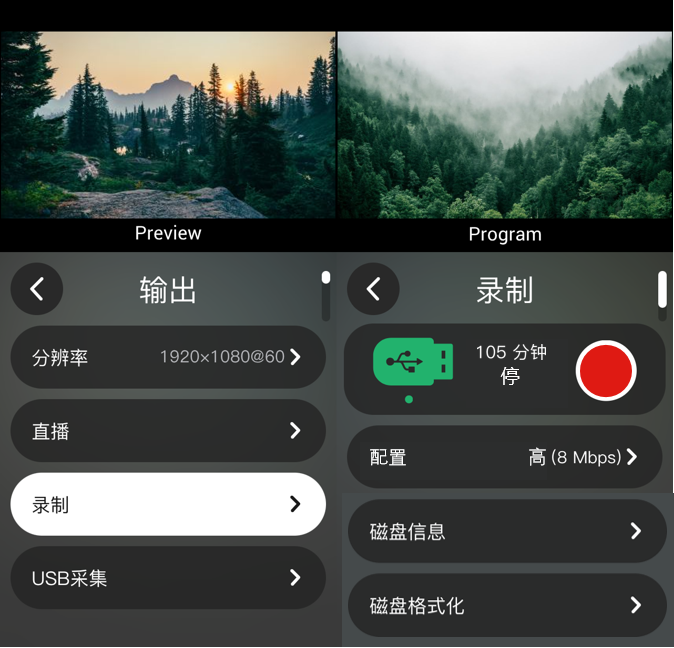
- 再次点击录制图标结束,待出现"停"等提示语时,表示录制文件已保存
| 1. 录制图标示意 | 2. 录制中 | 3. 录制停止 |
|---|---|---|
 |  |  |
查看录制文件
将存储设备连接至电脑后,在产品名称文件夹>record文件夹查看录制文件。
设备联网后的录制文件名称会显示正确录制时间。未联网状态下录制,文件名称可能无法显示正确日期。
设备联网步骤请参考产品安装与连接。


磁盘格式化
录制设备需使用exFAT格式,若格式不兼容,请先在Windows电脑中格式化存储设备:
- 文件系统:exFAT
- 分配单元大小:128KB
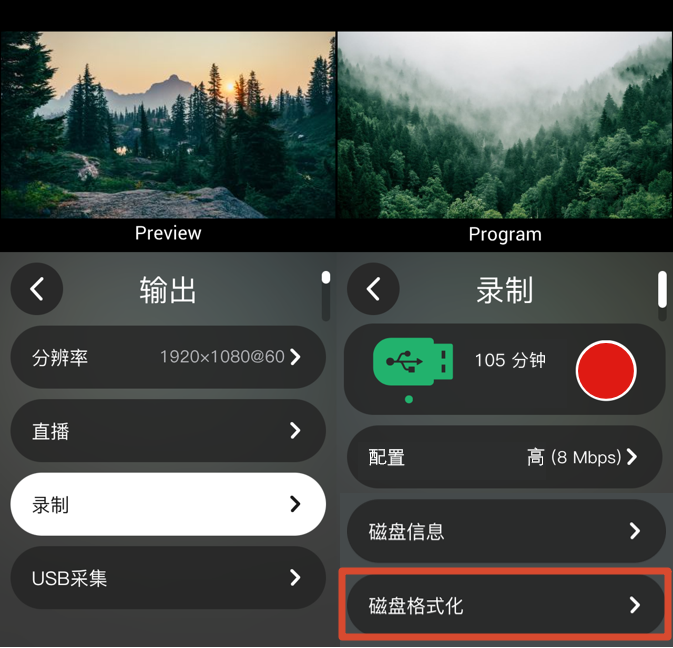
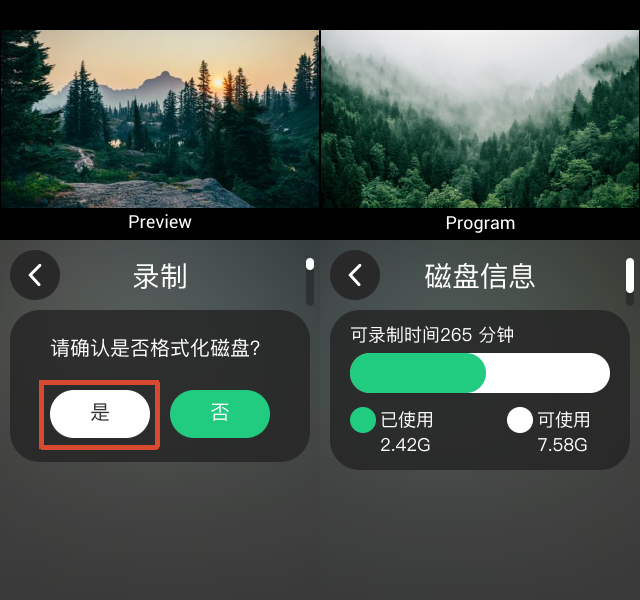
完成后,进入主菜单[输出]>[录制]>[磁盘格式化],在确认弹窗中选择[是],完成磁盘格式化。
 | 👉 |  |
|---|
📢  操作提示
如果连接U盘后电脑无法识别,请使用双头USB线为U盘供电。