在线手册
mini-ISO-cn

2.3.4 直播推流
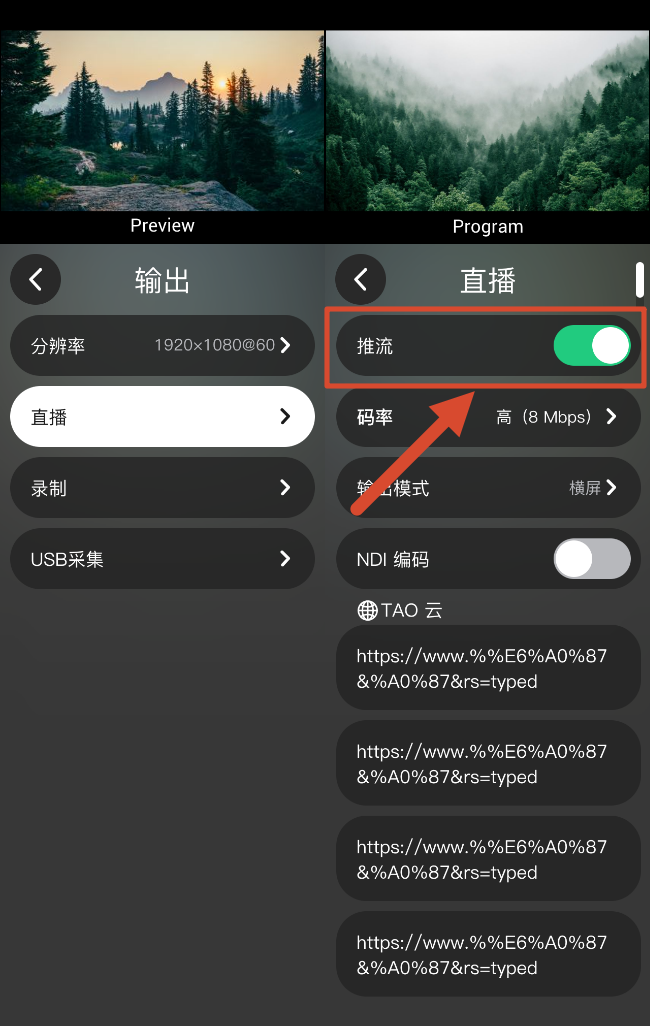
轻按[输出]>[直播]进入设置页面,用户可以选择设备的码率和输出模式,打开或关闭NDI编码,查看推流和检查设备是否连接到TAO云平台等。
mini-ISO支持以下三种推流方式:
- 本机网口推流
- TAO云推流
- USB采集推流
用户可根据实际制作需求选择对应方案。
直播推流前准备
前提1:网络连接
使用网线将mini-ISO的网口连接至路由器或交换机即可完成联网。
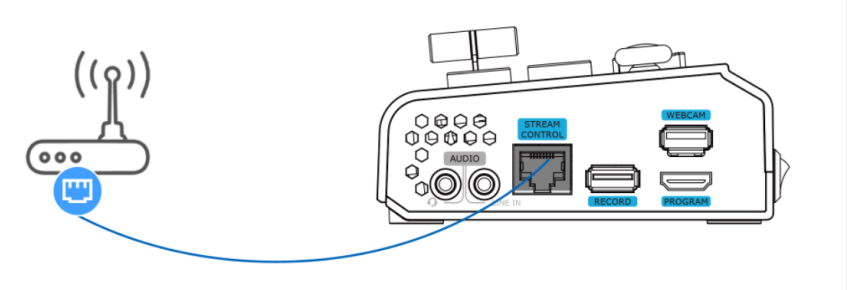
推荐使用RGBlink CAT6网线(产品销售编码:940-0001-00-11-0)。
前提2:获取获取推流地址/推流码
🚨**   风险提示**

**请勿与任何人分享你的推流密钥或在直播中演示相关信息**,否则可能导致账号被冒用/接管、直播内容被劫持、账号受损等风险与损失。

若推流秘钥外泄,首先立即进入对应平台重置推流秘钥,停止当前直播,重新推流。
请点击平台推流码获取查看部分主流直播平台的推流地址/推流码获取方法。
方式1:本机推流
mini-ISO支持联网后设备本机直接推流,无需连接电脑。本机最多支持4个平台同时直播。
TAO云绑定与推流设置
推流参数设置
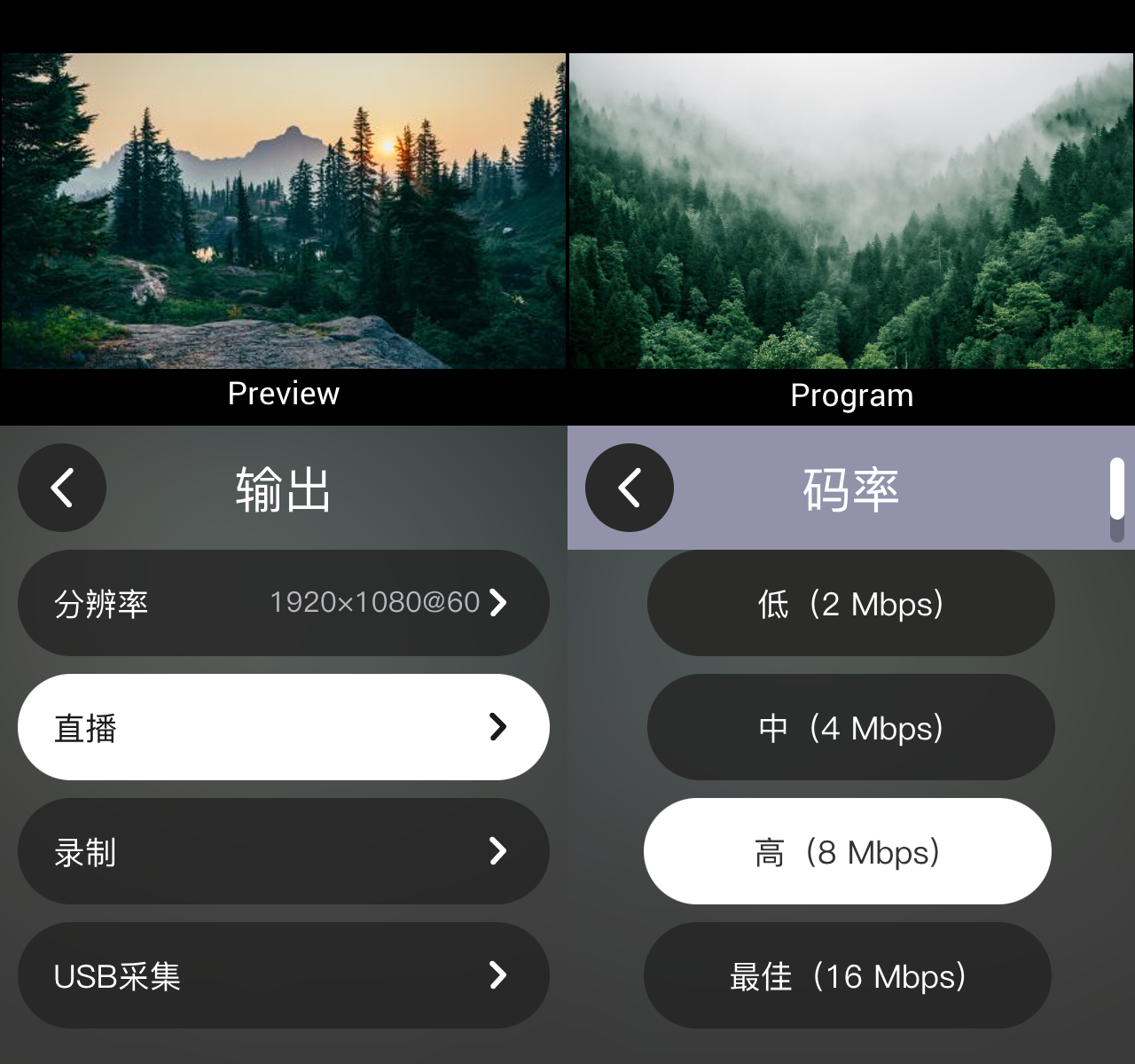
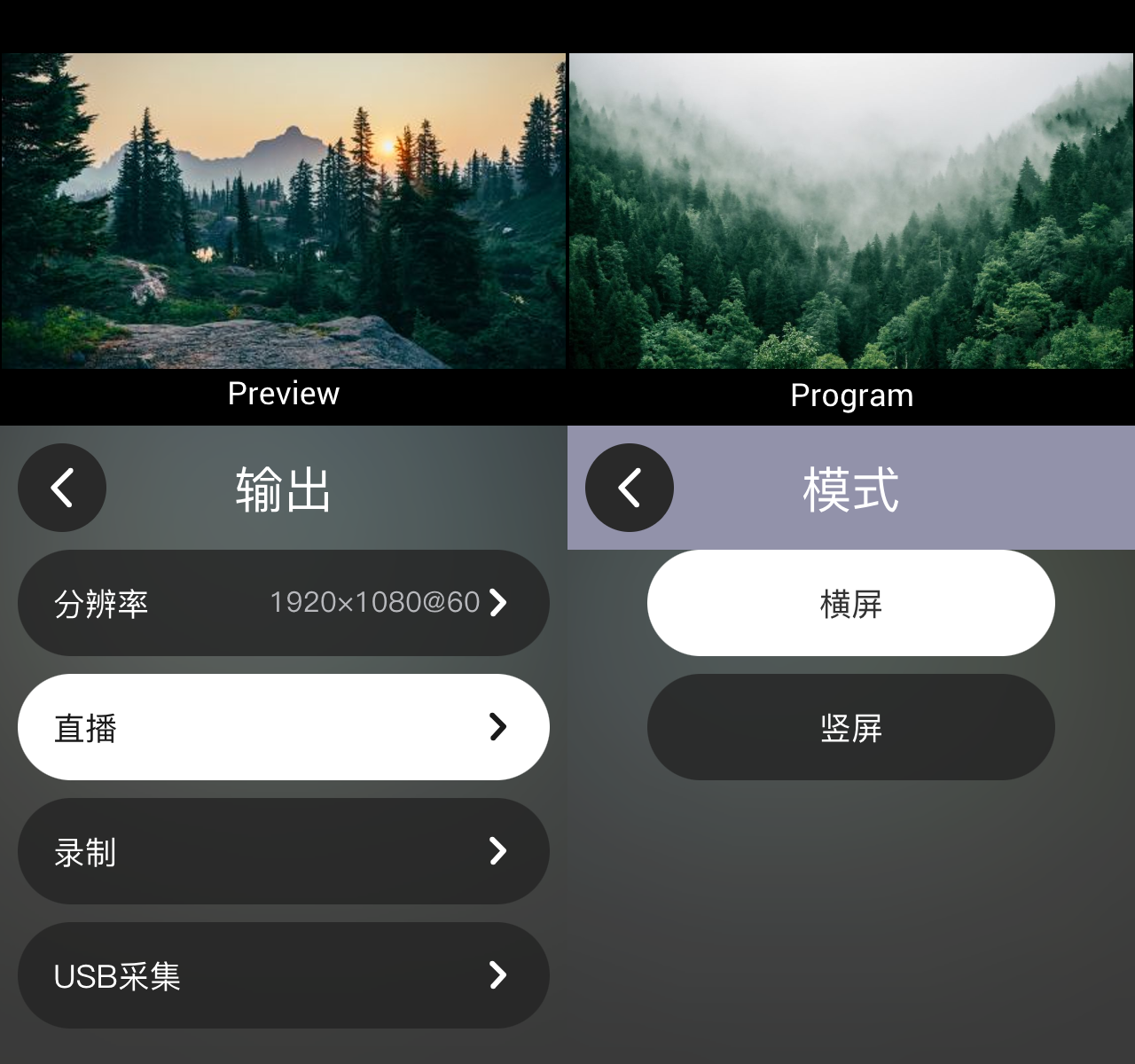
mini-ISO支持RTMP (s)推流协议。用户可在页面设置推流码率与横屏/竖屏模式 。
码率设置
码率越高,直播画质越好。若网络带宽不足,可适当降低码率以保证推流稳定性。
横竖屏设置
设备支持横屏直播与竖屏直播,用户可根据平台需求进行切换。
开始推流
- 用户可通过以下方式开启推流:
- 打开推流页面中的推流开关
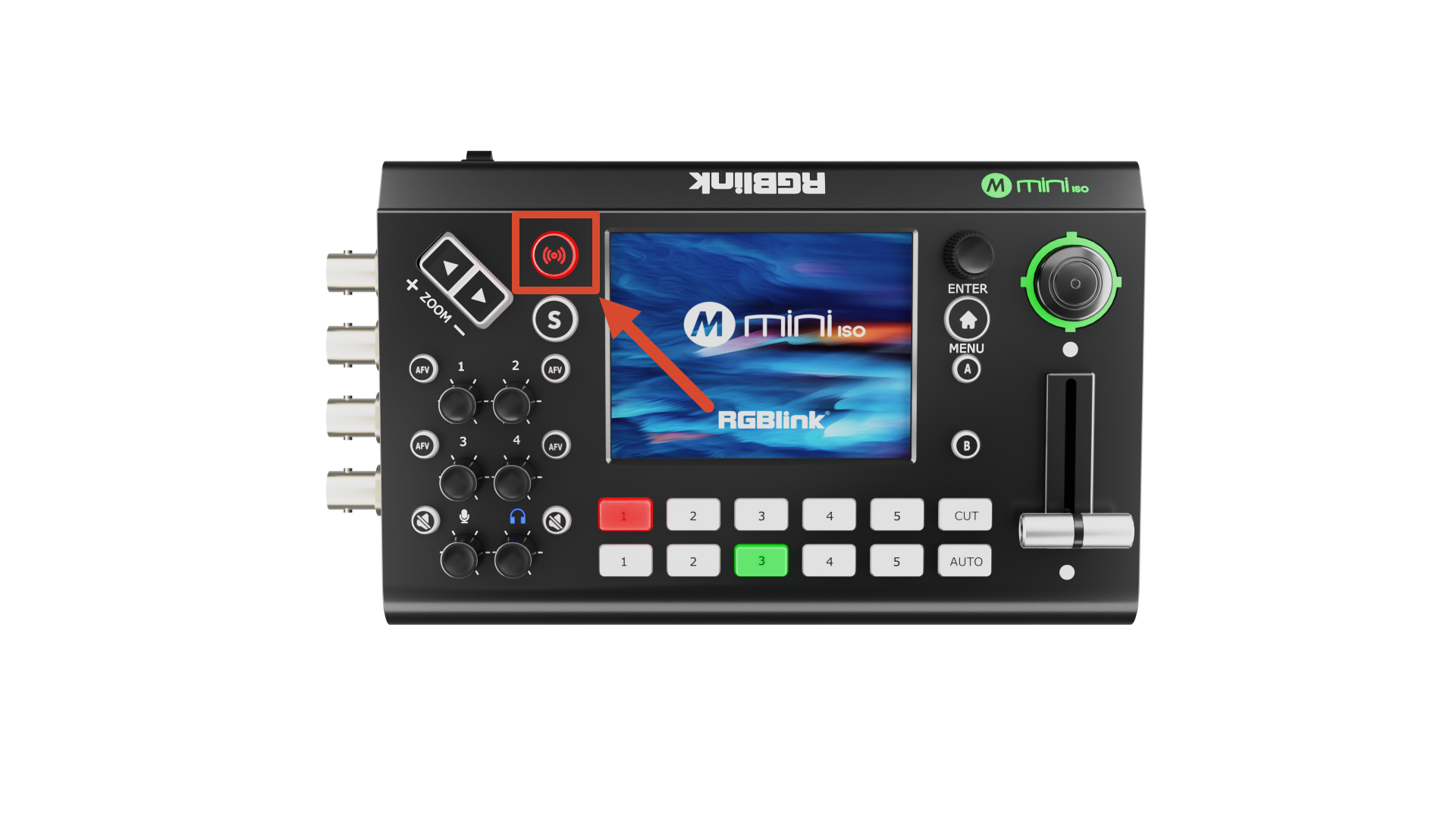
- 轻按前面板[推流]按键
- 推流过程中,可单独开启或关闭任意平台推流。
方式2:TAO云多平台推流
方式3:USB采集
轻按[输出]>[USB采集],选择PGM或TP作为USB输出信号。
选择PGM后,使用USB-A采集线连接mini-ISO的WEBCAM口与电脑,并在OBS等软件中选择mini-ISO作为视频采集设备。
以下以OBS为例进行讲解。
OBS安装与设置
- 请前往Download | OBS下载安装OBS。
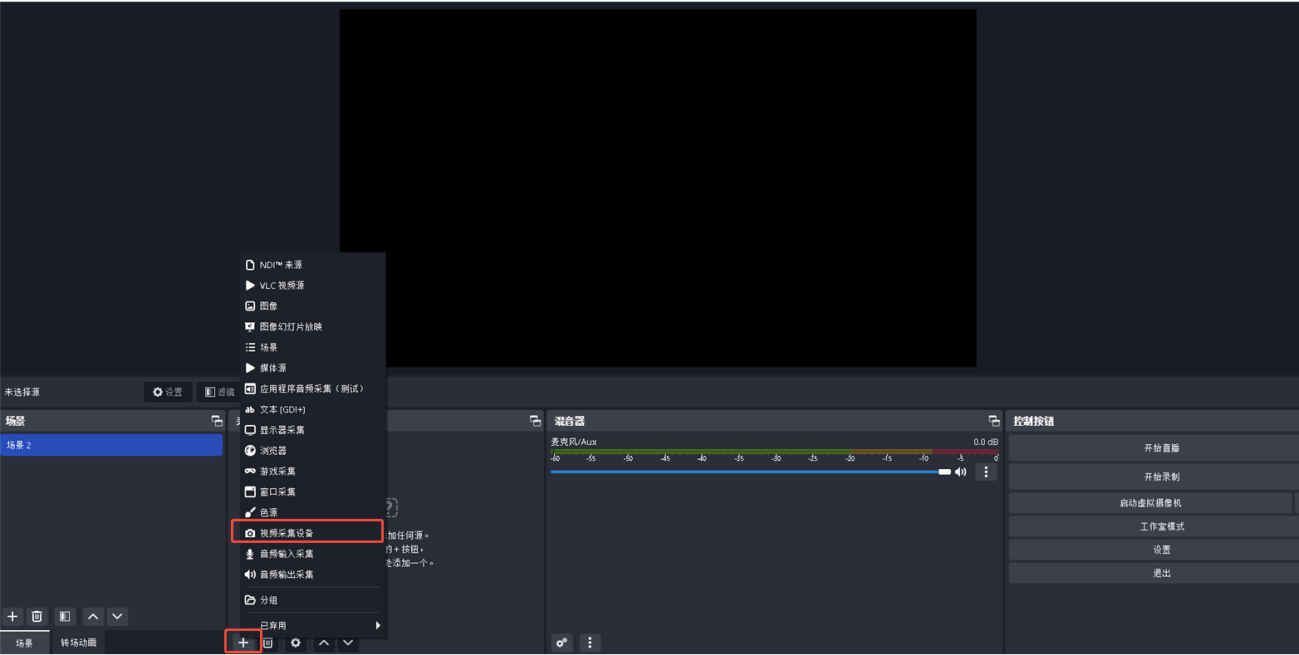
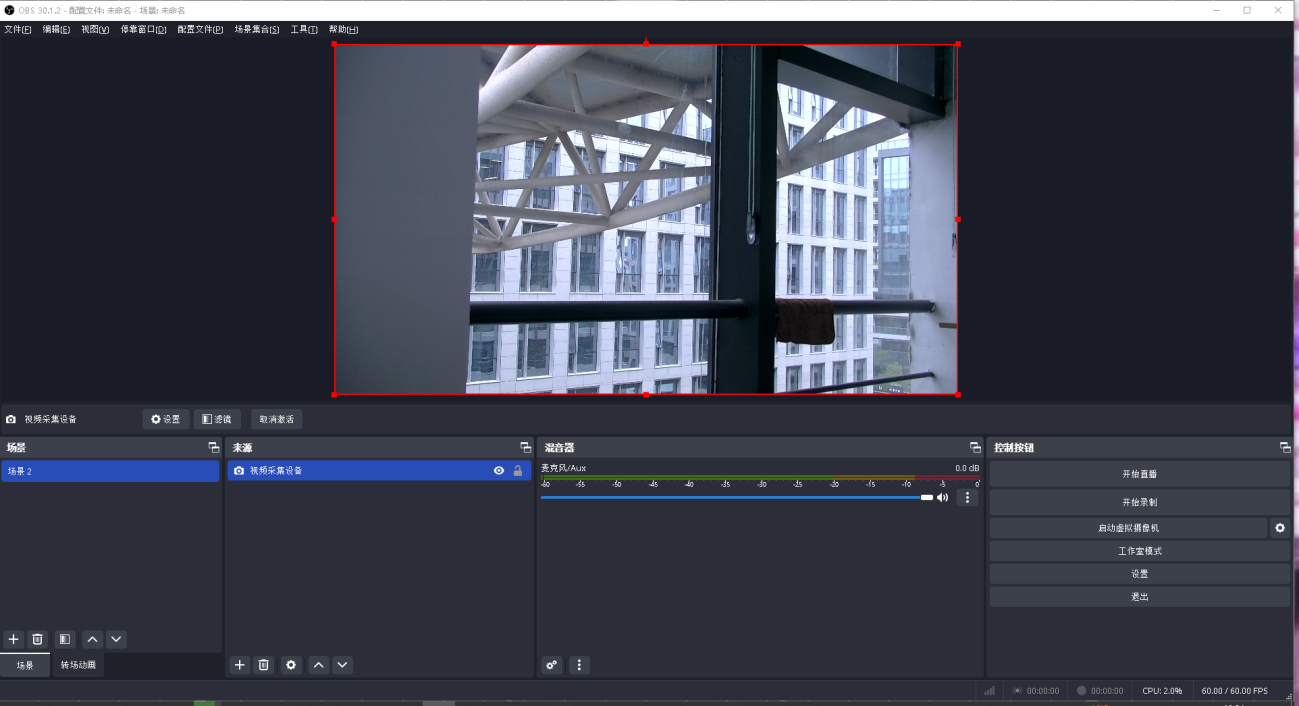
- 打开OBS,添加视频采集设备
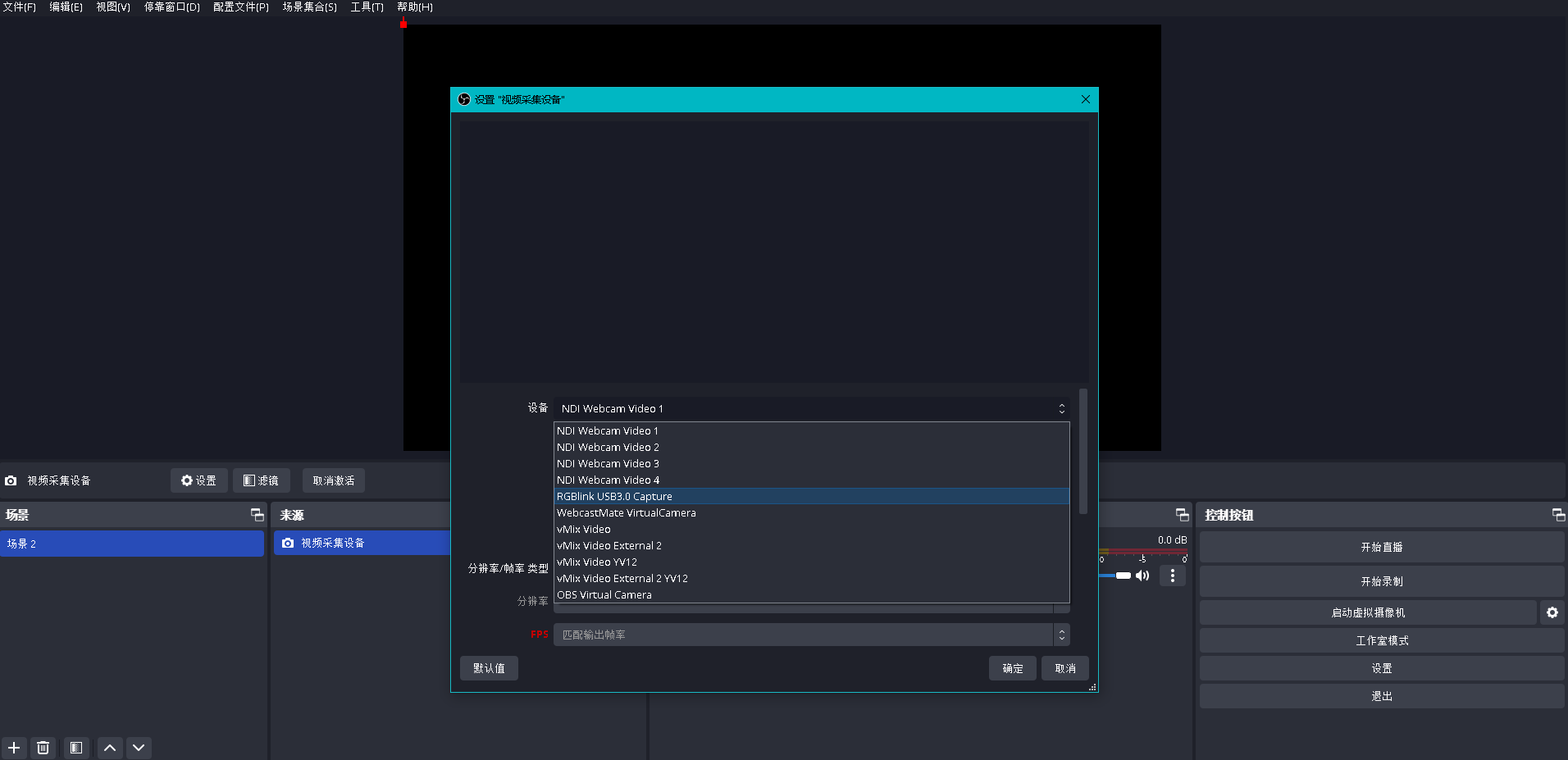
- 选择RGBlink USB3.0 Capture,视频格式选择YUY2,选择最大分辨率一般是1920×1080。
- mini-ISO的画面将被采集到OBS的界面上。
- 音频设置
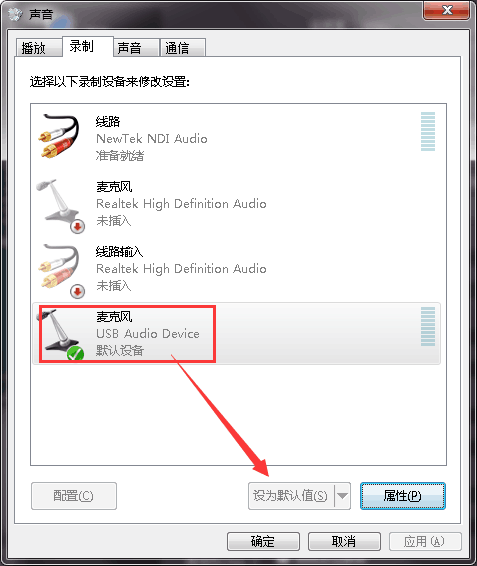
当无音频输出时,可做以下操作:
- 检查前端信号源的音频设置,是否将信号源设置为默认值。
-
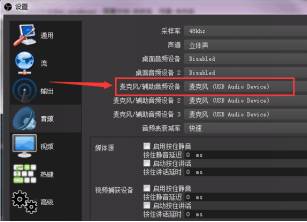
OBS软件音频处是否设置。OBS音频设置:
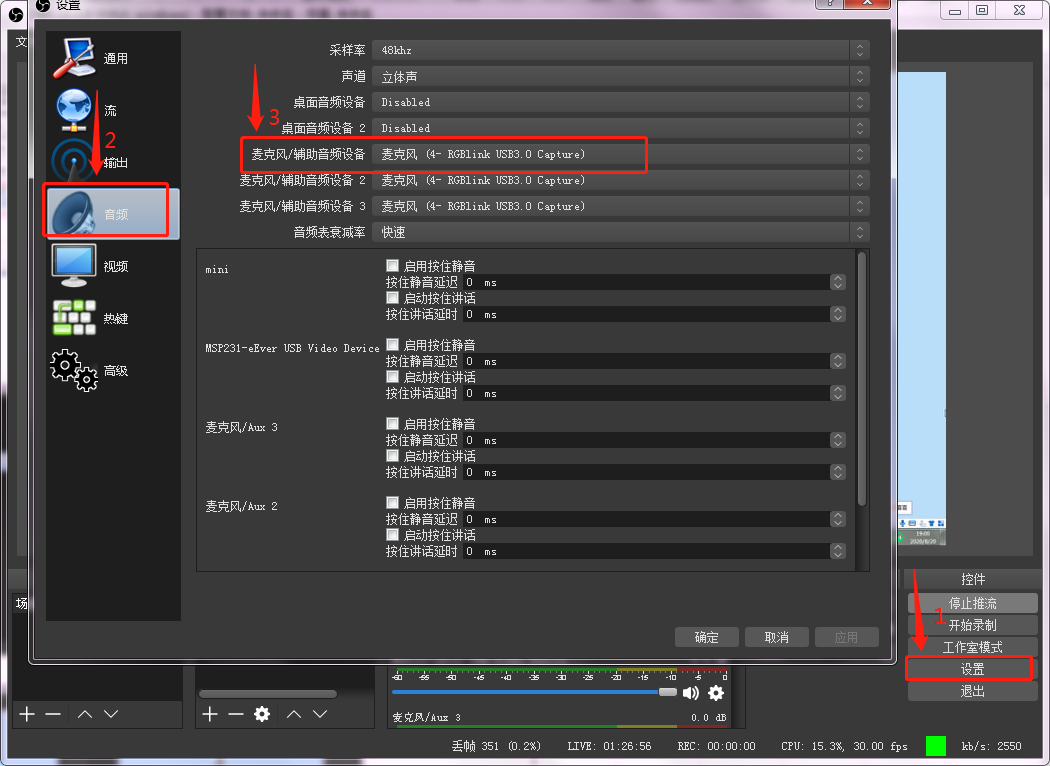
- 外接音频与视频同步设置。当视频本身没有音频需要外接音频,需要做如下操作确保音视频同步。
- 外接第三方音频时,需要在OBS软件的音频设置处设置外接音频来源:设置 > 音频 > 麦克风/辅助音频设备。
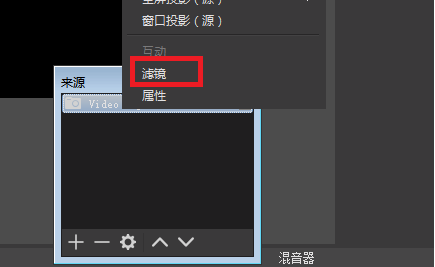
- 右键点击视频捕获设备打开菜单,选择滤镜。
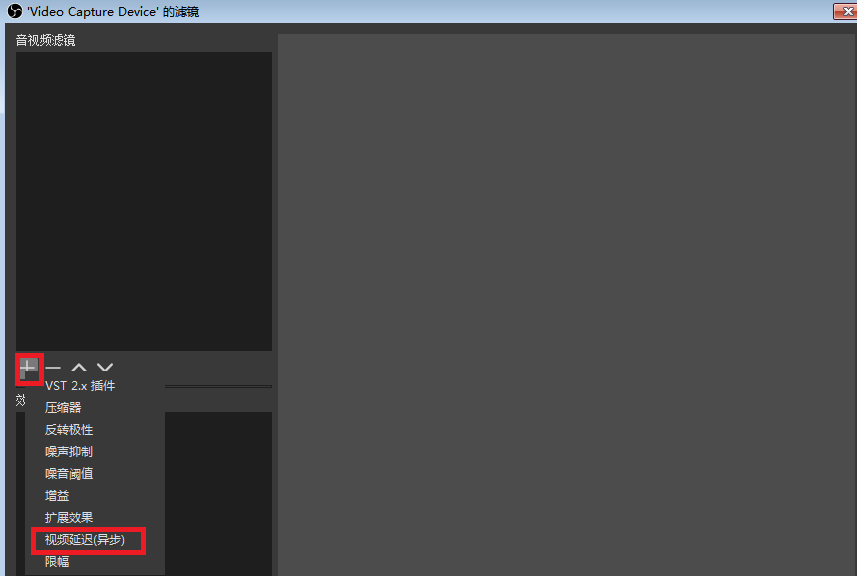
- 点击音视频滤镜下的**+**,选择 视频延迟(异步) 。
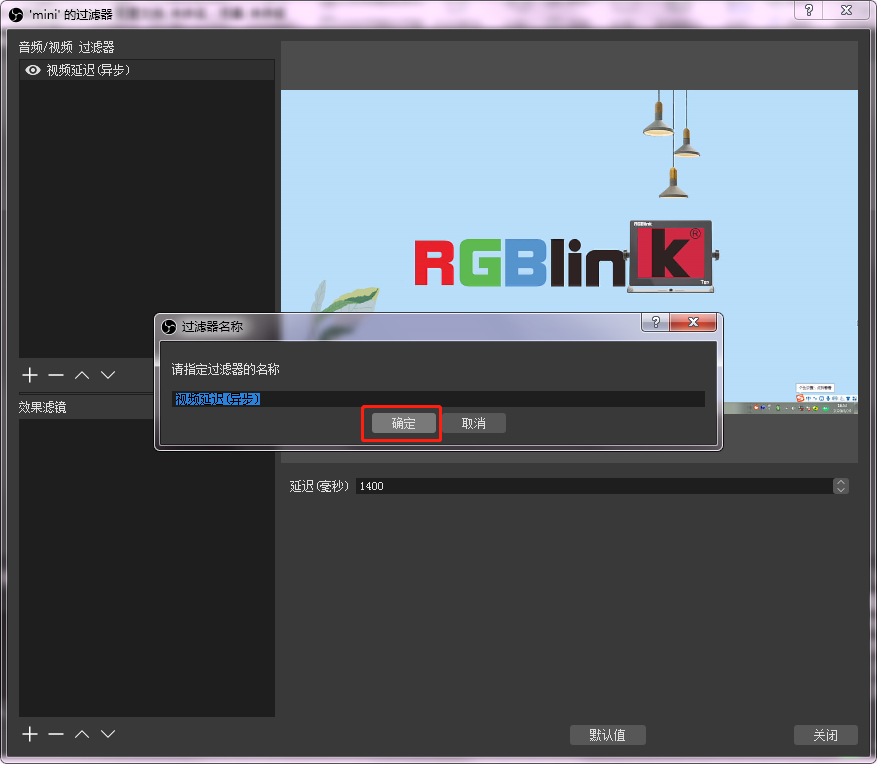
- 在弹出的对话框中点击确定。
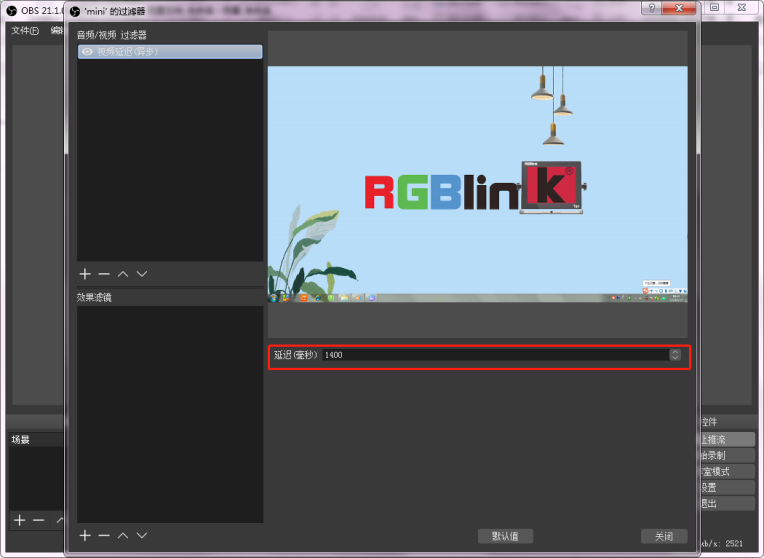
- 在延迟(毫秒)输入数值,该数值需要根据自身情况进行调整,直到音视频同步。
OBS推流
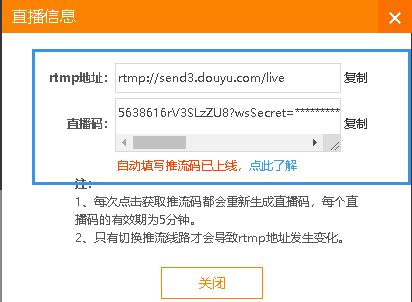
- 获取URL和串流密码方法(以斗鱼为例)。复制 rtmp和直播码。
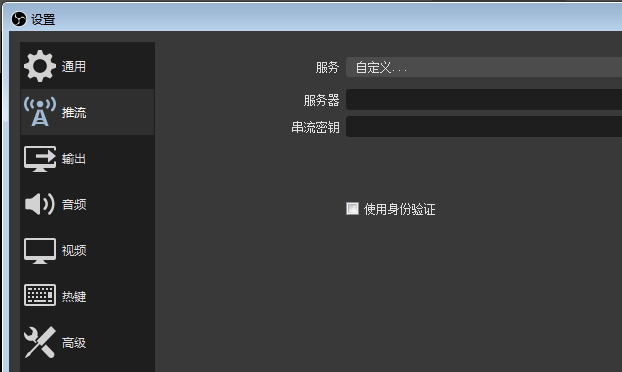
- 回到OBS,在左侧流设置中对于中文直播平台,流类型设置为自定义,在服务器和流名称中分别粘贴直播平台提供的rtmp和直播码。
- 点击 开始推流 ,回到直播平台,进入房间,即可看到目前的直播。