在线手册
mini-pro-v3-cn

3.4 画中画设置
设置画中画布局
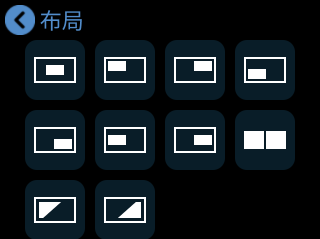
画中画布局用于设置预设的场景结构。
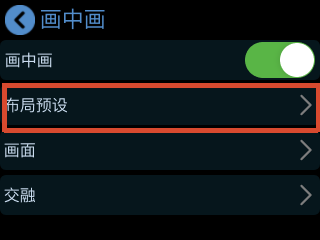
点击[布局预设]右侧箭头,进入画中画快速布局选择界面,根据实际需求进行快速选择。
设置图层大小
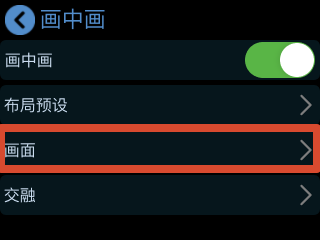
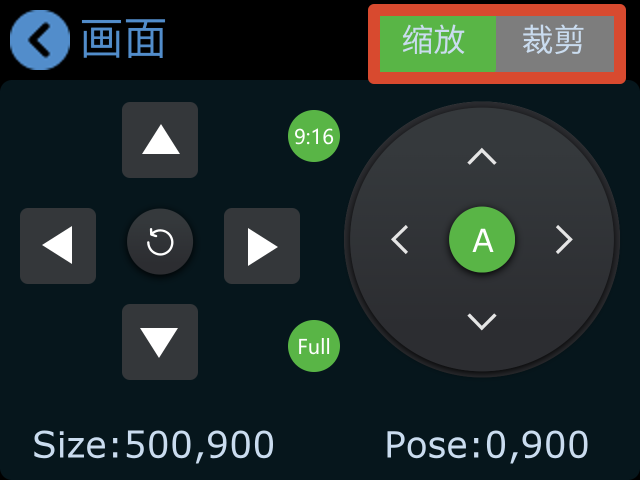
- 在画中画菜单中轻触[画面],进入画面调整界面。
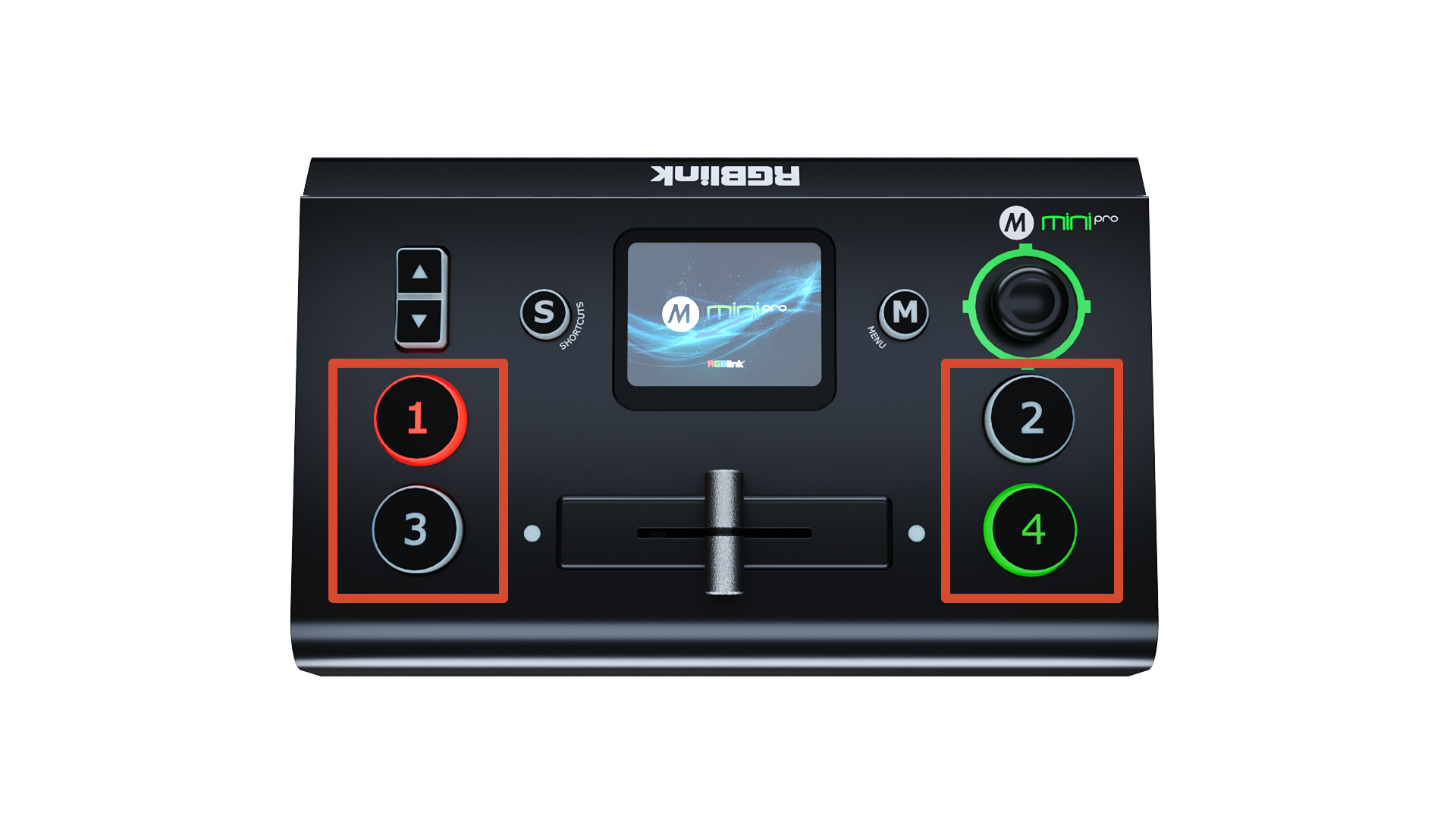
- 子/主图层选择
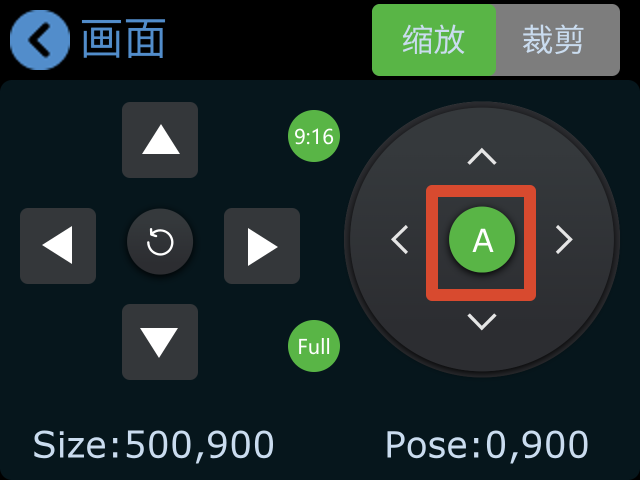
- 轻触触摸屏[A/B]图标,进行主/子图层信号的选择
- 轻按[1][2][3][4]信号源选择所需要的主/子信号
- 画面调整
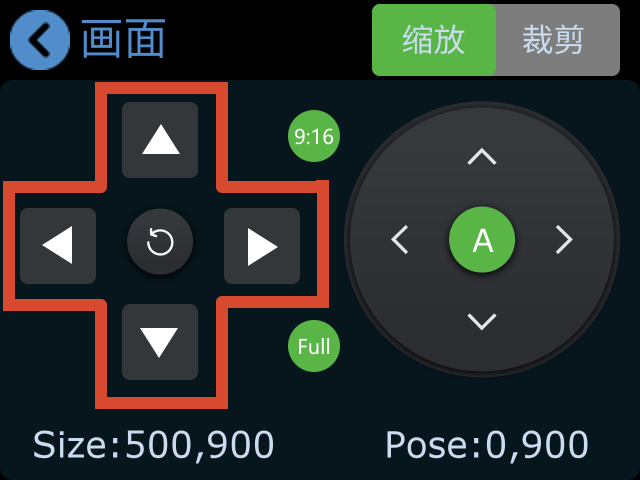
按[A/B]图标选择调整的图层后,进入当前图层的编辑模式。
- 使用界面左侧的上下左右按键调整画面大小;可点击复位按钮复原
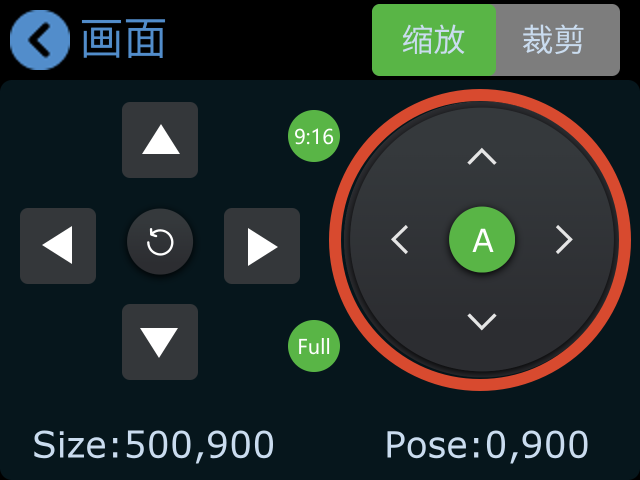
- 使用界面右侧的上下左右按键调整画面位置
- 所有修改会实时保存至当前场景
- 如开启等比例调整功能,使用旋钮时,画面宽高将保持等比例变化
- 画面比例调整
画面默认以全屏显示。
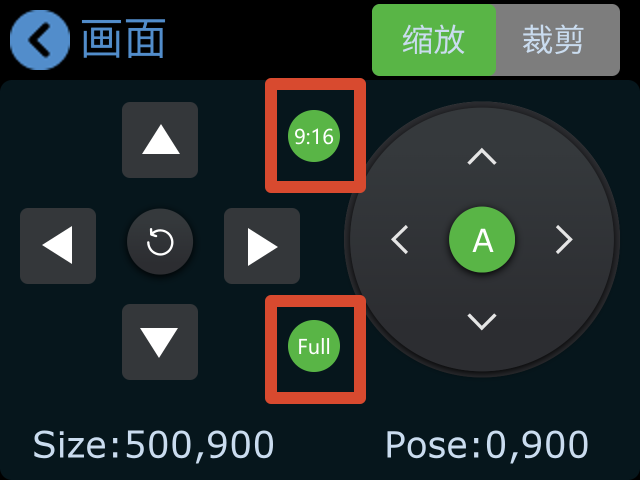
为适应竖屏拍摄等场景,mini-pro支持9:16画面比例。
- 轻触[9:16]切换竖屏比例
- 轻触[Full]恢复全屏显示
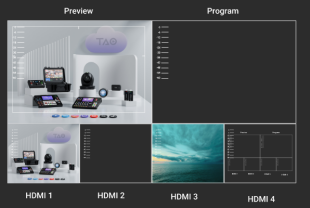 | 👉 | 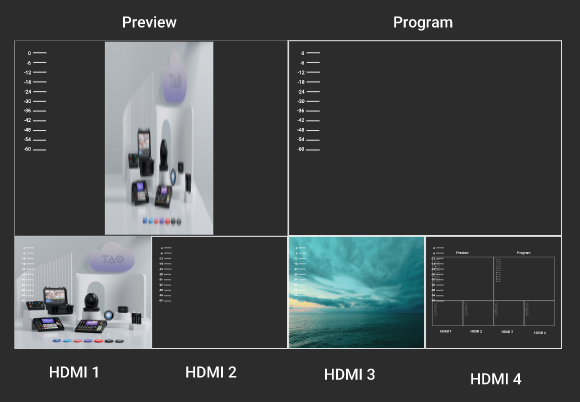 |
|---|
- 裁剪与缩放功能操作一致,可参考上述调整说明。
设置交融效果
mini-pro交融功能用于实现两个画面之间的柔和叠加过渡,使边界区域呈现羽化效果,从而实现更自然的画面融合。


- 在[画中画]菜单中选择[交融],进入相关参数设置界面。
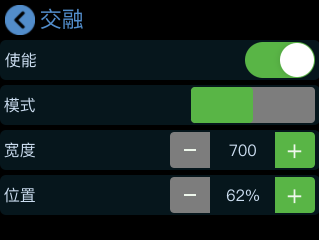
- 在交融设置界面,打开[使能]开关,启用交融功能。
- 支持左交融与右交融模式,可调整以下参数:
- 宽度:默认值700
- 数值越大,虚化范围越宽,边界越柔和
- 数值越小,虚化范围越窄,边界越清晰
- **位置:**控制交融区域范围占比
- 数值越大,交融范围越大,反之同理
可将当前交融设置保存至场景 1–8,实现快速调用。
以下为交融功能的效果图示:

主输出显示4路信号
画中画最多支持左右两个输入信号源的组合显示。
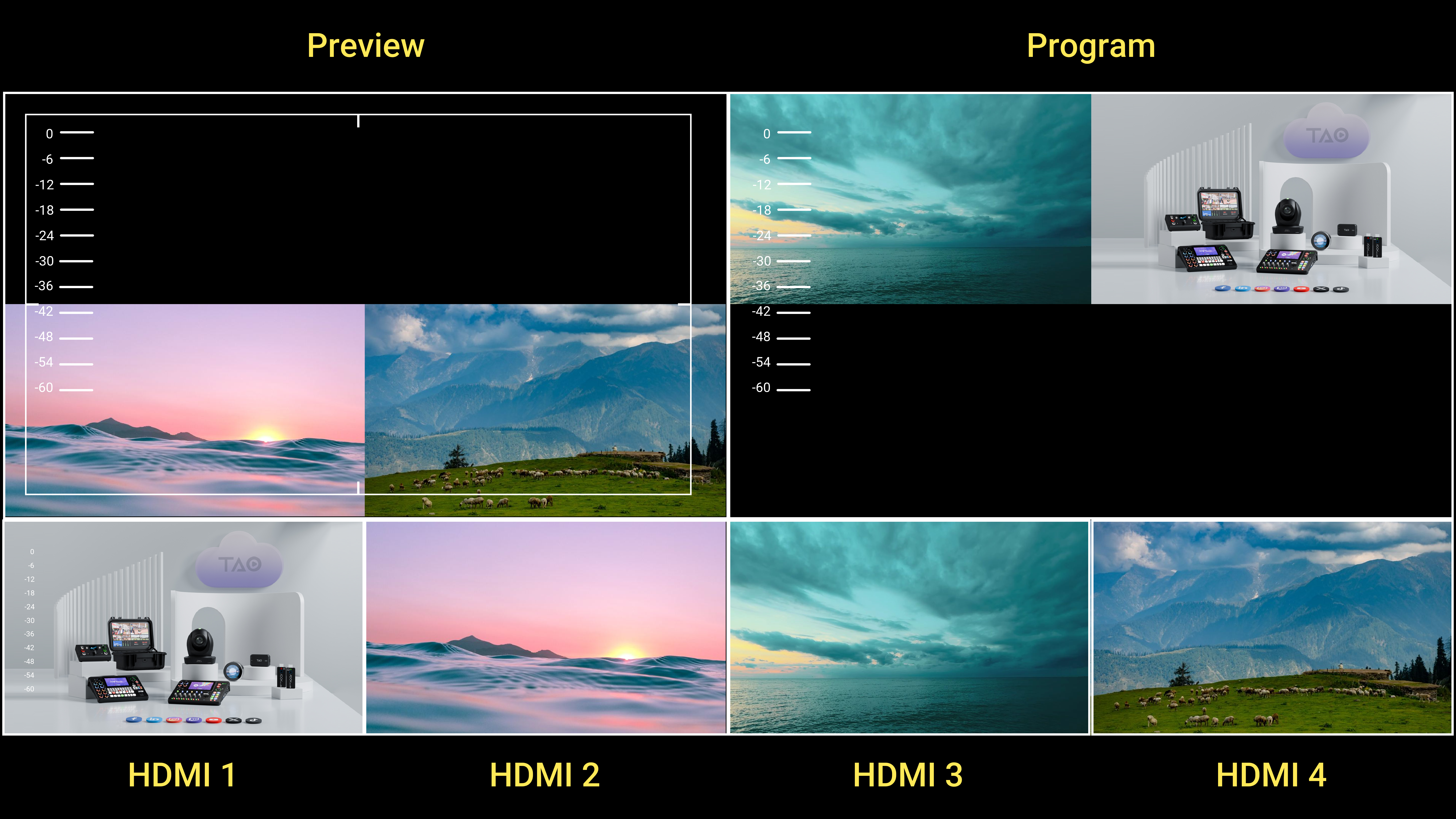
若需在主输出中同时监看4路输入信号,可通过画中画布局和T-BAR模式切换实现:
- 预监画面和主输出的画面均设置为画中画布局。
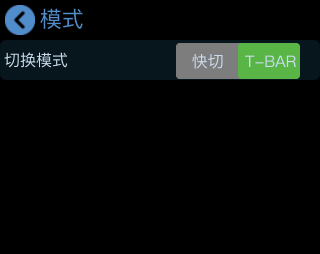
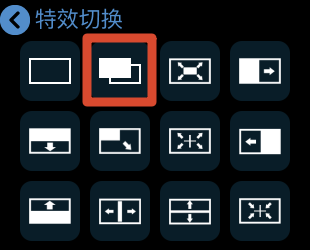
- 切换模式选择[T-BAR]模式,切换特效选择[淡入淡出]。
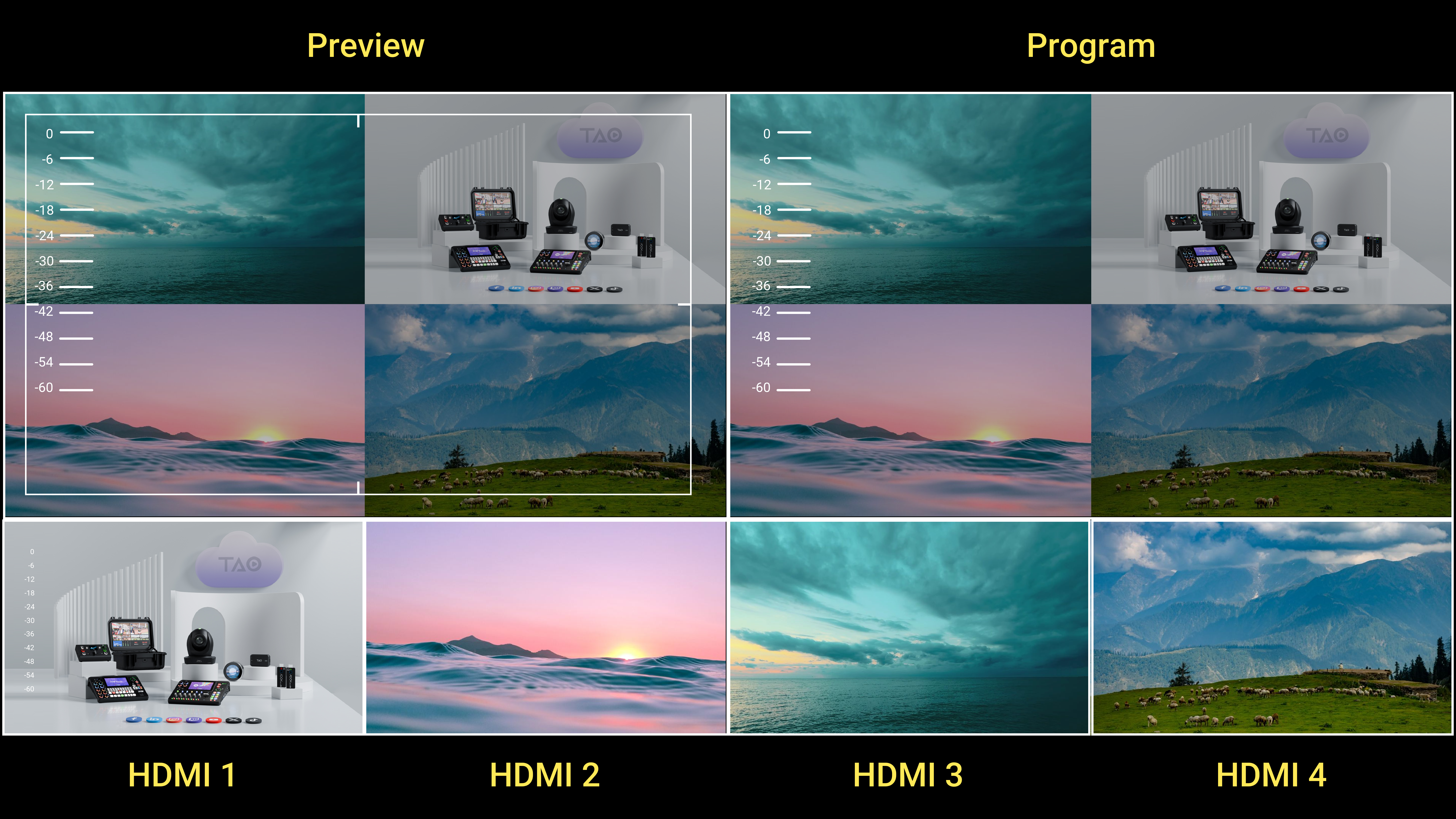
- 将T-bar推至中间位置时,预监和主输出窗口可同时显示4路输入画面。
**📢  操作提示**

由于该显示方式基于淡入淡出特效实现,当 T-Bar 位于中间位置时,预监与主输出画面可能呈现整体偏暗效果,可根据实际使用情况适当调整输入源亮度。