在线手册
mini-pro-v3-cn

3.14 设置
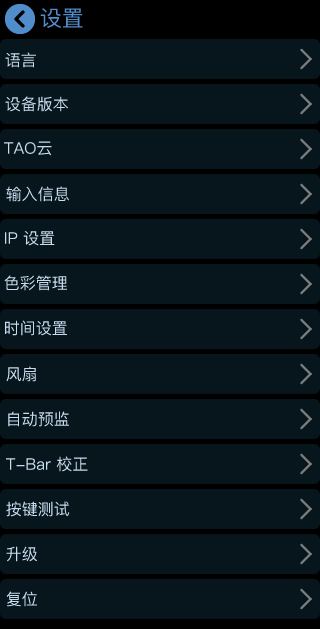
轻触[设置]进入系统设置菜单。
设置区菜单包括:语言,设备版本,输入信息,IP设置,色彩管理,时间设置,风扇,自动预监,T-Bar校正,按键测试,升级以及复位。
语言
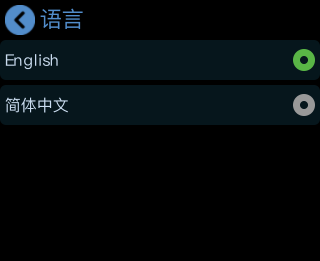
轻触[设置]> [语言]进入设置界面。
mini 支持以下界面语言:
- 简体中文
- English
用户可根据需要进行切换。
设备版本
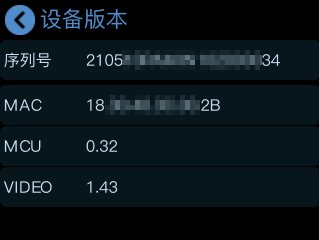
轻触[设置]>[设备版本]查看设备相关信息。
可查看内容包括:
- 设备序列号
- MAC网址
- MCU版本
- 视频版本
绑定TAO云
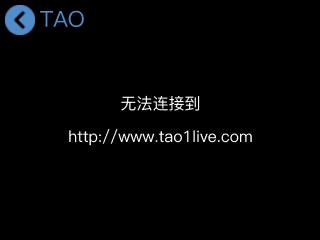
若该设备尚未绑定TAO云平台,且未连接网络,界面会显示无法连接提示。
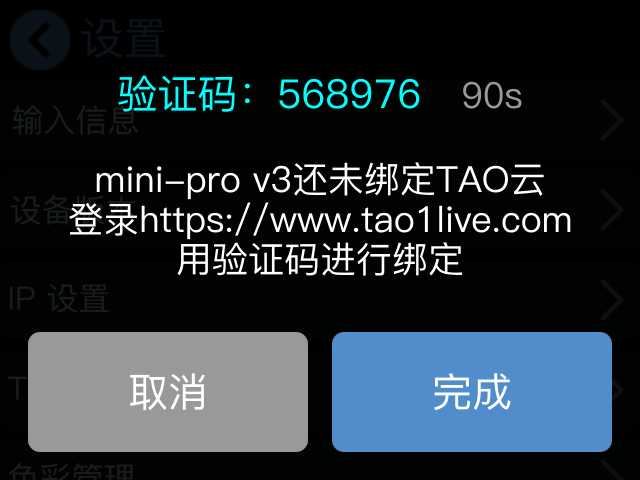
设备联网成功后,页面会显示当前设备的绑定验证码。
登录TAO云
打开视诚科技TAO云平台官网:TAO
输入手机号,点击[发送验证码],手机收到短信验证码后,输入验证码并登录。

绑定设备
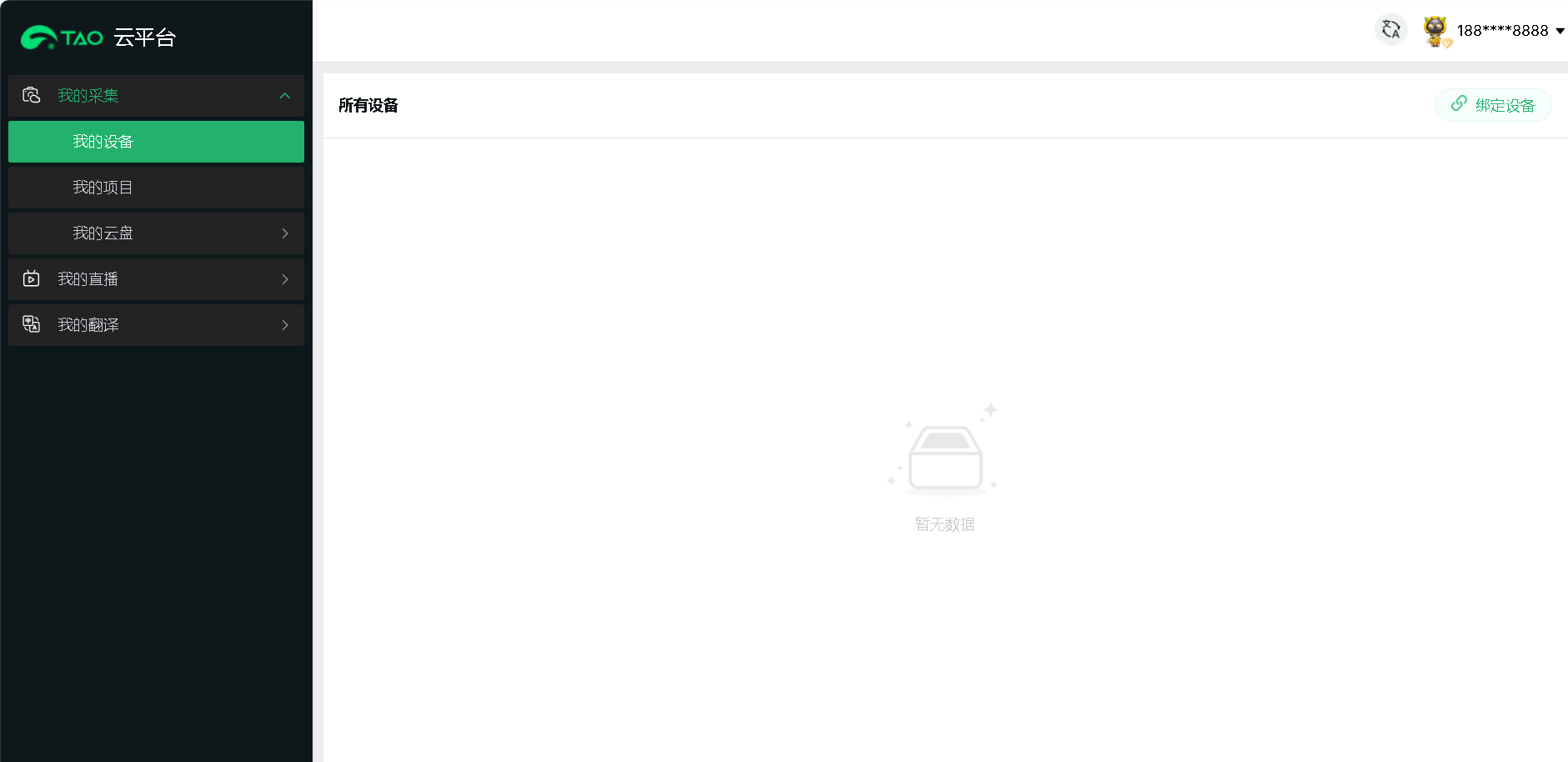
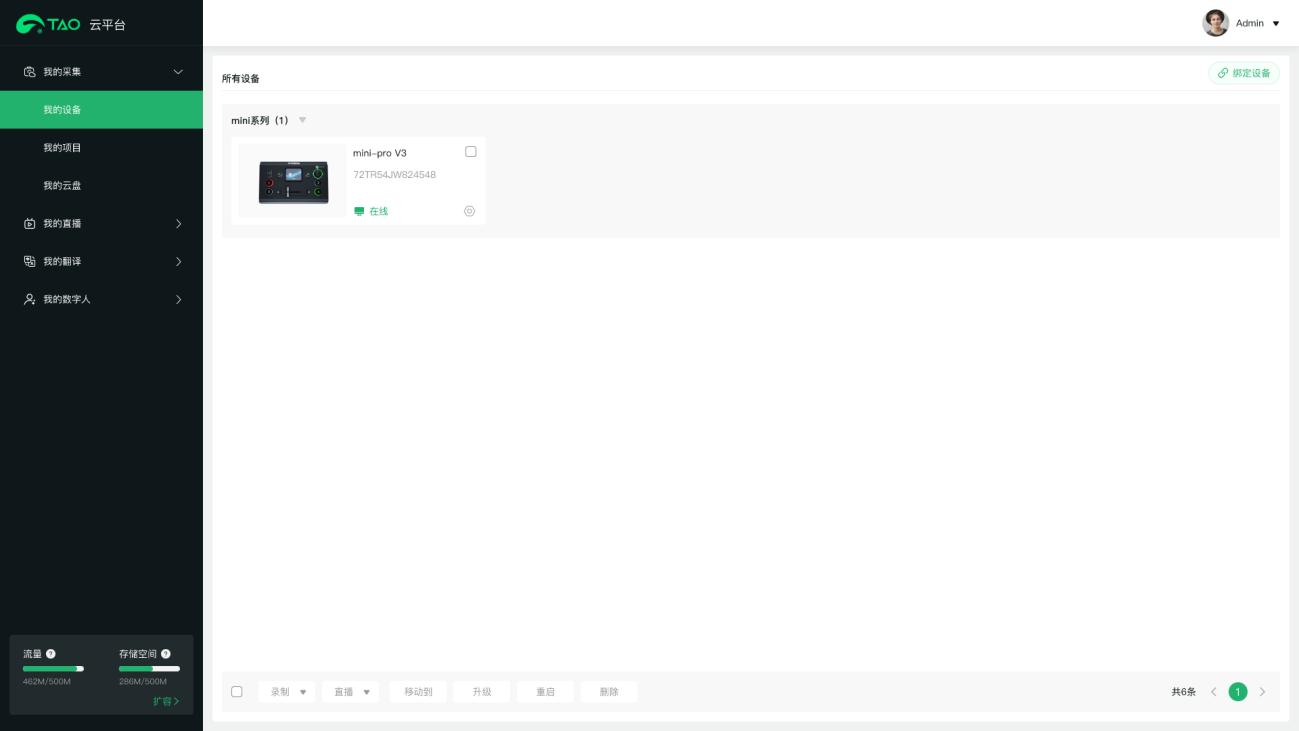
- 登录TAO云后,进入[我的采集]>[我的设备]>[绑定设备]
- 输入[自定义设备名称]与[设备绑定验证码]
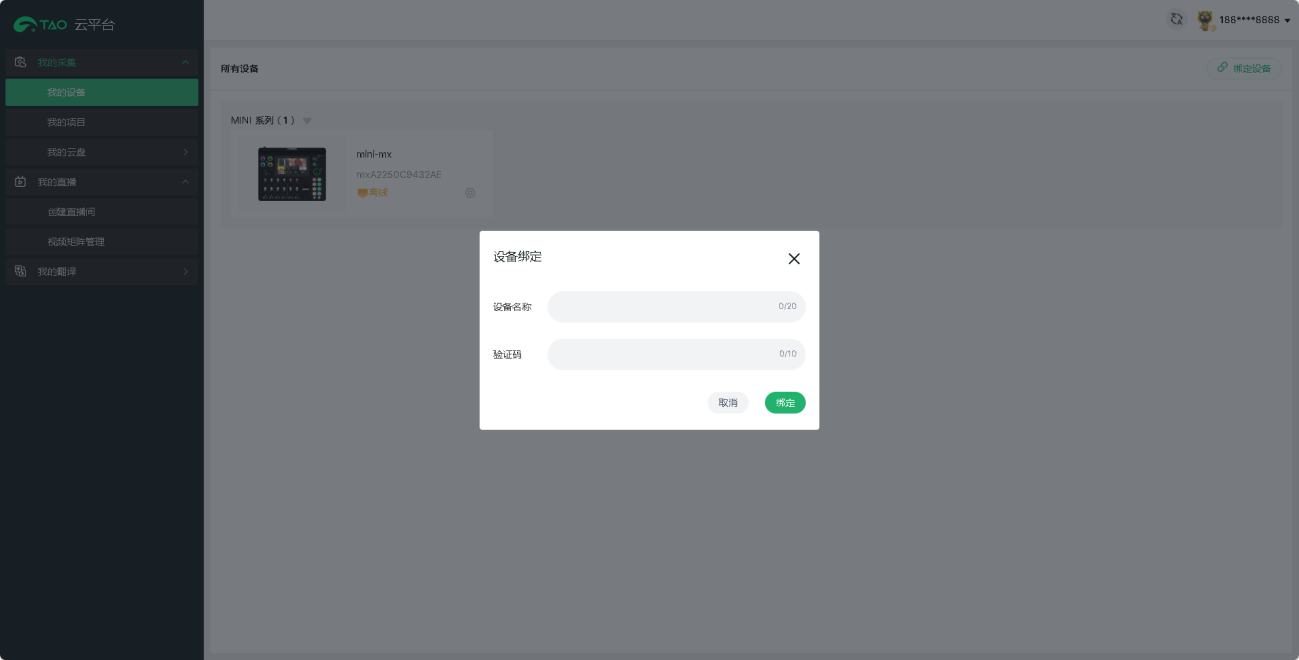
- 点击[绑定]即可完成设备绑定
- 绑定完成后,可在TAO云平台查看设备状态
解绑设备
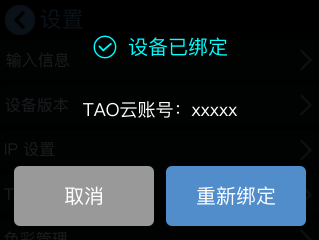
若想进行解绑,再次轻触[设置]>[TAO云],在界面选择[重新绑定]即可接触当前绑定。
输入信息
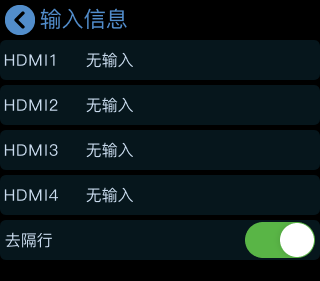
轻触[设置]>[输入信息]进入相关界面。
在该界面中:
- 若未检测到 HDMI 输入,界面显示[无输入]
- 若检测到 HDMI 输入,则显示对应输入分辨率信息
- 当输入信号为隔行扫描(Interlaced)时,可开启[去隔行]功能
IP设置
轻触[设置]>[IP设置]进入相关界面。
在该界面中:
- 打开[DHCP]开关,设备可自动获取IP地址
- 关闭[DHCP]开关,可手动配置IP地址、网关和子网掩码
色彩管理
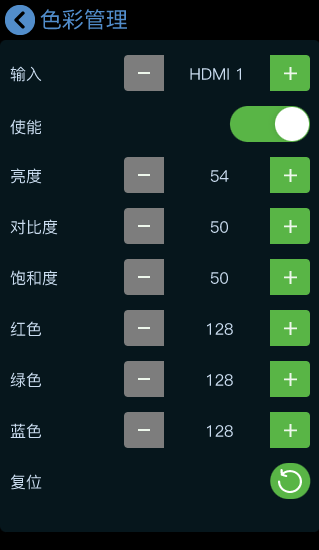
轻触[设置]>[色彩管理]进入色彩调节界面,用户可对 HDMI 1–4 输入源进行独立画面调节。
色彩管理的[使能]开关默认开启,可通过:
- 轻触[-]或[+]切换HDMI输入源
- 轻触[-]或[+]对画面参数进行调整,或使用前面板上下键进行调节
- 亮度
- 对比度
- 饱和度
- 其他画面参数
用于优化不同输入源之间的画面一致性与色彩表现。
若设置错误或希望恢复默认参数,可点击界面底部[复位]对应图标。
时间设置
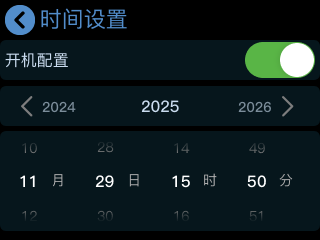
轻触[设置]>[时间设置]进入对应页面。此处显示对应录制文件修改的日期。
- 点击屏幕上的左右箭头调整年份
- 使用前面板的上下键调整月份和日期
若开启[开机配置]
- 设备开机后会自动弹出此页面,提醒用户进行时间设置
- 设备关机后,设置的时间恢复为默认值
风扇
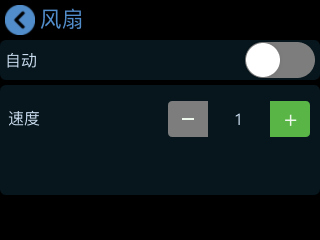
轻触[设置]>[风扇]进入对应页面。
- 开启[自动]后,设备会自动调整风扇转速
- 关闭[自动]后,可手动调节风扇转速
风扇转速支持 4 档调节。
自动预监
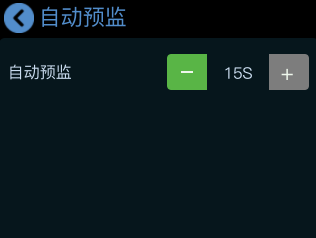
轻触[设置]>[自动预监]进入设置页面,可设置系统自动返回默认预监界面的时间。
- 默认值:15 秒
- 轻触[-]或[+]调整时间,或使用前面板上下键进行调节调节步进:15 秒
T-Bar校正
轻触[设置]>[T-Bar 校正]进入校正界面。
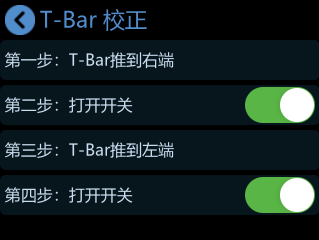
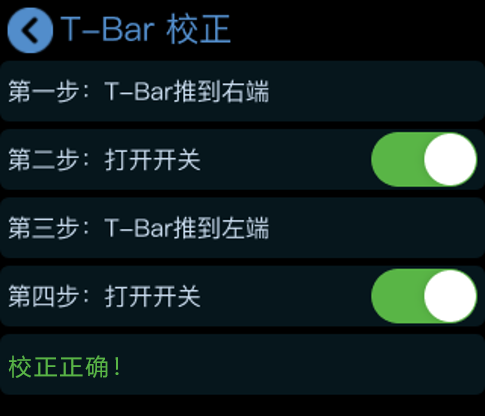
按照以下步骤完成校正:
- 将 T-Bar 推至右端
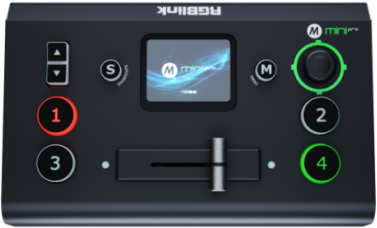
- 打开校正开关
- 将 T-Bar 推至左端
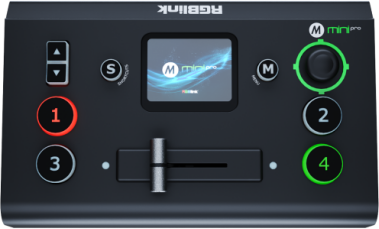
- 再次打开校正开关
- 校正完成后,界面会显示[校正正确]
按键测试
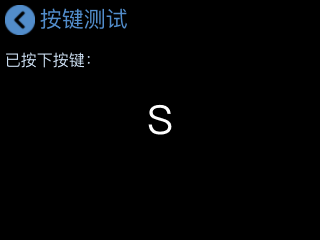
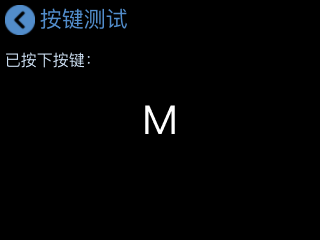
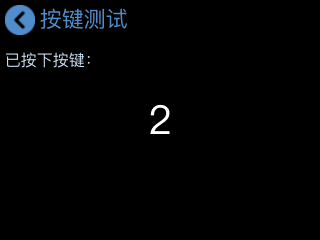
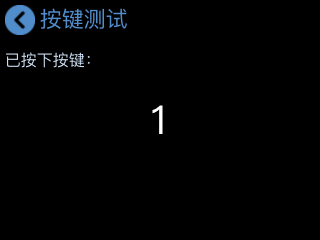
轻触[按键测试]进入测试界面。
按下[S]键或其他按键,检查屏幕显示内容是否与当前按键对应,以确认按键功能是否正常。
    |
|---|
升级
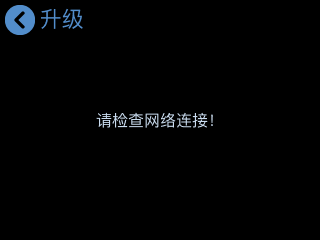
轻触[升级]进入系统升级界面。
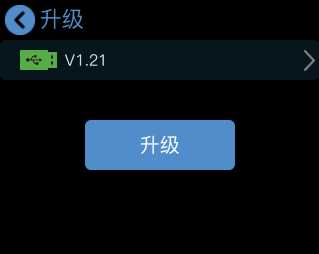
轻触[升级]按钮即可开始升级mini-pro。
📢 ** 操作提示**
升级前及升级过程中,请确保设备网络连接正常。
复位
轻触[复位]进入恢复出厂设置界面。
轻触[是]即可恢复设备默认设置。
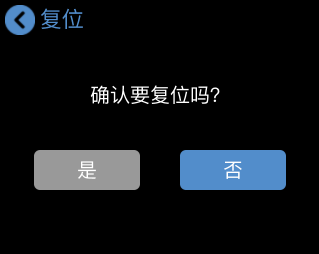
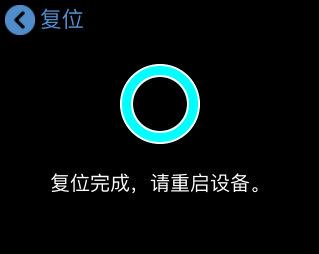
恢复完成后,请重新启动设备。