在线手册
mini-v3-cn

2.2 产品使用
开机
| 操作描述 | 图片示意 |
|---|---|
| mini接上电源后,自带液晶屏上显示开机画面 |  |
| 轻触相应的图标可快速进入对应的功能管理界面,左右滑动可切换菜单列表。 | 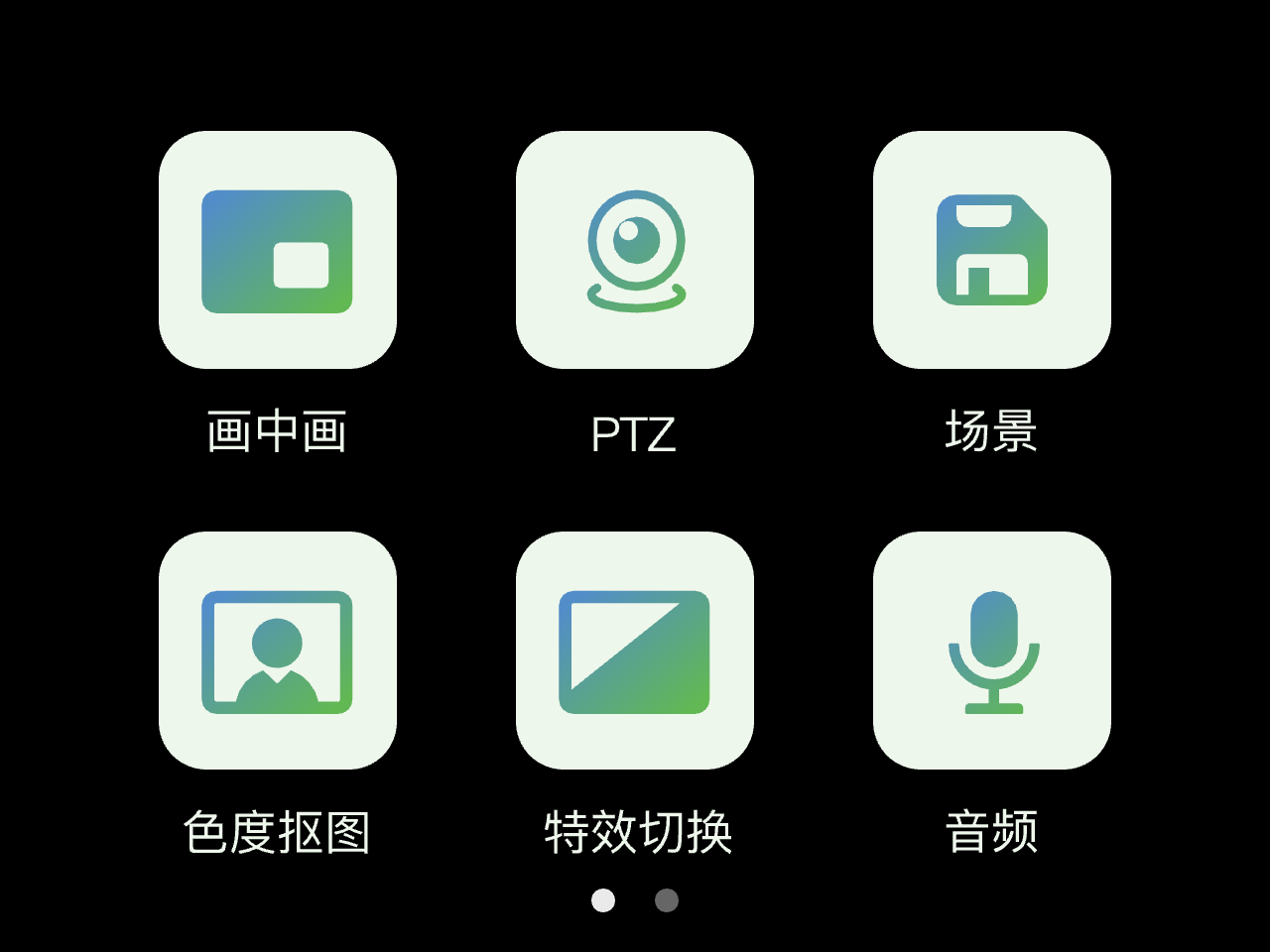 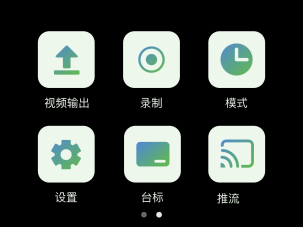 |
画中画
| 操作描述 | 图片示意 |
|---|---|
| 使能画中画 点击主菜单界面的画中画图标,进入画中画设置菜单,点击使能画中画。 | 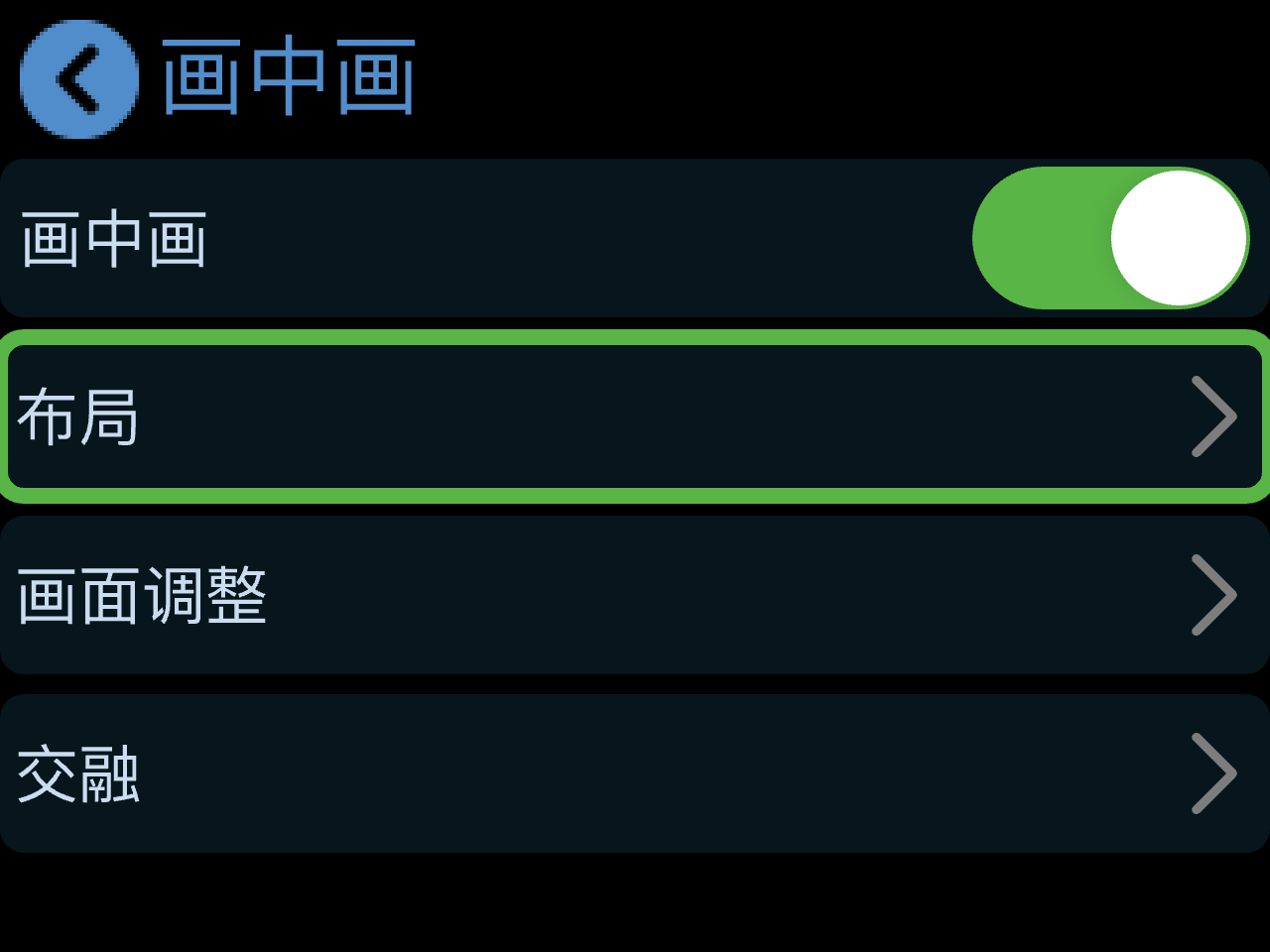 |
| 选择主画面和子画面 选择画中画菜单中的[画面调整],点击A/B图层调整按钮,A图标为绿灯时,当前A图层信号按钮闪烁,可选择其他信号源。再按A/B图标切换为选择B图层信号源。 | 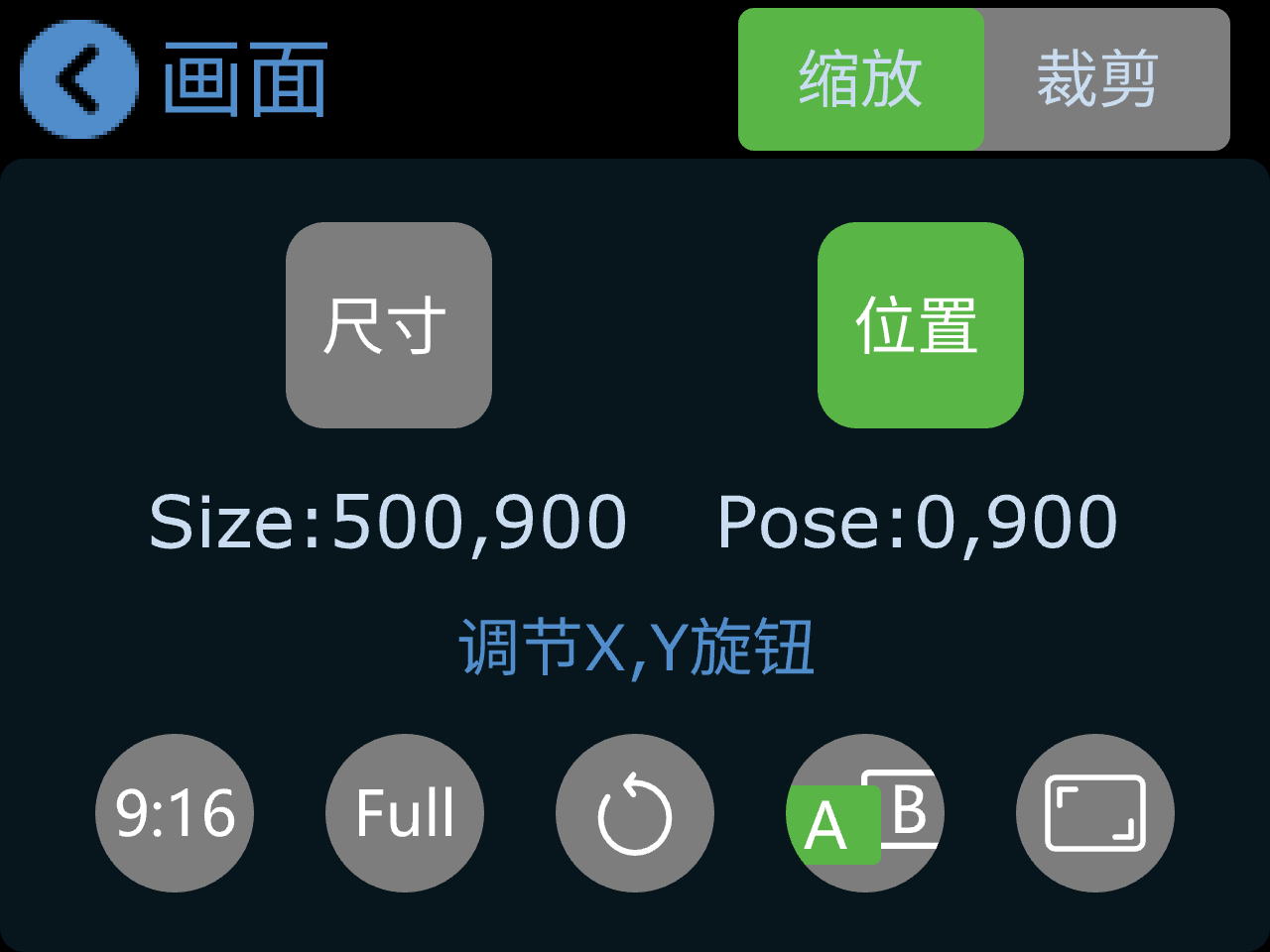 |
| 画面调整 进入[画面调整]页面,按A/B图标选择调整的图层。旋转前面板的X\Y旋钮调整画面宽高、可选: 9:16画面比例、按Full一键满屏、按Reset图标恢复初始设置、切换主画面和子画面、等比例调节图层尺寸。 | 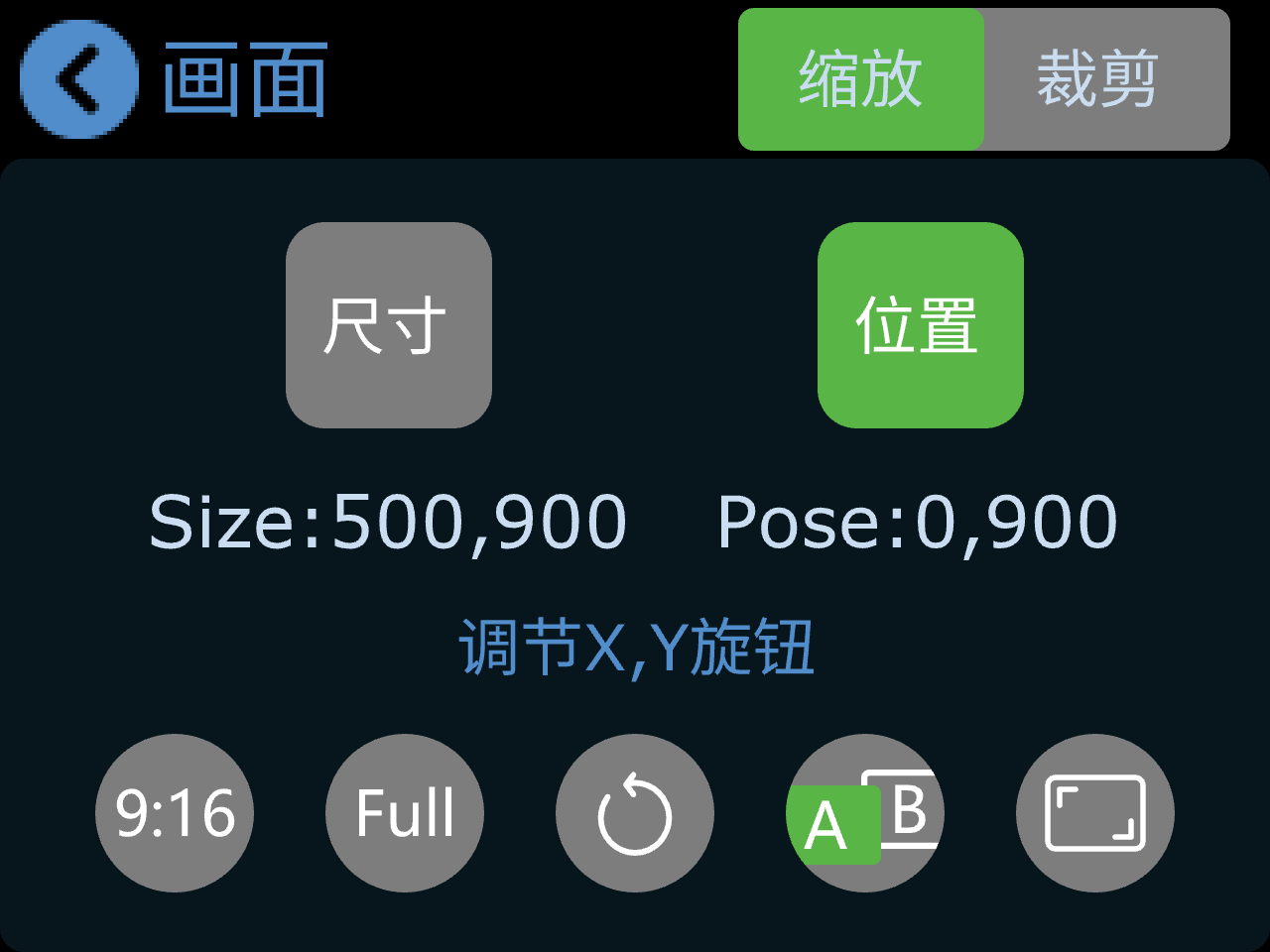 |
| 布局 点击布局进入画面布局设置。默认可选10种布局。 | 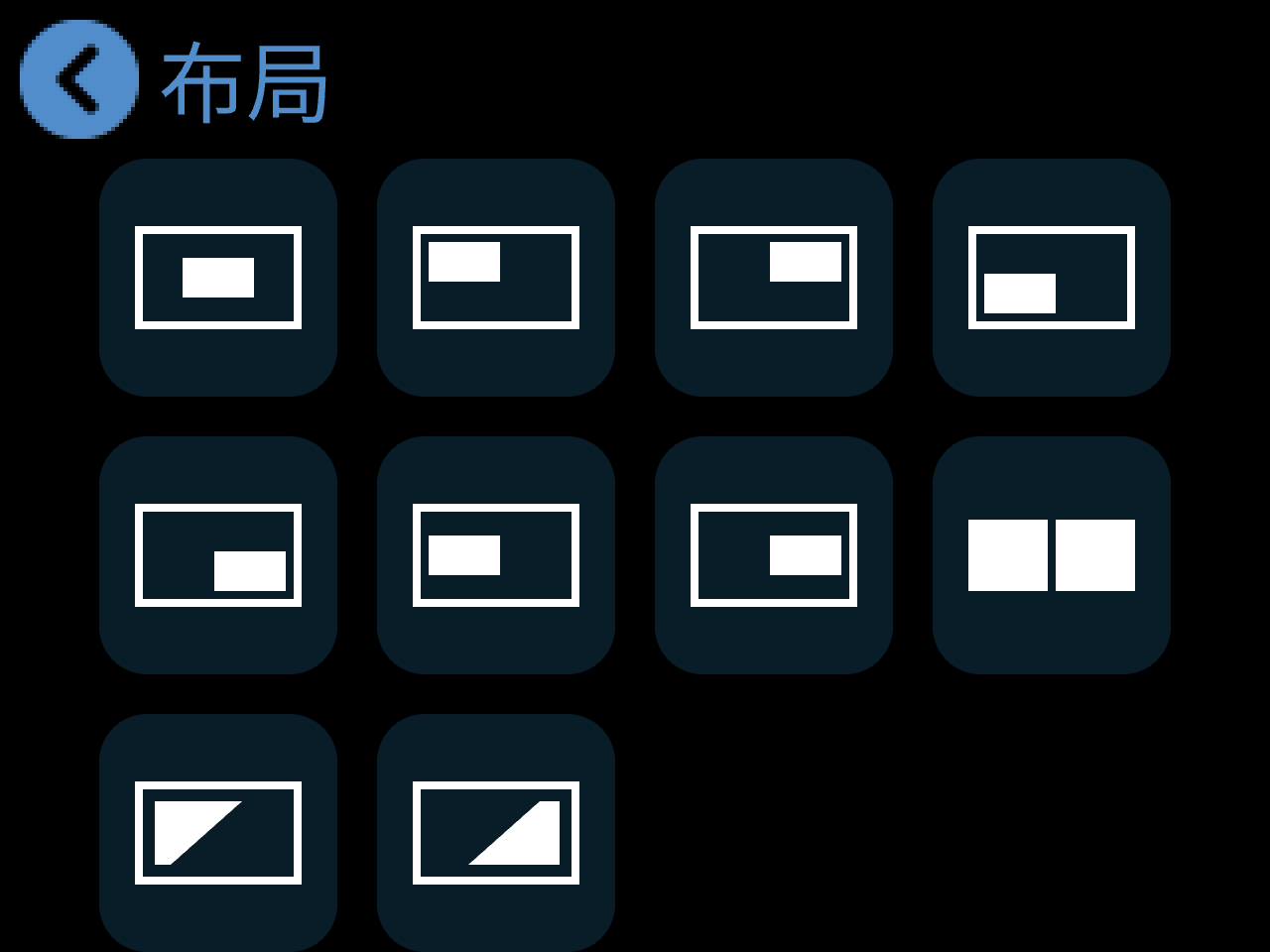 |
| 交融 使能交融功能后,选择A、B模式可切换交融画面。支持调节画面宽度和位置。 | 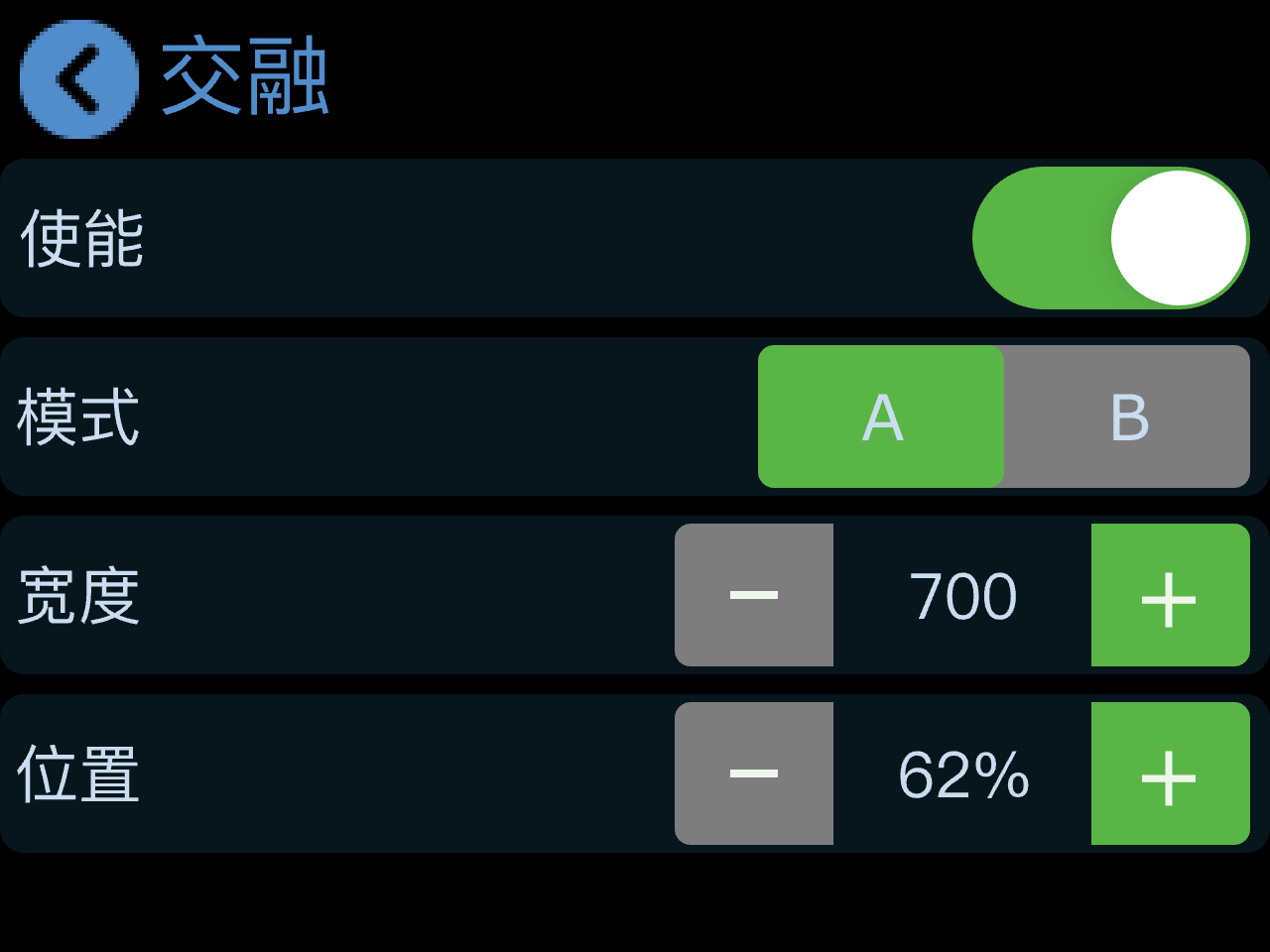 |
场景
| 操作描述 | 图片示意 |
|---|---|
| 进入场景 点击主菜单页面的场景图标,进入场景保存界面。或通过前面板S键进入。 场景图标颜色表示状态如下: 1. 黄色:正在编辑的场景 2. 绿色:已保存的场景 3. 灰色:无保存场景 | 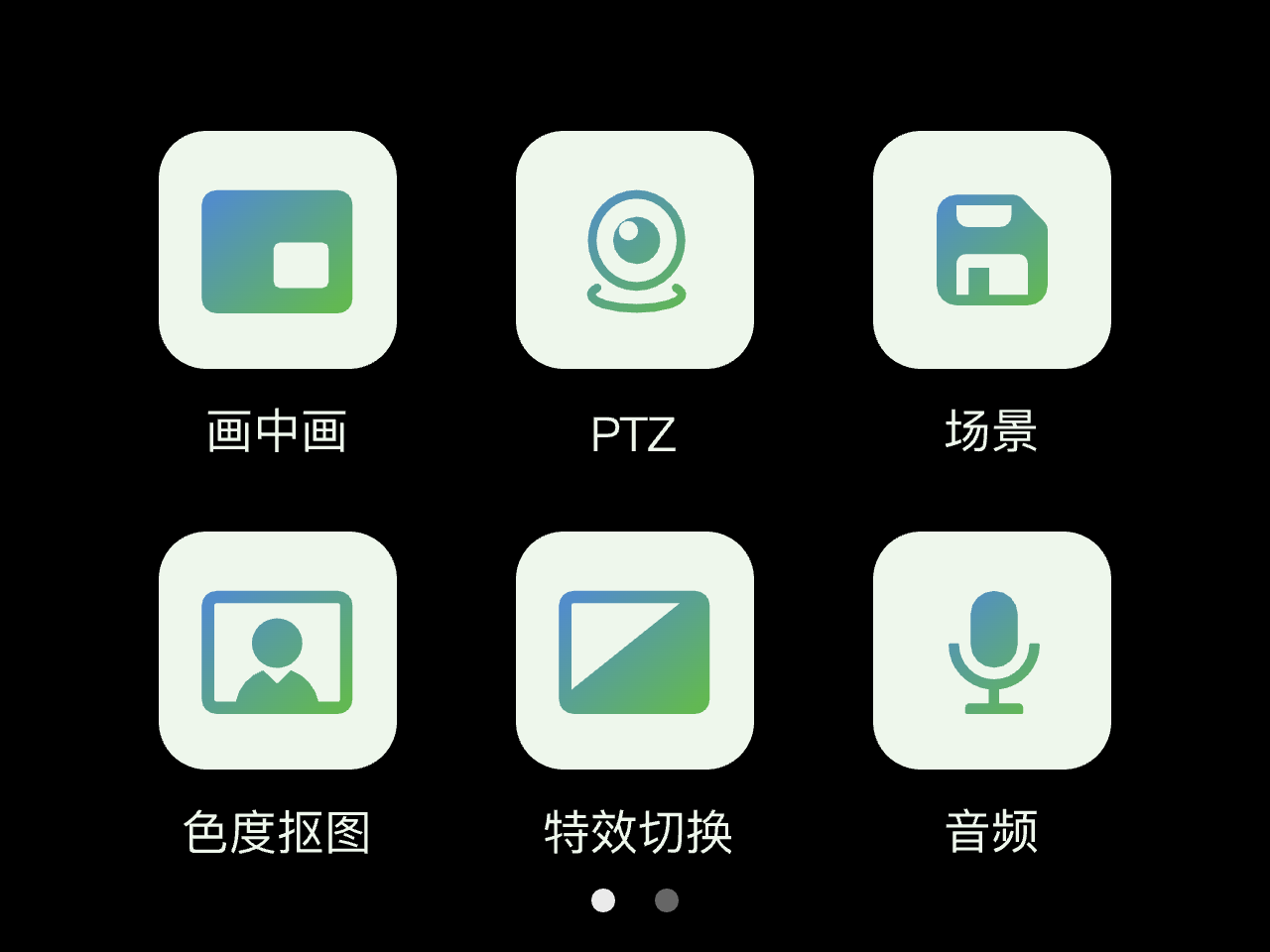 |
| 界面操作 1. 轻按保存当前预监画面到当前场景 2. 选择手动、自动场景切换模式 3. 可选择场景切换时长 | 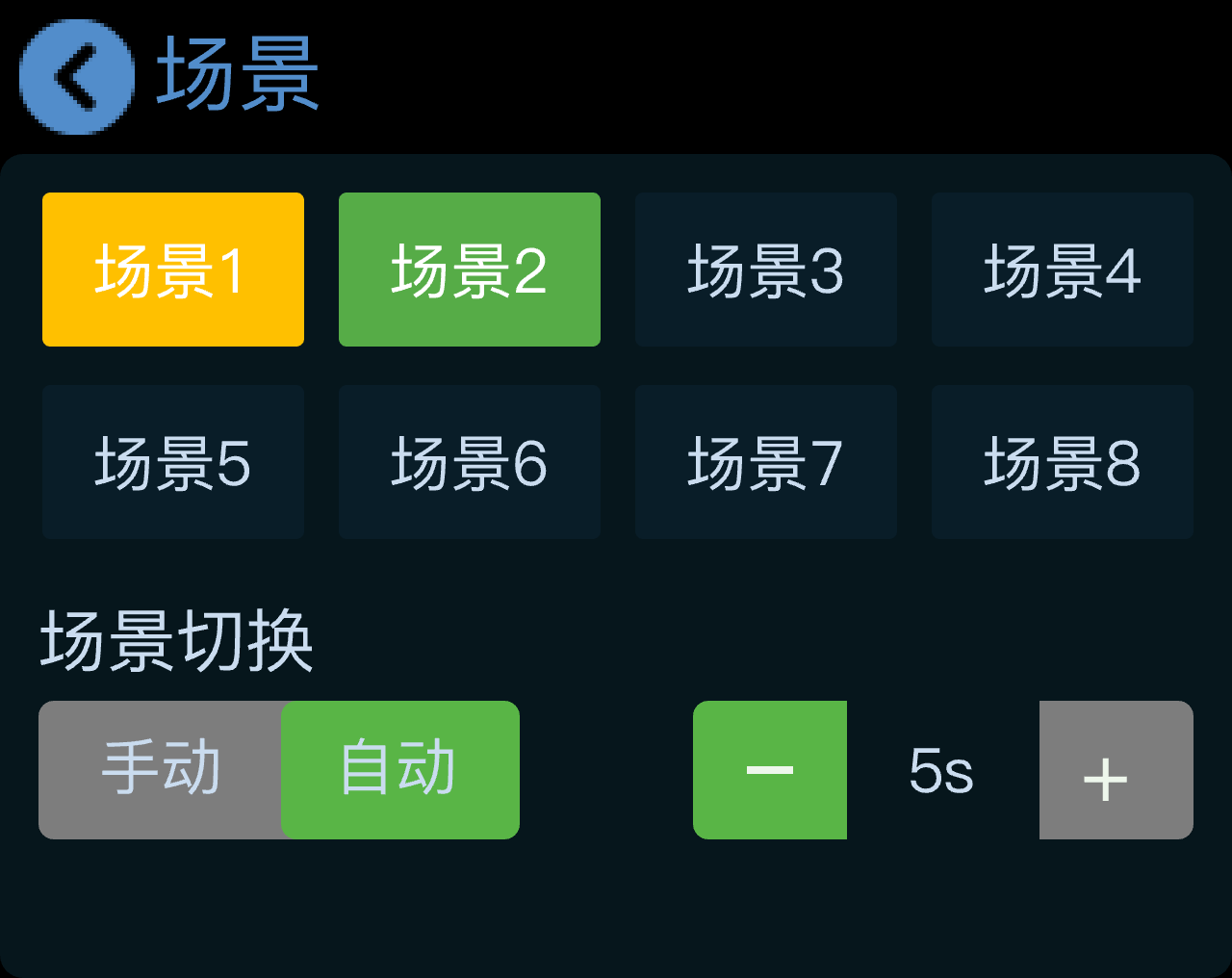 |
特效切换
| 操作描述 | 图片示意 |
|---|---|
| 选择特效切换 点击主菜单界面的特效切换图标,进入切换特效选择菜单。 提供15种切换特效,包括淡入淡出以及其他各种拉幕切换效果。 | 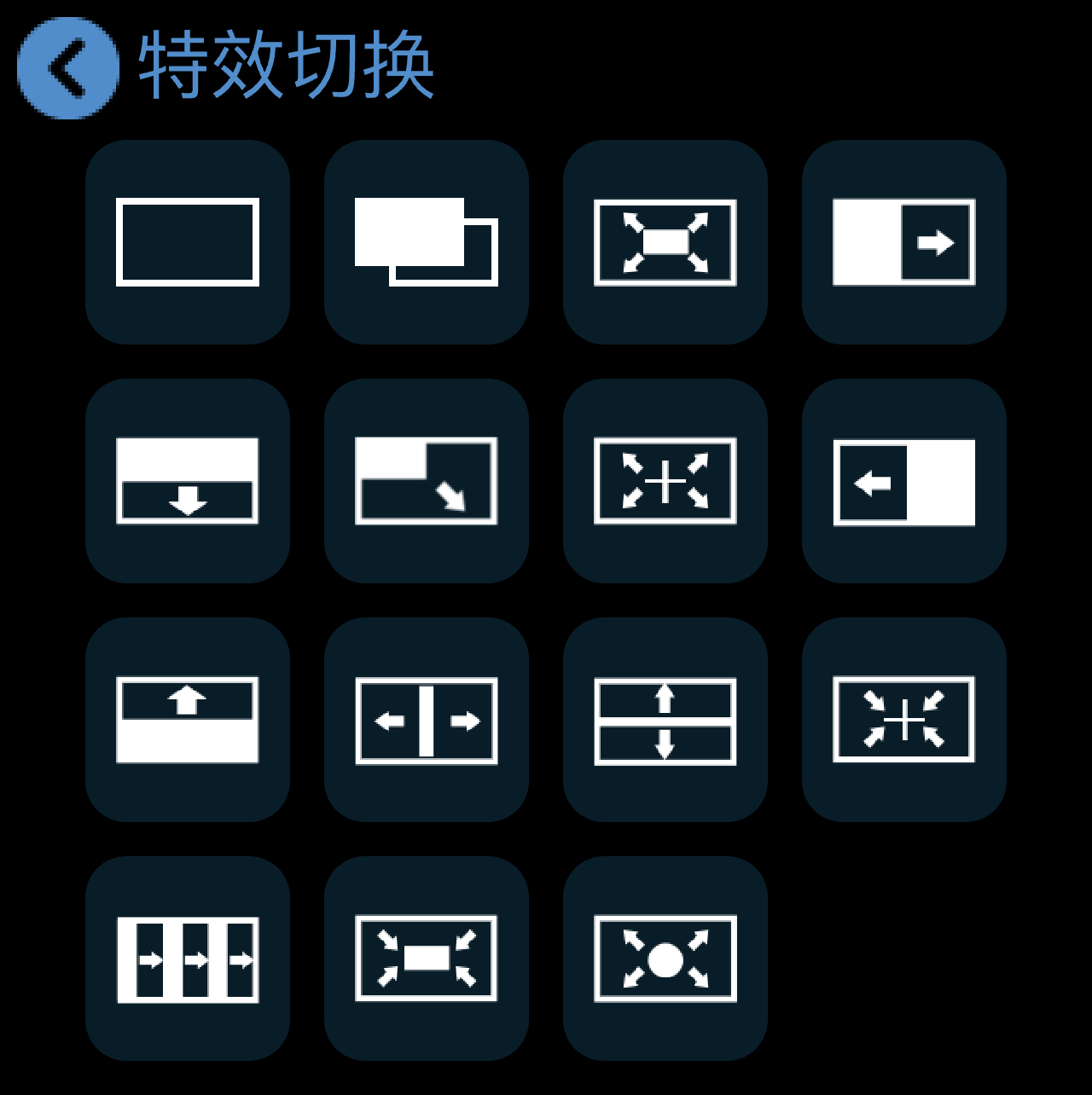 |
切换模式
| 操作描述 | 图片示意 |
|---|---|
| T-bar切换模式 点击主菜单界面的模式图标。 默认为T-bar模式,即手动模式,通过推动T-bar将预监画面推送至主输出。 | 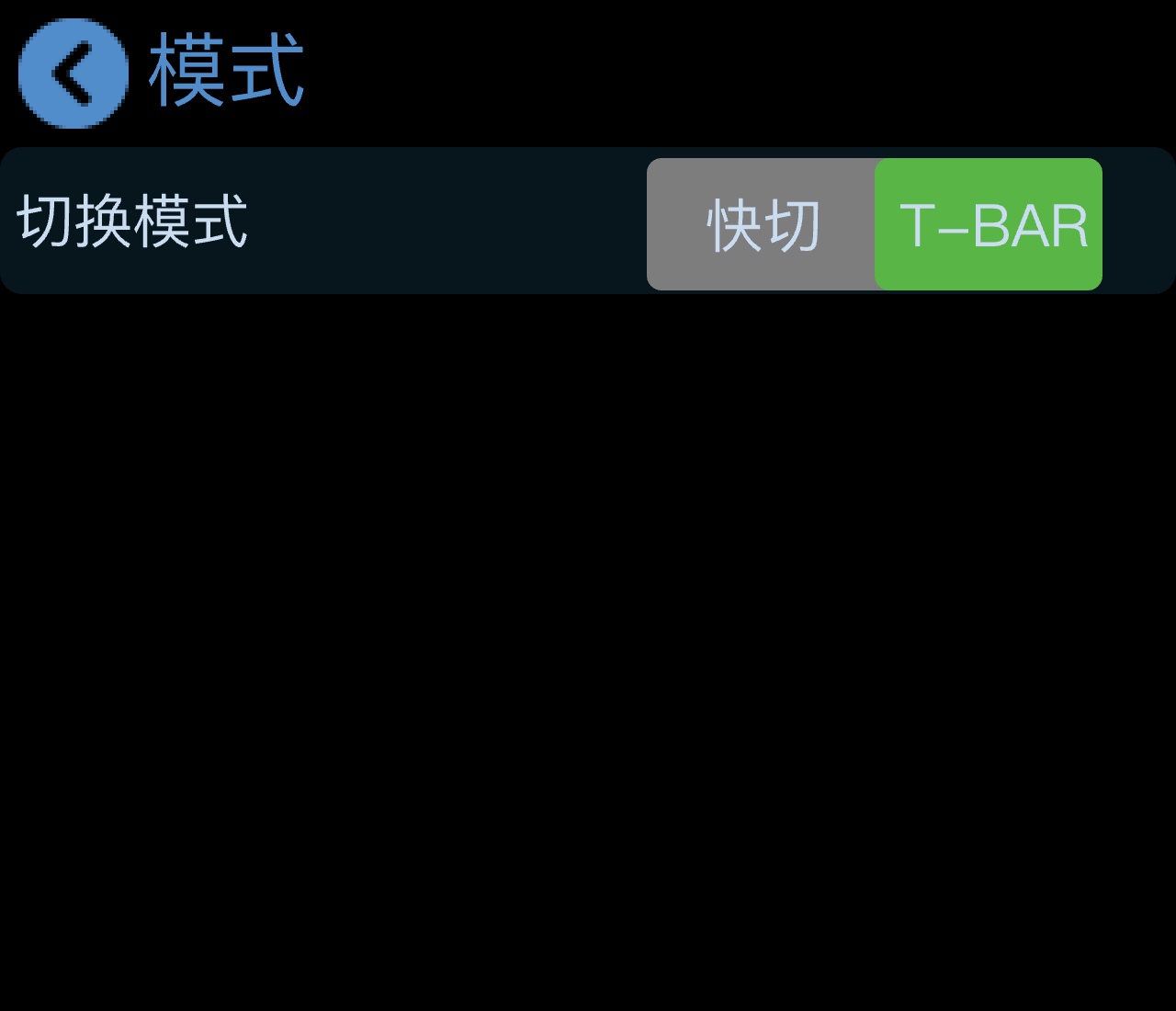 |
| 快切模式 快切即自动切换,设置好切换时长后,点击任一信号源可实现预监和主输出画面间的快速切换。 | 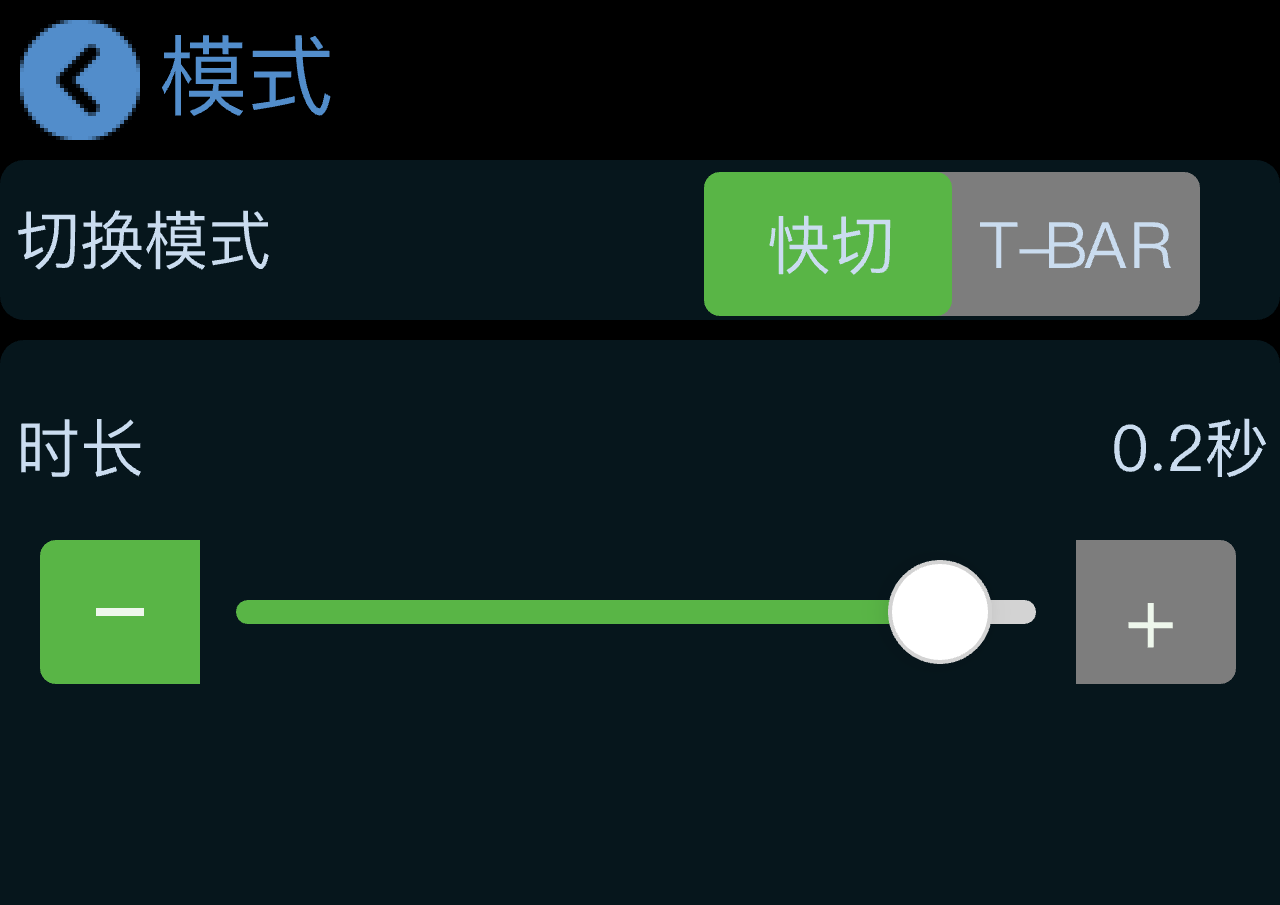 |
音频
| 操作描述 | 图片示意 |
|---|---|
| 支持音频 mini配备两个音频接口、4路HDMI输入和一路HDMI输出支持内置音频。点击主菜单界面的音频图标可进入音量调节和功能设置。 | 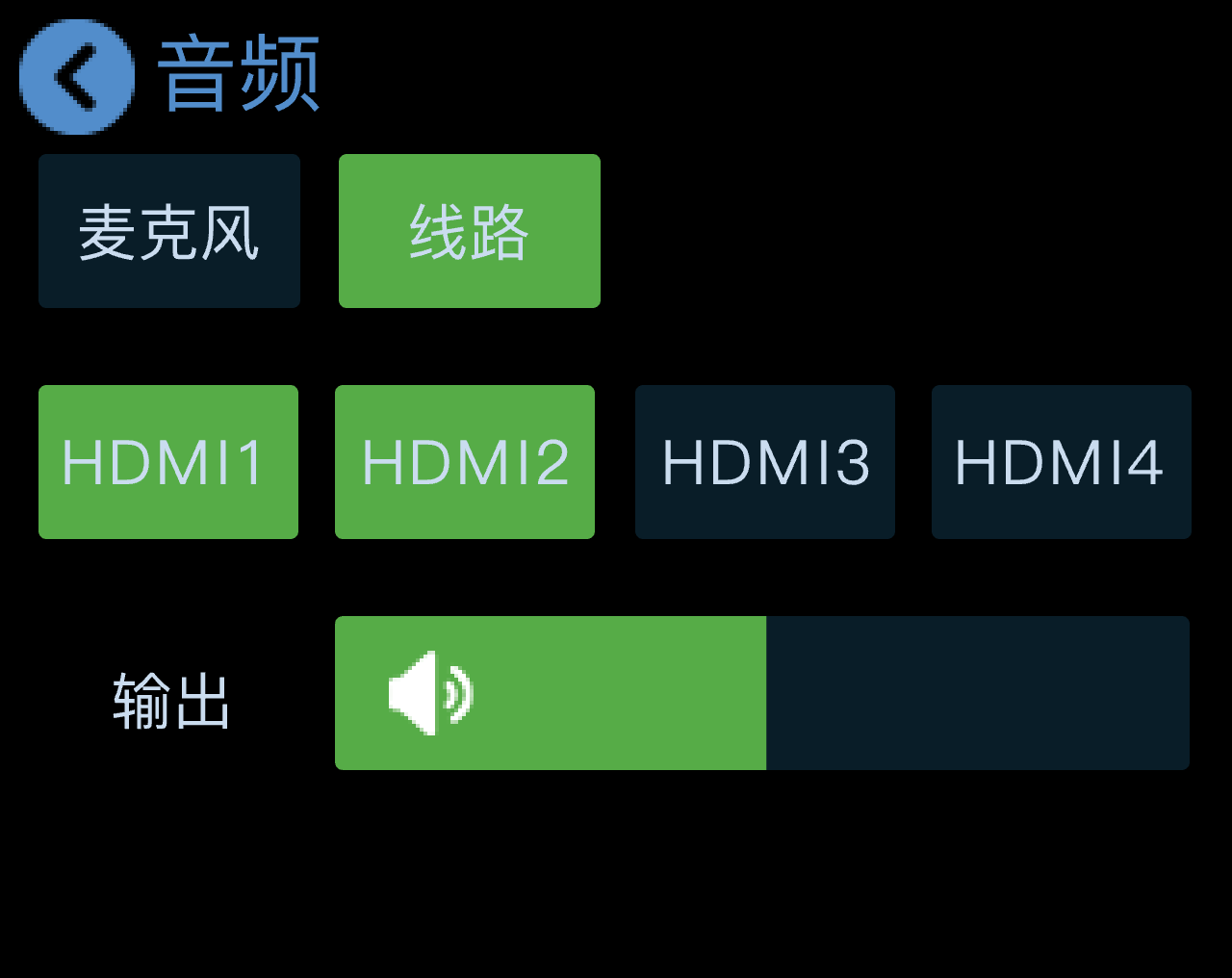 |
| 调节音量 触屏调节:对于两个音频接口,选择1路通道后,点击"-"或"+"号调节增益。对于HDMI 1-4,选择1路通道后,点击"-"或"+"号调节音量。 旋钮调节:麦克风、线路和HDMI1-4内嵌音频通过前面板Y旋钮调节,输出音量通过X旋钮调节。 | 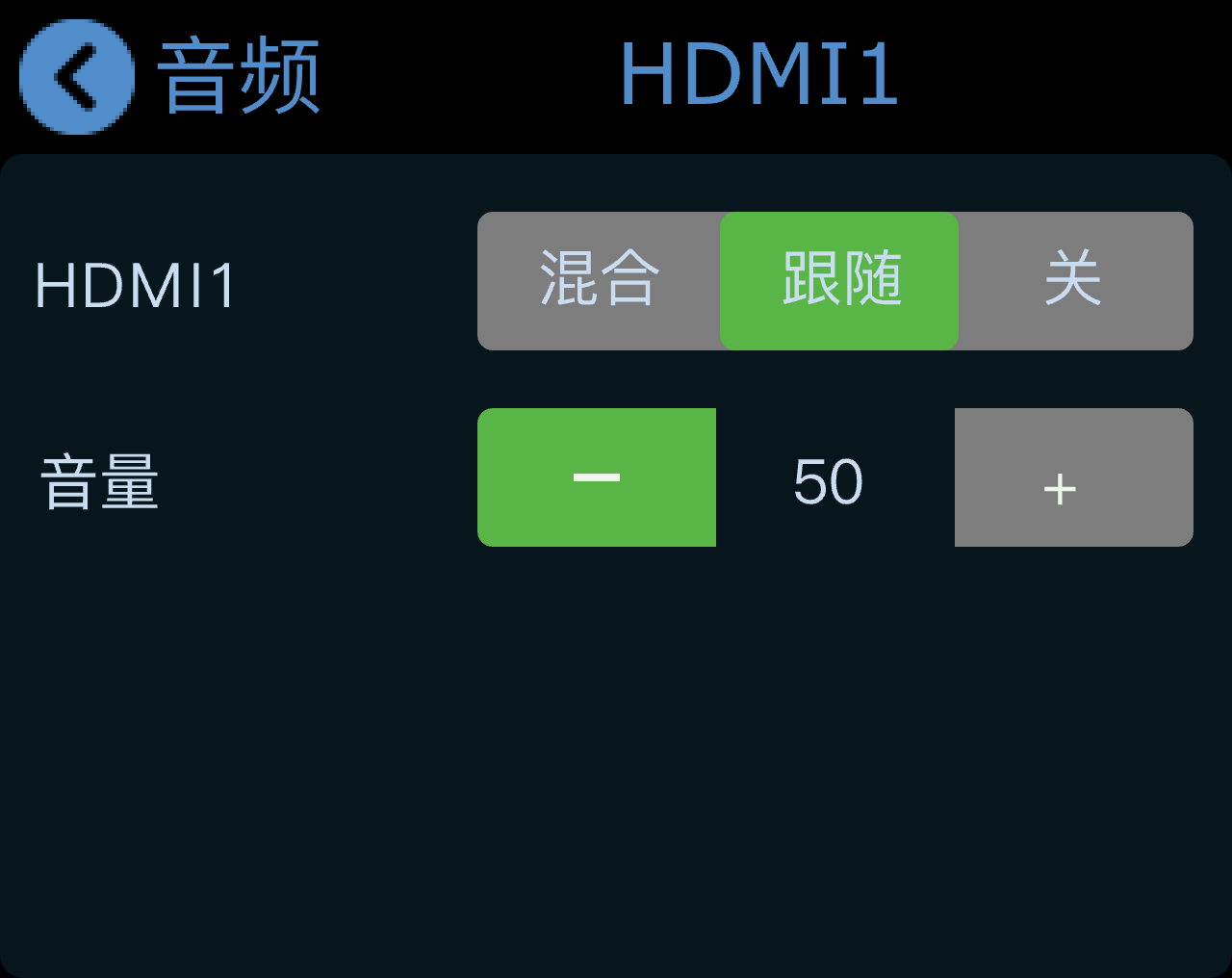 |
| 音频同步与混音 HDMI 1-4内嵌音频可打开混合功能,开启后和其他音频同时出现在当前预监画面中。 HDMI 1-4内嵌音频可选择音频是否跟随画面播放,是否跟随画面被切换到主输出画面中。 | 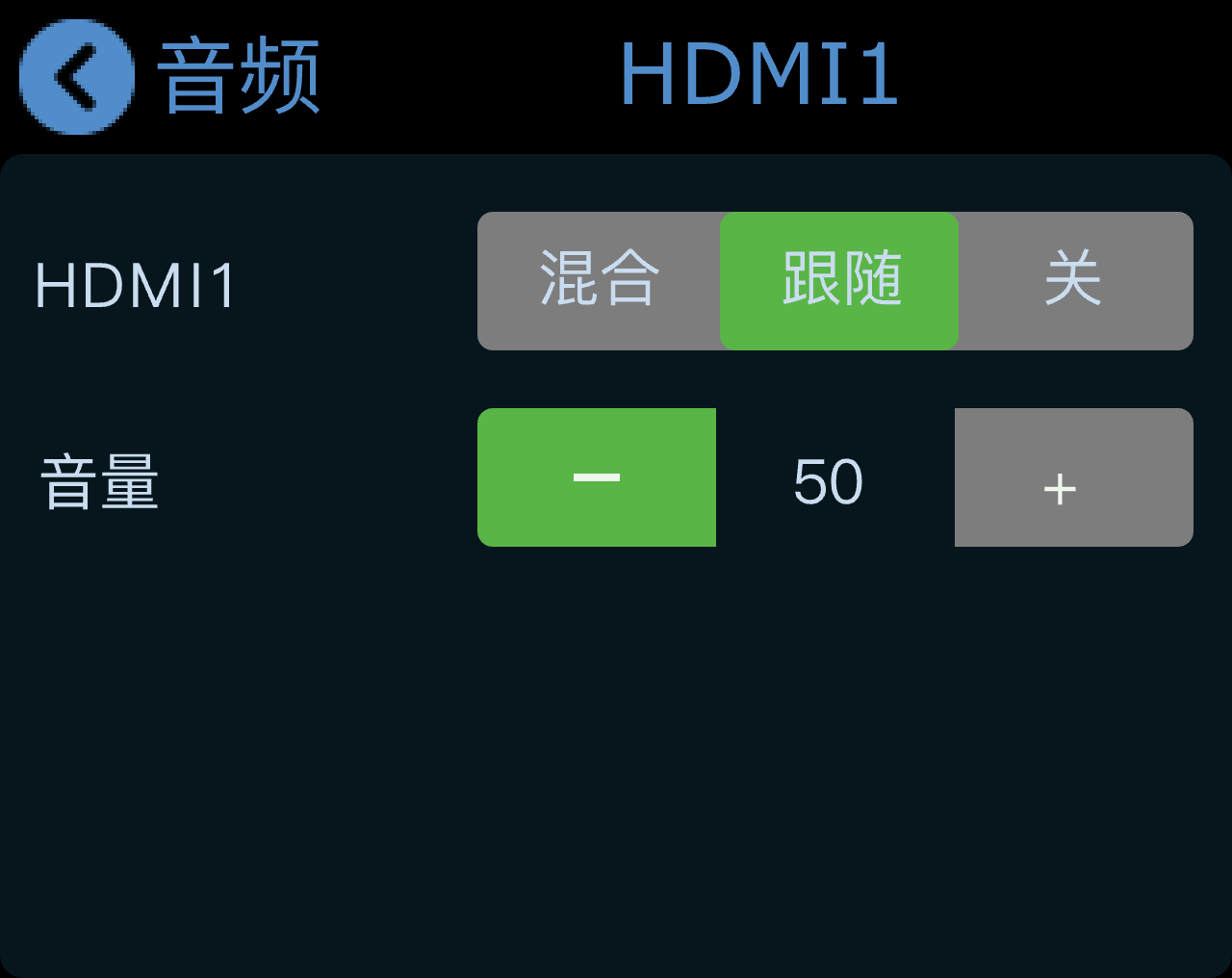 |