📢**  操作提示**

本章节功能需绑定mini至TAO云并付费解锁后生效。设备管理页功能查看和使用的前提是,您需要购买"TAO云控制"功能。

即在您未购买TAO云控制功能前,您购买的其他功能不能在TAO云和设备上成功解锁。
输出设置
| 设置输出 设置两个HDMI接口接入设备对应显示的画面和分辨率。 | 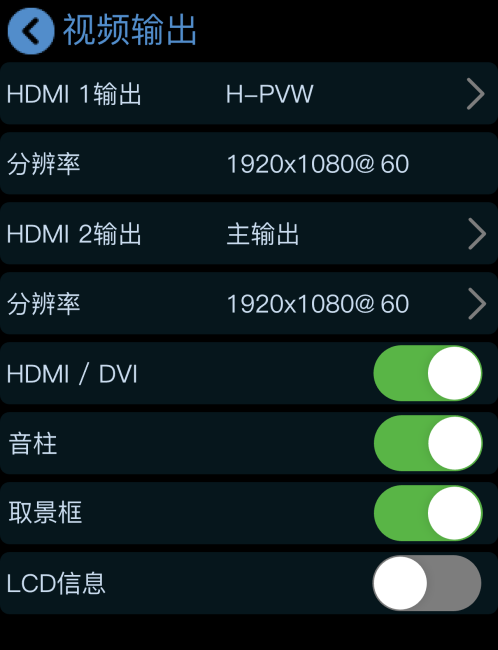 |
|---|
| 画面显示: HDMI/DVI:根据不同的显示设备类型进行适配 音柱:在连接的显示设备的画面监视窗口显示音柱 取景框:在连接的显示设备显示取景框 LCD信息:显示四个输入信号源的分辨率 | 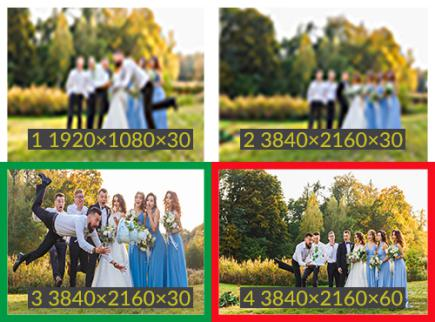 |
推流
用户可将mini与TAO云平台进行绑定以实现高效内容生产和创作。mini本机最多支持4个平台同时进行推流。
| 推流前的准备 1. 使用网线连接mini设备上的网口。 2. mini已绑定在TAO云。 3. 使能mini推流页面的推流按键。 | 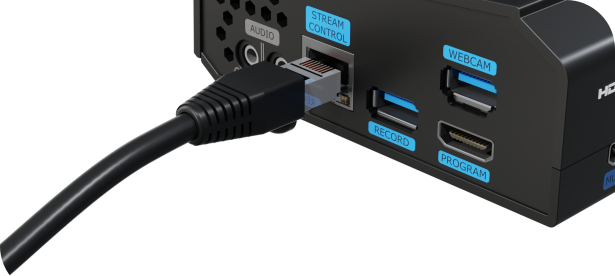 |
|---|
| 下发推流地址到mini 在TAO云[我的设备]进入mini管理页面。在推流页输入目标推流平台的推流地址,点击下发地址到mini。 |  |
| mini推流 回到mini 推流界面,点击接收到的推流地址即可推流。该页面支持设置推流参数。 | 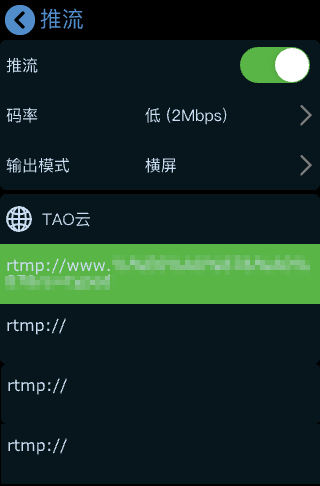 |
录制
| 开启录制 在mini的RECORD口插入一个U盘或者移动硬盘,点击进入mini主菜单界面的录制功能。点击录制当前画面。 注意: 1. 使用前请先将硬盘或者U盘进行格式化为EXT4格式。 2. 请等待录制完成后拔出硬盘或者U盘。 | 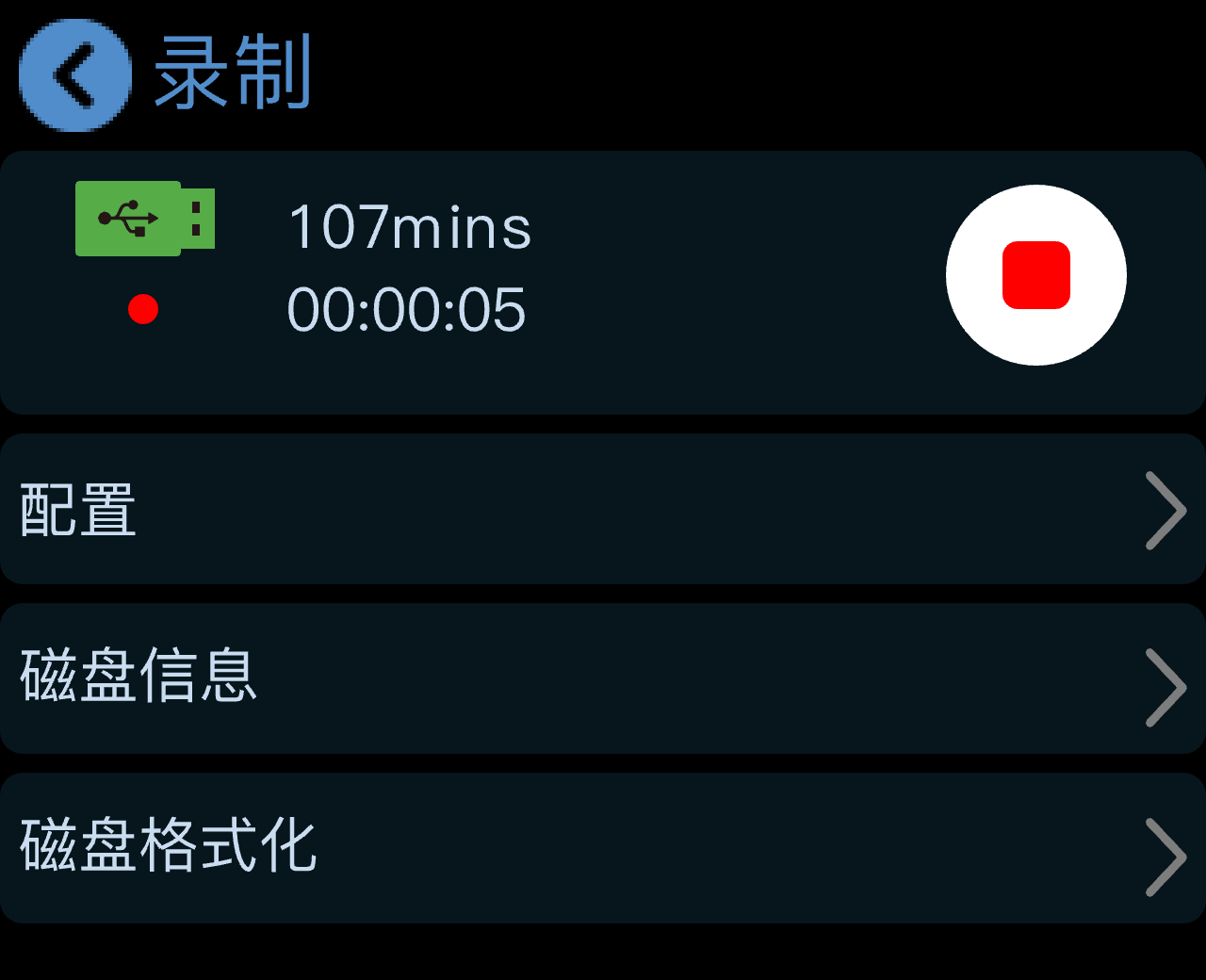 |
|---|
| 录制设置 mini支持选择是否录音、查看磁盘使用情况和录制画质、格式化磁盘。 | 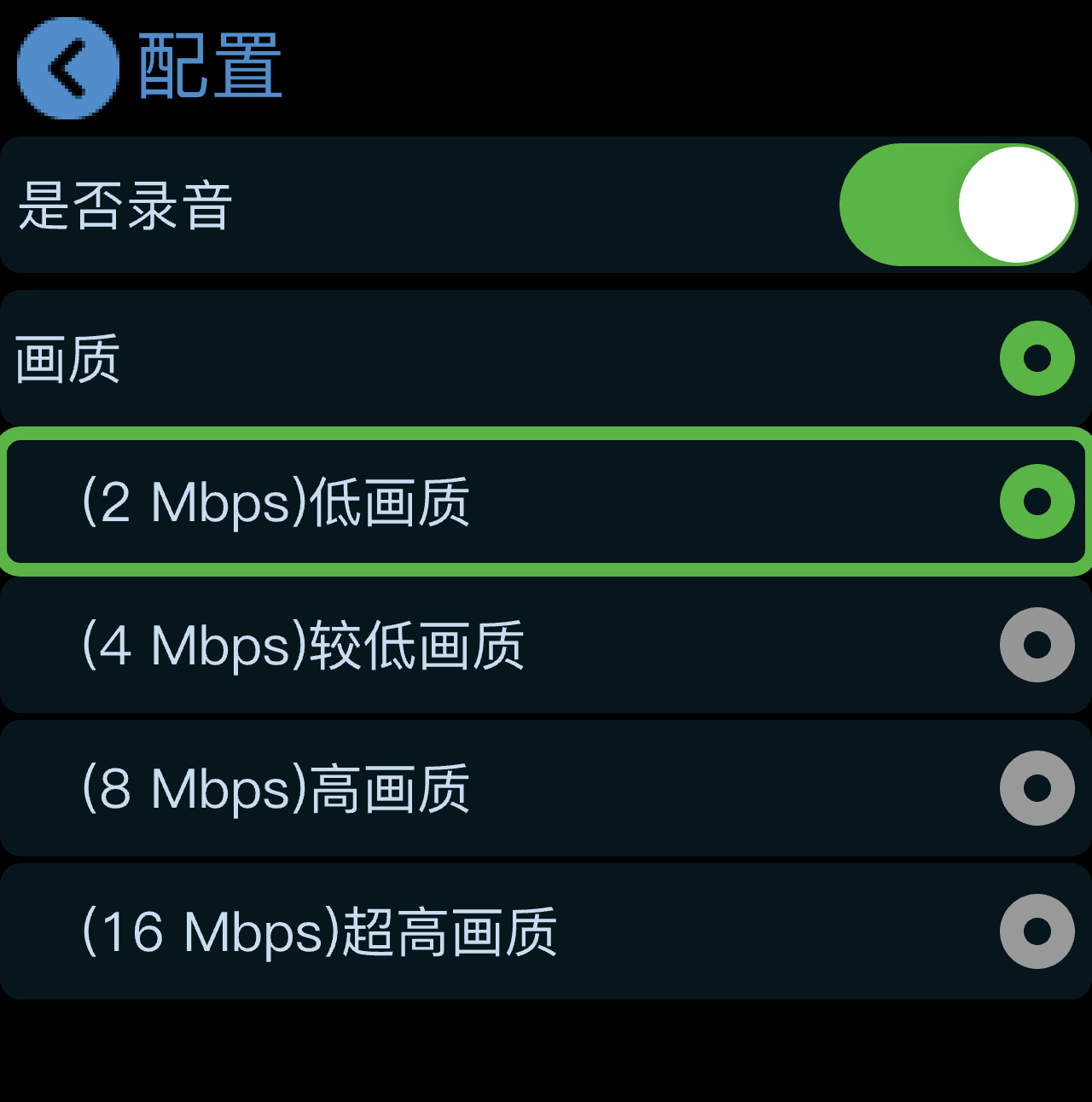 |
色度抠图
| 使能抠图 使能色度抠图后,mini支持绿色和蓝色的纯色抠图。 选择抠图颜色后默认扣除B图层即子画面的对应背景颜色。 | 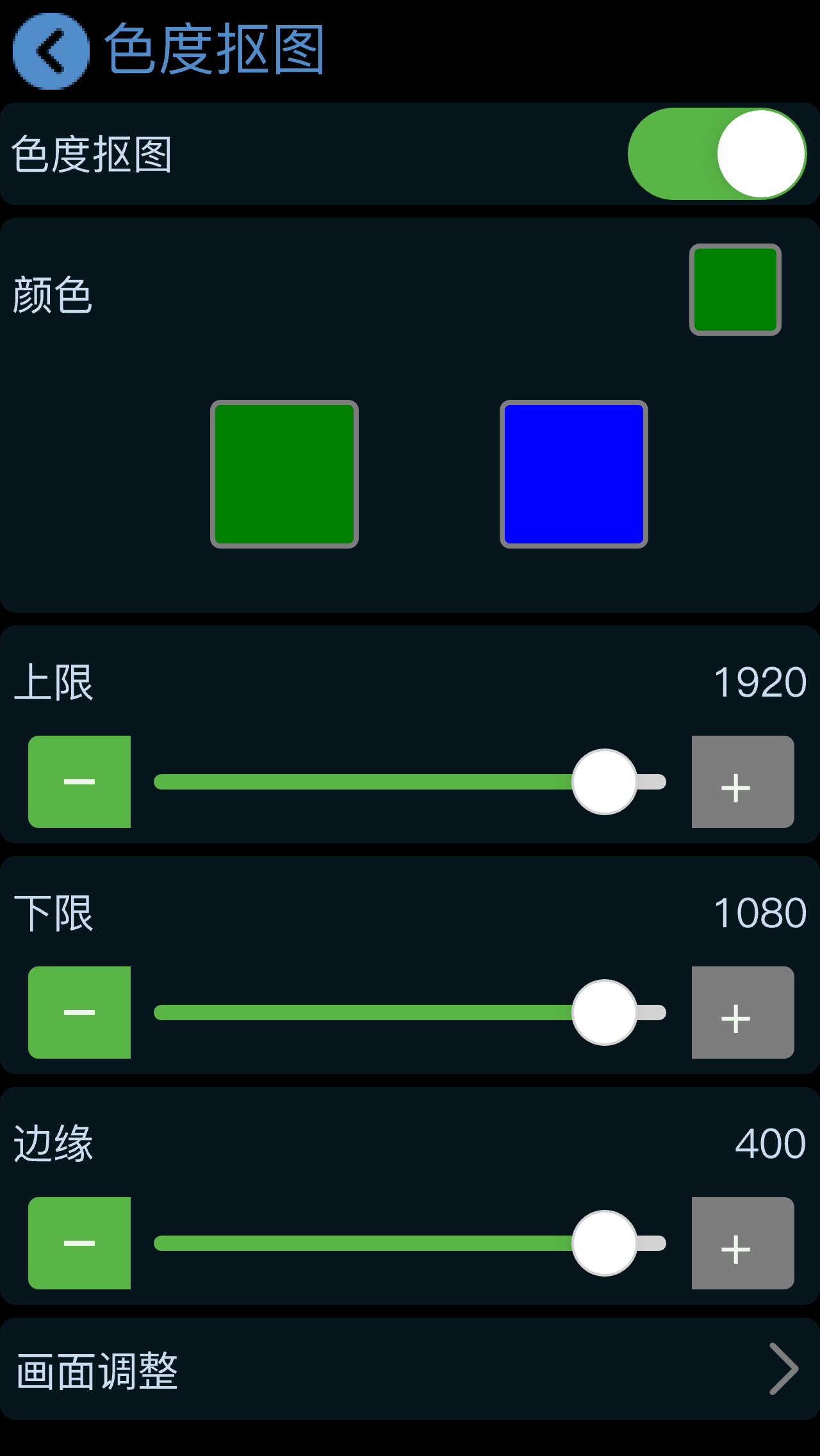 |
|---|
| 参数调整 抠图完成后,可根据需要调整画面的尺寸和位置。所有设置将实时保存当前场景。 | 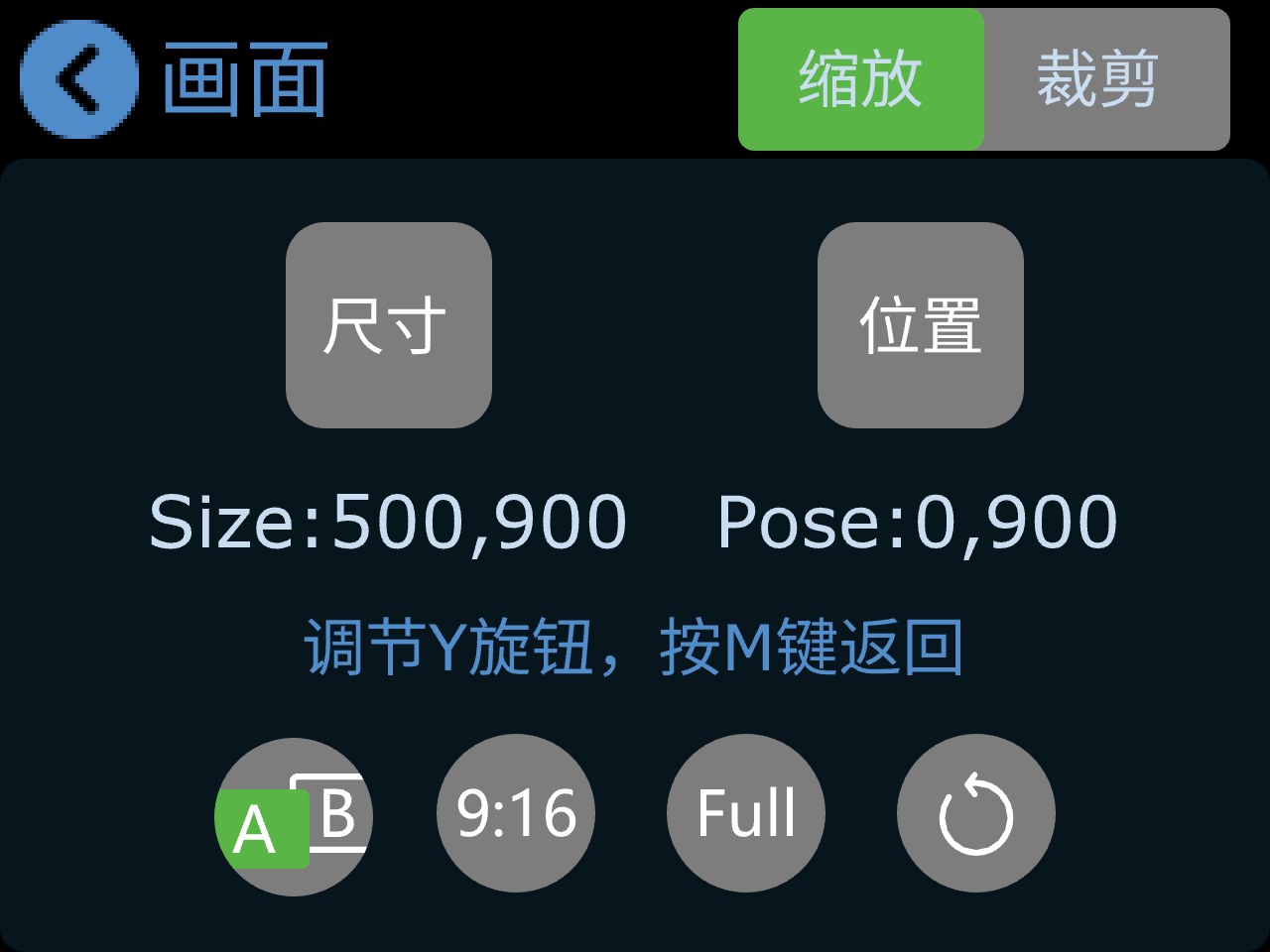 |
PTZ
| #### 选择PTZ画面到预监 点击主菜单界面的PTZ图标进入设置页面后,选择PTZ对应的信号到预监画面。 | 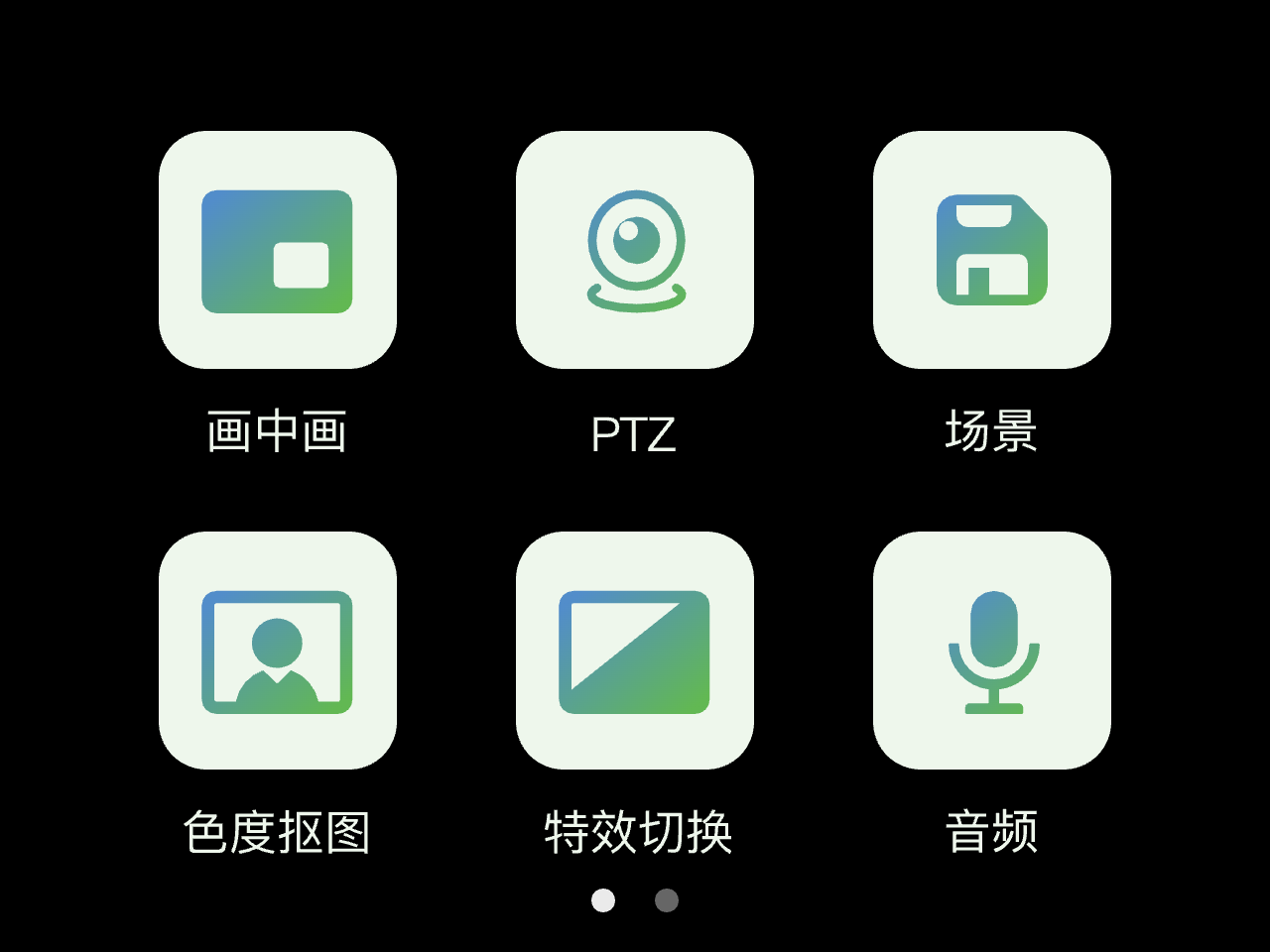 |
|---|
| PTZ调节 在此页面您可通过选择X旋钮和Y旋钮调节: 位置:旋转X调节摄像头左右,旋转Y调节摄像头上下 变焦:顺时针旋转X放大画面,逆时针旋转X缩小画面 对焦:旋转X调节焦距 | 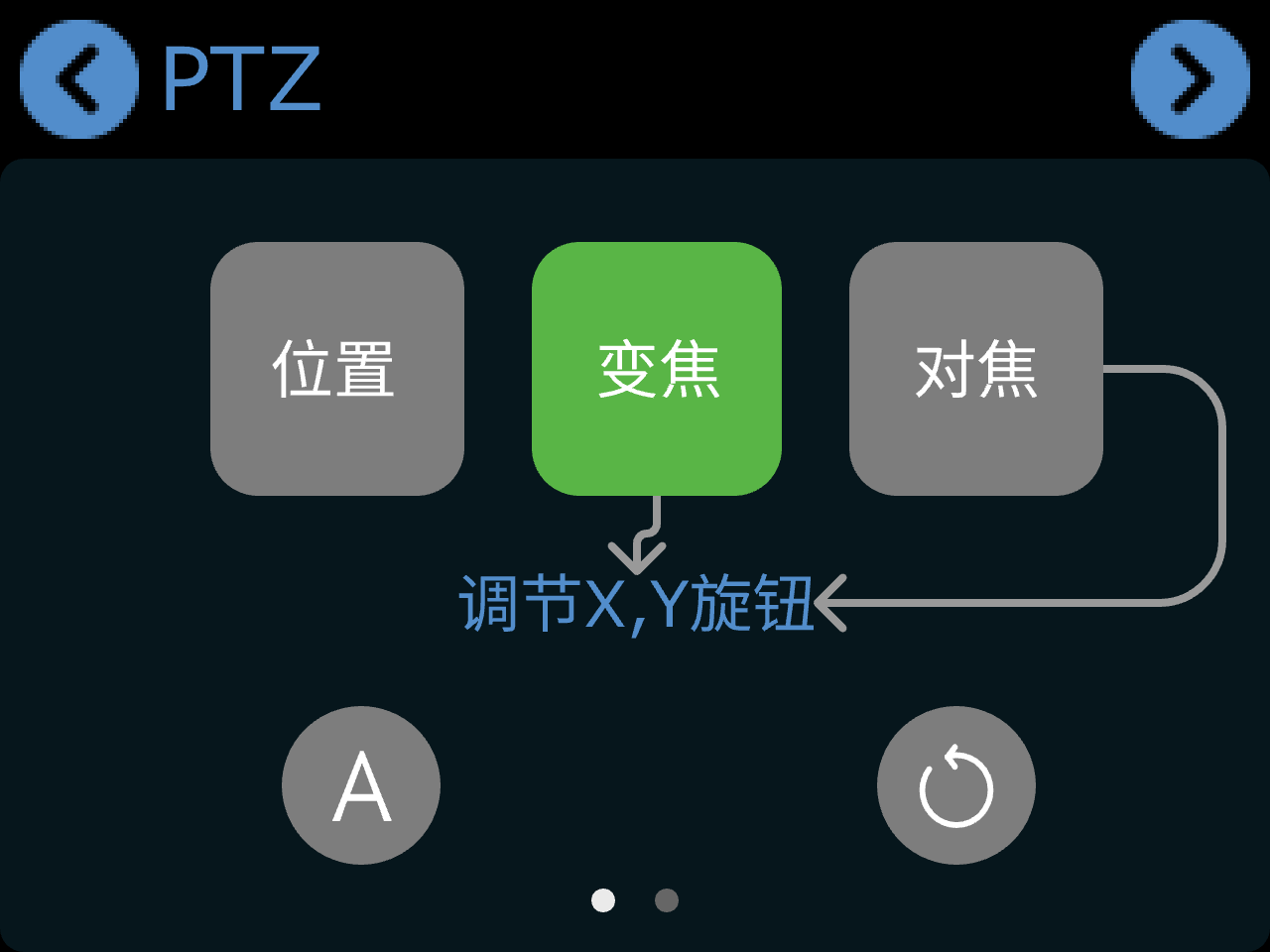 |
| PTZ设置 1. 在此页面可切换控制的PTZ相机,点击使能后可设置改PTZ。 2. 检查确认PTZ端口号应为01259。 3. 确认mini设备的和当前控制的PTZ处于同一网段,即IP地址前三位相同。您可使用旋钮选中并调节IP地址。 4. 点击"-"或"+"可调节PTZ转速。 | 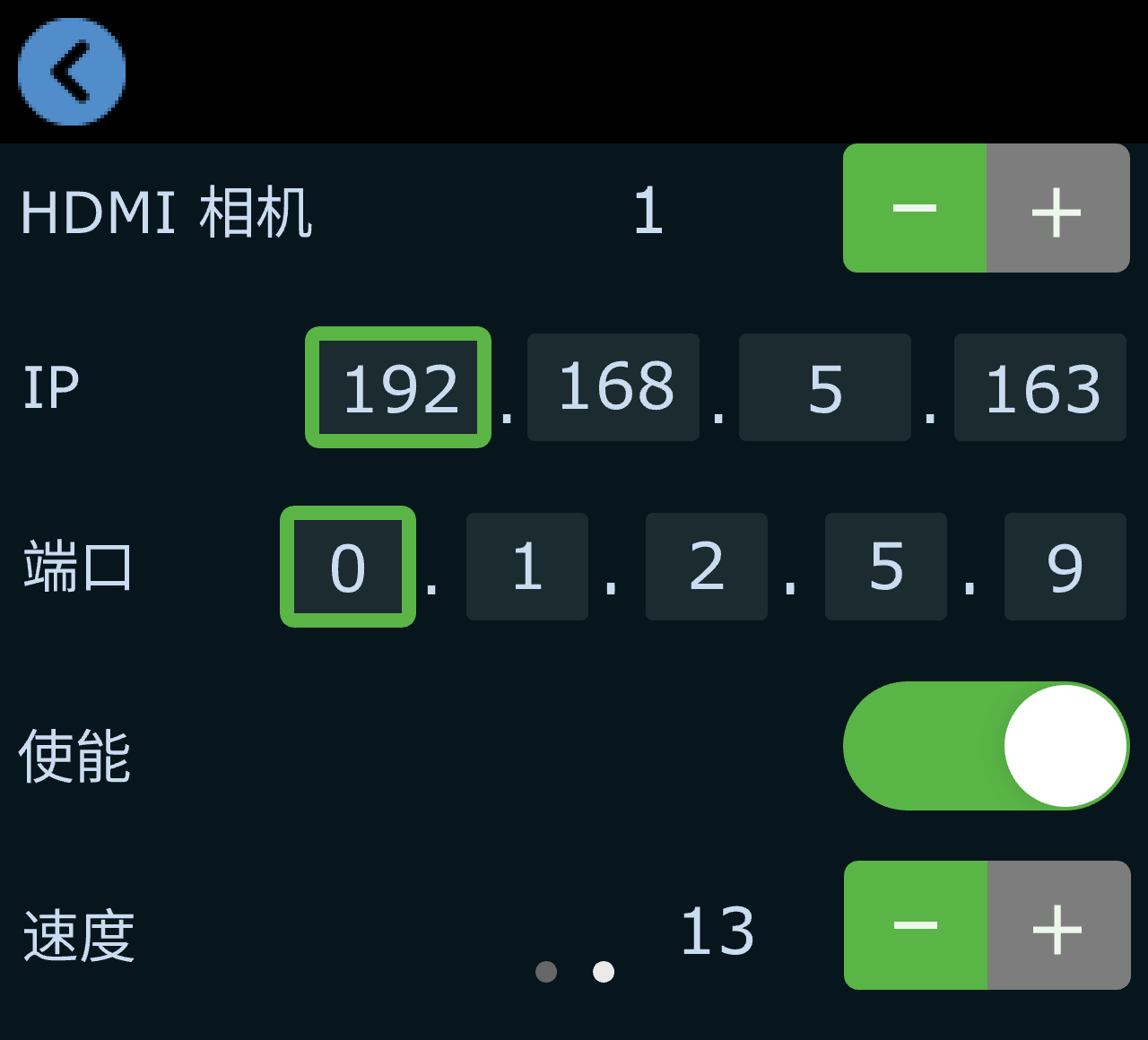 |
台标
| 在TAO云导入台标素材 打开TAO云。选择[我的采集]>[我的设备],打开mini设备管理页。在[基础设置]选择场景并在内容管理栏添加台标素材。 | 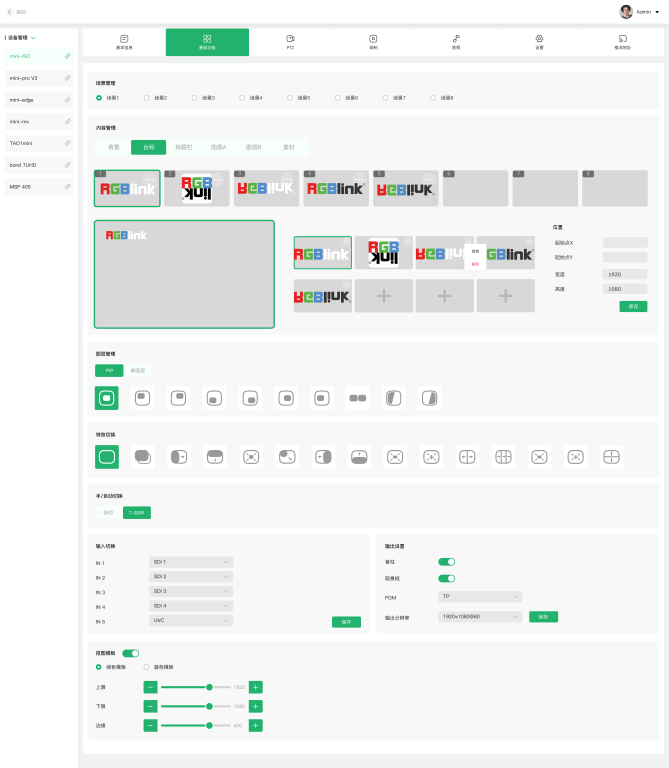 |
|---|
| 调整台标 在主菜单界面打开台标图标。台标界面将显示在TAO云界面应用的素材。 使能台标后,台标将出现在当前预监画面。使用X旋钮调节台标左右位置,Y旋钮调节台标上下位置。 | 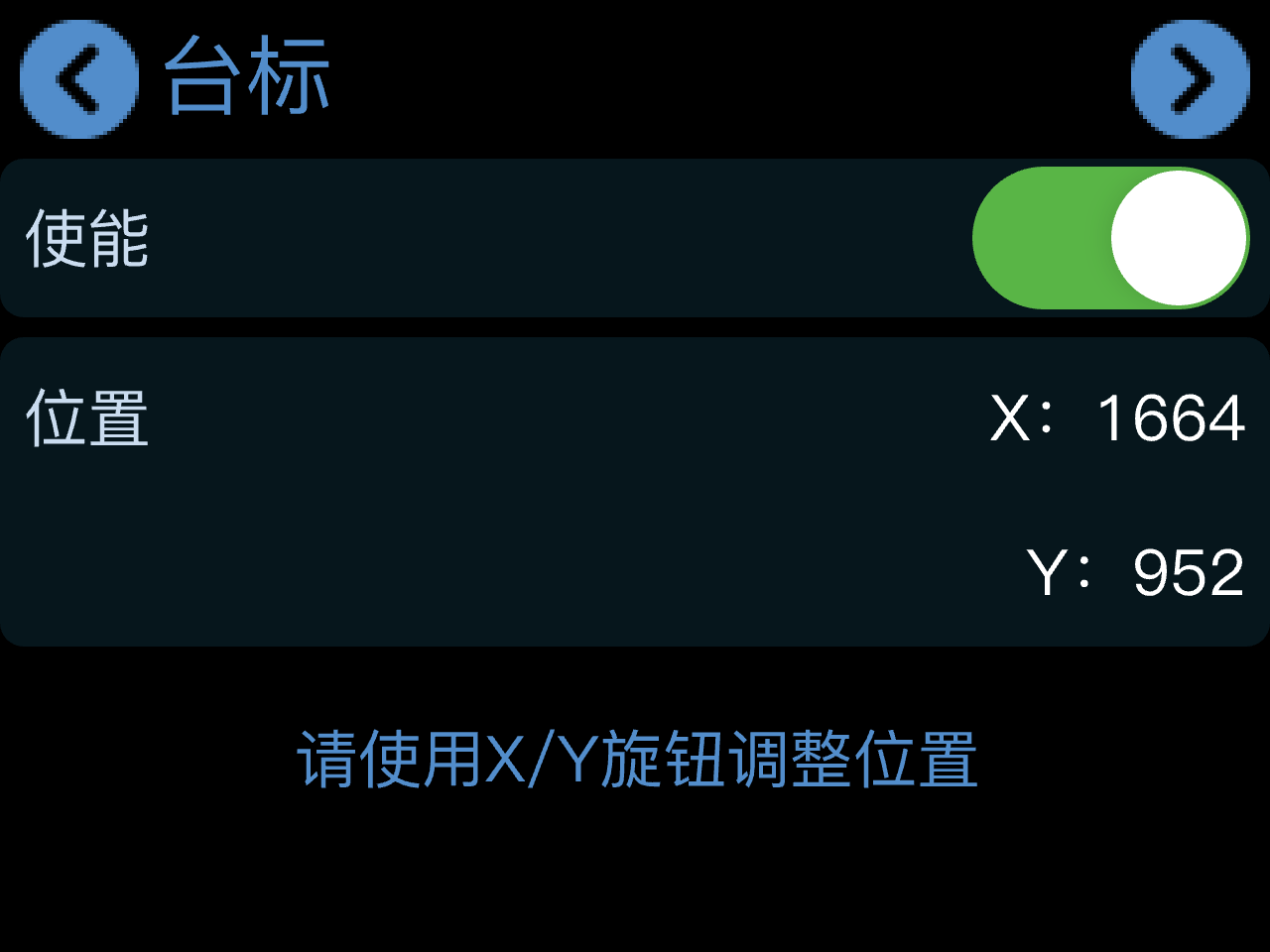 |
| 替换台标 替换台标需要到TAO云上完成,在mini设备管理页面的[基础设置]页面下选择替换的台标素材。 返回mini台标设置界面,点击[刷新],替换当前台标。 | 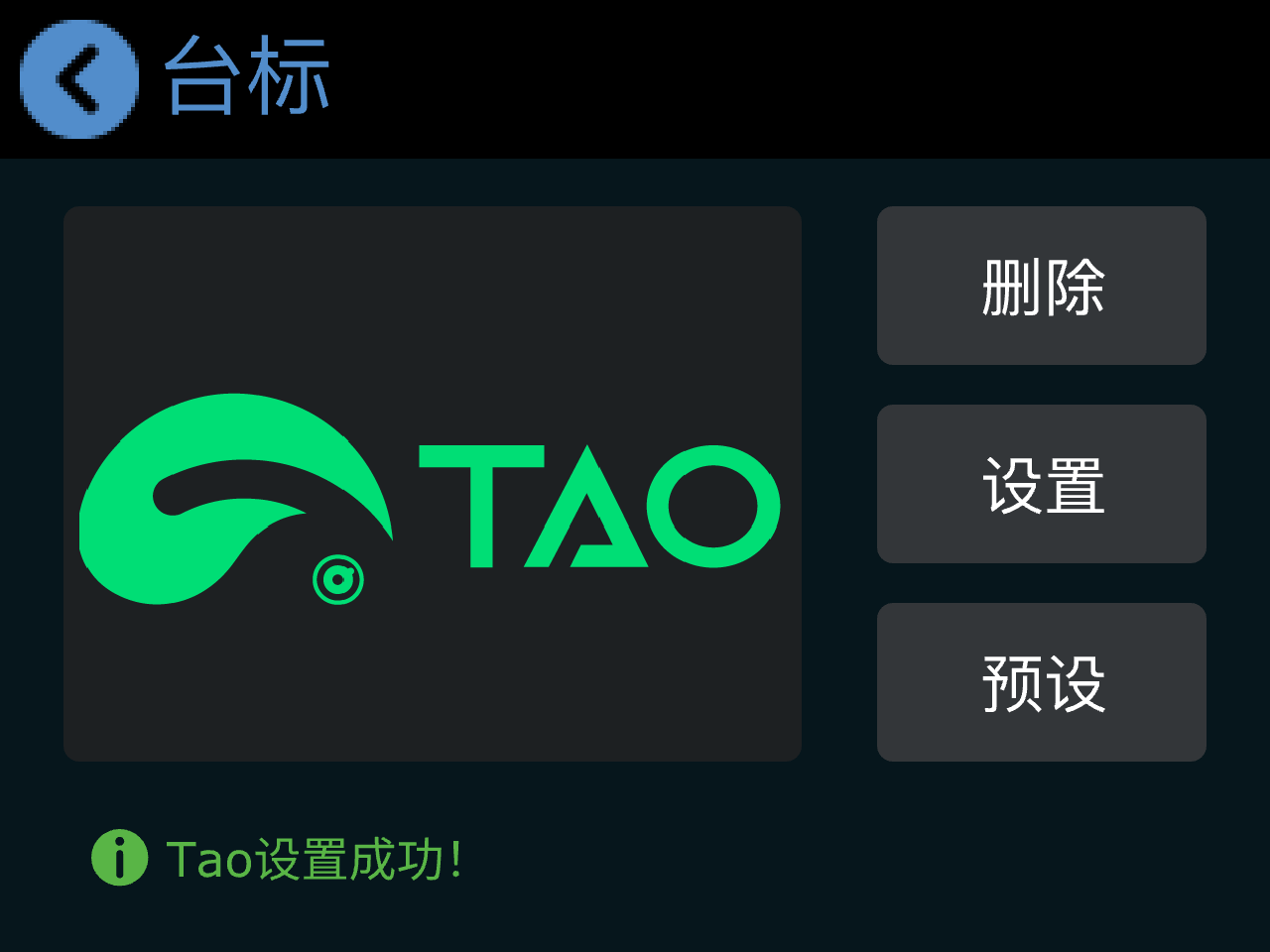 |
