在线手册
mini-v3-cn

3.4.6 PTZ控制与预设位置保存
**💎 **本章所述为付费功能,请参考[TAO云开通权益](https://www.yuque.com/rgblink-kb/ok9vz1/ohxcivbldt29tky9)进行解锁。
mini支持通过IP VISCA协议控制PTZ摄像机,可实现:
- 云台方向控制(X/Y 轴)
- 镜头变焦
- 手动/自动对焦
- PTZ预设调用
mini 还支持保存PTZ摄像机的位置与变焦状态,方便下次快速调用。
mini的PTZ场景不仅保存PTZ参数,还会同步保存对应输入源。调用PTZ场景时,系统会自动切换至对应摄像机输入。
进入PTZ控制菜单
- 轻按[M]键回到主菜单
- 轻触[PTZ]进入对应界面
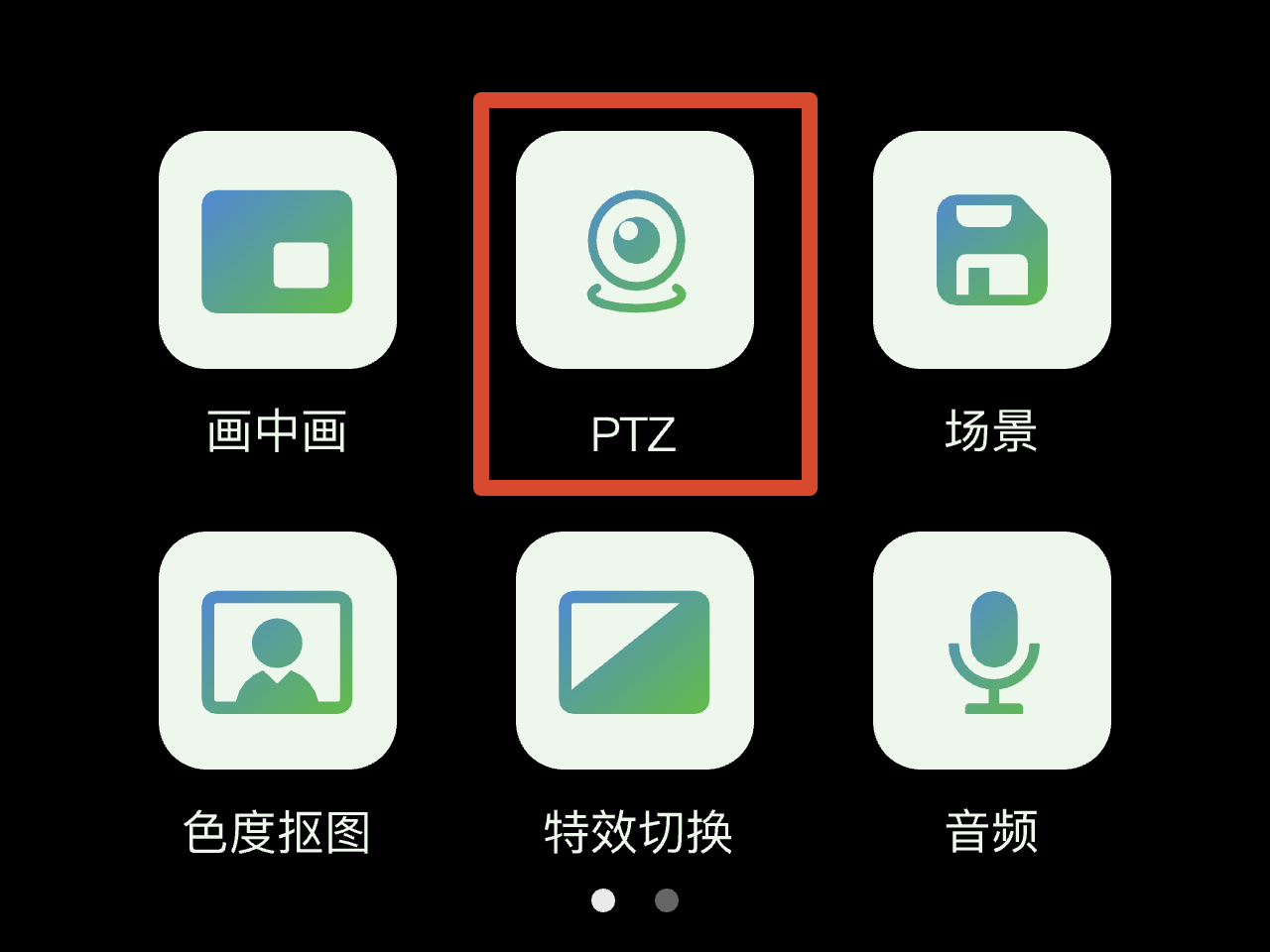
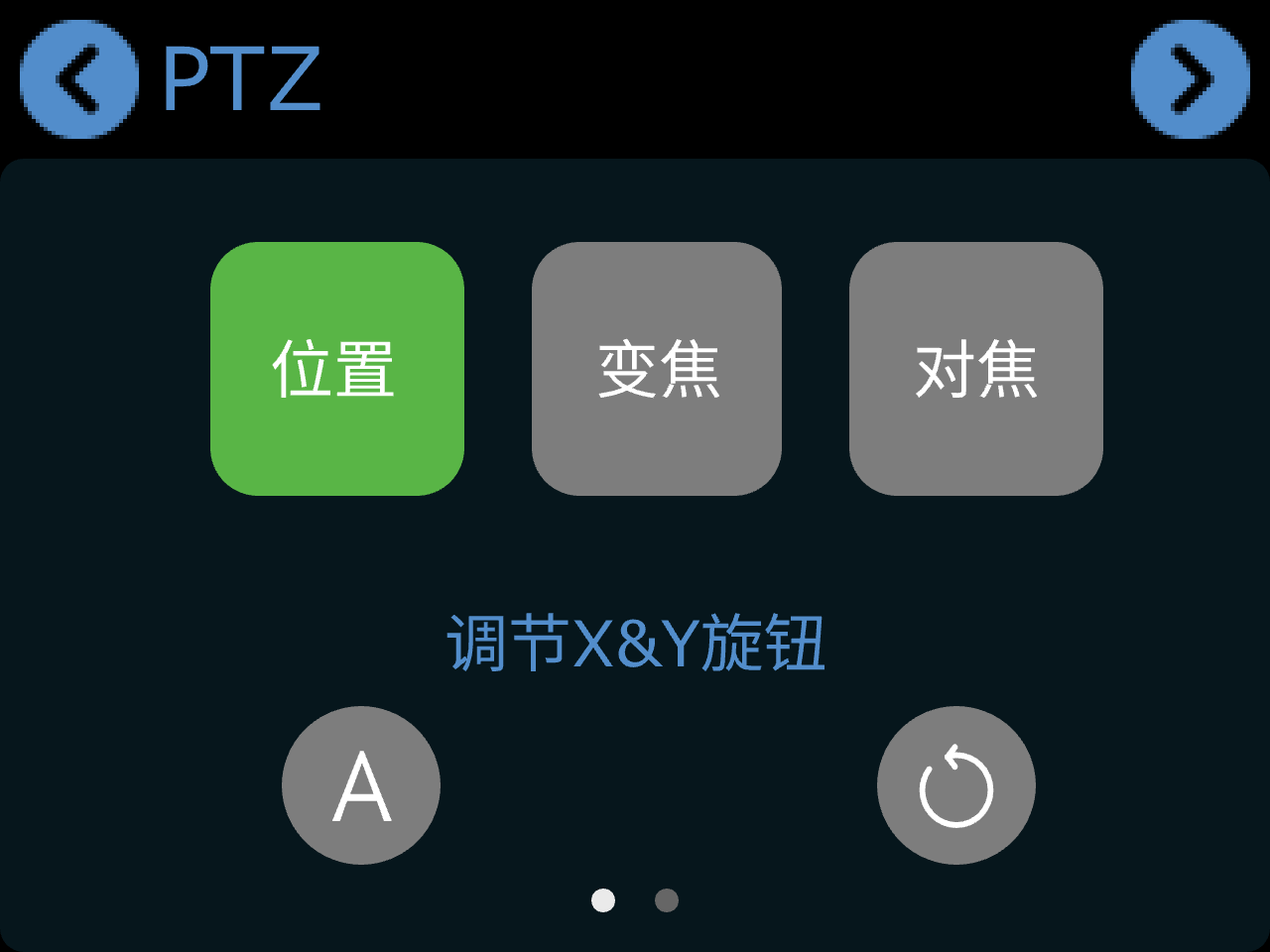
选择PTZ摄像机
- 通过[1][2][3][4]选择对应输入源
- 点击相机对应的[-]或[+]切换不同视频信号源
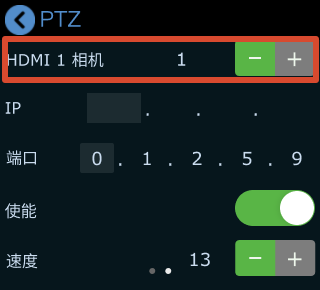
即可选择/切换当前控制的PTZ摄像机。
摄像机端口设置
- 使用mini控制摄像机前,请先确认摄像机端口号是否为1259
- 若摄像机端口并非1259,请先参考对应摄像机说明书,并在PTZ设置页面输入正确端口号,以确保控制正常。
我们推荐使用RGBlink vue系列PTZ摄像机。
网络要求
mini与PTZ摄像机需位于同一网段。即:
- mini IP地址前三段
- PTZ摄像机IP地址前三段
需保持一致。
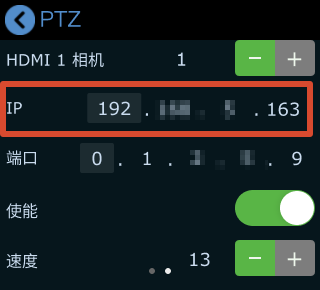
可在[PTZ]菜单或[设置]>[IP设置]中修改mini的IP地址。
调整IP时,可使用前面板X/Y旋钮选择并修改四段IP数值。
PTZ 预设参数控制
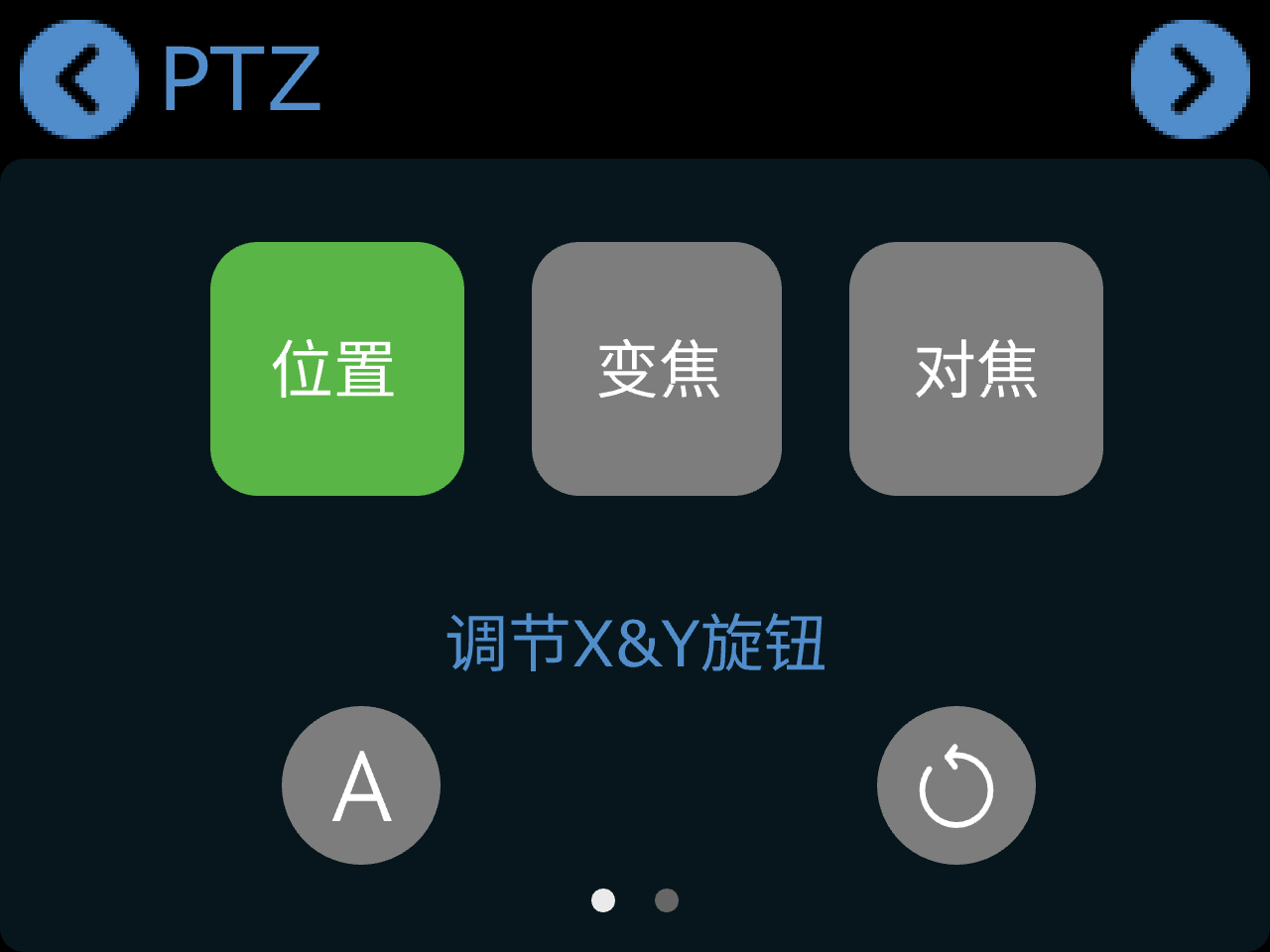
位置/变焦/对焦调整
开启PTZ功能后:
- 轻触[位置],使用主面板X/Y旋钮调节
- 轻触[对焦],使用主面板X旋钮进行手动对焦
- 轻触[A]启用自动对焦
转速调整
轻触[位置],轻点下一页按键 进入设置详情页。
在[速度]中调节区域设置PTZ云台移动速度。
支持速度档位:17,14,11,8,5,2
复位
轻触界面中的复位图标 可将PTZ参数恢复默认状态。