在线手册
mini-v3-cn

3.4.4 录制
**💎 **本章所述为付费功能,请参考[TAO云开通权益](https://www.yuque.com/rgblink-kb/ok9vz1/ohxcivbldt29tky9)进行解锁。
```mini
支持通过USB接口将视频录制至外接固态硬盘(SSD)或U盘,为直播与内容创作提供本地录制支持。
支持规格:
- 外接固态硬盘最大支持2TB
- U盘最大支持64GB,支持 FAT32 与 exFAT 文件系统
录制文件达到2GB后,系统会自动分段保存。单段录制时长约为60 分钟。
#### 开始录制
##### 连接存储设备
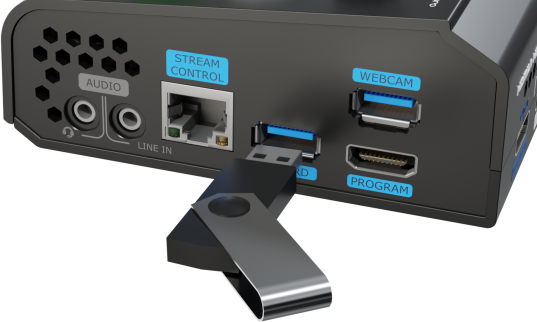
将U盘/移动硬盘插到mini面板上带有RECORD标识的USB 录制接口。
##### 格式化存储设备
使用录制功能前,请先格式化U盘/移动硬盘。步骤如下:
1. 轻按[M]键返回主菜单
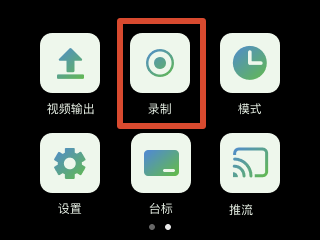
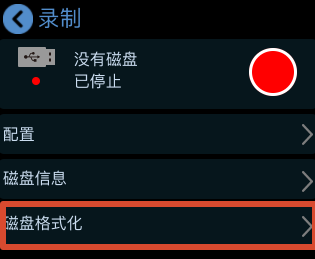
2. 轻触[录制]进入录制设置界面,系统显示当前磁盘状态与相关配置参数等
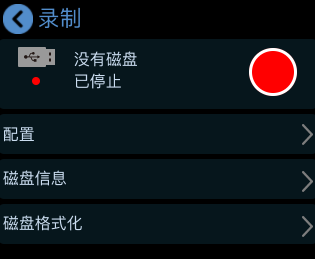
3. mini将会自动识别是否有插入U盘,若未插入U盘,则无法使用录制功能
4. 在电脑上格式化磁盘
在Windows上插入U盘或移动硬盘,右键点击对应磁盘分区,选择[格式化],在文件系统选项中选择[exFAT],分配单元大小选择[128kb]
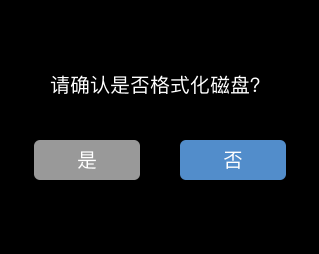
5. 在[录制]界面轻点[磁盘格式化]>[是],即完成磁盘格式化操作
```tips
📢 **操作提示**
若接入移动硬盘后,电脑无法识别,则需使用**双USB供电线/移动硬盘双头供电线/Y型数据线**对其进行供电。
录制参数设置
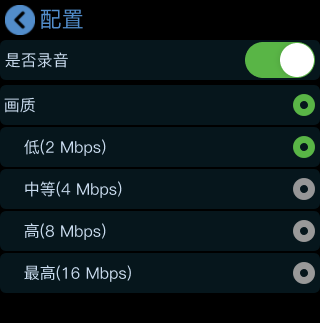
磁盘格式化后,在[录制]界面,点击[配置]可选择:
- 是否录制音频
- 录制画质登记
查看磁盘信息
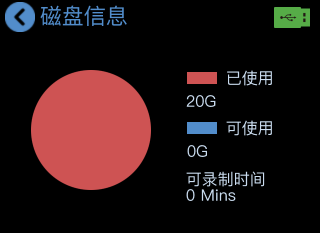
轻点[录制]>[磁盘信息],mini会自动读取磁盘已使用容量和剩余可用容量。
录制开启
点击
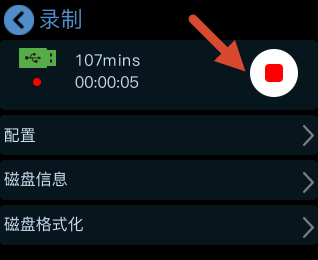
- [录制]界面的录制开关
- [预设调用菜单]界面的录制图标
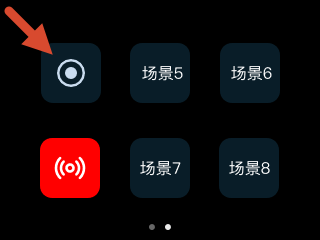
即可开始录制。
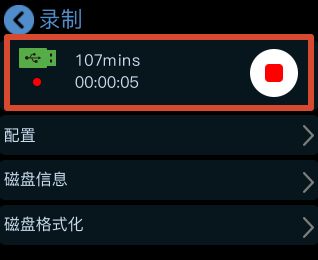
在[录制]界面可查看
- 当前录制总时长
- 录制进度