在线手册
Ystreamer-cn

2 产品安装与连接
本章介绍Ystreamer首次使用时的安装与连接流程。建议按照本章顺序完成设备连接,以确保设备能够正常识别各输入信号。
📢  操作提示

建议在设备断电状态下完成所有线缆连接后,再接通电源。
连接视频信号源
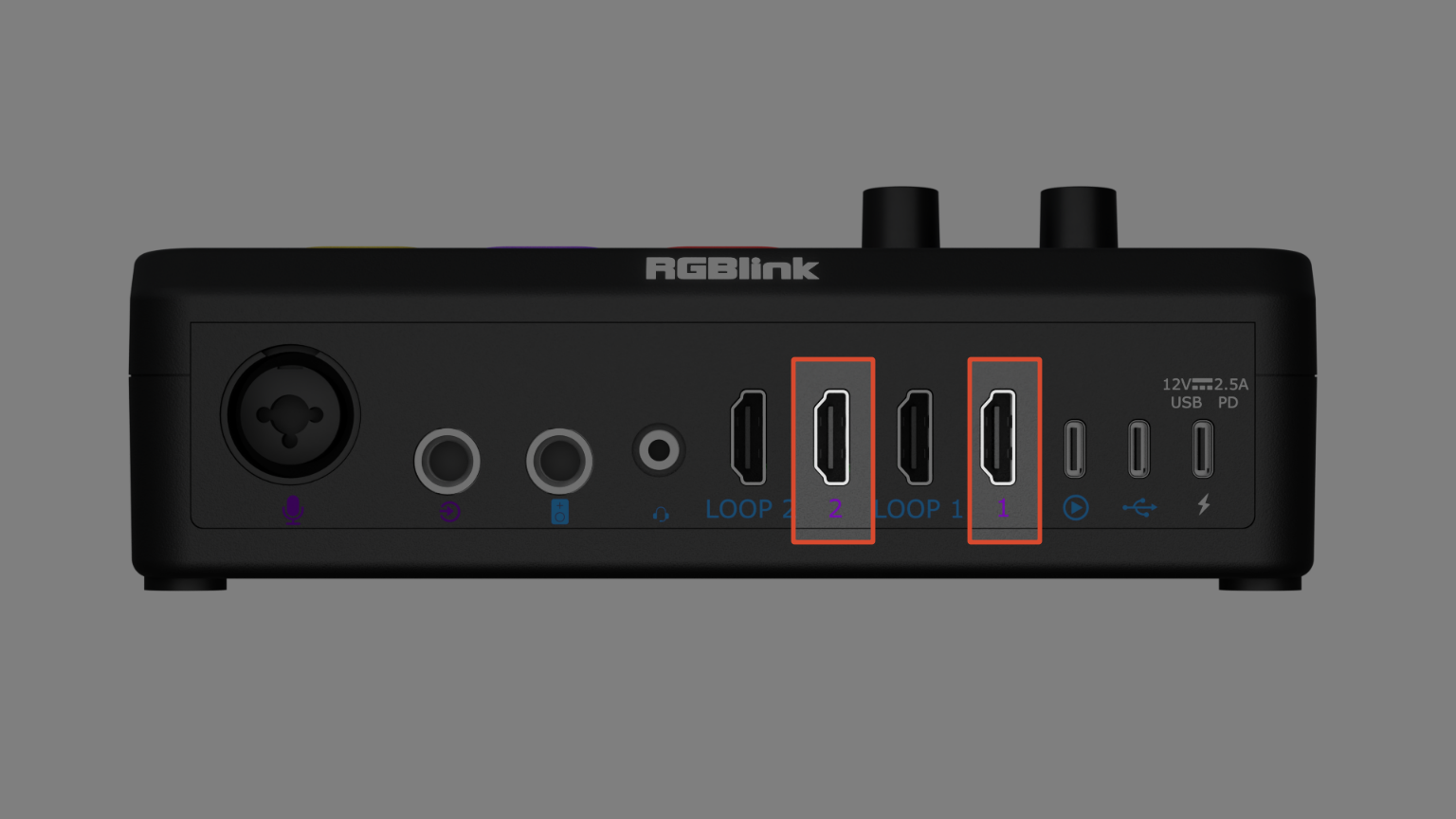
使用HDMI 2.0线缆将视频信号源分别接入后面板HDMI 1输入和HDMI 2输入。支持PC显卡、4K相机、PTZ摄影机等设备。
设备未检测到HDMI输入信号时,采集端将显示"NO SIGNAL"测试画面。
📢  操作提示

建议使用认证的HDMI 2.0线缆(18Gbps带宽),单路4K60Hz信号需要约14.4Gbps带宽。
劣质线缆可能导致图像噪点、丢帧或无信号等问题。
连接监看显示器
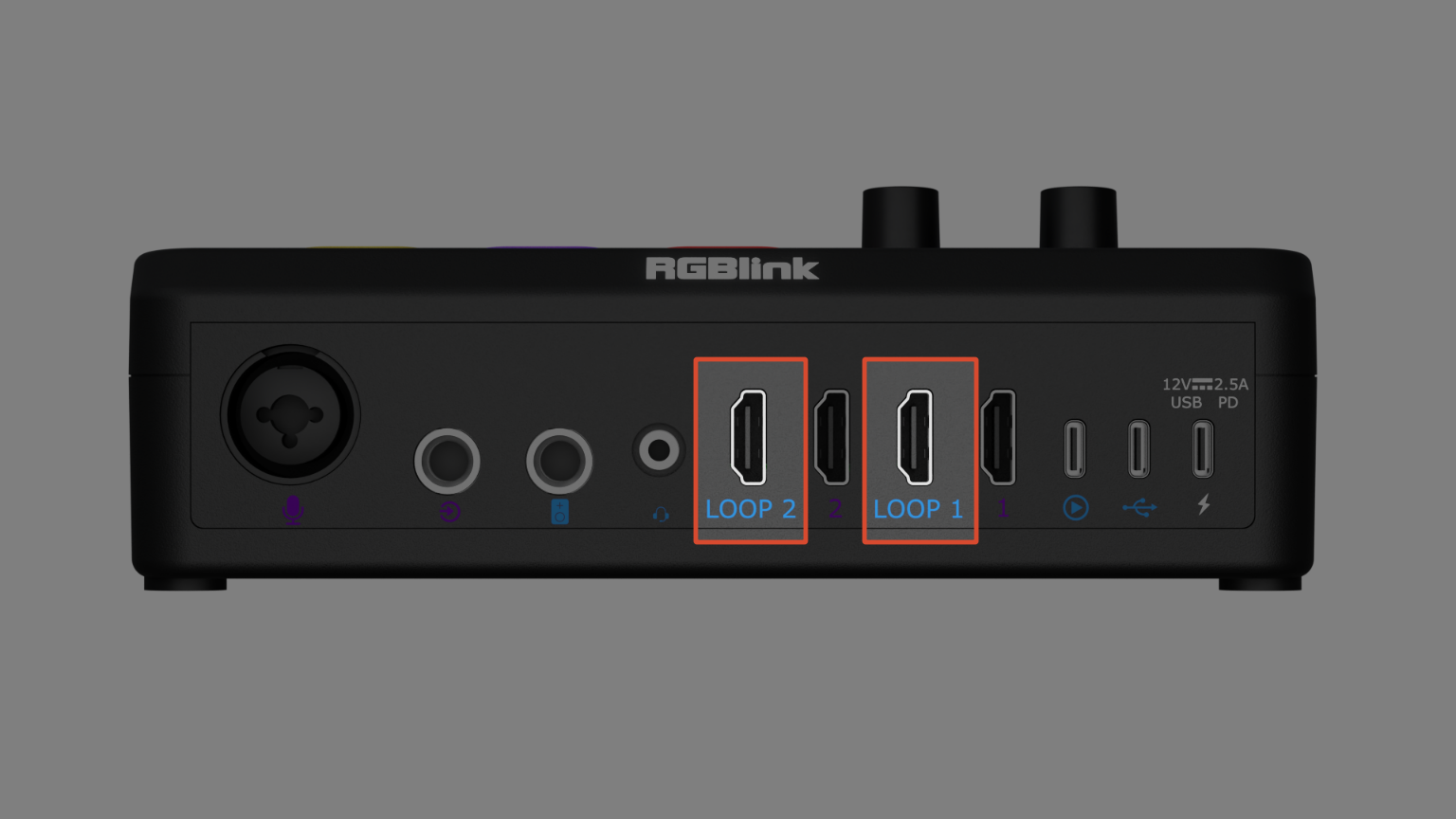
HDMI Loop输出原始HDMI信号,可用于本地监看。
使用HDMI线将LOOP 1接口连接到第一台显示器,用于监看HDMI 1的原始画面;将LOOP 2接口连接到第二台显示器,用于监看HDMI 2的原始画面。
📢  操作提示

电脑成功识别UVC后,HDMI Loop才会输出画面。
连接麦克风与音频设备
🚨  连接前请注意

开启48V幻象电源前,请确认麦克风支持幻象供电。
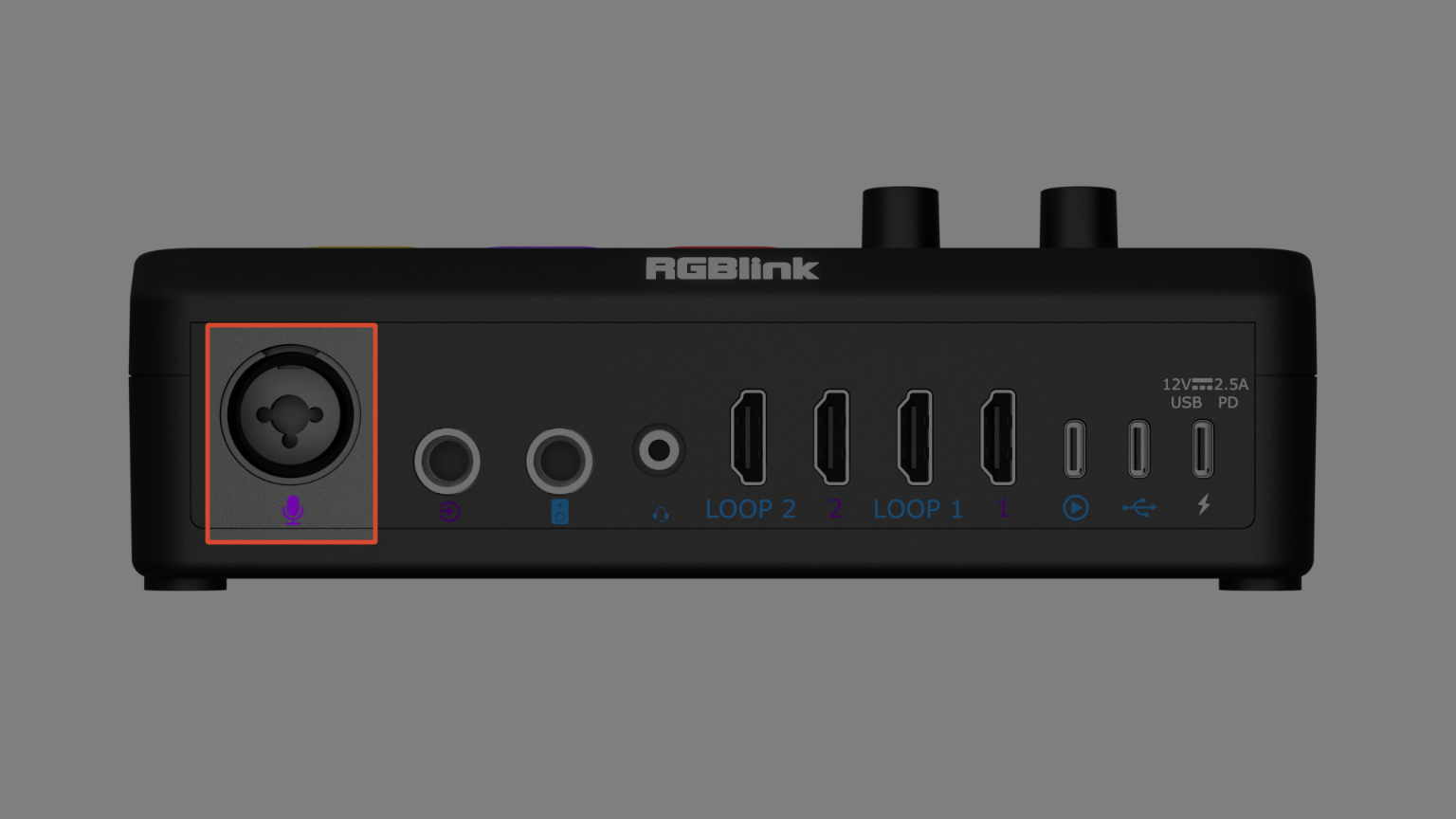
电容麦克风(需48V幻象电源)
- 使用XLR卡农线连接电容麦克风与XLR Combo接口
- 连接好后,长按右面板+48V开关键3秒,等待顶部48V指示灯变红
- 确认麦克风工作正常
动圈麦克风
- 将XLR卡农线连接动圈麦克风与XLR Combo接口
- 无需开启48V幻象电源
乐器(电吉他/贝斯等)
- 使用6.35mmTS线将电吉他或贝斯接入XLR Combo接口的6.35mmTS端
- 无需开启幻象电源
外部音频设备(Line-in)
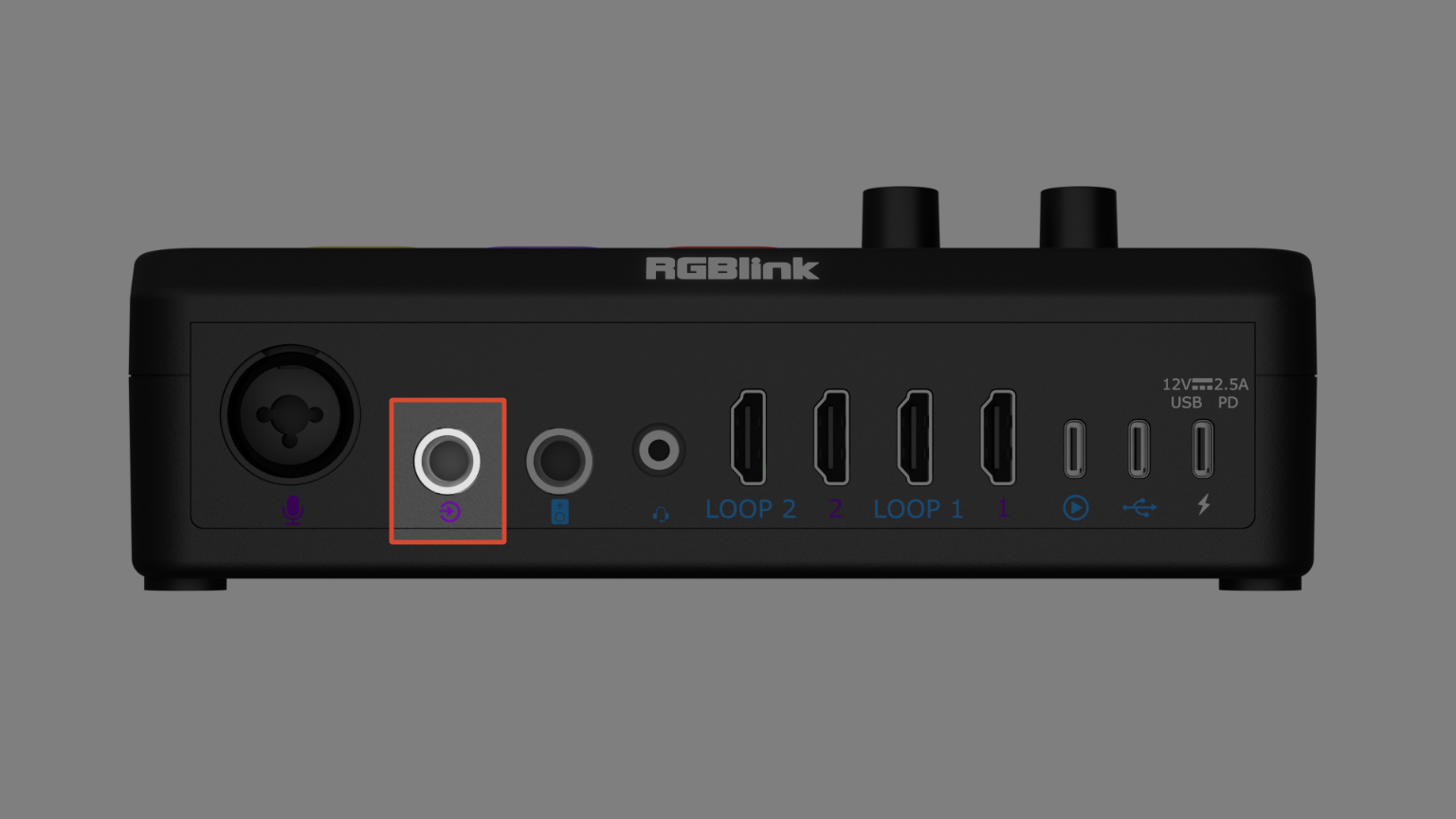
使用6.35mmTRS线将手机、平板或其他设备的耳机/Line-out接入Line-in接口。
📢  操作提示

接入某些设备的Line-out接口时可能存在底噪,建议使用隔离器处理后再输入,降低干扰。
无线麦克风接收器(USB音频)
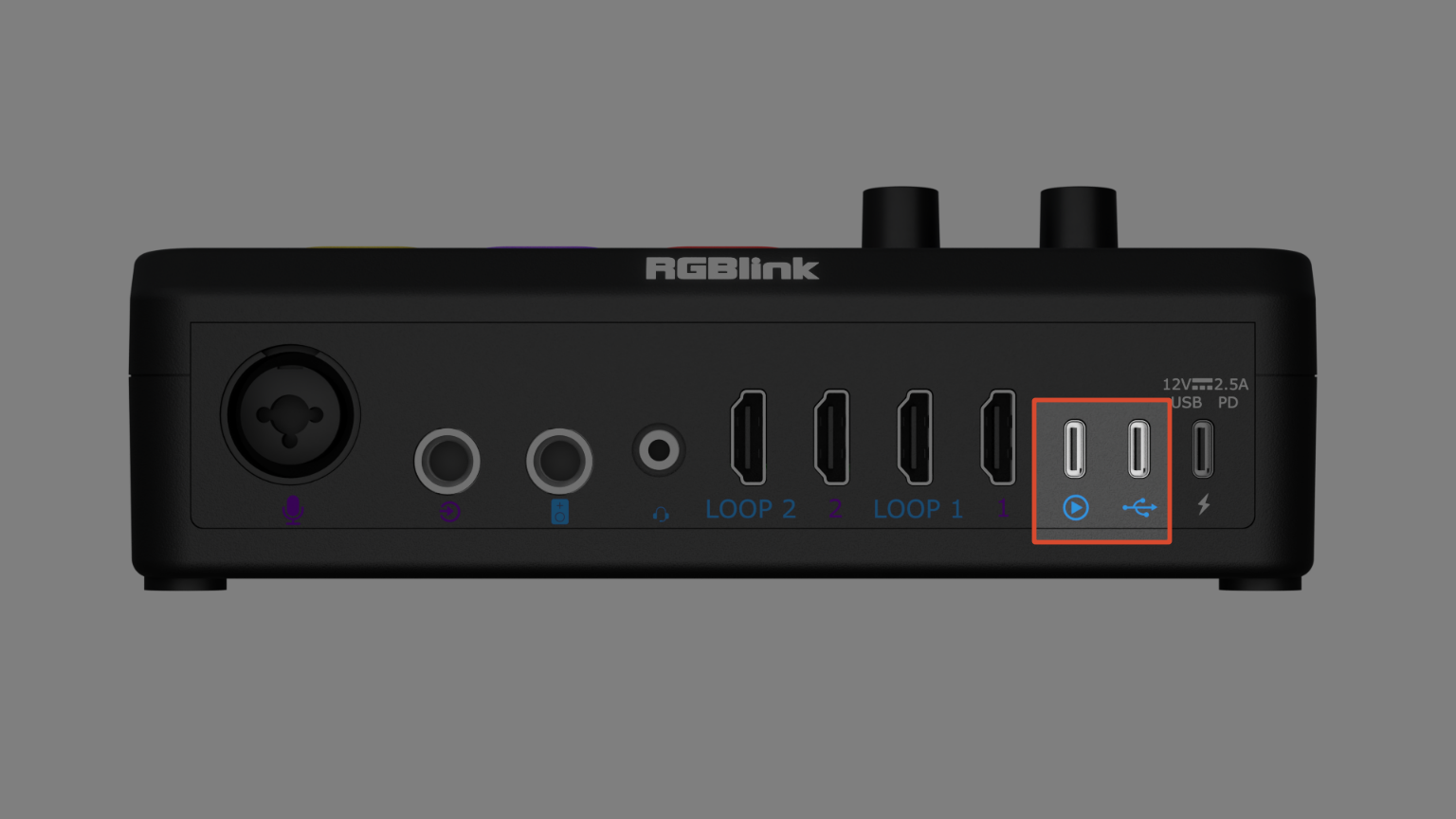
将无线麦接收器(如领夹麦RX)的USB端接入后面板UAC或UVC/UAC接口。
耳麦(带麦克风的耳机)
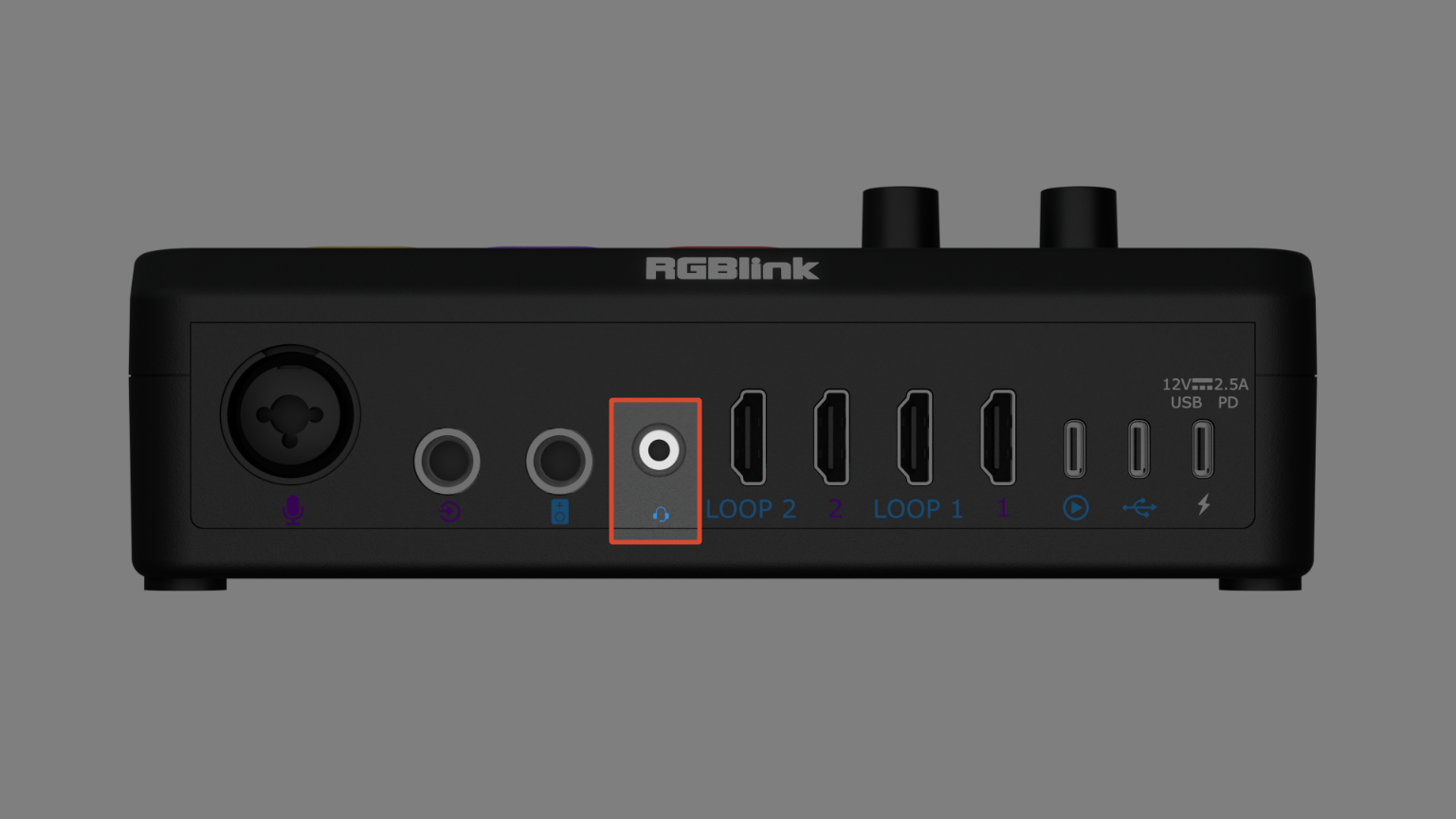
将3.5mmTRRS耳麦插入TRRS接口,可同时实现监听和收音。
连接监听设备
有源音箱
🚨  连接前请注意

连接有源音箱时,请务必先断开音箱电源,插入6.35mmTRS线至接口后,再为音箱上电,以防上电冲击损坏扬声器。
监听耳机
将6.35mm标准耳机插头插入TRS接口,或使用3.5mmTRRS耳机插入TRRS接口进行监听。
连接电脑(UVC数据传输)
🚨  连接前请注意

UVC输出仅支持直接连接电脑使用,不支持通过USB Hub等设备连接,否则可能导致设备无法被电脑识别,或被识别为USB 2.0设备,从而影响正常使用。
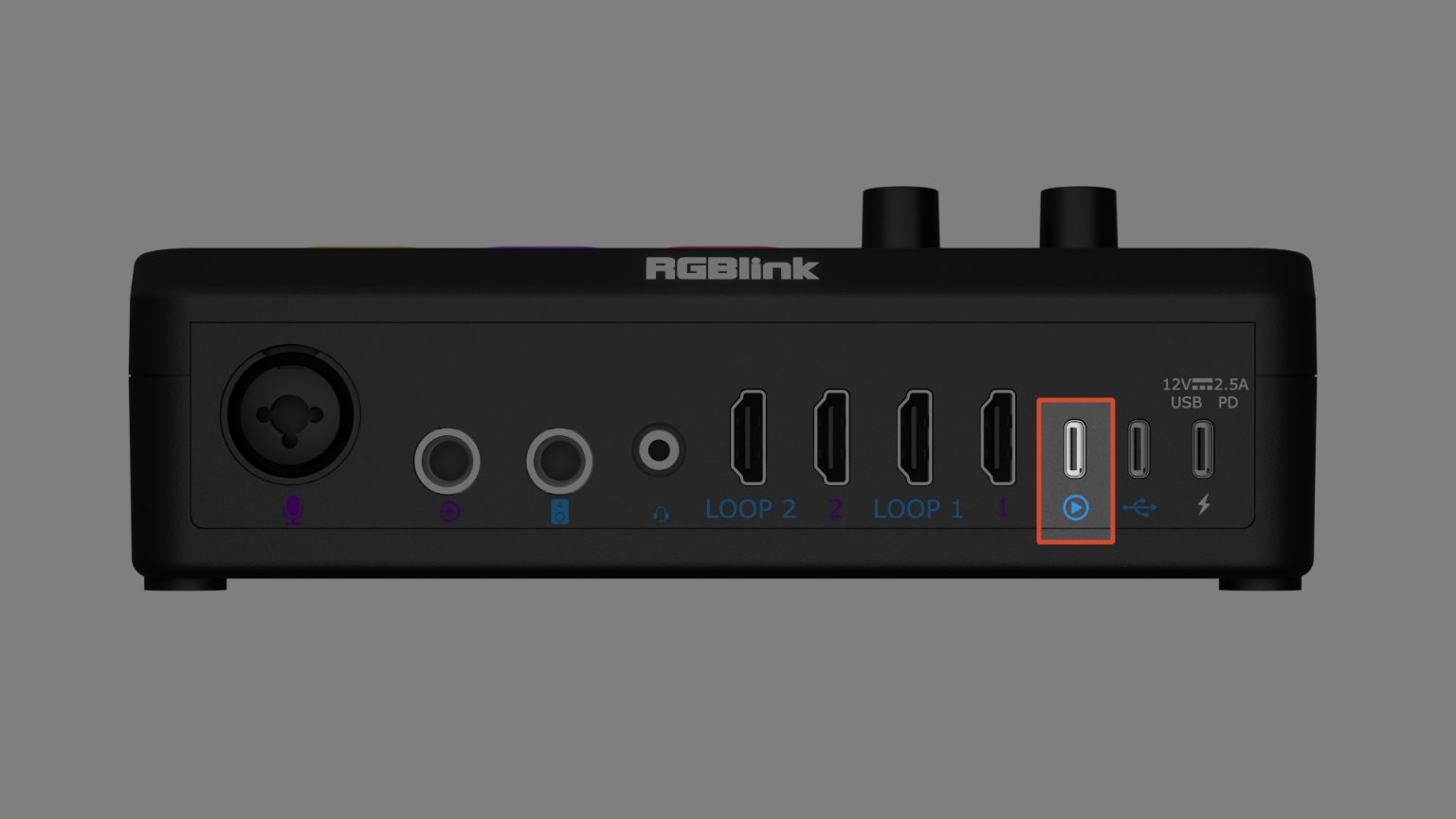
请参考 快速指南,1.3 电脑配置要求 章节相关内容进行配置。
- 使用USB-A to USB-C或全功能USB-C to USB-C数据线,将UVC输出接口连接至电脑的USB 3.0及以上端口
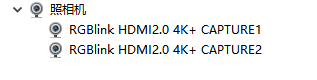
- 连接成功后,PC设备管理器(Windows)或系统信息(macOS)中将出现
RGBlink HDMI2.0 4K+ CAPTURE1/2设备,无需安装驱动
📢  操作提示

USB 2.0端口带宽不足以稳定传输双路4K视频流,请优先使用蓝色标识的USB 3.0接口。
若电脑仅有USB-C接口,请使用全功能USB-C线缆(非充电线)
接通电源
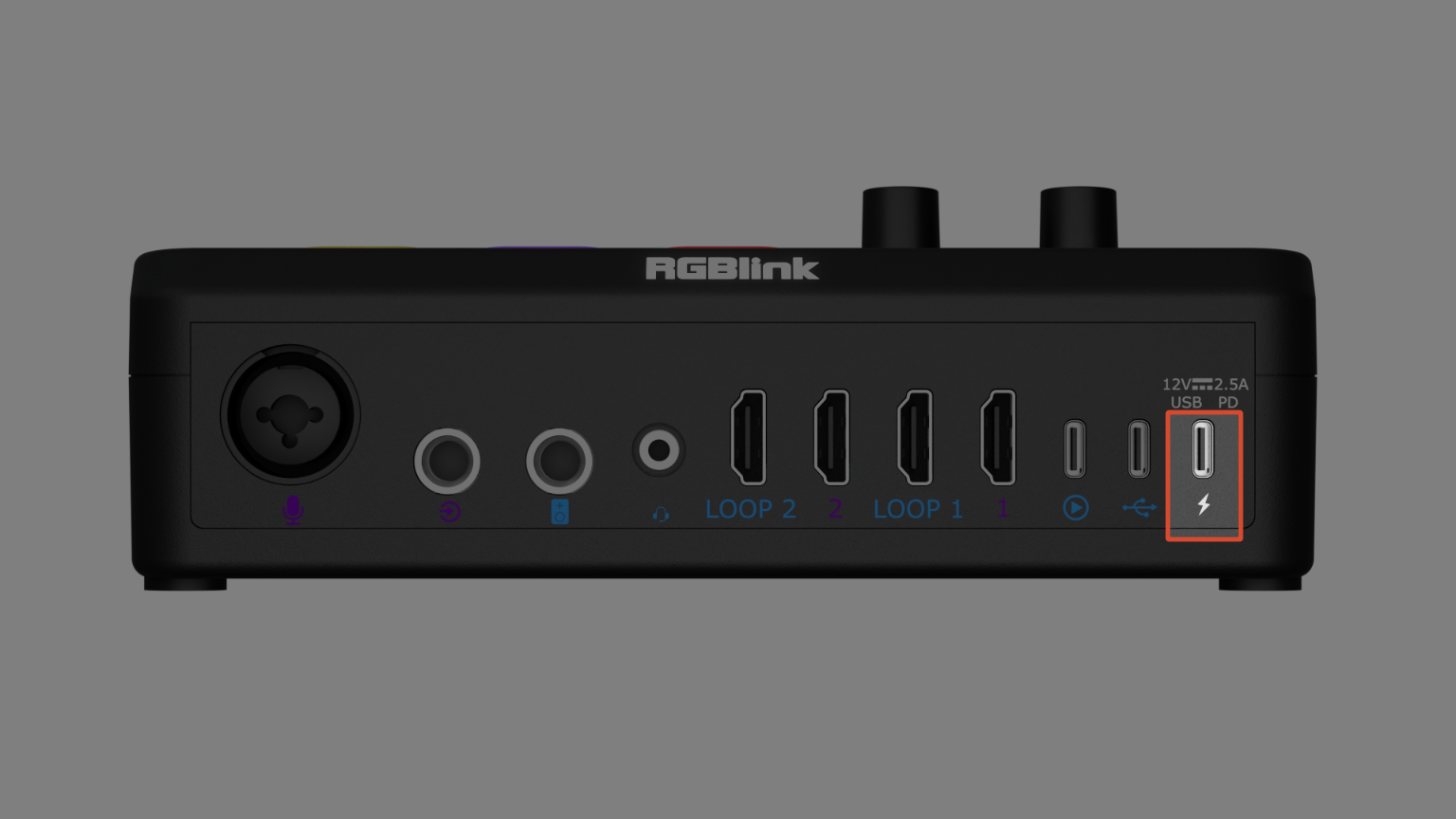
- 将随附USB-C电源线一端插入USB-C电源接口,另一端连接随附的PD电源适配器,然后将适配器插入墙面电源插座。
- 设备无物理电源开关,接通电源后自动启动。
- 启动完成后,前面板LED导光条将在约5秒内亮起,表示设备已就绪。
📢  操作提示

按键面板亮起可能需要约10秒,请以前面板LED导光条为准判断设备是否正常启动。