在线手册
Ystreamer-cn

3.1 设备操作
音量调节
Ystreamer支持分别调节各输入源的音量,以及监听设备的输出音量。
调节单路输入音量
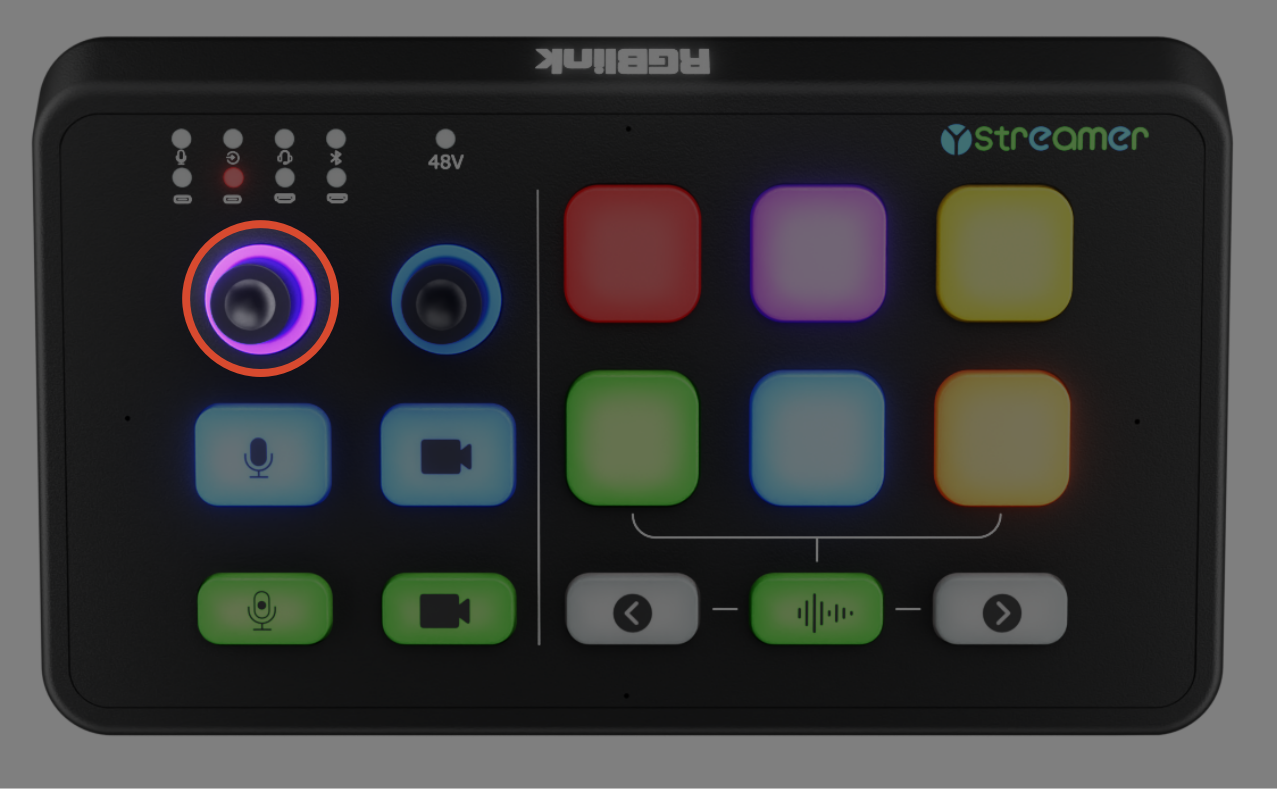
- 旋转输入音量调节旋钮选择目标输入源,对应输入源指示灯变绿
- 再次旋转旋钮,调节该输入源的音量
- 按下旋钮可切换至下一音频通道
输入音量调节旋钮灯光状态如下:
| 灯光状态 | 说明 |
|---|---|
| 紫色 | 当前音量范围 |
| 红色 | 未使用的音量范围 |
| 全红 | 当前输入源已静音 |
调节总输出音量
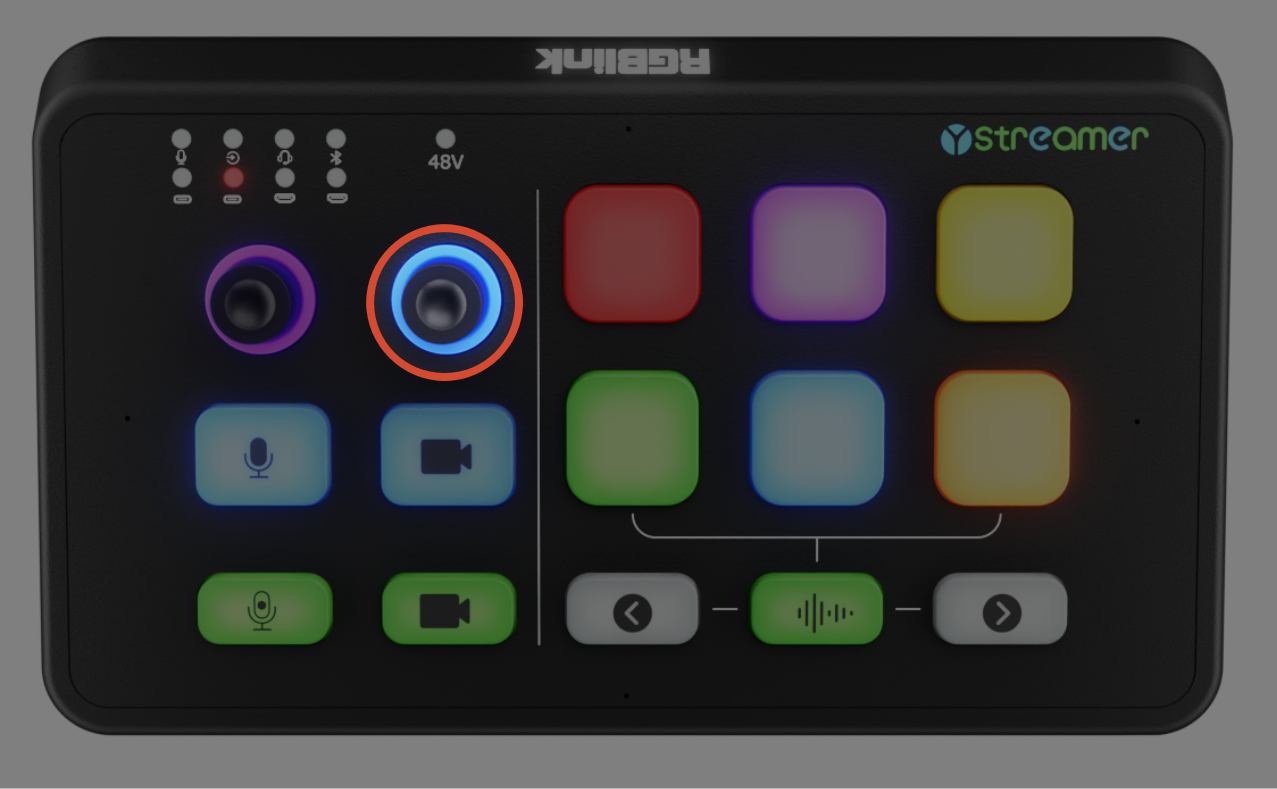
旋转输出音量调节旋钮即可实时调节扬声器和耳机的总输出音量。
输出音量调节旋钮灯光状态如下:
| 灯光状态 | 说明 |
|---|---|
| 蓝色 | 当前音量范围 |
| 红色 | 未使用的音量范围 |
| 全红 | 监听输出已静音 |
静音与黑屏
输入静音
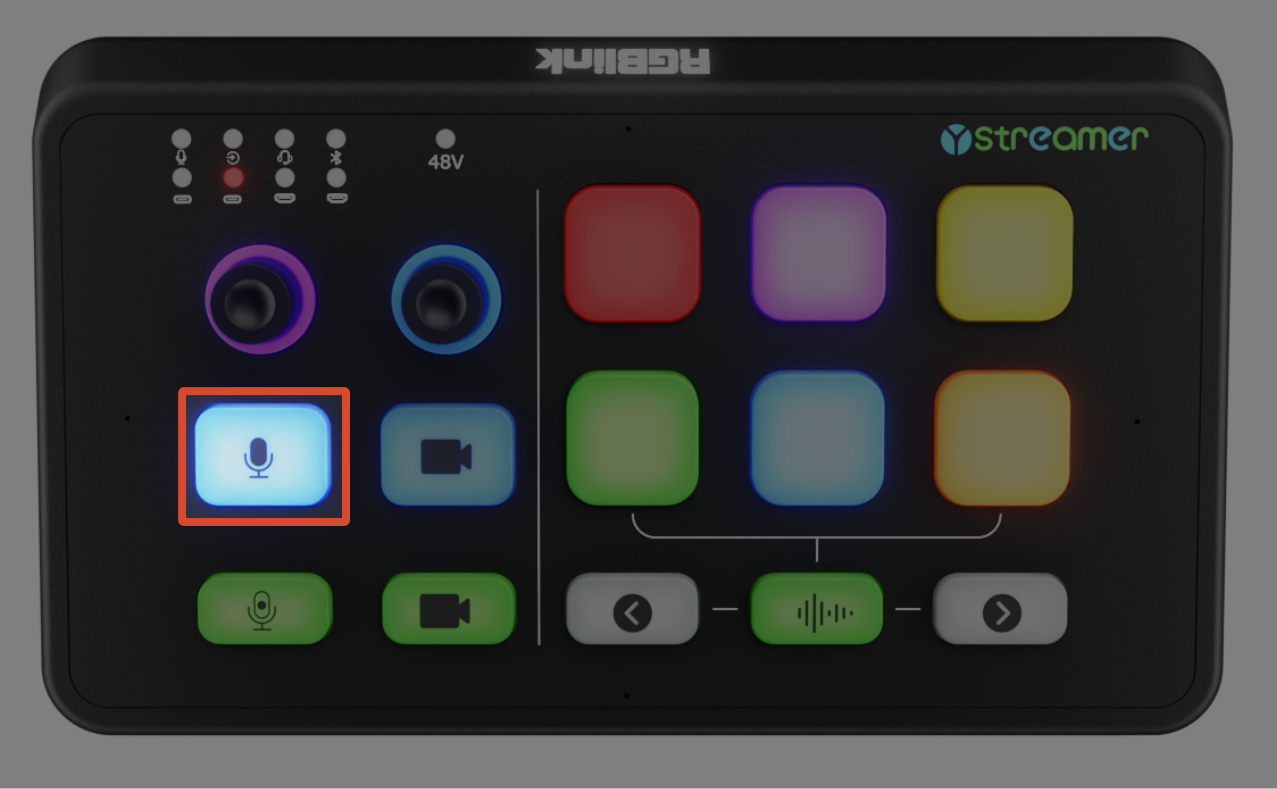
按下静音键即可将当前所有输入源静音;再次按下恢复收音。
| 指示灯状态 | 说明 |
|---|---|
| 蓝色 | 正常收音 |
| 红色 | 已静音 |
监听静音
按下输出音量调节旋钮即可开启或关闭监听静音。
HDMI黑屏
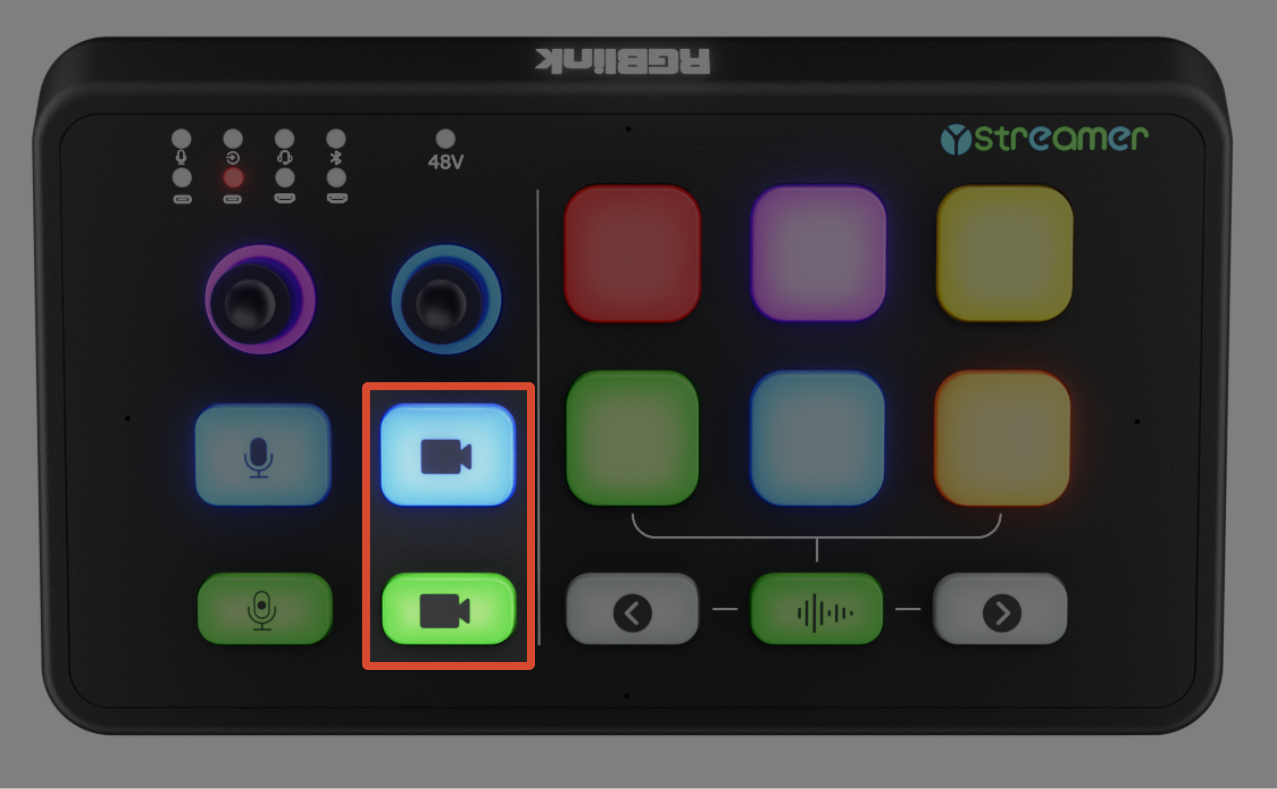
按下HDMI 1 黑屏按键或HDMI 2 黑屏按键,可控制对应HDMI输出画面/黑屏画面是否输出至电脑。
| 指示灯状态 | 说明 |
|---|---|
| 蓝色 | 正常输出画面 |
| 红色 | 输出黑屏 |
📢  操作提示

音量及相关参数修改后,设备将在约5秒后自动保存。
重新启动设备后,将恢复为上次保存的设置。
开启/关闭48V幻象电源
🚨  连接前请注意

动圈麦克风无需且不能使用48V幻象电源,错误开启可能导致麦克风损坏。
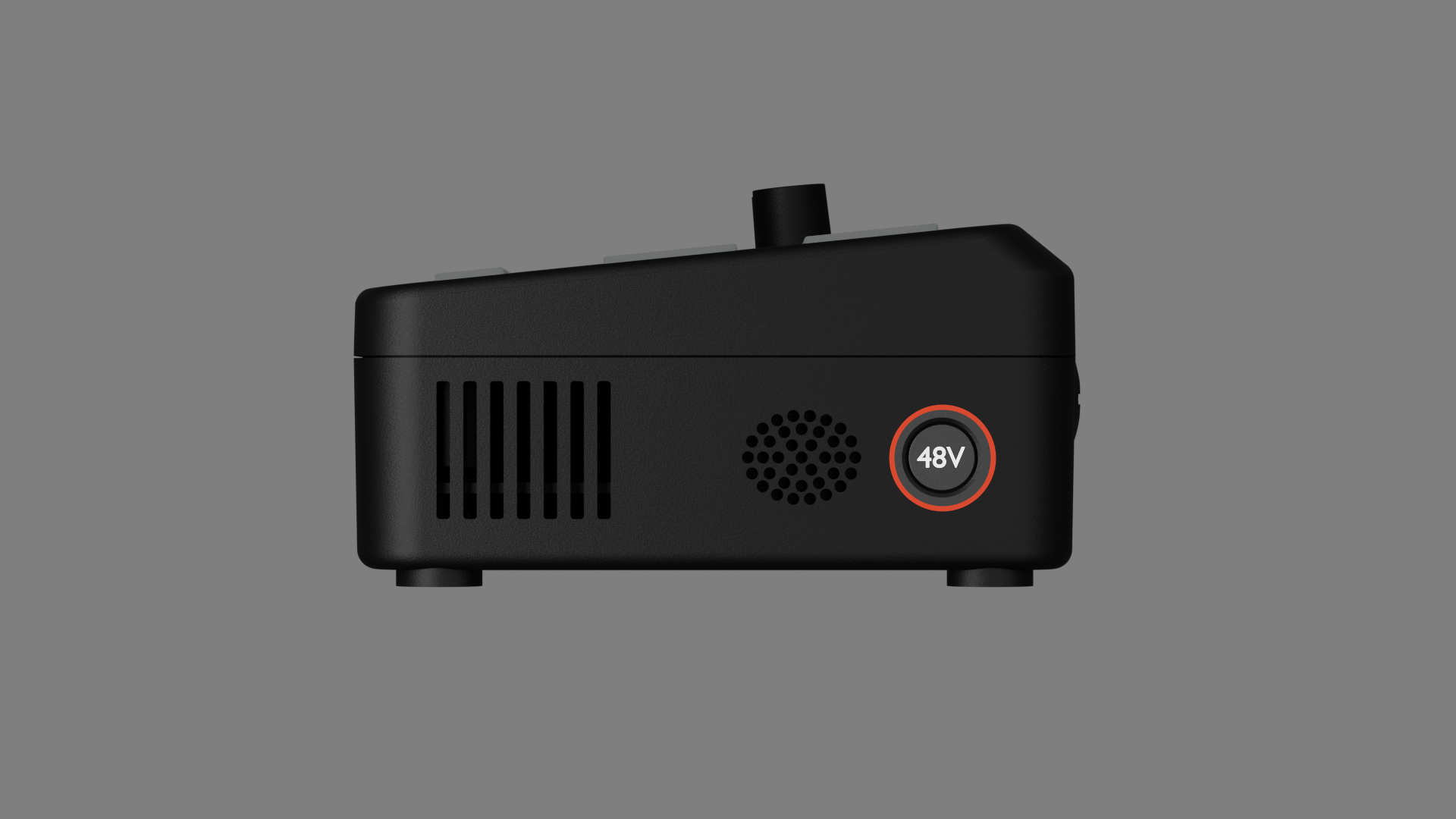
- 确认48V幻象电源处于关闭状态
- 连接支持48V幻象电源的电容麦克风至XLR接口
- 长按右面板+48V按键约3秒
- 等待顶部面板48V指示灯亮起红色,即表示幻象电源已开启
- 关闭时,再次长按3秒,指示灯熄灭
- 等待约5~10秒,待残余电压充分释放
- 拔出线缆,断开麦克风
内置麦克风使用
Ystreamer内置4路数字麦克风阵列,可在无外接麦克风的情况下直接收音,适用于会议、在线教学等场景。
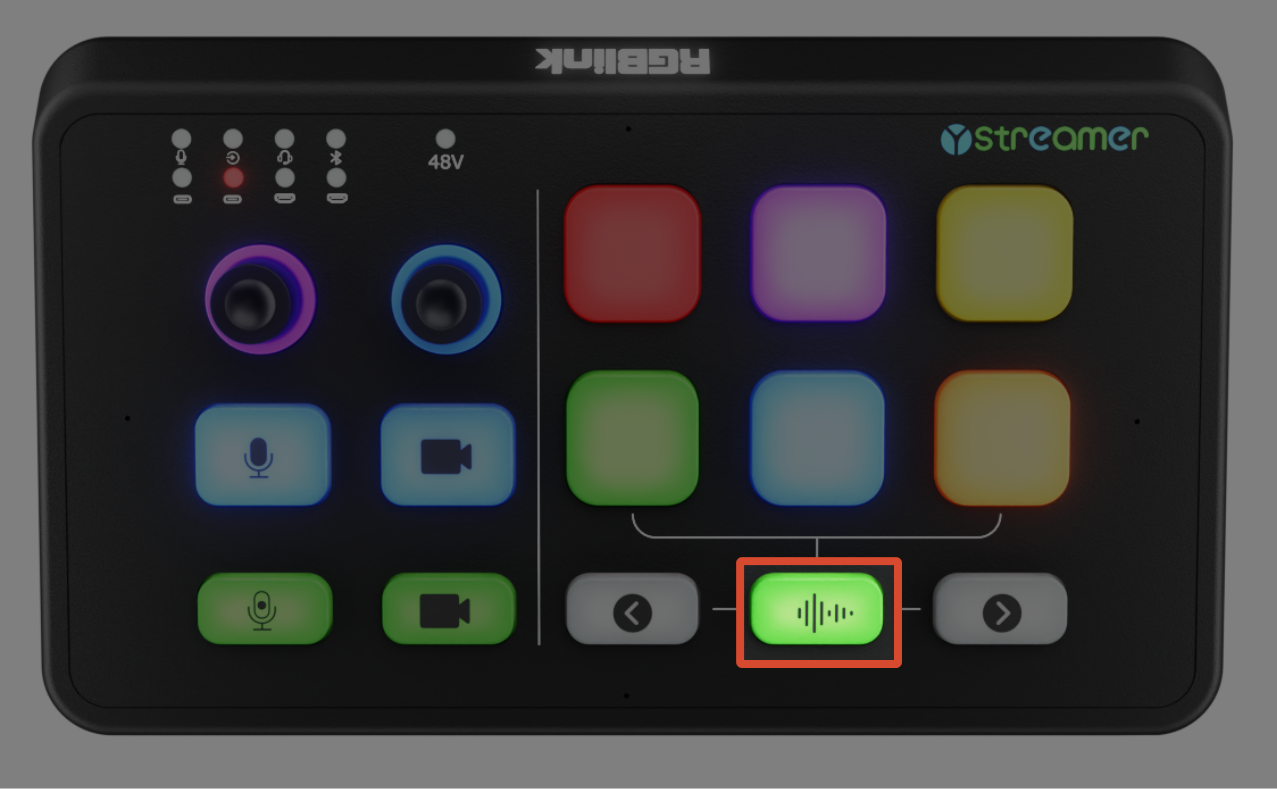
- 按下按键面板内置麦开关键,即可开启内置麦克风收音
- 再次按下内置麦开关键,可关闭内置麦克风
📢  操作提示

- 内置麦克风音频仅输出至USB音频,不输出至Line-out或监听输出
- 对于直播、播客等对音质要求较高的场景,建议使用外接XLR麦克风
音频录制
音频录制功能可将当前混音输出保存至外部存储设备。
🚨  连接前请注意

- 开始录制前,请先连接支持的USB存储设备,并确保电脑已正确识别Ystreamer,否则无法开始录制
- 若设备未接入U盘,按下录制键后,指示灯快闪三下,红灯变蓝灯
- 使用USB-A存储设备时,请通过OTG转接线连接
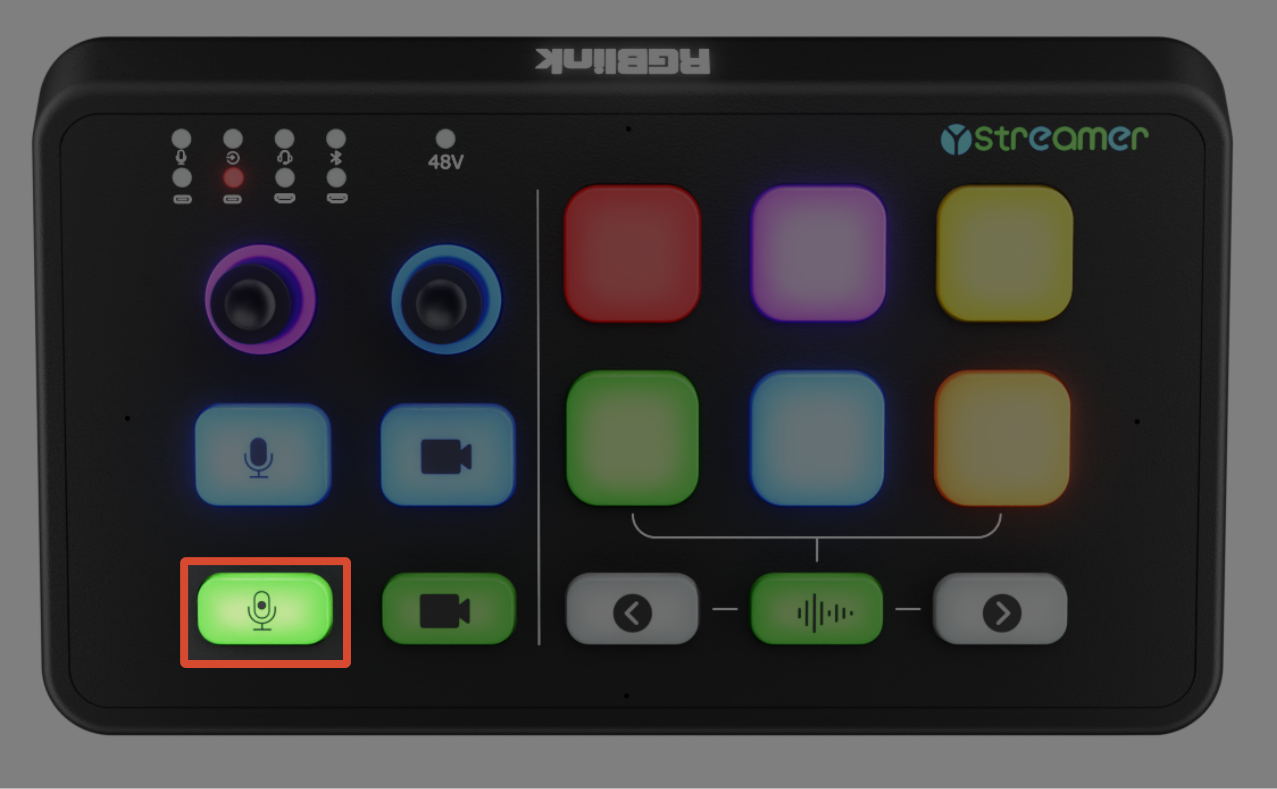
- 按下面板录音键,指示灯变红,本地录音开始
- 再次按下录音键,指示灯变蓝,录音停止
- 若在设备端操作录音按键,TAO APP的录制状态可能不会立即更新,请手动刷新界面
- 录音结束后,设备将自动保存录音文件
- 音频文件存储在磁盘根目录
Audio文件夹路径下,按日期创建子文件夹 - 录音文件约1.5Mbps,1小时约663MB;**单文件最大3.7GB,自动分割,**磁盘空间不足时自动停止录制
📢  操作提示

- 支持FAT32和 exFAT格式U盘,不支持NTFS
- 使用移动硬盘需要外部独立供电,以确保录制稳定
- 结束录制后需等待片刻再拔出存储设备,否则文件可能损坏
- 未联网(NTP同步)时录制的文件的日期时间可能不准确
自定义按键使用
🔔 Ystreamer支持自定义按键功能,请将TAO APP(安卓版)更新至V2.10.11及以上;iOS版本请期待后续更新。
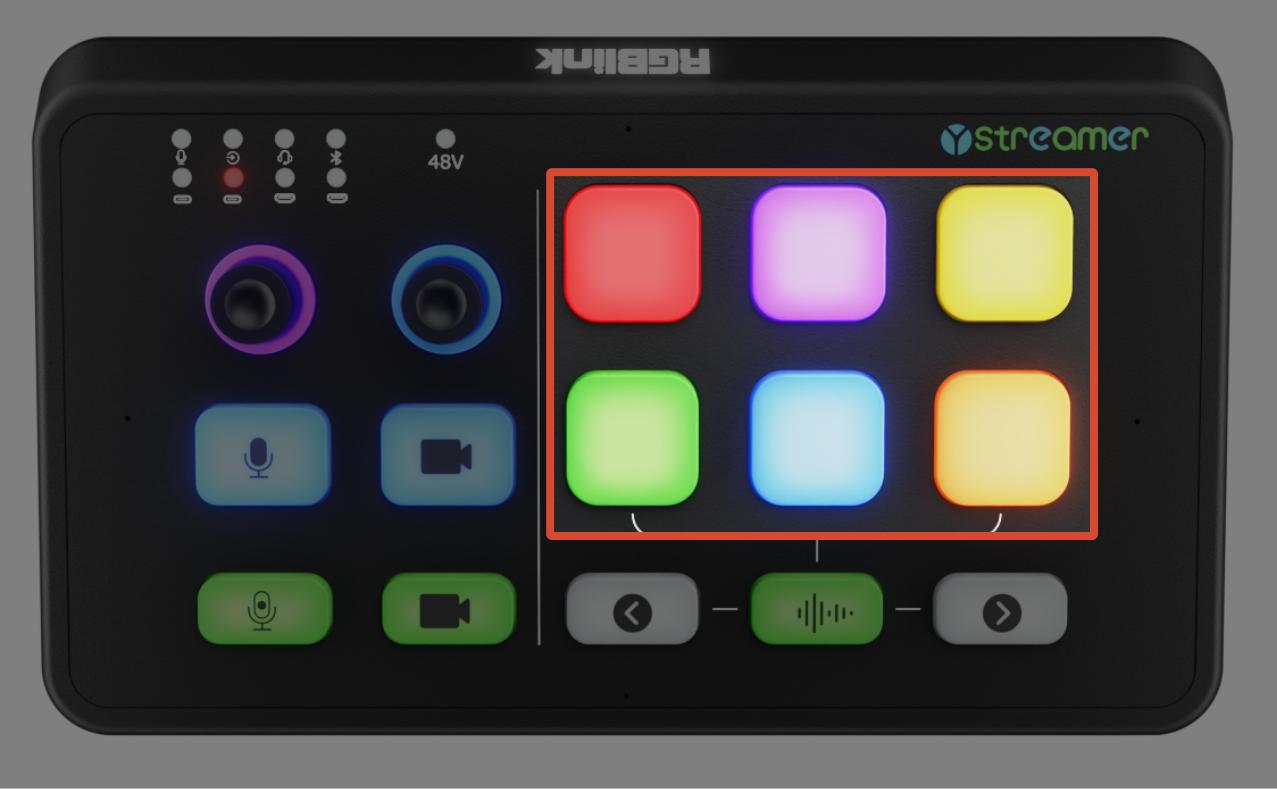
设备前面板共6个快捷按键,内置6个默认特效音。
Ystreamer支持自定义按键功能(共3页,最多18个按键),并可通过TAO APP进行自定义设置。