在线手册
Ystreamer-cn

3.4 音频录制
Ystreamer支持将输入音频和UAC混音输出录制为WAV文件,便于素材保存与后期处理。
🔔  Ystreamer现支持多路音频录制,包括9路输入音频和1路UAC混音输出,实际可录制的音频通道取决于当前接入的音频源。
请参考 4. 升级指导 相关内容,将设备升级至V1.0.18及以上版本。
3.4.1 录制前准备
将外接存储设备插入Ystreamer的UAC 1接口(如图)。
📢  操作提示

若录制时仍需使用UAC 1接入音频,需要连接带USB-C接口的USB Hub。
由于对USB Hub的兼容性要求较高,不建议使用此方式。
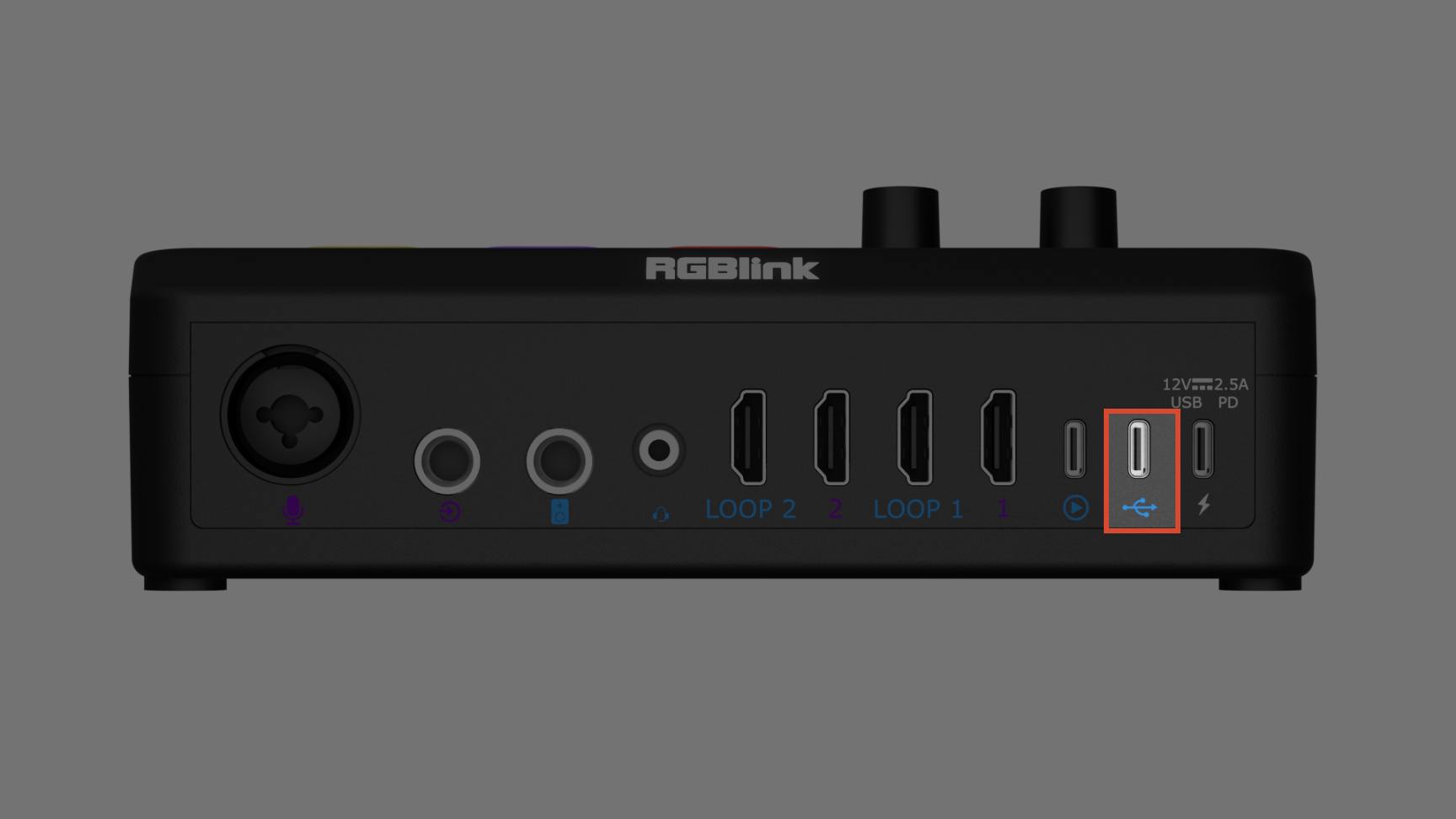
Ystreamer支持使用以下外接存储设备:
- FAT32或exFAT格式的未分区U盘
- 外接供电的硬盘。请为其提供独立的外部电源,避免拔插线材影响UVC 2输出
3.4.2 录音键指示灯
录音键的指示灯状态如下:
| 指示灯状态 | 说明 |
|---|---|
| 蓝灯 | 通电后默认状态 |
| 红灯 | 正在录制 |
| 闪三下红灯后恢复蓝灯 | 触发录制时未检测到外接存储设备,录制未开始 |
3.4.3 开始录制
🚨   请注意

录制过程中请勿拔出存储设备,否则可能导致录制文件损坏或丢失。
设备面板
- 确认外接存储设备已连接
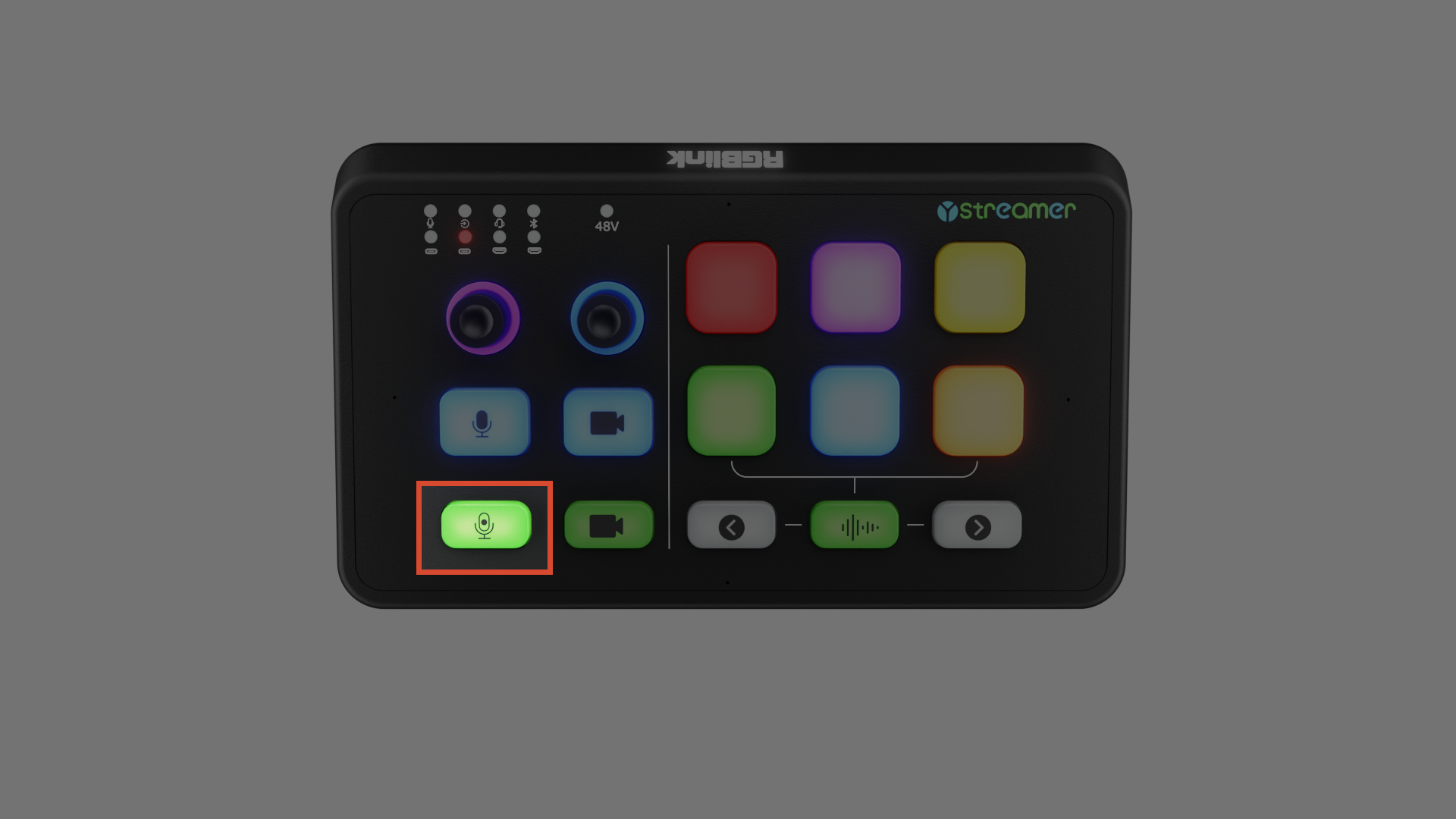
- 点击设备面板上的录音键
- 确认录音键亮红灯
- 手动刷新TAO APP查看录制状态
- 再次点击录音键结束录制
TAO APP
- 确认外接存储设备已连接
- 打开TAO APP并连接Ystreamer
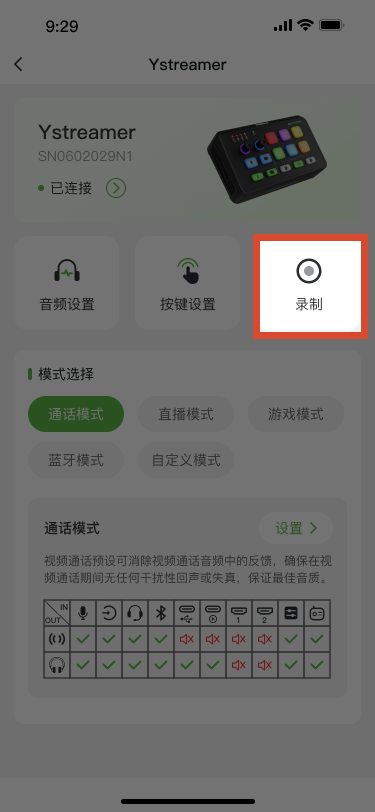
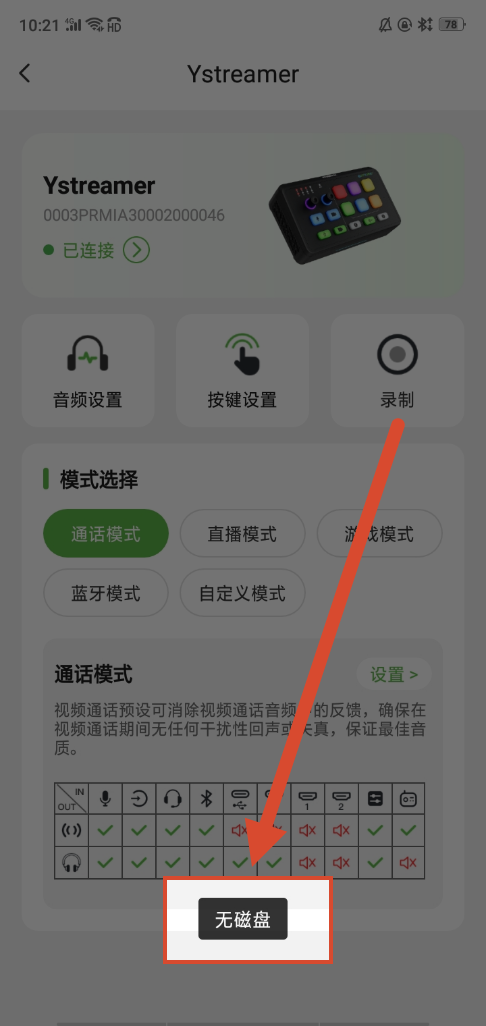
- 点击录制图标开始录制
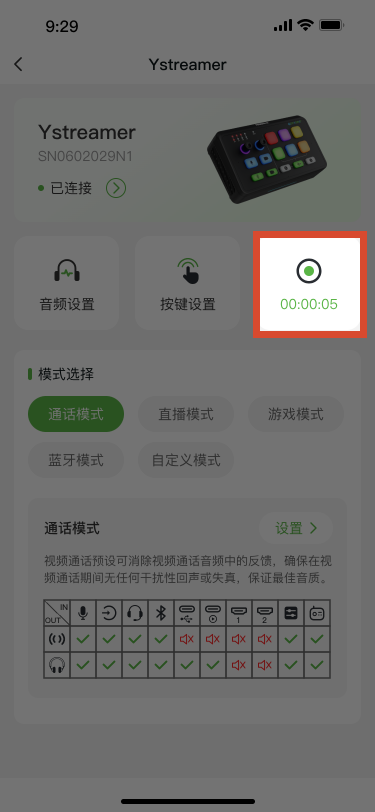
- 在TAO APP界面查看录制状态
- 再次点击录制图标结束录制
| 录制图标示意 | 录制中计时示意 | 未插入外接存储设备提醒示意 |
|---|---|---|
 |  |  |
📢  操作提示

结束录制后,请等待一段时间再拔出外接存储设备,以避免录制文件损坏。
3.4.4 录制混音输出
混音输出需要先由电脑端软件采集,才能进行录制。
在OBS等支持音频采集的软件中,该音频信号被识别为Capture Input terminal (Source/Sink)),将其添加为音频源采集。
可参考 3.3 视频采集与直播,在软件中配置双路采集 相关内容进行操作。
3.4.5 录制文件
录制码率
下表为不同输入源及混音输出对应的录制码率,供用户参考。
| 录制源 | 图标 | 码率/kbps |
|---|---|---|
| 蓝牙 |  | 1411 |
| HDMI 1 |  | 1536 |
| HDMI 2 |  | 1536 |
| MIC 麦克风 |  | 1536 |
| TRRS四段式音频 |  | 768 |
| TRS大三芯立体声 |  | 1536 |
| XLR卡侬接口 |  | 768 |
| UAC 1 |  | 768 |
| UAC 2 |  | 1536 |
| UAC 2混音输出 | | 1536 |
文件大小
单个录制文件最大为3.7GB。达到文件大小上限后,设备会自动创建新文件并继续录制。
请注意,当外接存储设备剩余空间不足时,设备会自动结束录制。
文件夹目录
录制文件以WAV格式保存至外接存储设备根目录下的Audio文件夹,并按照日期自动创建子文件夹。
示例:
Audio
└──20260929
 ├──MIC_IN_20260929.wav

 ├──UAC2_OUT_20260929.wav

 └──……
文件日期与时间
录制文件的日期和时间取决于设备系统时间。
如果录制文件的日期或时间不准确,请将设备连接至网络并通过NTP同步系统时间。