设备信息页
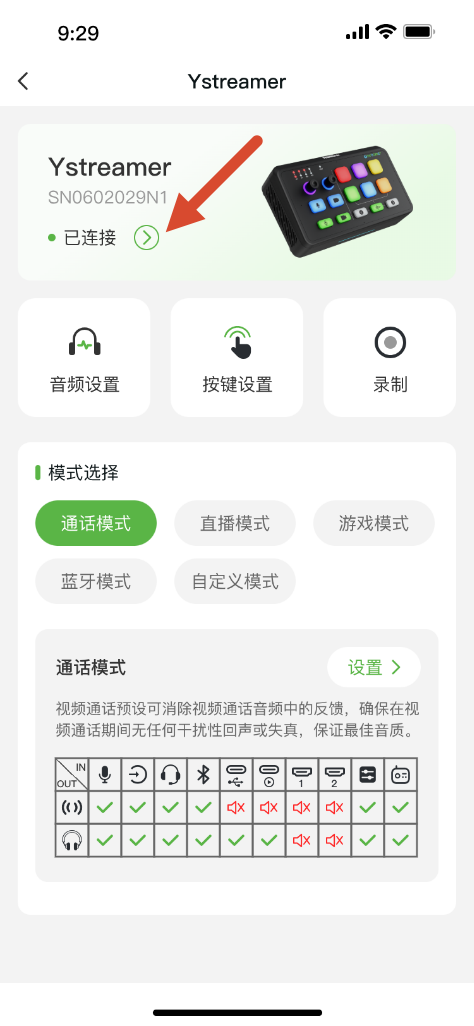
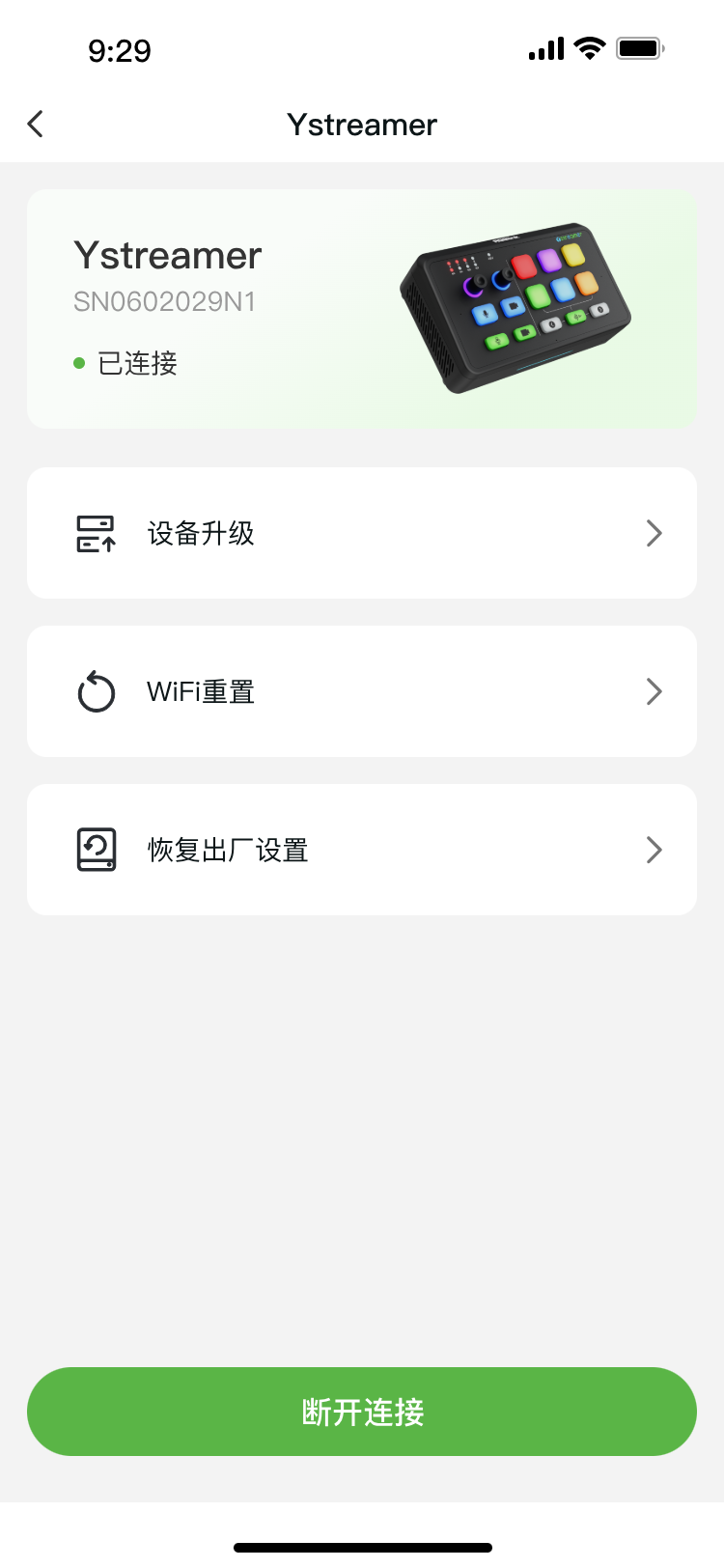
| 点击右箭头图标,进入设备信息页 | 本页可执行设备升级、Wi-Fi重置、恢复出厂设置、断开设备连接等操作 |
|---|
 |  |
设备升级
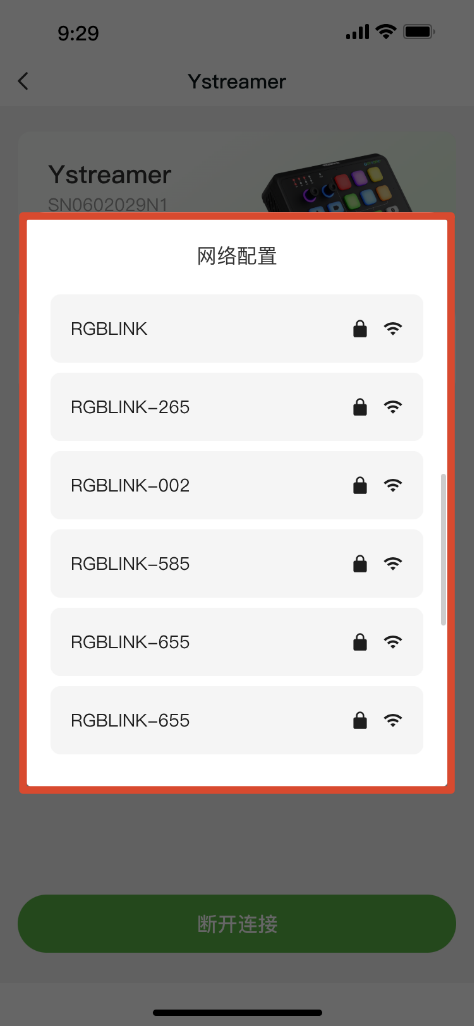
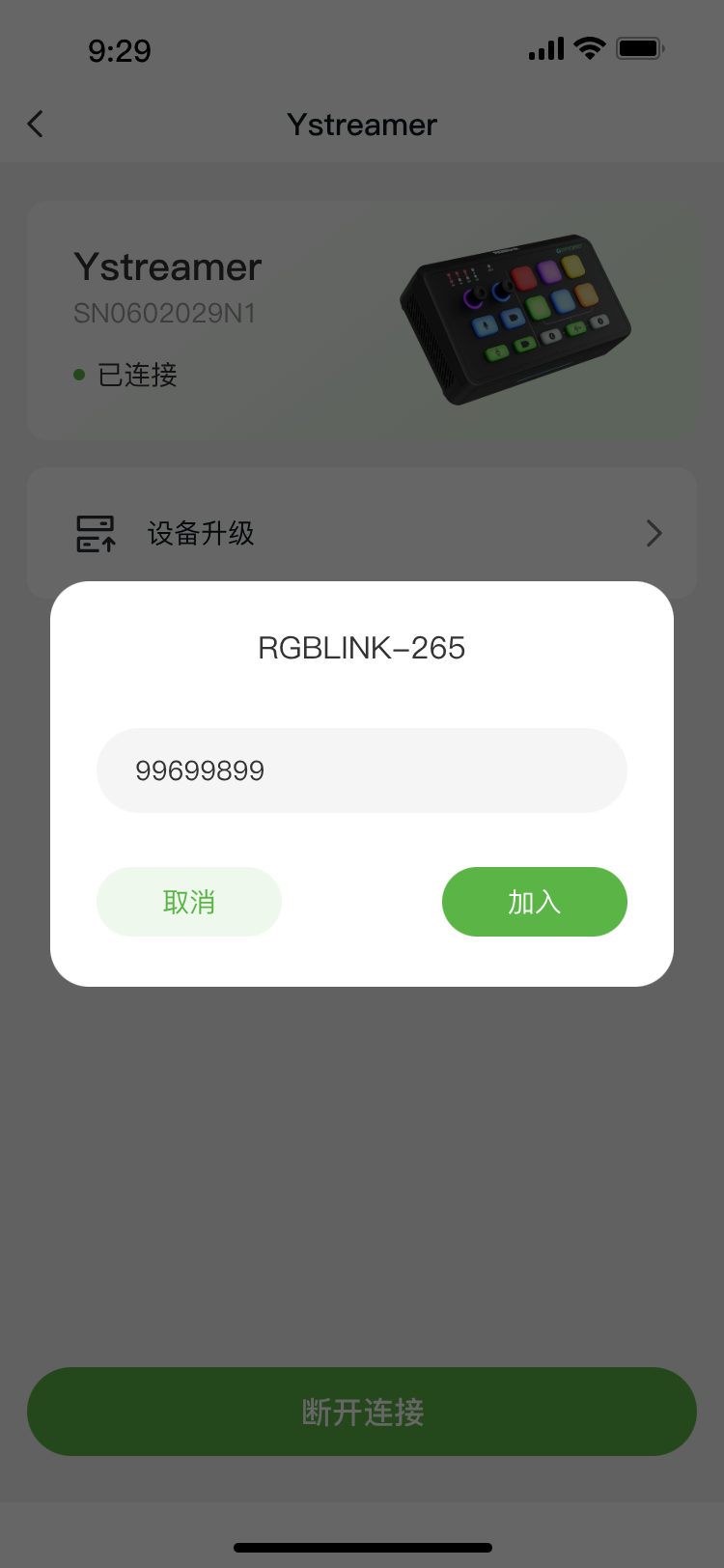
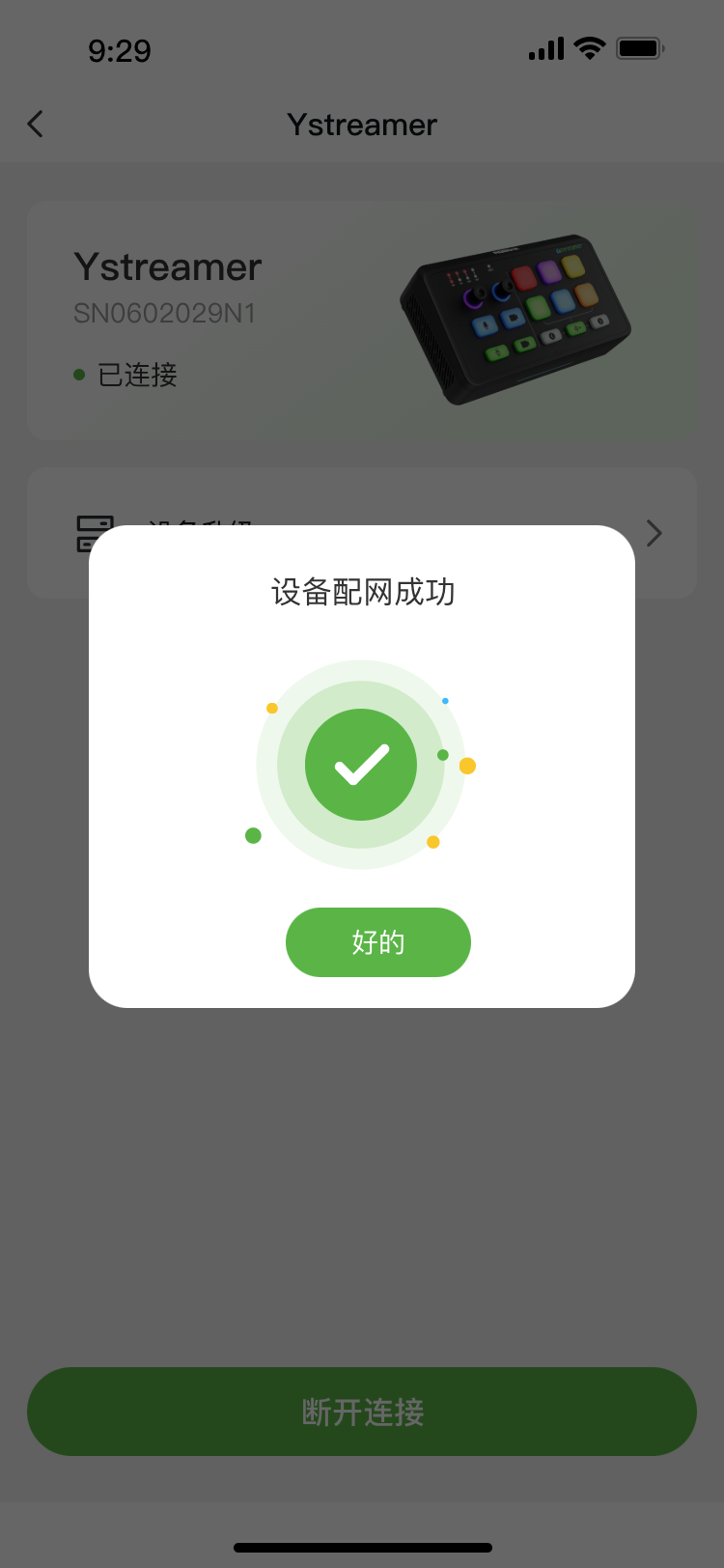
- 点击【设备升级】,进行设备配网
| 首次点击或未配网状态,APP界面弹出网络配置列表 | 选择Wi-fi并输入密码,点击【加入】 | 配网成功 |
|---|
 |  |  |
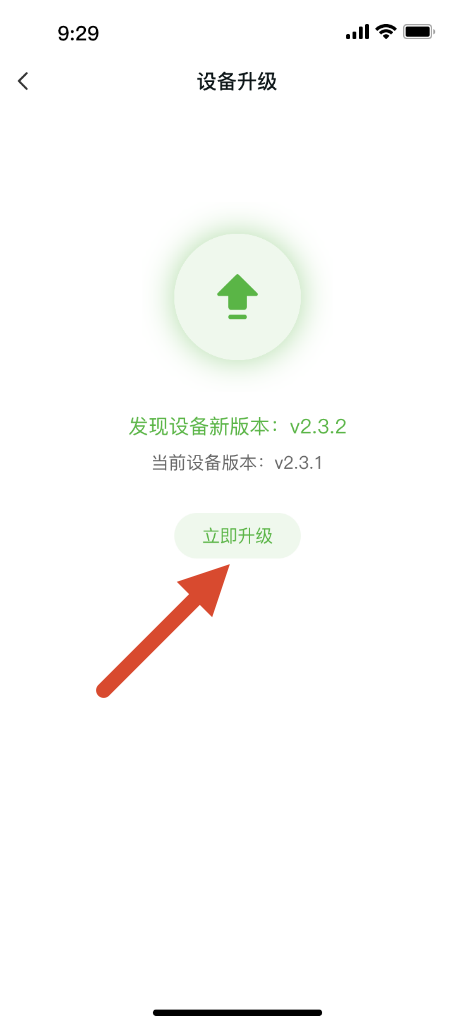
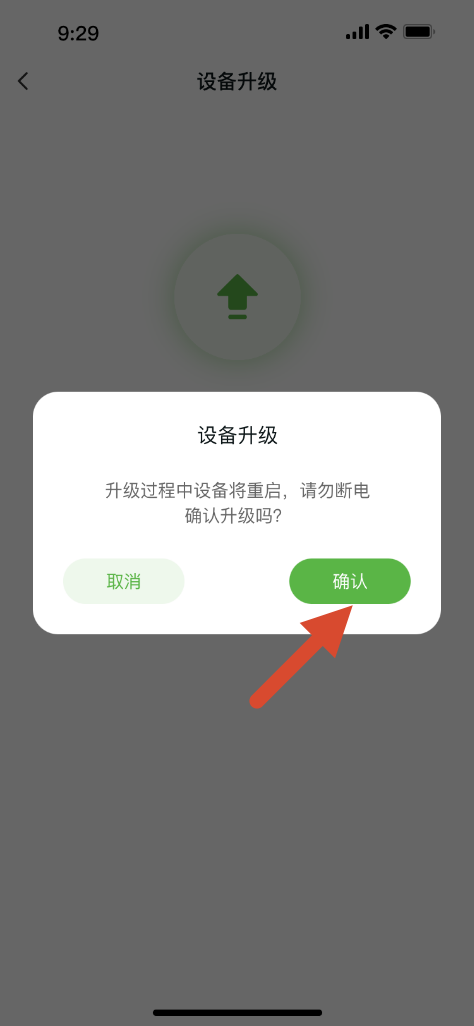
- 版本检测与升级
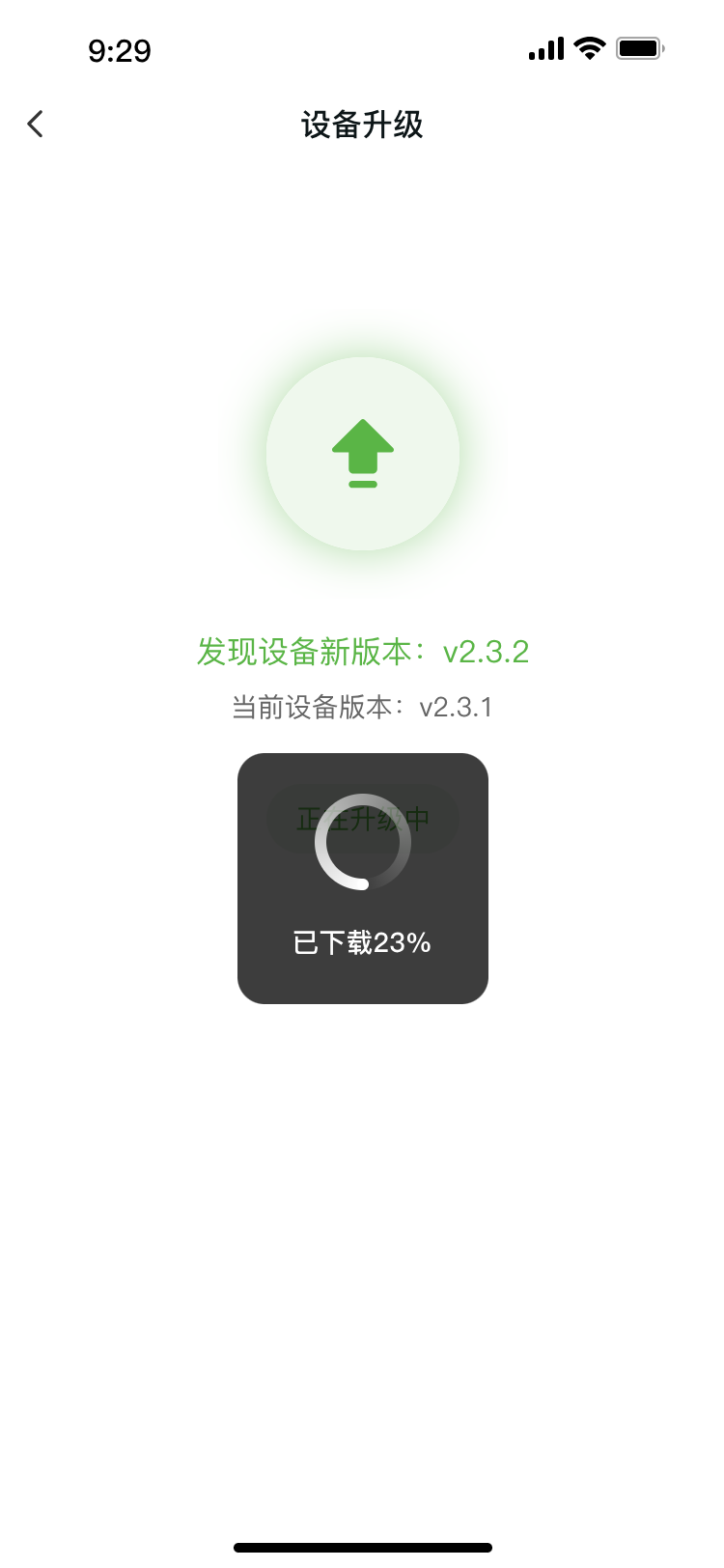
| 配网后设备即自动检测当前版本 若有新版本,可点击【立即升级】 | 在设备升级弹窗中点击【确认】 | 设备升级中,界面显示下载进度条 |
|---|
 |  |  |
- 设备升级完成
| 设备成功升级后,界面显示最新版本号等相关提示 |
|---|
 |
Wi-Fi重置
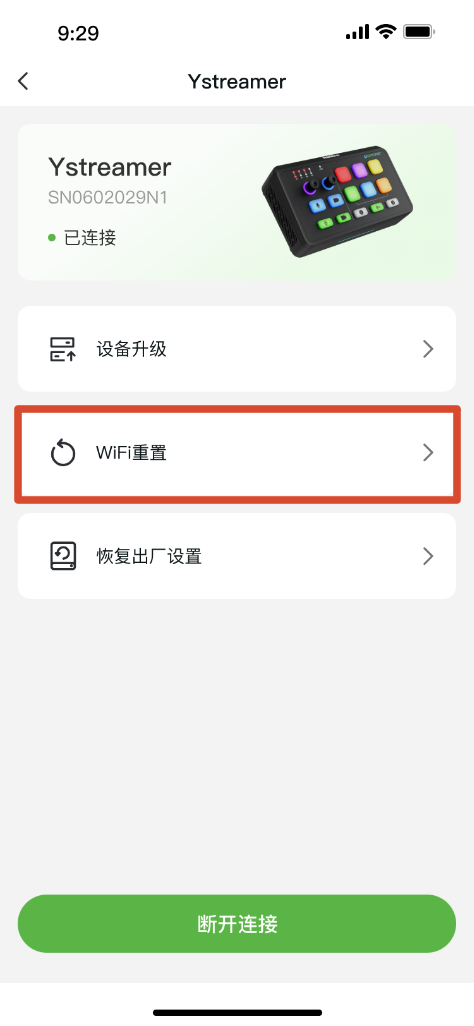
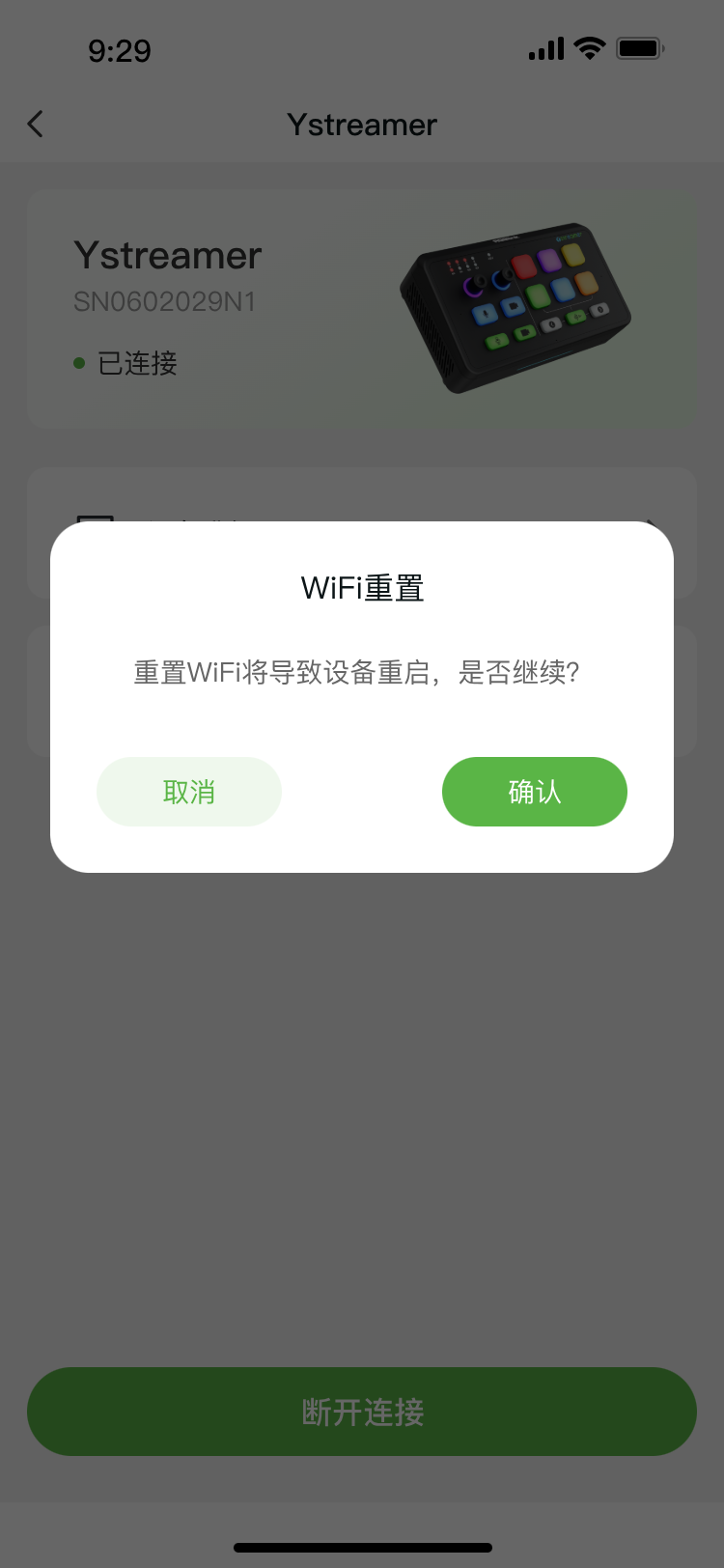
若因当前信号较差等原因需重新配置Wi-Fi,可执行重置操作,重新为设备配网。
| 点击【Wi-Fi重置】 | 在重置弹窗中点击【确认】 | APP界面弹出网络配置列表,重新选择Wi-Fi完成配网 重置后设备将重启 |
|---|
 |  | |
📢  操作提示

- 设备升级过程中请勿断开电源、网络或蓝牙连接,升级失败可能导致设备无法启动
- 如遇升级失败请重启设备,或联系视诚科技技术支持团队获取帮助
- 若蓝牙重新配对失败,请重启Ystreamer后再尝试配对
恢复出厂设置
🚨  操作无法撤销

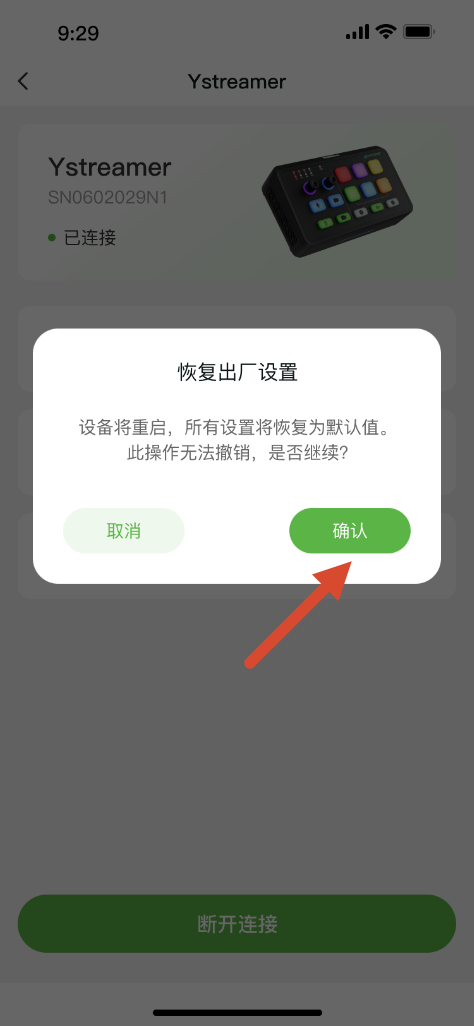
确认恢复出厂设置后,所有设备设置恢复默认,且此操作无法撤销!
| 点击【恢复出厂设置】,在弹窗中点击确认即可完成操作 |
|---|
 |
快捷入口
| 图例 | 描述 |
|---|
 | 音频设置 + 可单独开/关扬声器 + 若按键为浅色禁用状态,不能操作 |
 | 按键设置 + 自定义按键设置,可添加输入源、静音选项、特效音与调用模式 + 共3页,最多可设置18个按键 + 可自定义按键颜色 :::warning 🔔 TAO APP(安卓版)需升级至2.10.11及以上方可使用按键自定义功能,iOS版本发布请关注后续信息。 ::: |
 | 录制 + 开始录制前,请先连接支持的USB存储设备,否则无法开始录制 + 单次轻触该图标即可开始录制 + 录制时显示已录制时长 + 再次轻触结束录制 + 目前支持录制wav格式音频 :::warning 🔔 Ystreamer现支持多路音频录制,请将设备升级至V1.0.18及以上版本。 ::: |
模式选择与设置
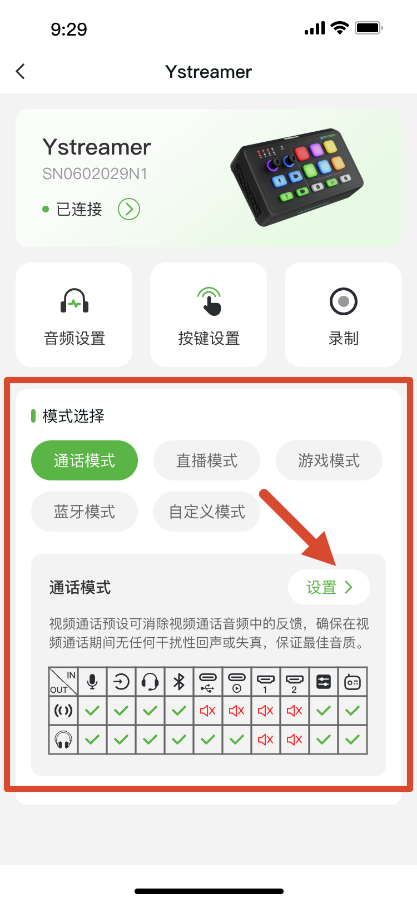
| 模式 | 介绍 |
|---|
| 通话模式 | 可消除视频通话音频中的反馈,确保在通话期间无任何干扰性回声或失真,保证最佳音质 |
| 直播模式 | 可为Ystreamer输入和直连监视器提供所有输入,确保所有输入以最佳音质被捕捉,适用于直播 |
| 游戏模式 | 可防止音频反馈并屏蔽不必要的游戏声音,确保在游戏内聊天和聊天应用中实现清晰的沟通 |
| 蓝牙模式 | 蓝牙音箱模式 :::warning 🔔 TAO APP(安卓版)需升级至2.10.11及以上方可使用蓝牙音箱模式,iOS版本发布请关注后续信息。 ::: |
| 自定义模式 | 自定义预设可为Ystreamer输入和直连监视器提供所有输入,确保所有输入以最佳音质被捕捉 |
不同模式的矩阵列表(IN/OUT)
图标说明
| IN |  |  |  |  |  |  |  |  |  |  |
|---|
| XLR | TRS | TRRS | BLUETOOTH | UAC 1 | UAC 2 | HDMI 1 | HDMI 2 | CLIP | MIC |
| 卡侬接口 | 大三芯立体声接口 | 四段式音频接口 | 蓝牙 | USB音频 | USB音频 | | | 音频片段 麦克风 | 麦克风 |
| OUT |  |  |
|---|
| 直播混音器:将音频推送至电脑等外部设备 | 监听混音器:将音频输出至扬声器、耳机、大三芯输出等设备 |
模式矩阵列表
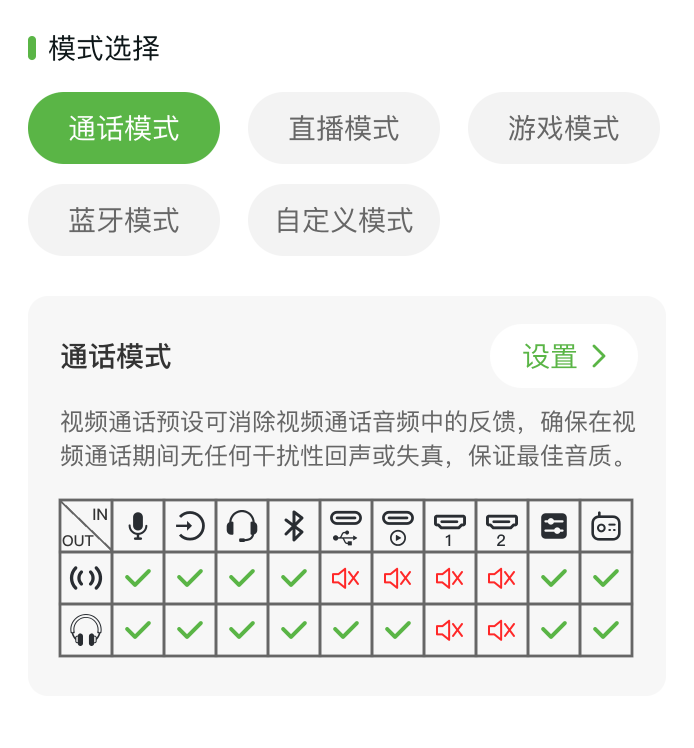
模式矩阵根据设备返还情况实时显示,以下为通话模式示意。