在线手册
Ystreamer-cn

3.3 视频采集与直播
Ystreamer支持通过单根USB-C连接,实现双路视频信号的同时采集与输出。
连接至电脑后,系统将识别Ystreamer为UVC视频设备,并同时提供两路独立视频输入,分别对应HDMI 1和HDMI 2。
信号选择
视频源选择
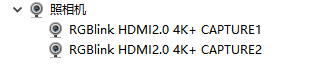
在直播或会议软件中,两路视频源将以两个独立摄像头设备显示
RGBlink HDMI2.0 4K+ CAPTURE1,对应HDMI 1RGBlink HDMI2.0 4K+ CAPTURE2,对应HDMI 2
用户可根据需要分别选择两路视频源,用于多画面布局或不同的应用场景。
支持的采集分辨率与格式
每路UVC视频流支持以下格式(双路同时输出):
| 格式 | 支持的分辨率与帧率 |
|---|---|
| MJPEG | 1920×1080@25/30/40/60/100/120/144/240, 2560×1080@60, 2560×1440@60/144, 3840×2160@25/30/45/50/60 |
| NV12 | 1920×1080@25/30/40/60/100/120, 2560×1080@60, 2560×1440@60, 3840×2160@30 |
| YUY2 | 1920×1080@25/30/40/60, 2560×1080@60, 2560×1440@60, 3840×2160@25/30 |
| RGB24 | 1920×1080@25/30/40/60 |
| I420 | 1920×1080@60/100/120, 3840×2160@30 |
| P010 | 1920×1080@60 |
📢  操作提示

建议优先使用MJPEG格式,以获得更稳定的直播表现并降低带宽占用。

- 4K@60分辨率下需要使用MJPEG格式
- 4K@30分辨率下可使用YUY2等未压缩格式
- 在1080p@60及以下分辨率下,MJPEG为推荐格式,也可使用YUY2、NV12、I420、RGB24或P010等
音频选择
在直播或会议软件的音频设备列表中,选择Capture Input terminal (Source/Sink),即可采集Ystreamer输入的音频信号。
在软件中配置双路采集
抖音直播伴侣
- 打开抖音直播伴侣,选择【横屏】布局模式
- 进入场景编辑,在【游戏画面】区域点击【+添加素材】>【外接设备】>【摄像头】
- 在弹出的摄像头列表中选择
RGBlink HDMI2.0 4K+ CAPTURE1,添加为HDMI 1来源 - 软件提示分辨率过大时,在摄像头设置中将分辨率调整至1920×1080,视频格式选MJPEG,帧率选60FPS
- 在【摄像头画面】区域再次点击【+添加素材】,重复步骤3-4,添加HDMI 2来源
- 在【直播设置】>【音频】>【主麦克风】中,选择
Capture Input terminal (Source/Sink),添加音频信号
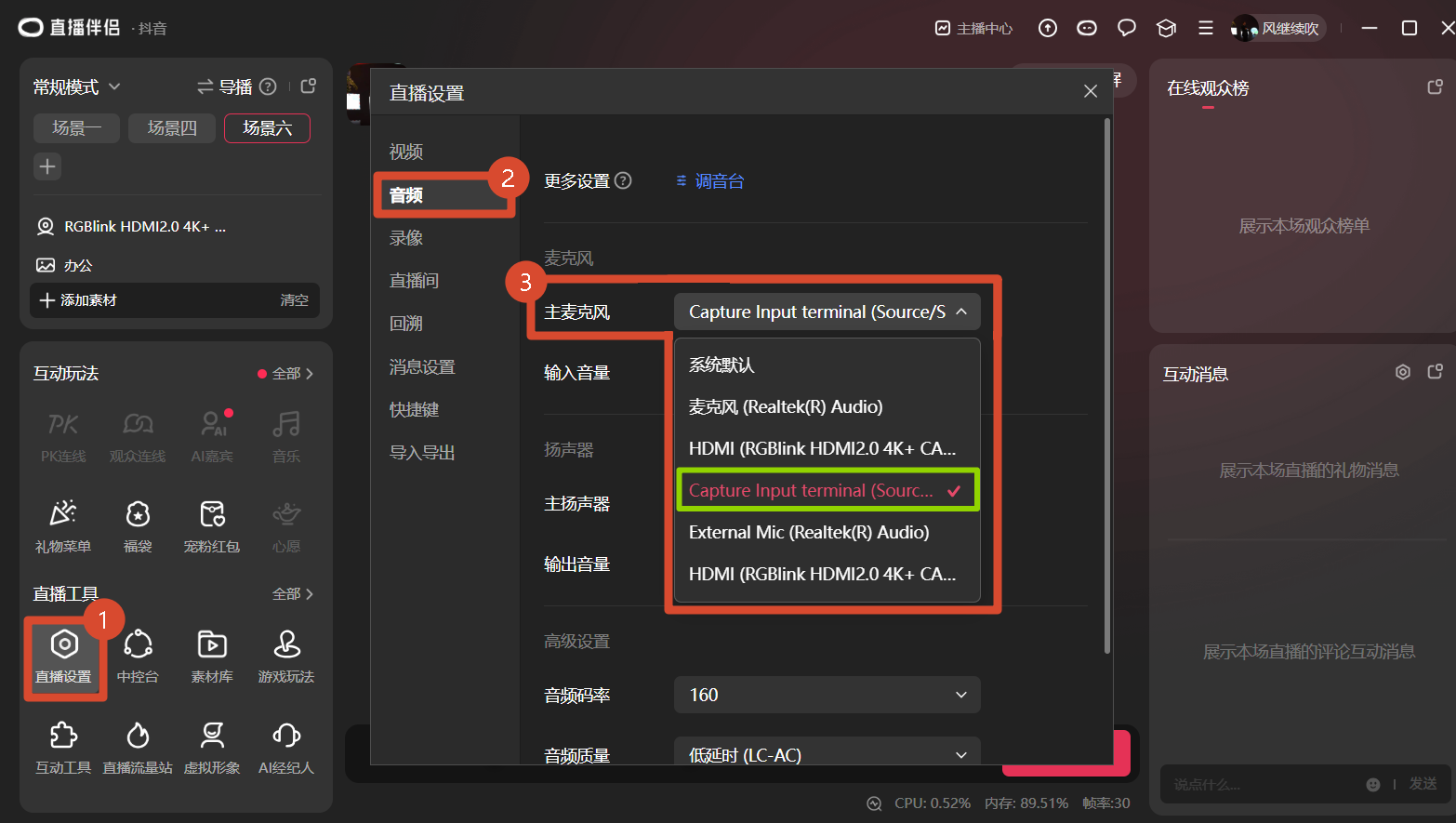
- 调整两路画面的位置与比例,完成后点击【开播】
OBS Studio
- 打开OBS,创建或选择一个场景。
- 在【源]面板点击【+】,选择【视频采集设备】。
- 在设备下拉菜单中选择
RGBlink HDMI2.0 4K+ CAPTURE1(第一路HDMI 1)。 - 在设备属性中设置分辨率、帧率和视频格式,建议1920×1080/60fps/MJPEG,点击【确定】。
- 重复步骤2-4,再次添加【视频采集设备】,选择
RGBlink HDMI2.0 4K+ CAPTURE2(此时软件会自动识别为第二路HDMI 2),并完成设置。 - 在【设置"麦克风/Aux"】>【设备】中,选择
Capture Input terminal (Source/Sink),添加音频信号
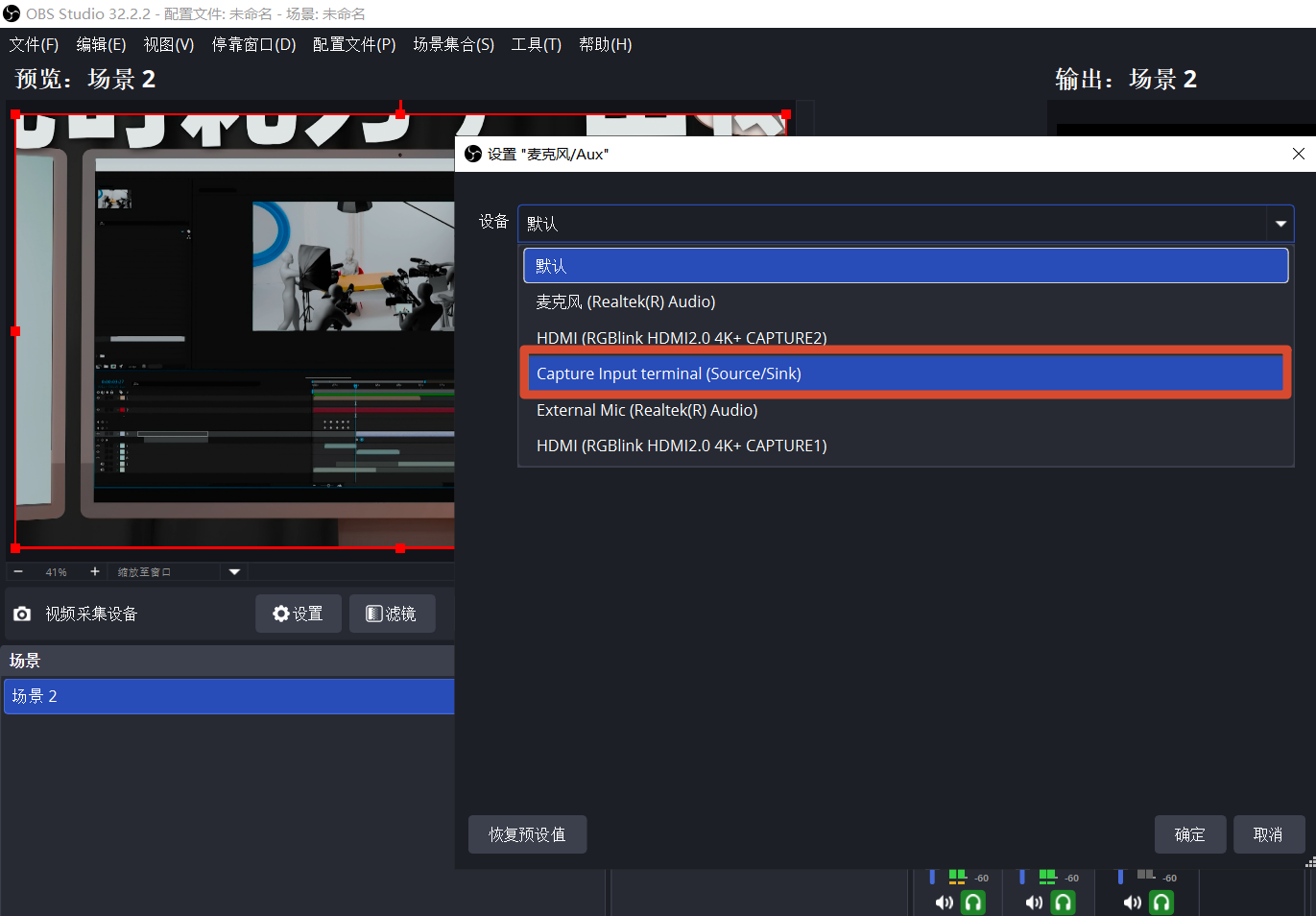
- 将两个视频采集源拖入场景中的合适位置,调整大小和叠放顺序,完成场景搭建。
📢  操作提示

首次在OBS中添加两路视频信号时,若分辨率提示过大,请在属性中手动将分辨率调整为1920×1080或更低以符合直播要求。
微信视频号直播
- 打开微信视频号直播工具
- 在【添加画面源】面板选择【摄像头】,在下拉列表中选择
RGBlink HDMI2.0 4K+ CAPTURE1(第一路HDMI 1),并完成设置 - 重复步骤二,选择
RGBlink HDMI2.0 4K+ CAPTURE2(此时软件会自动识别为第二路HDMI 2),并完成设置 - 在【音频】列表中选择
Capture Input terminal (Source/Sink),添加音频信号
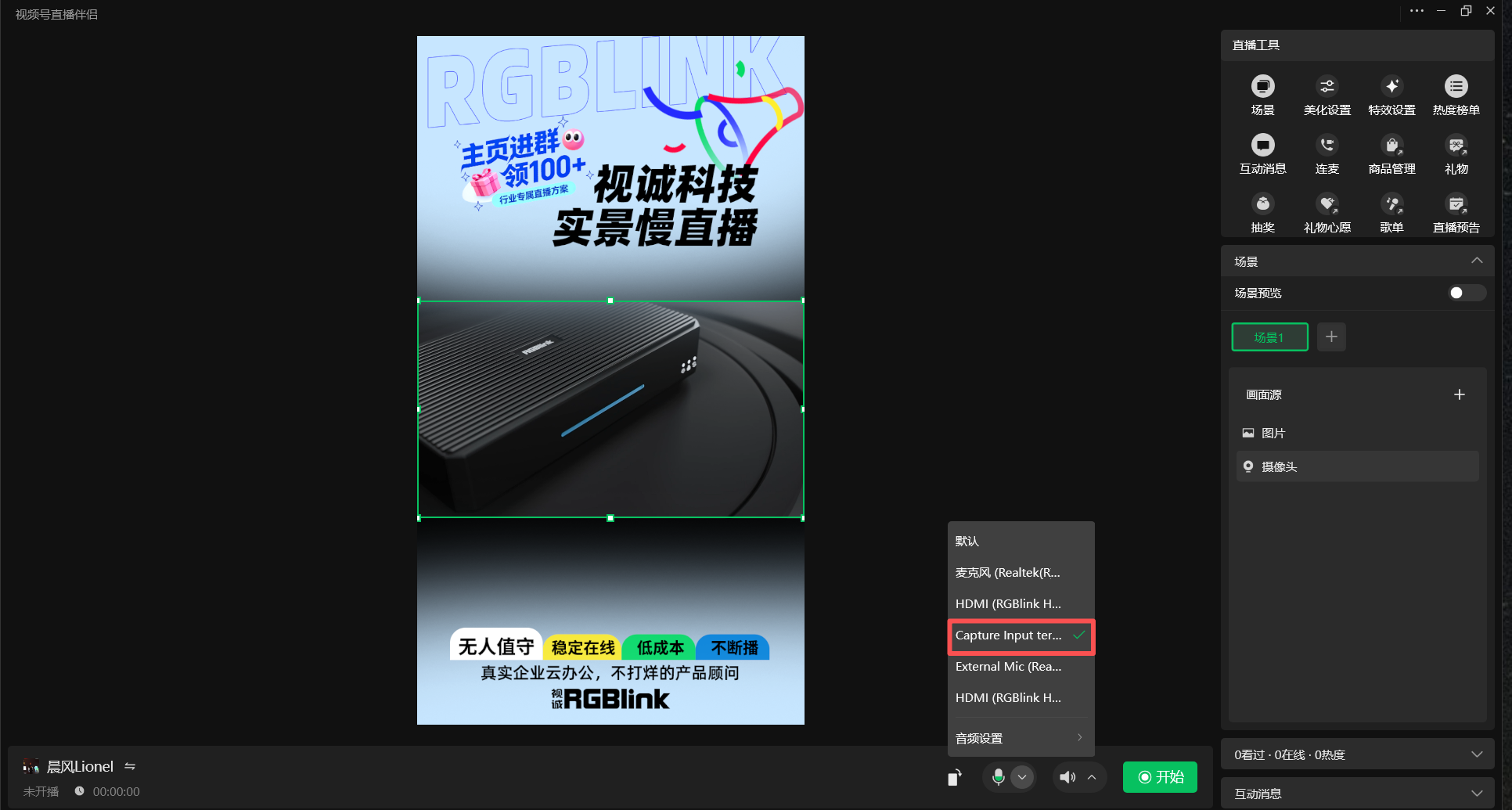
- 调整两路画面的位置与比例,完成后点击【开始】
vMIX
- 添加视频源:点击vMix界面底部的Add Input(添加输入)按钮,选择Video分别载入两路视频,它们会作为独立的画面出现在底部列表中
- 设置多视角图层:在其中一路视频(例如作为背景的主视频)上右键点击,选择 Settings(设置)
- 选择图层模板:在弹出的窗口中切换到Layers(图层)选项卡。点击右侧的下拉菜单,选择一种双画面模板(如Side by Side并排或Picture in Picture画中画)。
- 指定第二路视频:在下方分配图层(如Layer 1或Layer 2)的下拉菜单中,选择你的第二路视频。
- 自由调整:在预览框中,你可以直接用鼠标拖拽视频来调整大小和位置,或在Position(位置)选项卡中进行微调
- 在【Audio Settings】>【Channel】下拉列表选择
Capture Input terminal (Source/Sink),添加音频信号
官方帮助中心对应章节链接(英文):vMix User Guide
腾讯会议
腾讯会议可通过设置共享外接视频源的方式,添加第二个摄像头画面。以下为官方帮助中心对应章节链接:共享外接视频源 - 腾讯会议帮助中心
飞书会议室
飞书会议室支持使用控制器实现多个摄像头画面切换。以下为官方帮助中心对应章节链接:
钉钉直播
钉钉直播电脑端支持开启多画面,可添加摄像采集设备等,直播中点击画面可快速切换。以下为官方帮助中心对应章节链接:核心操作|开启多画面
Zoom会议
Zoom会议原生功能仅支持一路摄像头信号来源。 要实现双路画面同时展示,需借助OBS等推流软件。
- 参考 OBS Studio 章节操作,配置好两个信号的画面
- Zoom会议开始后,点击左下角【视频】下拉框,在【选择摄像头】列表中选择【OBS Virtual Camera】,即可显示双路画面
Teams会议室
Teams会议室现在支持多个相机流与视图间的切换。以下为官方帮助中心对应章节链接:在Microsoft Teams 会议室中使用多个相机视图 | Microsoft Support