在线手册
mini-extreme-ISO-cn

2.2.6 信号布局
mini-extreme ISO支持在预监和主输出中同时显示A、B两个图层。A图层为主画面,B图层为子画面。
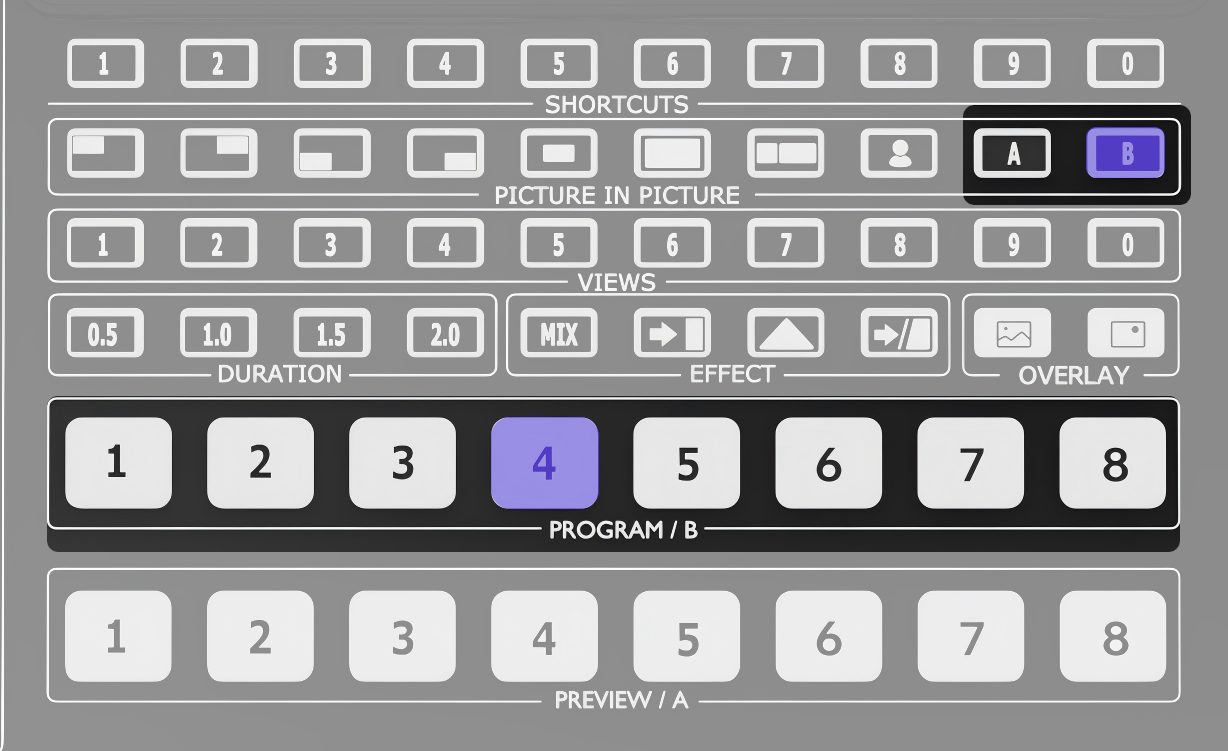
选择A/B图层
以选择B图层为例:
- 按B键,使其蓝灯常亮
- 在PROGRAM/B行按下输入信号键,将信号分配至B图层
- 分配的信号键亮蓝灯
设置画面布局
mini-extreme ISO提供7种PIP布局。选择布局后,调整A/B图层的画面大小和位置。
- 选择所需的PIP布局
- 按A/B键进入对应图层的编辑状态
- 使用ZOOM调焦器调整画面大小
- 操作五项摇杆调整画面位置
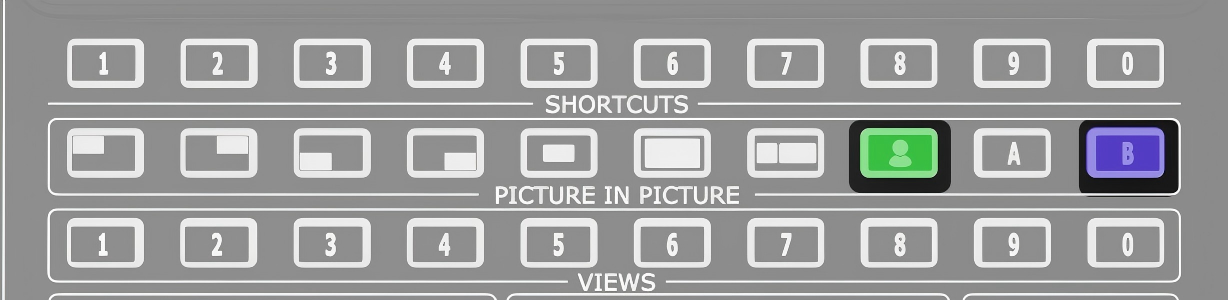
B图层抠图
抠图功能默认应用于B图层。
- 按B键进入蓝灯编辑状态
- 按PIP行对应的抠图按键启用抠图
- 进入【抠图】菜单启用拾色器,调整抠图参数
保存和调用场景
完成画面布局和图层设置后,将当前设置保存为场景。
- 在VIEWS行长按任一未亮灯按键,或进入【场景】页面保存当前设置
- 按下已保存场景对应的按键调用场景