在线手册
mini-extreme-ISO-cn

3.10 推流输出
mini-extreme ISO支持本机推流、NDI输出和USB采集输出等推流方式。
使用相关功能前,请先将设备连接至网络。使用网线将mini的网口连接至路由器或交换机即可完成联网。
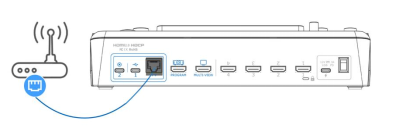
推荐使用RGBlink CAT6网线(产品销售编码:940-0001-00-11-0)
📢  操作提示

1. 推流所需带宽与推流码率及同时推流的平台数量有关。为保证多平台推流稳定性,建议使用千兆网络环境,并确保网络实际上行带宽充足。
2. 若进行多平台直播,推荐使用TAO云平台分发。
3.10.1 获取推流地址/推流码
🚨   风险提示

**请勿与任何人分享你的推流密钥或在直播中演示相关信息**,否则可能导致账号被冒用/接管、直播内容被劫持、账号受损等风险与损失。

若推流秘钥外泄,首先立即进入对应平台重置推流秘钥,停止当前直播,重新推流。
请点击平台推流码获取查看部分主流直播平台的推流地址/推流码获取方法。
3.10.2 本机推流
mini-extreme ISO支持设备本机直接推流,无需连接电脑或手机。
配合直播平台使用时,设备最多支持同时向4个平台推流。
通过Web App配置推流
- 参考 3.1 操作方式,3.1.2 Web App控制 章节相关内容,登录设备Web App
- 进入【菜单】>【输出】>【推流】
- 将推流地址粘贴至推流配置栏
- 点击【下发】同步推流参数
- 按下设备前面板ON AIR键,或在Web App界面启用【ON AIR】
推流开始后,ON AIR指示灯亮起。
通过U盘导入推流地址
- 在U盘根目录创建文档:
MINI_EXTREME_RTMP.ini - 将推流地址写入文件
- 将U盘连接至USB-C 1接口
- 等待设备读取推流配置
- 按下[ON AIR]键开始推流
通过TAO云配置推流地址
- 参考 3.15 TAO云平台,绑定TAO云平台 章节相关内容进行设备绑定。
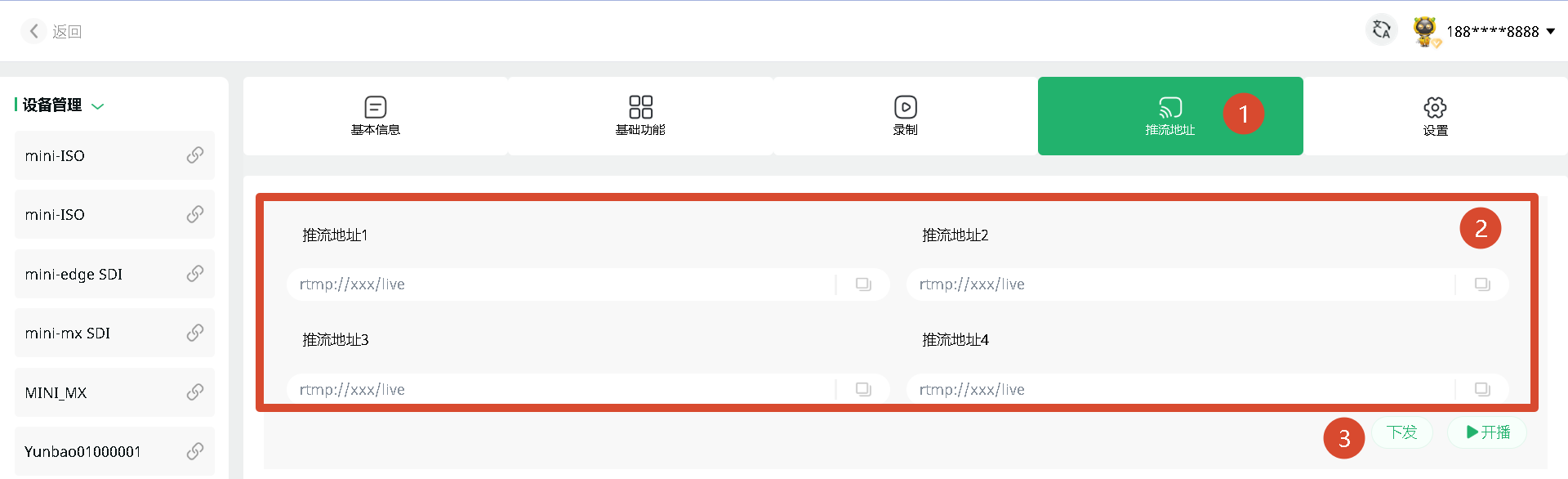
- 在TAO云平台>【我的采集】>【我的设备】中,进入对应设备管理页面。
- 选中【推流地址】,将推流地址和密钥复制到对应位置,点击【下发】,设备将自动获取推流配置。
3.10.3 NDI编码输出
mini-extreme ISO支持将Program画面编码为NDI视频流并输出至局域网。
在【输出】>【推流】中开启NDI输出后,局域网内支持NDI的设备可直接接收主输出画面。
- NDI输出分辨率与主输出分辨率一致
- NDI输出码率最高支持32 Mbps
- 设备名称在NDI TOOL上显示为
RGBLINK (mini-extreme-本机IP地址)
📢  操作提示

当IN7和IN8已配置为UVC或NDI输入时,建议将NDI输出分辨率设置为3840 × 2160@30或以下,以获得更稳定的运行性能。
3.10.4 USB 2采集推流
用户可以选择使用设备上的USB接口2 连接到电脑,使用第三方软件如OBS等进行推流。
OBS安装与设置
- 请前往Download | OBS下载安装OBS。
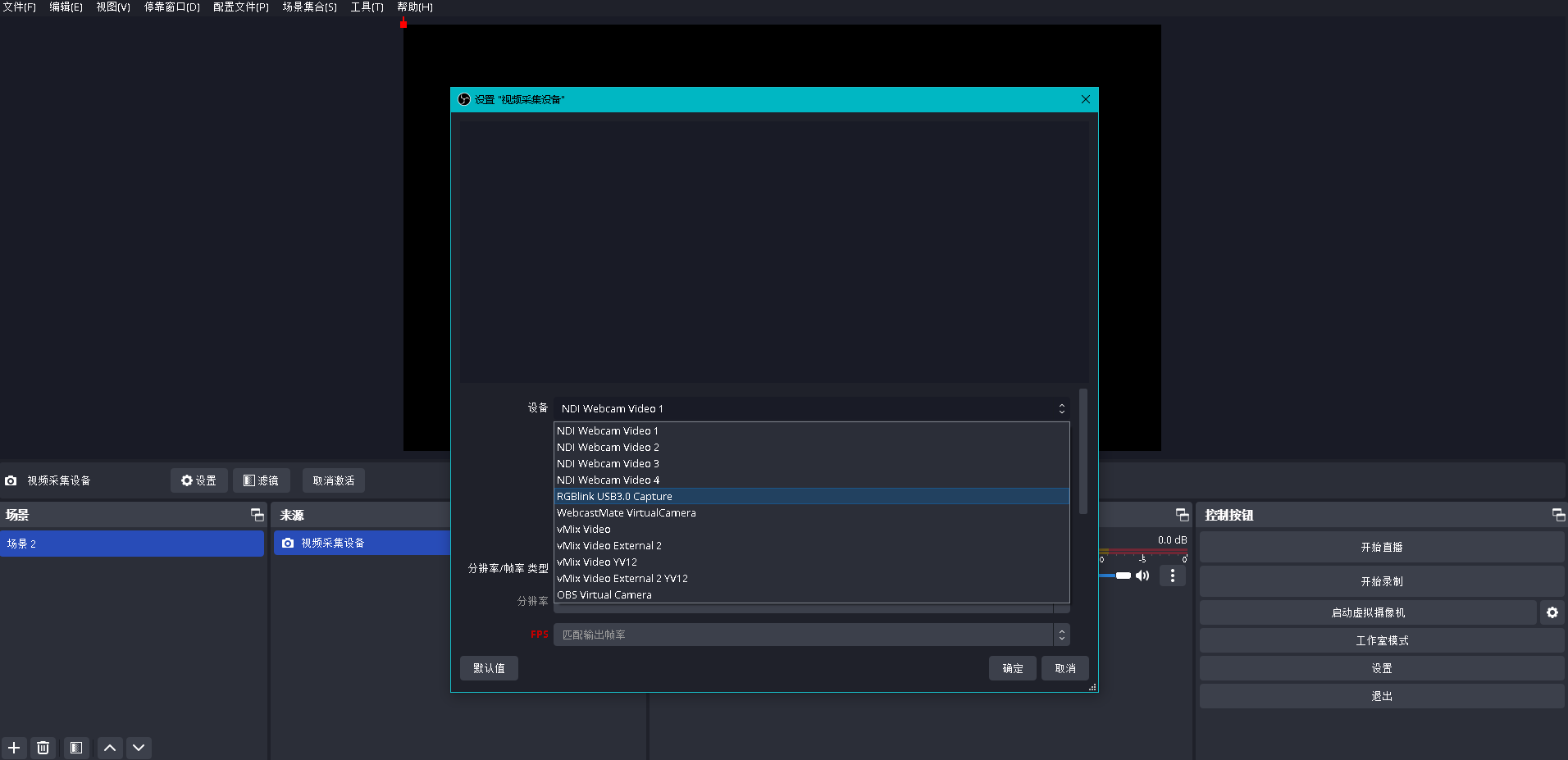
- 打开OBS,添加视频采集设备
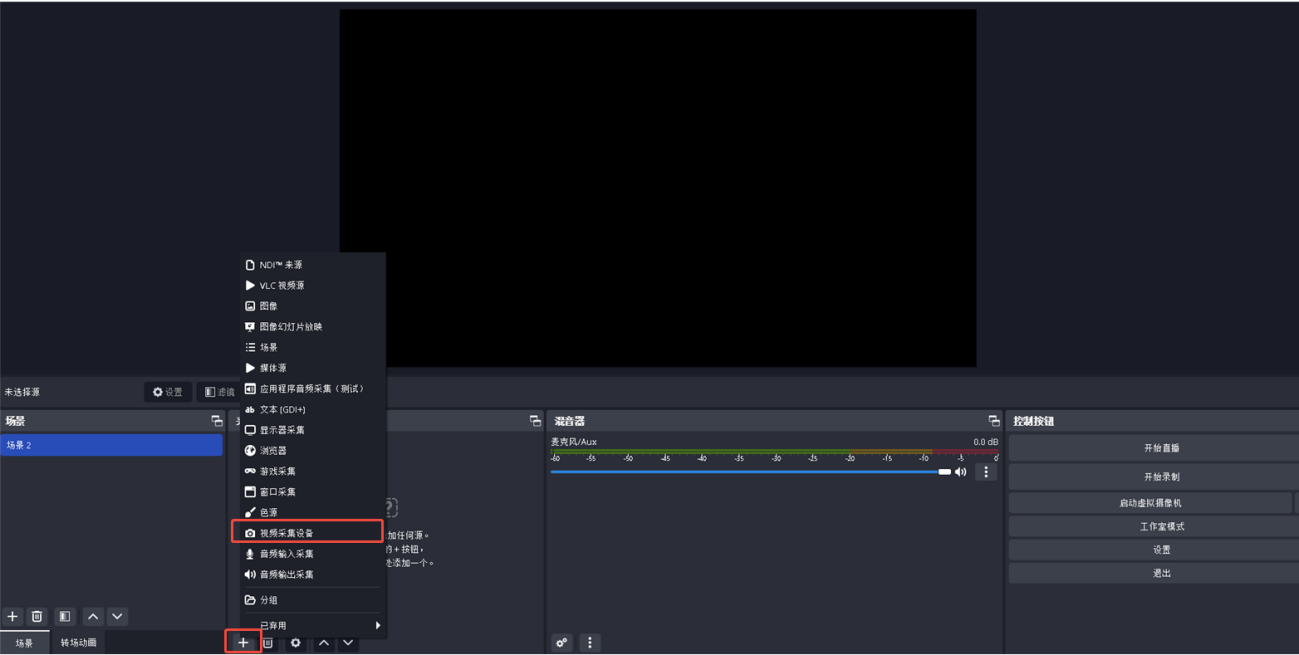
- 选择RGBlink USB3.0 Capture,视频格式选择YUY2,选择最大分辨率一般是1920×1080。
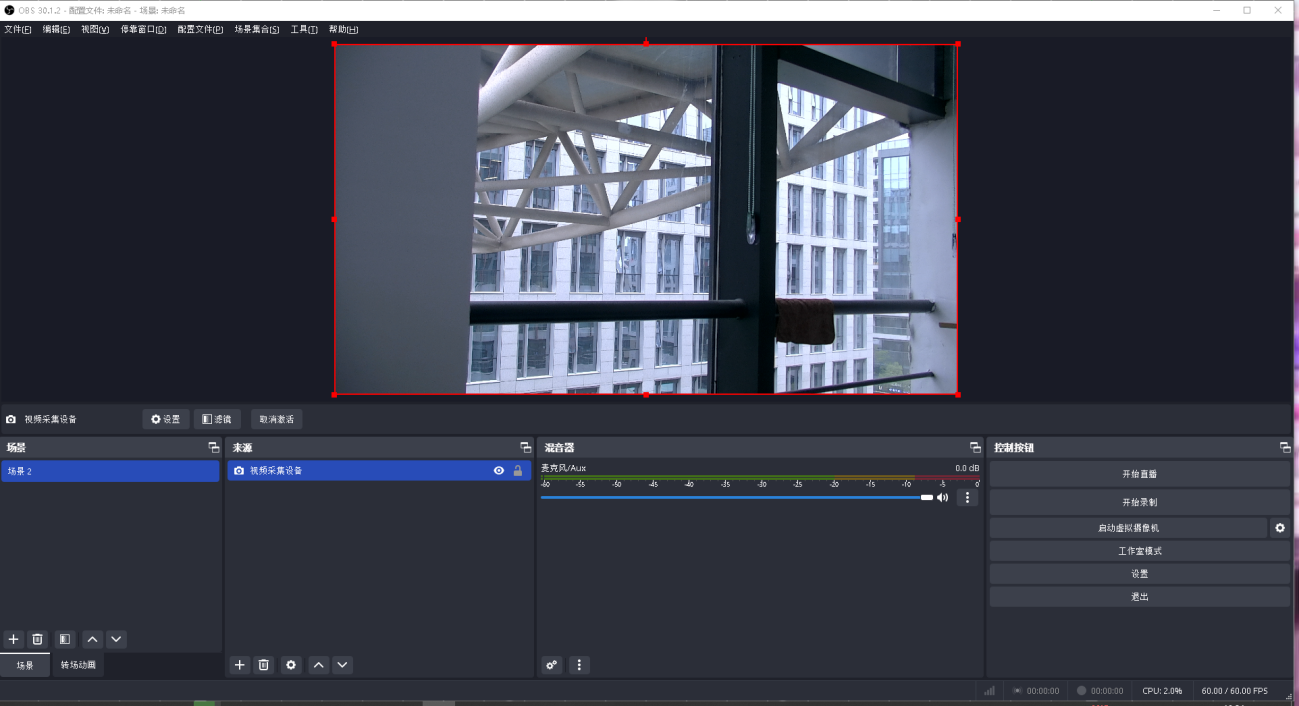
- mini-extreme ISO的画面将被采集到OBS的界面上。
- 音频设置
当无音频输出时,可做以下操作:
- 检查前端信号源的音频设置,是否将信号源设置为默认值。
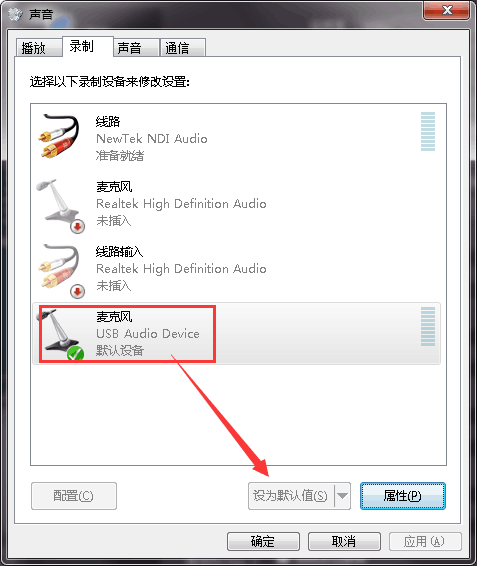
-
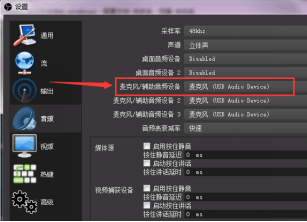
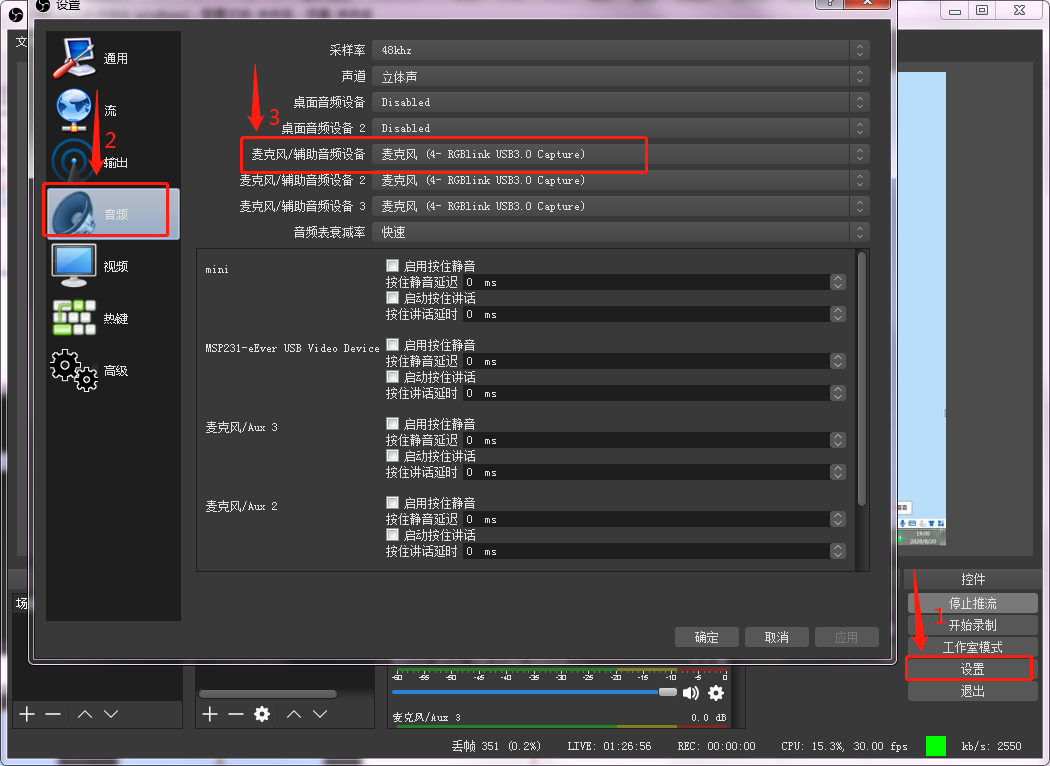
OBS软件音频处是否设置。OBS音频设置:
- 外接音频与视频同步设置。当视频本身没有音频需要外接音频,需要做如下操作确保音视频同步。
- 外接第三方音频时,需要在OBS软件的音频设置处设置外接音频来源:设置 > 音频 > 麦克风/辅助音频设备。
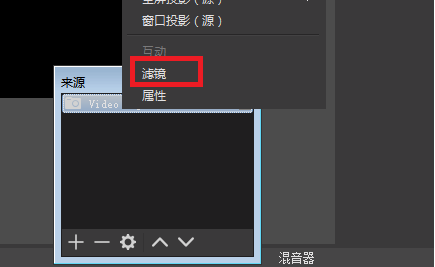
- 右键点击视频捕获设备打开菜单,选择滤镜。
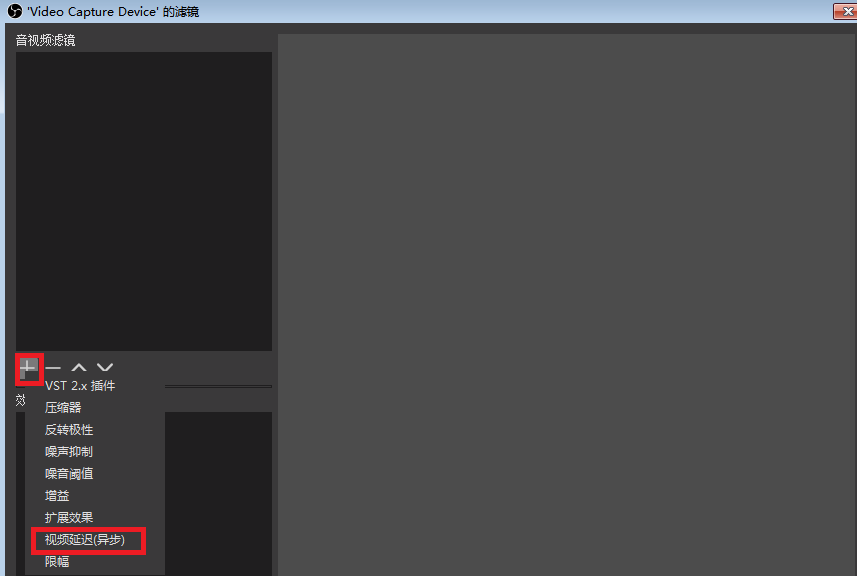
- 点击音视频滤镜下的+,选择 视频延迟(异步) 。
- 在弹出的对话框中点击确定。
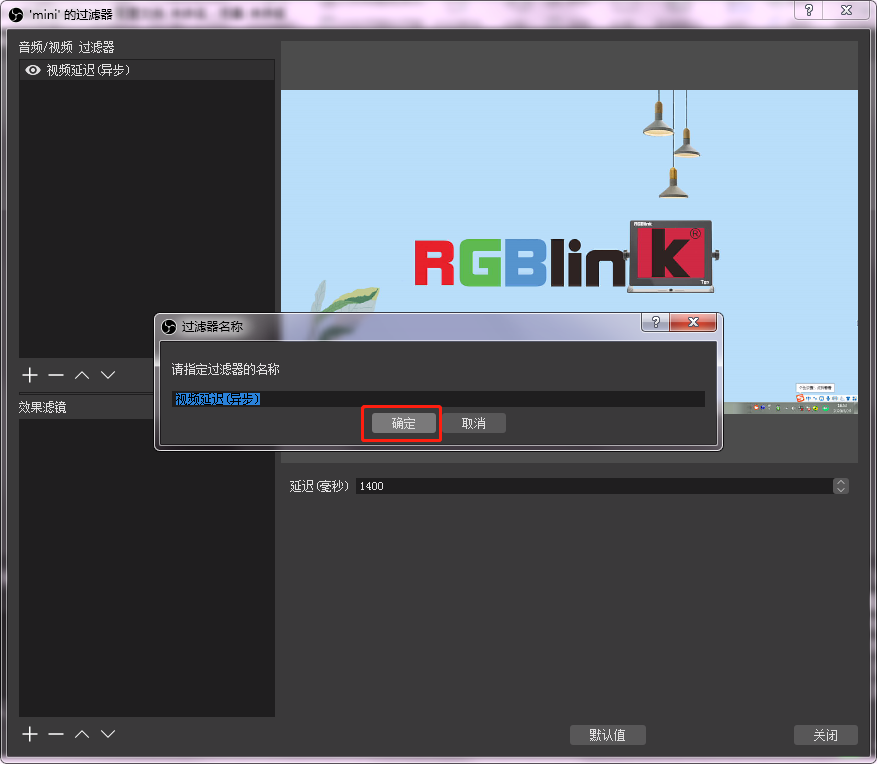
- 在延迟(毫秒)输入数值,该数值需要根据自身情况进行调整,直到音视频同步。
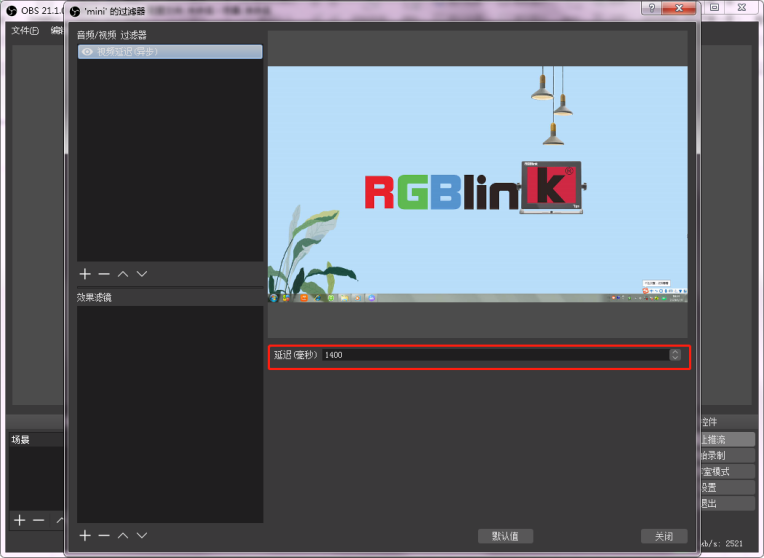
OBS推流
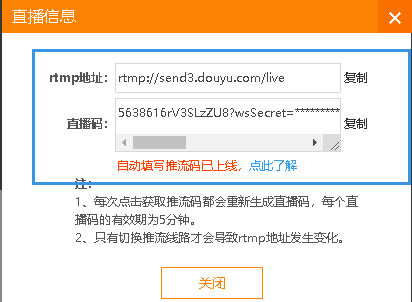
- 获取URL和串流密码方法(以斗鱼为例)。复制 rtmp和直播码。
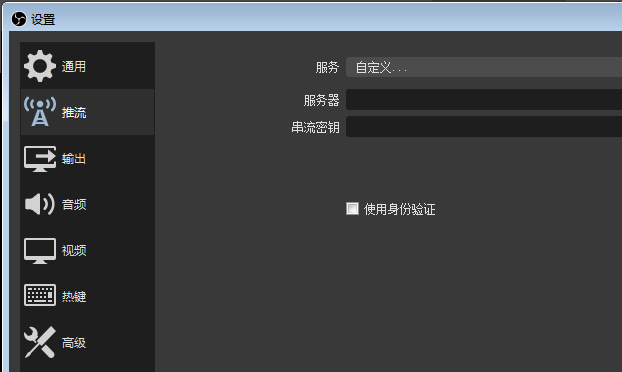
- 回到OBS,在左侧流设置中对于中文直播平台,流类型设置为自定义,在服务器和流名称中分别粘贴直播平台提供的rtmp和直播码。
- 点击 开始推流 ,回到直播平台,进入房间,即可看到目前的直播。