在线手册
mini-extreme-ISO-cn

3.3 输入设置
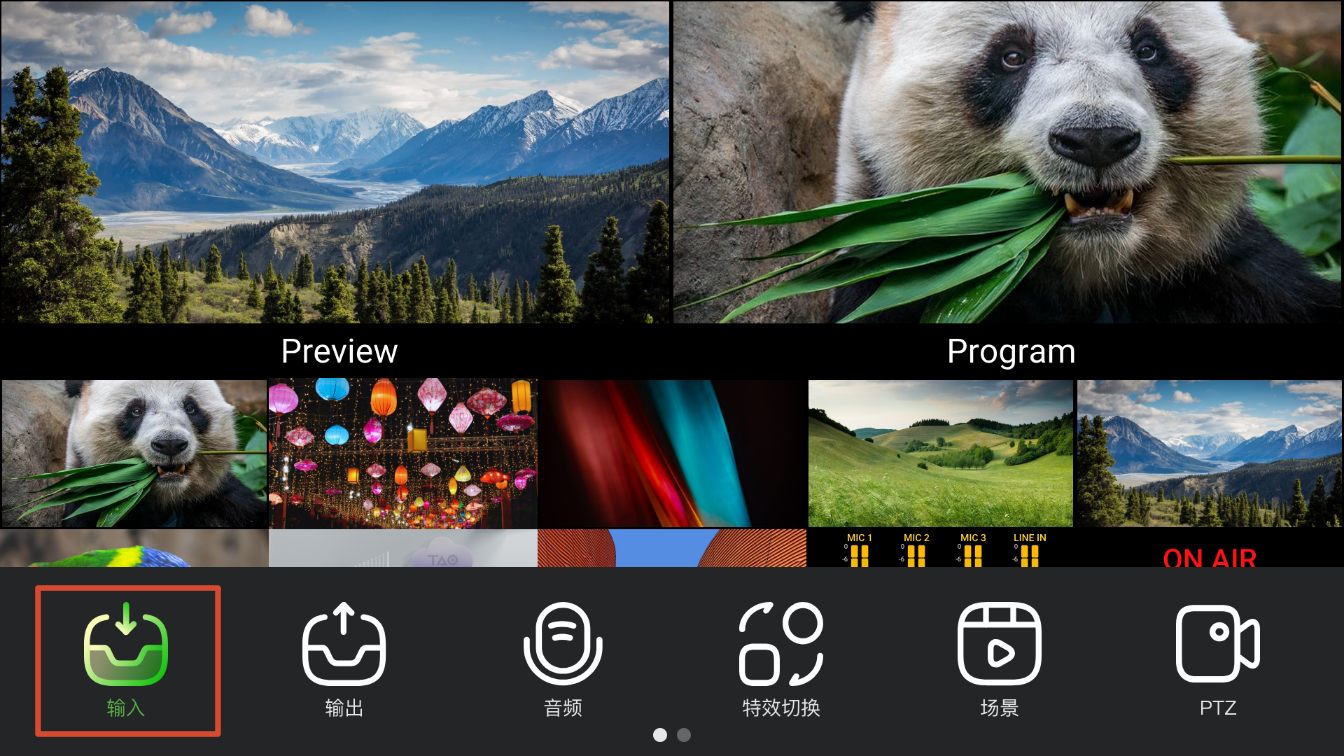
输入设置用于配置IN1-8对应的信号源,管理HDMI 1-4输入、SDI 1-4输入、NDI信号和UVC摄像机信号。
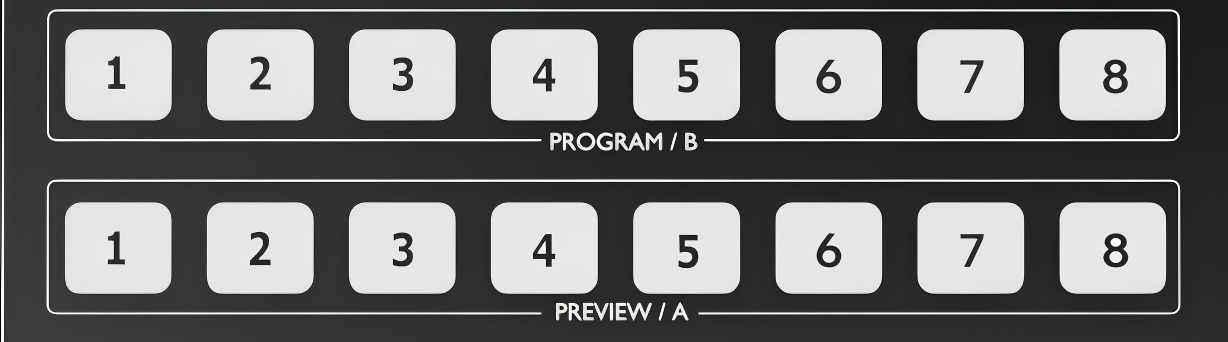
输入信号IN1-8分别依次对应前面板PROGRAM/B行和PREVIEW/A行的信号源按键。
信号源接入后,按键指示灯将显示不同状态。
| 指示灯状态 | 说明 |
|---|---|
| 绿色常亮 | 当前信号正在Preview预监画面显示 |
| 蓝色常亮 | 当前信号处于编辑状态 |
| 红色常亮 | 当前信号正在Program主输出画面显示 |
| 熄灭 | 未检测到信号,或输入信号格式不受支持 |
3.3.1 IN1-6
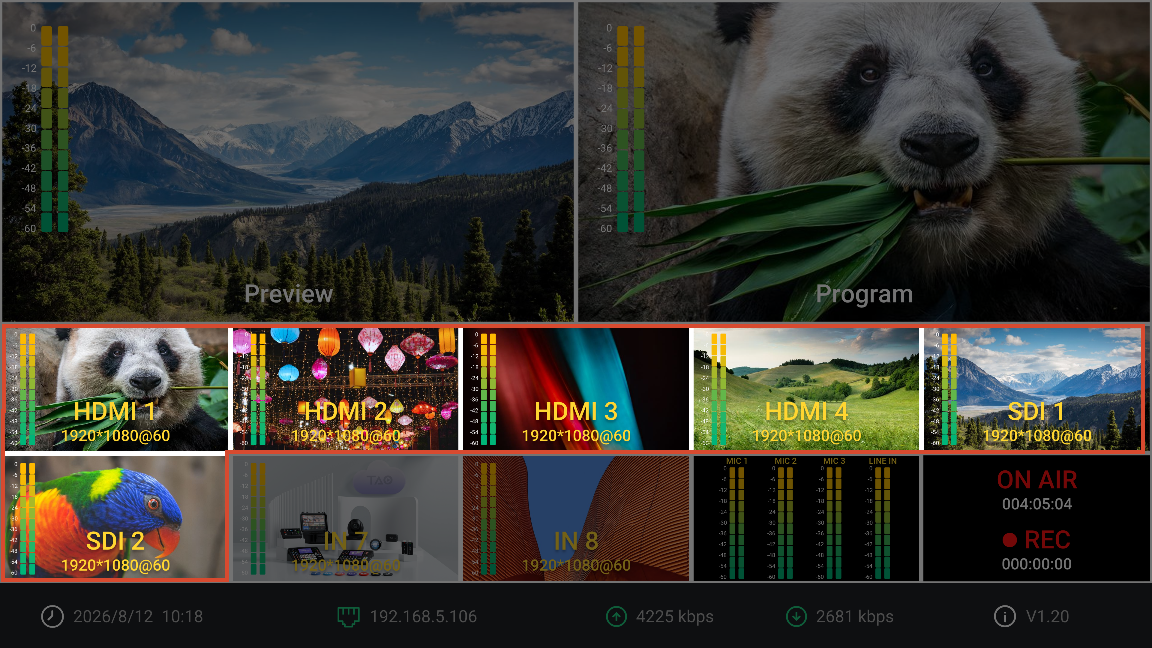
IN1-6分别对应HDMI和SDI输入信号。
按 2.4 连接信号源 章节相关内容完成信号源连接后,对应输入在主界面的HDMI/SDI信号监看区显示。
| 输入 | 对应信号 |
|---|---|
| IN 1-4 | HDMI 1-4 |
| IN 5 | SDI 1或SDI 2 |
| IN 6 | SDI 3或SDI 4 |
配置步骤
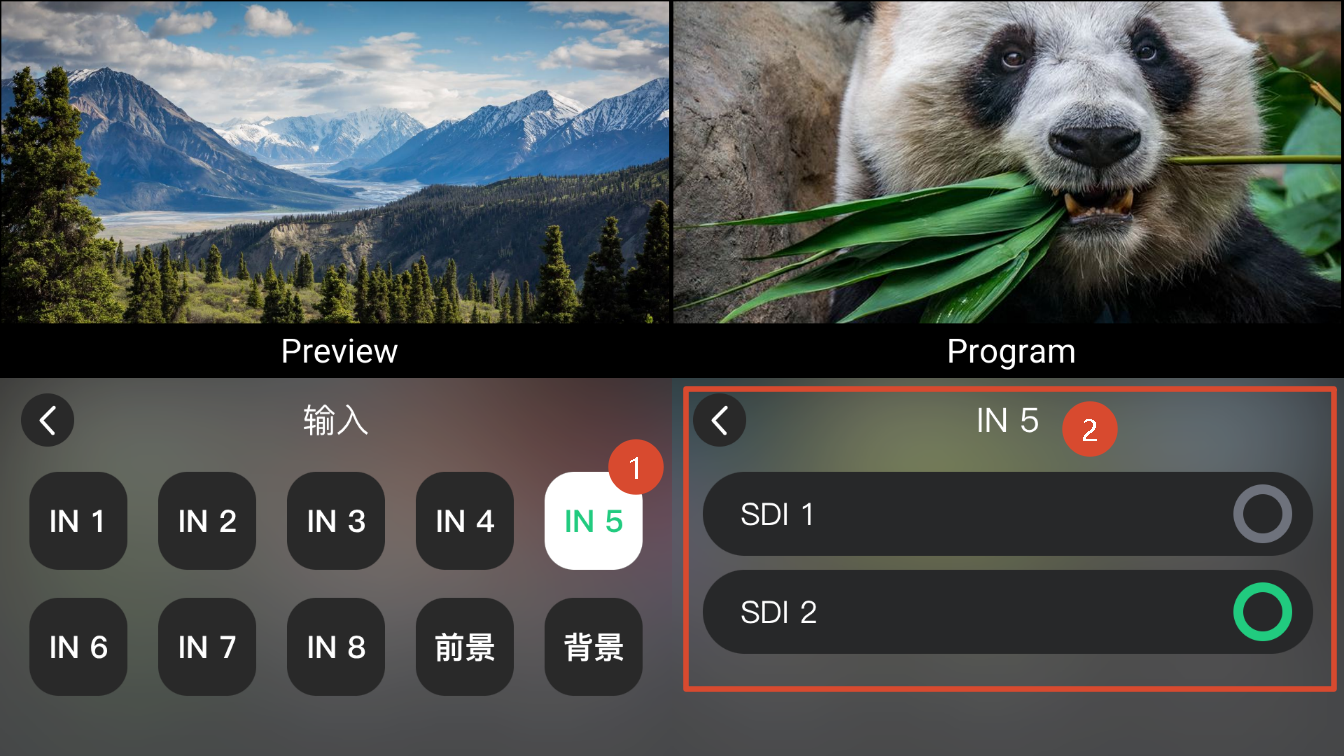
以配置IN5为例:
- 按下【MENU】键展开菜单
- 选择【输入】
- 选择【IN5】
- 选择信号来源
EDID管理
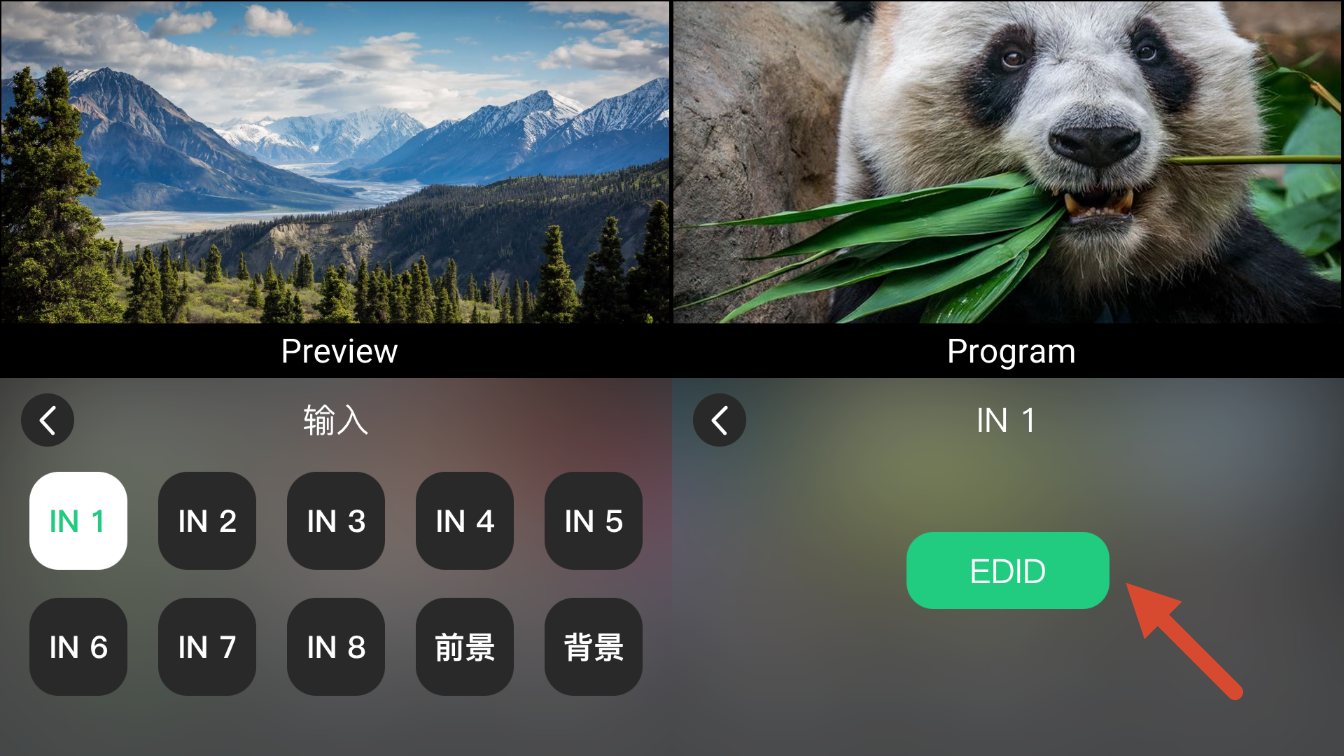
IN1-4支持EDID管理。
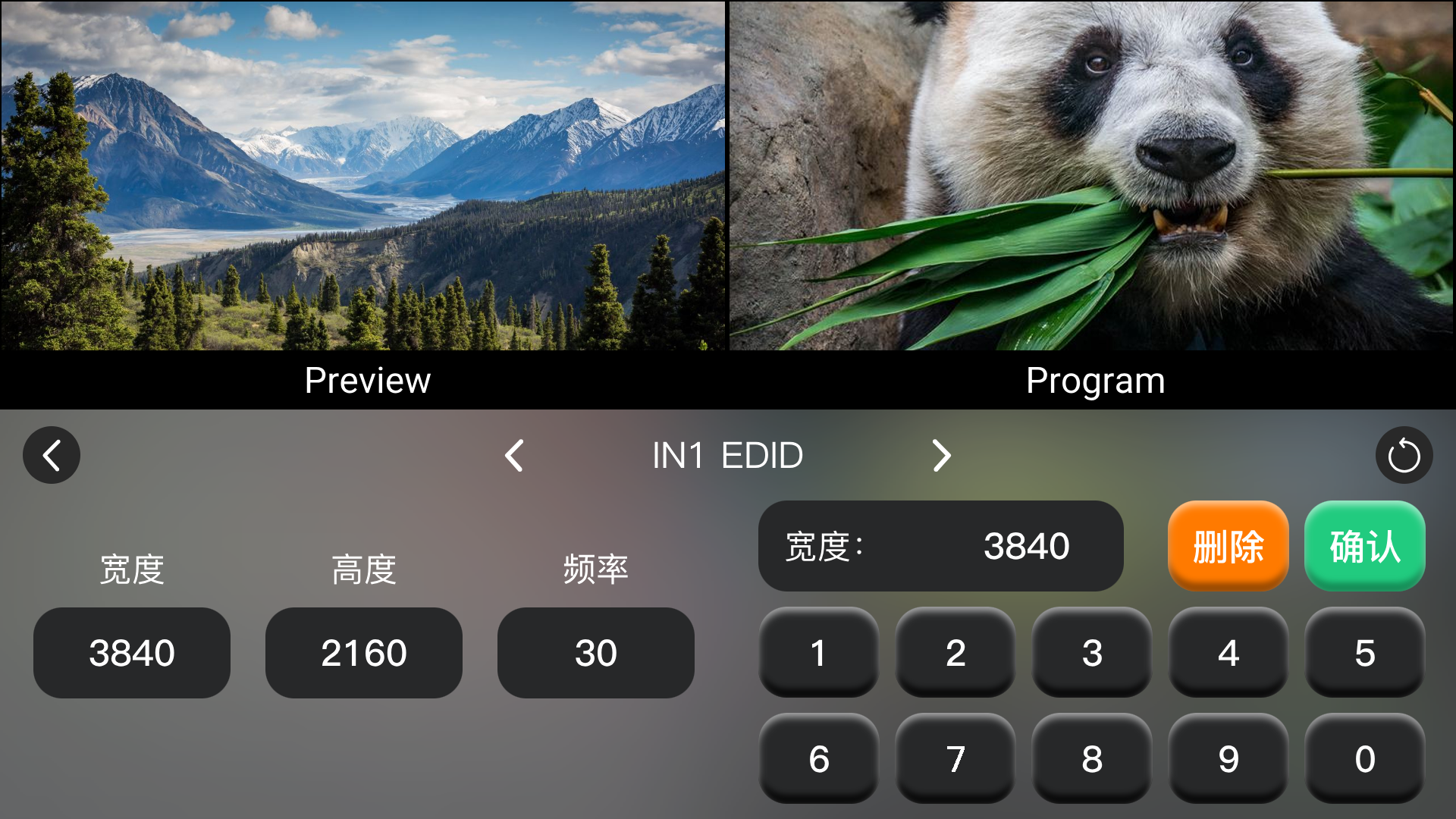
点击对应输入页面的【EDID】按钮进入管理界面。
 | 👉 |  |
|---|
可使用界面数字按钮,自定义以下参数:
| 参数 | 范围 |
|---|---|
| 宽度 | 800-3840 |
| 高度 | 600-2160 |
| 频率/帧率 | 25-120 fps |
3.3.2 IN7-8
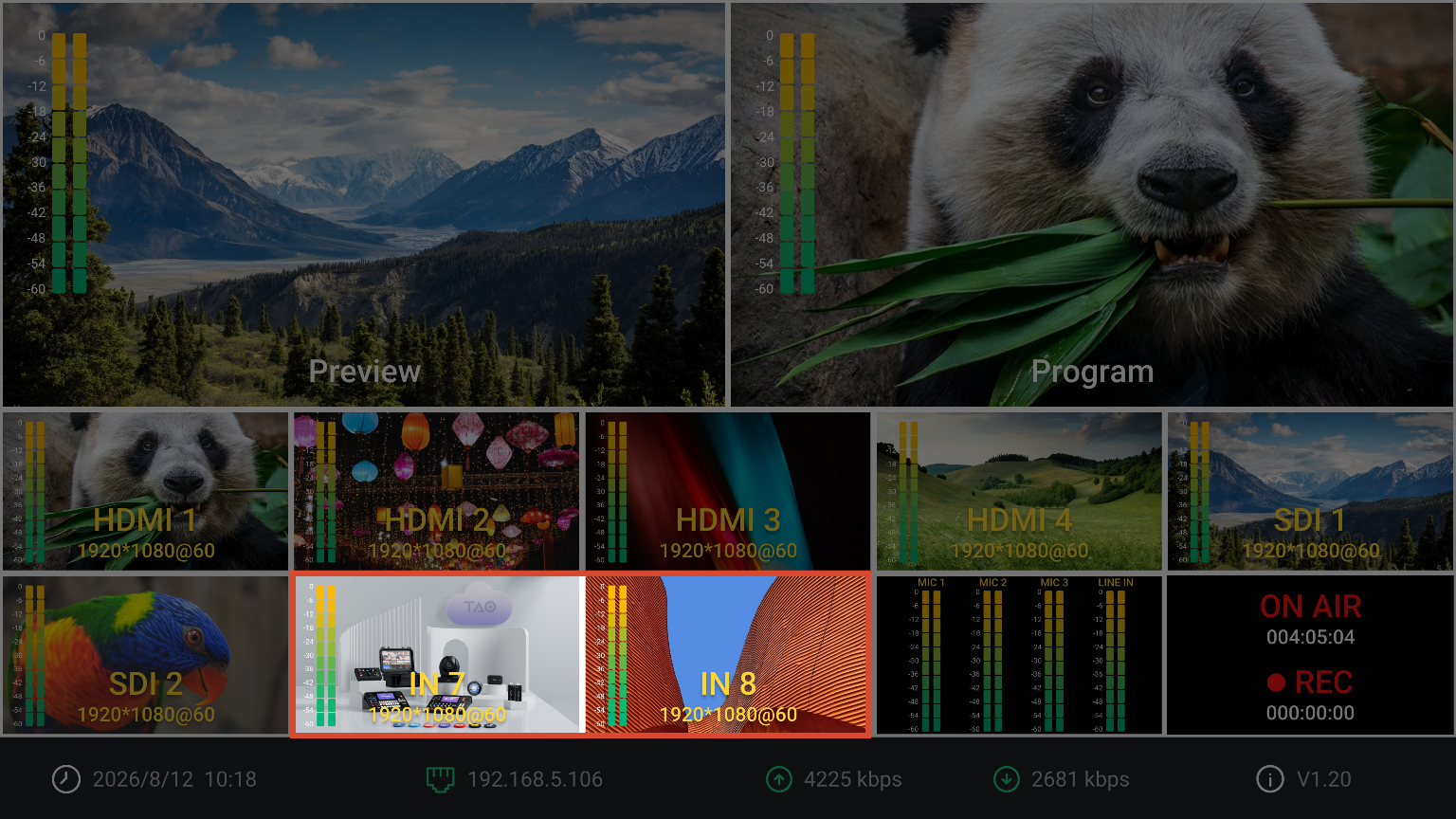
IN7和IN8支持接收UVC摄像机信号或NDI网络视频流。
用户可根据实际应用场景选择本地USB视频源或局域网内的NDI信号源。对应输入在主界面的IN 7与IN 8信号监看区显示。
📢  操作提示

IN 7与IN 8的功能选择互斥。
例如,当其中一路配置为UVC时,另一路仅支持NDI。
配置UVC输入
- 将支持H.264/H.265编码视频流的UVC摄像机连接至设备的UVC接口
- 选择【IN7】或【IN8】
- 将输入类型设置为UVC
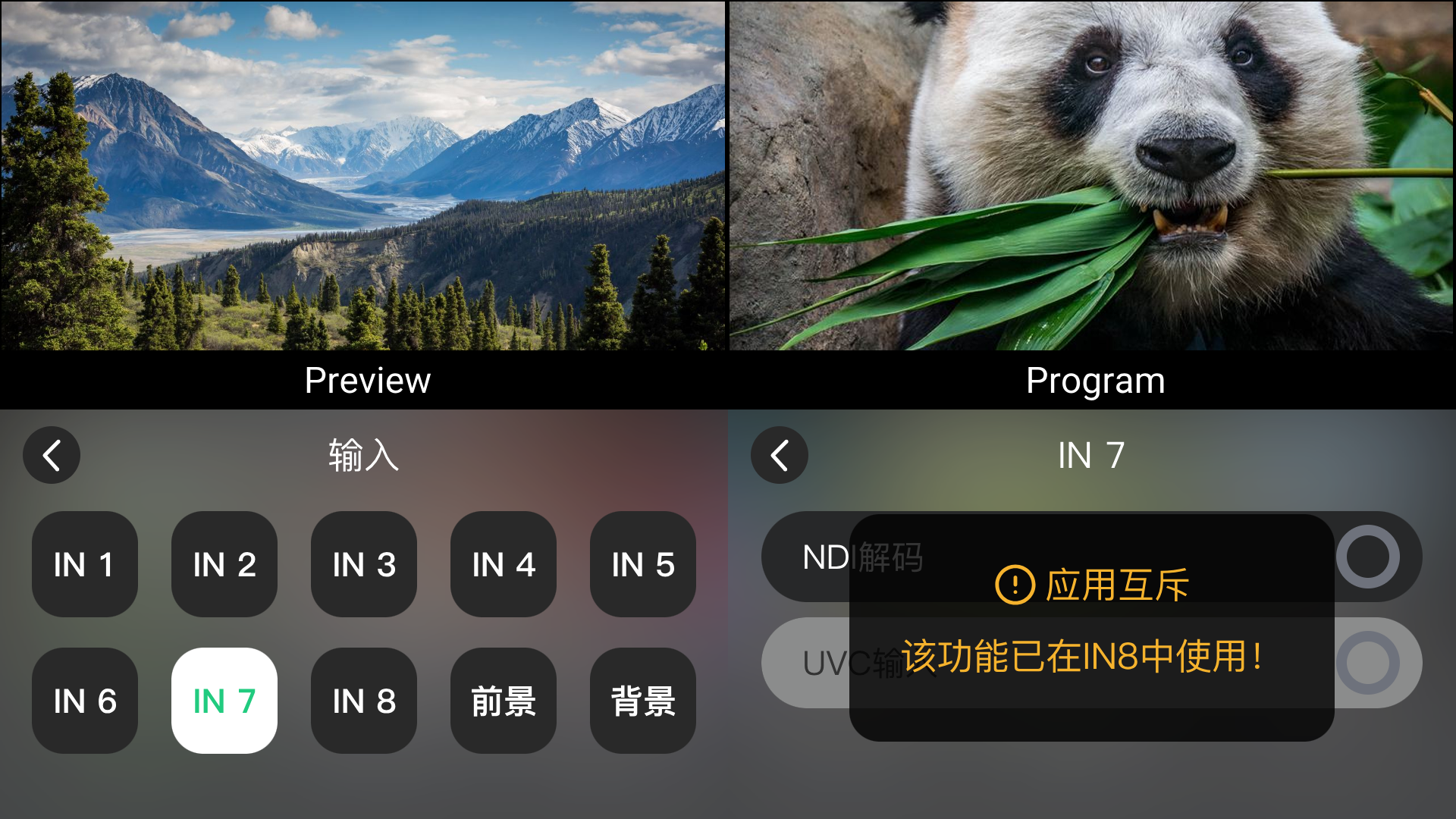
请注意,若IN7与IN8功能互斥,若重复配置输入类型,系统将提示"应用互斥"。
📢  操作提示

mini-extreme ISO的UVC输入支持H.264/H.265编码的视频流。
不支持MJPEG编码的视频流。
配置NDI输入
NDI编解码功能需前往绑定TAO云并授权。
- 按 3.15 TAO云平台,绑定TAO云平台 章节相关内容介绍完成设备绑定
- 在【我的采集】>【我的设备】进入对应设备页面
- 在【设置】>【NDI授权】栏,输入可用于接受授权码的邮箱地址,点击【授权】
- 在弹窗中输入有效的NDI授权码,点击【NDI授权】,即可激活设备NDI编解码功能
在设备的【输入】界面中:
- 确保mini-extreme ISO与NDI源设备连接至同一局域网
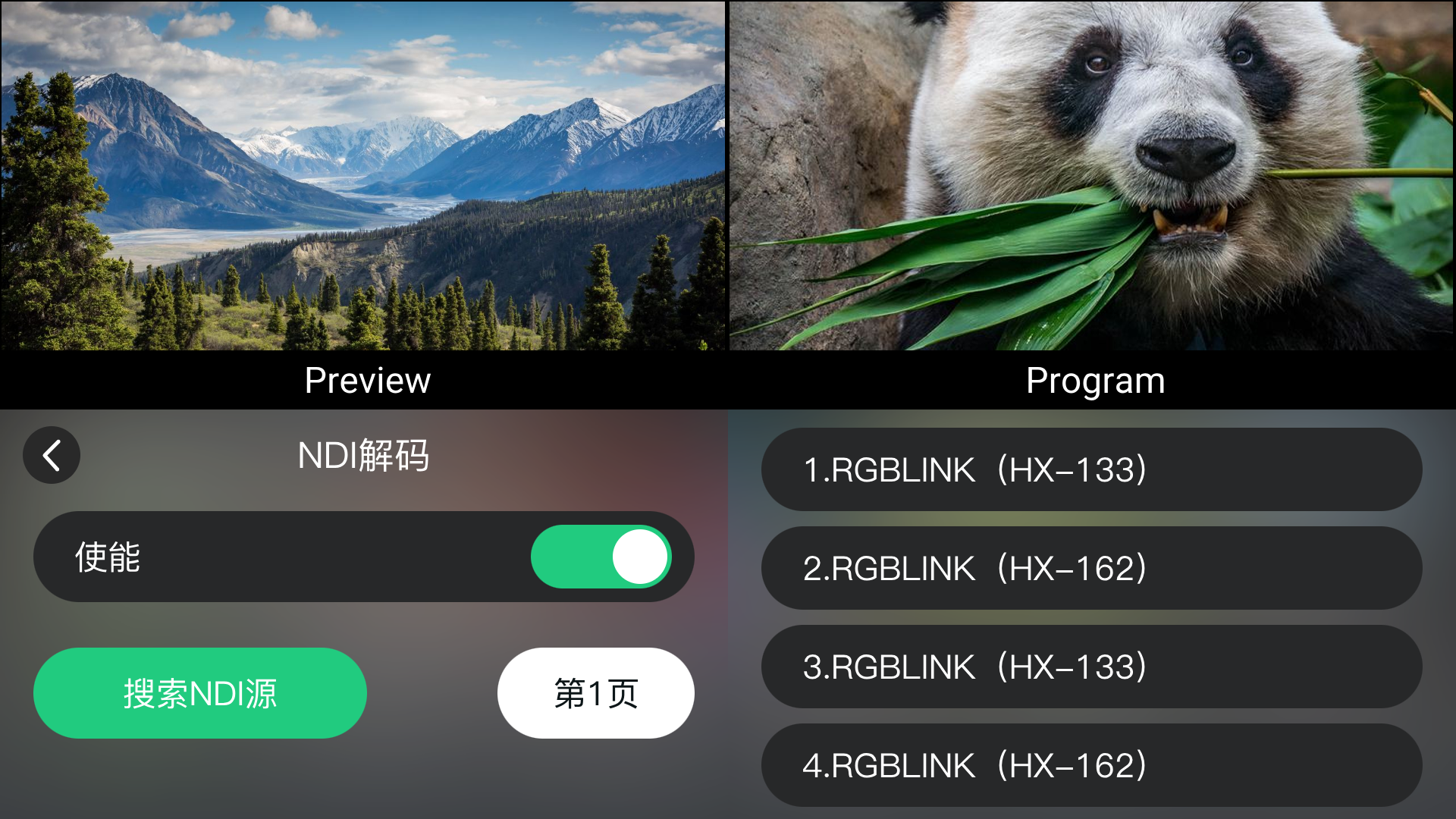
- 选择【IN7】或【IN8】,将输入类型设置为【NDI解码】
- 点击右上角设置图标⚙进入页面,启用【使能】
- 点击【搜索NDI源】
- 在设备列表中选择目标NDI源;可点击页码快速切换
3.3.3 背景与前景
背景与前景功能用于在无输入信号或需要素材叠加时显示素材内容。
- 背景用于替代黑场或显示固定背景
- 前景用于显示台标、角标、蒙版等叠加素材
📢  操作提示

素材需提前导入设备素材库。
导入方法请参考 3.5 图层管理,导入素材步骤 章节相关内容。
配置步骤
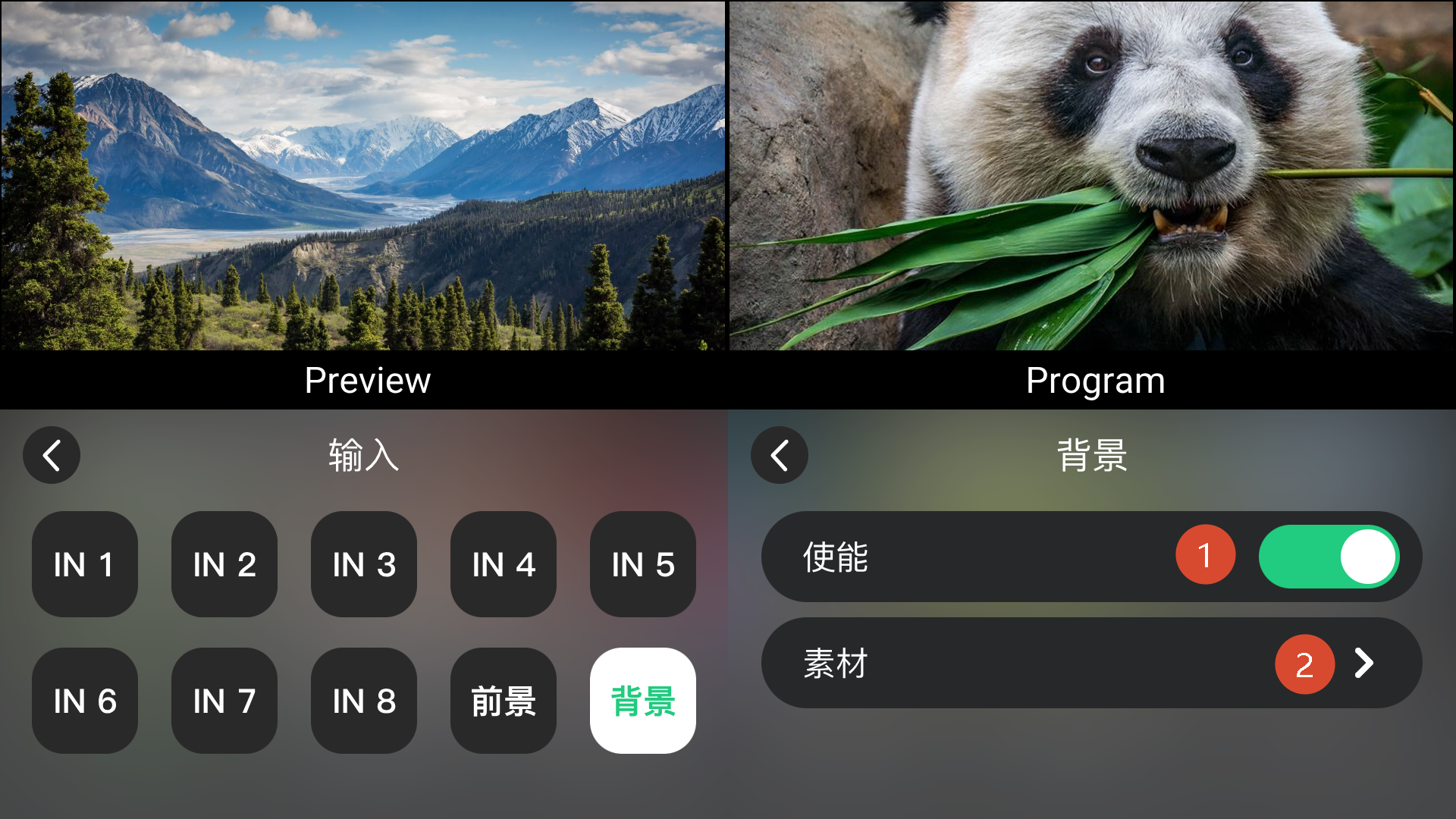
- 进入【输入】菜单
- 使能背景/前景功能
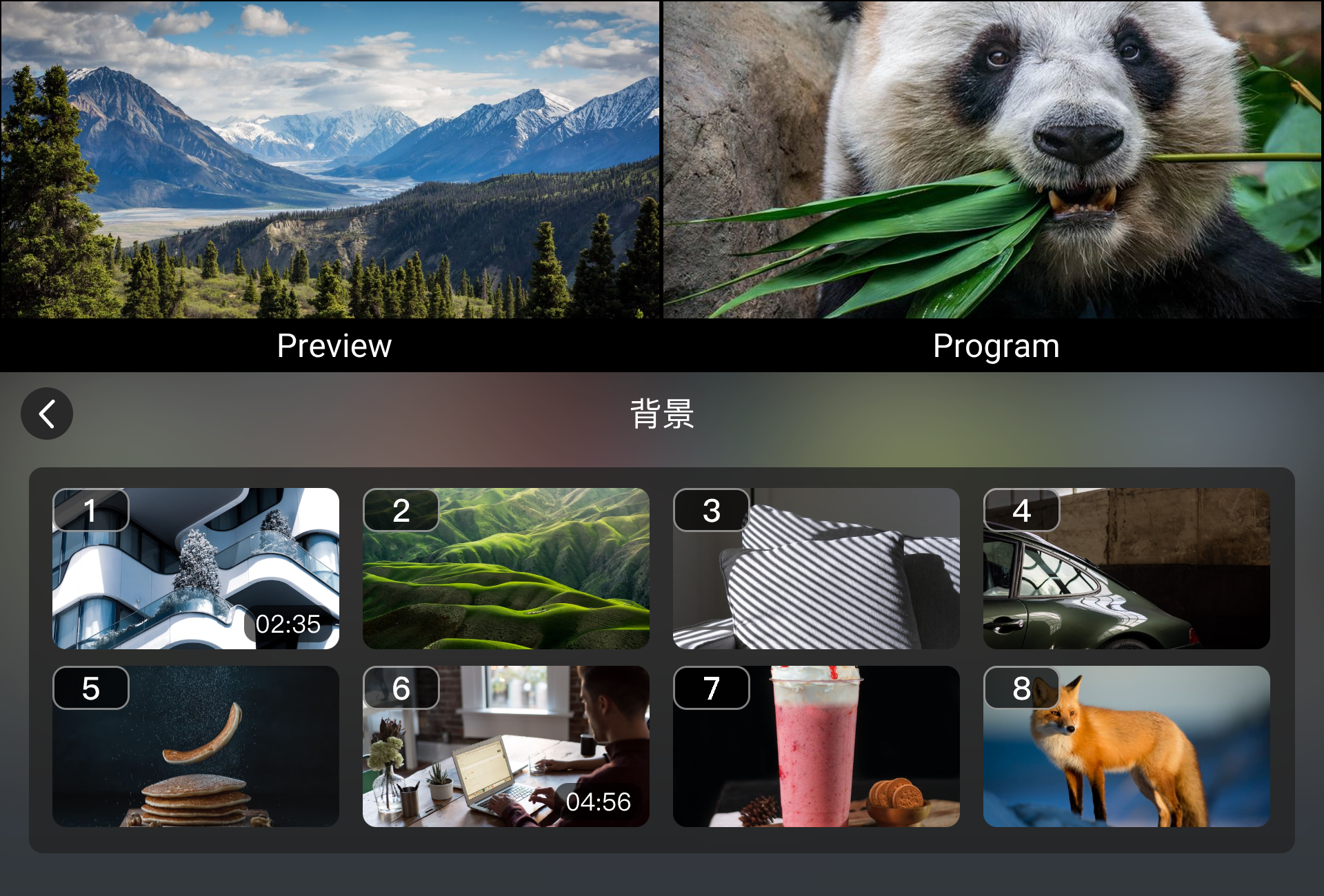
- 点击【素材】进入素材库,选择素材
 | 👉 |  |
|---|