在线手册
mini-extreme-ISO-cn

3.11 录制功能
mini-extreme ISO支持将Program主输出录制到外接U盘或移动硬盘。
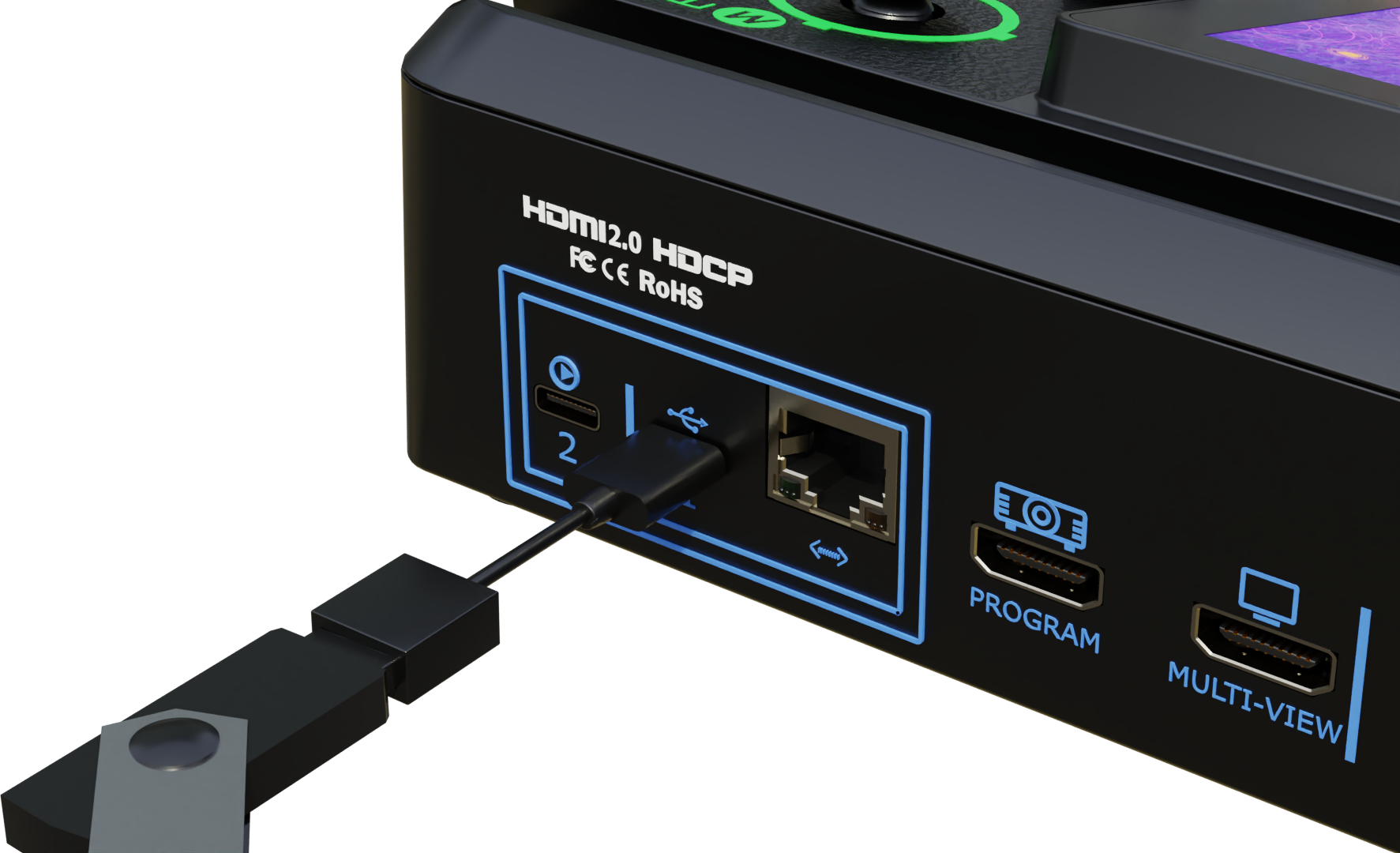
USB-C 1接口除支持连接UVC摄像机和导入素材外,还支持连接存储设备进行本地录制,为直播、会议和内容制作提供录制备份。
用户可连接U盘或固态硬盘进行视频录制。多路录制推荐使用固态硬盘。
- 将U盘或SSD连接至设备USB-C 1接口。
- 选择【MENU】>【输出】>【录制】,进入录制设置页面。
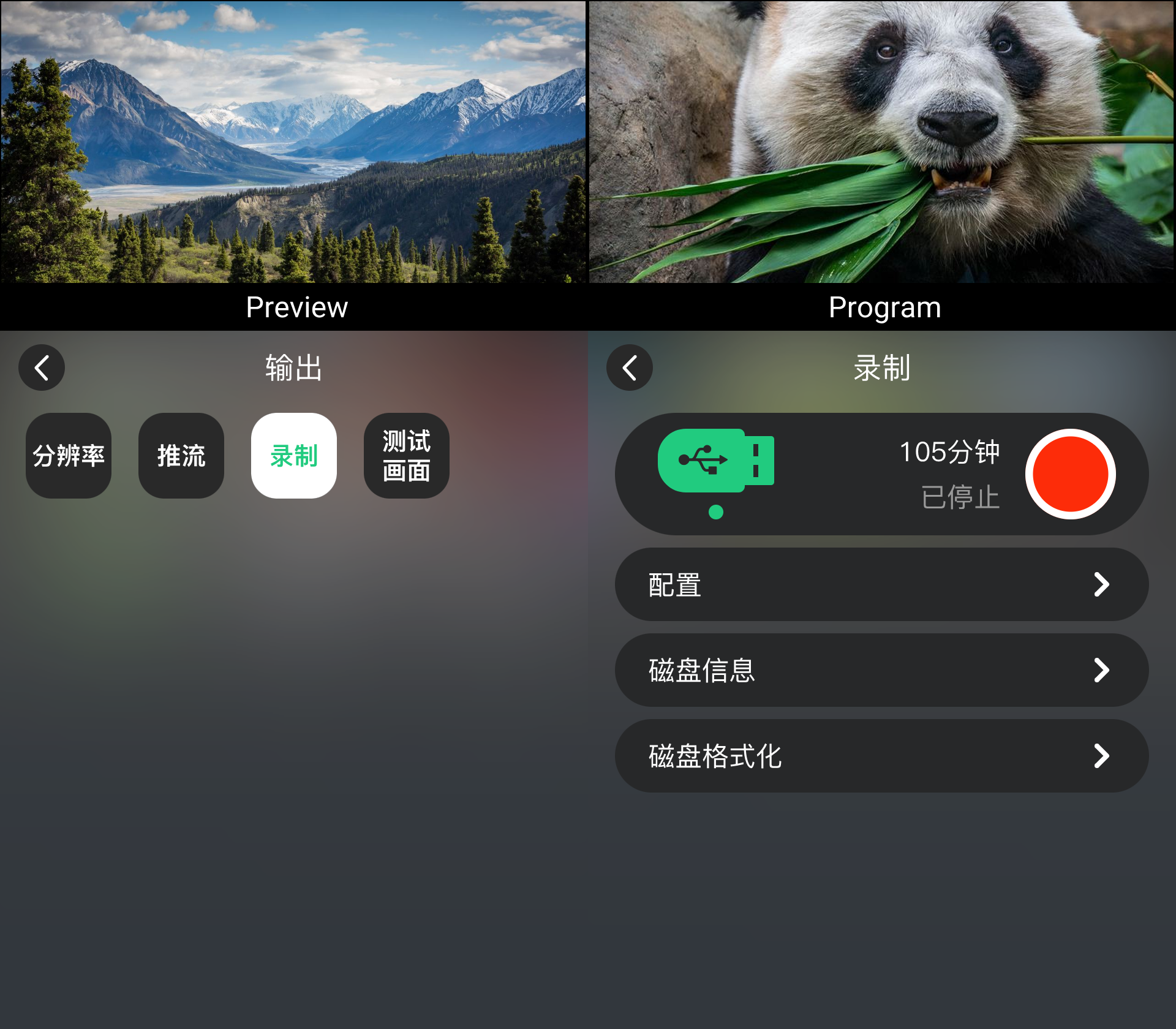
- 设备会自动检测存储设备状态,并显示:
- 剩余可录制时间
- 磁盘信息
- 按键板上的RECORD亮起白色灯
3.11.1 录制能力
mini-extreme ISO支持固定1路主输出(PGM)+最多3路输入源同步录制。支持ISO录制,可对PGM输出及输入源分别进行录制,每路信号生成独立录制文件。
设备出厂默认启用1路PGM录制,录制规格为分辨率3840×2160@60,码率8Mbps。
如需同时录制其他输入源,可在【输出】>【录制】>【配置】中调整PGM与各输入源的录制分辨率与码率,具体请参照下表关于录制通道数与最高支持规格的内容。
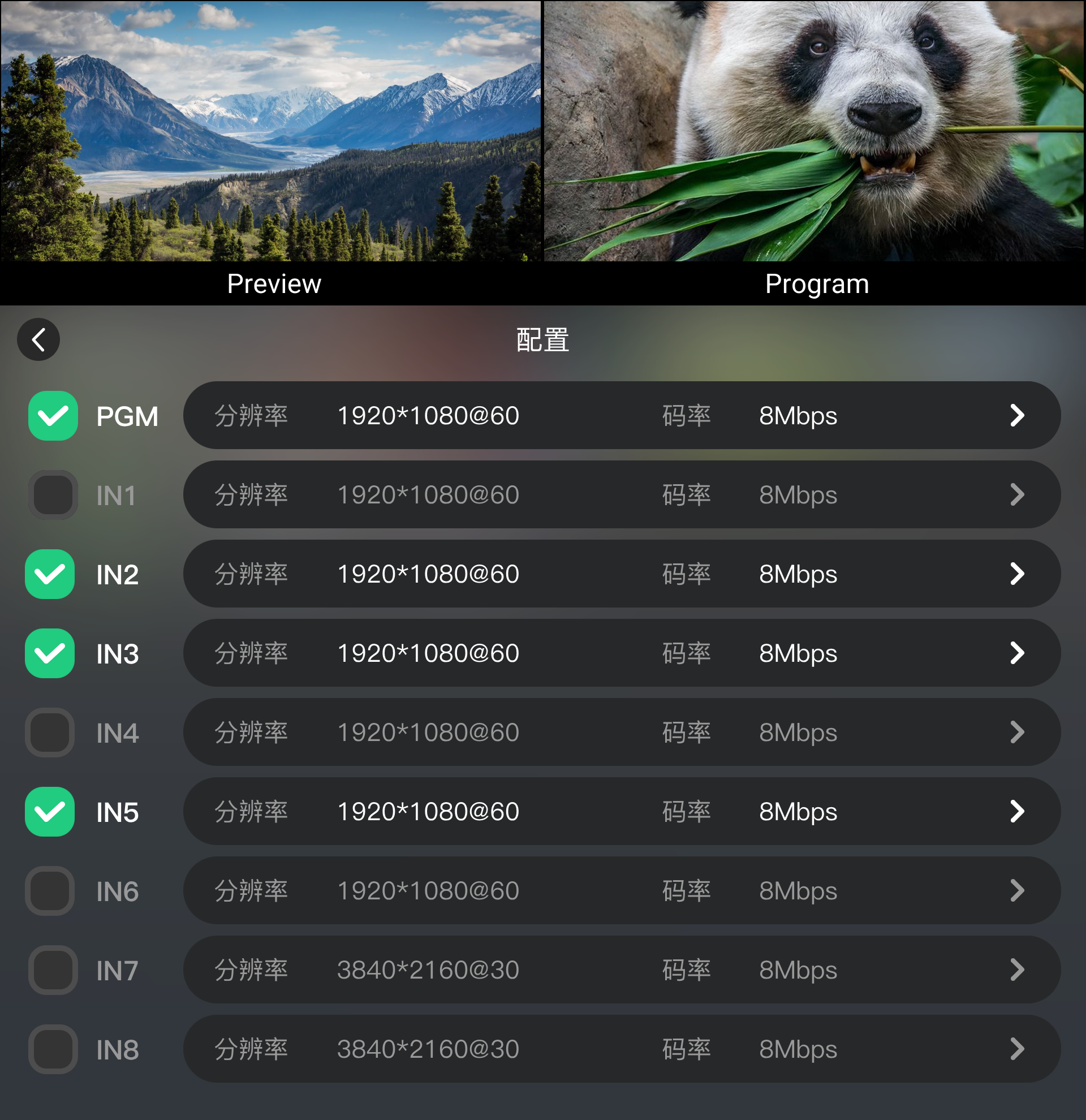 mini-extreme ISO支持固定1路主输出(PGM)+最多3路输入源(IN)同步录制。
| 录制通道数(含固定1路PGM ) | 最高支持规格 |
|---|---|
| 单路录制 | 1路4K@60 |
| 双路录制 | 1路4K@30 PGM+1路4K@30 IN |
| 三路录制 | 1路4K@30 PGM + 2路2K@60 IN |
| 四路录制 | 1路2K@60 PGM + 3路2K@60 IN |
📢  操作提示

码率越高,录制画质越高,同时占用的存储空间也越大。
3.11.2 开始录制
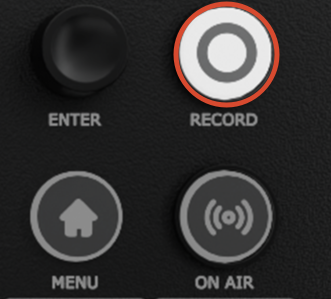
确认状态正常后,轻按前面板【RECORD】按键,或录制设置页面的按钮开始录制。录制开始后:
- RECORD按键由白灯变为红灯
 | 👉 |  |
|---|
- 录制页面会显示录制时长与状态信息,主界面与多画面监看界面也会同步显示录制状态

3.11.3 停止录制
🚨  录制文件丢失风险

停止录制后,请等待文件保存完成,再拔出存储设备。

录制过程中强制拔出存储设备,可能导致文件损坏或录制失败。
- 再次轻按RECORD按键即可停止录制。
- 录制结束后,RECORD按键由红灯恢复为白灯
3.11.4 录制设备格式化
录制设备需使用exFAT格式。
若格式不兼容,请先在Windows电脑中格式化存储设备:
- 文件系统:exFAT
- 分配单元大小:128KB
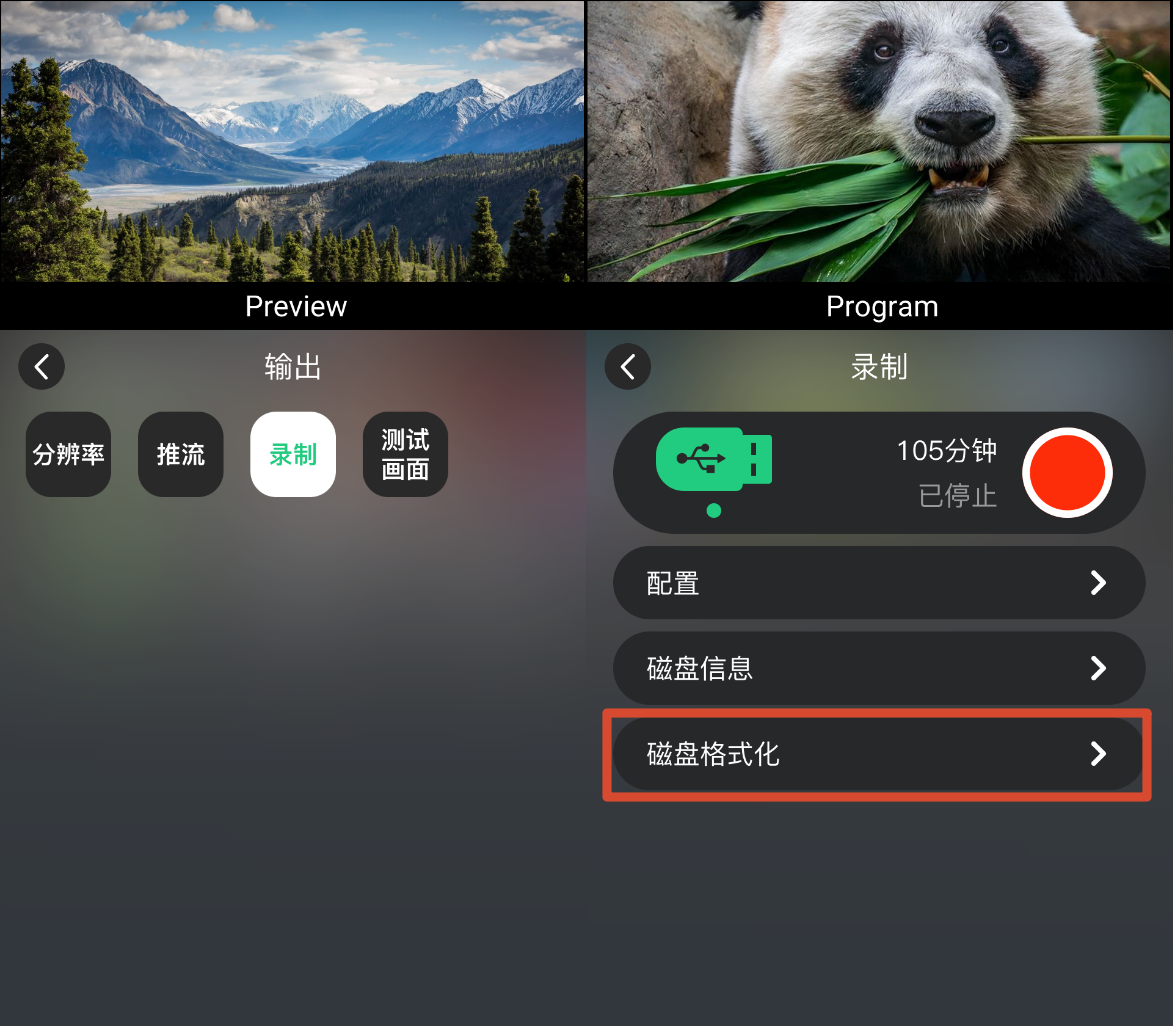
完成后,可在设备录制页面执行磁盘格式化确认。
📢  操作提示

- 录制文件会以4GB为单位自动分段保存。
- 使用2K@60录制时,建议将对应输入源分辨率设置为2K。
- 多路录制对存储设备读写性能要求较高,建议使用移动硬盘。