在线手册
mini-extreme-ISO-cn

2.2.8 PTZ控制
mini-extreme ISO支持通过IP VISCA协议同时控制最多8台PTZ摄像机。推荐使用PoE摄像机,通过网线连接设备;连接多台摄像机时,使用交换机。
设置网络
mini-extreme ISO与PTZ摄像机必须位于同一网段,否则设备无法建立通信。
以子网掩码为255.255.255.0的网络为例,mini-extreme与PTZ摄像机的IP地址前三组数字必须相同,最后一组数字必须设置为2-254之间且互不重复。
例如:192.168.1.2、192.168.1.3、192.168.1.4。
- 进入【设置】>【IP设置】
- 开启DHCP,使mini-extreme ISO自动获取IP地址
- 关闭DHCP,使用【ENTER】旋钮设置静态IP地址
📢  操作提示

多台PTZ摄像机需要通过交换机连接。为避免IP地址冲突,请为每台设备设置不同的IP地址。
设置PTZ摄像机
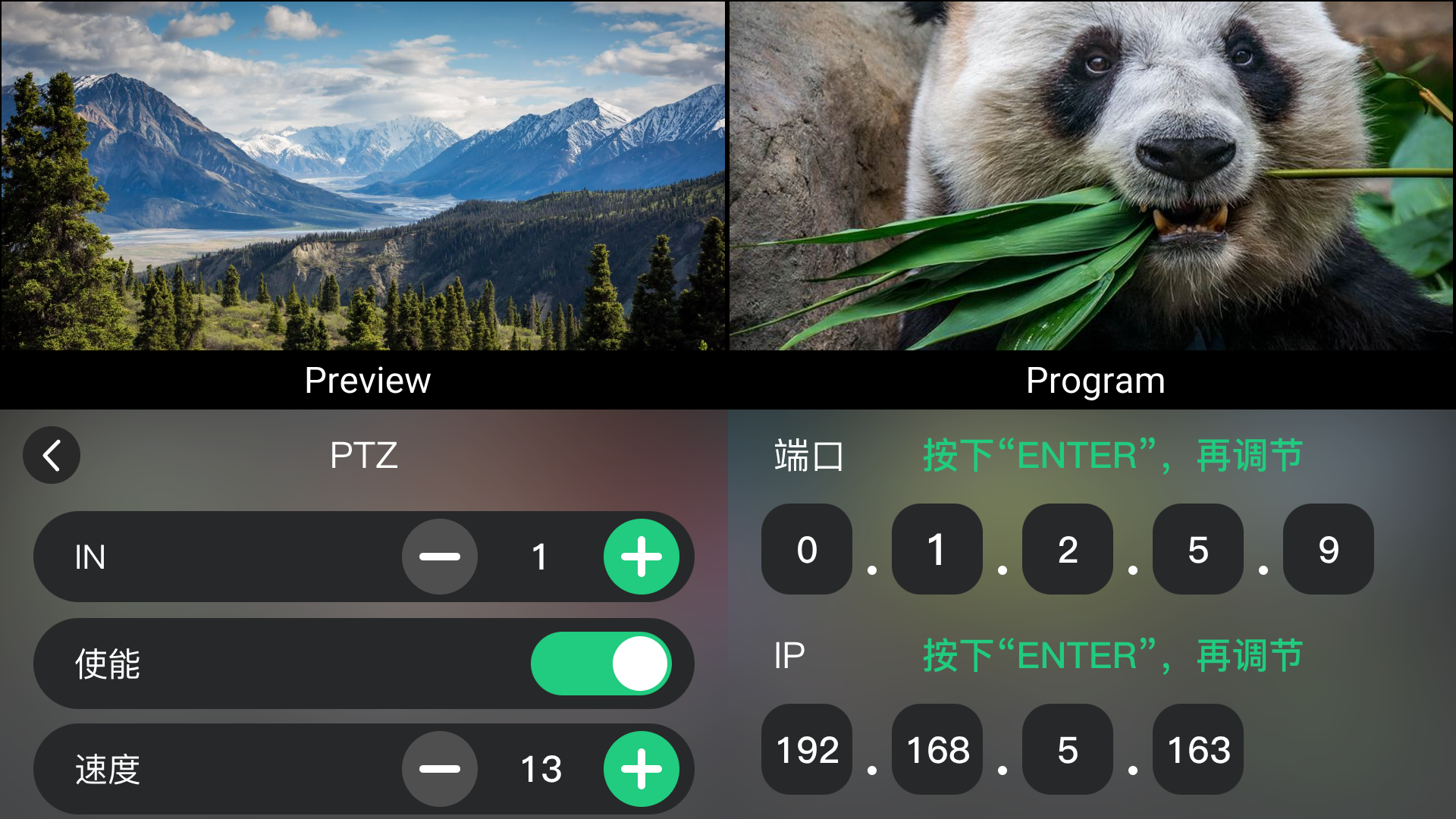
在【PTZ】菜单第2页设置每台摄像机的IP地址和端口。
- 将PTZ摄像机接入mini-extreme ISO或交换机
- 进入【PTZ】菜单第2页
- 点击【+】或【-】切换至对应的PTZ摄像机
- 根据页面指示设置摄像机IP地址和端口
- 点击【使能】接收当前PTZ摄像机画面
📢  操作提示

推荐使用RGBlink vue系列广电级摄像机,其默认端口为`1259`。
如使用其他品牌摄像机,请查阅产品说明书确认,并输入正确端口号,以确保功能正常使用。
控制PTZ摄像机
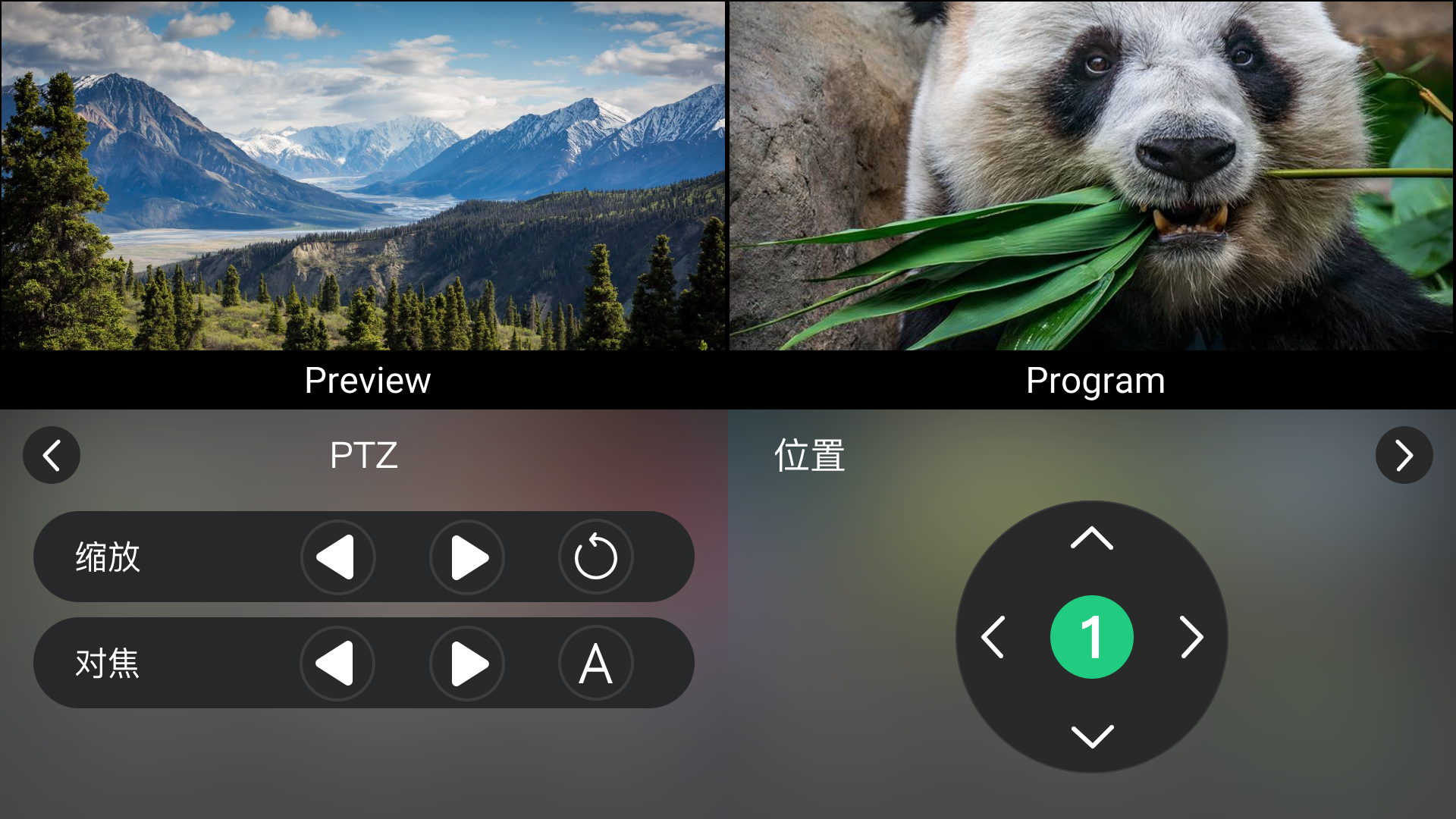
mini-extreme ISO支持调节PTZ摄像机的缩放、对焦、转速和云台位置。
- 将目标PTZ摄像机切换至预监窗口
- 使用前面板ZOOM调焦器调节变焦
- 使用前面板FOCUS旋钮调节对焦
- 进入[PTZ】页面调节缩放、对焦、云台位置和转速
保存PTZ预设
调整PTZ摄像机的云台位置、焦距等参数后,可将当前设置保存为场景。
- 将目标PTZ摄像机画面指派至预监窗口
- 调整云台位置、焦距等参数
- 将当前设置保存为场景
- 调用场景以恢复保存的PTZ参数