在线手册
mini-extreme-ISO-cn

3.5 图层管理
mini-extreme ISO通过多图层合成生成最终Program输出画面。最终输出画面由以下图层组成:
| 图层 | 类型 | 说明 |
|---|---|---|
| A图层 | 动态 | 主画面视频层 |
| B图层 | 动态 | 子画面视频层,可用于画中画或双画面显示 |
| 背景层 | 静态 | 显示背景图片 |
| 前景层 | 静态 | 显示Logo、角标或其他覆盖元素 |
mini-extreme ISO支持画中画与色度抠图功能,请查看本章节对应内容。
3.5.1 配置A/B视频图层
A图层和B图层是构成Program输出画面的核心视频层。通常情况下:
- A图层作为主画面
- B图层作为子画面
通过组合A图层和B图层,可实现单画面、画中画或双画面布局。
配置A图层
- 按下前面板PICTURE IN PICTURE区域中的A键
- 确认A键蓝灯亮起
- 在PROGRAM/B行选择信号源
- 确认对应信号源键红灯亮起
该信号源将作为A图层输出至Program主画面。
或:
- 在PREVIEW/A行选择信号源
- 确认对应信号源键蓝灯亮起
根据当前切换模式执行切换操作:
- CUT模式:按下对应PROGRAM/B行信号源键,将信号切换至Program输出
- AUTO模式:按下AUTO键或推动T-Bar完成切换
配置B图层
- 按下前面板PICTURE IN PICTURE区域中的B键
- 确认B键蓝灯亮起
- 按照添加A图层的方法选择B图层信号源
B图层添加完成后,设备进入画中画模式。
📢  操作提示

mini-extreme ISO默认为单画面模式。启用B图层后,系统自动进入双图层显示模式。
3.5.2 画中画
画中画布局用于同时显示A图层和B图层,用户可根据需求调整两个图层的布局、位置和大小。
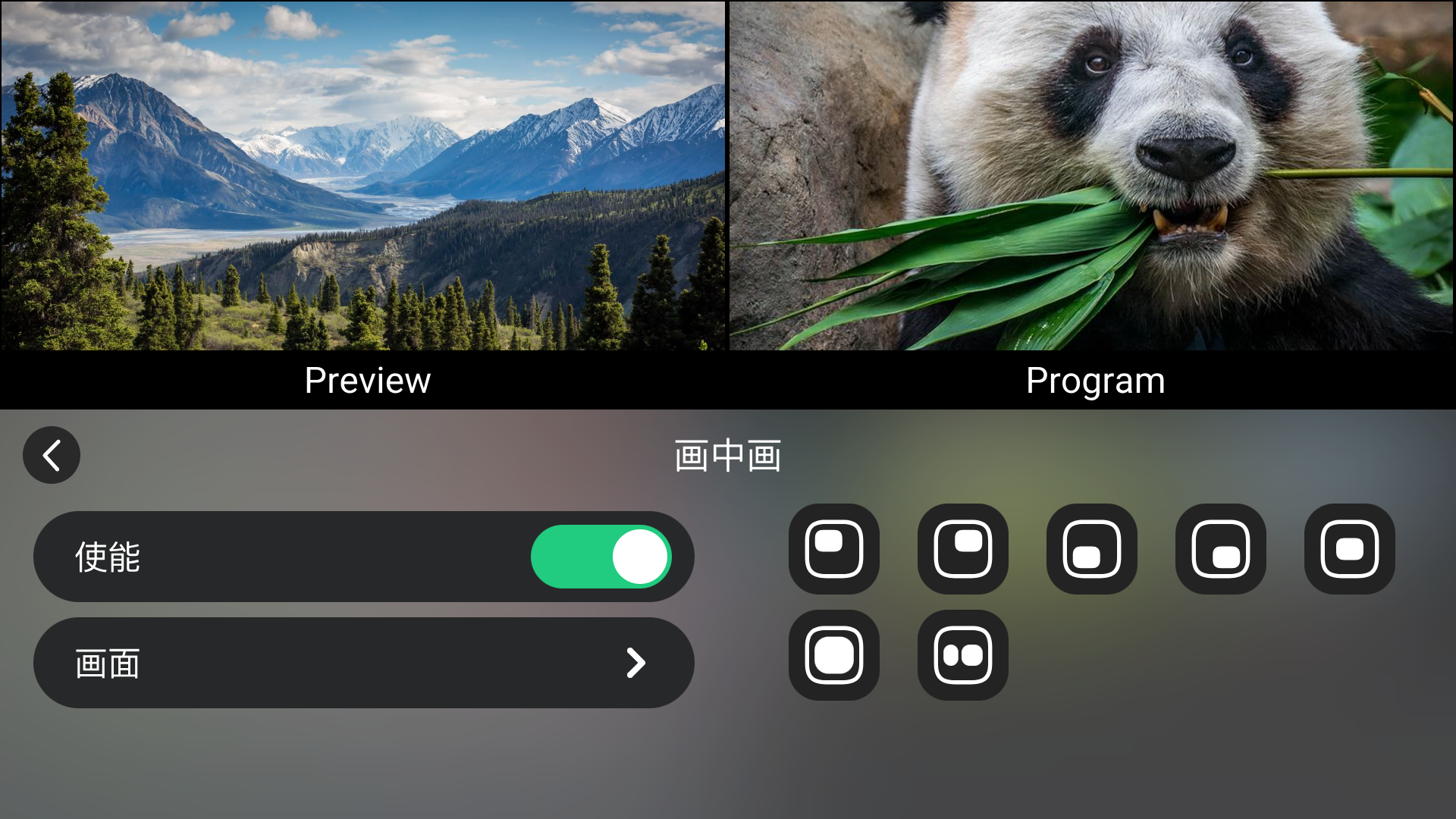
设备内置6种画中画布局,另有单图层可选。
调整画中画布局
-
使用前面板切换布局
a. 启用A图层和B图层
b. 使用前面板PICTURE IN PICTURE区域布局按键选择布局
-
使用菜单切换布局
a. 进入【MENU】>【画中画】
b. 使能【画中画】,选择布局
调整图层画面
用户可对A图层或B图层进行位置、尺寸和比例调整。
- 选择需要编辑的图层,确认对应图层按键显示蓝灯
- 使用ZOOM键调整画面大小
- 使用五向摇杆调整画面的水平/垂直位置
- 也可进入【MENU】>【画中画】>【画面】,进行缩放和裁剪操作
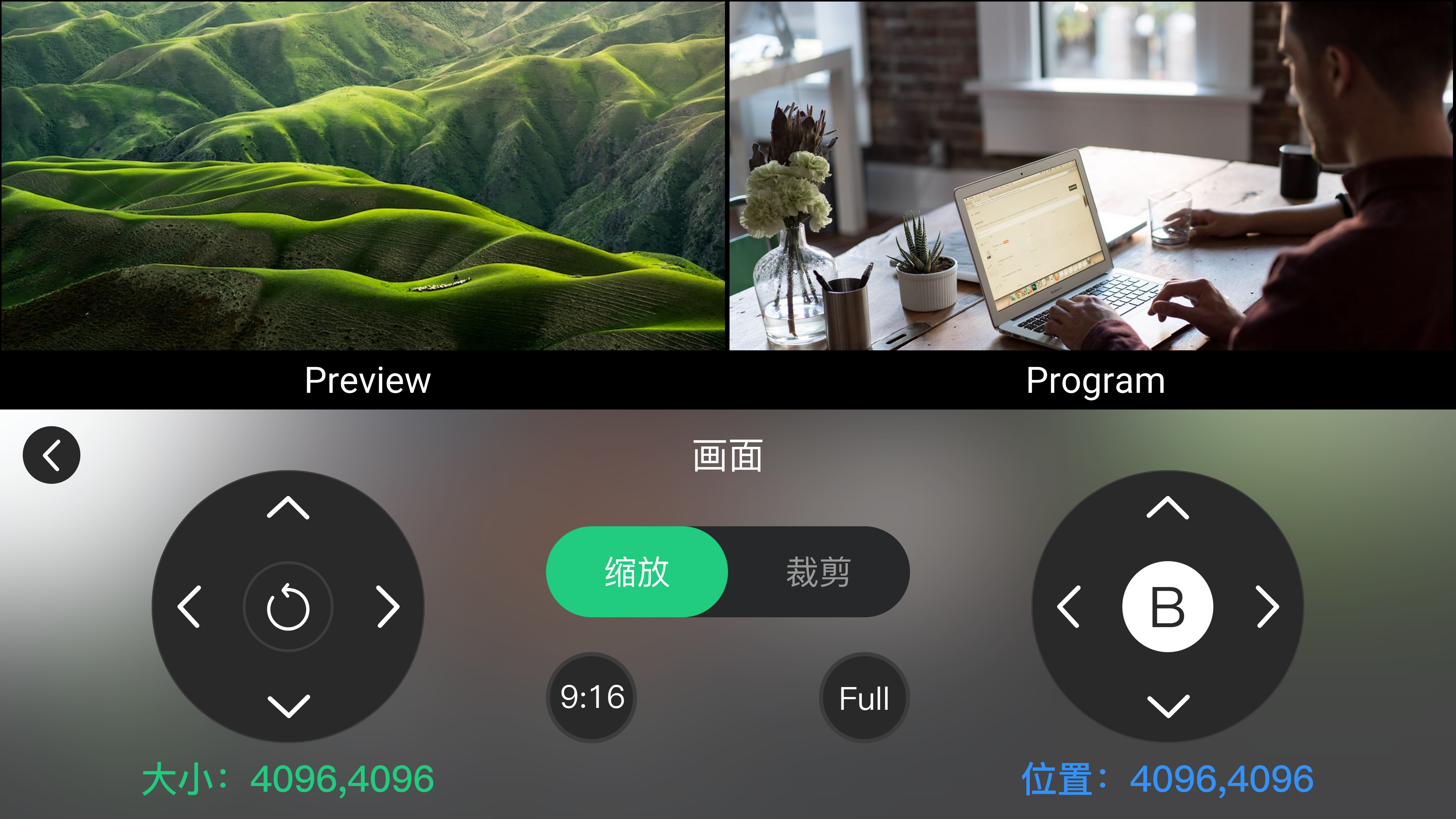
支持以下设置:
| 设置 | 说明 | |
|---|---|---|
 | 图层 | 选择A图层或B图层 |
 | 9:16 | 切换为竖屏画面比例 |
 | 全屏 | 恢复全屏显示 |
 | 重置 | 恢复原始画面状态 |
 | 缩放 | 调整画面尺寸和位置 |
 | 裁剪 | 裁剪画面边缘区域 |
3.5.3 添加背景与前景素材
背景层和前景层用于丰富节目画面。
- 背景用于替代黑场或显示固定背景
- 前景用于显示台标、角标、蒙版等叠加素材
支持格式
| 参数 | 要求 |
|---|---|
| 格式 | PNG |
| 色深 | 24 bit |
| 最大分辨率 | 3840 × 2160 |
导入素材步骤
- 将U盘连接至USB-C接口1
- 设备检测到U盘后,RECORD按键灯亮起
- 点击【输入】>【背景】/【前景】,进入素材菜单界面
- U盘根目录生成文件夹路径(用户也可手动创建):
mini-extreme\background/mini-extreme/foreground - 在电脑端准备符合要求的PNG图片
- 背景图片命名为back1、back2、back3……
- 前景图片命名为fore1、fore2、fore3……
- 将背景图片复制至
mini-extreme/background - 将前景图片复制至
mini-extreme/foreground
📢  操作提示

- 设备仅在进入对应素材页面后创建相应文件夹;
- 如文件夹未自动生成,可手动创建相同名称的文件夹;
- Preview和Program共用同一组背景和前景素材,不支持分别设置不同的背景图片或前景图片。
调整素材
- 选择背景层或前景层
- 使用ZOOM键调整大小
- 使用五向摇杆调整位置
调用素材
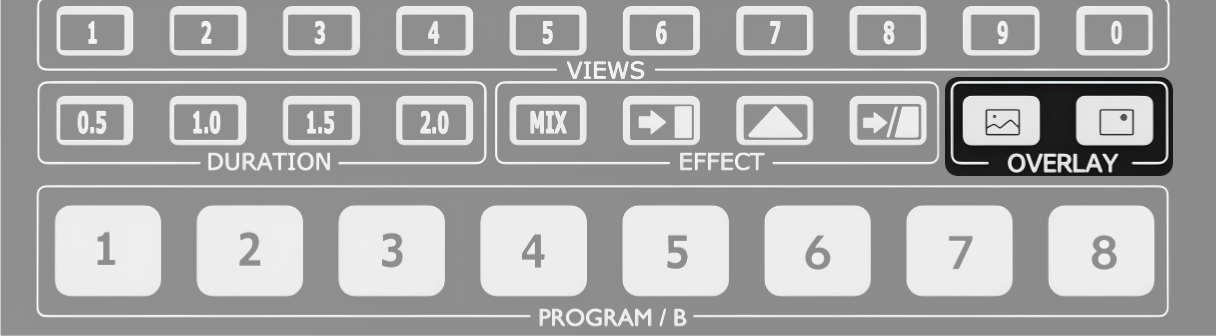
前面板【OVERLAY】区域提供背景和前景快捷按键。按下对应按键可添加或移除素材。
3.5.4 色度抠图
色度抠图用于移除背景,并将前景主体叠加至其他图层。抠图操作默认对B图层生效。
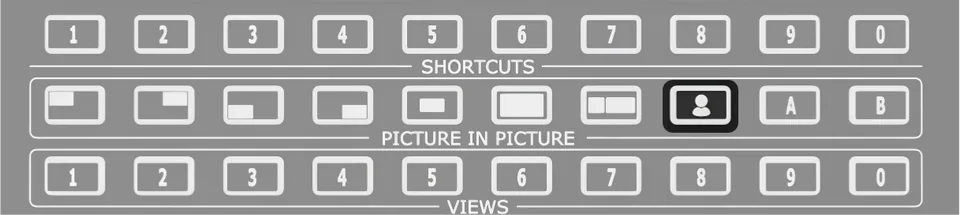
使用前面板开启抠图
- 配置B图层信号
- 按下前面板【抠图】键,系统自动显示抠图预览画面。
使用菜单开启抠图
- 进入【MENU】>【抠图】
- 开启【拾色器】开关,点击触摸屏上的PREVIEW区域,移动拾色位置;也可使用五向摇杆调整位置
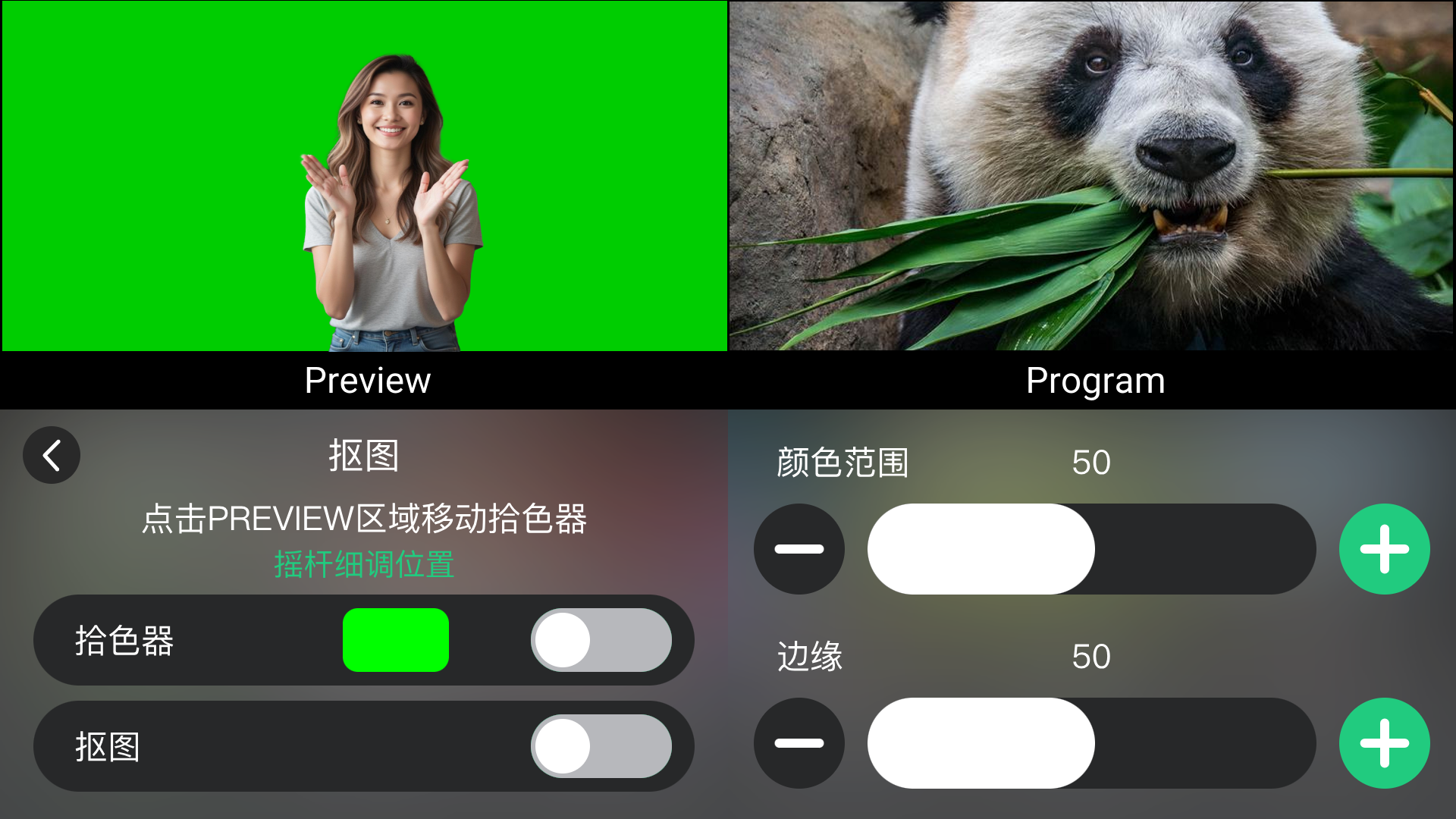
- 开启【抠图】开关,完成抠图操作
- 使用【+】 与【-】按钮,调整抠图效果
- 颜色范围:设置背景颜色范围。数值越大,选中的颜色范围越广;数值越小,选中的颜色越精确
- 边缘:调整抠图边缘平滑度