在线手册
mini-extreme-ISO-cn

3.7 特效切换
mini-extreme ISO支持多种转场特效,用户可根据不同制作场景选择对应切换效果,并设置转场时长,实现更丰富的画面过渡表现。
3.7.1 选择切换特效
用户可通过以下两种方式选择转场特效:
- 使用前面板EFFECT区域按键快捷切换4种特效
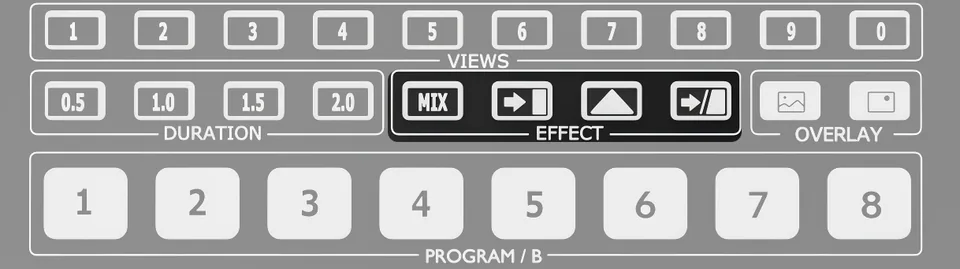
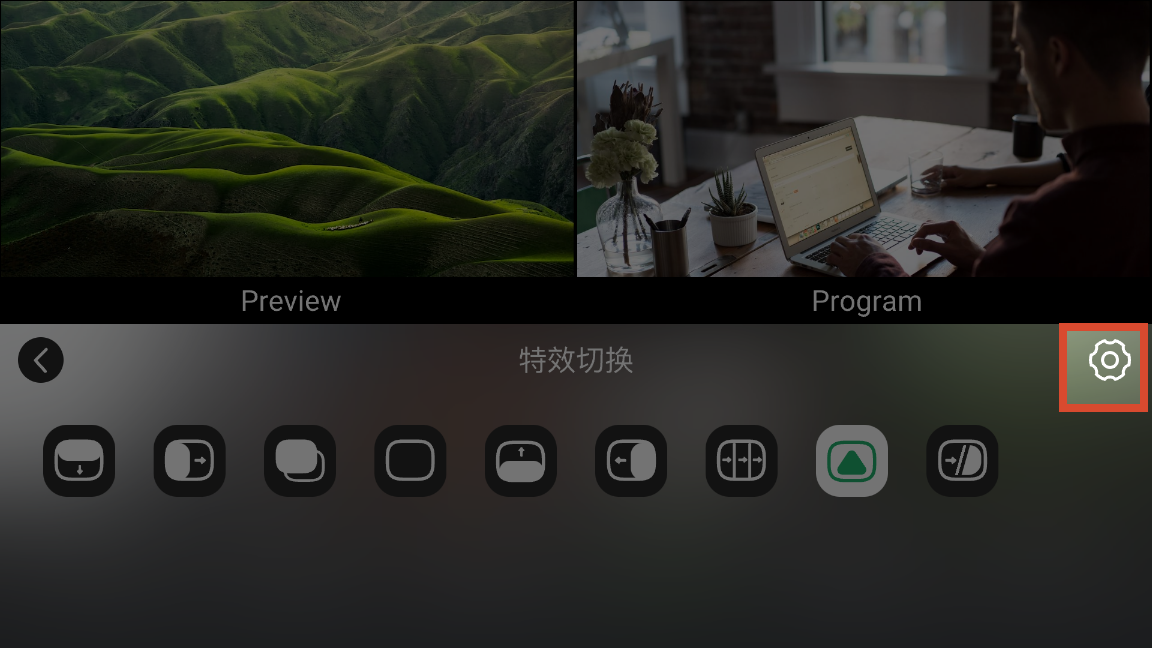
- 按下MENU键进入菜单,选择进入【特效切换】页面
3.7.2 转场效果说明
支持的转场效果如下:
硬切
指两个画面之间直接切换而无任何过渡效果或转场特效,即画面1直接切换到画面2。
 | 👉 |  |
|---|
淡入淡出
在画面1与画面2的过渡过程中,两个画面将混合到一起, 其中画面1逐渐淡出, 同时画面2逐渐淡入。
 | 👉 |  |
|---|
右边左拉
向左划像转场特效,即保持画面1 不变,画面2 逐渐向左划入,直至画面 2完全替代画面1。
 | 👉 |  |
|---|
左边右拉
向右划像转场特效,即保持画面1 不变,画面2 逐渐向右划入,直至画面 2完全替代画面1。
 | 👉 |  |
|---|
底边上拉
向上划像转场特效,即保持画面1 不变,画面2 逐渐向上划入,直至画面 2完全替代画面1。
 | 👉 |  |
|---|
上方下拉
向下划像转场特效,即保持画面1 不变,画面2 逐渐向下划入,直至画面 2完全替代画面1。
 | 👉 |  |
|---|
切片右拉
模拟打开百叶窗的动画效果,即保持画面1 不变,将画面2分为垂直条块,这些垂直条块从屏幕中心水平向两侧扩展,直至画面 2完全替代画面1。
 | 👉 |  |
|---|
浸入
浸入特效支持使用图片素材作为过渡画面。启用该特效后,画面1将逐渐变暗并过渡至指定图片,再由该图片逐渐过渡到画面2。
 | 👉 |  |
|---|
浸入特效设置
- 将PNG图片文件命名为image1、image2、image3等格式,可参考设备输出分辨率设置图片尺寸
- 将图片文件存储至设备磁盘中
mini max/image文件夹 - 点击浸入特效图标
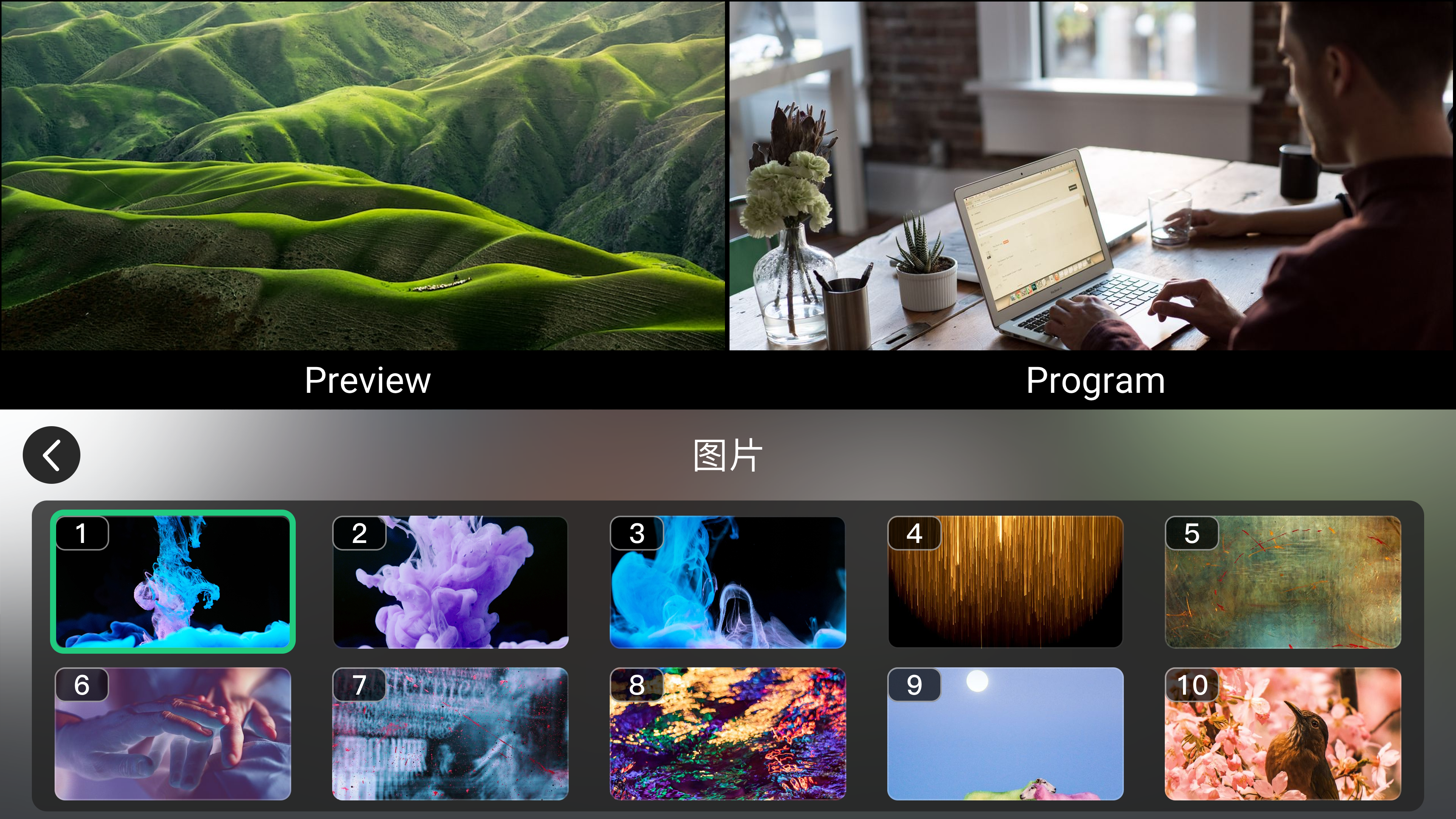
- 点击页面右上角【设置】图标⚙进入图片素材池
- 选择所需图片作为浸入特效素材
 | 👉 |  |
|---|
交融
即将两个不同画面的输入信号源叠加,以实现羽化融合的效果。
 | 👉 |  |
|---|
3.7.3 设置切换时间
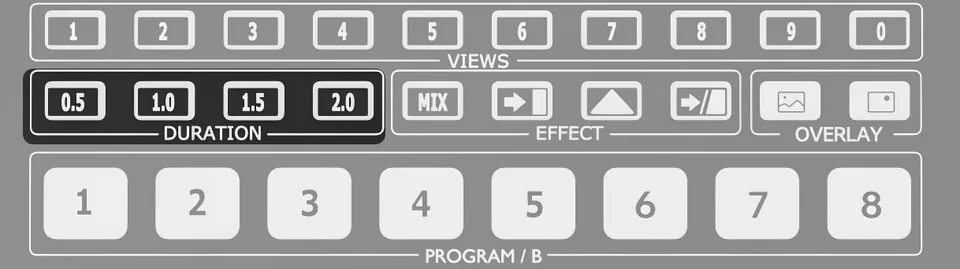
用户可通过前面板DURATION区域设置转场时长,时间单位为秒。
转场时间越长,过渡动画越平缓。