在线手册
mini-extreme-ISO-cn

3.12 PTZ控制
mini-extreme ISO支持通过IP VISCA协议与NDI协议控制PTZ摄像机。
用户可使用mini-extreme ISO控制摄像机的云台转动、镜头缩放和对焦,并保存常用机位,实现快速调用。
- 支持同时控制最多8台PTZ摄像机
- 支持保存PTZ预设机位
- 支持通过场景功能同步保存PTZ参数
3.12.1 连接PTZ摄像机
在控制PTZ摄像机之前,需要完成网络连接和通信参数配置。
- mini-extreme ISO与PTZ摄像机必须位于同一网段
- 推荐使用交换机连接设备
连接1台PTZ摄像机
推荐方式:
- 将交换机连接至路由器
- 使用网线将mini-extreme ISO连接至交换机
- 使用网线将PTZ摄像机连接至交换机
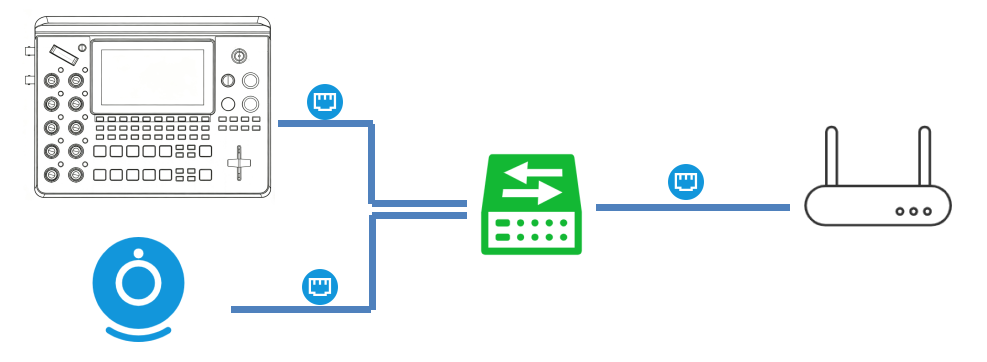
也可使用网线直接连接mini-extreme ISO与PTZ摄像机。
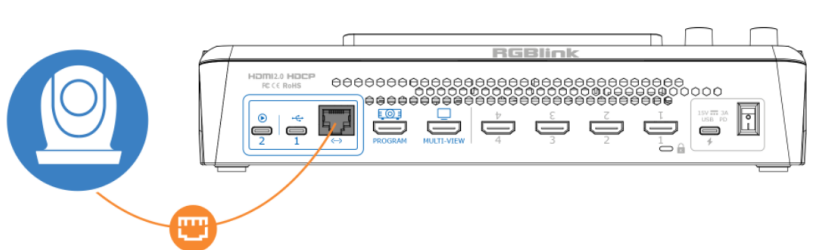
📢  操作提示

网线直连时,mini-extreme ISO将无法连接外部网络,建议在没有交换机时临时使用。
连接多台PTZ摄像机
mini-extreme ISO支持通过交换机同时控制最多8台PTZ摄像机。
- 网络检查:建议先使用
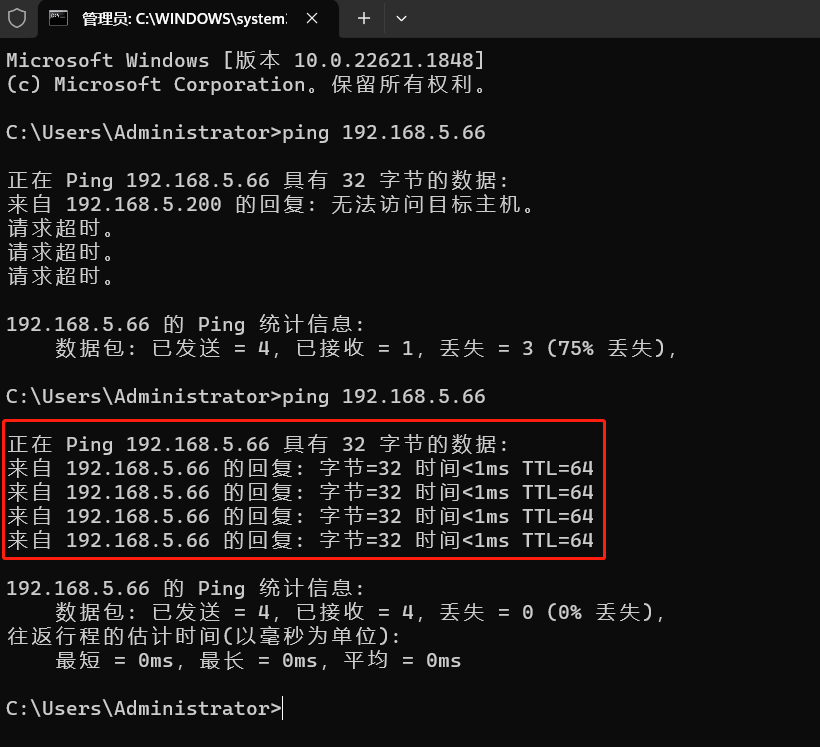
ping命令检查网络是否连通,以及IP地址是否被占用
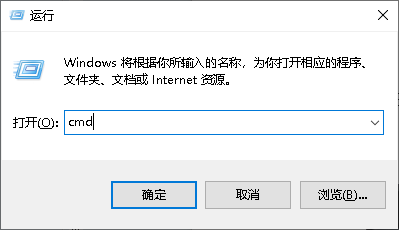
- 同时按住电脑
win + R,在弹出的运行对话框中输入cmd,点击确认
- 在打开的命令提示符窗口中输入
ping+一个具体ip地址,例如ping 192.168.5.66。若界面显示"无法访问目标主机",则表示该IP未被占用
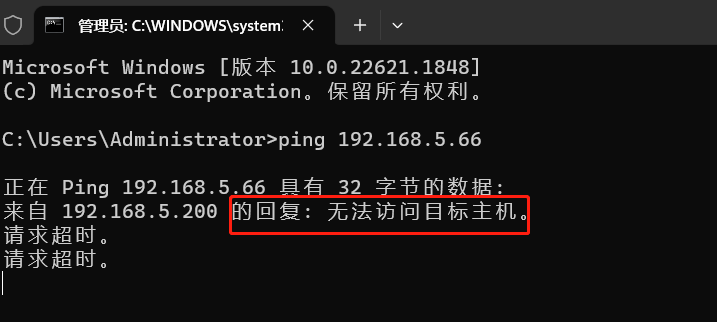
- 将摄像机IP设置为该未占用的地址后,再次在命令提示符窗口中执行
ping 192.168.5.66,若收到回复,说明mini设备与PTZ摄像机已成功连通
-
配置摄像机IP。请确保摄像机IP未被占用,且mini-extreme ISO与摄像机位于同一网段。
-
连接交换机
a. 将交换机连接至路由器
b. 使用网线将mini-extreme ISO连接至交换机
c. 使用网线将PTZ摄像机(最多8台)连接至交换机
推荐使用RGBlink CAT6网线,销售编码:940-0001-00-11-0
- 完成后,mini-extreme ISO即可同时控制多台(最多8台)摄像机。
📢  操作提示

1. 要实现PTZ和直播推流同时使用,请确保电脑IP、mini-extreme ISO IP、摄像机IP均位于同一网段
2. 建议使用`ping`命令逐一验证各摄像机IP地址
3. mini-extreme ISO支持IP VISCA协议与NDI控制协议,暂不支持:
- CGI
- HTTP
- Pelco-D
- Pelco-P
配置IP地址和端口
📢  操作提示

mini-extreme ISO通过端口与摄像机通信。

推荐使用RGBlink vue系列广电级摄像机,其默认端口为`1259`。如使用其他品牌摄像机,请查阅产品说明书确认,并输入正确端口号,以确保功能正常使用。
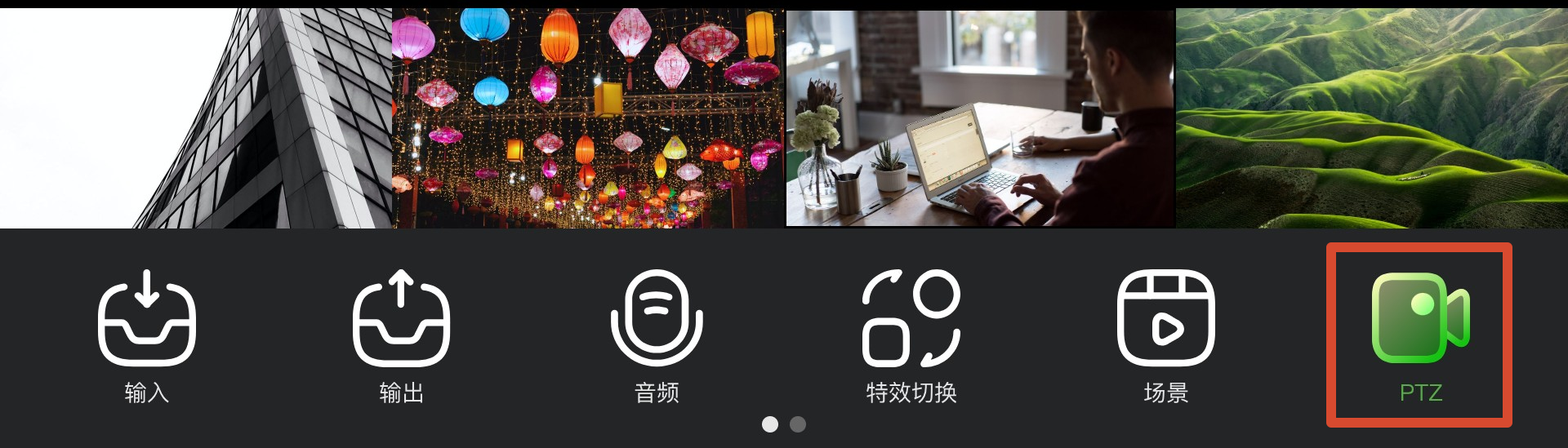
- 按下MENU键,选择【PTZ】
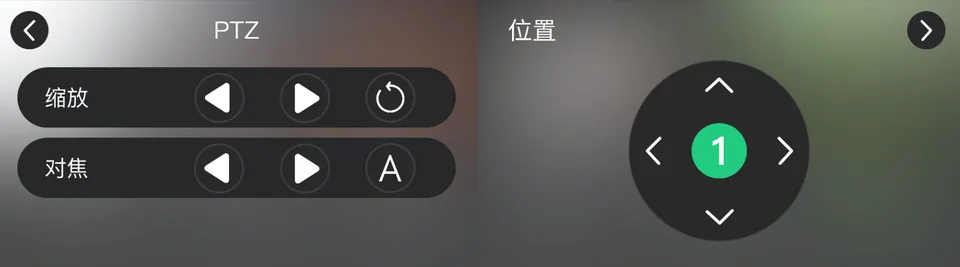
- 选中右上角箭头标志【>】,切换至第二页
| 【PTZ】菜单第一页示意 | 【PTZ】菜单第二页示意 | |
|---|---|---|
 | 👉 | 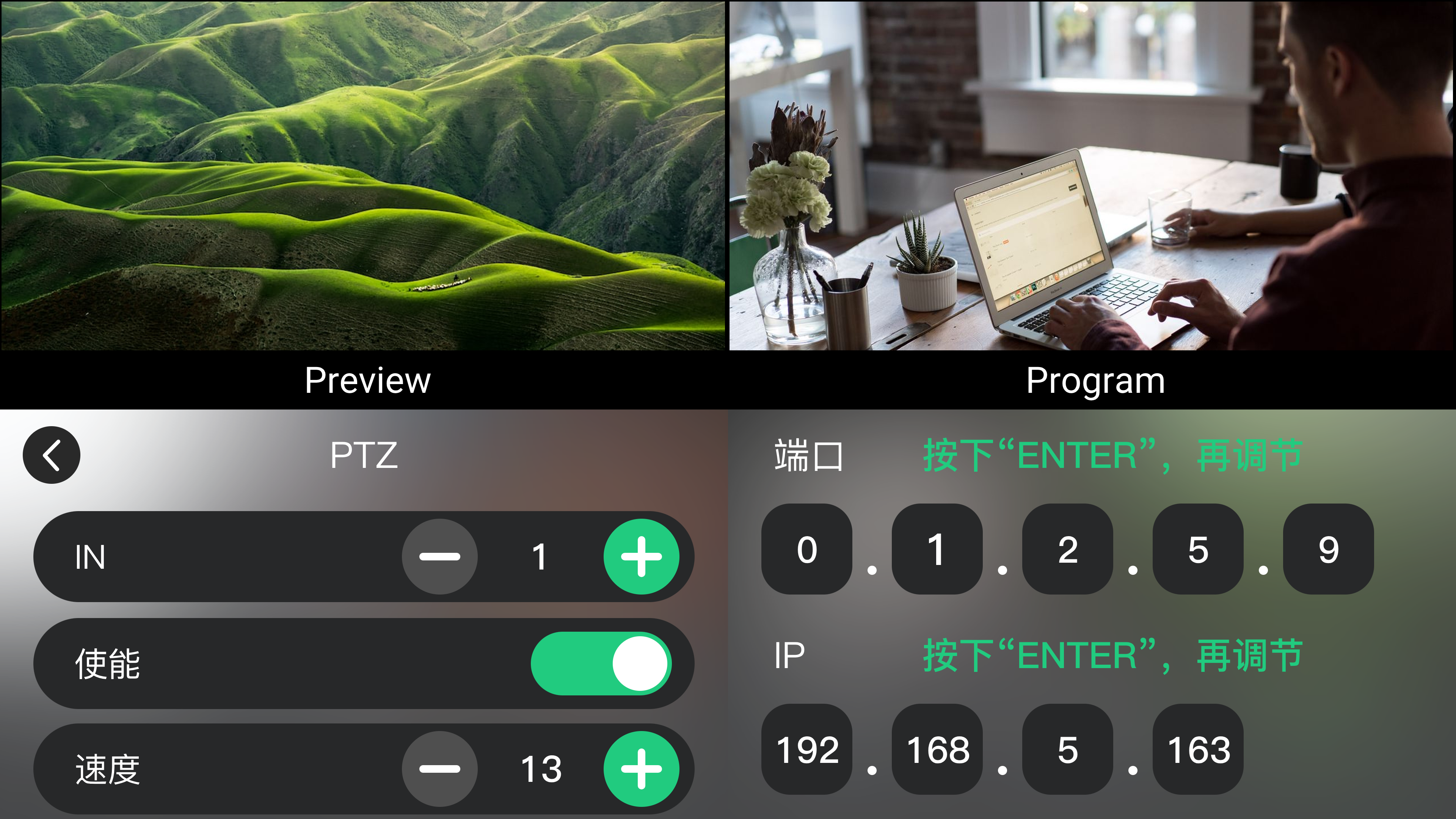 |
- 点击【IN】栏的【+】或【-】,将预监画面切换到对应的PTZ输入源
- 使用前面板ENTER按钮调整摄像机IP地址与端口号,确保其与mini-extreme ISO在同一网段
📢  操作提示

- 绿色边框表示选择模式,可切换数字位,不可修改数值;
- 蓝色边框表示编辑模式,可修改当前数字位的数值。
a. 轻按ENTER进入选择模式
b. 左右旋转旋钮,选择需要修改的数字位
c. 再次轻按ENTER进入编辑模式
d. 左右旋转旋钮,调整当前数字位的数值
e. 重复步骤b-d,完成IP地址或端口号修改
f. 再次轻按ENTER退出编辑模式并保存设置
3.12.2 控制PTZ摄像机
PTZ控制功能用于调整摄像机机位、焦距和对焦状态。
使用前面板控制
调整变焦:
- 旋转ZOOM控制器调整焦距
调整对焦:
- 按下FOCUS旋钮开启自动对焦
- 旋转FOCUS旋钮进行手动对焦
调整云台位置:
- 推动五向摇杆控制摄像机转动
- 按下五向摇杆恢复初始位置
使用触摸屏控制
- 进入【MENU】>【PTZ】
- 支持以下操作:
| 功能 | 说明 |
|---|---|
| 缩放 | 调整镜头焦距,可一键复原操作 |
| 对焦 | 调整焦点位置,可开启或关闭自动对焦 |
| 位置 | 点击箭头调整云台方向 |
| 速度 | 选中【位置】区域中间的数字按钮,点击屏幕或轻按ENTER键,可调整云台转动速度 云台速度支持:17/15/13/11/9/7/5/3/1 |
3.12.3 保存与调用PTZ预设
PTZ预设用于保存摄像机当前位置、变焦和对焦状态。
调用预设后,摄像机将自动移动至对应机位。
保存PTZ预设
- 调整摄像机至目标机位
- 设置所需焦距和对焦参数
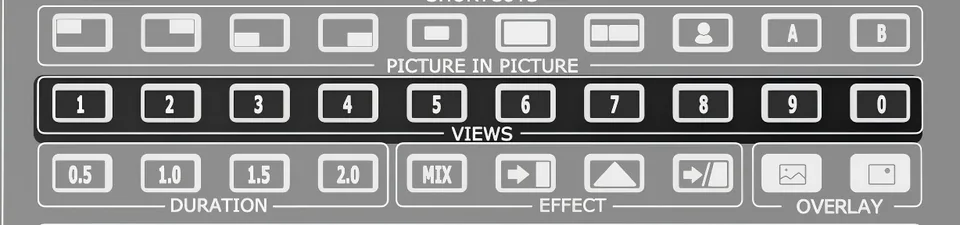
- 长按VIEWS区域对应场景按键
- 将当前PTZ预设保存为场景
或者:
- 调整摄像机参数
- 进入【场景】页面
- 将当前PTZ预设保存为场景
调用PTZ预设
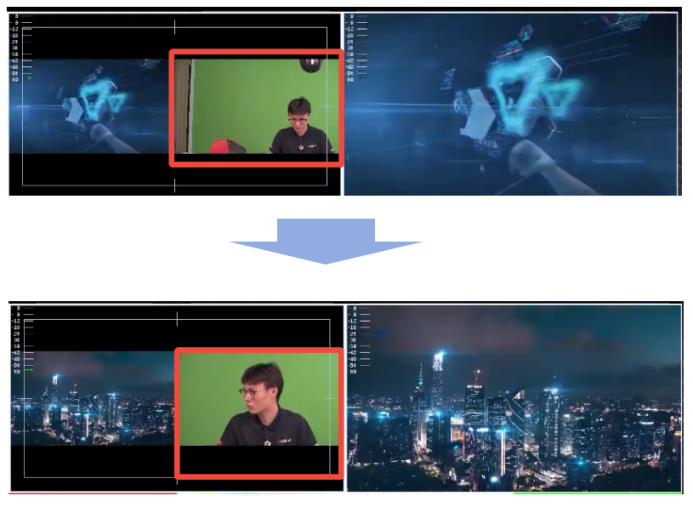
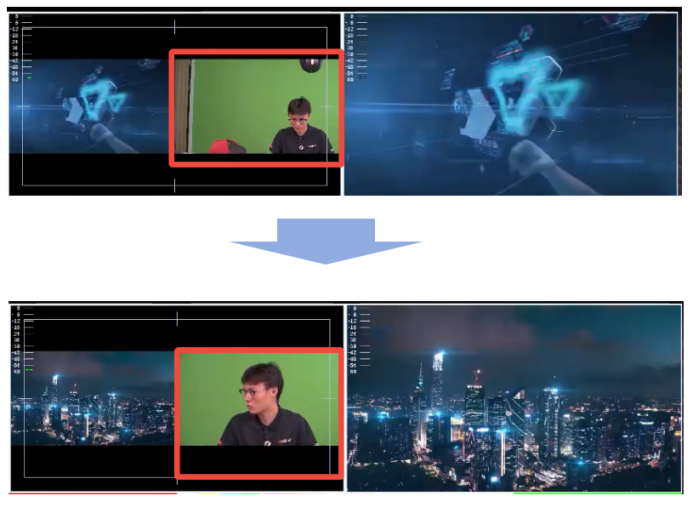
按下已保存预设对应的VIEWS行按键,即可调用。
 | 👉 |  |
|---|